Установка драйвера принтера для печати с использованием порта IPP
Для печати с использованием порта IPP установите драйвер принтера из окна «Devices and Printers» («Устройства и принтеры») на панели управления.
Откройте окно «Устройства и принтеры».
Windows 10 (версия 1703 и выше), Windows Server 2019
- В меню [Пуск] нажмите [Система Windows] [Панель управления].
- Нажмите [Просмотр устройств и принтеров].
Для Windows 10 (версии ниже 1703) и Windows Server 2016
- Правой кнопкой мыши нажмите [Пуск], затем нажмите [Панель управления].
- Нажмите [Просмотр устройств и принтеров].
Windows 8.1, Windows Server 2012/2012 R2
- На панели экспресс-кнопок нажмите [Set] ([Задать]) [Control Panel] ([Панель управления]).
- Нажмите [Просмотр устройств и принтеров].
Windows 7, Windows Server 2008 R2
- В меню [Пуск] нажмите [Устройства и принтеры].
Windows Server 2008
- В меню [Пуск] выберите [Панель управления].
- Нажмите [Printer] ([Принтер]) в окне [Hardware and Sound] ([Оборудование и звук]).
Нажмите [Установка принтера].
- В системе Windows 7 и Windows Server 2008/2008 R2 нажмите [Add printer] ([Добавить принтер]), а затем [Add a network, wireless or Bluetooth printer] ([Добавить сетевой, беспроводной или Bluetooth-принтер]).
Нажмите [The printer that I want isn’t listed] ([Необходимый принтер отсутствует в списке]).
Выберите опцию [Select a shared printer by name] ([Выбрать общий принтер по имени]), затем введите «http://(IP-адрес аппарата)/printer» или «http://(IP-адрес аппарата)/ipp».
Нажмите [Have Disk. ] ([Установить с диска. ]) [Browse. ] ([Обзор. ]), чтобы указать драйвер (INF-файл), и нажмите [OK].
- Если привод CD-ROM обозначается D:\, то файл хранится в следующей папке:
| Драйвер | OS | Папка |
|---|---|---|
| PCL 6 | 32-разрядный драйвер | D:\X86\DRIVERS\PCL6\X86\MUI\DISK1 |
| 64-разрядный драйвер | D:\X64\DRIVERS\PCL6\X64\MUI\DISK1 | |
| PostScript 3 | 32-разрядный драйвер | D:\X86\DRIVERS\PS\X86\MUI\DISK1 |
| 64-разрядный драйвер | D:\X64\DRIVERS\PS\X64\MUI\DISK1 |
Выберите устанавливаемый принтер в окне «Add Printer Wizard» («Мастер установки принтеров») и нажмите [OK].
Чтобы указать принтер для использования по умолчанию, отметьте нужный принтер флажком и нажмите кнопку [Finish] ([Готово]).
Первая страница > Руководство по установке драйвера > Установка драйвера принтера для печати с использованием порта IPP
Как установить драйвер на принтер?
В установке драйверов на принтер нет ничего сложного. Для начала, подключите принтера к ноутбуку или компьютеру. Для этого нужно вставить USB-кабель принтера в USB-порт ноутбука и включить принтер. Не забудьте также подключить сам принтер к сети.
Проверить, определился ли ваш принтер автоматически в Windows 7, 8 или 8.1 можно так:
Вызовите боковую панель в правой части экрана (переместите указатель мыши в правый нижний угол экрана, затем вверх), выберите «Параметры» > «Изменение параметров компьютера». Выберите «Компьютер и устройства» > «Устройства». Если ваша модель принтера знакома Windows, он должен появиться в разделе «Принтеры». Если же принтера нет в списке, коснитесь или щелкните «Добавление устройства», а затем выберите принтер, который нужно установить. В Windows 7 нужный раздел легко найти через меню «Пуск» > «Устройства и принтеры». Если принтер не отображается вовсе, убедитесь, что он включен, а все кабели подсоединены.
Если после этих действий Windows так и не смогла определить подходящий драйвер для принтера, следует для начала обратится к сайту производителя вашего принтера. В абсолютном большинстве случаев производитель даёт возможность загрузить нужное ПО со своей страницы — обратитесь к разделу сайта «Support» (Поддержка).
Часто драйвера предоставляются производителем в виде .zip-архива. В таком случае следует распаковать архив и поискать файл-установщик с расширением .exe, .bat или .cab. Если же в архиве только файл .inf, следует перейти в раздел «Устройства и принтеры» (или «Принтеры» в Windows 8), в контекстном меню выбрать пункт «Обновить драйвер» и указать вручную путь к файлу .inf — это также можно сделать из «Диспетчера устройств» в разделе «Система». Если принтера нет в списке, выберите раздел меню «Добавить принтер» и следуйте указаниям. Сложности могут возникнуть лишь со старыми или редкими моделями принтеров. Проследите чтобы при загрузке выбрать драйвер подходящий для вашей операционной системы — производитель может предоставлять как универсальный драйвер, так и отдельные драйвера для Windows XP, 7, 8 или 10.
Выбрать подходящий современный принтер легко в нашем каталоге.
Установка драйвера принтера с помощью USB
В данном разделе описывается установка драйвера принтера PostScript 3 для использования через интерфейс USB.
- Процедуры немного отличаются в зависимости от операционной системы. В данном руководстве Windows XP используется в качестве примера своего семейства операционных систем.
- Убедитесь, что аппарат подключен к портам USB компьютера с помощью USB-кабеля.
- Перед инсталляцией убедитесь в том, что на компьютере работает только операционная система и не выполняется ни одно задание печати.
- Для установки драйвера требуется наличие прав на управление принтерами. Войдите в систему в качестве члена группы администраторов.
- Драйвер принтера можно установить с прилагаемого к аппарату компакт-диска или скачать с веб-сайта производителя.
Если драйвер принтера уже загружен и включена функция «plug-and-play», в окне [Принтеры и Факсы] появится значок подключенного к USB порту аппарата.
Драйверы принтера можно установить с прилагаемого к аппарату компакт-диска.
Если драйвер принтера еще не установлен, следуйте инструкциям «plug-and-play» аппарата для установки драйвера с компакт-диска, входящего в комплект поставки.
Убедитесь, что питание аппарата выключено.
Подключите аппарат к компьютеру с помощью кабеля USB.
Надежно присоедините кабель USB.
Включите питание аппарата.
Выберите [Нет, не сейчас], а затем нажмите кнопку [Далее >] в ОС Windows XP, Windows Server 2003/2003 R2.
В ОС Windows 2000 нажмите [Далее >].
В диалоговом окне «Найдено новое оборудование» мастера установки оборудования выберите пункт [Установка из списка или указанного места [Дополнительно]] и нажмите кнопку [Далее >] в ОС Windows XP, Windows Server 2003/2003 R2.
В ОС Windows 2000 в окне «Найдено новое оборудование» нажмите [Поиск драйвера для этого устройства [рекомендуется]], а затем нажмите [Далее >].
В ОС Windows Vista, Windows Server 2008 выберите [Найти и установить программный драйвер (рекомендуется)] в окне «Найдено новое оборудование».
При появлении диалогового окна [Управление учетной записью] нажмите кнопку [Да] или [Продолжить].
Установите флажок [Указать местоположение], а затем нажмите [Далее >] в ОС Windows 2000.
Вставьте компакт-диск в дисковод компакт-дисков.
Если начинается автозапуск, щелкните на [Cancel] , а затем на [Выход] .
Для отключения функции автозапуска нажмите и удерживайте левую клавишу [Shift] при установке компакт-диска в привод до завершения считывания данных с диска.
Установите флажок [Включить следующее место поиска] в [Выполнить поиск наиболее подходящего драйвера в указанных местах], а затем щелкните на [Обзор], чтобы указать местоположение драйвера принтера в ОС Windows XP, Windows Server 2003/2003 R2.
В ОС Windows 2000 укажите место хранения исходных файлов драйвера принтера.
Если приводу компакт-дисков назначена буква D, исходные файлы драйвера принтера хранятся в следующем местоположении: D:\DRIVERS\PS\XP_VISTA\(Язык)\DISK1
Укажите местоположение драйвера принтера, щелкните [OK] и нажмите [Далее >] в окне «Найдено новое оборудование» в ОС Windows 2000/XP, Windows Server 2003/2003 R2.
Если появится диалоговое окно [Установка оборудования], щелкните [Продолжить].
При появлении диалогового окна [Цифровая подпись не найдена] нажмите [Да].
Выберите имя аппарата, для которого необходимо установить драйвер, а затем нажмите [Далее >] в ОС Windows XP/Vista, Windows Server 2003/2003 R2/2008.
Если при установке отобразится сообщение [Windows не может проверить поставщика программного обеспечения], нажмите кнопку [Продолжить установку драйвера].
Щелкните [Готово] или [Закрыть] в ОС Windows 2000/XP/Vista, Windows Server 2003/2003 R2/2008.
Если инсталляция была успешной, то значок аппарата, соединенного с портом «USB001», добавляется в окно [Принтеры и факсы].
- Цифра после «USB» варьируется в зависимости от числа присоединенных аппаратов.
Убедитесь, что питание аппарата выключено.
Подключите аппарат к компьютеру с помощью кабеля USB.
Надежно присоедините кабель USB.
Включите питание аппарата.
Запускается Мастер определения нового оборудования и автоматически инсталлируется USB Printing Support.
Нажмите [Устройства и принтеры] в меню [Пуск].
Откроется окно [Устройства и принтеры].
В меню [Не задано], дважды щелкните название аппарата, драйвер которого требуется установить.
Щелкните вкладку [Оборудование] в диалоговом окне «Свойства принтера».
Убедитесь в том, что выбрано имя принтера, драйвер которого требуется установить, затем нажмите кнопку [Свойства].
Щелкните по вкладке [Общее].
Нажмите [Изменить параметры].
Щелкните вкладку [Драйвер].
Вставьте компакт-диск в дисковод компакт-дисков.
При появлении диалогового окна [Автозапуск] нажмите кнопку [Закрыть].
Для отключения функции автозапуска нажмите и удерживайте левую клавишу [Shift] при установке компакт-диска в привод до завершения считывания данных с диска.
Щелкните [Обновить драйвер. ].
Нажмите [Выполнить поиск драйверов на этом компьютере].
Нажмите [Обзор] для выбора местоположения драйвера принтера.
Если приводу компакт-дисков назначена буква D, исходные файлы драйвера принтера хранятся в следующем местоположении: D:\DRIVERS\PS\XP_VISTA\(Язык)\DISK1
Если при установке отобразится сообщение [Windows не может проверить поставщика программного обеспечения], нажмите кнопку [Продолжить установку драйвера].
Если инсталляция была успешной, то значок принтера, соединенного с портом «USB001», добавляется в окно [Устройства и принтеры].
- Цифра после «USB» варьируется в зависимости от числа присоединенных аппаратов.
Как найти, установить и обновить драйвер на принтер
Вопрос от пользователя
Здравствуйте.
У меня относительно старый принтер и новый ПК. Драйвера Windows 7 почему-то автоматически для принтера не подобрала. Я нашел их (с трудом) сам в интернете, скачал, но они представляют из себя обычную папку с файлами. Как мне их установить, если exe-файла нет.
В сем доброго!
По принтерам и сканерам всегда много вопросов. Вообще, современные Windows 10/11 всё чаще находят и устанавливают драйвера автоматически, и избавляет вас от этой проблемы. Но к сожалению, даже они решают вопрос не всегда (поэтому рекомендовать обновиться до Windows 10/11 — не буду) .
В этой статье я рассмотрю несколько вопросов: как найти драйвер для принтера, как удалить старый драйвер (если он есть. Просто в некоторых случаях он мешает обновлению), и, соответственно, как установить новый драйвер, если нет исполняемого файла.
�� Кстати!
Если у вас старый принтер и его родные драйвера не устанавливаются в современные ОС Windows 10/11 — можно попробовать решить вопрос с помощью виртуальной машины .
Решение проблем с драйвером принтера
Как и где найти, и обновить драйвер
Самый простой и очевидный способ обновления драйвера — это использовать диск с драйверами, который шел в комплекте к вашему принтеру. Все, что нужно — это вставить его в привод CD/DVD дисков, и следовать указаниям мастера ( обычно нажимать далее/далее/далее. ) .
Но чаще всего (говорю из опыта) случается несколько проблем:
- либо диска уже нет (потерялся за давностью времени);
- либо диск есть, но нет CD/DVD привода, для его чтения (что уже не редкость на новых ПК, ноутбуках).
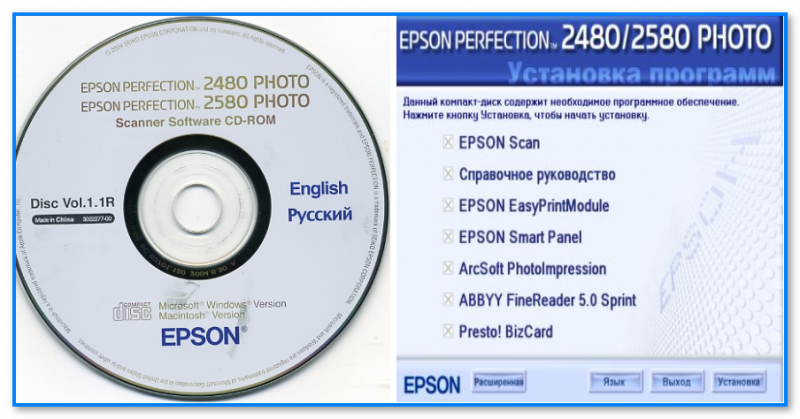
Компакт-диск от МФУ Epson 2480
Есть десятки и сотни специальных программ для обновления драйверов на ПК. С помощью них можно найти драйвера для любого оборудования на компьютере (не только для принтера) !
Есть среди программ как те, которым нужно интернет-подключение, так и те, которые могут работать автономно. В общем-то, у меня на блоге этому посвящено несколько статей, рекомендую ознакомиться (ссылки ниже) .
��В помощь!
1) Программы для работы с драйверами (обновление, бэкап, удаление и пр.)
2) Программы для обновления драйверов (на русском, совместимы с Windows 10\11).
Зная модель и марку принтера — можно легко найти драйвер на официальном сайте производителя устройства (если, конечно, у вас ни «no name» китайский производитель) .
Самый простой способ узнать модель принтера — осмотреть корпус устройства. На нем наверняка есть либо наклейки, либо надписи. Чаще всего, они находятся с лицевой стороны (как на примере ниже).
Марка и модель принтера: Xerox Phaser 3155
Также узнать информацию о принтере и помочь найти драйвер — могут спец. утилиты для просмотра характеристик ПК. Одна из таких — это, например, AIDA64.
Чтобы посмотреть все принтеры, подключенные к ПК, простой откройте раздел «Устройства/принтеры» (как на скрине ниже ��).
AIDA 64 — информация о принтере
��В помощь!
Утилиты для просмотра характеристик ПК (в том числе и AIDA 64)
*
Далее, узнав марку и модель устройства, просто зайдите на официальный сайт устройства, откройте раздел «Поддержка» и скачайте драйвер.
Ниже приведу несколько ссылок на официальные сайты популярных марок принтеров:
�� Вариант №4
Так же обновить драйвер принтера можно через ��диспетчер устройств. Чтобы в него войти, нужно:
- нажать сочетание клавиш Win+R ;
- далее ввести команду devmgmt.msc и нажать Enter.

Запуск диспетчера устройств — devmgmt.msc
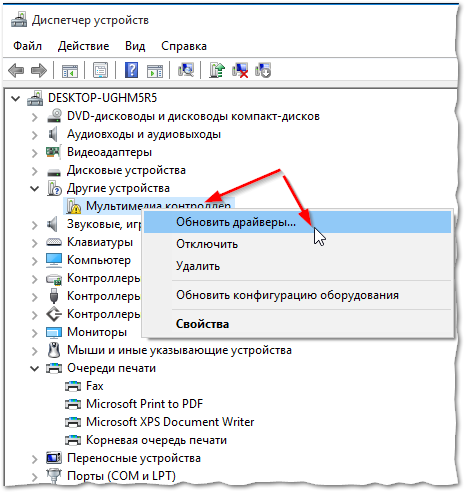
В диспетчере устройств найдите свой принтер: откройте вкладки другие устройства , очереди печати .
Далее щелкните по неизвестному устройству (на котором горит восклицательный знак) , и нажмите «обновить драйверы» , как на скрине ниже.
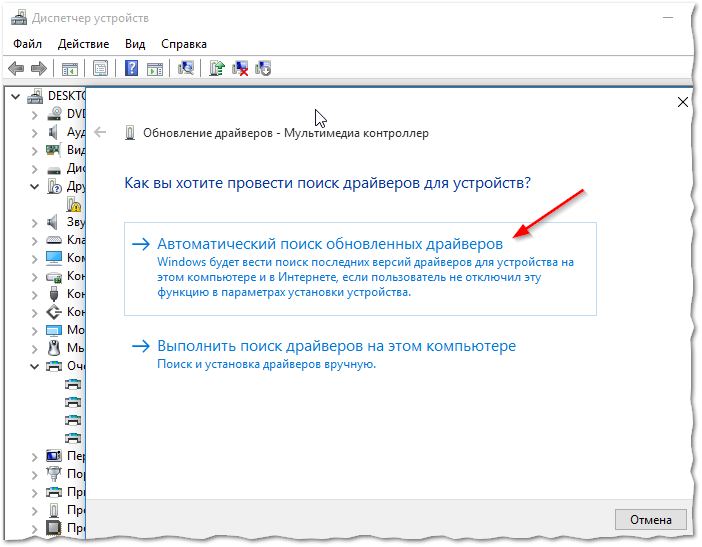
После, выберите автоматическую установку.
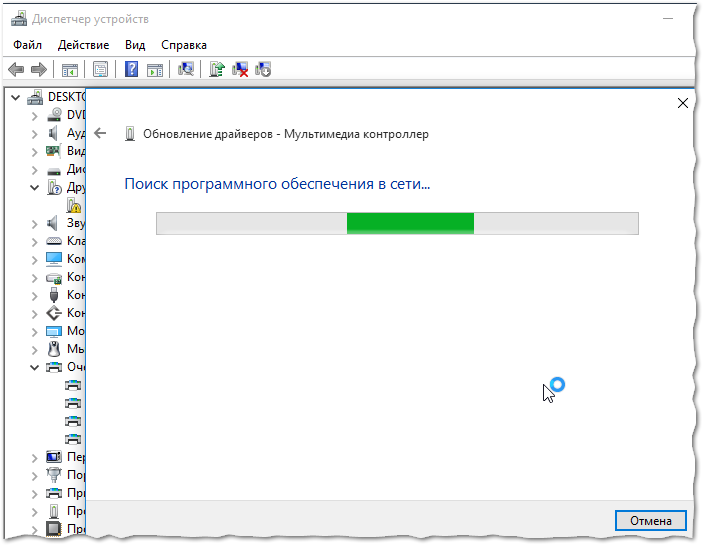
Windows начнет поиск программного обеспечения в сети — если оно будет найдено, то все пройдет автоматически, и более комментировать здесь нечего.
�� Кстати!
Если у вас не устанавливаются драйвера, происходит сбой системы, ошибка INF-файла — ознакомьтесь вот с этой статьей
Если подключенного принтера нет во вкладках «Другие устройства» и «Очередь печати» , нужно сделать следующее:
- выключить и включить принтер;
- далее нажмите кнопку в диспетчере устройств — «Обновить конфигурацию оборудования» .
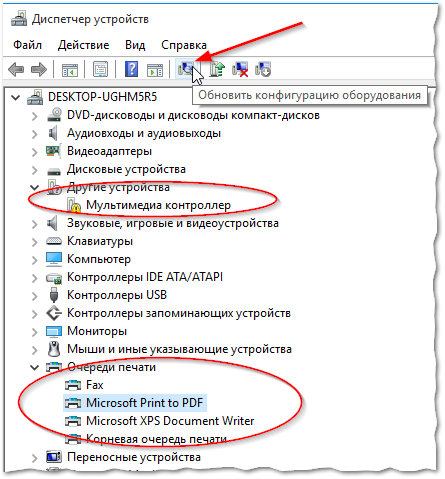
Если нет принтера
Далее начнется поиск устройств Plug and Play (подключи и используй).
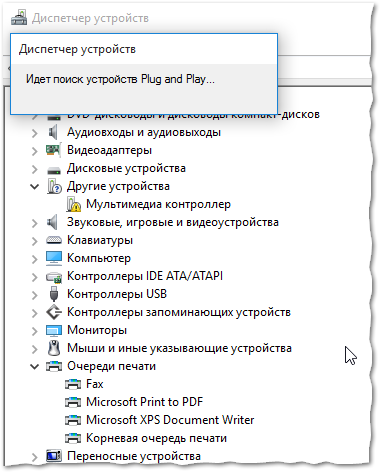
Идет поиск устройств Plug and Play
Если ПК увидел принтер — Windows запустит поиск и установку драйвера.
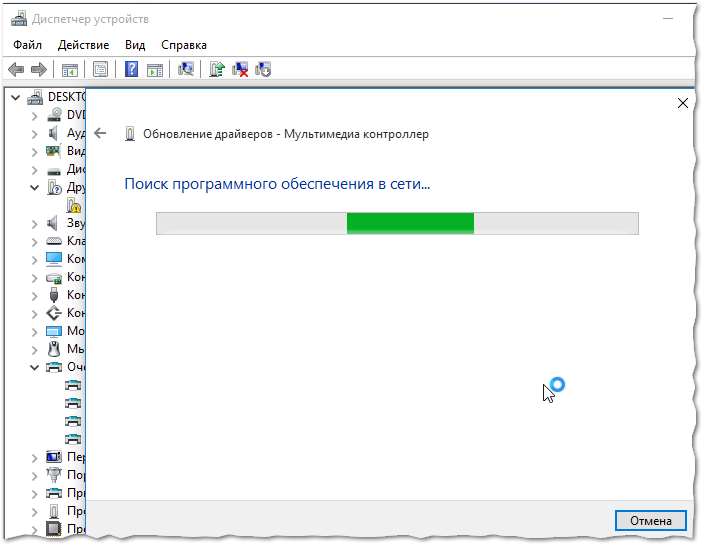
Как удалить старый драйвер
Старый драйвер может понадобиться удалить в случаях, когда:
- новый драйвер не устанавливается, выдавая всевозможные ошибки;
- вы просто хотите отключить оборудование, чтобы оно не работало (прим.: не самый лучший способ) ;
- хотите заменить драйвер, который нашла Windows, на драйвер от какого-нибудь «умельца».
Наиболее простой способ удалить драйвер для любого принтера/сканера (и прочего) из ОС Windows — перейти �� в диспетчер устройств и открыть свойства нужного устройства.
После, во вкладке «Драйвер» нужно нажать по кнопке «Удалить устройство» (см. пример ниже ��).
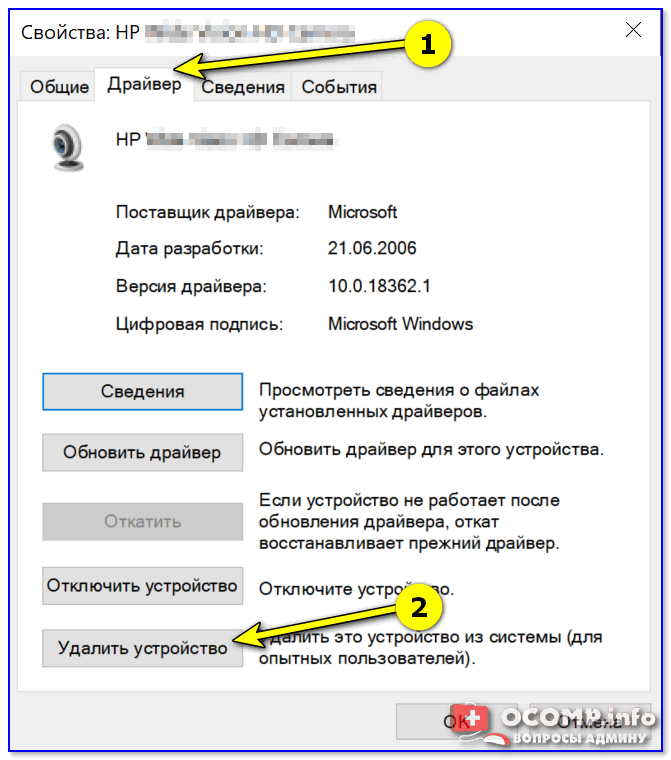
Свойства устройства — вкладка драйвер
А вообще, у меня на блоге уже есть статья, посвященная разным способам удаления драйверов. Кстати, драйвер для принтера удаляется также, как и для любых других устройств! Ниже привожу ссылку.
�� В помощь!
Как удалить драйвер любого устройства (3 способа!)
Как установить драйвер, если нет исполняемого файла
Вообще, это вопрос из прошлого. Раньше большинство драйверов приходилось устанавливать в ручную (что называется, от А до Я) . Это сейчас — все что требуется от пользователя, это нажать 1-2 кнопки мышки.
Чаще всего, такие комплекты драйверов, представляющие архив, в котором лежат несколько файлов, идут для старых принтеров. Ниже рассмотрю самый обычный способ установки такого драйвера в современную ОС Windows 7, 8.1, 10, 11.
Итак, установка драйвера, без исполняемого файла.
Сначала открываете диспетчер устройств . Далее щелкаете правой кнопкой мышки по неизвестному устройству (то бишь, принтеру) и жмете кнопку «Обновить драйверы. « .
Обновление драйвера для неизвестного устройства
Затем жмете кнопку «Выполнить поиск драйверов на этом компьютере» .
Установка драйвера с этого ПК
Следующий шаг — указать папку, в которой лежат файлы драйверов (если у вас архив ZIP, RAR — его необходимо предварительно извлечь).
Указываем папку в которой лежат драйвера
Следующий шаг — укажите, что устанавливаете устройство принтер .
Ну и последний шаг — запустится мастер установки принтера, укажите модель и установите драйвер. В общем-то, достаточно простая процедура.
Мастер установки принтера
На этом сегодня всё.
Первая публикация: 09.02.2017