Изменение масштаба экрана компьютера, ноутбука на Windows
Пользователи часто сталкиваются с задачами, когда необходимо увеличить или уменьшить масштаб экрана на компьютере в Windows 7, 8, 10. Не все пользователи умеют управлять масштабированием в ОС Windows, поэтому детально рассмотрим данный процесс.
Управление размером объектов экрана компьютера можно условно разделить на два направления:
- изменение масштаба интерфейса Windows
- изменение масштаба отдельных объектов
В первом направлении происходит смена размера абсолютно всего, что отображается на экране ПК. Во втором направлении, меняются размеры в программах и отдельных элементов ОС.
Как изменить масштаб интерфейса Windows
Операционная система определяет автоматически оптимальный масштаб экрана при наличии установленных графических драйверов на компьютере, ноутбуке. При неправильных настройках или собственному желанию целесообразно увеличить, уменьшить масштаб экрана. В зависимости от ситуации выполните такие шаги.
1. Не правильно установленное разрешение экрана может сделать объекты, либо увеличенными, либо уменьшенными, что приводит к неудобному использованию ПК. Чтобы устранить эти проблемы читайте статьи, как настроить разрешение экрана на Windows 10, 7, 8, как узнать разрешение экрана компьютера.
2. Увеличить или уменьшить масштаб экрана на компьютере, ноутбуке можно через изменение DPI (количество точек на дюйм). В панели управления Windows при представлении «мелкие» или «крупные» значки, выберите элемент «экран».

В семерке нажмите «другой размер шрифта» (слева), в восьмерке «пользовательские параметры размера» (по центру), в десятке «установить настраиваемый уровень масштабирования» (по центру).
В окошке выбора масштаба установите процентное соотношение, чем выше заданное значение, тем больше масштаб. Выберите из списка готовых значений, либо передвиньте ползунок мышкой. Советую поставить галочку на использование масштабов в стиле XP, чтобы у устаревших программ не было проблем со шрифтами.
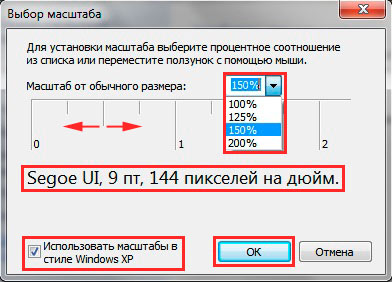
Далее нажмите OK, затем «применить», кликните «выйти сейчас». После выхода из системы у Вас изменится масштаб экрана, визуальные элементы, шрифты и другое. Рекомендую прочитать материал, как изменить размер шрифта в Windows.
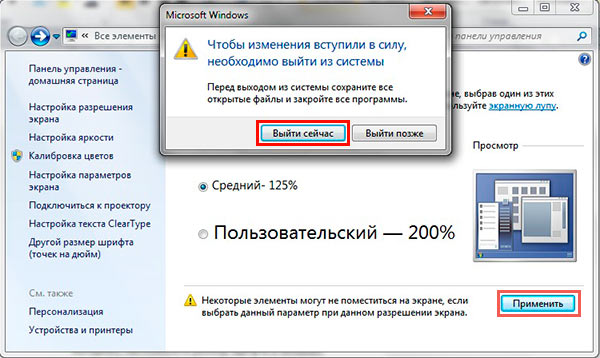
Примечание: не устанавливайте слишком большой DPI, так как объекты могут стать очень огромными, что приведет к невозможности вернуть приемлемые размеры назад в обычном режиме. Если столкнетесь с данной проблемой, загрузитесь в безопасном режиме и выставите адекватные значения.
Как изменить масштаб отдельных объектов ОС
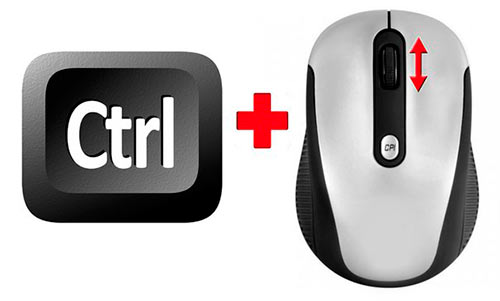
В Windows можно менять масштаб на экране отдельным элементам. Вы с легкостью можете изменить размер ярлыков рабочего стола, размер папок и файлов в проводнике, зажав кнопку Ctrl на клавиатуре, и прокрутить колесо мыши вверх (для увеличения), вниз (для уменьшения). Так же данная комбинация (Ctrl + колесо мыши) эффективно работает во многих программах: тестовые и графические редакторы, браузеры и другие.
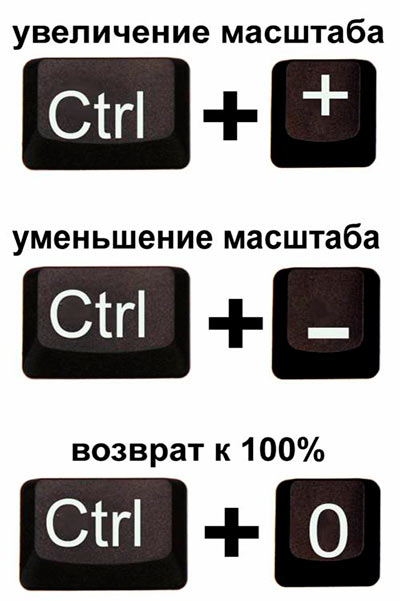
В браузерах можно использовать горячие клавиши, особенно если у Вас ноутбук и нет мышки. Чтобы уменьшить масштаб экрана на ноутбуке с помощью клавиатуры в браузере, зажмите Ctrl и жмите минус, чтобы увеличить жмите плюс. Для возвращения масштаба по умолчанию нажмите Ctrl + 0. Комбинации поддерживаются программой Photoshop.
Изменение масштаба экрана компьютера с помощью клавиш и мыши, самый удобный. Однако, масштабированием элементов можно управлять непосредственно в меню, интерфейсе окна программы, в проводнике, задавая нужное значение. Например, для смены величины в Word можно перемещать ползунок (в правом нижнем углу), либо задать собственное процентное соотношение размера.
Вот такими методами можно увеличить или уменьшить масштаб экрана на компьютере в Windows 7, 8, 10. Используйте все способы и выберите самый удобный.
Посмотрите еще статьи:
- Не меняется язык ввода с русского на английский в Windows 7, 8
- как сфотографировать экран компьютера на Windows 7, 8, 10
- Настройка яркости экрана ноутбука в Windows
Как уменьшить масштаб экрана
Есть два способа изменения размера текста и элементов в Windows. Первый подойдет, если нужно отрегулировать его в отдельной программе. Например, в Ворде или Хроме. А второй способ меняет параметры везде в компьютере.
При помощи клавиатуры
- Открываем программу, в которой нужно уменьшить масштаб.
- Зажимаем клавишу Ctrl на клавиатуре и крутим вниз колесико на мышке.

С каждым поворотом колесика размер будет уменьшаться. Если его нужно наоборот увеличить, то крутим колесико вверх.
Можно это делать и без мышки, а только клавиатурой. Для этого зажмите Ctrl и нажимайте клавишу со знаком минус (—). Для увеличения всё то же самое, но с клавишей плюс (+).
А вот чтобы сбросить эти параметры, то есть вернуться к начальному значению, нажмите Ctrl и цифру ноль (0).
Через меню программы
В большинстве приложений есть инструмент, который изменяет внешний вид страницы. Обычно он расположен в верхнем меню.
Google Chrome

Яндекс

Opera

Mozilla Firefox

Word и Excel

А еще в Ворде и Экселе можно отрегулировать значение при помощи ползунка в правом нижнем углу.

Во всем компьютере сразу
Изменить масштаб можно не только в одном приложении компьютера, но и в системе целиком. Тогда поменяется размер всех элементов экрана: значков, окон программ, кнопок.
1 . Щелкаем правой кнопкой мыши по пустой области Рабочего стола. Из меню выбираем пункт «Параметры».

2 . Меняем значение в разделе «Разрешение».

Еще можно поиграться с величиной значков в разделе «Изменение размера текста, приложений и других элементов» (чуть выше).
- Компьютерная грамотность
- Microsoft Word
- Microsoft Excel
- Уроки Интернета
- Электронная почта
- Социальные сети
- Архив уроков
Как уменьшить зум на компьютере
Вы находитесь здесь: Изменение отображения > Ориентирование конструкций > Увеличение и уменьшение масштаба
Увеличение и уменьшение масштаба
Инструмент Zoom (Масштабирование) позволяет увеличить или уменьшить конструкцию в окне Design (Конструктор). Конструкцию можно масштабировать по размеру окна Design (Конструктор) или определенной области, а также увеличить или уменьшить на предустановленное значение.
Если щелкнуть инструмент Zoom (Масштабирование), он будет активирован, пока вы снова не щелкнете его, не нажмете клавишу Esc или не щелкнете другой инструмент.
Увеличение и уменьшение масштаба
- Выберите инструмент Zoom (Масштабирование) в группе ленты Orient (Ориентация) или в строке состояния.
- Щелкните точку, которая будет находить в центре при масштабировании.
- Перетащите вниз или вверх, чтобы увеличить либо уменьшить изображение соответственно. Для увеличения и уменьшения изображения можно также использовать колесико прокрутки.
 |
Работая в любом инструменте, нажмите клавишу Ctrl и одновременно щелкните средней кнопкой мыши, а затем перетаскивайте объект вверх и вниз для масштабирования. Чтобы увеличить или уменьшить изображение на предустановленное значение, можно также нажать сочетание клавиш Ctrl+ или Ctrl-. |
Переключение между командами вращения, панорамирования и масштабирования
Если в строке состояния активна одна из команд Spin (Вращение) Инструмент, который используется для переориентирования конструкции в любом направлении, что позволяет просмотреть ее с любого угла. , Pan (Панорамирование) или Zoom (Масштабирование), вы можете переключаться между этими командами с помощью клавиш Ctrl и Shift.
| Активная команда | Нажмите и удерживайте |
| Вращение | Ctrl для масштабирования |
| Вращение | Ctrl+Shift для панорамирования |
| Перемещение | Ctrl для масштабирования |
| Масштабирование | Ctrl+Shift для панорамирования |
Удерживая нажатой клавишу Ctrl для масштабирования, щелкайте левой кнопкой мыши или вращайте колесико для увеличения либо уменьшения изображения.
Масштабирование конструкции или выбранной грани либо ребра по размеру окна Design (Конструктор)
Последовательно выберите пункты Zoom > Extents (Масштабирование > Степень) или нажмите клавишу Z.
Конструкция Модель 2D или 3D, которая содержит по крайней мере один компонент высшего уровня. либо выбранная грань или ребро будут масштабированы по размеру окна Design (Конструктор). При работе с чертежным листом последний растягивается по размеру окна Design (Конструктор). При изменении размера окна Design (Конструктор) размер конструкции также изменится для заполнения этого окна.
Увеличение изображения в выбранной области
- Выполните команду Zoom > Zoom Box In (Масштабирование > Увеличение масштаба). Можно также щелкнуть правой кнопкой мыши в окне Design (Конструктор) и последовательно выбрать пункты View >Zoom Box In ( Вид Настройки ориентации, которые можно применить к конструкции, в том числе вращения, панорамирования и масштабирования. Можно изменять эти настройки по отдельности или же применить один из следующих предварительно настроенных видов: Trimetric (Триметрия), Isometric (Изометрия), Top (Сверху), Bottom (Снизу), Front (Спереди), Back (Сзади), Right (Справа), Left (Слева). Также можно выбрать Snap View (Вид привязки) и щелкнуть грань, чтобы просмотреть ее спереди. > Увеличение масштаба) в меню.
- Чтобы выбрать область, щелкните и перетащите ее. При перемещении появятся два прямоугольника. В прямоугольнике, выделенном пунктиром, отображается выборка; в твердом прямоугольнике отображается будущее содержимое окна Design (Конструктор). Перемещайте курсор вверх, чтобы панорамировать и масштабировать конструкцию, пока она не будет размещена в пределах области.
Увеличение и уменьшение масштаба на предустановленное значение
Выполните команду Zoom > Zoom In (Масштабирование > Увеличение), чтобы увеличить конструкцию. Выполните команду Zoom > Zoom Out (Масштабирование > Уменьшение), чтобы уменьшить конструкцию.
В любом инструменте нажимайте сочетание клавиш Ctrl + или Ctrl —, чтобы увеличить либо уменьшить изображение на предустановленное значение.
Copyright © 2015. SpaceClaim Corporation. Все права защищены.
Масштаб на компьютере: экран, значки, шрифт
Бывает так, что нас не устраивает тот или иной размер шрифта, значков или масштаб экрана. Но не все знают, как его изменить для более удобного использования Windows или веб-сайтов. В этой статье мы подробно расскажем о масштабировании на компьютере.
Вы узнаете о том, как менять масштаб экрана в Windows 10, как уменьшить или увеличить шрифт на компьютере и в браузере, а также о том, как изменить размер значков в папках и размер ярлыков на рабочем столе.
Как изменить масштаб экрана Windows 10
Для начала вы узнаете, как увеличить или как уменьшить масштаб экрана на компьютере. Эта функция будет полезна для владельцев экранов необычных размеров, маленьких или очень больших. Также знание о том, как увеличить масштаб в Windows 10 желательно для владельцев проекторов. В некоторых случаях может быть очень кстати.
Чтобы поменять масштаб экрана компьютера следуйте действиям ниже:
1. Откройте окно «Параметры», для этого нажмите Win+I или меню Пуск и кликните на значок шестеренки.
2. После нажмите «Система» и выберите «Экран».
Нужное нам окно можно также открыть, кликнув правой кнопкой мышки на пустом месте рабочего стола и выбрав «Параметры экрана».
3. В правой части окна вы увидите ползунок для изменения масштаба экрана. Значение по умолчанию 100%, а масштаб можно увеличить до 125% и 150%.

Как изменить размер шрифта Windows 10
В операционной системе Виндовс 10 можно также уменьшать или увеличивать размер шрифта некоторых элементов. Иногда это неплохой заменитель полного масштабирования экрана, описанного выше. Менять размер шрифта можно:
- Заголовкам окон
- Меню
- Окнам сообщений
- Названиям панелей
- Значкам (размер шрифта для имен файлов, папок и ярлыков в проводнике и на рабочем столе)
- Подсказкам
Стандартный размер шрифта «9», размер можно выставить от 6 до 24. Также можно установить полужирное начертание шрифта.
Как открыть настройки размера текста Windows 10:
1. Эти настройки находятся в Панели управления в разделе Экран. Один из способов их открыть нажать Win+X, выбрать «Панель управления».
2. В открывшемся окне выбрать «Оборудование и звук/Экран». Или вписать слово «экран» в поиск (верхний правый угол окна), а затем выбрать «Экран».
3. Далее выбираете нужные элементы и размер шрифта для них, затем жмете кнопку «Применить».

Кроме всего прочего, в этом окне есть настройка «установить настраиваемый уровень масштабирования», где можно увеличить масштаб экрана вплоть до 500%, но этот способ не рекомендуется самим Windows, так как может привести к непредвиденному поведению на некоторых экранах.
С полным масштабированием экрана и с тем как уменьшить или увеличить размер шрифта мы разобрались. Идем дальше.
Как изменить размер значков и ярлыков Windows
Увеличивать или уменьшать размер значков (папок, файлов и ярлыков) в проводнике и на рабочем столе еще легче. Вот два удобных способа:
1. Удерживая клавишу Ctrl прокручивайте колесико мыши.
2. Второй способ это выбор одного из стандартных размеров значков. Просто кликните правой кнопкой мыши по свободной части рабочего стола или папки и в появившемся меню тыкните «Вид», затем на нужный размер значков. Например:
- Огромные значки (на рабочем столе нет такого варианта)
- Большие
- Обычные
- Мелкие
Как уменьшить панель задач Windows 10
В Windows 10 есть настройка позволяющая уменьшать размер панели задач, а именно размер её значков.
1. Нажмите правой кнопкой мыши на вашу панель задач, внизу появившегося меню выберите «Параметры».
2. Кликните левой кнопкой мыши по переключателю под пунктом «Использовать маленькие кнопки панели задач».

Теперь ваша панель задач уменьшится. Для того чтобы вернуть её вид к изначальному, просто снова нажмите на этот переключатель.
Масштаб в браузере
Часто при просмотре различных сайтов, текст на некоторых слишком маленький или слишком большой для нормального восприятия. Встроенная функция масштабирования в браузере помогает с этим бороться. Также она полезна при использовании очень больших мониторов.
Во всех современных браузерах изменять масштаб сайтов можно так:
- Удерживая клавишу Ctrl крутите колесо мыши.
- Удерживая Ctrl нажимать на клавиши + и -.
- Чтобы вернуть 100% масштаб сайта используйте комбинацию клавиш Ctrl и 0 (ноль).
Можно использовать как обычные клавиши плюс, минус, ноль, так и клавиши цифровой клавиатуры.
Заключение
В этой статье мы прошлись по всем основным способам изменения масштаба на компьютере. И хоть мы писали на примере Windows 10, многие советы подойдут и для предыдущих версий Виндовс.
Понравилось? Поделись с друзьями!
Дата: 22.06.2017 Автор/Переводчик: Linchak
Комментарии (8)
Сергей 20.04.2020 в 18:14
Ну почему все такие идиоты, не лучше, чем я сам? Масштаб 500%, ни хрена ничего открыть невозможно, на контрол и верчение колесика не реагирует, буквы на полэкрана — какой нахер «правая кнопка», «нажмите экран». Идиоты
Геннадий 27.01.2023 в 15:38
в любой непонятной ситуации переустанови Винду, или восстановление системы помогает
Любовь 05.03.2023 в 17:44
Я такого же мнения так как такая же ситуация с моим компом. Скажите вы всё-таки справились с этой проблемой и как?
Линда 03.10.2020 в 17:54
Оборулование и звук есть, экрана нет.
Андрей 25.01.2021 в 23:55
У меня виртуальная машина и там windows 2000 и после уменьшение масштаба случилось это:
https://ibb.co/nPYJLPn
Что делать?
Напишите в вк! Мой id489713679
Петр 30.04.2023 в 11:21
Никак не могу исправить вытянутый экран по горизонтали после обновления. Рекомендуемый размер показывает: 1024х768 и еще один: 800х600. И больше никаких размеров не указано. Раньше я исправлял восстановлением системы, делал свои точки восстановления Сейчас ничего не могу сделать. Перепробовал все! Ничего не получается! Что делать?
Пользователь 06.06.2023 в 12:12
Добрый день. Идея изначально была нерабочая в моём случае, так как вкладки «экран» в «системе» впринципе не было. Вот такой Windows 10.
Галина 06.07.2023 в 21:00
У меня вдруг резко уменьшился шрифт и иконки на ленте в Ворде, Иконки и текс на рабочем столе, в Перечне файлов в «документах» Ищу инфу 2-й день, ничего толкового найти не могу. Увеличивала шрифт до 125%, но он работает только на размер текста на сайтах. «Экрана» в «системе» не нашла. Есть блокировка экрана., где выставляла 125%. но в Ворде ничего не изменилось. Текст в ленте и Перечне уменьшился до 8- ,читать затруднительно при плохом зрении. Что делать ? Подскажите.
.