Если компьютер не распознает iPhone или iPad
Если ваше устройство включено и подключено к компьютеру, оно должно отображаться в Finder или iTunes. Если вы его не видите, получаете неизвестную ошибку или ошибку 0xE, выполните следующие шаги.
Посмотрите в Finder или iTunes
На Mac с macOS Catalina или более поздней версией ПО найдите свое устройство на боковой панели любого окна Finder. *
На Mac с более ранней версией macOS найдите свое устройство в iTunes.
На ПК с iTunes для Windows устройство будет отображаться в iTunes.
Обновите программное обеспечение на всех устройствах
Подключите устройство напрямую к компьютеру
Убедитесь, что ваше устройство разблокировано и на нем отображается экран «Домой», после чего с помощью USB-кабеля подключите его напрямую к компьютеру. Не подключайте его к USB-концентратору, дисплею и другим устройствам.
Если это не поможет, отсоедините устройство, а также все другие устройства USB и аксессуары от компьютера. Затем подключите устройство снова.
Авторизуйте свой компьютер, если об этом попросит система
Если вы видите оповещение «Доверять этому компьютеру?» на устройстве после подключения его к компьютеру, нажмите «Доверять».
Разрешение на подключение аксессуара
Если подключить устройство к ноутбуку Mac с чипом Apple, Mac может запросить разрешение на подключение этого аксессуара. В этом случае дайте разрешение на подключение.
Перезапуск устройств
Попробуйте другой порт, кабель или компьютер
Проблема может быть связана с вашим компьютером, его USB-портом или USB-кабелем, через который к нему подключено устройство. Попробуйте другой компьютер, USB-порт или USB-кабель, если это возможно. Проверьте также зарядный порт в нижней части iPhone или iPad на наличие мусора.
Свяжитесь с нами
Если компьютер по-прежнему не распознает ваш iPhone или iPad, обратитесь в службу поддержки Apple.
* Эта функция зависит от настройки: в строке меню в Finder выберите Finder > «Настройки». Нажмите на боковое меню в верхней части окна настроек и убедитесь, что выбрано «Диски CD, DVD и устройства iOS». Если в окнах Finder нет бокового меню, выберите «Вид» > «Показать боковое меню» в строке меню или нажмите Control-Command-S.
Информация о продуктах, произведенных не компанией Apple, или о независимых веб-сайтах, неподконтрольных и не тестируемых компанией Apple, не носит рекомендательного или одобрительного характера. Компания Apple не несет никакой ответственности за выбор, функциональность и использование веб-сайтов или продукции сторонних производителей. Компания Apple также не несет ответственности за точность или достоверность данных, размещенных на веб-сайтах сторонних производителей. Обратитесь к поставщику за дополнительной информацией.
Как подключить iPad к компьютеру — 4 способа и 5 причин, почему нет подключения
iPad — многофункциональный планшет, на котором могут храниться тысячи домашних и рабочих файлов. Самый простой способ передать их на компьютер — подключить устройства друг к другу. Как это делать, какие могут появляться проблемы при синхронизации и пути их решения — в статье.
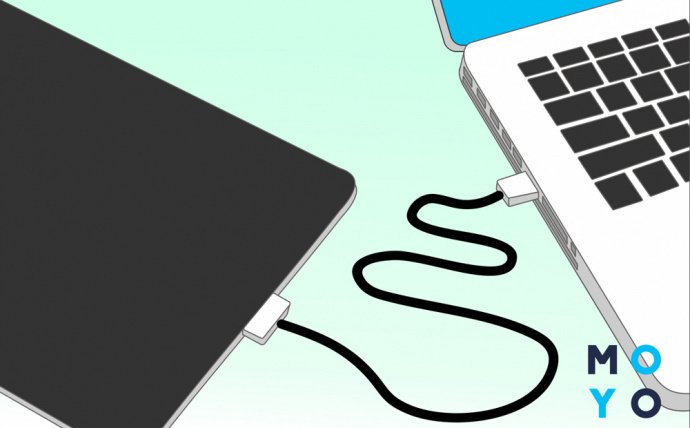
Как подключить iPad к компьютеру
Есть 4 метода, как это можно сделать. У каждого свои особенности, которые упростят жизнь в том или ином случае. К примеру, USB-соединение является самым стабильным, Wi-fi может легко сконектить устройства даже на разных этажах, а для Bluetooth не нужно проводить привычных для «яблочников» манипуляций.
Более подробно о каждом из способов рассказано ниже.
USB
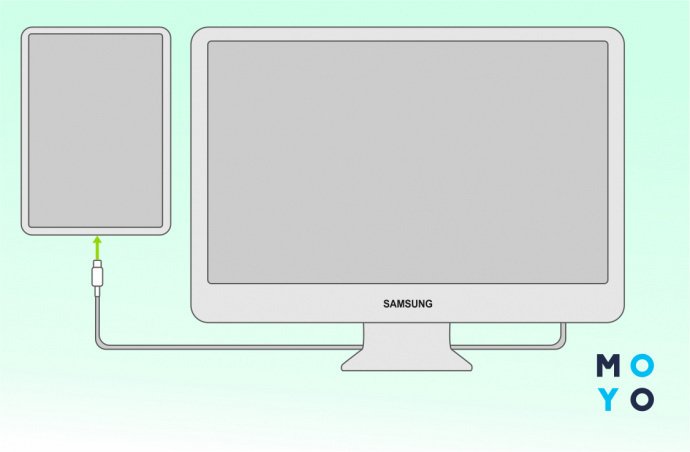
Самый простой метод коннекта двух гаджетов, который дополнительно позволяет дозарядить планшетник во время передачи данных.Этот тип соединения является обязательным шагом при первом коннекте через Wi-Fi.
Необходимые кабели
Для подключения iPad через USB нужен оригинальный шнур от Apple, через который можно подсоединить его к компьютеру.
Его тип зависит от разъемов у гаджетов:
- К iPad Pro ( 11-дюймовый) и iPad Pro (3-го поколения) подойдет USB-C.
- Для моделей, выпущенных с 2014 по 2018, и простых iPad 2019 нужен шнур Lightning — USB.
- Для старших планшетников (выпущенных до 2014) нужен кабель с 30 контактным разъемом.
Также могут понадобиться такие шнуры и адаптеры, которых нет в базовой комплектации:
- USB-C — Lightning нужен для коннекта iPad Pro к Apple-девайсам, у которых заняты все гнезда, кроме Лайтнинга.
- Переходник USB-C — USB пригодится при коннекте последних моделей iPad Pro с ПК от других брендов.
- USB-C — AV или USB-C — VGA — в случае подсоединения к старым компьютерам.
Как работать с файлами
Ознакомиться с документами в Виндовс можно через встроенный Проводник. В MacOS — с через Finder или iTunes. Изменять файлы можно только в программе Айтюнс.
Алгоритм подключения
Подключить iPad к компьютеру через USB довольно просто. Вот какие действия нужны для этого:
- Соединить ПК и айпад через кабель.
- Найти подключенный планшетник и выбрать, зайдя в его файловую систему.
- Перейти в папку Internal Storage и подпапку DCIM (именно здесь и находится весь контент).
Важно: Работая через iTunes, можно будет перемещаться по файловой системе, копировать и удалять. Если нет возможности скачать это приложение, получится только просматривать файлы без возможности изменить или загрузить.
Wi-Fi
Это подключение iPad к компьютеру позволяет сконнектить оба гаджета, даже если они находятся в соседних комнатах. Они «видят» друг друга через совместную сеть, созданную маршрутизатором.
Важно: Первое соединение должно проходить через USB с использованием iTunes. В этой программе нужно будет синхронизировать технику. Далее все будет проходить беспроводным способом. Исключением являются системы с ОС (операционкой) Catalina или младше — там можно использовать встроенный Finder.
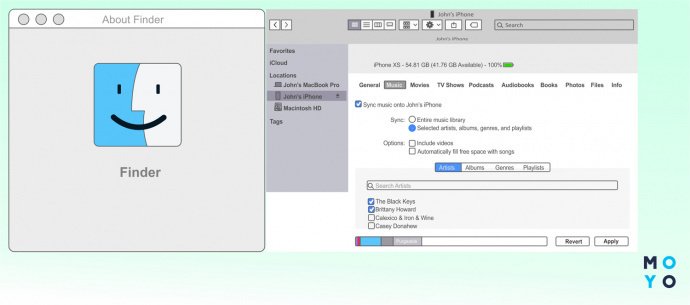
Синхронизация Айпада и ПК через Finder
Для подключения через Finder нужно провести такие действия:
- Открыть Finder и подключить к ПК iPad.Планшет отобразится сбоку окна.
- Кликнуть на нужный айпад на боковой панели.
- Подтвердить доверие к устройству.
- Выбрать вид данных для работы. Для коннекта нужно кликнуть на «Синхронизировать».
- Установить флажок возле синхронизируемых объектов.
- Подтвердить новые настройки.
После настройки Finder нужно дополнительно разрешить беспроводную синхронизацию.
Для этого нужно:
- Подключить планшетник к ПК при через USB, открыть Finder и выбрать нужный гаджет.
- Кликнуть на «Показывать его, если он подключен к Wi-Fi».
- Подтвердить.
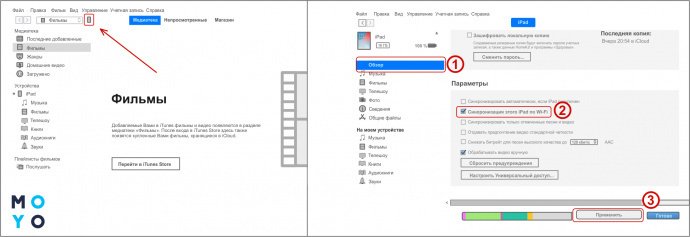
Синхронизация через iTunes
Для ОС Mojave и более ранних версий алгоритм коннекта следующий
- Подключить айпад к компьютеру через USB.
- Открыть iTunes и кликнуть на значок iPad слева.
- Зайти в меню «Обзор», найти «Параметры» и выбрать «Синхронизация iPad по WiFi».
Теперь нужно законнектить планшет:
- Открыть «Настройки».
- Зайти «Основные» — «Синхронизация с iTunes по Wi-fi» и разрешить коннект.
Потом нужно иметь работающий Вай-Фай на ПК и iPad. Подключаясь к одной сети, оборудование будет синхронизироваться автоматически.
Bluetooth
Для этого типа соединения понадобится Bluetooth-адаптер у компьютера. В этом случае не нужно никаких кабелей.
- включить Bluetooth на гаджетах;
- выбрать в списке для подключения нужный ПК;
- синхронизировать устройства.
Режим модема
Алгоритм коннекта практически не отличается от подключения по Wi-Fi. Единственным различием здесь есть то, что гаджетом, раздающим интернет, будет сам планшет.
Важно: Этот вариант подключения доступен только в моделях iPad, где можно вставить рабочую симку. Такие плашетники обозначены как WiFi+Cellular. Гаджетами не получится заменить iPhone, так как через них нельзя звонить, но можно серфить в сети через мобильный интернет.
Алгоритм действий следующий:
- зайти в настройки iPad;
- перейти в меню «Сотовые Данные» и разрешить их.
Кликнуть на «Режим модема» и запустить шеринг интернета. Он может проходить по вай-фай, блютуз или юсб. После этого следует сконектить iPad к ПК одним из способов:
- По Wi-Fi — достаточно законектиться с ПК к сети, введя созданный пароль.
- При синхронизации через блютуз следует провести действия, описанные пунктом выше.
- Вариант юсб-подключения будет актуальным, если в ПК нет WiFi или Bluetooth модуля.
Запуск и настройка iTunes
В большинстве методов для полноценной синхронизации нужно установить iTunes. Также приложение придет на помощь, когда нужно отправить данные на iPhone или на другую технику яблочной экосистемы.
Порядок действий следующий:
- Подключить iPad к ПК через юсб-кабель. Этот шаг обязательный в первый раз. Дальше все можно делать «по воздуху»
- Подождать до конца установки драйверов. Это может занять 1–5 минут.
- Открыть iTunes. Как правило, он запускается автоматически. Если этого не произошло, следует запустить программу любым способом.
- Выбрать айпад в меню «Устройство».
- Синхронизировать гаджеты, нажав на прямоугольную иконку слева сверху.
- Зайти в подраздел «Обзор», найти «Параметры» и кликнуть на «Синхронизация iPad по WiFi».
- Подтвердить.
Что делать если компьютер не видит айпад
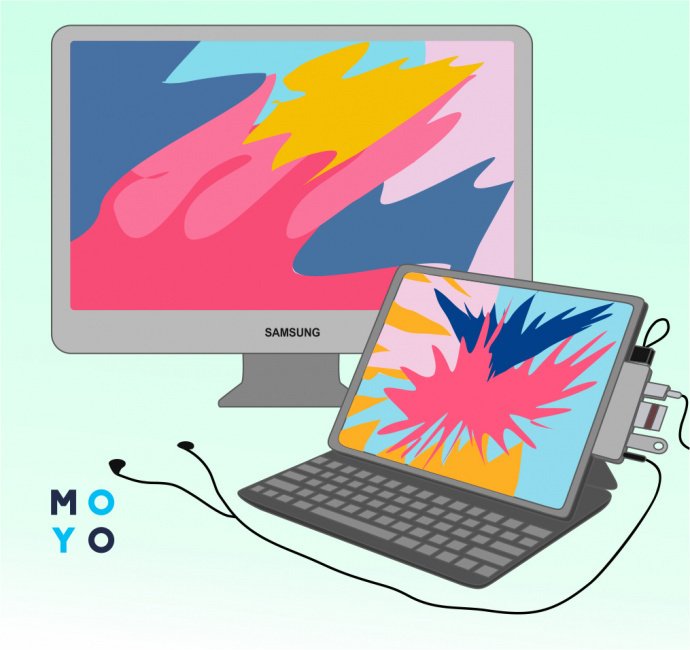
Иногда айпад не подключается к компьютеру из-за каких-то внешних или внутренних проблем. Почему так случается и что делать в таких случаях? Ответы собраны в таблице ниже.
Подключение iPad напрямую к ПК будет незаменимым при работе с большими объемов данных. Это заметно сэкономит время и трафик. А вышеприведенные рекомендации упростят всю процедуру коннекта двух девайсов.
Синхронизация контента iTunes на ПК с другими устройствами по сети Wi-Fi

Если Вы подключены к сети Wi-Fi и у Вас есть iPhone, iPad или iPod touch с iOS 5 (или новее), Вы можете выполнять синхронизацию устройства (добавлять на него объекты с компьютера), не подсоединяя устройство к компьютеру (если компьютер и устройство подключены к одной сети).
При автоматической синхронизации устройства по сети Wi-Fi используются те же настройки, которые Вы выбрали для синхронизации через кабель.
Включение синхронизации по сети Wi-Fi
- Подключите устройство к компьютеру. Для подключения устройства можно использовать кабель USB или USB-C, а также подключение к сети Wi-Fi. Чтобы подключить устройство с помощью кабеля, см. Синхронизация контента iTunes на ПК с другими устройствами.
- В приложении iTunes на ПК нажмите кнопку устройства в левой верхней части окна iTunes.

- Нажмите «Обзор».
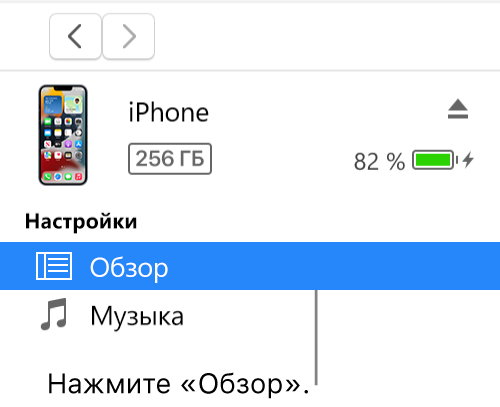
- Установите флажок «Синхронизировать с этим [устройством] по Wi-Fi».
- Нажмите кнопку «Применить».

При отсоединении устройства от компьютера значок устройства будет по-прежнему отображаться в iTunes, пока Вы не нажмете кнопку «Извлечь» .
После нажатия кнопки «Извлечь» устройство исчезнет, но синхронизация по сети Wi-Fi останется включенной. Значок устройства снова появится при следующем запуске iTunes (если компьютер и устройство подключены к одной сети Wi-Fi).
Синхронизация устройства по сети Wi-Fi
Ниже описаны способы беспроводной синхронизации, когда устройство и компьютер подключены к одной сети Wi-Fi (компьютер должен быть включен).
- Подключите свое устройство к источнику питания. Синхронизация начнется автоматически.
- В приложении iTunes на ПК нажмите значок устройства, затем нажмите кнопку «Синхронизировать».
- Добавьте объекты на устройство вручную путем перетягивания.
Примечание. Для восстановления программного обеспечения iOS или iPadOS устройства и восстановления заводских настроек необходимо подключить устройство к компьютеру.
Устройство можно синхронизировать по беспроводной сети с несколькими компьютерами, но содержимое каждого типа можно синхронизировать только с одним компьютером.
Синхронизация по сети Wi-Fi происходит медленнее, чем по кабелю. Если подключить устройство к компьютеру кабелем во время синхронизации по сети Wi-Fi, то синхронизация продолжится по кабелю. Если отключить кабель устройства от компьютера во время синхронизации, то синхронизация прекратится, даже если синхронизация по сети Wi-Fi включена на устройстве.
Как подключить iPad к iTunes
В создании этой статьи участвовала наша опытная команда редакторов и исследователей, которые проверили ее на точность и полноту.
Команда контент-менеджеров wikiHow тщательно следит за работой редакторов, чтобы гарантировать соответствие каждой статьи нашим высоким стандартам качества.
Количество просмотров этой статьи: 67 090.
В этой статье:
Из этой статьи вы узнаете, как синхронизировать iPad с iTunes на компьютере под управлением Windows или Mac OS X. Если iPad подключить к компьютеру с помощью USB-кабеля, можно настроить беспроводную синхронизацию, что устранит необходимость в кабеле.
Метод 1 из 2:
С помощью USB-кабеля

- Если на компьютере iTunes нет, бесплатно скачайте его на сайте https://www.apple.com/ru/itunes/download/.

Подключите iPad к компьютеру с помощью USB-кабеля. Используйте кабель, поставляемый с iPad (или аналогичный). Через несколько секунд в верхнем левом углу iTunes (справа от выпадающего меню) появится значок в виде iPad. [1] X Источник информации

- Если вы не видите этот значок, убедитесь, что iPad включен и разблокирован. [2] X Источник информации
- Если на iPad появилось сообщение «Доверять этому компьютеру», нажмите «Доверять» и следуйте инструкциям на экране.

- Например, если вы хотите синхронизировать аудиофайлы, нажмите «Музыка», чтобы открыть соответствующие настройки на главной панели.
- Чтобы просмотреть дополнительные параметры, нажмите «Обзор» на левой панели, а затем выберите (или отмените выбор) опции в разделе «Параметры».

Настройте синхронизацию. На главной (правой) панели установите флажки рядом с нужными настройками и/или снимите флажки у контента, который не хотите синхронизировать. [3] X Источник информации

Нажмите Применить , когда измените параметры синхронизации. Эта кнопка находится в правом нижнем углу iTunes. Если вы не внесли никаких изменений, нажмите «Синхронизация» (также в правом нижнем углу).

Нажмите Готово , когда будете готовы отключить iPod от компьютера. Это кнопка в правом нижнем углу.

Нажмите «Извлечь»

. Эта опция находится рядом с именем iPad в левом верхнем углу iTunes. Левая панель закроется — теперь iPad можно отключить от компьютера.
Метод 2 из 2:
С помощью беспроводного соединения

-
Запустите приложение «Настройки»


- Если на компьютере iTunes нет, бесплатно скачайте его на сайте https://www.apple.com/ru/itunes/download/.

Подключите iPad к компьютеру с помощью USB-кабеля. Используйте кабель, поставляемый с iPad (или аналогичный). Через несколько секунд в верхнем левом углу iTunes (справа от выпадающего меню) появится значок в виде iPad. [4] X Источник информации

- Если вы не видите этот значок, убедитесь, что iPad включен и разблокирован. [5] X Источник информации
- Если на iPad появилось сообщение «Доверять этому компьютеру», нажмите «Доверять» и следуйте инструкциям на экране.

Нажмите Обзор . Это первая опция на левой панели (под именем iPad) в разделе «Настройки».

Установите флажок у «Синхронизация с iPad через Wi-Fi». Эта опция находится в разделе «Параметры» в нижней части правой панели.

Нажмите Применить . Это кнопка в правом нижнем углу iTunes (рядом с кнопкой «Готово»). Теперь iPad настроен на синхронизацию с iTunes по текущей беспроводной сети.

Нажмите Синхронизировать , если хотите немедленно синхронизировать контент. Это опция в правом нижнем углу экрана.

-
Чтобы отключить iPad от iTunes, нажмите

Синхронизируйте контент по беспроводной сети. Для этого подключите планшет и компьютер к одной сети, нажмите значок в виде iPad в окне iTunes, а затем нажмите «Синхронизировать».
Дополнительные статьи

сделать снимок экрана на планшетах Samsung

скрыть приложения на Samsung Galaxy

подключить IPad к ПК

загрузить языковой пакет «Google Переводчика» для использования в режиме офлайн на устройствах системы Android