Как удалить аккаунт Яндекс
Несмотря на все удобство, которое есть в приложениях Яндекса, иногда он все равно оказывается лишним: например, аккаунт Яндекса был создан для краткосрочных целей, чтобы был еще один почтовый ящик. Или же вы попросту решили сменить основную почту вместе с подпиской, перейдя на другой сервис: логичнее будет сразу удалить аккаунт Яндекса, чтобы он не мешался, не был подвержен взлому и утечке личных данных. Говорят, что удалить профиль в Яндексе нельзя, но это не так! Сегодня мы расскажем, как это сделать и случайно не запутаться в настройках.

Рассказываем, как удалить аккаунт Яндекса насовсем
Удаление аккаунта Яндекса
Удалить учетную запись в Яндексе довольно легко, вот только перед этим нужно проверить, не осталось ли у вас важных данных в нем. После удаления пропадут все данные, которые вы вводили, включая доступ к Почте, подписки в Дзене, плейлисты и медиатека в Яндекс.Музыке, а также файлы из Яндекс.Диска.

Удалить профиль в Яндексе иногда нужно по разным причинам
Обратите внимание на то, что у вас также пропадут и баллы Плюса, поэтому перед удалением аккаунта нужно их потратить, чтобы они не пропадали зря. В целом, пользователи удаляют учетную запись в Яндексе по следующим причинам.
- Ваш ящик оказался взломан или вы переживаете, что им может воспользоваться кто-то еще.
- Удалить личную информацию, включая платежные данные, и профиль целиком из всех сервисов Яндекса.
- На почту все время приходит спам и вы ею не пользуетесь.
- Вы не пользуетесь сервисами Яндекса, так как используете более выгодные предложения.
- У вас уже накопилось несколько аккаунтов Яндекса с похожим названием, из-за которых вы путаетесь.
На самом деле, все причины удаления профиля из Яндекса понятны, однако важно знать, что поддержка аккаунта Яндекса прекращается через 30 дней, но создать новый с таким же названием можно лишь спустя 6 месяцев.
Как удалить профиль в Яндексе
Удалить Яндекс ID можно двумя способами: через браузер на ПК и с помощью смартфона. Попробуем сделать это с компьютера.
- Откройте стартовую страницу ya.ru.
- Отключите старый дизайн, если пользуетесь им, нажав на переключатель внизу экрана.
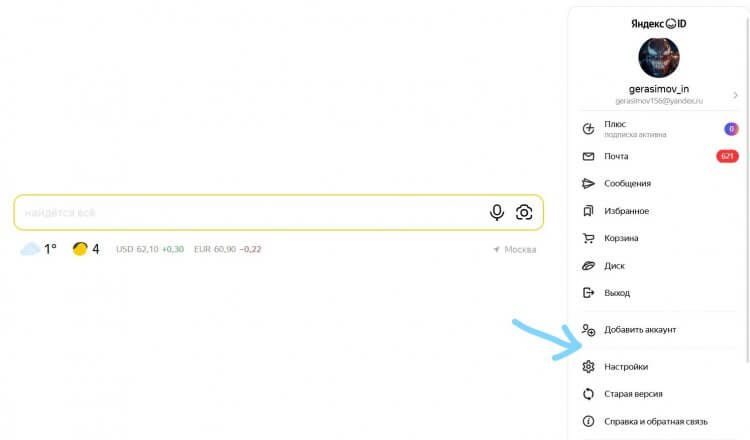
После того, как стартовая страница стала Дзеном, найти настройки Яндекса не так-то просто
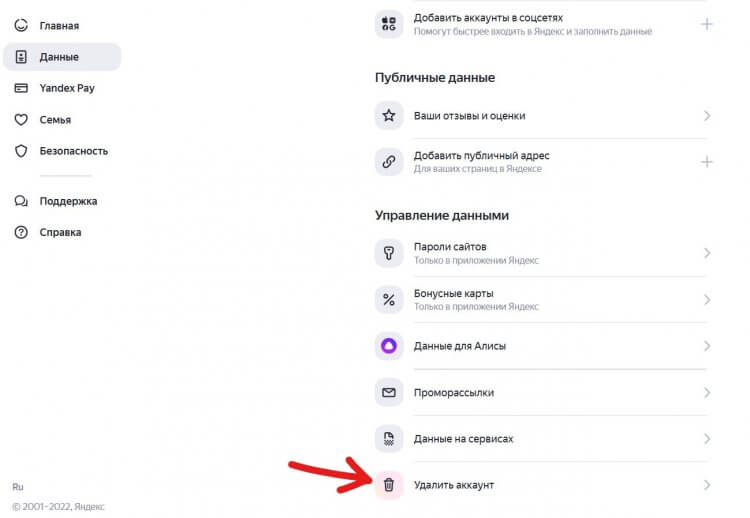
На самом деле, кнопка удаления находится не так уж и далеко
Обратите внимание, что удалить с первого раза аккаунт не получается: система предупреждает, что нужно закрыть счет в Яндекс.Банке. Просто нажмите на ссылку «Узнать подробнее», после чего свяжитесь со службой поддержки, чтобы счет был закрыт. Кстати, на нем не должно быть средств, так что, заранее обнулите его.
Как удалить аккаунт Яндекса с телефона
Если компьютера под рукой нет, вы всегда можете удалить профиль в Яндексе с телефона. Способ аналогичен предыдущему, но мы на всякий случай покажем, как это делается.
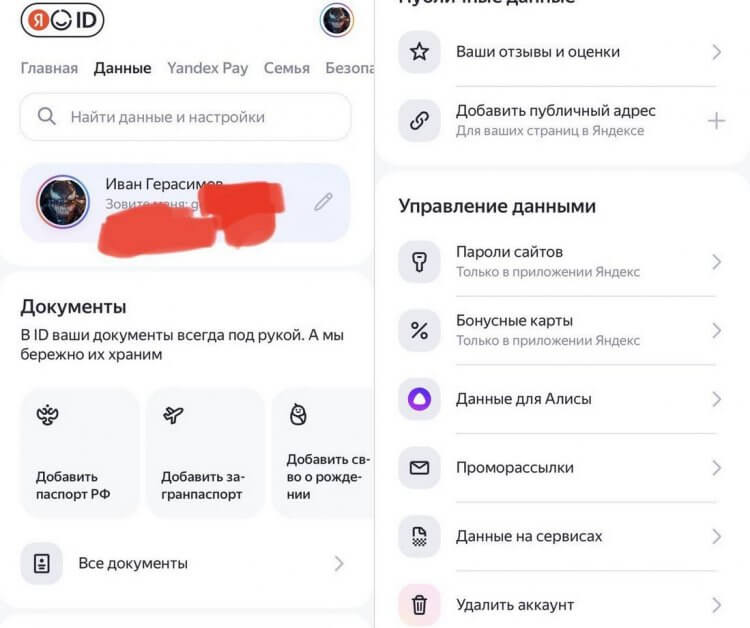
На самом деле, процесс удаления аккаунта Яндекса через смартфон ничем не отличается от удаления через компьютер
- Откройте страницу ya.ru.
- Нажмите на значок профиля в правом верхнем углу.
- Выберите «Настройки, затем — «Настройки аккаунта».
- Вверху страницы нажмите «Данные» и прокрутите страницу до конца.
- Нажмите «Удалить аккаунт», после чего ознакомьтесь с информацией об удалении.
Следуйте подсказкам системы, после чего ваша страница будет удалена. Но учтите, что сразу страница насовсем не удаляется.
Как восстановить аккаунт Яндекса
Как уже говорилось выше, учетная запись Яндекса после удаления работает еще 30 дней: то есть, в течение этого времени вы можете восстановить его и вернуть все данные, кроме Почты. Фактически профиль остается замороженным, чтобы никто не мог занять название.
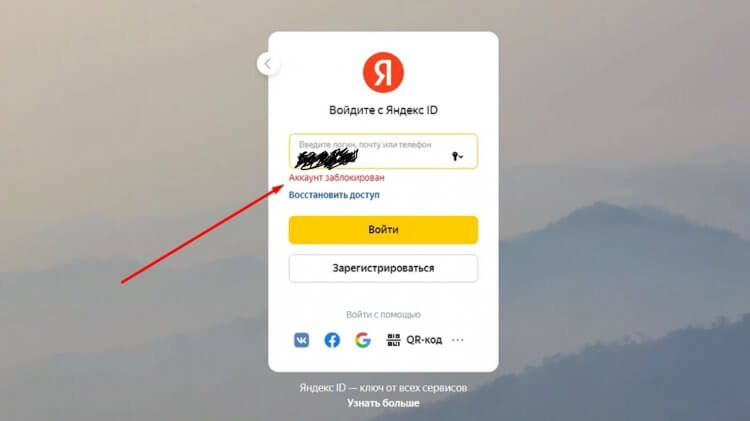
Восстановить аккаунт в Яндексе достаточно просто
- Зайдите на ya.ru, введите логин своего профиля и нажмите «Войти».
- У вас появится подпись «Аккаунт заблокирован». Нажмите на ссылку «Восстановить доступ».
- После этого введите капчу и подтвердите привязанный к профилю номер телефона, введя код из СМС.
- После этого вам потребуется ввести новый пароль для аккаунта, чтобы обезопасить его.
Как видите, удаление аккаунта в Яндексе напоминает удаление странички в соцсетях. Первоначально вы также удаляете данные, но разница в том, что, например, во ВКонтакте у вас намного больше времени на восстановление — 210 дней или 7 месяцев, после чего данные стираются окончательно. На восстановление аккаунта Яндекса дается всего 30 дней, поэтому лучше заранее запланировать восстановление, если не хотите остаться без своей страницы.

Теги
- Мобильные технологии
- Новичкам в Android
- Приложения для Андроид
Удаление аккаунта в Яндексе

Удалить аккаунт Яндекс можно полностью на любом устройстве (компьютере или смартфоне). Кроме этого, разработчики сервиса предусмотрели удаление в профиле только почтового ящика. О том, как выполнять эти операции и при необходимости восстанавливать учётную запись Yandex, подробно читайте в этой статье.
Удаление аккаунта полностью
Примечание. Данную инструкцию можно применить в браузере на компьютере или телефоне.
1. Авторизуйтесь в учётке, в которой больше не нуждаетесь.
2. На главной страничке системы yandex.ru, в панели вверху справа, кликните по своему логину.

3. Прокрутите открывшуюся страничку в самый низ. Отройте ссылку «Удалить аккаунт».

Примечание . Опция отображается на вкладках «Управление… » и «Мои сервисы… » в разделе настроек аккаунта.

4. Наберите капчу (символы на картинке рядом со строкой ввода).
5. Ответьте на контрольный вопрос. Ответ нужно вводить точно (как ранее указывали в учётке).

6. Нажмите команду «Удалить аккаунт».
7. В окне с дополнительным уведомлением подтвердите запрос.

Всё! Учётная запись удалена навсегда.
Если вы желаете лично в этом убедиться, попробуйте авторизоваться в системе. Вместо профиля на дисплее вы увидите сообщение «Аккаунт заблокирован».

По завершении процедуры удаления учётки все связанные с ней пользовательские данные тоже полностью уничтожаются на сервере Яндекса через 30 дней. В том числе и на сервисах системы, которые использовались, например:
- Яндекс.Музыка – плейлисты, избранные исполнители, треки.
- Почта – вся переписка.
- Метрика – отчёты, счётчики.
- Диск – все файлы, размещённые в удалённом хранилище.
Логин, который использовался в профиле, блокируется, но временно. Для повторной регистрации его можно будет использовать через месяц.
Как восстановить ранее удалённую учётку
Восстановить удалённый аккаунт можно на протяжении последующих 30 дней с момента удаления. В этот период сервис только лишь «замораживает» профиль.
- Загрузите в браузере страничку – https://passport.yandex.ru/passport?mode=restore
- В строке введите логин или email учётной записи.
- Отправьте данные кнопкой «Далее». Следуйте инструкции техподдержки, чтобы завершить процедуру.

В отсутствие логина используйте опцию «Я не помню… » (ссылка по правую сторону от поля ввода). Откроется страница, предлагающая набрать номер мобильного, который был подтвержден в учётной записи.
Альтернативный способ восстановления – при помощи специальной анкеты. Использовать его крайне желательно на компьютере, смартфоне или планшете, с которого вы заходили в удалённый профиль.
Для оформления анкеты:
1. Перейдите по адресу – https://passport.yandex.ru/restoration/form
2. Напечатайте логин или email, капчу. Нажмите «Далее».
3. Заполните форму:
- адрес электронного ящика – ваш другой (рабочий!) email для обратной связи с техподдержкой;
- имя и фамилия, день рождения – как указывали в профиле;
- последний пароль – символьную комбинацию, которую использовали для входа в последнее время (перед удалением);
- дата последней авторизации.
3. Кликните окошко «Я подтверждаю… » и «Далее».

После отправки формы на email придёт ответ сервиса, сообщающий, можно ли вернуть. В случае положительного рассмотрения заявки в письме прилагается инструкция для дальнейших действий по возвращению учётки.
Как удалить страницу из индекса Яндекса и Google
Как добавить страницу в Яндекс и Google мы уже рассказывали. Но может понадобиться и обратная процедура — удалить страницу из поиска. Это можно сделать вручную или здать автоматической настройки. Что удобнее, быстрее и легче рассказываем в новой заметке.
Ручное удаление
Чтобы оперативно удалить страницу из поиска, необходимо воспользоваться инструментом Яндекс Вебмастера и Search Console: «Удалить URL».
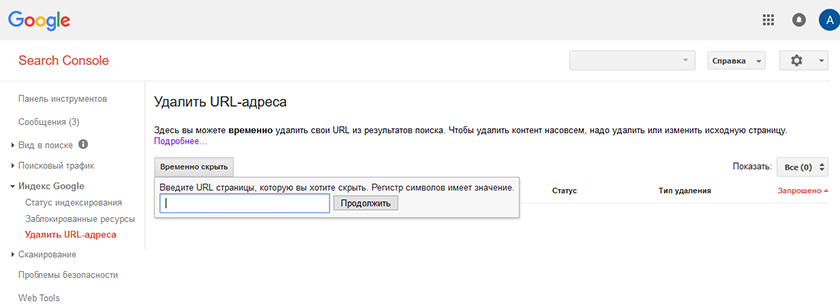
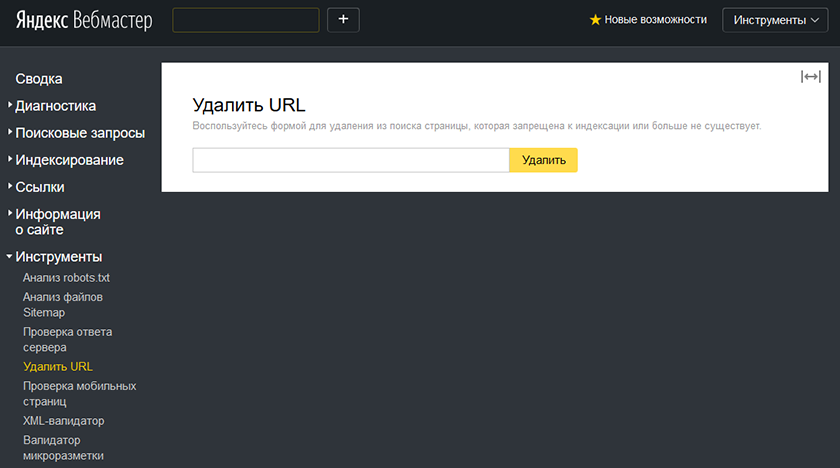
В Яндекс.Вебмастере существует две версии данного инструмента:
- Первый позволяет отправлять на удаление URL любых сайтов. Ограничение — URL необходимо отправлять поштучно.
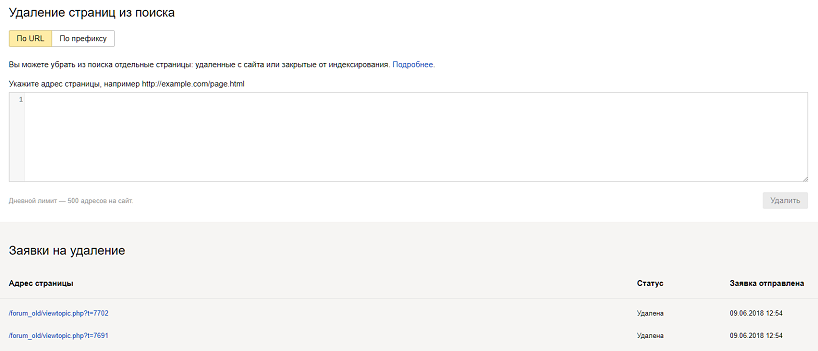
- Второй доступен только после подтверждения сайта и позволяет отправить на удаление до 500 URL в сутки (отправлять URL можно списком).
Перед тем как использовать данные сервисы, необходимо настроить 404 код ответа удаляемых страниц или запретить от индексации в файле robots.txt.
В течение нескольких дней после использования сервиса, страницы пропадут из выдачи поисковых систем.
Автоматическое удаление страниц
Если страница отвечает любому из трех условий:
- Отдает 404 код ошибки.
- Закрыта от индексации в файле robots.txt.
- Закрыта от индексации мета-тегом robots.
То со временем они удалятся из индекса автоматически. Недосток автоматического метода в том, что удаление страниц может затянуться — требуется время ожидания повторного переобхода поисковыми роботами. А если это внутренняя страница с небольшим количеством входящих ссылок, то произойти это может не скоро.
Именно поэтому рекомендуется использоваться ручные сервисы по удалению страниц из индекса.
Как удалить аккаунт Яндекс Почты с телефона
Пользователи различных почтовых служб в определенных случаях сталкиваются с необходимостью отключить или полностью удалить свой электронный ящик. Обычно это происходит в том случае, если e-mail не используется, либо на него приходит большое количество рекламных и спам сообщений, сортировать и удалять которые нет желания и времени. В данном материале мы детально рассмотрим, как можно удалить почту Яндекс с телефона.
Через браузер
Проще всего деактивировать свою учетную запись Yandex ID при помощи компьютера. Однако сделать это можно осуществить и на мобильном устройстве через браузер. Принципиальной разницы с ПК при этом нет никакой. При этом порядок действий практически ничем не отличается. Рассмотрим процесс удаления почты на Андроид устройстве:
-
Открываем браузер на телефоне и переходим в Яндекс Почту, используя id.yandex.ru. Далее проходим авторизацию при помощи логина/пароля, если потребуется. После того как попали в личный кабинет учетной записи, открываем ее настройки.

Настройки яндекс почта на смарфтоне

Настройки аккаунта яндекс почта на смарфтоне

Удалить аккаунт яндекс почта на смарфтоне

Удаляем яндекс почту на смартфоне
Необходимо учитывать тот факт, что при удалении профиля ограничивается доступ не только к сервису Яндекс Почта. Сторонние продукты, например, Яндекс Диск, также станут недоступными. Вся информация, связанная с почтовым аккаунтом, будет удалена безвозвратно. Сам аккаунт можно вернуть в течение 30 суток. Также нужно помнить о том, что сторонние учетные записи и платные подписки станут недействительными. Это обязательно нужно учитывать перед удалением своего почтового ящика.
Удаление из устройства
Далее расскажем, как удалить Яндекс Почту в мобильном приложении. Здесь сразу же нужно отметить, что учетные записи удаляются только в веб-версии почтового сервиса. С помощью мобильного приложения на телефоне выполнить данную процедуру нельзя. Однако есть альтернативный вариант — деактивация аккаунта на самом устройстве. В этом случае учетная запись не будет удалена навсегда, но она будет стерта из памяти телефона. О том, как удалить аккаунт Яндекс Почты из памяти смартфона, рассмотрим детально ниже:
-
Открываем раздел «Настройки» на мобильном устройстве, потом в нем выбираем пункт «Аккаунты и синхронизация».

Аккаунты и синхронизация

Яндекс аккаунт

Удалить аккаунт яндекс
Название полей может различаться в зависимости от используемой модели смартфона и версии операционной системы. Однако общий алгоритм действий практически не имеет отличий, потому воспользоваться данной инструкцией могут все пользователи устройств Android.
После этого можно удалить мобильное приложение с телефона. Это можно сделать через Play Market или в настройках смартфона. Важно, чтобы удалилось не только само приложение, но и связанные с ним данные, т.к. они могут занимать большое количество памяти устройства.
Заключение
Чтобы удалить почту Яндекс, достаточно перейти в настройки учетной записи и подтвердить процедуру с помощью ввода кода из СМС-сообщения. Такая процедура доступна на всех мобильных устройствах, которые имеют выход в интернет. Также можно убрать профиль Яндекс Почты со смартфона, не удаляя его при этом полностью. Этот вариант подойдет тем, кто в дальнейшем планирует продолжить использовать почту.