Как удалить обновление приложения на Android, и зачем это нужно
Среднестатистический пользователь Android устанавливает на свой смартфон несколько десятков приложений. Каждая программа регулярно обновляется через Google Play и нередко делает это в автоматическом режиме. Поэтому на вашем устройстве всегда стоит актуальная версия программы, и порой без апдейта она даже отказывается работать. В то же время иногда требуется не обновить, а откатить приложение. Сначала может показаться, что это совершенно ненужная и бесполезная затея. Но ведь не зря люди ищут, как удалить обновление приложения, и на то есть несколько причин.
Далеко не всегда на смартфоне нужно держать последние версии приложений
Во-первых, откат приложения порой требуется для решения самых разных проблем, возникших после обновления. Допустим, вы на днях установили апдейт, а затем программа начала глючить или вовсе перестала запускаться. Как исправить ошибку? Разумеется, путем удаления обновлений. Также эта процедура помогает продлить жизнь приложению, если вы пользуетесь старым смартфоном: со временем требования программного обеспечения растут, и разработчики перестают поддерживать ранние версии Android. Поэтому не лишним будет понять, можно ли откатить приложение, и как это сделать.
⚡ Подпишись на Androidinsider в Пульс Mail.ru, чтобы получать новости из мира Андроид первым
Можно ли удалить обновление приложения
Ответ на вопрос, поставленный в заголовке, будет утвердительным, но с определенными оговорками. Да, в действительности можно удалить обновления всех приложений на любом смартфоне, будь то Xiaomi, Samsung или HUAWEI. Однако в настройках устройства подобная опция предусмотрена только для стандартных программ Гугл (Gmail, Gboard или Google Play), которые по умолчанию нельзя деинсталлировать, а откат версии воспринимается в качестве способа освобождения места на внутреннем накопителе.
Удалить обновления программы, установленной через Google Play или APK-файл, тоже можно, но для этого придется воспользоваться обходным вариантом. О нем я расскажу позже, а сейчас сосредоточимся на том, как удалить обновление приложения на Андроиде через настройки:
- Откройте настройки устройства.
- Перейдите в раздел «Приложения».
- Выберите интересующую программу.
- Нажмите кнопку «Удалить обновления».
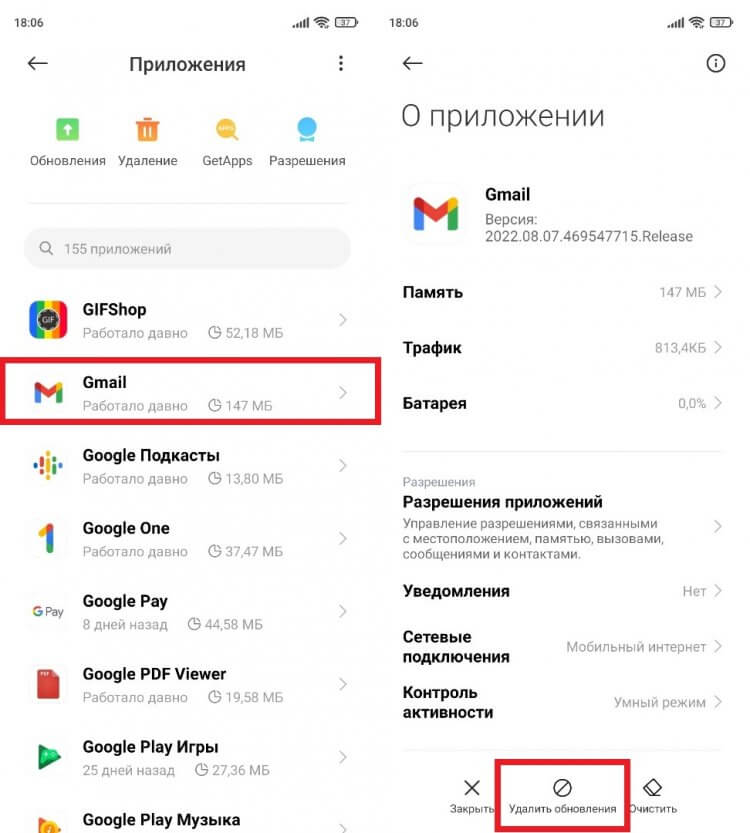
В настройках стороннего приложения пункта «Удалить обновления» нет
В настройках системных приложений помимо установленных ранее апдейтов можно очистить кэш, что также позволит освободить место на внутреннем накопителе или решить проблему, связанную с работой софта.
�� Загляни в телеграм-канал Сундук Али-Бабы, где мы собрали лучшие товары с АлиЭкспресс
Как откатить версию приложения через Google Play
Теперь расскажу о еще одном способе, как удалить последнее обновление приложения, который подойдет только для встроенных программ. Несмотря на то, что сам пользователь не принимает участия в установке стандартного софта, обычно он доступен в магазине Google Play. Если вы посещаете его чаще, чем раз в год, то наверняка видели кнопку «Удалить» на странице приложения. Ее нажатие приводит к полной деинсталляции программного обеспечения, если речь идет о сторонних утилитах или играх, а в случае с предустановленным ПО позволяет откатить программу:
- Запустите Google Play.
- Используя поисковую строку магазина или список установленных программ, найдите нужное приложение.
- Нажмите кнопку «Удалить» на его странице.
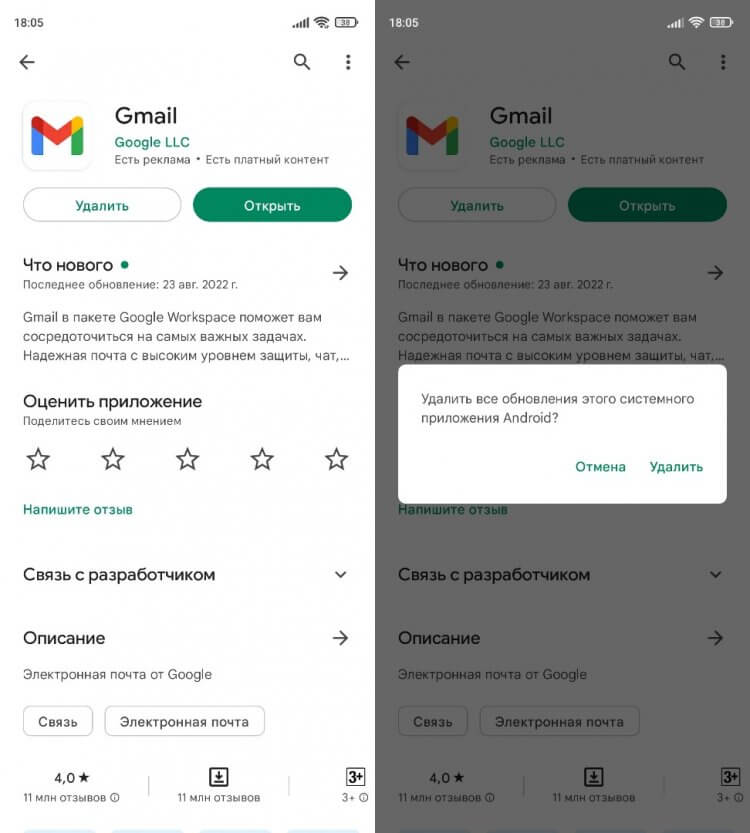
Стороннее приложение после нажатия этой кнопки будет полностью удалено
Как и в случае с откатом приложения через настройки, программа автоматически перейдет на более раннюю версию. При желании вы сможете обновить ее в любой подходящий момент, просто нажав соответствующую кнопку на странице софта в Google Play.
❗ Поделись своим мнением или задай вопрос в нашем телеграм-чате
Как переустановить приложение
Немного дольше выполняется откат стороннего ПО, то есть тех программ, которые вы установили самостоятельно. На странице такого приложения в настройках телефона отсутствует кнопка «Удалить обновления», а вместо нее гордо красуется логотип в виде мусорного ведра с надписью «Удалить». Нетрудно догадаться, что нажатие на него приведет к полной деинсталляции игры или утилиты, а не к ее откату. Впрочем, иного выхода у нас нет, и вам в любом случае придется удалить приложение, чтобы затем установить старую версию.
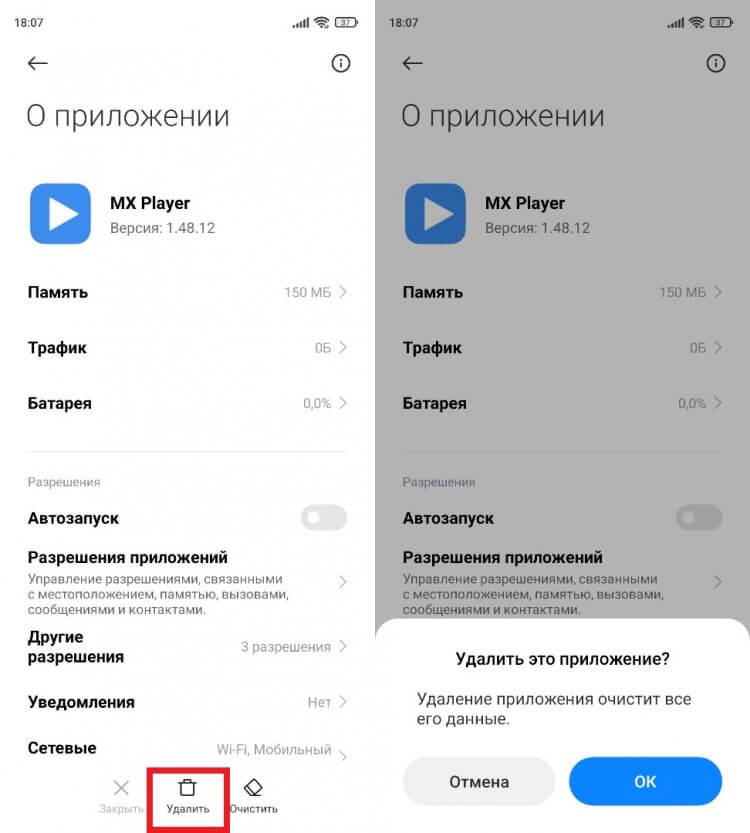
Без предварительного удаления приложение нельзя переустановить
В моем случае речь идет о видеопроигрывателе MX Player, который в версии 1.48 немного подтормаживает при воспроизведении определенных форматов видео. Решение проблемы — откат версии приложения. С этой целью я сначала удалил программу, а затем отправился на поиски нужной сборки. Точно так же можете поступить и вы:
- Используя браузер, найдите нужную вам версию приложения.
- Скачайте APK-файл.
- Откройте APK и подтвердите установку.
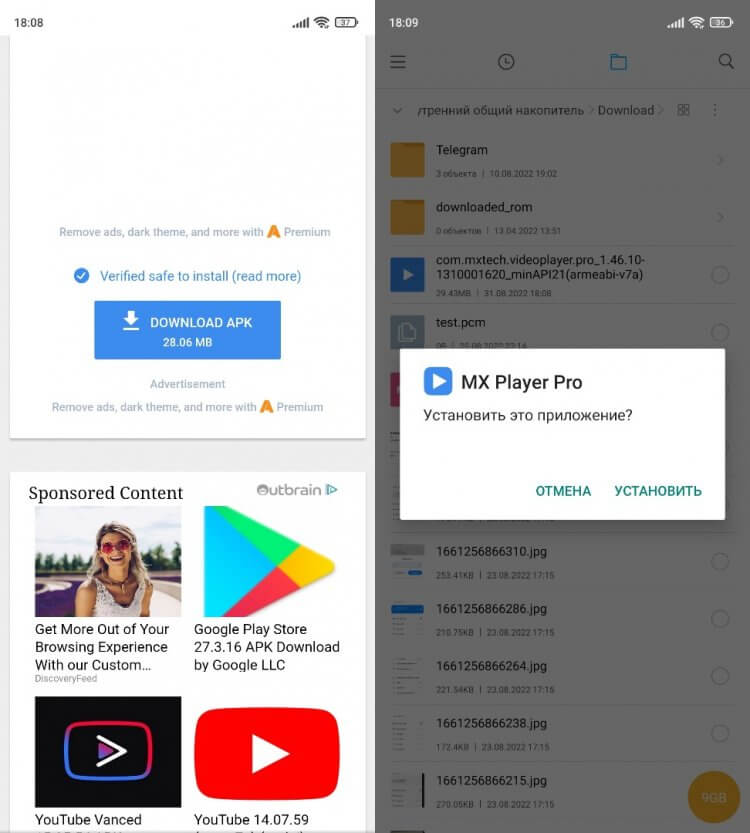
Для загрузки установочного файла выбирайте проверенные источники вроде APKMirror
Установка приложений через APK требует выдачи дополнительных разрешений. Как правило, уведомление об этом сразу выводится на экран после открытия файла, но на старых версиях Android нужно предварительно активировать пункт «Неизвестные источники» в разделе настроек «Безопасность». Но, даже если вы успешно установите нужную версию программы, не спешите радоваться, так как в любой момент она самостоятельно обновится, и тогда вы попадете в замкнутый круг.
⚡ Подпишись на Androidinsider в Дзене, где мы публикуем эксклюзивные материалы
Как отключить автообновление
Вне зависимости от того, выполняли вы откат стандартной или сторонней программы, она все равно может принудительно обновиться через Google Play. Чтобы этого не произошло, нужно запретить автообновление:
- Запустите Google Play.
- Тапните по иконке своего профиля и перейдите в раздел «Настройки».
- Откройте вкладку «Настройки подключения», а затем — «Автообновление приложений».
- Установите значение «Отключить».
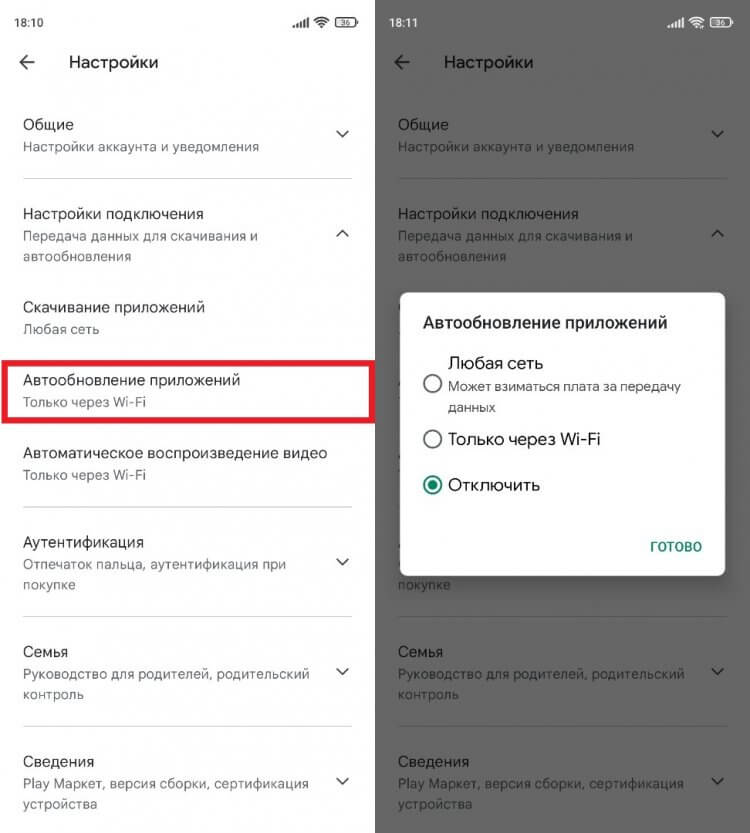
Если не отключить эту опцию, приложение рано или поздно автоматически обновится
Теперь программа будет обновляться только по вашему требованию, а до этого на смартфоне продолжит оставаться старая версия. Но не забывайте, что вопрос о том, стоит ли обновлять приложения, очень спорный. Поэтому изучите все «за» и «против», о которых мы размышляли ранее.

Теги
- Новичкам в Android
Откат обновления Аndroid до предыдущей версии системы
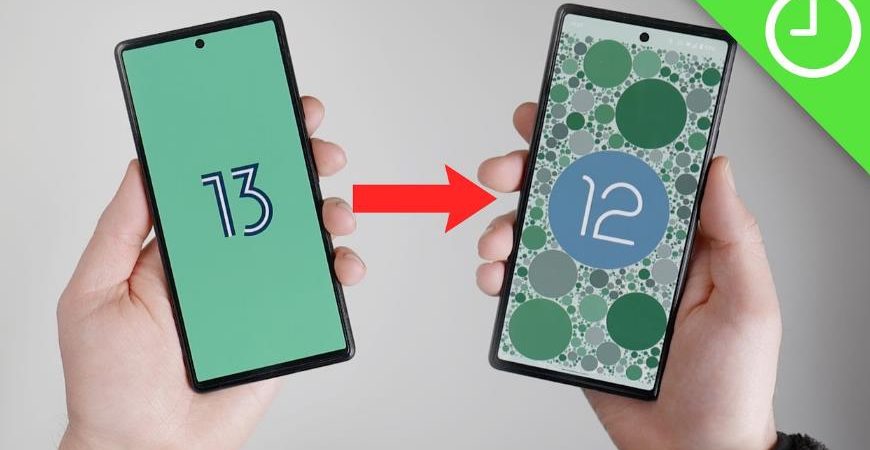
В этот раз пишу небольшой мануал про откат обновления Android, другими словами, как сделать, чтобы вернулась прежняя версия прошивки. Не один раз замечала, что знакомые недовольны новым обновлением системы своих смартфонов, причем по совершенно разным причинам: то начал отключаться Wi-Fi, а до этого все прекрасно работало, то ошибки в работе программ, то неудобно пользоваться переработанным интерфейсом системы 5.0 Lollipоp после 4.4 KitKаt.
Хочу сразу предупредить: после того, когда мобильный аппарат обновлен, удалить обновления на Android непосредственно в настройках возможности не будет.
Любой откат на предыдущую версию – это фактически новая установка. Разница в том, что при обновлении прошивки все ваши настройки и данные остаются нетронутыми, а при откате назад происходит полный сброс всего.
Поэтому для перестраховки советую отключить в настройках автоматическое обновление во избежание самостоятельной установки еще «сырой» системы, особенно это касается аппаратов малоизвестных китайских фирм. Потому что когда пойдет процесс установки, остановить обновления на Android будет нельзя.
Как отключить обновление
Итак, чтобы изменить настройки нужным образом:
- Для версии 4.4 – перейти в настройки.
- Выбрать «О телефоне».
- Открыть «Центр обновлений».
- Далее нажать на «Обновление ПО».
- Убрать галочку с пункта «Проверять и загружать обновления автоматически».
Описанные выше действия – собственно профилактика от загрузки нежелательной версии прошивки, чтобы вам не пришлось думать, как убрать обновления на Аndroid.
Но случается всякое, поэтому здесь хочу показать несколько способов, как сделать откат системы на Аndroid 4.4 – 5.0 на более раннюю версию. Все зависит от производителя.
Как отключить обновления на разных версиях Android читайте по ссылке.
Отключение обновлений приложений читайте по ссылке.
Отключение обновлений приложений на Аndroid: Видео
Откат системы для ASUS
Проще всего это сделать на планшетах Asus. Для этого надо:
- Скачать с официального сайта одну из прошивок на вашу модель.
- Закинуть ее в корневой каталог самого устройства.
- Перезагрузить девайс, после чего при сканировании отобразится треугольник и восклицательный знак на панели возле часов.
- Надо будет нажать на этот значок и согласиться с предложенной процедурой. После чего произойдет процесс перепрошивки.
Примечание: данным способом можно как повышать, так и понижать версию, в любом случае аппарат будет успешно обновлен.
Откат системы для всех остальных производителей
Для других устройств есть возможность откатиться с помощью ПK и программы для определенной модели или же через кастомное Recovery, установленное на самом мобильном аппарате.
О там, как прошить Android через Recovery детально расписано здесь.
Через ПК
Для этого способа вы должны:
- Скачать прошивку с нужной версией для вашего аппарата на свой компьютер.
- Установить драйвера мобильного девайса на ПK.
- Подключить гаджет шнуром к компьютеру и запустить программу.
- Через приложение на ПК выбрать файл с системой Аndrоid и начать прошивку.
Через кастомное Recoverу
Этот способ требует ROOT прав, наличия кастомного Recoverу и скачанного файла с прошивкой в «корне» аппарата.
Предоставление ROOT прав
Чтобы получить ROOT права, можно воспользоваться программой для Windows, установив ее и подключив девайс с помощью шнура. Наиболее популярные такие программы:
- Unlоck Rоot Prо;
- SupеrОneClick;
- Kingо Andrоid Rоot.
Все сводится к нажатию одной кнопки, все остальное сделает приложение. Каждая утилита имеет свои поддерживаемые устройства, поэтому перед началом процесса обязательно найдите вашу модель в списке этих устройств.
Установка Recоvery
- Установить Androіd RОM Mаnager
- В окне выбрать “Flаsh ClockworkMоd Recovery”, чтобы установить Rеcovery.
- Нажать на пункт “Reboоt іnto Recоvery” для входа в него.
Работа с Recоvery
- Выберите пункт “Wіpe dаta/fаctory rеset” для очистки (нужно для успешной установки).
- Откройте “Instаll zіp frоm sdcаrd”.
- Нажмите “Chоose zіp frоm sdcаrd”.
- Найдите файл с прошивкой и тапните по нему.
- Подтвердите выбор пунктом “Yes” для старта прошивки.
Вот это и есть все инструкции, как откатить обновление Аndroid: вам осталось выбрать наиболее удобный для вас способ и приступить к работе.
Откат на предыдущую версию Андроид: Видео
- Отключение автоматического обновления на Аndroid
- Как восстановить прошивку на Аndroid
- Замена прошивки на Android
- Бэкап прошивки Аndroid
- Отключение обновлений приложeний на Аndroid
Добавить комментарий Отменить ответ
Этот сайт использует Akismet для борьбы со спамом. Узнайте, как обрабатываются ваши данные комментариев.
Павео 21.04.2015 в 09:16
Вообще существует пару стандартных способов, которые функционируют на всех платформах андроид. Я вообще долго искал разные способы как это сделать, и нашел вот эту инструкцию, очень помогла. И вам спасибо!
Дениз 23.06.2015 в 13:27
Скачал прошивку на асус К012. Перезагружаю, а там значка треугольника с восклицательным знаком нет
Что делать?
команда V-ANDROIDE 14.07.2015 в 11:13
Где там? В трее на Windows? Задавайте вопросы более конкретно.
Андрей 26.07.2015 в 18:56
А где на планшете ASUS находится корневой каталог?
команда V-ANDROIDE 12.08.2015 в 14:23
Корневой каталог – это самая первая папка, в которой находятся все остальные папки. То есть, если провести аналогию с компьютером – есть диск “С” и на этом диске есть уже куча папок, в которых содержаться другие папки и файлы и так далее. Вот диск “С” – это и есть корневой каталог. В случае с планшетом, то там корневой каталог – это внутренняя память. Если флешка вставляется, то корневых каталога будет два (опять же, как и с жестким диском, может быть диск “С” и диск “Д”). Как правило, когда вы открываете “Мои файлы” там есть “Все файлы” и дальше вы выбираете “Внутренняя память” или “Внешний накопитель” (флешка). Если флешки нет, то просто “Внутренняя память”. То же самое, когда подключаете устройств к компьютеру при помощи кабеля. Вы сначала открываете том “Мой телефон” (или название телефона). Это и есть корневой каталог (если флешки нет). Если же есть флешка, то открываете “Мой телефон” и дальше два варианта “Флешка” и “Телефон” (или планшет). Оба эти каталога являются корневыми. Только первый – это корень флешки, а второй – корень внутренней памяти.
Светлана 16.09.2015 в 15:16
У меня после обновления телефон перестал получать и отправлять смс как это можно исправить?
команда V-ANDROIDE 28.09.2015 в 09:56
Подобные проблемы можно решить либо откатом обновлений, либо переустановкой операционной системы, либо внесением более новых обновлений. Также есть вариант попробовать откатиться на заводские настройки. Это может сработать, но весьма маловероятно. Так как ошибка должна возникнуть именно при наладке всех систем. Таким образом, наличие ошибки не вызывает у системы беспокойство… Так как она была изначально, ОС принимает её за должное. Либо откатите обновления на самом модуле сообщений. Либо установите другую версию. Если ничего не помогло, то придётся воспользоваться одним из трёх предложенных ранее методов. Но все они требуют подготовки, аккуратности и выполнение действий в определенной, точной последовательности. Будьте бдительны. Сброс можно сделать в настройках. Откат обновлений во вкладке Приложения в Меню. А перепрошивку только посредством сторонних программ или специфических действий.
Максим 30.04.2016 в 08:38
Будьте добры раскажите подробно можно ли каким либо способом на галакси нот 3 см 900 установить прошивку 6.0.1 или более новую вместо последней 5.0 (далее ана перестала обновляться автоматом ) заранее благодарю за полгый ответ
команда V-ANDROIDE 25.05.2016 в 13:34
Здравствуйте. Если производители продолжат поддержку и выпустят официальную прошивку Android 6.0 для вашего устройства, то можно прошить через ODIN. Но, если производитель (компания Samsung) прекратила поддержку этой модели на версии Андроид 5.0, то ставить сторонние (кастомные) прошивки, я крайне НЕ рекомендую, так как они работают с ошибками и часто глючат. Вы хлебнете горя с такими прошивками, особенно, Cyanogen и прочие подобные прошивки. Так что просто подождите. Если Samsung выпустят официальную прошивку, то можно будет ее установить и через Samsung Kies или через ODIN. Но, насколько мне известно, пока еще официальной прошивки нет, сам жду.
Сергей 30.05.2016 в 18:41
Не советую обновлять на 6.0.
Самая стабильная и энерго сберегающая была 4.4.4. Все остальное- бред. Улучшений 0 .затопроблем миллион. Но Решать вам. Ваш телефон .
Денис 27.06.2016 в 04:53
Мой нот3 перестал обновляться уже как год. Система пишет нарушены лицензионные права. До этого очень серьезно глючил сам выключался и включалсяwi fi работал на 50 %. И самое интересное поступали уведомления- в ваш аккаунт gmail выполнен вход с другого устройства .при проверке на местности примерное местоположение другого девайса находилось за 1200 км смена пороля не помогала . Потом както прекратилось и обновления прекратились . Вот такая история вкратце .
Александр 02.07.2016 в 22:51
Всём привет! У меня самсунг гелакси с 5 , пару дней назад пришло обновление андроида версиях 6.0.1 скачалось на смартфон и просить команды на установку! Я не хочу андроид 6.0.1 меня андроид 5.0 устраивает . Так вот теперь висит это обновление в строке уведомления и ждет от меня команды на установку! Вопрос, как найти и удалить этот фаил обновление? Рут права не имею
Максим 06.07.2016 в 18:47
Здрасвуйте на асус зенпад 8 хочу откатиться с 6 на 5 андройд, прошивку на планшет в зип формат или рав кидать? Спасибо!
Максим 06.07.2016 в 19:41
Попробовал и так и так ничего не происходит, через асус флеш тул выбиваэт ошибку не находит серийного номера планшета((( Хелп
команда V-ANDROIDE 13.07.2016 в 20:35
Здравствуйте. Возможно, вас пытались взломать, и взломали, что-то сделали с вашим аккаунтом, после чего и произошло нарушение лицензионного соглашения. А может быть, просто сама прошивка глюкнула. Если проблема в прошивке, то вам надо найти официальную сервисную прошивку и прошить свой гаджет. Если самостоятельно боитесь прошивать, то несите в ремонт, все объясните там, и скажите, что бы вам поставили новую официальную сервисную прошивку. Возможно, что Not 3 просто уже нет поддержки от производителя. Модель то уже устаревшая, и возможно, что производитель просто не выпускает для этой модели новых прошивок, как например, не выпускаются новые прошивки и для Samsung S4 (последняя была Android 5.0).
Та 14.07.2016 в 08:09
На моём китайце нет пункта “Центр обновлений”. Как так? Он через OTG два раза обновлялся, хочу вернуть, то, что было “до”. Не получается(
Екатерина 22.07.2016 в 07:08
Здравствуйте, аsus ze500kl обновился до андроид 6, я хочу андроид 5, как откатить? пробовали через Рекавери когда телефон загружается то загружается все-равно андроид 6, и ничего не можем сделать, помогите пожалуйста
команда V-ANDROIDE 28.07.2016 в 10:41
Здравствуйте. Попробуйте зайти в настройки и перейти в раздел «Опции». Далее переходите в рубрику «Об устройстве». Здесь переходите в раздел «Обновление ПО». Остается найти строку “Автоматическое обновление” и убрать с нее галочку, чтобы отключить автоматическое обновление прошивки. Это должно помочь. Если нет, то других вариантов я не знаю.
команда V-ANDROIDE 28.07.2016 в 10:41
Здравствуйте. Закидываете в том формате, в котором качали с официального сайта. Скорее всего, это формат ZIP. Обычно именно ZIP кидаются в корень и потом через рекавери устанавливаются. Но, я точно не подскажу, потому что тут уже многое зависит от производителя и модели. Всегда есть какие-то особенности и нюансы. Если сомневаетесь, то закиньте оба файла (оба формата). Беды от этого точно не будет, а после прошивки просто удалите оба файла.
команда V-ANDROIDE 28.07.2016 в 10:41
Здравствуйте. Значит не надо вам делать откат. Тут остается либо просто перепрошить (при помощи ПК), либо, если сами боитесь прошивать, то обратитесь за помощью к более опытным людям, например, в сервисный центр.
Стас 01.08.2016 в 14:39
Вот всегда так. Подробно показали как зайти в рекавери. И на этом подробности закончились. Какой именно файл нужно загружать? Как его загрузить? Куда? Каким образом загрузить? У меня nexus 5. После апгрейда до версии 6.0.1 перестали работать многие функции. Решил первый раз в жизни самостоятельно откатить до предыдущей версии. И тут такой облом. Может кто нибудь сможет описать по шагово как это сделать? Спасибо.
команда V-ANDROIDE 10.08.2016 в 21:25
Здравствуйте. Во-первых, внимательно читайте статью до конца. А потом уже что-то пробуйте. Во-вторых, радел не обязательно должен называться “Центр обновлений”. На большинстве устройств он называется “Обновление ПО”. Кроме этого могу сказать, что описанная инструкция подойдет не для всех. Дело в том, что разные производители ставят разные оболочки, меняют названия разделов по своему, меняют правила и процедуры откатов и так далее. В первую очередь, что бы сделать откат, вам нужно было на старой версии прошивки (Андроида) создать резервную копию ОС. Еще один нюанс – в статье описана процедура в первую очередь для Asus. Такая процедура не подойдет для “Китайца”. Через рекавери – это уже не откат, а просто прошивка на более раннюю версию. В общем, если описанная инструкция вам не подходит, то ищите другие варианты. Я, к сожалению, помочь не смогу, так как удаленно это сделать невозможно.
команда V-ANDROIDE 10.08.2016 в 21:25
Здравствуйте. Вы можете просто взять и прошить ваше устройство на более раннюю прошивку. Откат сделать возможно только при условии, что ранее вы сохранили резервную копию системы. Любой из описанных вариантов подразумевает предварительное сохранение резервной копии или самую обычную прошивку на более раннюю версию Андроида. Это не откат, это просто прошивка устройства. Прошить свой гаджет вы можете сразу на любую версию (совместимую с рекавери). В вашем случае Андроид 6 совместим с Андроид 5. Так что просто качаете прошивку Android 5 и устанавливаете ее на свой гаджет при помощи ПК. Лучше всего ставить официальную сервисную прошивку.
Has 12.08.2016 в 07:18
Здравствуйте. У моего телефона фронтальная камера не работает. Телефон Galaxy J3 (2016)
Пожалуйста скажите что делать. Заранее спасибо)
Кристина 18.08.2016 в 13:24
Здравствуйте,у меня телефон самсунг j7,обновила андроид на 6.0.1 и теперь телефон стал сам по себе отключаться при использовании (при полной батарее) и включить могу только подключив зарядное устройство.Сбрасывала до заводских настроек ничего не помогло.Пожалуйста скажите ,что нужно делать?Спасибо
команда V-ANDROIDE 25.08.2016 в 11:21
Здравствуйте. Если вы прошиваете устройство через рекавери, то в корень памяти (на SD или внутреннюю память) скидывается файл прошивки (в запакованном виде в формате zip). В меню рекавери выбираем пункт “Instal zip from Sdcard” (если файл в корне SD-карты). На некоторых версиях рекавери есть возможность устанавливать прошивки и с внутренней памяти (далеко не на каждом устройстве). Я не помню, как пункт этот называется, под рукой сейчас нет такого устройства, но что-то типа “install zip from internal memory”. Вот и все. Далее просто подтверждаете действие и дожидаетесь окончания процедуры. лучше с внутренней памятью не экспериментировать, а делать все через Sd-карту. Если SD карты нет, то тогда уже работаете с внутренней памятью. Но, в вашем случае лучше прошивать через специальную утилиту. Называется она Nexus Root Toolkit. Предварительно, установите на ПК драйверы для вашего Нексус 5. Прошивка проходит через ПК. Но, я вам точной инструкции не опишу. Тут уж вы сами ищите информацию. Я лишь подсказал программу. Так же искать прошивку вы сами должны. Есть куча форумов, посвященных именно вашему гаджету.
команда V-ANDROIDE 25.08.2016 в 14:00
Ахмет 28.08.2016 в 06:33
У меня galaxy s5 на нем стояла версия 4.4.2 потом я обновил и у меня стал 5.0 все работало нормально потом я еще обновил 6.0 и у меня начал плохо работать интернет когда я включал vpn у меня открывались картинки 5.0 версии а как поставил 6.0 версию оно перестало работать можно понизить версию 5.0 скажите как сделать пожалуйста
команда V-ANDROIDE 08.09.2016 в 11:14
Здравствуйте. Даже не знаю, что вам подсказать. Попробуйте прошить обратно на Android 5, в котором все работало. Для этого вам потребуются драйверы для вашего телефона (устанавливаете на ПК), официальная сервисная прошивка Android 5 и программа ODIN. Если сами не умеете прошивать, то лучше обратитесь к тому, кто умеет, или несите в ремонт. Других вариантов я просто не вижу.
Елена 17.09.2016 в 19:45
Здравствуйте! У меня такая же проблема!! Самсунг J 5 обновился сам до 6.0. А я не хочу. Как его вернуть назад? Телефон на гарантии,только 16 дней назад купила.Скажите,если его перепрошить-гарантия теряется? Спасибо.
команда V-ANDROIDE 21.09.2016 в 19:42
Здравствуйте. Откатиться обратно нельзя (если вы не сохраняли резервную копию ОС). Думаю, что не сохраняли. В вашем случае можно просто скачать официальную сервисную прошивку Андрод 5.0 и самостоятельно перепрошить свой смартфон. Для этого потребуется установить драйверы для смартфона на ПК, найти и скачать официальную сервисную прошивку, а также программа ODIN, с помощью которой и прошиваются смартфоны Samsung. Описать полную инструкцию в таком режиме не смогу и помочь найти прошивку не смогу. Тут уж вы сами. По поводу прошивки вы найдете вот здесь полезную информацию – https://v-androide.com/instruktsii/obsluzhivanie/proshit-esli-ne-vklyuchaetsya.html.
Александр 05.10.2016 в 18:09
Здравствуйте. У меня Galaxy A3 (2016) и после обновления на 6.0.1 появилась такая же самая проблема, телефон стал сам по себе отключаться и в два раза быстрее стала садиться батарея, иногда пропадает сеть…
команда V-ANDROIDE 06.10.2016 в 22:18
Здравствуйте. Да, если прошьете, гарантия теряется. Но, если вы прошьете официальной сервисной прошивкой, то никто и не узнает, что вы его шили. Он так же будет работать и при выходе обновлений будет предлагать обновить ПО. Но, честно говоря, пока на гарантии телефон, если он не глючит и нет сбоев (а вам просто не нравится оформление нового ПО), лучше не прошивать. Если телефон работает нормально, то оставьте как есть. К новому оформлению вы быстро привыкните. Более того, вы можете установить какой-нибудь лаунчер, что бы изменить визуальное оформление. Вариантов масса, пробуйте, выбирайте все, что нравится.
Али 23.10.2016 в 08:12
Доброго дня! Скажите пожалуйста как можно в Android 5.0.2 отключить автоматическое обновление ПО (телефон Sony Experia T2 Ultra Dual)? Просто после обновления на Android 5.1.1 с глюками начинает работать sim 2. Отключение в приложениях утилиты “Обновление ПО” не помогает, спустя некоторое время утилита сама включается.
Айкерим 07.11.2016 в 15:22
Здравствуйте, я обновила свой самсунг а7, после обновления перестал быстро заряжать? За час 10%, до за час 100%уже было. Что мне делать.
01.12.2016 в 22:04
Здравствуйте. Скорее всего, Проблема не в том, что бы обновили устройство, а просто так совпало, что вы обновили и в этот же момент кабель расшатался. Как показывает практика, скорость зарядки устройства в первую очередь зависит от надежности кабеля зарядного устройства. Если кабель уже “раздолбаный” и шатается в гнезде, то 99,9%, что проблема решиться с заменой кабеля. При этом не рекомендую экономить, так как дешевые китайские провода изначально плохо работают. КРоме этого, после обновления ПО рекомендуется сделать сброс до заводских параметров. Если замена кабеля и сброс до заводских параметров не помогут, то надо проверять сам блок зарядного устройства. Часто они выходят из строя из-за того, что пользователи оставляют их в розетке, даже после отключения телефона (планшета) от зарядки, или из-за скачком напряжения.
Артём 14.11.2016 в 05:52
Люди, хоть кто нибудь поможет мне сломать Huawei P8 Lite ALE-L21 (Android 6.0) ? Чёрт меня дёрнул купить этот телефон, потому что ничего не знал о его подводных айсбергах. Уже 2 месяца мучаюсь с попыткой взломать его. Эта чёртова Huawei хоть и даёт людям код, но вводи его, а всё равно Root не активируется. Уже кучу разных утилит, программ перепробовал и на самом смартфоне и на компе. Всё бес толку. Ужас просто! Наверное такими же кинутыми себя чувствовали только кому в компы Висту втыкали? Чего я в общем хочу? Естественно на 100% самому решать, что мне нужно, а что нет, в телефоне. Кроме этого, максимум всяких приложений – процентов 90! я хочу сразу и безвозвратно удалить. По сути, мне даже функции телефона не нужны. Для этого у меня есть 15-ти летний ветеран серии Nokia. А смартфон нужен только для wifi-интернета (браузер Yandex), для камеры, для скайпа. Вот такой маленький, карманный компьютер для путешествий.
01.12.2016 в 22:04
Здравствуйте. Как показывает практика, когда у пользователей сразу не получается открыть рут права, и начинаются танцы с бубном, то лучше и не открывать эти права. Дело в том, что, как правило, в результате вы может и найдете решение, как открыть root, но после получения полного доступа начинаются более серьезные проблемы. Часто слетает прошивка, сам телефон начинает глючить и так далее. Поэтому, лично мое мнение – даже не пытайтесь открыть рут права. Оставьте как есть. Если вам телефон не важен, и нужно только для серфинга в Интернете, то не устанавливайте на телефон кучу приложений. Те что есть, их просто можно отключить в настройках “Приложения”. Они не будут мешать работе телефона. Производитель не зря закрыл рут права. Дело в том, что открытый root открывает доступ к телефону не только для вас, Но и для приложений, а также для вредоносных приложений и вирусов. Очень много случаев, когда после рутования телефоны вообще выходили из строя и без возможности ремонта. А по поводу лишних приложений – вы можете найти прошивку для вашего телефона уже без лишних приложений, или сами подредактируйте прошивку и удалите все, что вам не нужно. Кроме этого можно найти прошивку, Которая уже рутованная (но я не рекомендую такие прошивки).
команда V-ANDROIDE 17.11.2016 в 10:24
Здравствуйте. СИМ-2 работает с глюками – это скорее всего, временная проблема. Скорее всего, уже выпущено обновление, в котором эта ошибка была исправлена. Теперь конкретно по вашему вопросу. Открываете “Настройки”, переходите в раздел “Все об устройстве” (или просто “Об устройстве”). Здесь будет пункт “Обновление ПО”. Переходите в него. В строке “Автообновление” снимаете галочку. Вот и все. Это единственный способ отключения автообновления системы. Но, при этом, вы должны понимать, что сообщение о том, что доступна новое обновление ПО, все равно будет вас задалбывать.
FOX 12.03.2017 в 11:24
Здравствуйте. Samsung Galaxy S5 SM-G900F не работает видеокамера в разрешении UHD 16:9 (так же при установке этого разрешения не работают все иконки в меню камеры), остальные режимы фото и видео без проблем. ОС 6.0.1 стоковая.
29.03.2017 в 22:57
Здравствуйте. Это уже проблема программная. Видимо, либо прошивка с багом (ошибкой) либо сама камера так работает. Скорее всего, прошивка глючная. Если телефон не на гарантии, то можете попробовать прошить самостоятельно. Если решитесь, то рекомендую ставить оригинальную официальную сервисную прошивку той же версии (то есть 6.0.1). Прошивается телефон Самсунг через компьютер программой ODIN. Подробно я не смогу описать удаленно весь процесс прошивки. Но, там нет ничего сложного. Главное, скачать нужную прошивку, загрузить ее в программу и перевести телефон в режим прошивания. Обычно это делается так: отключаете телефон. Потом зажимаете кнопку Включения+качель громкости вниз. Держите до появления логотипа Samsung. Должно загрузится меню с надписью по центру экрана “Download” и робот с открытым пузом. Это и есть режим прошики. После этого подключаете телефон к ПК кабелем USB\microUSB и в программе ODIN должно обнаружится устройство (поймете, когда увидите). Потом жмете “Прошить” или “Старт” и дожидаетесь окончания. Ни в коем случае не отключайте кабель до завершения процедуры прошивки. Если сами боитесь, то несите в сервисный центр.
Светлана 17.04.2017 в 18:42
Здравствуйте. Подскажите мне пожалуйста, как проще и правельно установить прошивку на планшет, Samsung galaxy note sm-p901. Планшет раньше не
прошивался, изначальная
прошивка слетела, на
включение не реагирует,только
при подключении з/у, начинает
показывать на экране
индикатор зарядки. Что с ним случилось?
05.06.2017 в 13:43
Здравствуйте. Все устройства от компании Samsung прошиваются либо через родную утилиту Samsung Kies, либо, если (как у вас) телефон\планшет не включается, то через программу ODIN. Но, в любом случае вам придется либо включить планшет, либо перевести его в режим прошивания (Dowload). Вот статья на эту тему – https://v-androide.com/instruktsii/obsluzhivanie/proshit-esli-ne-vklyuchaetsya.html. Если не получается перевести планшет в нужный режим, то попробуйте зажать одновременно кнопки “Питание”+”Домой”+”Громкость+” (попробуйте так же вариант с кнопкой “Громкость-“, если с “Громкость+” не получится). Если и так не получится, то несите в сервисный центр. Так как других вариантов прошить планшет, который не включается, просто нет. Можете так же попробовать прошить через меню recovery – https://v-androide.com/instruktsii/obsluzhivanie/proshivka-cherez-recovery.html. Это, конечно, не самый надежный метод, но если других вариантов не осталось, то стоит попытаться.
Алексей 02.08.2017 в 15:11
Здравствуйте. мой General Mobile Discovery 4GB начал глючить просто так сначала пропадала камера значок из главного меню а потом и вовсе Wi-Fi начал сам по себе отключатся например включаю вай фай выключается где то минут через 30 потом захожу в настройки нажимаю включить а он не включается через 3 либо 5 часов может и пол дня включается потом опять теперь не включается камера пишет не удаётся подключится к камере и фонарик тоже не работал сделал архивацию и сброс не помогло только фонарик заработал а так и через Recovery делал сброс не помогает хочу сменить прошивку сейчас версия 4.2.1 хочу поменять на 4.4.2 официально есть типа есть но захожу в программку (у него спец программа для обновления андроид есть ) так вот захожу нажимаю обновить 2 минуты загружается ищет типа версию а потом пишет Network anomaly please chek connection и не робит скажите стоит ли прошивку менять ?
08.09.2017 в 12:38
Здравствуйте. Думаю, что Root усугубил и без того не лучшее положение. Если сброс через рекавери не помогает, то однозначно надо перепрошивать. То, что вы пытались сделать – это не прошивка, а обновление прошивки. А вам нужно полностью прошить. То есть, форматнуть внутреннюю память и установить новую чистую официальную сервисную прошивку. Я удаленно в этом деле помочь не смогу. Тут если вы не умеете прошивать, то лучше сразу обратиться к более опытным людям.
Как удалить обновления приложений на Android
В создании этой статьи участвовала наша опытная команда редакторов и исследователей, которые проверили ее на точность и полноту.
Команда контент-менеджеров wikiHow тщательно следит за работой редакторов, чтобы гарантировать соответствие каждой статьи нашим высоким стандартам качества.
Количество просмотров этой статьи: 18 168.
В этой статье:
Из этой статьи вы узнаете, как удалить обновления приложений на смартфонах и планшетах на базе Android. Обновления можно удалить только на некоторых телефонах и в некоторых приложениях, тогда как у большинства смартфонов и приложений этой опции нет. Если у вас ее тоже нет, но вы хотите установить старую версию приложения, вам придется сделать это вручную, воспользовавшись сторонним источником. Google не советует устанавливать приложения из сторонних источников, поскольку они могут содержать вредоносные программы, способные навредить телефону.
Метод 1 из 2:
Удаление обновлений

Откройте приложение «Настройки»

. Иконка приложения выглядит как шестеренка. Как правило, найти ее можно на одном из рабочих столов. Если вы установили другую тему на свое устройство, иконка может выглядеть иначе, но она все равно будет называться «Настройки».

Коснитесь опции «Приложения»

в верхней части меню, рядом с иконкой в виде квадратов в сетке. После этого отобразится список всех загруженных и системных приложений.

- Обновления можно удалить лишь на некоторых телефонах и из некоторых приложений, которые были предустановлены на устройстве.

- Если в правом верхнем углу этой кнопки нет, значит, обновления нельзя удалить. Перейдите ко второму методу, чтобы узнать, как удалить приложение и установить его старую неофициальную версию.

Коснитесь Удалить обновления . На экране появится сообщение, в котором вам будет предложено подтвердить ваше желание удалить обновления.

Коснитесь OK в правом нижнем углу сообщения. Так вы подтвердите свое желание удалить обновления для этого приложения.
Как откатить обновление Андроид на Самсунг и вернуть старую версию ПО?

Вопрос, как откатить обновление Андроид на Самсунг до предыдущей версии, может возникнуть по разным причинам. Может быть, вам больше нравится внешний вид предыдущей прошивки. Или больше устраивало удобство и функционал. Бывает так, что телефон работает медленнее с новой версией Андроида, или же вообще появились новые проблемы и ошибки. Но хуже всего, когда обновление меняет весь интерфейс Самсунг.
Конечно же, можно отключить обновление системы. Но если оно уже произошло, то вам придётся его откатить. Ниже я привожу пошаговую инструкцию, как вернуть старую версию Андроид после обновления Samsung.
Особенности отката версии Андроид
Откатить Андроид к более раннему возможно, если вы знаете, что он был на вашем смартфоне. Но если вы хотите просто «понизить» версию операционной системы, это может не получиться, поскольку компоненты вашего телефона могут не поддерживаться старым ПО.
Ещё одна особенность, которую нужно учитывать: если откатить обновление, то ваши данные, которые хранятся на смартфоне, будут утеряны. Откатить версию Андроида равноценно сбросу к заводским настройкам.
Также помните, что откатить обновление – более сложно, чем обновить Андроид. Обновление происходит автоматически и плавно. Для отката нужно выполнить больше действий.

Откатить обновление Андроид на Самсунг: пошаговая инструкция
Чтобы вернуть старую версию Андроида и, я рекомендую пользоваться такими инструментами, как сайт и форум 4PDA, программа для смартфонов Самсунг – Odin, а также драйвера для вашего телефона Самсунг. Вот пошаговая инструкция, как правильно откатить прошивку и как грамотно удалить обновление ПО на Самсунге:
- Откройте любой поисковик и введите модель своего телефона и «4pda».
- Перейдите по первой ссылке (не рекламной).

- Вы попадёте на форум 4PDA – на ветку вашего устройства. Зарегистрируйтесь на нём, чтобы получить возможность скачивать файлы. Вам это понадобится.

- В шапке темы перейдите по ссылке «Официальные прошивки» для вашего устройства Самсунг.

- Разверните вкладку «Драйверы и утилиты». Необходимо скачать и установить программу Odin, а также Samsung USB Drivers for Mobile Phones.

- Откройте вкладку «Официальные прошивки».

- Теперь необходимо выяснить, какая версия стоит сейчас на вашем гаджете. От этого зависит, какую нужно скачать, чтобы вернуть настройки телефона Самсунг до обновления. Для этого зайдите в «Настройки» – «Сведения о телефоне» – «Сведения о ПО».
- В пункте «Версия прошивки» обратите внимание на пятую цифру с правой стороны. Это номер загрузчика, его следует запомнить.
- В пункте «Версия ПО поставщика услуг» важно обозначение в начале и в конце – это код региона. Расшифровки кодов региона есть на открытой ранее странице форума 4PDA. Разверните вкладку «Регионы, которые включены в прошивки», чтобы их увидеть.

- Узнав версию загрузчика и регион, можно перейти к выбору ОС, к которой вы хотите откатить гаджет. На открытой странице форума разверните вкладку с нужной версией Андроида. Например, если нежелательное обновление установило на ваш Самсунг Андроид 9, то вам нужен Андроид 8.
- Прошивку нужно выбрать по такому принципу: совпадение региона (если не SER, то нужно выбрать мультирегион), самая последняя по дате и совпадающая пятая цифра справа – версия загрузчика. Скачайте её на ПК. К сожалению, если версия загрузчика отличается от вашей, откатить прошивку невозможно.

- Поскольку если откатить операционную систему, ваши данные будут утеряны, есть смысл выполнить их резервное копирование. Проще всего это сделать официальной утилитой Samsung Smart Switch. Скачать его можно на том же форуме, или на официальном сайте Самсунг.

- После установки запустите программу, подключите телефон по USB к компьютеру и после распознавания девайса, настройте копирование, перейдя в настройки. Посмотрите вкладку «Элементы архивации» и выставьте там нужные вам галочки, а затем нажмите «ОК». На главном экране программы нажмите «Резервное копирование».

Важно: запишите пароли от Самсунг и Гугл аккаунтов, но обязательно удалите Гугл-аккаунт с телефона. Иначе вам удастся откатить систему, но вы можете получить новые проблемы, которые придётся решать дополнительно.
- Перейдите к папке, куда вы скачали программу Odin и прошивку. Распакуйте архивы.

- Запустите Odin на ПК.
- Переведите телефон Самсунг в режим прошивки, чтобы удалить обновления ПО на Андроид е Samsung. Важно: он должен быть заряжен более чем на 50%. Для того, чтобы телефон оказался в нужном режиме, выключите девайс. Затем одновременно зажмите кнопку включения, кнопку «громкость вниз» и третью функциональную кнопку – Home или Bixby, в зависимости от модели устройства. Когда на экране появится информация, нажмите «громкость вверх».

- Подключите смартфон к ПК с помощью провода.
- Программа Odin распознает ваш телефон, после чего надпись с идентификатором устройства станет синей или жёлтой. Если это не произошло, не продолжайте установку.

- Выберите все файлы прошивки, нажимая на четыре кнопки справа. Пятый файл HOME-CSC, если он присутствует в архиве, для данной операции не нужен.

- Убедитесь, что все четыре файла выбраны, а на вкладке Options отмечены только флажки «Auto Reboot» и «F. Reset Time».

- Нажмите Start и дождитесь окончания процесса. На это может уйти 5-7 минут. Появится надпись «Pass».

- Смартфон перезагрузится автоматически. Необходимо будет сделать первоначальную установку: телефон Самсунг будет такой, как будто вы только что достали его из коробки. Вам уже удалось удалить загруженное обновление на Андроид Самсунг.
- Если вы делали резервное копирование, то с помощью Samsung Smart Switch вы можете вернуть данные на телефон. Для этого откройте программу, подключите к ПК телефон, и после того, как он распознан, нажмите «Восстановить». Выберите архивную копию данных, и восстановление произойдёт автоматически.
- Процесс завершён: вам удалось откатить прошивку.
Итак, теперь вам известно, как вернуть все обратно, если произошло обновление ПО на телефоне Самсунг. Благодаря этой же инструкции, вы сможете установить на телефон любую прошивку, которую он поддерживает – она не только о том, как откатить обновление Андроид на Самсунг. Если вам ценен тот интерфейс и функции, которые есть в вашей версии, то я рекомендую отключить автоматические обновления системы. Так можно вообще уберечь себя от описанных выше действий.
Откатить обновление Андроид : 7 комментариев
- Hsl10.02.2021 в 00:24 Идёт сбой По У меня помогите Установил Новое по и Мерцает экран при выключении устройства. Он промиргует.
- Павел03.03.2021 в 17:08 Вот ровно тоже самое, последнее обновление, always on display просто гаснет. Загорается и гаснет (тухнет в ноль и пропадает вовсе). Плюс экран потускнел в целом. Цветопередача упала и яркость….
- Сергей12.10.2022 в 07:34 После обновления а50 перестал заряжается. При подключении зарядного оно тухнет(уходит в защиту) заряда в телефоне 3 процента, как откатить или что можно сделать?