4 способа разблокировать HP Windows 10/8/7, если вы забыли пароль ноутбука HP
Если вы заблокированы из своего ноутбука HP, вы не можете использовать этот компьютер в обычном режиме. Забытый пароль является распространенной причиной того, что ноутбук и настольный компьютер HP не работают. Что делать, чтобы разблокировать компьютер, когда вы забыл пароль от ноутбука HP? Не беспокойтесь об этом. Вы можете попробовать следующие методы разблокировки пароля ноутбука HP здесь.

- Часть 1: 2 способа безопасного сброса забытого пароля на ноутбуке HP
- Часть 2: 2 способа удалить пароль на ноутбуке HP (потеря данных)
- Часть 3. Часто задаваемые вопросы о том, как забыть пароль для ноутбука HP
Часть 1: 2 способа безопасного сброса забытого пароля на ноутбуке HP
Вот 2 простых способа удалить и сбросить пароль HP в Windows 10/8/7, если вы его забыли. Все ваши исходные файлы и настройки HP в безопасности. Вы можете разблокировать ноутбук HP, сохранив при этом все сохраненные данные.
Способ 1: Забыли пароль от ноутбука HP? Вот ваше лучшее решение
imyPass сброс пароля Windows способен сбросить пароль администратора Windows и стандартный пароль пользователя. Поддерживаются практически все бренды ноутбуков и настольных компьютеров. Таким образом, вы можете сбросить пароль администратора ноутбука HP без потери данных. Независимо от того, вышли ли вы из ноутбука HP, забыли пароль для входа в HP или забыли пароль администратора HP, вы можете успешно взломать исходный пароль.
4 000 000+ загрузок
Сбросьте забытый пароль ноутбука HP с помощью загрузочного CD/DVD и USB-накопителя.
Создайте новую учетную запись Windows после удаления пароля без задержек.
Совместимость с Windows 10/8.1/8/7/Vista/XP/сервер.
Гарантия успеха 100% для ноутбука HP, который забыл пароль.
Шаг 1Запустите инструмент сброса пароля HP на обычном компьютере. Чтобы создать диск для сброса пароля HP, вставьте в компьютер пустой CD/DVD/USB. Затем нажмите Записать CD/DVD или же Записать USB на основе вашего плана покупки. После процесса записи нажмите ХОРОШО и извлеките записанный диск.  Шаг 2Включите заблокированный ноутбук HP. Нажимать F12 или же ESC на клавиатуре. в Меню загрузки , выберите вставленный CD/DVD или USB-накопитель. Затем нажмите Войти сохранить.
  Шаг 3После перезагрузки ноутбука HP выберите операционную систему Windows. Выберите учетную запись пользователя, для которой вы хотите сбросить забытый пароль HP.
  Шаг 4Нажмите Сброс пароля и подтвердите во всплывающем окне. Наконец, извлеките записанный диск и перезагрузите компьютер. Вы можете использовать свой ноутбук HP без ввода пароля.
Способ 2: разблокировать забытый пароль для ноутбука HP с помощью учетной записи суперадминистратора
SVC (учетная запись суперадминистратора) — это скрытая функция для Windows 10/8.1/8. Если вы забыли пароль для ноутбука HP в Windows 10 и Windows 8.1/8, вы можете выйти из заблокированной учетной записи HP.
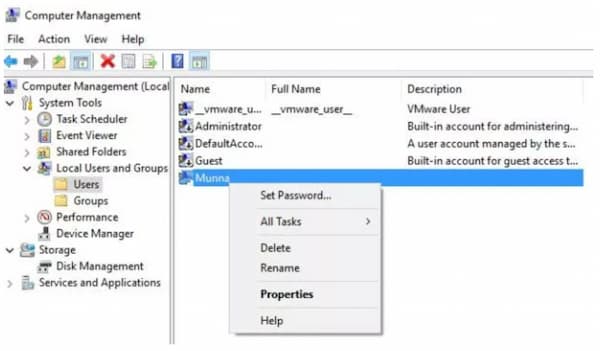
Шаг 1Перезагрузите ноутбук HP. Шаг 2На экране входа в систему HP нажмите кнопку Сдвиг ключ 5 раз. Шаг 3После активации учетной записи SVC перейдите к Панель управления . Шаг 4Найдите заблокированную учетную запись пользователя HP в Профиль пользователя . Шаг 5Измените пароль ноутбука HP и перезагрузите его.
Часть 2: 2 способа удалить пароль на ноутбуке HP (потеря данных)
Если вы не возражаете против потери предыдущих файлов HP, вы можете получить еще 2 инструмента HP для удаления паролей.
Способ 1: разблокировать забытый пароль ноутбука HP с помощью HP Recovery Manager
HP Recovery Manager — это программа по умолчанию для каждого ноутбука HP. Вы можете легко обновить жесткий диск и удалить пароль на своем ноутбуке HP.
Шаг 1Выключите и снова включите ноутбук HP. Шаг 2Нажмите F11 постоянно на клавиатуре, чтобы получить Менеджер восстановления HP . Шаг 3Выберите определенный менеджер восстановления. Шаг 4Продолжить процесс и выбрать Восстановление системы . Шаг 5Следуйте его мастеру, чтобы удалить пароль с заблокированного ноутбука HP.
Способ 2: сотрите забытый пароль ноутбука HP с помощью сброса настроек
Сбросив настройки ноутбука HP до заводских, вы можете удалить все файлы из основного раздела. Таким образом, вы можете восстановить заводские настройки ноутбука HP, чтобы удалить забытый пароль.
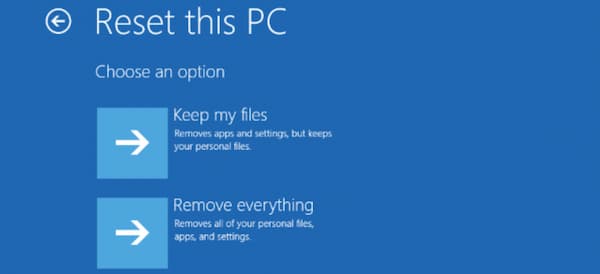
Шаг 1Перезагрузите ХП. Нажмите F11 постоянно во время перезагрузки ноутбука HP. Шаг 2Выбирать Сначала сделайте резервную копию ваших файлов с последующим Следующий . Шаг 3Подождите некоторое время, чтобы завершить процесс сброса настроек ноутбука HP. Шаг 4Ваш ноутбук HP будет пуст. Между тем, этот ноутбук HP разблокирован.
Часть 3. Часто задаваемые вопросы о том, как забыть пароль для ноутбука HP
Можете ли вы удалить забытый пароль учетной записи администратора?
Да. Вы можете использовать imyPass для сброса пароля Windows, чтобы найти и сбросить заблокированную учетную запись администратора в Windows 10/8/7. Ваш компьютер может оставаться в безопасности. Все ваши файлы HP и индивидуальные настройки не будут удалены.
Как удалить забытый пароль ноутбука HP с помощью мастера сброса пароля?
Если вы создали диск сброса пароля раньше вы можете легко разблокировать свой ноутбук HP с помощью диска. Вставьте диск сброса пароля в свой ноутбук HP. Введите любой символ в поле пароля. Нажимать Войти с последующим ХОРОШО . Нажмите Сброс пароля и беги Мастер сброса пароля разблокировать ноутбук или компьютер HP.
Можно ли использовать другую учетную запись администратора для сброса пароля на ноутбуке HP?
Да. Вы можете исправить заблокированную учетную запись администратора с помощью других доступных на вашем ноутбуке HP. Открытые окна Панель управления первый. Выбирать Учетные записи пользователей с последующим Управление другой учетной записью . Выберите заблокированную учетную запись HP. Нажмите Изменить пароль изменить пароль для HP.
Вот и все, чтобы удалить и сбросить пароль ноутбука HP. Таким образом, успокойтесь, если вы забыл пароль от ноутбука HP. Вы можете использовать сторонние и стандартные инструменты разблокировки компьютера, чтобы удалить старый пароль. В результате вы можете попасть в заблокированный компьютер HP без ввода пароля. Имейте в виду, что HP Recovery Manager и сброс к заводским настройкам сотрут все данные Windows. Вам лучше сделать резервную копию заранее. Или вы можете запустить imyPass Windows Password Reset, чтобы разблокировать HP Windows 10/8/7 без потери данных.
- 2 способа восстановить заводские настройки ноутбука HP без пароля в Windows 10/8/7
- 5 проверенных решений, когда вы забыли пароль Windows 10
- Восстановление заводских настроек компьютера с Windows 10/8/7 без пароля администратора
Сбросить пароль Bios на ноутбуке HP
Как сбросить или удалить пароль BIOS 8-значный ноутбука HP
- При включении ноутбука нажать / удерживать F2 для попадания в BIOS / UEFI
- Когда появится окно ввода пароля, нажмите ENTER
- Появится окно с ключом вида: 04588124561C0000 и т.д.
- Теперь запишите эту дату, перейдите на сайт www.biosbug.com, введите ее в поле поиска и готово .

Как сбросить или удалить пароль BIOS 5-значный ноутбука HP / Compaq
- При включении ноутбука нажать / удерживать F2 для попадания в BIOS / UEFI
- Когда появится окно ввода пароля, нажмите ENTER
- Появится окно с ключом вида: 0455588124561C0000 и т.д.
- Теперь запишите эту дату, перейдите на сайт www.biosbug.com, введите ее в поле поиска и готово .

Другие производители ноутбуков:
Сброс пароля Bios на ноутбуке Acer.
Сброс пароля Bios на ноутбуке Samsung.
Сброс пароля Bios на ноутбуке Sony.
Сброс пароля Bios на ноутбуке Asus.
Также, мы будем рады Вам помочь с прошивкой / перепрошивкой Bios в Минске, если указанные выше способы не помогли.
ОТЗЫВЫ О НАШЕЙ РАБОТЕ
ОТЛИЧНО
74 отзывы на
Ольга Карнилович
Подключали новый системный блок, устанавливали ПО. Все очень быстро, все требуемые программы были. Специалист Роман — профессионал своего дела. Обязательно будем обращаться ещё не раз ��
Бухгалтер N
Работаю на моноблоке HP, бесконечное «зависание», «черный экран», Word открывался минуты три. Порекомендовали заменить жесткий диск HDD на SDD. В интернете нашла данную компанию, проконсультировалась, мастер приехал на следующий день. Работа по замене диска заняла около часа, всё очень быстро (как по мне) и качественно. Не могу нарадоваться как сейчас всё «летает». Спасибо Роману и этой замечательной компании! Рекомендую.
Наталья Езз Еддин
Очень хороший мастер, приехал быстро, все задачи поставленные выполнил быстро ( сделал за час то, что в компании собрались сделать за день). По стоимости вышло в 2 раза дешевле, чем озвученная стоимость в нескольких компаниях. Рекомендую
Как убрать пароль на ноутбуке HP

Забытый пароль на ноутбуке HP может стать серьезной проблемой, ограничивающей доступ к важной информации и функциональности устройства. Однако, не отчаивайтесь, в этой статье мы расскажем, как удалить пароль на ноутбуке HP с помощью простого пошагового руководства.
Шаг 1: Запустите ноутбук HP и дождитесь, пока появится экран с запросом пароля. Нажмите клавишу «Enter», чтобы перейти к следующему шагу.
Шаг 2: При нажатии кнопки «Enter» появится окно «Enter Password». Введите неправильный пароль три раза подряд. После третьей попытки нажмите кнопку «OK».
Шаг 3: Вам будет предложено ввести системный пароль. Пропустите это поле, оставьте его пустым, и нажмите «Enter» или «OK».
Шаг 4: Ноутбук HP должен загрузиться без запроса пароля. Теперь вы можете внести изменения в настройки, в том числе удалить или изменить существующий пароль. Для этого перейдите в раздел «Security» или «Безопасность» в меню BIOS, используя сочетание клавиш, которое обычно отображается при запуске компьютера.
Как только вы внесете необходимые изменения, сохраните настройки и перезагрузите ноутбук HP. Пароль будет удален, и вы снова получите полный доступ ко всем функциям и данным на своем устройстве.
Не забывайте, что удаление пароля на ноутбуке HP без разрешения владельца может быть незаконным и нарушать правила использования компьютеров. Удаляйте пароль только на своем собственном устройстве.
Надеемся, этот пошаговый гайд поможет вам удалить пароль на ноутбуке HP и восстановить доступ к вашим данным и устройству.
Как удалить пароль на ноутбуке HP: пошаговая инструкция
Удаление пароля на ноутбуке HP может быть необходимо, если вы забыли свой пароль или хотите изменить его. В данной статье будет представлена пошаговая инструкция по удалению пароля на ноутбуке HP.
Шаг 1: Перезагрузка ноутбука
Перезагрузите ноутбук HP и нажмите клавишу F11 при появлении логотипа HP на экране. Это откроет меню загрузки.
Шаг 2: Выбор восстановления системы
Используя стрелки на клавиатуре, выберите «Пуск восстановления системы» в меню загрузки и нажмите Enter.
Шаг 3: Восстановление системы
Выберите опцию «Восстановление системы без сохранения данных» и нажмите Enter. Это позволит вам восстановить систему без сохранения личных файлов и настроек.
Шаг 4: Подтверждение восстановления
Подтвердите свой выбор, нажав кнопку «Далее». Внимательно прочитайте предупреждение о потере данных и убедитесь, что у вас есть резервные копии важных файлов.
Шаг 5: Ожидание завершения восстановления
Ожидайте, пока процесс восстановления не будет завершен. Это может занять некоторое время. Ноутбук может перезагрузиться несколько раз.
Шаг 6: Создание нового пароля
После завершения восстановления системы, настройте новый пароль для вашего ноутбука HP. Убедитесь, что пароль легко запоминается, но одновременно надежен.
Теперь вы успешно удалели пароль на ноутбуке HP и можете использовать его без необходимости ввода пароля при каждом запуске системы.
Перезагрузите ноутбук в безопасном режиме
Для удаления пароля на ноутбуке HP вы можете попробовать перезагрузить компьютер в безопасном режиме. Это позволит вам получить доступ к настройкам безопасности и изменить или удалить пароль.
- Шаг 1: Нажмите на кнопку «Пуск» в левом нижнем углу экрана Windows.
- Шаг 2: В открывшемся меню выберите пункт «Выключить или перезагрузить».
- Шаг 3: Нажмите и удерживайте клавишу Shift на клавиатуре и одновременно выберите пункт «Перезагрузить».
- Шаг 4: Когда появится окно выбора действия, выберите «Отладка» или «Безопасный режим», а затем нажмите «Перезагрузить».
- Шаг 5: После перезагрузки ноутбука в безопасном режиме вы сможете войти в систему без ввода пароля.
Если вы смогли успешно войти в систему без пароля, то можете приступить к удалению текущего пароля или изменению его на новый:
- Шаг 6: Нажмите на кнопку «Пуск» в левом нижнем углу экрана Windows и выберите пункт «Параметры».
- Шаг 7: В настройках выберите пункт «Учетные записи» или «Аккаунты», а затем перейдите на вкладку «Параметры входа».
- Шаг 8: Найдите раздел «Изменение пароля» и выберите его.
- Шаг 9: Следуйте инструкциям на экране, чтобы удалить или изменить текущий пароль на новый.
- Шаг 10: После смены пароля перезагрузите ноутбук в обычном режиме, чтобы убедиться, что новый пароль успешно применен.
Теперь вы знаете, как перезагрузить ноутбук в безопасном режиме и удалить пароль на ноутбуке HP.
Войдите в BIOS и найдите раздел «Пароли»
Чтобы удалить пароль на ноутбуке HP, следуйте этой пошаговой инструкции:
- Перезагрузите ноутбук HP и нажмите клавишу, указанную на экране, чтобы войти в BIOS. Обычно это клавиша Del или F10, но может отличаться в зависимости от модели ноутбука HP.
- Когда вы оказались в BIOS, используйте стрелки на клавиатуре для навигации по меню. Найдите раздел, который относится к паролям. Обычно он находится во вкладке Security или System Configuration.
- В этом разделе вы должны увидеть опцию или пункт меню, связанный с паролем установки или паролем BIOS. Выберите эту опцию, нажав Enter.
- После входа в раздел паролей вы можете увидеть следующие опции:
- Установить пароль: это опция позволяет вам установить новый пароль. Если вы хотите удалить пароль, выберите эту опцию и следуйте инструкциям на экране.
- Изменить пароль: эта опция позволяет вам изменить текущий пароль. Если вам нужно удалить пароль, выберите эту опцию и следуйте инструкциям на экране.
- Удалить пароль: если вы уже установили пароль, эта опция позволяет вам его удалить. Выберите эту опцию и следуйте инструкциям на экране.
- В зависимости от модели ноутбука HP и версии BIOS, опции могут называться по-разному. Однако, обычно есть возможность установить, изменить или удалить пароль.
- Когда вы закончите настройку пароля или его удаление, сохраните изменения и выйдите из BIOS.
После завершения этих шагов пароль должен быть успешно удален с ноутбука HP. Теперь вы можете загрузиться в систему без ввода пароля.
Удалите пароль и сохраните изменения
Чтобы удалить пароль на ноутбуке HP, можно использовать несколько способов. Один из самых простых и эффективных способов — сбросить пароль BIOS/UEFI и удалить все пароли на ноутбуке. Вот пошаговая инструкция:
- Перезагрузите ноутбук HP и нажмите клавишу F10 (или другую указанную клавишу, которая открывает настройки BIOS/UEFI).
- В меню BIOS/UEFI найдите вкладку «Security» (Безопасность) или аналогичную вкладку, где хранятся пароли.
- Выберите опцию «Set Password» (Задать пароль) или похожую.
- Вам может потребоваться ввести текущий пароль, чтобы изменить или удалить его. Если вы его не знаете, попробуйте оставить поле пустым и нажать «Enter» или применить другую доступную опцию сброса пароля.
- Если вам нужно удалить все пароли, выберите опцию «Clear Passwords» (Очистить пароли) или похожую.
- Подтвердите свой выбор и сохраните изменения в настройках BIOS/UEFI.
- Перезагрузите ноутбук и убедитесь, что пароль был успешно удален.
Если по какой-либо причине вы не можете удалить пароль, рекомендуется обратиться к производителю ноутбука HP или посетить их веб-сайт для получения дополнительной помощи и поддержки.
ПК HP – Изменение или сброс пароля на компьютере в Windows 10
Если вы не можете вспомнить свой пароль или пароль нужно изменить, возможны следующие варианты.
HP рекомендует использовать учетную запись Microsoft для выполнения входа в Windows. Использование учетной записи Microsoft предоставляет различные преимущества, включая простое восстановление пароля. Если в настоящее время вы используете локальную учетную запись пользователя, после восстановления или изменения текущего пароля рассмотрите возможность перехода на учетную запись Microsoft. Дополнительные сведения см. в документе ПК HP – Управление учетными записями и регистрационными именами пользователей в Windows 10.
Если не удается выполнить вход, используя свой пароль, убедитесь, что не нажата клавиша Caps Lock , а раскладка клавиатуры соответствует вашей стране/региону. Используйте другие методы для входа, если они доступны, например подсказку пароля, PIN-код или графический пароль.
Сброс пароля учетной записи Microsoft
Если используются адрес электронной почты Microsoft и пароль для входа, пароль можно сбросить или изменить в любом веб-браузере.
Чтобы создать новый пароль, перейдите на страницу Восстановление учетной записи Microsoft (на английском языке).
Изменение локального пароля, если известен текущий пароль
Используйте параметры входа учетной записи Windows, если известен текущий пароль для компьютера и его необходимо изменить на другой пароль.
В ОС Windows выполните поиск и откройте Параметры входа .
В разделе Пароль щелкните Изменить , затем выполните инструкции на экране, чтобы создать новый пароль и подсказку.
Изменение вашего локального пароля из учетной записи другого пользователя
Выполните вход с помощью другой учетной записи, чтобы использовать функцию управления другой учетной записью в Windows. Учетная запись должна обладать правами администратора. Для выполнения этих действий может понадобиться помощь владельца учетной записи.
Выполните вход на компьютер с помощью другой учетной записи пользователя.
В ОС Windows выполните поиск и откройте Панель управления .
Щелкните Учетные записи пользователей , затем снова щелкните Учетные записи пользователей .
Выберите Управление другой учетной записью .
Прим.: Если пункт Управление другой учетной записью не доступен, у текущей учетной записи отсутствуют права администратора. Для сброса вашего пароля учетная запись другого пользователя должна обладать правами администратора.
Выберите учетную запись с паролем, который нужно изменить.
Использование ранее созданного диска или USB-накопителя для сброса локального пароля
Сбросьте пароль локальной учетной записи Windows с помощью диска или USB-накопителя для сброса пароля, созданного с помощью Мастера забытых паролей.
Включите компьютер и попытайтесь выполнить вход.
На экране Неправильный пароль. Повторите попытку. нажмите кнопку OK .
Вставьте диск или USB-накопитель сброса пароля в компьютер, затем щелкните Сбросить пароль . Открывается Мастер сброса пароля.
Нажмите кнопку Далее , выберите место хранения ключа пароля в раскрывающемся меню, затем нажмите кнопку Далее .
Следуйте инструкциям на экране, чтобы создать новый пароль и подсказку для него.
Прим.: Создавать новый диск сброса пароля для нового пароля не потребуется.
Обращение в сервис ремонта компьютеров для восстановления локального пароля
Если другие методы восстановления пароля недоступны или безуспешны, обратитесь в местный сервис по ремонту компьютеров. Многие сервисы предлагают платную услугу восстановления паролей.
Сброс настроек компьютера, если все другие варианты безуспешны
Если все попытки восстановить пароль закончились безуспешно, нет нужды утилизировать компьютер. Вместо этого сбросьте настройки вашего компьютера, чтобы создать начать все заново и создать новый пароль.
Сброс этого ПК приводит к удалению всех файлов и локальных паролей. При этом будет выполнен сброс компьютера до последней работоспособной версии Windows 10. После сброса на Рабочем столе сохраняется список приложений, которые более не доступны. Можно повторно установить приложения и программное обеспечение из магазина Microsoft Store или с установочных дисков.
Находясь на экране входа нажмите и удерживайте клавишу Shift , щелкните значок питания , выберите Перезагрузка и продолжайте нажимать клавишу Shift , пока не появится экран Выбор действия .
Выберите Устранение неполадок .
Выберите Сброс этого ПК , затем выберите Удалить все .
Выберите Только диск, на котором установлена система Windows .
Щелкните Просто удалить мои файлы , затем щелкните Сброс .
Выполняется переустановка операционной системы Windows. После завершения отображается начальный экран Windows.
Поддержка, связанная с паролями
Чтобы получить дополнительной поддержки для паролей, воспользуйтесь следующими ссылками.
Дополнительные сведения о забытых паролях см. в документе Политика Microsoft для забытых или восстановленных паролей (на английском языке).