Как снять закрепление областей в excel
Argument ‘Topic id’ is null or empty
Сейчас на форуме
© Николай Павлов, Planetaexcel, 2006-2023
info@planetaexcel.ru
Использование любых материалов сайта допускается строго с указанием прямой ссылки на источник, упоминанием названия сайта, имени автора и неизменности исходного текста и иллюстраций.
| ООО «Планета Эксел» ИНН 7735603520 ОГРН 1147746834949 |
ИП Павлов Николай Владимирович ИНН 633015842586 ОГРНИП 310633031600071 |
Закрепление столбцов и строк в Excel
Чтобы определенная область листа оставалась видимой при прокрутке к другим областям, вы можете закрепить (заблокировать) определенные строки или столбцы на одном месте или создать несколько областей листа, которые можно прокручивать отдельно друг от друга, закрепив области. На вкладке «Вид» щелкните стрелку под элементом «Закрепить области». Затем выполните одно из указанных ниже действий:
- Чтобы заблокировать только одну строку, щелкните «Закрепить верхнюю строку».
- Чтобы заблокировать только один столбец, щелкните «Закрепить первый столбец».
- Чтобы заблокировать несколько строк или столбцов или заблокировать одновременно строки и столбцы, выберите пункт «Закрепить области».


Нужна дополнительная помощь?
Нужны дополнительные параметры?
Изучите преимущества подписки, просмотрите учебные курсы, узнайте, как защитить свое устройство и т. д.




В сообществах можно задавать вопросы и отвечать на них, отправлять отзывы и консультироваться с экспертами разных профилей.
Как закрепить строку и столбец в Excel при прокрутке
Программа Microsoft Excel создана таким образом, чтобы было удобно не только вносить данные в таблицу, редактировать их в соответствии с заданным условием, но и просматривать большие по объему блоки информации.
Наименования столбцов и строк могут быть значительно удалены от ячеек, с которыми пользователь работает в этот момент. И все время прокручивать страницу, чтобы увидеть название, некомфортно. Поэтому в табличном процессоре имеется возможность закрепления областей.
Как закрепить строку в Excel при прокрутке
В таблице, как правило, шапка одна. А строк может быть от нескольких десятков до нескольких тысяч. Работать с многостраничными табличными блоками неудобно, когда названия столбцов не видны. Все время прокручивать к началу, потом возвращаться к нужной ячейке – нерационально.
Чтобы шапка была видна при прокрутке, закрепим верхнюю строку таблицы Excel:
- Создаем таблицу и заполняем данными.
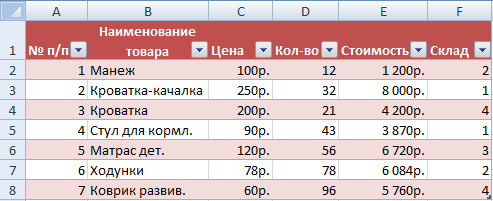
- Делаем активной любую ячейку таблицы. Переходим на вкладку «Вид». Инструмент «Закрепить области».

- В выпадающем меню выбираем функцию «Закрепить верхнюю строку».

Под верхней строкой появляется отграничивающая линия. Теперь при вертикальной прокрутке листа шапка таблицы будет всегда видна:

Предположим, пользователю нужно зафиксировать не только шапку. Еще одна или пару строк должны быть неподвижны при прокрутке листа.
Как это сделать:
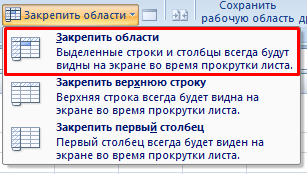
- Выделяем любую ячейку ПОД строкой, которую будем фиксировать. Это поможет Excel сориентироваться, какая именно область должна быть закреплена.
- Теперь выбираем инструмент «Закрепить области».
При горизонтальной и вертикальной прокрутке остаются неподвижными шапка и верхняя строка таблицы. Таким же образом можно зафиксировать две, три, четыре и т.д. строки.
Примечание. Данный способ закрепления строк актуален для Excel версий 2007 и 2010. В более ранних версиях (2003 и 2000) инструмент «Закрепить области» находится в меню «Окно» на главной странице. И там нужно ВСЕГДА активизировать ячейку ПОД фиксируемой строкой.
Как закрепить столбец в Excel
Допустим, информация в таблице имеет горизонтальное направление: сосредоточена не в столбцах, а в строках. Для удобства пользователю нужно при горизонтальной прокрутке зафиксировать первый столбец, в котором содержатся названия строк.
- Выделяем любую ячейку нужной таблицы, чтобы Excel понимал, с какими данными ему работать. В выпадающем меню инструмента выбираем значение «Закрепить первый столбец».

- Теперь при горизонтальной прокрутке листа вправо зафиксированный столбец будет неподвижен.
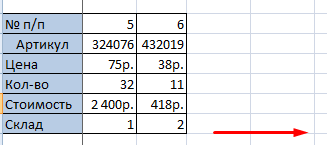
Чтобы зафиксировать несколько столбцов, необходимо выделить ячейку в САМОМ НИЗУ таблицы СПРАВА от фиксируемого столбца. И нажать кнопку «Закрепить области».

Как закрепить строку и столбец одновременно
Задача: при прокрутке зафиксировать выделенную область, которая содержит два столбца и две строки.
Делаем активной ячейку на пересечение фиксируемых строк и столбцов. Но не в самой закрепляемой области. Она должна быть сразу под нужными строками и справа от нужных столбцов.

В выпадающем меню инструмента «Закрепить области» выбираем первую опцию.

На рисунке видно, что при прокрутке выделенные области остаются на месте.
Как убрать закрепленную область в Excel
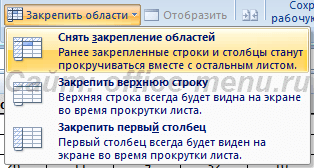
После фиксации строки или столбца таблицы в меню «Закрепить области» становится доступной кнопка «Снять закрепление областей».

После нажатия все зафиксированные области рабочего листа разблокируются.
Примечание. Кнопка «Снять закрепление областей» Excel 2003 и 2000 находится в меню «Окно». Если кнопки инструментов часто используются, можно добавить их на панель быстрого доступа. Для этого щелкаем правой кнопкой мыши и выбираем предложенный вариант.
- Excel Formula Examples
- Создать таблицу
- Форматирование
- Функции Excel
- Формулы и диапазоны
- Фильтр и сортировка
- Диаграммы и графики
- Сводные таблицы
- Печать документов
- Базы данных и XML
- Возможности Excel
- Настройки параметры
- Уроки Excel
- Макросы VBA
- Скачать примеры
Закрепление областей Excel
Представьте, что Вы используете таблицу данных на листе, состоящую из большого числа строк и столбцов. И когда возникает необходимость вносить данные в конец таблицы, то приходиться вспоминать для чего данный столбец и строка предназначены, так как заголовков таблицы не видно.
Обратите внимание на изображение. Как понять к чему относятся данные выделенной ячейки?
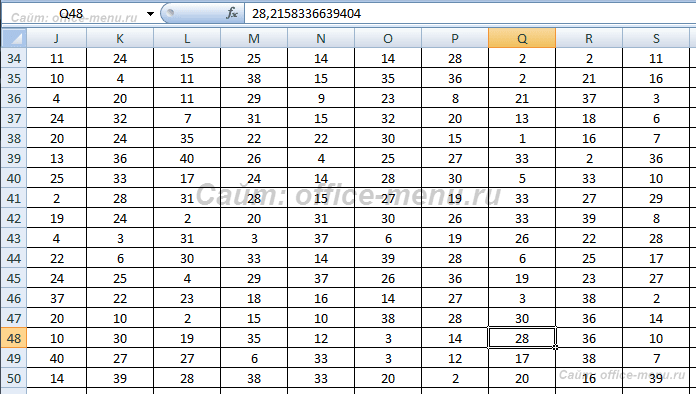
Можно, конечно, каждый раз прокручивать лист в нужную сторону, но проще всего закрепить необходимую область. Сделать этому можно, пройдя на кладку «Вид» -> раздел «Окно» -> выпадающее меню «Закрепить области».

Для закрепления строки, используйте пункт «Закрепить верхнюю строку». Имейте в виду, что, при использовании данного пункта, фиксируется не верхняя строка листа, а верхняя видимая на данный момент строка. Т.е. если бы в примере на изображении мы применили бы данное свойство, то неподвижной стала бы 34-ая строка, а все строки выше нее были бы невидны.
Такая же ситуация и с закреплением первого столбца, т.е. фиксируется первый видимый, а все столбцы левее него становятся невидны.
Если возникает необходимость закрепления и строк и столбцов, то выбирайте первый пункт «Закрепить области». Для начала выделите ячейку, являющуюся началом диапазона, который НЕ нужно фиксировать. Затем выберите упомянутый пункт. Все строки выше и столбцы левее выделенной ячейки станут неподвижными при прокрутке.
Вот так будет выглядеть таблица с закрепленными областями.

Для того, чтобы снять фиксацию с областей на листе, нужно пройти в то же меню. Теперь в качестве первого пункта будет расположен пункт «Снять закрепление областей». Выберите его.
- Критерий Манна-Уитни
- Подключение MySQL в Excel
- Подключение Excel к SQL Server
Если материалы office-menu.ru Вам помогли, то поддержите, пожалуйста, проект, чтобы я мог развивать его дальше.