Скачать игру The Blackout Club [Новая Версия] на ПК (на Русском)
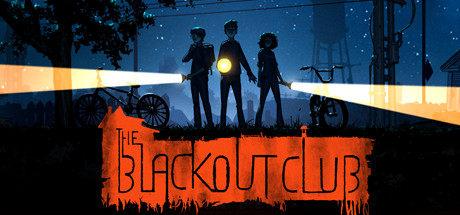
The Blackout Club – кооперативная игра в жанре пугающего хорора, где тебе предстоит столкнуться с опасностью окружающего мира и постараться спасти не только свою жизнь. На первый взгляд город, в который тебе необходимо отправится, может показаться совершенно безобидным и очень даже мирным, но спустя время ты поймёшь, что очень сильно ошибался. Все дело в том, что с виду небольшой и спокойный городок стал центром удачных событий. Здесь у тебя появится возможность провести время со своими друзьями, где вы, объединившись в сплочённую команду, будете бороться с реалиями жуткого, пугающего города. История расскажет тебе о группе друзей, один из которых пропадает в городе при совершенно неизвестных обстоятельствах. Вы незамедлительно принимаете решение отправится на поиски своего товарища, но сталкиваетесь не с самыми приятными последствиями. Главная цель – разгадать тайну исчезновения друга, а затем, любыми доступными способами отыскать его, при этом сохранив собственные жизни. Вы отправитесь на тщательное исследование каждой локации, постепенно разгадывая тысячи тайн, а также сопротивляясь всем испытаниям на пути. Вы столкнетесь с оккультистами, которые придумали тайный заговор и теперь намерены вести на вас охоту.
Обновлено до полной версии v19.05.2020
Информация о игре Год выпуска: 2019
Жанр: Экшены, Инди, Симуляторы
Разработчик: Question
Версия: v19.05.2020 Полная (Последняя)
Язык интерфейса: английский,
Таблетка: Присутствует
Минимальные системные требования Операционная система: Windows 7, 8, 10 (64bit)
Процессор: Intel i5-2550K
Оперативная память: 8Гб
Видеокарта: GTX 670
Памяти на Жестком Диске: 15Гб
Как установить скаченную игру
Здравствуйте уважаемый посетитель сайта! Вы, наверное, уже знаете, что самым простым способом скачать игру с интернета можно с помощью программы торрент, но как установить скачанную игру с торрента вы, наверное, не знаете?
Если вы хотите научиться устанавливать скачанные игры с интернета на компьютер, то тогда вы можете просмотреть урок, о том, как установить скачанную игру.
В этой инструкции, я расскажу о всех способах установки скаченных игр с интернета.
1. Установочные игры могут иметь формат iso, mds, mdf, mdx. Данный игры запакованы в специальный формат, эти игры можно установить с помощи программы daemon tools.
2. Установочные файлы игры могут быть заархивированы в форматы «zip» и «rar».
3. На сегодняшний день скачанные игры с интернета 90% имеют разархивированный формат установочных файлов с запуском формата «setups.exe». Данные игры уже готовы и их можно устанавливать на компьютер.
Итак, приступим к изучению материала…
Как установить игру в формате iso
Частенько в интернете встречаются скачанные игры в формате iso. Все установочные файлы игры записаны в специальный образ «iso». Открыть и установить такие игры, поможет специальный эмулятор «Daemon Tools».
По установки игры с форматом iso, я написал отдельную инструкцию, с которой вы можете ознакомиться более подробно — читать инструкцию.
Как установить игру из архива
Редкий случай, но все же можно встретить скачанную игру в запакованную в архив win rar, zip. Такой формат можно открыть через программы 7 — zip и Win RAR.
Если вы скачали игру с интернета имеющий формат rar, zip — то вы можете ознакомиться с инструкцией, о том, как установить игру из архива.
Как установить игру скачанную с торрента
Итак, допустим, мы скачали игру с интернета с помощью программы торрент. Теперь нам нужно открыть папку со скачанной игрой, для этого выполняем следующие действие:
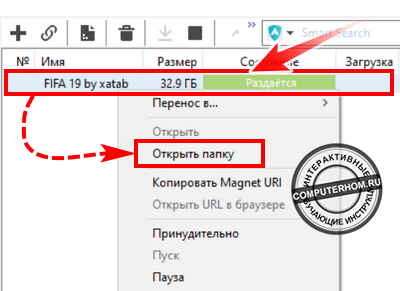
- В торренте наводим курсор мыши на файл игры, и один раз нажимаем правую кнопку мыши.
- В раскрывшемся меню нажимаем на строчку «Открыть папку».
Установка игры
Далее на вашем пк откроется папка с игрой, теперь мы начнем установку.
Для примера я расскажу как установить футбольный симулятор «FIFA 19». Аналогичным способом устанавливаются все игры.
В каждой установочной игре присутствует файл «Setup», вот этот файл и отвечает за запуск установки игры.
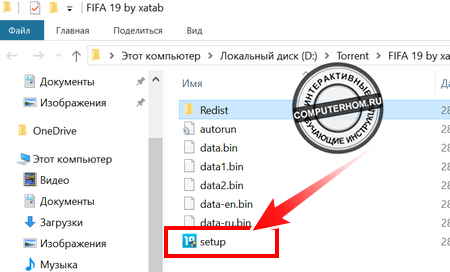
- Итак, для установки наводим курсор мыши на файл «setup.exe» и дважды нажимаем левую кнопку мыши.
В первом шаге установки, откроется мастер установки игры. В первом шаге вы увидите описание игры.
Чтобы начать установку нажимаем кнопку «Далее».
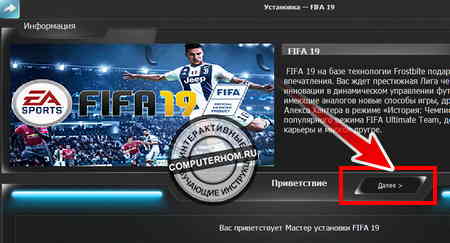
Когда вы нажмете кнопочку «Далее», на вашем компьютере откроется следующий шаг установки игры, в котором вам нужно будет изменить некоторые настройки.
Обратите внимание: перед установкой игры обязательно измените путь устанавливаемой игры.
По умолчанию игры устанавливаются в диск C:\Program Files
Ни в коем случае игры в диск C: не устанавливаем, так как локальный диск «C» системный.
Желательно игры устанавливать в локальный диск D, локальный диск G, локальный диск H, локальный диск F, смотря какая буква, присвоена к вашему диску.
Путь устанавливаемой игры должен выглядеть вот так: D:\Games\название вашей игры , или вот так G:\Games\название вашей игры .
Итак, в специальном окошке изменяем путь установки нашей игры и нажимаем на кнопочку «Далее».
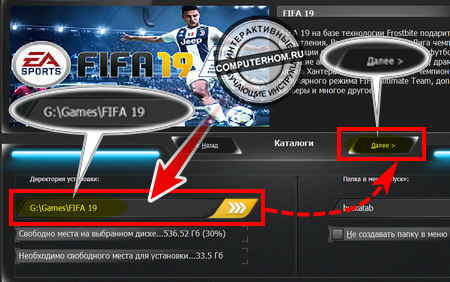
Когда вы нажмете на кнопочку «Далее» на вашем компьютере откроется окошко дополнительных настроек.
В окошке дополнительных настроек, обычно предлагается выбрать язык игры и озвучки, установить дополнительно программное обеспечение — Directx и microsoft visual c++.
Дополнительное «ПО» служит стабильным запуском игры после установки игры.
Если Directx и microsoft visual c++ уже установлены на вашем компьютере, то галочку с пункта «Дополнительное ПО» можно убрать.
В основном на данном шаге можно усе оставить по умолчанию и нажать на кнопку «Установить».
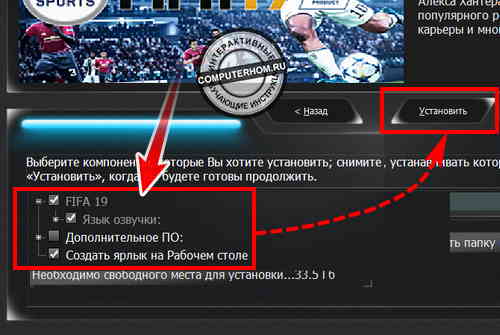
После того как вы нажмете кнопку «Установить», на вашем компьютере начнётся процесс установки игры.
Процесс установки игры может занять от 5мин – 20мин, и от и одного часа и более, все будет зависеть от самой игры и производительности вашего компьютера.
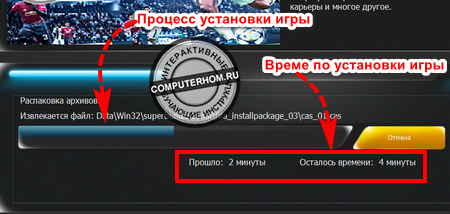
- Во многих играх во время установки вы увидите на сколько установилась игра.
Также в левой части окошка, можно увидеть сколько времени устанавливается игра, а также сколько времени осталось до конца установки.
Установка DrectX
После завершения установки игры на вашем компьютере откроется мастер установки DrectX, в этом окошке ставим галочку «Я принимаю условия данного соглашения» и нажимаем кнопку «Далее».
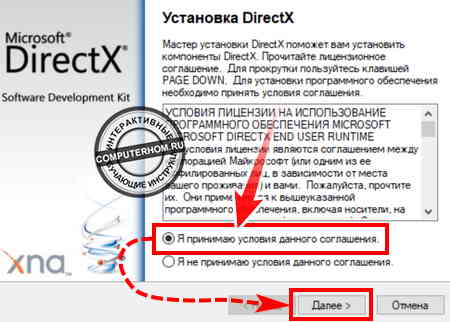
Когда вы нажмете кнопочку «Далее», на ваш компьютер начнется установка или обновление DrectX, перед установкой DrectX, у вас должен быть включен интернет.
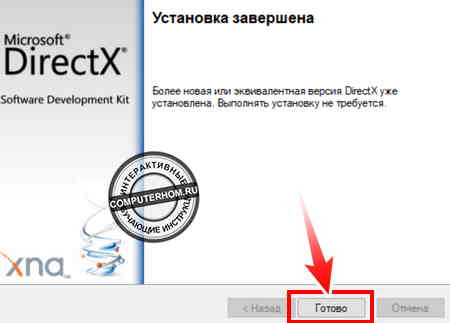
Если на вашем компьютере установлен последний DrectX, то на вашем компьютере откроется окошко, в котором будет написано, что на вашем компьютере установлена последняя версия и выполнять установку не следует и вам остается нажать на кнопочку «Готово».
Если на вашем компьютере не установлен DrectX или DrectX необходима обновить, то в этом случае на вашем компьютере начнется процесс установки DrectX, после заверения установки откроется оповещающее окошко, о том, что DrectX успешно установлен и вам остается нажать на кнопку «Готово».
Установка microsoft visual c++
После установки DrectX, у вас откроется установка пакетных утилит microsoft visual c++.
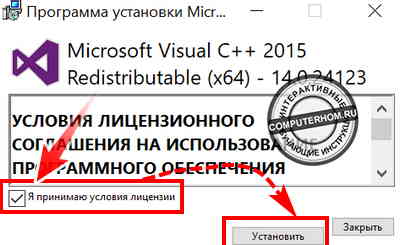
Если на вашем компьютере не установлены пакеты microsoft visual c++, то игра может не запуститься.
- Для установки данного «ПО» устанавливаем галочку напротив строки «Я принимаю условие лицензии».
- После чего нажимаем кнопку «Установить».
Обратите внимание: если при установке пакетов microsoft visual c++ у вас возникнет ошибка, то скорей всего они уже установлены на вашем компьютере, просто отменяем установку и все.
Завершение установки игры
После того как вы установите DrectX и microsoft visual c++, на вашем компьютере откроется окошко, в котором будет сказано, что устанавливаемая игра успешно установлена, чтобы завершить установку, нажмите на кнопочку «Завершить».
Вот и все…
Теперь вы знаете, как установить скаченную игру.
На этом у меня все, всем пока, удачи! До новых встреч на сайте computerhom.ru.
Также вас может заинтересовать — как и где скачивать игры на компьютер — читать инструкцию.
uFiler

Приложение представляет собой торрент клиент, позволяющий скачивать и раздавать файлы. Можно ограничить скорость загрузки. Доступен предварительный просмотр.
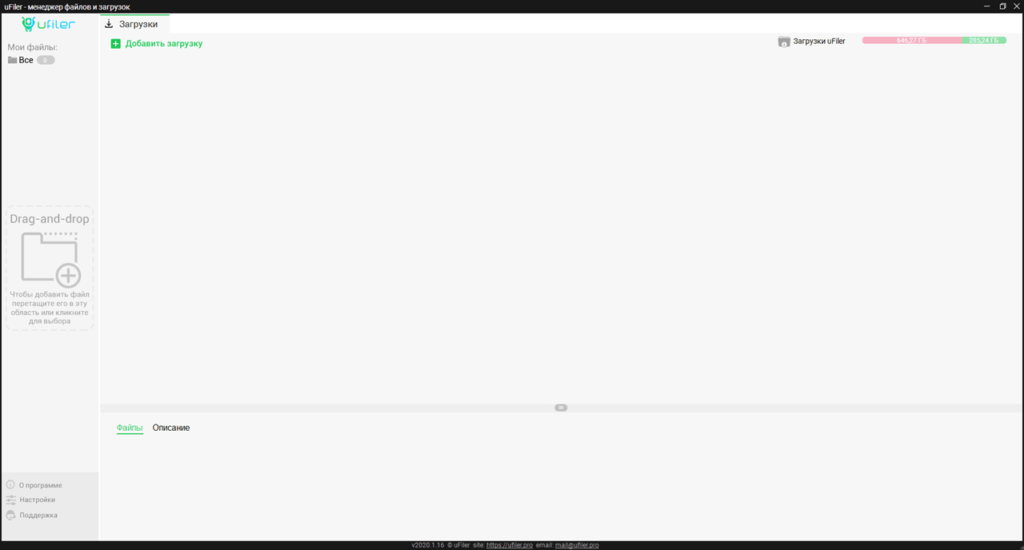
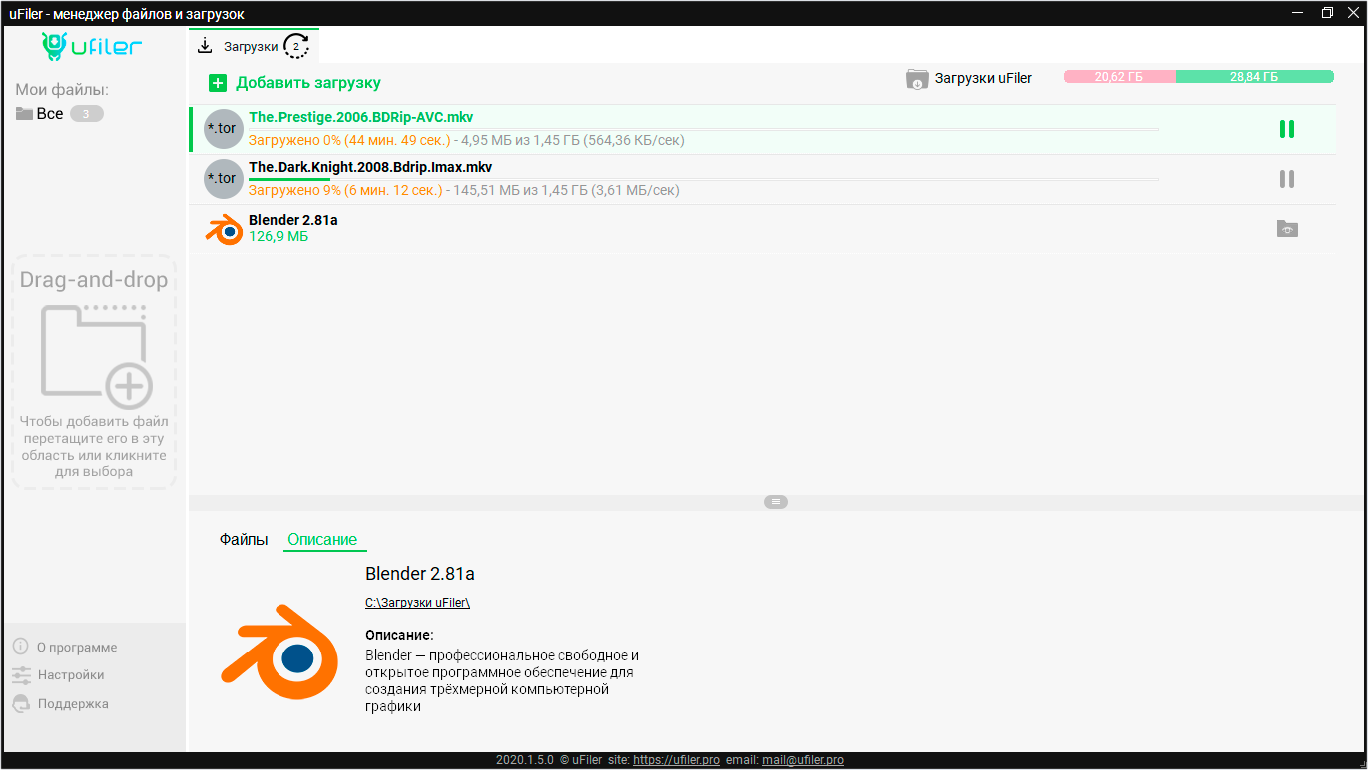
uFiler – приложение для Windows, представляющее собой менеджер закачек. С помощью утилиты пользователи могут загружать книги, фильмы, сериалы, музыку, игры, программное обеспечение и другие типы файлов. Как и Download Master, данное приложение поддерживает многопоточный режим.
Добавление файлов
После запуска программы необходимо добавить одну или несколько загрузок. Есть возможность перетащить файлы с расширением torrent на рабочую область или загрузить их из папки. Также утилита позволяет скачивать данные с помощью magnet ссылок.
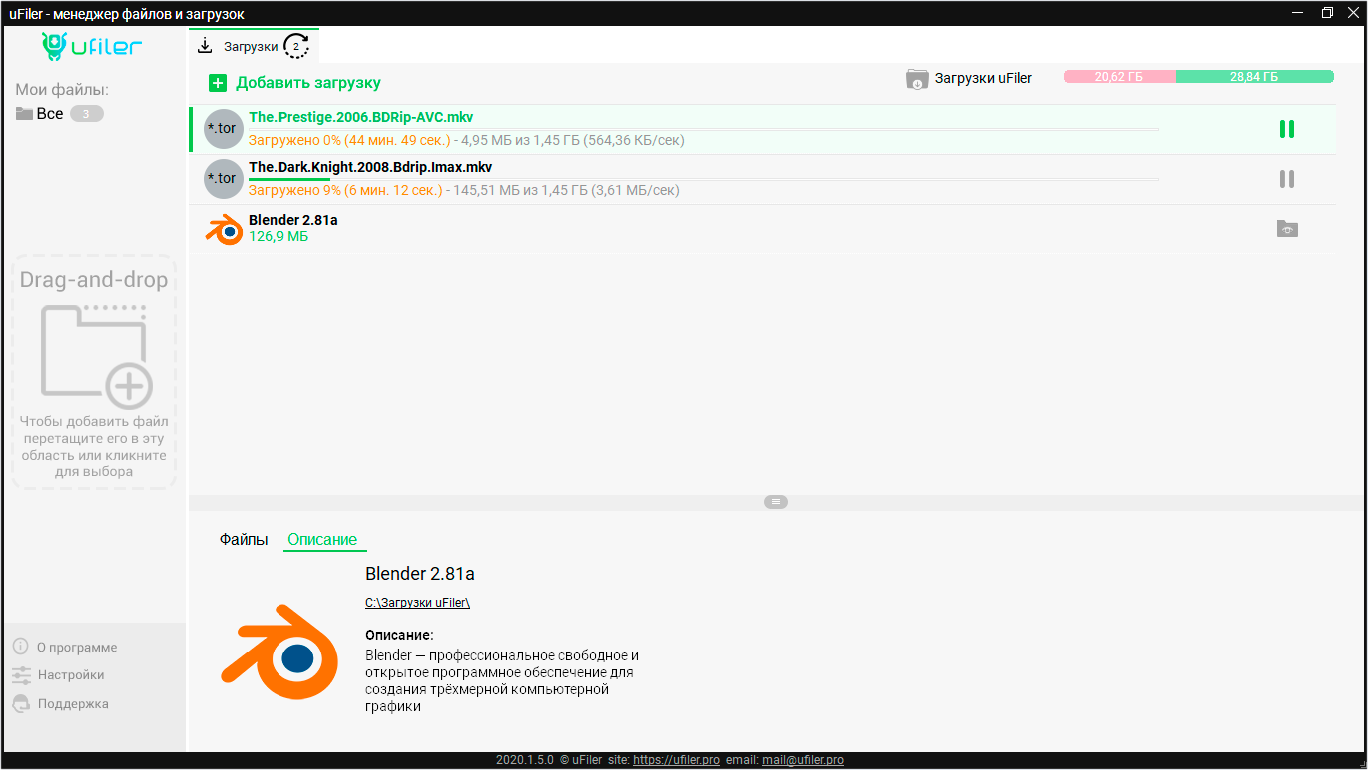
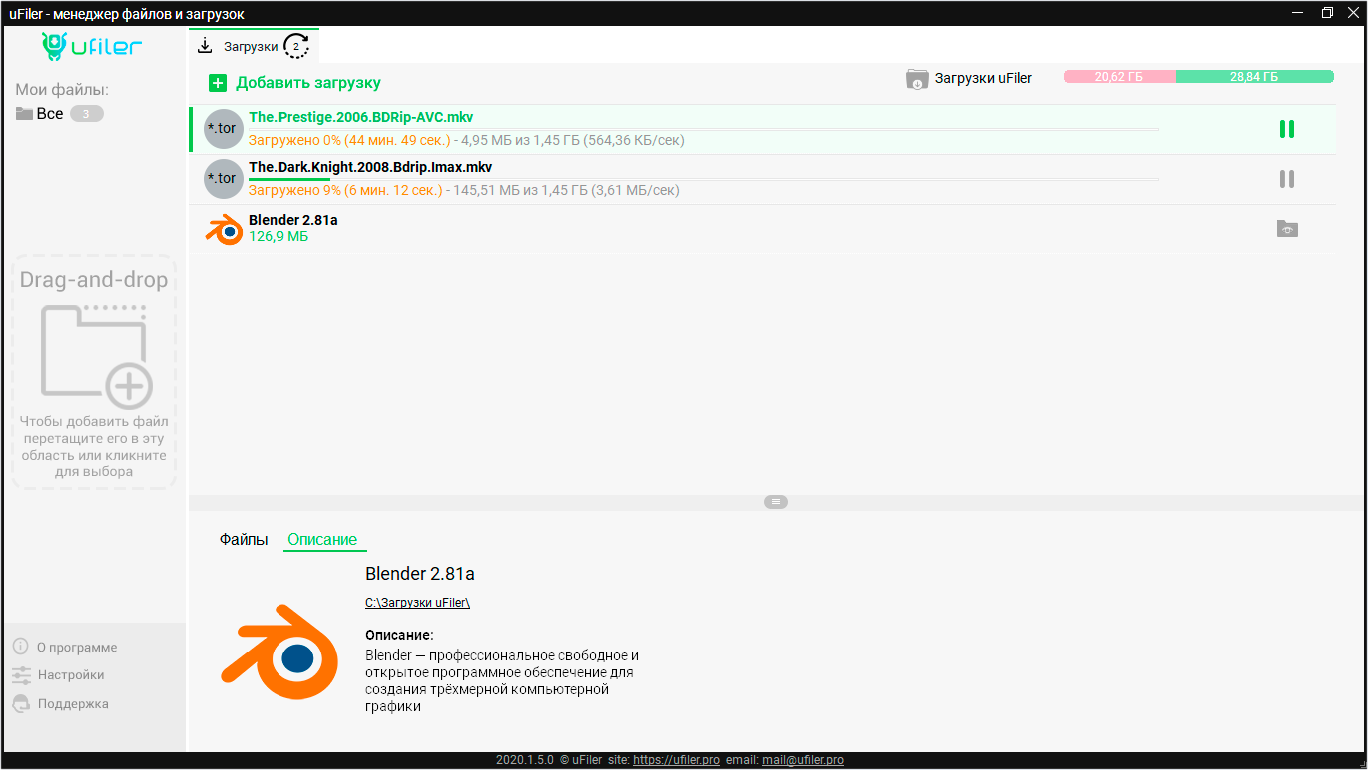
В главном окне представлен список активных и завершенных загрузок. Пользователи могут приостанавливать и возобновлять скачивание. Кроме того, имеется дополнительная информация о файле.
Приложение содержит встроенный видеопроигрыватель, что позволяет смотреть фильмы и сериалы сразу после загрузки.
Настройки
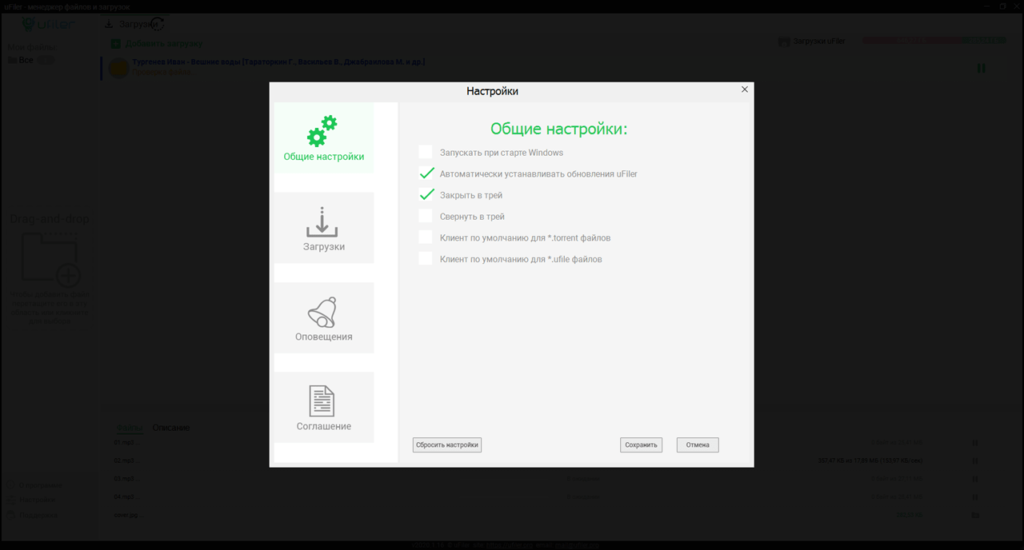
Утилита может использоваться в качестве торрент клиента для раздачи файлов. Есть возможность ограничить скорость отдачи и скачивания.
Приложение позволяет выбрать папку для сохранения загруженных данных. Доступна функция автоматического запуска менеджера закачек при старте операционной системы и получения обновлений. Также есть возможность получать оповещения о завершении загрузки.
Особенности
- приложение можно скачать и использовать бесплатно;
- утилита предназначена для скачивания и раздачи файлов;
- имеется встроенный видеопроигрыватель для просмотра фильмов и сериалов;
- пользователи могут ограничить скорость загрузки;
- поддерживаются файлы с расширением torrent и ufile, а также magnet ссылки;
- программа совместима с актуальными версиями Windows.
Как скачать игру через uflier на пк

Онлайн-пользователей uFiler
за вчера: 139432
uFiler (юФайлер) — это бесплатный менеджер файлов и загрузок для вашего компьютера на Windows.
Загрузка любых
типов файлов
Подробная информация
о загружаемых файлах
Добавление файла
и начало загрузки
в 2 клика
Как запустить uFiler?
Нажмите кнопку «Скачать» и сохраните предложенный файл
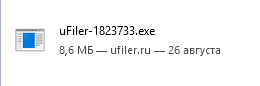
Запустите файл ufiler.exe из списка загрузок вашего браузера
Пользуйтесь программой без её установки!