Как сделать снимок экрана на ксиоми редми 11 / 11 Pro / 11 Pro Plus

Придерживаясь приведенных ниже шагов, сможете делать скриншоты и длинные снимки на своем Redmi Note 11, 11 Pro, 11 Pro Plus.
Существует 6 простых способов и еще несколько интересных скрытых функций, чтобы быстро получить скрин экрана.
Используйте кнопки Установите приложение для скриншотов из Google Play Google Ассистент. Проведите по дисплее 5 пальцами Значок ярлыка захвата снимка Встроенное приложение
По сути, есть три классических трюка. Вы можете перейти по шторке вниз, применить сочетания кнопок и делать жестом. Делайте снимки сочетанием физической кнопки на Redmi Note 11 Pro
Шаг 1. Откройте страницу или экран, где планируете сделать скриншот.
Движение 2: теперь вместе жмите клавиши вкл. и тише пока не будет сделан скрин редми ноут 11.
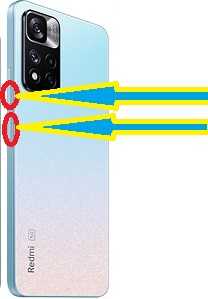
Шаг 3: теперь найдите скриншот в своей галерее.
Делайте скриншоты с помощью панели Redmi Note 1 1/ 11 Pro 11 Pro Plus
Шаг 1. Сначала найдите страницу, на которой желаете сделать скрин.
Шаг 2. Тяните вниз шторку.
Шаг 3: ищите значок скрина и жмите.
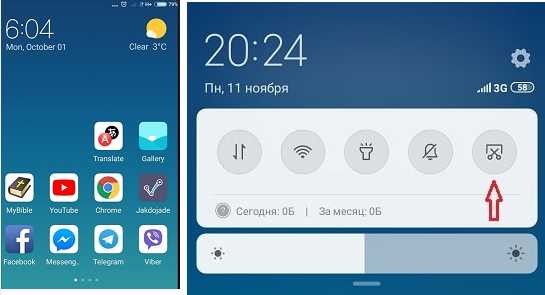
Действие 4: готово. Вы можете найти его в галерее.
Делайте скриншоты жестом на Redmi Note 11
Шаг 1. В дополнительных настройках щелкните на сочетания кнопок и жестов, выберите сделать скриншот экрана.
Шаг 2: теперь переместитесь на объект, скриншот которого желаете запечатлеть.
Действие 3: затем 3 пальцами ведите по экрану вниз.
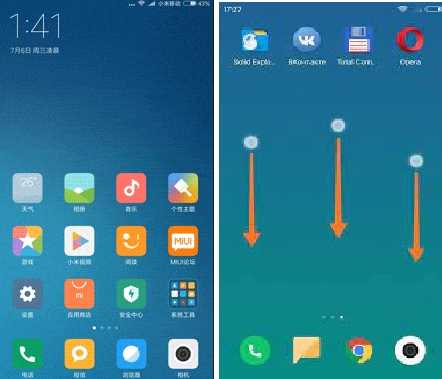
Действие 4: найдете его в своей галерее.
Как сделать длинный скриншот на Redmi Note 11 очень просто
Действие 1. Найдите место, которое решили запечатлеть.
Действие 2: сделайте обычный.
Действие 3: теперь жмите картинку что сразу появляется в верху.
Действие 4: нажмите кнопку: «Прокрутка» внизу нового меню.
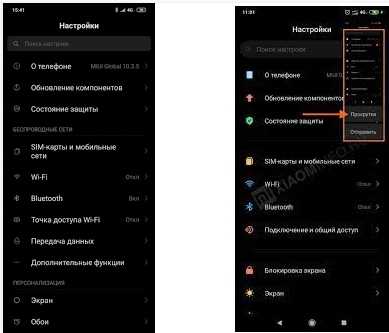
Действие 5: готово. Ваш смартфон автоматически будет делать длинный снимок.
Действие 6: вы можете либо нажать опцию «Готово», либо подождать, пока не сделается вся страница.
Шаг 7. После этого ваша работа автоматом сохранится и готова для отправки напрямую делится с другими.
О Xiaomi Redmi Note 11 Pro
Ксиоми редми ноут про поставляется с достойным телом и имеет размер экрана дисплея 6,67 дюйма с разрешением 1080 х 2400 пикселей, 20: 9 395 плотности PPI), AMOLED, 120 Гц, HDR10.
Телефон оснащен чипсетом MediaTek Dimensity 920 5G (6 нм) с восьмиядерным процессором (2 2,5 ГГц Cortex-A78 и 6 2,0 ГГц Cortex-A55) и 128 ГБ 6 ГБ ОЗУ, 128 ГБ 8 ГБ ОЗУ, 256 ГБ 8 ГБ оперативной памяти.
Он имеет тройную заднюю камеру на 108 МП 8 МП 2 МП и фронтальную камеру на 16 МП. Redmi Note 11 питается от 5160 мАч с быстрой зарядкой 67 Вт.
Как сделать скриншот на Xiaomi

Сделать скриншот экрана — это популярная функция, которую захочет освоить даже наименее опытный пользователь смартфона Xiaomi. Она будет полезна, если нужно сохранить сообщение в социальных сетях или поделиться экраном своего смартфона, чтобы решить какую-нибудь проблему или вопрос.
Xiaomi является одним из самых популярных производителей телефонов в мире. Число пользователей, которые только начинают изучать все фишки и преимущества MIUI растёт с каждым месяцем.
Как сделать скриншот экрана на Xiaomi?
Рассмотрим все способы, как сделать снимок экрана на Сяоми, работающие с MIUI 8 и выше. Инструкция актуальна для большинства моделей. Например, Redmi 4 / 4x, Redmi Note 4, Mi 5, Redmi 3S, Redmi 4 Pro, RN 3 Pro, Redmi 5A, Mi 6 и многих других.
Две кнопки и скриншот готов!
Да, для того чтобы сделать скриншот на Ксиаоми нам понадобится всего две кнопки: питания и уменьшения громкости. Это самый быстрый и популярный способ получить снимок экрана смартфона Сяоми, который знаком большинству продвинутых пользователей MIUI.
Способ 1
Для того чтобы получить скриншот, переходим на экран, который мы хотим захватить, затем двумя пальцами (или одним большим, кому как удобно) нажимаем и удерживаем кнопку питания и уменьшения громкости в течении 2-3 секунд.

Затем вы увидите, как экран мигает, и услышите звук затвора камеры. Полученный скриншот скроется в миниатюре и появится в правом верхнем углу экрана в качестве предварительного просмотра вашего снимка экрана.
Вы можете нажать на эту миниатюру, чтобы просмотреть снимок экрана, отредактировать его, поделиться им или удалить.
Способ 2
Если у вас на передней панели телефона есть кнопки управления, то можно использовать одновременно сенсорную кнопку «Меню» (вместо питания) и качельку громкости.

Три пальца — что может быть проще?
Способ подходит для наиболее ленивых Mi Фанов, так как для захвата экрана нам понадобится вертикально провести три пальца по сенсору.
Чтобы активировать эту полезную функцию, заходим в «Настройки», выбираем пункт «Расширенные настройки» — «Снимок тремя пальцами».
Единственный недостаток данного метода в том, что функция быстрого скриншота заставляет подвисать телефон Xiaomi со слабым процессором и оперативной памятью.
В шторке уведомлений также есть специальная кнопка с помощью которой можно сделать снимок экрана.
Чтобы сделать скриншот, перейдите на экран, который вы хотите захватить, затем пальцем выдвините панель уведомлений, в появившемся меню выбираем пункт «Снимок» («Screenshot»). Далее экран мигает, звук затвора и миниатюра снимка перемещается в верхнюю правую сторону экрана.
Если вы хотите перенести значок «Снимок» в верхние четыре позиции, то вам нужно открыть «Настройки», затем «Уведомления», далее «Состояние» и выбрать пункт «Переключить позиции». Теперь нужно перетащить значок скриншота вверх.
Смарт меню
Одной из фишек графического интерфейса MIUI 8 и выше стала функция Quick Ball. Это сенсорный помощник в виде прозрачного плавающего шара, который позволяет получить быстрый способ к смарт меню — пять различных функций телефона, включая скриншот.
Для включения «Quick Ball» переходим в «Настройки» — «Расширенные настройки» — «Сенсорный помощник» — «Включить».
После этого перейдите в «Выбор ярлыков». Нажмите на любой из пяти кружков на следующем экране. Функция снимка будет расположена в области «Быстрые настройки».
Как только это настроено. Чтобы сделать скриншот на Сяоми, используя этот способ, достаточно коснуться «шара», чтобы открылось смарт-меню и нажать «Снимок экрана». Далее всё, как у первых двух способов.
Как сделать длинный скриншот на Xiaomi
Здесь нет какого-либо особенно секрета, когда нам нужно сделать длинный снимок, и захватить понравившейся сайт целиком или длинную переписку, которая не влазит в видимую область.

Делаем скрин любым понравившемся способом. Как только появилась миниатюра, быстро кликаем по ней, чтобы появилось специальное окошко расширенных опций:
- Отправить,
- Изменить,
- Удалить,
- Расширенный.
Выбирая первый пункт меню, вы можете прокрутить экран и выбрать ту область, которая изначально не была захвачена. Вы можете прокрутить вручную или включить автоматическую прокрутку. Для получения длинного снимка нажимаем «Завершить».
Рекомендуется использовать прокрутку вниз и встроенный браузер.
Как сделать скриншот видео на Android
Для этого в смартфонах Xiaomi появилась новая функция «Запись экрана», которая записывает последовательность действий.
Для управления записью переходим в «Настройки» — «Дополнительно» — «Запись экрана». Здесь можно настроить все параметры будущего видео (разрешение картинки, звук, битрейт аудио и т.д.).
Как только всё будет настроено, ярлык автоматически появится на рабочем столе и останется только нажать «Старт» и включить запись видео с экрана Сяоми.
Сохранить VK Facebook Twitter Google+ WhatsApp Telegram Viber Pinterest
Xiaomishka 1143 posts 1309 comments
Здравствуйте, дорогие друзья! Меня зовут Михаил Сяоминко, Я фанат техники, гаджетов и смартфонов Xiaomi. Имея доступ к информации, стараюсь предоставлять для читателей «Сяомишки» интересный и качественный контент. Делюсь последними новостями и эксклюзивными материалами.
Как сделать скриншот экрана на телефоне Xiaomi Redmi
Китайские смартфоны стремительно завоевывают рынок. Это и не удивительно, ведь все больше людей предпочитают приобретать недорогие, но функциональные устройства Xiaomi, вместо разрекламированных гаджетов, в которых львиную долю стоимости приходится платить за брэнд. Тем более что по своим техническим характеристикам и функционалу китайские смартфоны практически не уступают своим более дорогим собратьям.
Обладатели китайских устройств не всегда знают обо всех возможностях своих гаджетов, например многие не понимают, как сделать скриншот на телефоне Xiaomi. А ведь есть сразу несколько рабочих методов, как без труда сделать снимок дисплея.
Используем клавиши
На Андроиде Xiaomi любой модели можно сделать screenshot, нажав определенную комбинацию клавиш. Чтобы использовать первую комбинацию, одновременно нажмите на клавишу питания и на кнопку регулировки громкости. Сигналом того, что все выполнено правильно будет секундная вспышка, которая продемонстрирует – скрин экрана сделан. Теперь снимок экрана в миниатюре появится в самом верху дисплея. Если кликнуть по миниатюре, то можно сразу просмотреть получившийся результат.
Чтобы сделать скриншот экрана на телефоне Redmi, требуется одновременное удержание кнопки выключения и громкости (вниз). Все остальное происходит по такому же сценарию. Секундное удержание кнопок, и скриншот появляется на дисплее смартфона.
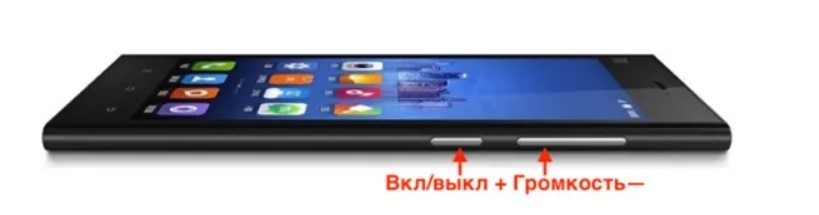
Это, пожалуй, самый простой и популярный метод, для того чтобы сделать скрин на телефоне Редми.
Свайпаем по дисплею
Если вам неудобно нажимать кнопки, чтобы дать команду и выполнить снимок экрана на Xiaomi Redmi, тогда можете воспользоваться третьим способом. Для этого необходимо сверху вниз провести по экрану телефона тремя пальцами. Смартфон должен «подмигнуть», показав таким образом, что команда выполнена и скриншот сделан.
Используем меню быстрого управления
Четвертый способ того, как сделать скриншот экрана на Xiaomi – использование меню быстрого управления:
- Потяните сверху вниз по экрану, чтобы вызвать «шторку» уведомлений.

- Найдите в меню кнопку с надписью «скриншот».
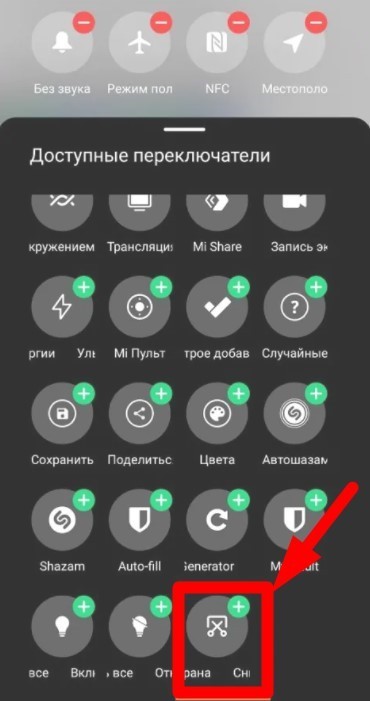
- Тапните по иконке.
Система выполнит команду и сделает скриншот изображения, находящегося под «шторкой».
Фото дисплея Редми при помощи виджетов
Пятый метод того, как сделать снимок экрана на Xiaomi – использование виджетов. Чтобы сделать фото, необходимо:
- Перейти в меню графических модулей. Сделать это можно через продолжительное нажатие на рабочий стол смартфона.
- Среди представленных виджетов найти тот, что отвечает за скриншот (обозначен ножницами).
- Переместить виджет на рабочий стол смартфона.
Теперь в любое время можно кликнуть на графический модуль, чтобы получить снимок экрана.
Альтернативный вариант: сенсорный помощник Quick Ball
Китайская ОС типа Андроид была одной из первых, которая получила обновление в виде удобной системы навигации Квик Бол. По сути, это обыкновенное быстрое меню, в которое включены наиболее часто используемые действия пользователя. Чтобы активировать Квик Бол, нужно:
- Зайти в меню Редми.
- Перейти в расширенные настройки.
- Выбрать раздел «Сенсорный помощник». С правой стороны экрана на Xiaomi Redmi 9 появится дугообразная линия.
- Кликните по ней, и сенсорный помощник активируется.
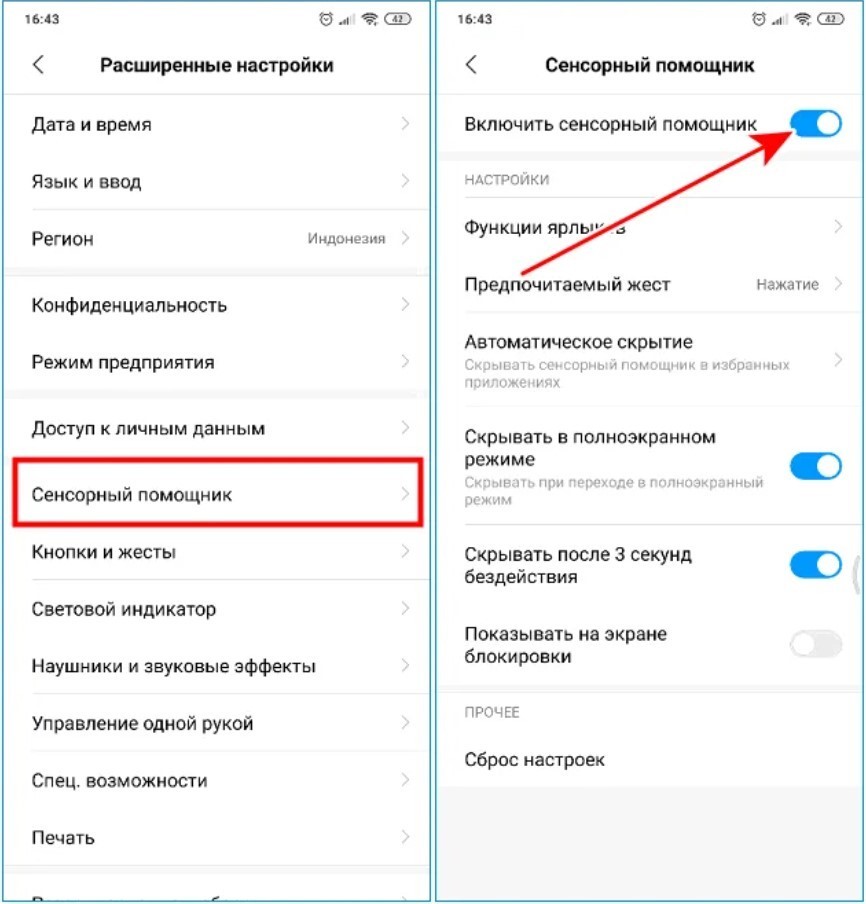
Теперь, когда вам будет необходимо сделать скриншот, вызывайте быстрое меню и среди нескольких предложенных вариантов выбирайте иконку с изображением ножниц. Тапнув по ней вы сможете сделать фото дисплея.
Длинный screenshot на Редми
Кроме стандартных фотографий дисплея на телефоне Xiaomi Redmi 9 можно делать так называемые, длинные screenshot. Они полезны, когда вам необходимо сделать фото всей ленты Инстаграм, например.
Чтобы сделать такое фото, вам нужно:
- Сделать скрин экрана любым из описанных выше способов.
- Тапнуть на получившуюся миниатюру.
- В нижнем меню выбрать пункт «Прокрутка» или «расширенный» (в старых моделях смартфонов).
- Прокрутить до нужного момента.
- Кликнуть «Стоп».
Таким образом, у вас получится длинный screenshot, который захватывает даже невидимые зоны экрана, доступные лишь при проматывании вниз.
Видеоскрин
Теперь посмотрим, как можно сделать видео того, что происходит на дисплее Сяоми 9. Для этого можно использовать стандартную программу смартфона «Запись экрана»:
- Зайдите в приложение.
- Нажмите на иконку с обозначением камеры.
- Нажмите «Пуск».
Обратите внимание, что видеофайлы могут занимать много места в памяти смартфона. Чтобы уменьшить размер файлов нужно зайти в настройки приложения, и понизить разрешение и качество видео.
Место хранения screenshot
Как скриншот экрана делать мы разобрались. Для этого существует целых 5 рабочих способов плюс вспомогательный инструмент в виде сенсорного помощника Quick Ball. Теперь разберемся, где хранятся сделанные снимки.
Чтобы найти screenshot сделанный только что, или некоторое время назад необходимо:
- Открыть стартовую страницу смартфона.
- Зайти в папку «Галерея».
- Открыть папку «Альбомы».
- Зайти в папку «Снимки экрана».
Именно здесь система сохраняет все ваши screenshot.
Чтобы найти видеоскриншоты, нужно пройти по тому же пути, но вместо папки «Снимки экрана», открыть папку «Записи экрана».
Как видите, существует сразу несколько методов для того, чтобы сделать screenshot на смартфоне Редми. Благодаря такой вариативности наверняка абсолютно каждый сможет выбрать оптимальный способ для себя или метод, подходящий под ситуацию. Если вам по душе стандартные способы, то вы скорее всего оцените варианты с кнопочными комбинациями. Если же вы привыкли работать свайп-жестами, в таком случае вам подойдет через меню быстрого управления, описанный в статье. А для энергичных и многозадачных пользователей лучше всего подойдет работа со скриншотами через сенсорного помощника Quick Ball или меню быстрого управления.
Как сделать скрин на редми 9т
Xiaomi Mi A3
- Описание
- Отзывы (0)
- Вопросы и ответы (9)
- Обсуждение (0)
Вопросы и ответы по Xiaomi Mi A3
Вопрос и ответы были вам полезны?

Да

Нет
Попробуйте также:

Похожие вопросы :
- Как вставить сим карту в Xiaomi Mi A3? (Ответов: 1)
- Как подключить Xiaomi Mi A3 к компьютеру? (Ответов: 1)
- Как установить MIUI на Xiaomi Mi A3? (Ответов: 1)
- Купил телефон Xiaomi mi a3 на 2 сим-карты. Открываю слот, там место только под микро. (Ответов: 1)
- После перезагрузки символы перезапустить, выключить, срочный вызов оказались в. (Ответов: 0)
- После обновления пропал скриншот на кнопке включения. Теперь нужно зажимать две. (Ответов: 0)
- Как включить ик-порт на Xiaomi mi a3 android one? (Ответов: 0)
- Если кнопка звука сломана, то как делать скрин на Сяоми А3? (Ответов: 1)