Как установить свой рингтон на iPhone без iTunes и компьютера

Работа с рингтонами на iPhone — не самая удобная вещь, особенно если вы захотели установить собственный рингтон на звонок или мелодию на уведомления, не из тех, что подготовила для вас Apple. Однако возможности установки собственных мелодий есть, причем не обязательно для этого использовать ПК и iTunes.
В этой инструкции — простой способ создать и установить свои рингтоны на iPhone, используя лишь сам телефон и предустановленные бесплатные приложения.
Скачивание рингтона и его установка на iPhone
Первый шаг — скачать нужный рингтон откуда-либо, причем скачать его в приложение «Файлы».

- Сделать это можно с помощью любого браузера с любого сайта рингтонов. Подойдут и mp3 и m4a форматы файлов, также поддерживаются midi, aiff, wav.
- После скачивания файл, вероятнее всего, не окажется в папке «Загрузки»: он может отобразиться для проигрывания прямо в браузере, либо появиться как уведомление об успешном скачивании. В этом случае нам достаточно будет использовать кнопку «Поделиться» в браузере и выбрать пункт «Сохранить в файлы».
Теперь файл есть на телефоне, виден в папке загрузок в приложении «Файлы» и можно приступать к основным действиям по установке своего рингтона на iPhone.
Потребуется выполнить следующие шаги:
- Запустите приложение GarageBand на вашем iPhone. Это предустановленное бесплатное приложение, но, если вы его ранее удалили — просто скачайте его снова в App Store.
- Создайте любую новую песню. Например, выберите ударные, нажмите по кнопке «Запись», сыграйте что-нибудь и нажмите по кнопке «Стоп».

- Нажмите по кнопке просмотра записанных треков, чтобы перейти в вид отображения дорожек вашей записи.
- Нажмите по кнопке «Loop» справа вверху.

- Перейдите на вкладку «Файлы» и нажмите «Просмотреть объекты из приложения Файлы». Выберите нужный вам скачанный ранее файл и перетащите его на новую дорожку.
- Вернувшись к отображению дорожек, нажмите по инструменту ранее записанной вами самостоятельно дорожки и выберите пункт «Удалить», чтобы осталась только дорожка рингтона.

- Вернитесь к списку песен (нажмите по стрелке слева вверху).
- Выполните долгий тап по песне с рингтоном, выберите пункт «Поделиться».

- Нажмите «Рингтон», укажите название рингтона, дождитесь завершения экспорта.

- В результате рингтон будет в списке доступных для установки на вашем телефоне — для звонков, уведомлений или конкретного контакта.

Если вы хотите добавить больше рингтонов, то после того, как вы всё проделали в первый раз, шаги 1-3 можно пропустить: просто открываем ранее созданную песню, добавляем новый файл на дорожку, удаляем старый и снова выполняем экспорт рингтона под нужным именем.
Там же в GarageBand можно выполнить обрезку больших песен, выполнить другие действия по редактированию файла в случае, если был импортирован не готовый к использованию рингтон, а песня полностью или аудиофайл, в котором вы что-то хотели бы изменить.
Видео инструкция
Если остаются вопросы на тему установки рингтона — задавайте в комментариях, постараюсь помочь.
А вдруг и это будет интересно:
- Лучшие бесплатные программы для Windows
- Как открыть параметры быстродействия Windows 11 и 10
- 403 Forbidden — что это за ошибка и как исправить?
- CUDA System Memory Fallback — включать или нет?
- Как переместить папку «Загрузки» в Windows 11
- Тормозит мышь в Windows — варианты решения
Как сделать рингтоны для вашего iPhone из видео или аудио файла
Музыка прекрасна в жизни. Любимая мелодия для вашего iPhone может принести вам счастье. Тем не менее, Apple просто предлагает своим пользователям встроенные мелодии, и вы должны купить и загрузить мелодии M4R из магазина iTunes, если вы хотите установить новую мелодию для iPhone. В противном случае вы не могли бы получить бесплатные мелодии для вашего iPhone. И даже если вы заплатите за это, вы не сможете получить свои любимые мелодии на iPhone в магазине. На этом этапе вам необходимо найти способ настроить рингтоны iPhone в соответствии с вашими потребностями. Именно в этой статье мы расскажем вам о двух способах создания мелодий для вашего iPhone.
- Метод первый: сделать песню в качестве мелодии звонка для iPhone с iPhone Ringtone Maker
- Способ второй: создание бесплатных рингтонов для iPhone через iTunes
Метод первый: создание рингтонов для iPhone с iPhone Ringtone Maker
Как сделать песню в качестве мелодии звонка для вашего iPhone 6? Как конвертировать MP3 в M4R как рингтоны для айфона? Во втором методе создания рингтона для iPhone мы обратимся к iPhone Ringtone Maker за помощью. Этот производитель рингтонов для iPhone позволяет вам преобразовывать MP3, AAC и другие музыкальные форматы в рингтоны iPhone M4R, а затем передавать рингтоны на iPhone без iTunes. Кроме того, если вы хотите создавать рингтоны из музыки, сохраненной на вашем компьютере с Windows / Mac, и добавлять их напрямую на свой iPhone, это приложение также может вам помочь. Во-первых, вам нужно скачать, установить и запустить этот конвертер рингтонов M4R. Затем следуйте подробным инструкциям,
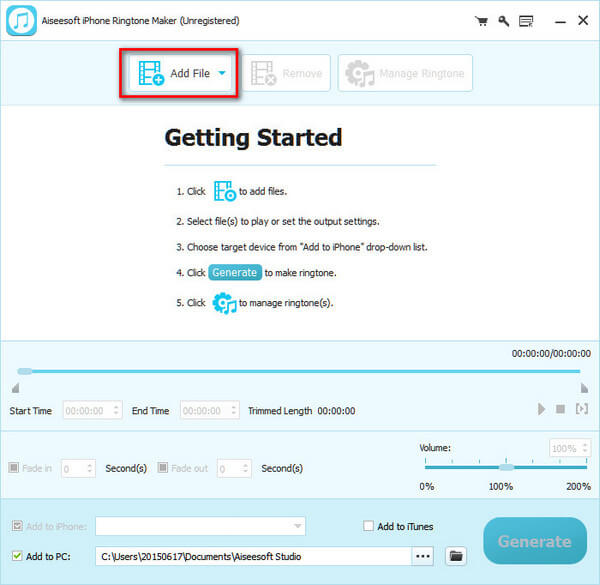
Шаг 1 Добавить музыкальные файлы
Запустите этот рингтон и нажмите «Добавить файл в». импортировать свои любимые песни к этой программе. Вы можете добавить песни оптом.
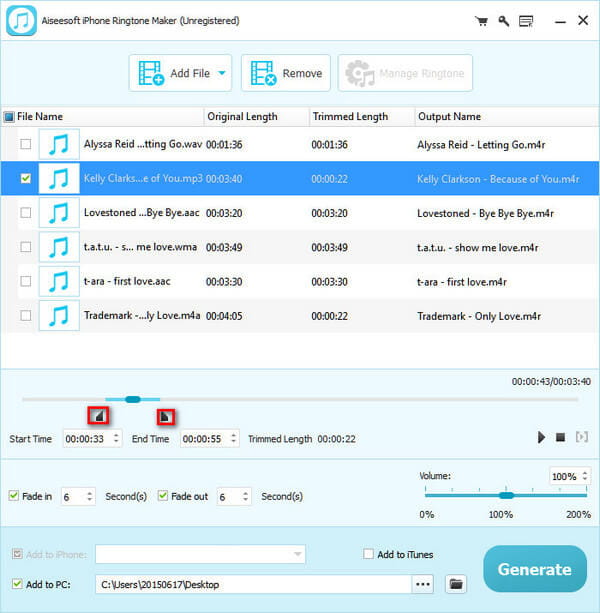
Шаг 2 Установить рингтоны для iPhone
Перетащите стрелку, чтобы установить время начала и окончания. Также вы можете ввести номер для вашего времени начала и окончания. Эта программа позволяет вам определять звуковые эффекты, устанавливая время появления / исчезновения. После выполнения всех настроек вы можете нажать кнопку воспроизведения, чтобы воспроизвести мелодию звонка. Вы можете сделать несколько песен для настроек одну за другой.
Шаг 3 Сделайте песню в качестве рингтона для iPhone
С этой MP3-резак и рингтонВы можете нажать «Создать» в правом нижнем углу, чтобы получить свежие мелодии для вашего iPhone. Затем вы можете передавать рингтоны на iPhone, iPad, iPod или другие устройства для дальнейшего использования.
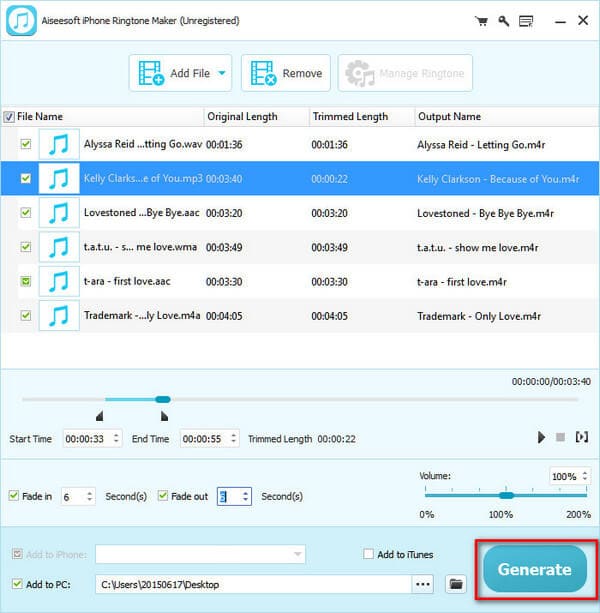
Или вы можете добавить свои созданные мелодии на iPhone напрямую, и вам нужно сделать еще один шаг. Подключите iPhone к ПК с помощью USB-кабеля, поставьте галочку «Добавить в iPhone», нажмите «Создать», чтобы синхронизировать мелодии на iPhone, Здесь, если вам нужно, вы можете синхронизировать созданные рингтоны с iTunes при создании рингтонов.
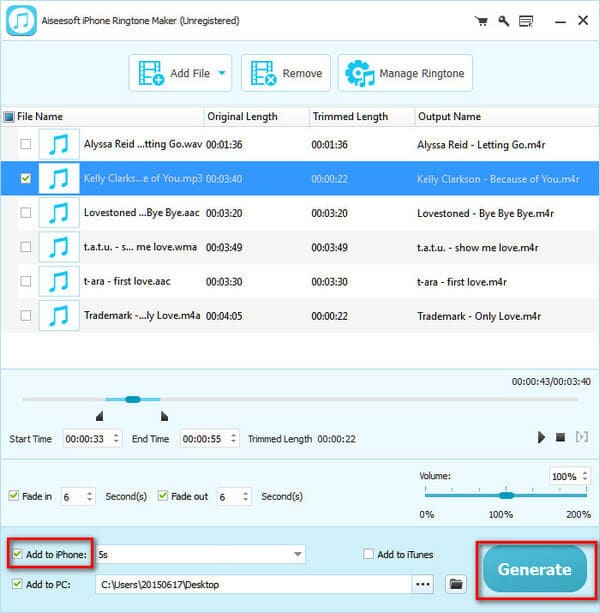
Этот способ создания собственных рингтонов для iPhone проще, чем первый. Это рингтон приложение для iPhone преобразует ваш вход MP3, MP2, AAC, AC3, WAV, WMA, M4A, RA, OGG и т. Д. Непосредственно в M4A.
Способ второй: создание бесплатных рингтонов для iPhone через iTunes
Когда дело доходит до iTunesПервой мыслью для пользователей является синхронизация музыки с iPhone. Кроме того, это может помочь вам создать бесплатные мелодии для вашего iPhone. Шаги следующие:
Шаг 1 Запустите iTunes на компьютере
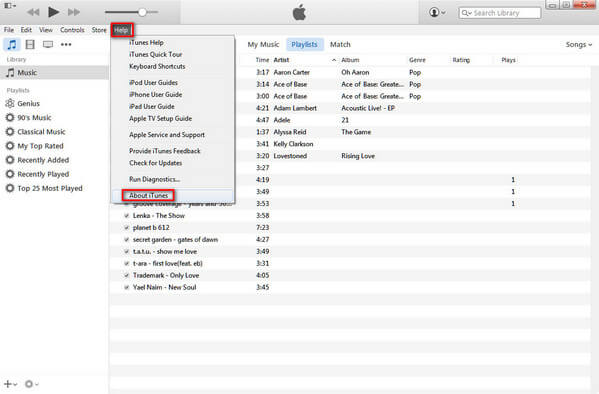
Запустите iTunes на своем ПК или Mac, вы должны убедиться, что ваша версия iTunes — 12.0 или более поздняя, прежде чем продолжить следующие шаги. Щелкните «Справка»> «Об iTunes», чтобы проверить свою версию iTunes. Если это не последняя версия, обновите iTunes.
Шаг 2 Установить кодировщик AAC
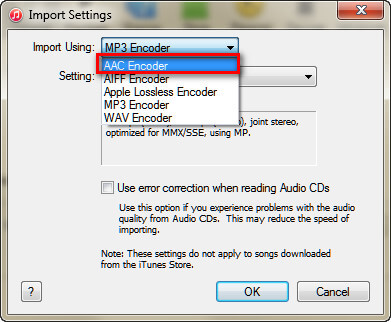
Нажмите «Настройки» в раскрывающемся списке значка в верхнем левом углу. Щелкните Общие> Параметры импорта> Импортировать с помощью> Кодировщик AAC.
iTunes поддерживает AAC, AIFF, MP3, WAV и Apple Lossless Encoder (M4A). Тем не менее, iPhone позволяет добавлять только рингтоны M4R. Поэтому независимо от того, какие любимые мелодии вы установили для своего iPhone, вы должны сначала конвертировать мелодии MP3, WAV и т. Д. В мелодии M4R. Для продолжения следующих шагов вам нужно настроить iTunes на поддержку создания AAC Encoder.
Шаг 3 Клип любимая мелодия песни
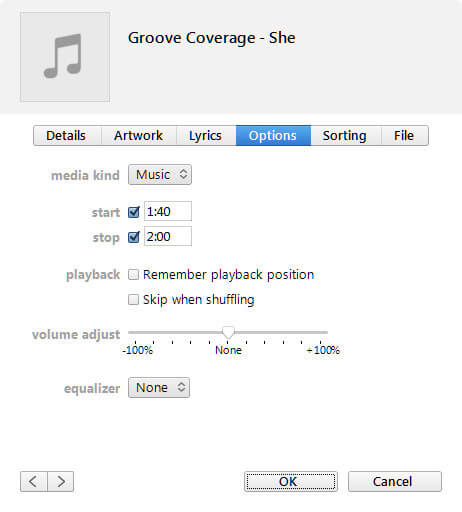
Вернуться к основному интерфейсу iTunes, нажмите «Музыка», чтобы найти песню, которую вы хотите установить мелодию для вашего iPhone. Щелкните правой кнопкой мыши песню -> Get Info. Установите время запуска и остановки для мелодии звонка, щелкнув Параметры в раскрывающемся списке. Нажмите кнопку ОК, чтобы сохранить изменения. (Обратите внимание, что рингтоны iPhone сохраняются не более 40 секунд, и вы должны обрезать время менее 40 секунд.)
Шаг 4 Изменить M4A на M4R
В главном интерфейсе снова щелкните правой кнопкой мыши выбранную песню и выберите «Создать версию AAC». Подожди секунду; копия клипа появится непосредственно под оригинальной песней в вашем интерфейсе iTunes. Перетащите эту скопированную мелодию на рабочий стол или в другое место, где вы хотите сохранить ее на своем компьютере. Затем в интерфейсе iTunes щелкните правой кнопкой мыши мелодию звонка -> Удалить файл. Затем перейдите к перетаскиваемой мелодии звонка, и вы найдете, что она сохраняется в расширении «.m4a». Щелкните правой кнопкой мыши мелодию звонка -> Переименовать, чтобы изменить файл мелодии звонка с M4A на M4R.
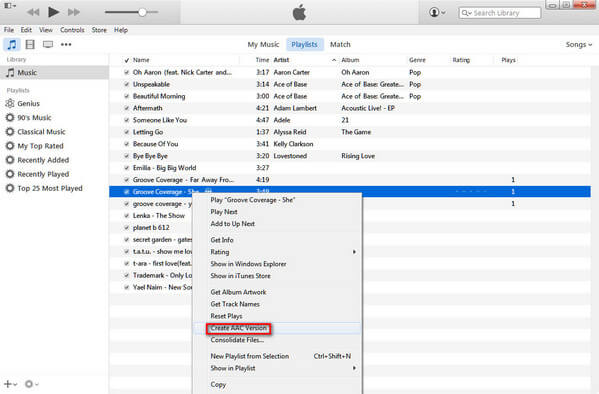
Шаг 5 Поставить рингтон на iPhone
Перетащите этот рингтон M4R в исходный столбец iTunes. И рингтон M4R будет автоматически добавлен в папку рингтонов в iTunes. Подключите iPhone к ПК и подождите несколько минут, чтобы найти свой iPhone в iTunes. Щелкните значок iPhone> Мелодии. В правом нижнем углу нажмите «Синхронизировать», чтобы добавить классную мелодию звонка на iPhone из iTunes. Позже вы можете установить свой любимый рингтон для напоминаний, публикации в Facebook, текста, звонка и т. Д. На iPhone.
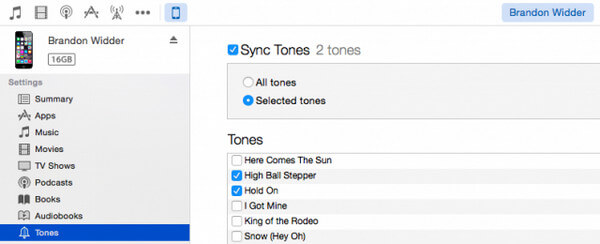
По сравнению с загрузкой платных мелодий на iPhone, этот способ создания бесплатных мелодий для iPhone немного сложнее. Если один шаг неверно истолкован, вам нужно перезапустить, чтобы сделать свой рингтон снова.
После того, как вы сделаете рингтоны для iPhone, вы можете использовать iTunes для перенести ринготны на iPhone.
Теперь установите свои любимые песни в качестве мелодий звонка для iPhone самостоятельно, и даже если вы хотите менять одну мелодию звонка на iPhone каждый день, вы можете сделать это самостоятельно легко и свободно.
Что вы думаете об этом посте.
Рейтинг: 4.6 / 5 (на основе голосов 26)
25 мая 2018 г. 16:00 / Обновлено Луиза Уайт в Передача данных iOS
Как сделать и установить мелодию звонка (рингтон) на любой Айфон без компьютера прямо на устройстве?
Добавление собственных рингтонов в iPhone – задача непростая. В последних операционных системах Apple и вовсе исчез намек на возможное добавление пользовательских мелодий. Однако, в этой инструкции мы расскажем как исправить это недоразумение, добавив абсолютно на любой актуальный iPhone мелодию, которую можно будет использовать в качестве рингтона на входящий вызов. Причем, без использования компьютера.
Видеоинструкция
В каком формате используются рингтоны (мелодии) для iPhone?
Для хранения рингтонов в iPhone Apple использует собственный формат под названием M4R, который идентичен форматам AAC или M4A (разница только в названии).
Однако, способ создания и установки рингтона на iPhone, описанный в этом материале, позволяет использовать любой файл в формате MP3. Это значительно облегчает процесс создания рингтонов или файлов звуковых оповещений для смартфонов Apple.
Где найти песню в формате MP3 для рингтона?
Наберите в поиске Google запрос типа: скачать (название исполнителя и песни) MP3. В большинстве случаев, поисковик сможет помочь вам найти необходимый трек в формате MP3.
Как установить рингтон на iPhone с iOS 13 (и новее) без компьютера
1. Откройте браузер Safari и перейдите на сайт, на котором можно скачать песню для будущего рингтона в формате MP3.
2. Нажмите на кнопку (ссылку) для скачивания MP3-файла.
3. В появившемся окне нажмите Загрузить. Если скачивание началось, в правом верхнем углу появится значок (стрелка в круге).
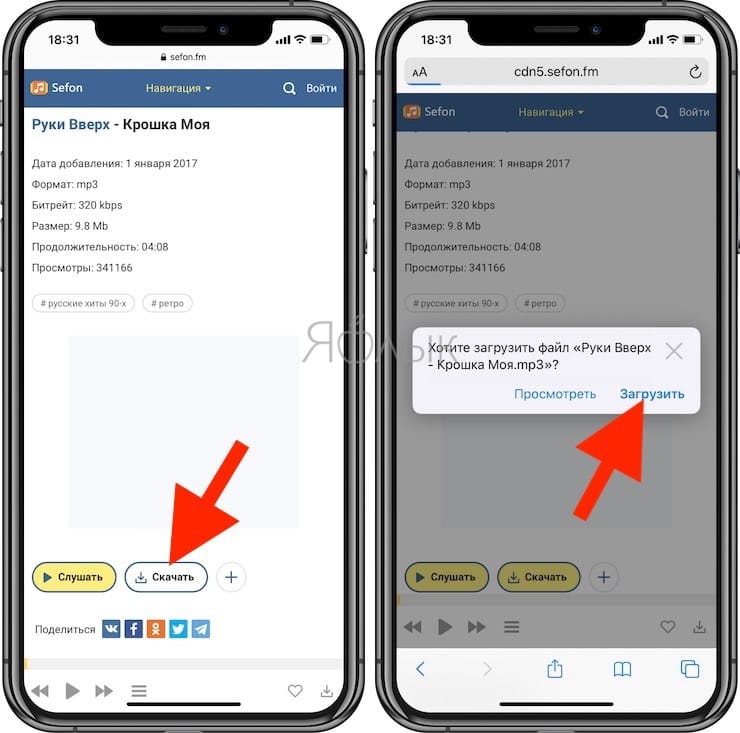
4. Откройте Менеджер загрузок iOS значок (стрелка в круге) в правом верхнем углу и удостоверьтесь, что файл загружен. При желании нажмите на него, чтобы прослушать.
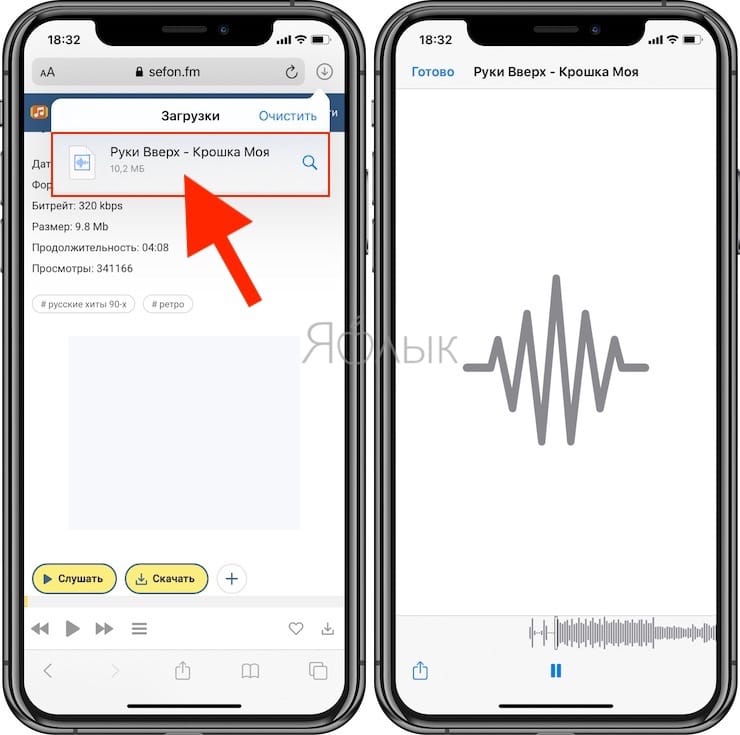
Примечание: В качестве более удобной альтернативы для загрузки треков в формате MP3 с компьютера можно воспользоваться веб-версией iCloud Drive. Для этого перейдите на компьютере по ссылке, введите данные Apple ID и загрузите необходимые композиции в облачный сервис Apple. После загрузки эти файлы будут доступны в приложении Файлы на iPhone или iPad (дальнейшие действия смотрите ниже по инструкции).
5. Скачайте музыкальное приложение выпускаемое самой Apple – GarageBand (присутствует на многих iPhone и iPad по умолчанию).
6. Запустите GarageBand. При помощи этого приложения мы сконвертируем загруженную мелодию в рингтон и он автоматически отобразится в разделе «Звуки, тактильные сигналы» на iPhone.
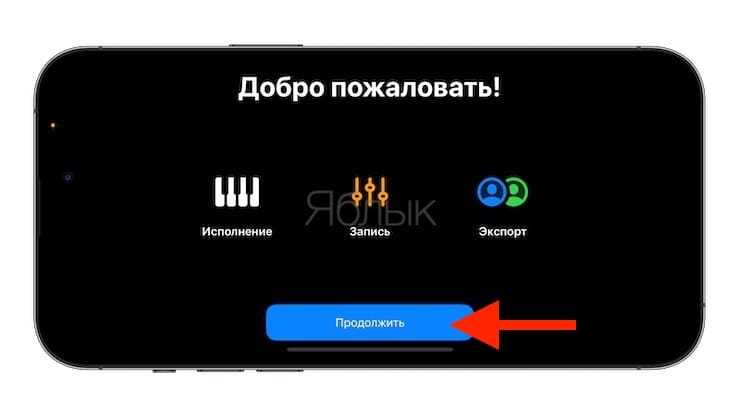
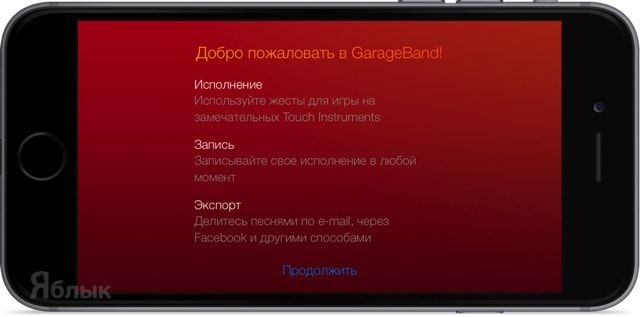
Если вы открываете приложение GarageBand впервые, просто пропустите приветственные экраны при помощи кнопки «Продолжить».
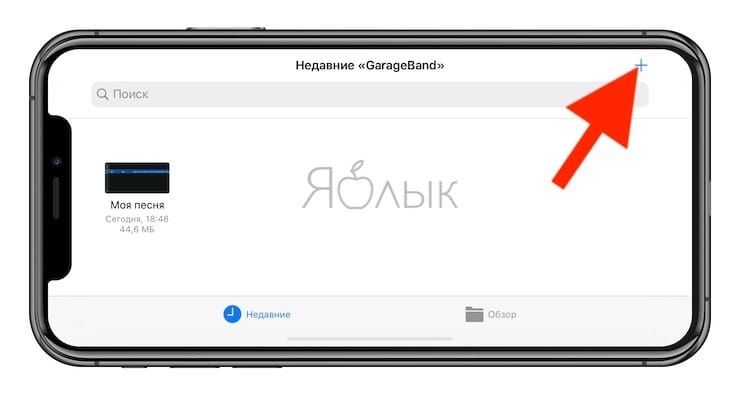
7. Откроется главный экран приложения GarageBand – раздел «Недавние», нажмите плюсик в правом верхнем углу чтобы создать новый проект.
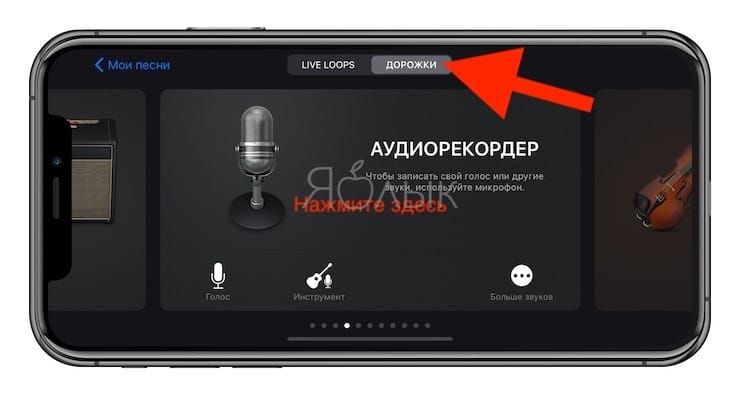
8. Перейдите во вкладку «Дорожки» и из перечня предлагаемых шаблонов выберите шаблон «Аудиорекордер».
9. Переключитесь в режим дорожек (см. скриншот ниже).
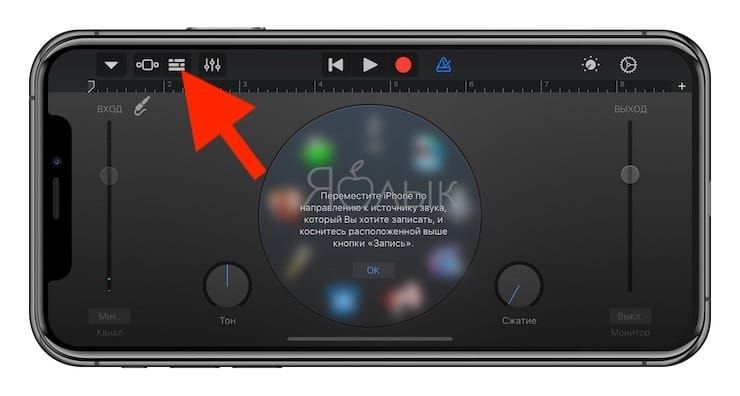
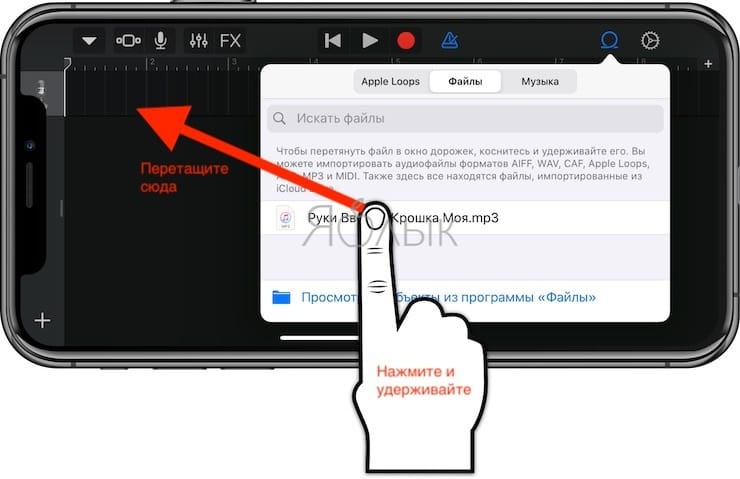
10. Нажмите на иконку с изображением петли (см скриншот ниже).
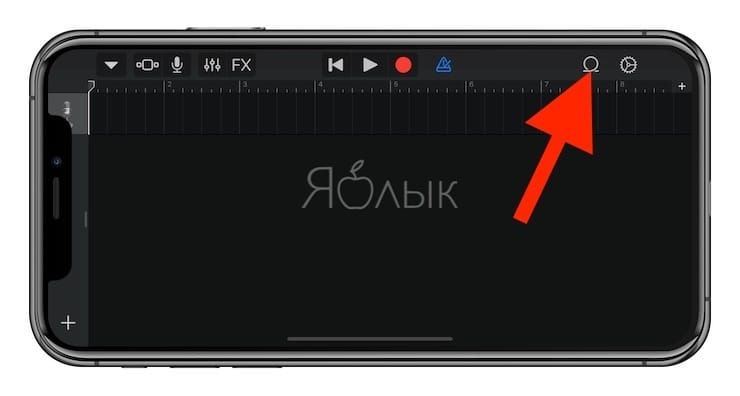
11. Нажмите на кнопку «Просмотреть объекты из программы «Файлы»» во вкладке «Файлы».
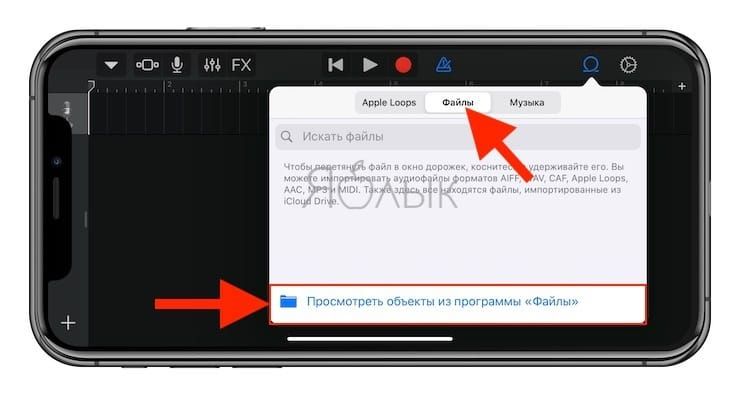
12. Загруженная мелодия будет находиться во вкладке «Недавние». Но можно найти и через «Обзор» открыв папку «Загрузки». Выберите скачанный файл.
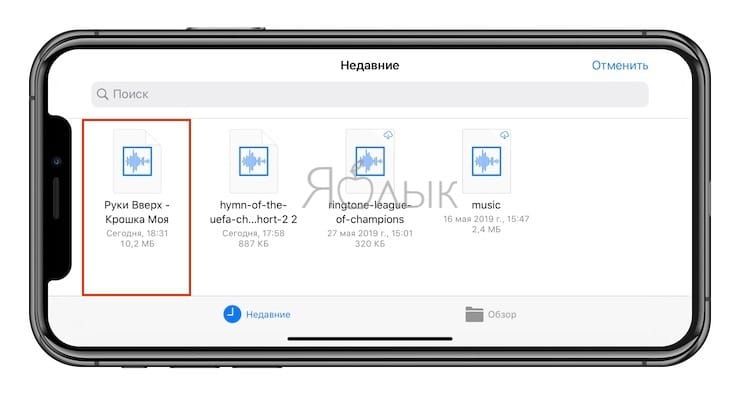
13. Нажмите и удерживайте файл, а затем переместите его в самое начало на временную шкалу.
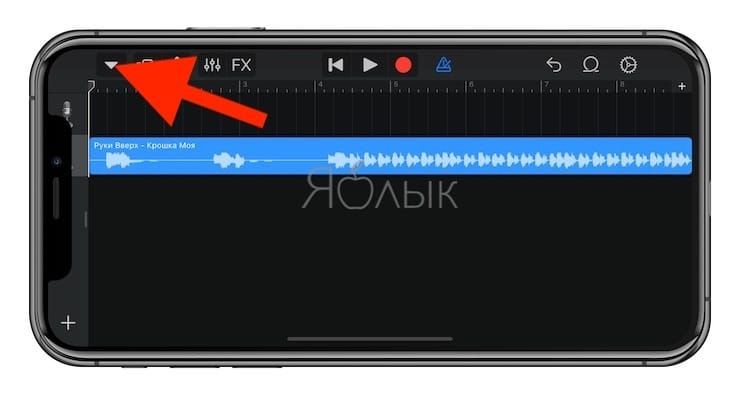
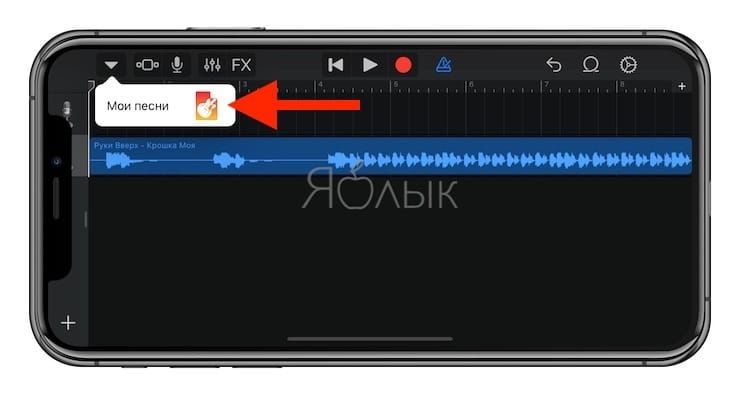
14. Щёлкните по галочке и нажмите на появившееся меню «Мои песни».
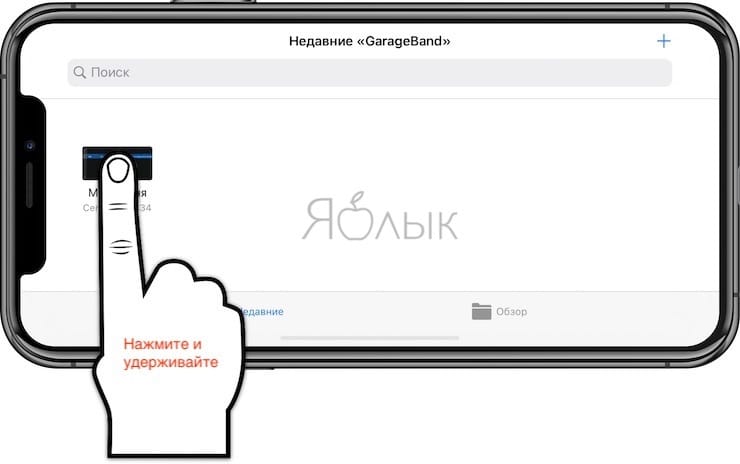
15. Нажмите и удерживайте палец на полученном файле (обычно имеет название «Моя песня») до появления контекстного меню. Нажмите «Поделиться».
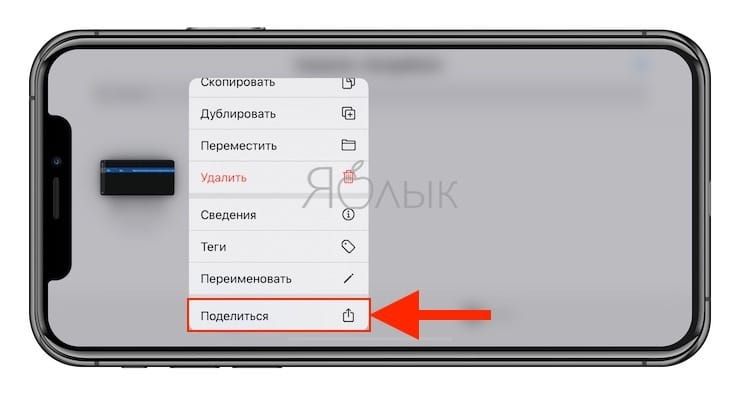
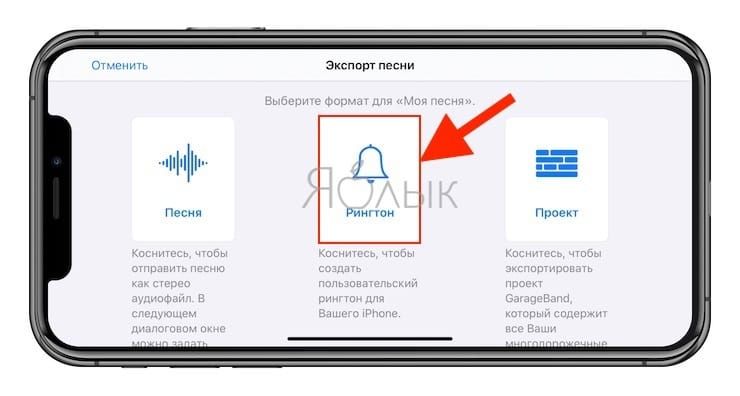
16. Коснитесь формата «Рингтон».
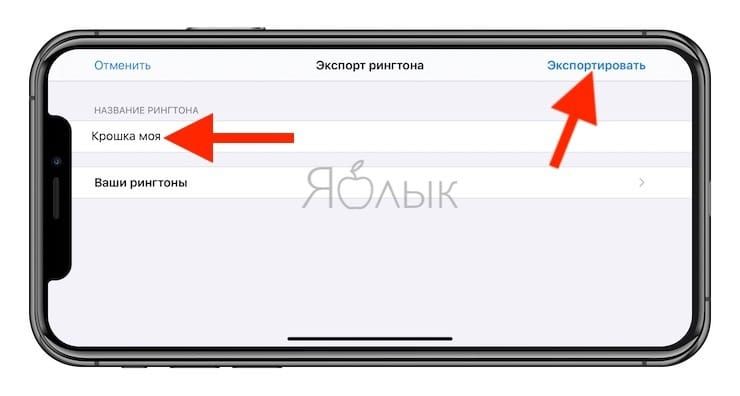
17. Измените название рингтона и нажмите Экспортировать.
18. В процессе экспорта появится сообщение «Использовать звук как…». Нажмите на него.
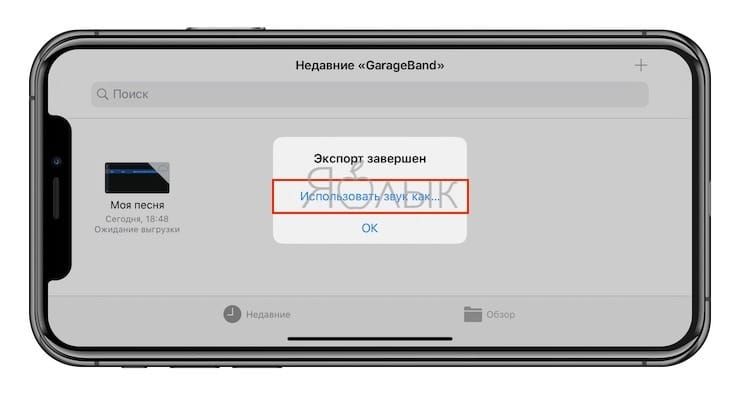
19. Укажите, как использовать «Стандартный рингтон»:
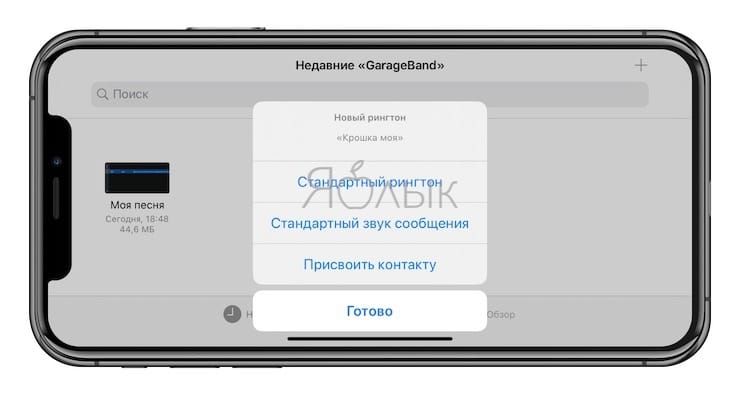
- Стандартный рингтон – созданный рингтон будет использован в качестве мелодии для всех входящих вызовов.
- Стандартный звук сообщения – созданный рингтон будет использован в качестве мелодии для всех входящих сообщений (iMessage и SMS).
- Присвоить контакту – при выборе этого варианта, созданный рингтон можно присвоить в качестве мелодии входящих вызовов для определенного контакта.
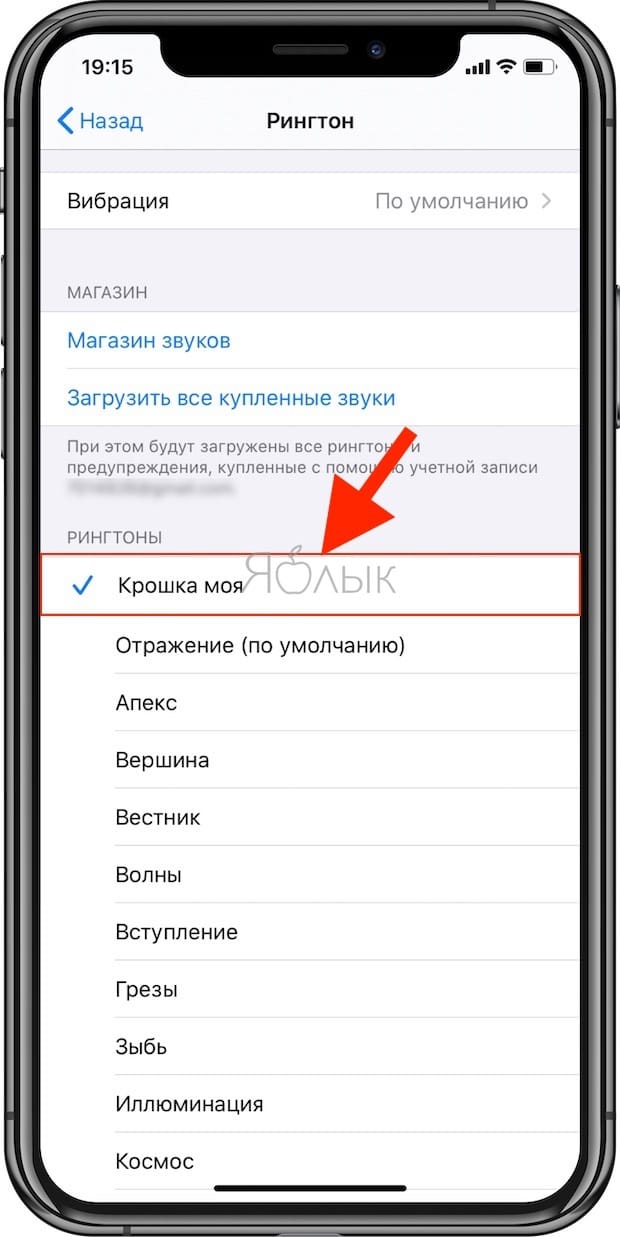
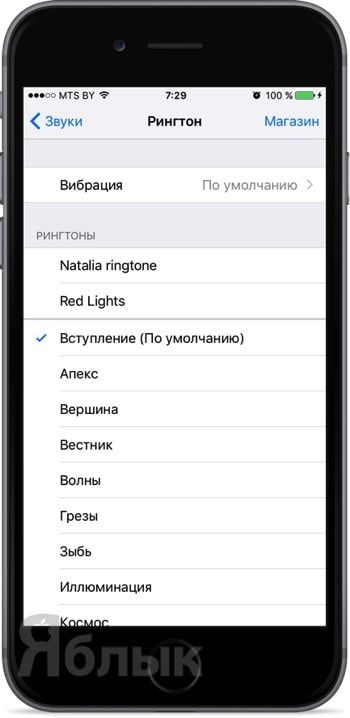
- Готово – созданный рингтон будет загружен в Настройки iOS по пути: Звуки, тактильные сигналы → Рингтон и станет доступен для выбора.
О том как создавать рингтоны для iPhone при помощи компьютера мы рассказывали в этом материале.
Как удалять рингтоны с iPhone?
1. Запустите приложение Настройки на iPhone.
2. Перейдите в раздел Звуки, тактильные сигналы и выберите меню Рингтон.
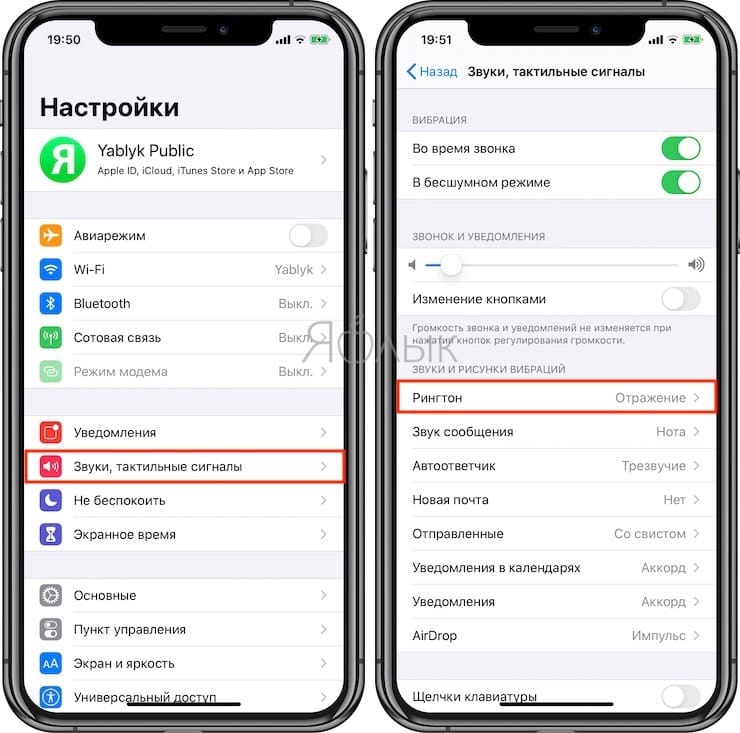
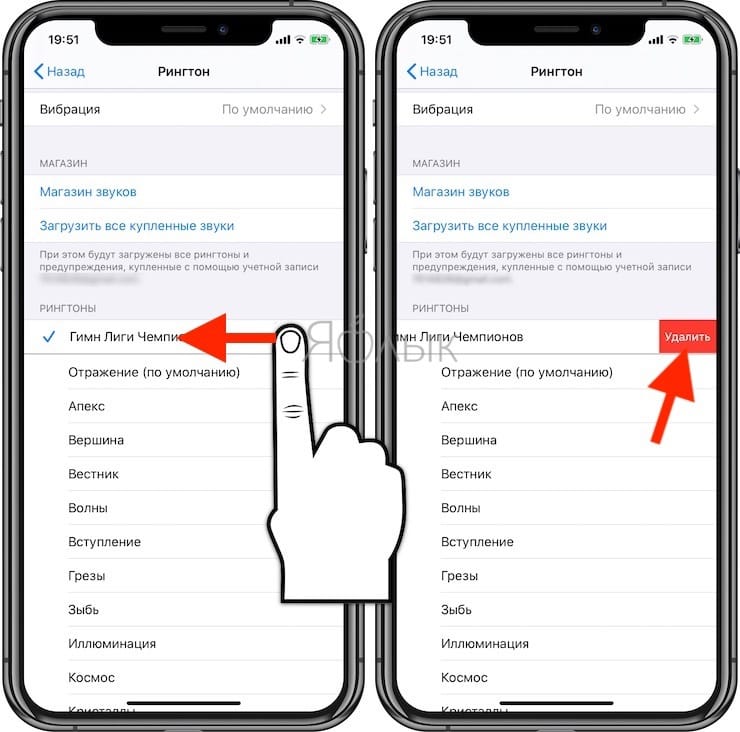
3. Проведите пальцем слева направо по рингтону, который необходимо удалить. Нажмите кнопку Удалить.
�� Смотрите также:
- Как поставить отдельные рингтон и вибрацию для контакта на iPhone.
- Как проверить, новый ли iPhone (активирован или нет) вы купили?
- Как включить вспышку (фонарик) при звонках и уведомлениях на iPhone.
�� Мы в Telegram и YouTube, подписывайтесь!
9 февраля 2023 Метки: iFaq, IOS, Новости Apple, Популярные статьи.
Комментариев к статье (4 комментария)
Акин 20.02.2022 в 17:49
Здравствуйте, от души спасибо за годную статью с картинками! Шла по статье с другого сайта, зависла на экспорте, у Вас оч понятно показано всё, получилось поставить свою песню на звонок, юху ? Войдите, чтобы ответить
Умида 02.08.2023 в 05:28
Здравствуйте, вы мне тоже оочень помогли, спасибо что разъяснили все детально. Мне аж коммент захотелось оставить поэтому зареглась тут�� Войдите, чтобы ответить
Svetlana 10.08.2023 в 09:36
Спасибо большое! Супер! Очень понятная пошаговая инструкция – установила на раз-два свою мелодию! Удачи! Войдите, чтобы ответить
Как сделать и установить рингтон для iPhone без iTunes
Когда дело касается установки индивидуального рингтона на iPhone, у многих пользователей возникает куча вопросов, и это нормально, потому как Apple не сильно-то и любит, когда кастомизируют её систему. В большинстве инструкций по этому запросу требуется наличие компьютера с iTunes. А что делать, если рядом (или вообще) нет ни PC, ни Mac?
Как сделать и установить рингтон прямо на iPhone без использования iTunes
1. Скачайте и установите программу для создания музыки GarageBand от Apple.
2. Откройте приложение GarageBand.
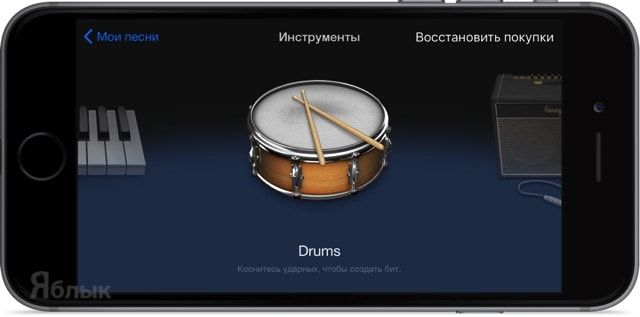
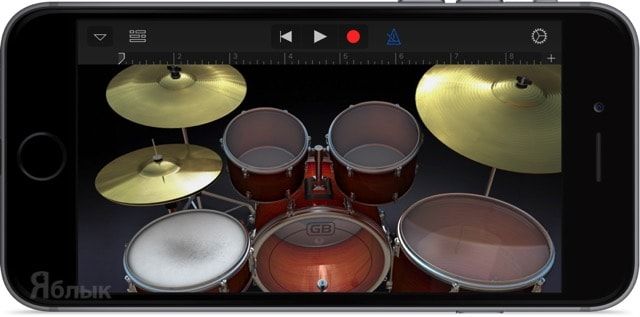
3. Выберите один из инструментов, например Drums.
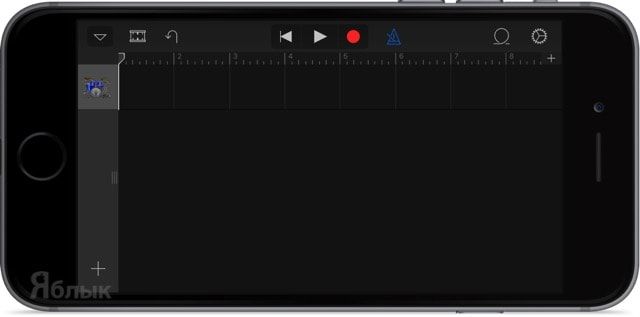
4. В левом верхнем углу нажмите на кнопку, которая открывает раздел «Просмотр».
5. В правом верхнем углу тапните по кнопке с петлёй, открывающей браузер для поиска музыки на устройстве или в разделе Apple Loops.
6. Перейдите на вкладку «Музыка».
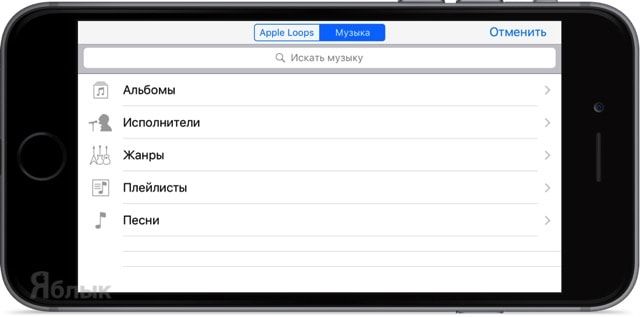
7. Отыщите и импортируйте интересуемый трек, который вы хотели бы слышать в качестве рингтона. Чтобы это сделать, сделайте долгий тап по выбранному треку и удерживайте палец до тех пор, пока не появится значок музыкального файла, который можно разместить в разделе «Просмотр». Песня обязательно должна быть сохранена на iPhone для прослушивания офлайн.
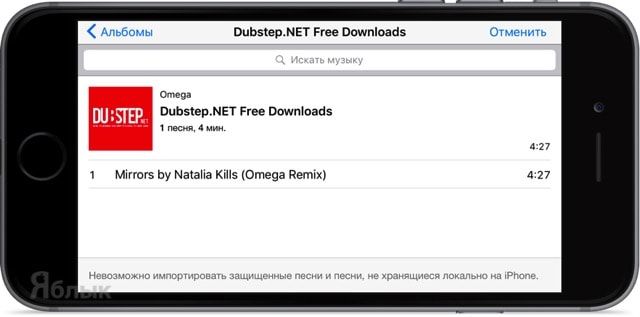
8. Потянув за левый или правый край песни (они будут становиться жёлтыми), вы можете выбрать необходимый фрагмент трека для рингтона и сделать композицию короче (делать рингтон длиннее 30 секунд не имеет смысла, но можете не заморачиваться, потому как GarageBand автоматически потом обрежет длину рингтона).
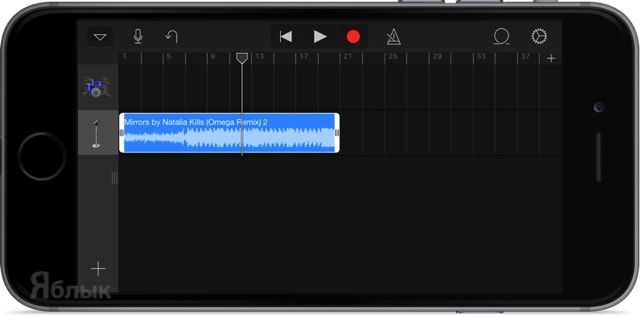
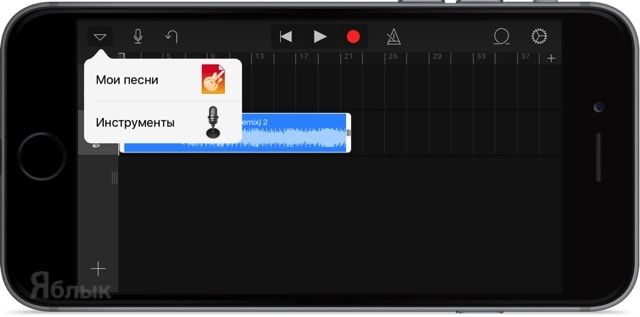
9. В верхнем левом углу нажмите на кнопку с изображением галочки, а затем выберите раздел «Мои песни». Рингтон автоматически сохранится в медиатеке устройства.
10. Нажмите на название рингтона под обложкой и переименуйте его. Затем нажмите кнопку «Done».
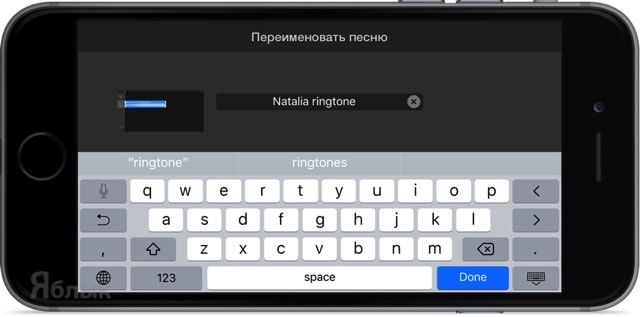
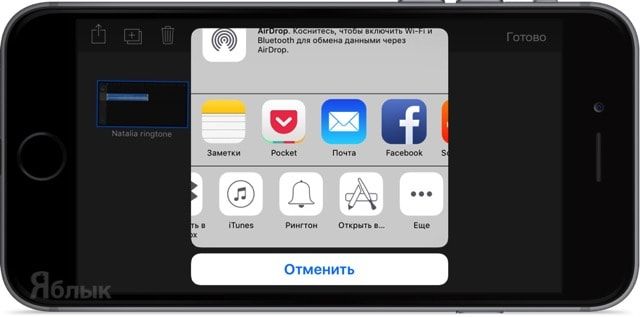
11. Зажмите палец на созданной композиции до тех пор пока мы не войдём в режим изменения (всё будет трястись). Нажмите кнопку шаринга.
12. В появившемся меню выберите «Рингтон».
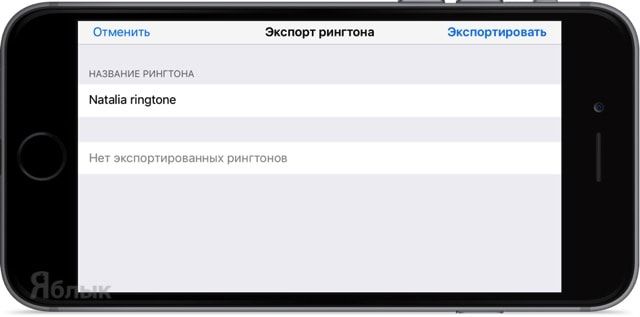
13. Нажмите кнопку «Экспортировать».
14. В появившемся окне нажмите кнопку «Использовать звук как…»
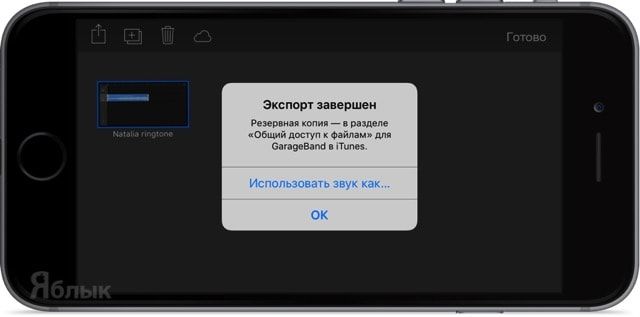
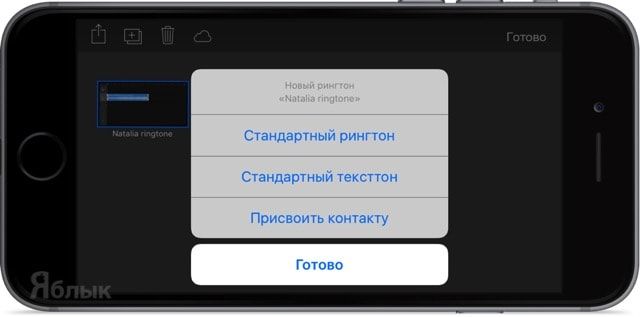
или пройдите в Настройки → Звуки → Рингтон (в верхней части списка будут отображаться пользовательские рингтоны).
- Как делать рингтоны (мелодии) на iPhone при помощи iTunes.
- Как установить классический рингтон Маримба на iPhone с iOS 9.
- Как назначить рингтон для контактов iPhone на Mac.
- Как создать будильник с радио Beats 1 вместо рингтона на iPhone (джейлбрейк).