Устанавливаем Internet Explorer основным браузером
Многие пользователи используют браузер Internet Explorer, который устанавливается вместе с Windows. Он имеет большую популярность только из — за этого момента (по моему мнению), хотя лично я не пользуюсь этим браузером наверное лет 10. Все познается в сравнении и поэтому попробуйте другие браузеры, а потом уже решайте, какой браузер для вас лучше. Немного отвлекся от сути поста, сейчас я вам покажу и расскажу, как сделать Internet Explorer браузером по умолчанию.
На блоге есть записи, также про другие браузеры, а именно как сделать основным тот или иной браузер в вашем компьютере. С данной информацией вы можете ознакомиться в постах:
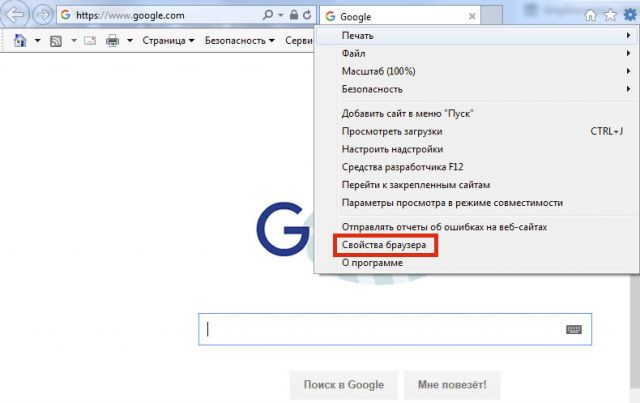
Для того чтобы сделать браузер Internet Explorer основным, вам надо найти в правой верхней части окна маленькую иконку в виде шестеренки. Кликаем по ней и заходим в «Свойства обозревателя». Если у вас другая версия, то заходите в «Сервис», далее находите «Свойства обозревателя».

Перед вами появится окошко с разными вкладками, но нас интересует та, что называется «Программы». Чтобы сделать браузер Internet Explorer по умолчанию вам надо нажать на кнопку «Использовать по умолчанию», после чего она станет серым цветом – означает, что вы указали этот браузер основным. Можете посмотреть на скриншоте ниже, как это выглядит:

Вот и весь ответ на вопрос — как сделать Internet Explorer браузером по умолчанию.
Там же в этом окне располагается галочка «Сообщить, если Internet Explorer не используется по умолчанию», которую надо нажать, если вы собираетесь использовать этот браузер всегда как основным. Когда все изменения будут сделаны, нажмите на кнопку «ОК», чтобы все манипуляции были сохранены.
Сделайте Internet Explorer браузером по умолчанию
Internet Explorer 11 был окончательно отключен с помощью обновления Microsoft Edge в некоторых версиях Windows 10. Если для любого сайта, который вы посещаете, требуется Internet Explorer 11, его можно перезагрузить в режиме Internet Explorer в Microsoft Edge. Рекомендуется перейти на Microsoft Edge , чтобы начать пользоваться более быстрым, безопасным и современным браузером.
Компьютер, на котором Windows, поставляется с уже установленным Internet Explorer. Если у вас возникли проблемы при открытии Internet Explorer, убедитесь, что он задан в качестве браузера по умолчанию, и закрепите его на начальный экран панели задач. Вот как сделать Internet Explorer браузером по умолчанию:
- Откройте Internet Explorer, нажмите кнопку Сервис , а затем выберите пункт Свойства браузера.
- Выберите вкладку Программы и нажмите кнопку Использовать по умолчанию.
- Нажмите кнопку ОК и закройте Internet Explorer.
Как сделать Internet Explorer браузером по умолчанию

Когда вы находите ссылку на сайт, например, в документе Word, и кликаете по ней с одновременно зажатой клавишей Ctrl, у вас запускается определенный браузер с этой страницей. Это и есть дефолтный обозреватель. Вы можете сами определить его. Для этого нужно зайти в его настройки. Сегодня рассмотрим, как сделать Интернет Эксплорер браузером по умолчанию.
Способ № 1
Когда вы запускаете любой обозреватель, как правило, появляется уведомление, в котором предлагается установить данную утилиту в качестве дефолтной. Интернет Эксплорер в этом случае не исключение.
Иногда предложение не поступает при запуске ПО. Что делать, если уведомления нет? Идем в Настройки. Расскажем о процедуре на примере браузера IE 1, который стоит в Windows 7.
Нажимаем на шестеренку и в меню кликаем по предпоследнему пункту «Свойства браузера».
Переключаемся на раздел «Программы».
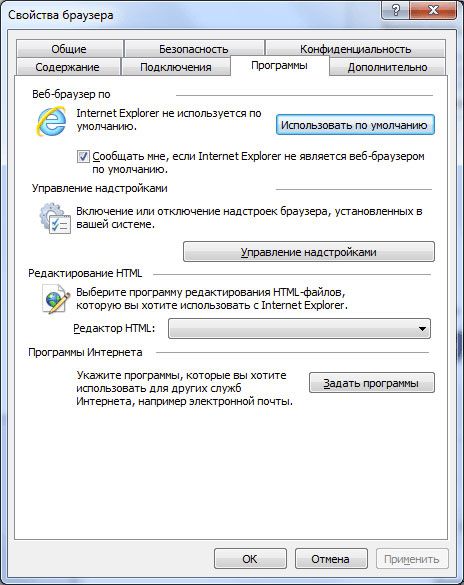
Кликаем по «Использовать…». Также вы можете поставить галочку рядом с пунктом «Сообщать мне, если Internet Explorer не является веб-браузером…». Так, будет появляться уведомление, упомянутое выше.
Нажимаем на ОК, чтобы сохранить изменения.
Способ № 2
Сделать Internet Explorer браузером по умолчанию можно и с помощью другого метода – в рамках операционной системы. Вид окон различается в разных версиях ОС Windows.
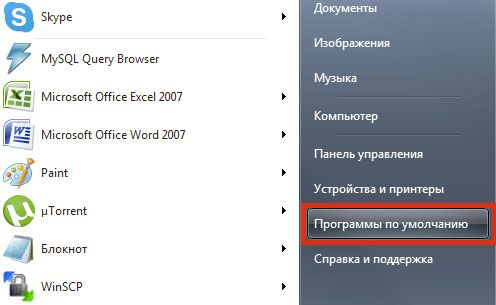
Открываем Пуск и щелкаем мышкой по опции «Программы по умолчанию».
Запустится новое окно. В нем нужно открыть раздел «Задание программ по умолчанию».
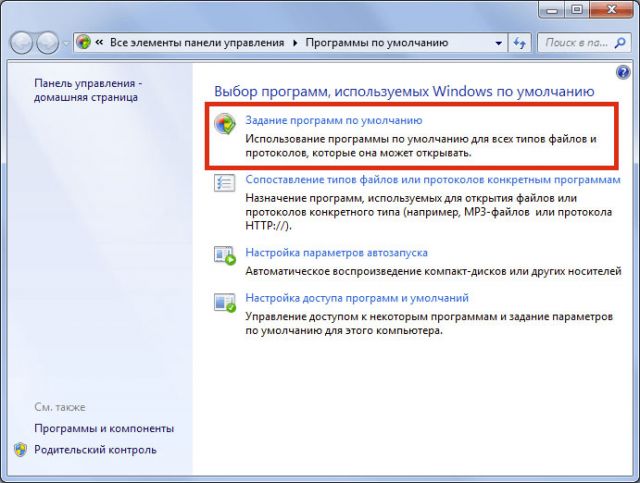
Отметьте Internet Explorer в списке в маленьком окошке, которое находится в левой части окна, и кликните по параметру «Использовать эту программу по умолчанию».
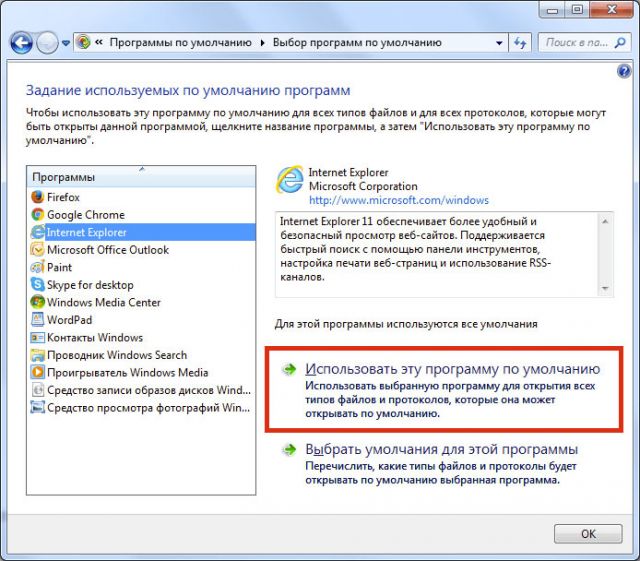
Если у вас Windows 8
В этом случае нужно также либо зайти в настройки браузера, либо воспользоваться Панелью управления – ее можно открыть через Пуск либо способом, данным ниже.
1.Открываем Компьютер, то есть запускаем Проводник Windows (обычное окно для открытия папок.
2.В верхней панели ищем иконку «Открыть панель управления».
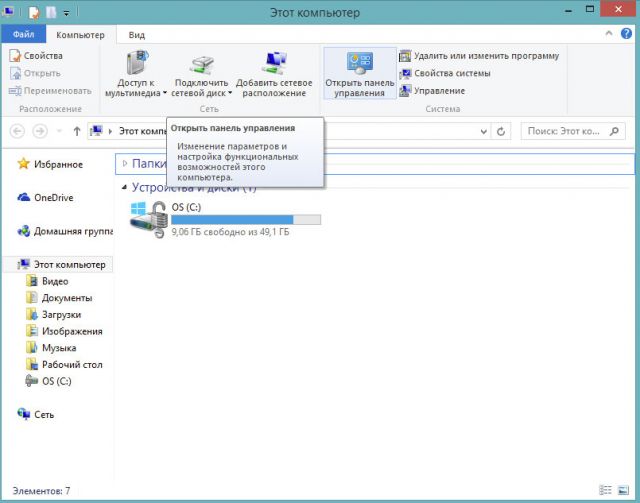
3.Устанавливаем мелкие значки и находим меню «Программы по умолчанию» и раздел «Задание программ…» как в предыдущем способе.
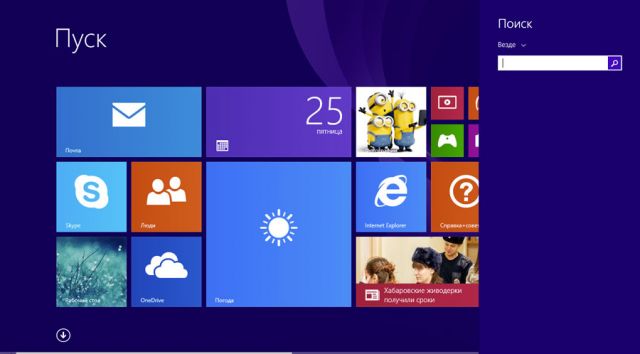
4.Вы можете также просто ввести соответствующий запрос в общий поиск по системе.
5.В левой части окна выбираем IE и щелкаем по «Использовать эту программу…». Как видно, процедура, в принципе, не отличается от предыдущей. Разница лишь во внешнем виде окна.
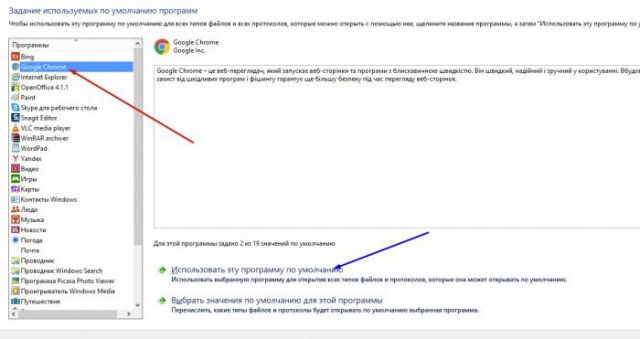
6.Что, если нажать на пункт «Выбрать значение по умолчанию»? Появится окно, в котором вы можете настроить типы документов, которые будут запускаться в нужном вам обозревателе. Вы можете убрать отметки с тех видов файлов, которые вы не хотите открывать с помощью IE. Кликните по кнопке «Сохранить».
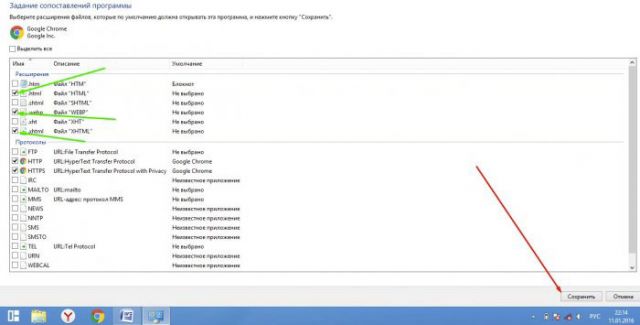
Чтобы любая страница открывалась с помощью IE, нужно сделать эту стандартную утилиту дефолтной. Как правило, при установке ОС на ПК, IE с самого начала является дефолтным обозревателем, однако, скорее всего, вы когда-то внесли изменения в системе, например, когда устанавливали другой обозреватель. За вас это могло сделать другое ПО и необязательно вирусное, например, просто при установке какого-либо браузера вы забыли снять отметку с соответствующего пункта.
Как установить Internet Explorer браузером по умолчанию
По умолчанию в ОС Windows браузер Internet Explorer установлен как основной. Это означает, что все открываемые ссылки будут автоматически запускаться в этом браузере. Когда вы устанавливаете дополнительные браузеры, то система либо предлагает поменять начальные значения, либо автоматически ставит новый браузер в режим по умолчанию.
Таким образом, если у вас установлено несколько браузеров, то нужно вручную выставлять необходимый обозреватель главным. Сегодня мы разберемся как сделать Internet Explorer браузером по умолчанию.
Как установить
Для определения основного браузера в Windows 10 предусмотрены специальные настройки, которые находятся в параметрах системы. Сделать это можно различными способами, о которых речь пойдет дальше.
Через свойства браузера
Сделать браузер Internet Explorer главным в операционной системе можно следующим образом:
- Запускаем на компьютере браузер, если он еще не запущен, и в верхнем правом углу кликаем по иконке в виде шестеренки.

- Далее открываем раздел «Свойства браузера».

- В отобразившейся вкладке переходим в раздел «Программы» и выбираем опцию «Использовать браузер Internet Explorer по умолчанию».
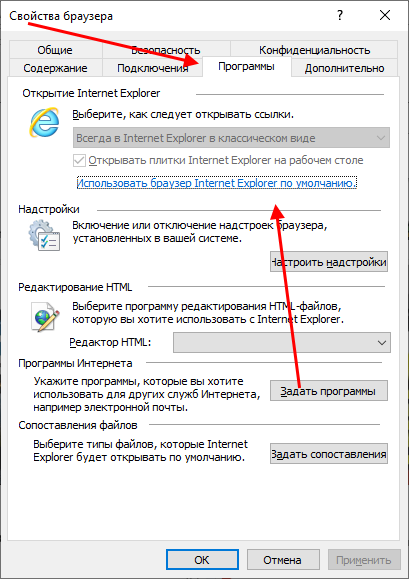
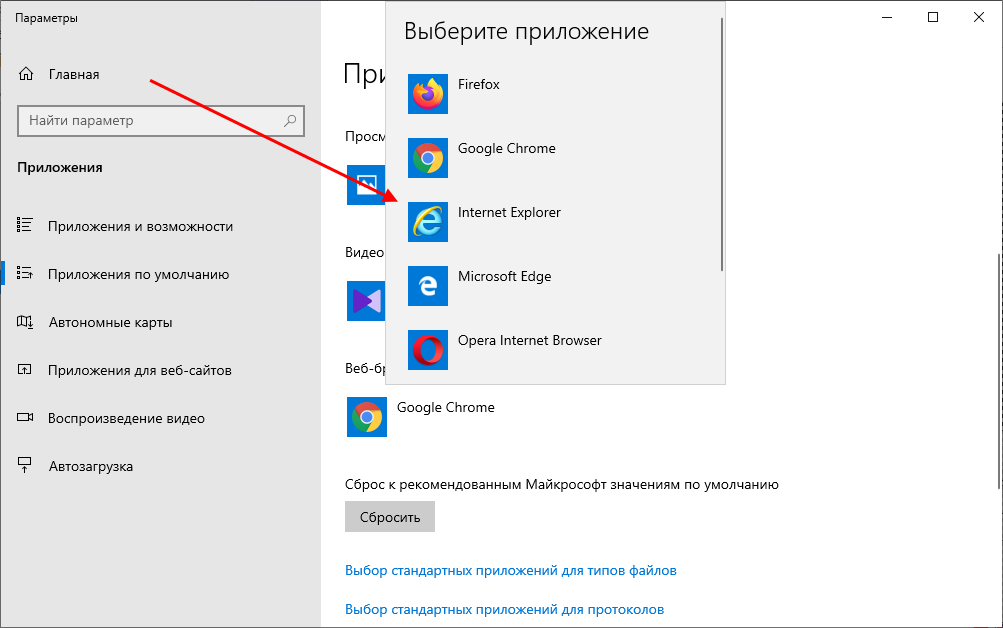
- Далее нас перенаправит в отдельную вкладку, где происходят все назначения основных программ для различных предназначений. Пролистываем в самый низ и в разделе «Веб-браузер» выбираем Internet Explorer.
Через параметры системы
В предыдущем способе мы открыли через настройки браузера окно для изменения запуска основных программ. Сейчас мы перейдем в это же окно и выполним те же действия, но уже через настройки системы.
Меняем обозреватель Internet Explorer на основной:
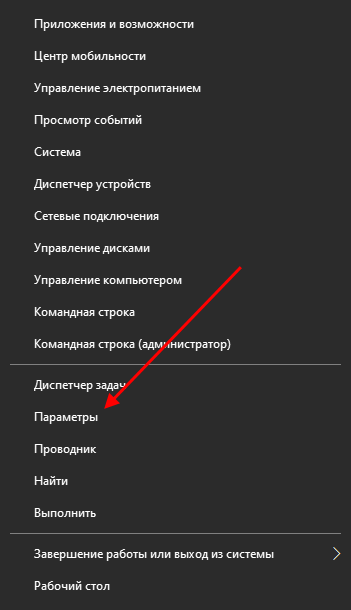
- Кликаем правой кнопкой мыши по меню «Пуск» и в отобразившемся меню выбираем «Параметры».
- Далее переходим в раздел «Приложения».

- Затем открываем раздел «Приложение по умолчанию» и меняем обозреватель по умолчанию на Internet Explorer.

Как убрать Internet Explorer по умолчанию
Для того, чтобы поменять основной веб-обозреватель на другой, достаточно перейти в настройки программ по умолчанию как мы это делали в предыдущем разделе.
И в подменю «Веб-браузер» любой другой браузер, таким образом выбранный браузер установится как главный, а Internet Explorer будет использоваться только как второстепенный.

Теперь в окне отображается другой браузер, а это значит, что Internet Explorer больше не является основным.

Теперь вы знаете, как сделать различными способами Internet Explorer браузером по умолчанию. Спасибо за внимание!