Как изменить обои (фон)
рабочего стола

В операционной системе Windows предусмотрена возможность изменения фонового рисунка рабочего стола. При этом, можно использовать как предустановленные в системе изображения, так и фотографии, созданные пользователем самостоятельно, загруженные им из Интернета или полученные из других источников.
В то же время, штатные средства для смены обоев есть не во всех версиях Windows. Например, в Windows 7 Starter поменять фоновый рисунок рабочего стола можно только при помощи стороннего программного обеспечения или путем ручной правки системного реестра. Подробнее о смене обоев в версиях Windows начального уровня читайте здесь.
Ну а о способах изменения фона рабочего стола в остальных версиях Windows речь пойдет в этой статье.
Способ 1
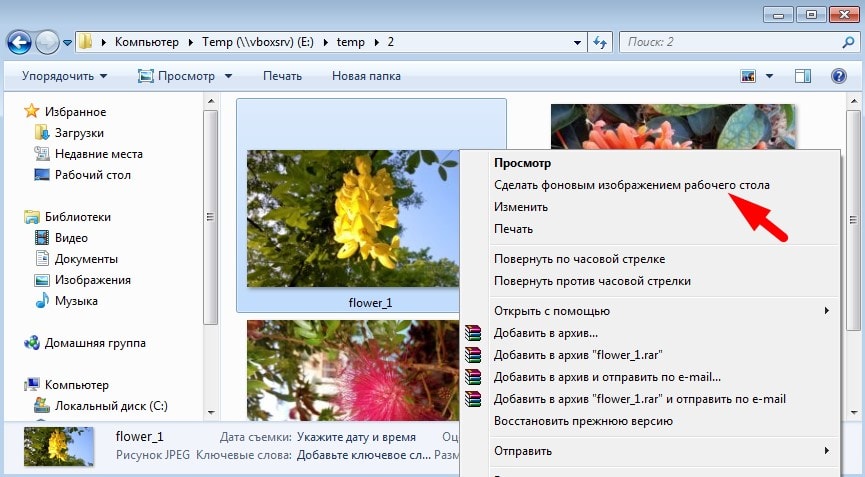
Для того, чтобы сделать какую-то картинку фоновым изображением рабочего стола, достаточно щелкнуть по файлу этой картинки правой кнопкой мышки и в появившемся контекстном меню выбрать пункт «Сделать фоновым изображением рабочего стола».

Если по каким-то причинам этот способ Вам не подошел, сменить обои можно вторым способом, через меню настройки свойств экрана.
Способ 2
Порядок действий зависит от версии Windows.
Windows 10:
1. Навести указатель мышки на пустое пространство на рабочем столе, и нажать правую кнопку мышки. Появится контекстное меню, в котором нужно выбрать пункт «Персонализация».
2. В левой части открывшегося окна щелкнуть мышкой по пункту «Фон» (см. изображение ниже), после чего в его правой части осуществить необходимые настройки.
• в выпадающем списке «Фон» выбрать вариант «Фото»;
• в пункте «Выберите фото» щелкнуть мышкой по одному из отображаемых там изображений. Если в качестве фона нужно использовать какое-нибудь другое изображение, необходимо нажать кнопку «Обзор» и в открывшемся проводнике выбрать файл этого изображения;
• в выпадающем списке «Выберите положение» выбрать один из вариантов отображения рисунка на рабочем столе: заполнение, по размеру, растянуть, замостить, по центру, расширение.
Результаты всех изменений тут же будут отображаться в пункте «Предварительный просмотр», так что с выбором подходящего варианта проблем не возникнет.

Windows 8, 7, Vista:
1. Щелкнуть правой кнопкой мышки по пустому пространству на рабочем столе и в появившемся контекстном меню выбрать пункт «Персонализация».
2. В открывшемся окне найти пункт с названием «Фон рабочего стола» или «Фоновый рисунок рабочего стола» и щелкнуть по нему левой кнопкой мышки.
В Windows 8 и Windows 7 этот пункт расположен в самом низу окна, а в Windows Vista — ближе к верху.

3. В открывшемся окне нажать кнопку «Обзор» и в появившемся проводнике указать папку, в которой расположен файл изображения.
Затем выделить нужное изображение, щелкнув по нему мышкой.
Можно выделить не одно, а несколько изображений. В таком случае они будут поочередно отображаться на рабочем столе, меняясь с определенной периодичностью (слайд-шоу).
В выпадающем списке «Положение изображения» можно также выбрать один из вариантов отображения картинки на рабочем столе: Заполнение, По размеру, Растянуть, Замостить, По центру.
После внесения всех необходимых изменений, внизу окна нужно нажать кнопку «Сохранить изменения».

Windows XP:
1. Щелкнуть правой кнопкой мышки по пустому пространству на рабочем столе и в появившемся контекстном меню выбрать пункт «Свойства».
2. В открывшемся окне перейти на вкладку «Рабочий стол», где и будет возможность осуществить все необходимые изменения.
В частности, там можно выбрать одно из стандартных изображений Windows или указать свое, нажав кнопку «Обзор».
Здесь же есть также возможность выбрать один из вариантов расположения картинки на рабочем столе: по центру, замостить или растянуть.
Чтобы изменения вступили в силу, необходимо нажать кнопку «Применить».

ПОДЕЛИТЬСЯ:

НАПИСАТЬ АВТОРУ
Похожие материалы

Автоматическая смена обоев рабочего стола
Рабочий стол — важная часть операционной системы Windows, занимающая почти все пространство экрана компьютера и находящаяся в поле нашего зрения значительную часть времени. Поэтому очень важно, чтобы его внешний вид вызывал позитивные эмоции. Достигается это во многом благодаря размещению на рабочем столе красивых фоновых изображений (обоев).
В статье речь пойдет о том, как настроить автоматическую смену фоновых изображений рабочего стола с определенной периодичностью.

Изменение обоев рабочего стола в версиях Windows начального уровня
В Windows 7 Starter, а также в некоторых других начальных версиях Windows, есть много ограничений. Одним из них является отсутствие штатных средств для смены обоев рабочего стола.
В «урезанных» версиях Windows поменять фоновый рисунок возможно только при помощи дополнительного программного обеспечения или путем правки системного реестра.

Как перенести Рабочий стол на другой диск
Все файлы, расположенные на Рабочем столе, фактически хранятся на системном диске компьютера. Как правило, это диск C. В то же время, настройки компьютера лучше изменить таким образом, чтобы содержимое Рабочего стола сохранялось в другом месте.
Этому есть несколько весомых причин. Во-первых, пространство системного раздела обычно ограничено, поэтому на Рабочий стол не рекомендуется копировать много больших файлов (фильмы, музыка и т.д.). Во-вторых, если Windows компьютера выйдет из строя, вероятность потери файлов, находящиеся на системном разделе, значительно выше, чем файлов, хранимых на других дисках.

Как перевернуть изображение на мониторе
Многие пользователи компьютера иногда попадают в ситуацию, когда изображение на мониторе переворачивается. Это может стать следствием шалости детей, случайного нажатия определенной комбинации клавиш, активности программ-шуток и т.д.
По понятным причинам, работать с «перевернутым» монитором весьма неудобно и проблему нужно решать. Порядок необходимых действий зависит от версии Windows компьютера.

Как установить гаджеты для Windows 10
Многие пользователи Windows 7 привыкли к гаджетам — небольшим удобным инструментам, которые можно добавлять на рабочий стол и быстро получать с их помощью актуальную информацию о каких-то важных моментах: текущей дате, погоде, степени загрузки процессора, оперативной памяти и др.
В Windows 10 гаджеты отсутствуют. Разработчики отказались от их включения в новые версии Windows по причине возможности их использования злоумышленниками.
Тем не менее, установить гаджеты в Windows 10 все-таки можно.

Как сделать скриншот экрана компьютера
Cкриншот (англ. screenshot — снимок экрана) – это фотография картинки, отображаемой на мониторе компьютера, или определенной ее части.
Чтобы сделать скриншот экрана, удобно использовать специальные программы, которых существует достаточно много. Неплохим вариантом является программа Screenshot Creator. Она не требует установки, очень проста в использовании, имеет низкие системные требования. Существуют аналогичные программы, ничем не уступающие Screenshot Creator.
Хочу обратить внимание, что создать скриншот экрана можно вообще без каких либо программ, используя лишь штатные средства Windows. Но такой способ не предоставит пользователю столько вариантов, как предложенный в этой статье.

ПОКАЗАТЬ ЕЩЕ
Как сделать фото фоном рабочего стола
Как сделать фото фоном рабочего стола?
Ответ мастера:
Фон рабочего стола – это то, что мы видим при его включении и во время работы. И правильность выбора рисунка влияет на то, насколько вам будет удобно работать с ним. Поэтому, устанавливая картинку для фона, учитывайте это. Каким же образом можно установить желаемую фотографию на рабочий стол?
Проще и быстрее всего это делается так. Сначала выделите фото нажатием правой кнопки мыши для вызова его контекстного меню. Выбирайте пункт «Сделать фоновым рисунком рабочего стола».
Следующий способ требует дольше времени. Однако, он даёт возможность настроить изображение в соответствии с вашими предпочтениями и привычками. Итак, вызовите главное меню ос нажатием кнопки «Пуск» => «Панель управления». Не забывайте, что в разных версиях операционной системы этот пункт может называться по-разному, назначение же остаётся идентичным. Отыщите пункт «Оформление рабочего стола» => «Изменение фона рабочего стола». Выберите в открывшемся диалоговом окне то изображение, которое хотите использовать в качестве фонового изображения вашего рабочего стола.
Прежде всего необходимо определить расположение изображения. В выпадающем списке укажите «Фоны рабочего стола Windows», «Библиотека изображений», «Самые популярные фотографии», «Картинки» либо «Сплошные цвета». Также вы можете выбрать конкретную папку, в которой хранится необходимая вам фотография. В самом большом окне вы увидите миниатюры изображений, которые располагаются в той или иной, указываемой вами папке. Для установки одного из них фоном рабочего стола просто нажмите по изображению левой кнопкой мыши.
Если фотография обладает низким разрешение, то, наиболее вероятно, что она будет размещаться в центре экрана. Для внесений изменений в расположение картинки, то выбирайте из списка (что под окном с миниатюрами) одну из опций: «Заполнение», «По размеру», «Растянуть», «Замостить», «По центру». Для того, чтобы увидеть будущие изменения на рабочем столе, щёлкайте по каждой из них.
Когда все необходимые изменения будут выполнены, обязательно их сохраните. Чтобы это сделать, нужно кликнуть по кнопке в нижней части рабочего окна — «Сохранить изменения». Теперь закройте окно панели инструментов – ваш новенький фон рабочего стола установлен!
Как поменять картинку на рабочем столе
Я поделюсь с Вами ресурсами, где можно бесплатно скачать качественные фото для своего рабочего стола.
Темы:
- Установка фона рабочего стола в Windows
- Настройка фона рабочего стола в Windows 10
- Настройка фона рабочего стола в Windows 7
- Программа Bing Wallpaper для смены картинок на рабочем столе
- Где скачать качественные бесплатные фото для рабочего стола
Установка фона рабочего стола в Windows
Чтобы быстро и легко поменять картинку на рабочем столе откройте в Проводнике папку с картинками. Нажмите правой кнопкой на картинку — в выпадающем меню нужно выбрать Сделать фоновым изображением рабочего стола. После этого картинка автоматически установится как фон рабочего стола.
Для рабочего стола используйте картинки или фото с высоким качеством HD, тогда на рабочем столе будет приятное и чёткое изображение.
Как настроить фон рабочего стола
Читайте дальше как сделать чтобы картинка была на весь экран без обрезки краёв, настроить смену картинок на рабочем столе как слайд шоу, установить цвет фон вместо картинки.
Настройка фона рабочего стола в Windows 10
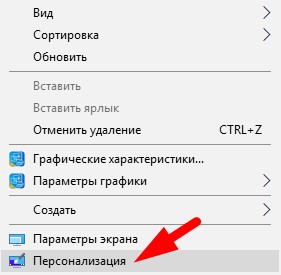
В Windows 10 есть возможность легко изменять и настраивать фон рабочего стола. Нажмите правой кнопкой мыши на рабочем столе, в открывшемся меню выберите Персонализация.
Откроется окно Параметры фона рабочего стола. В подменю Фон можно выбрать варианты фона рабочего стола: фото, сплошной цвет или слайд-шоу.
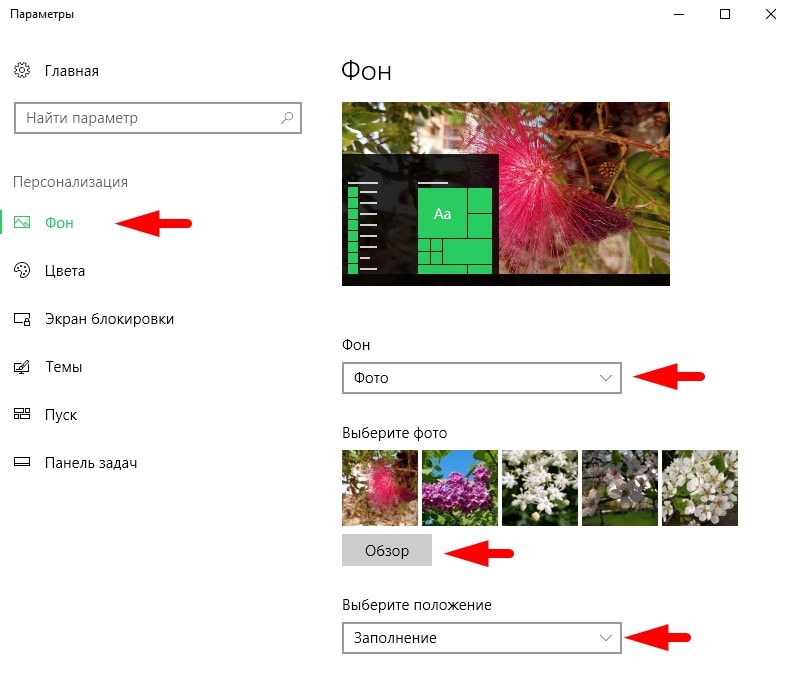
Если нужно изменить картинку рабочего стола — выберите Фото (как на картинке) и с помощью кнопки Обзор установите новое фото.
Вариант Сплошной цвет откроет набор готовых вариантов цвета рабочего стола. Можно выбрать свой цвет из палитры — нажмите Дополнительный цвет и сделайте выбор.
В режиме Слайд-шоу нужно указать папку с фото для рабочего стола, задать время и порядок смены картинок. Картинки из указанной папки будут автоматически меняться на рабочем столе. Это красивый и комфортный эффект.
Меню Выберите положение позволяет автоматически адаптировать картинку под рабочий стол. Выберите вариант, который вам больше нравится: заполнение, по размеру, растянуть, замостить, по центру, расширение. Результат будет сразу виден на тестовой картинке в окне Параметры — это поможет сделать выбор!
Настройка фона рабочего стола в Windows 7
Чтобы открыть Параметры рабочего стола нажмите правой кнопкой мыши на рабочем столе, в открывшемся меню выберите Персонализация. Откроется окно настроек фона рабочего стола:
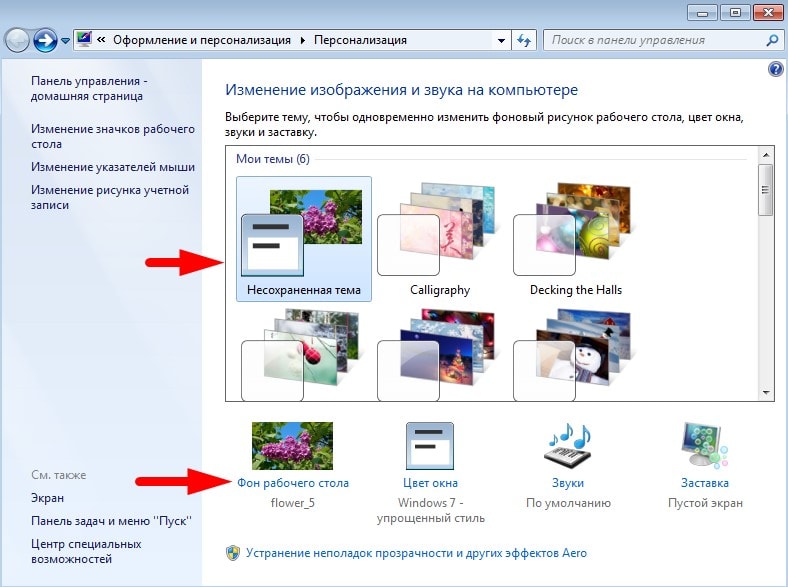
Можно выбрать любую Тему Windows с готовым набором картинок рабочего стола. На примере выбрана Не сохранённая тема с моими обоями для рабочего стола.
Выбранную Тему можно изменять: добавить картинки для рабочего стола, выбрать какие картинки показывать (они будут меняться на рабочем столе), оставить одну картинку как фон рабочего стола.
Для изменения Темы нужно нажать Фон рабочего стола. Откроется окно с настройками Темы:
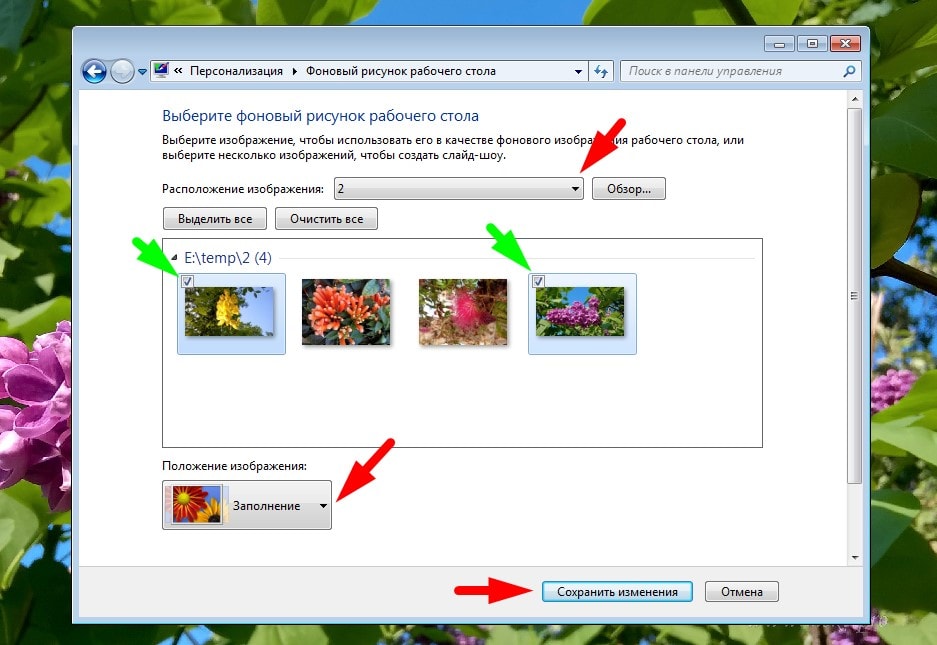
Выберите Расположение изображения — это папка с вашими картинками для рабочего стола. Далее отметьте галочками какие фото показывать и положение изображения (от этой настройки зависит как картинка будет вписана в экран).
Программа Bing Wallpaper для смены картинок на рабочем столе
Если вы хотите качественные обои на рабочий стол, которые будут автоматически меняться каждый день установите программу Bing Wallpaper. Приложение «Обои Bing» включает коллекцию прекрасных фотографий со всего мира.
Программа «Обои Bing» совместима с Windows 7 или более поздней версии, есть разные языки, в том числе и русский.
Скачайте программу на сайте и установите, во время установки можно снять все галочки с предложений сделать Bing поиском по умолчанию и т.д.
После установки программы на рабочем столе появится фото дня и каждый день будет меняться на новое.
В панели задач появится значок программы Bing (в правом нижнем углу, где время), если вы не видите значок, разверните приложения панели нажав на галочку.
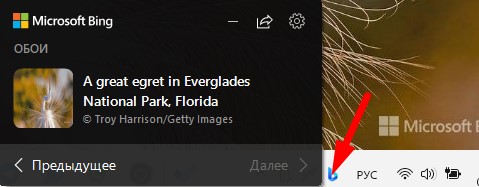
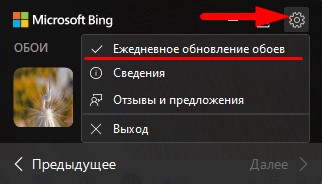
Нажмите на значок Bing, чтобы открыть панель программы. Кнопками Предыдущее и Далее можно выбирать фото. В настройках включите «Ежедневное обновление обоев» чтобы картинка менялась каждый день.
Где скачать качественные бесплатные фото для рабочего стола
Несколько ресурсов, на которых можно бесплатно скачать качественные фото для рабочего стола:
- Unsplash
- Flickr
- Pixabay
- Facebook группа Картинки на рабочий стол
Сайты Pixabay и Facebook не открываются в России — используйте расширение Vpn в браузере чтобы обойти это ограничение!
Изменение цветов и фона рабочего стола
Вы можете выбрать рисунок для фона рабочего стола или изменить цвет элементов для меню «Начните», панели задач и других элементов.
Выберите начать > Параметры > персонализации. Окно предварительного просмотра позволяет просматривать изменения по мере их внесения.
- В фоновомрежиме можно выбрать рисунок или сплошной цвет либо создать слайд-шоу из рисунков.
- В областиЦвета можно Windows цвет фона или выбрать собственный цвет. Выбрав цвет акцента, прокрутите список вниз, чтобы указать, где должен быть показан цвет. Прокрутите список вверх до выберите свой режим, чтобы увидеть, лучше ли ваш цвет акцентов выглядит в темном или светлом режиме.
Вы можете выбрать рисунок, который стоит использовать для фона рабочего стола, или изменить цвет элементов для меню «Начните», панели задач и других элементов.

Выберите начать >Параметры > персонализации . Окно предварительного просмотра позволяет просматривать изменения по мере их внесения.
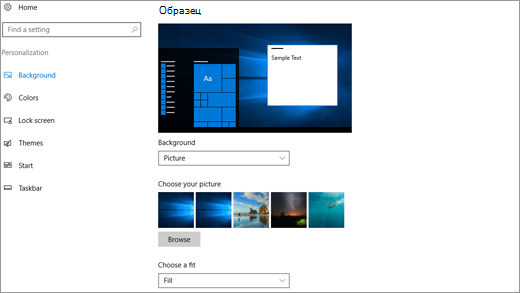
- В фоновомрежиме можно выбрать рисунок или сплошной цвет либо создать слайд-шоу из рисунков.
- В областиЦвета можно Windows цвет фона или выбрать собственный цвет.
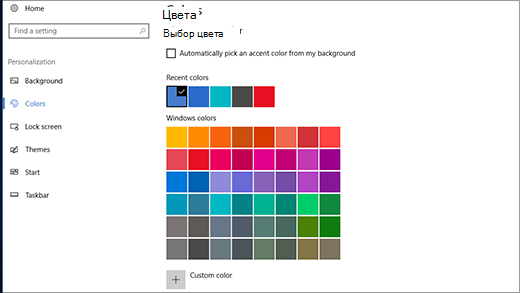
Выбрав цвет для акцентов, прокрутите страницу вниз, чтобы выбрать, где должен быть видна цветовая гамма и как он выглядит: темным или светлым.
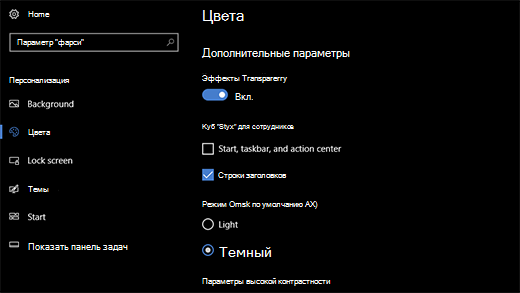
На показанном выше экране показана темная настройка.
Вам также могут понравиться.
- Получайте новое изображение для рабочего стола каждый день благодаря обоям Bing.
Подробнее о обоих Bing - Персонализ Windows с помощью тем (сочетания рисунков, цветов и звуков) из Microsoft Store.
Перейдите в Microsoft Store