Как разбанить человека в Дискорде
Популярный мессенджер Discord соединяет в общении огромное количество фанатов игровых программ со всего мира. Естественно, случаются казусы с недопониманием между участниками чата, заканчивающиеся иногда неподобающим поведением и баном (запретом на переписку и просмотр сообщений) для одного из оппонентов (а то и для обоих). Когда же юзеры одумываются, перед ними встает вопрос о разблокировке своего аккаунта Дискорд на определенном серваке. Кстати, вход в аккаунт Дискорд производится автоматически. Чуть ниже содержится информация не только о том, как разбанить человека, но и инструкция по обратной операции – блокировке нежелательного собеседника.
Наложение бана на человека
Чтобы наложить блокировку на некоторые возможности участника Discord (то есть забанить), нужно сделать следующее:
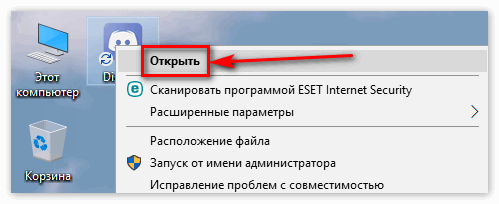
- Запустить мессенджер Discord.
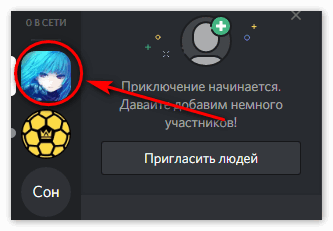
- В столбце слева выбрать нужный сервер.
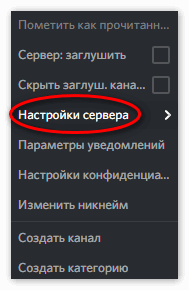
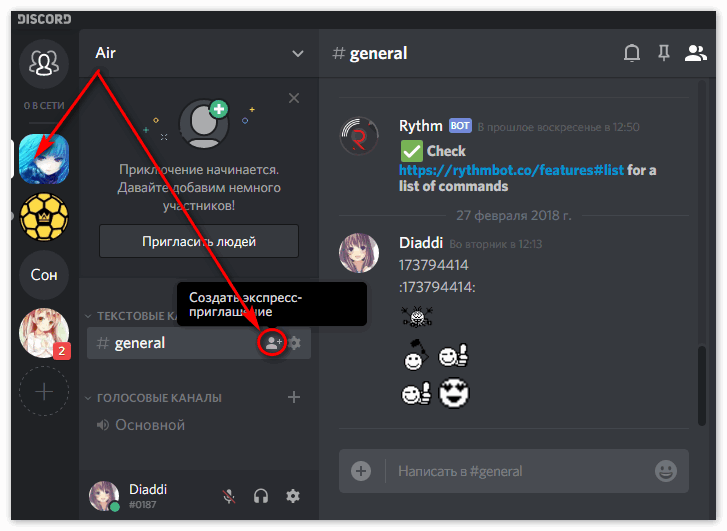
- Войти в настройки сервака. Для этого надо щелкнуть на стрелку вниз рядом с названием (или вызвать контектсное меню кликом по иконке) и выбрать пункт «Настройки сервера».
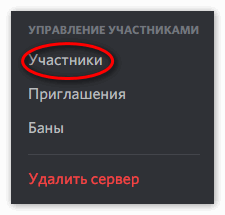
- Найти раздел «Участники» и активировать его.
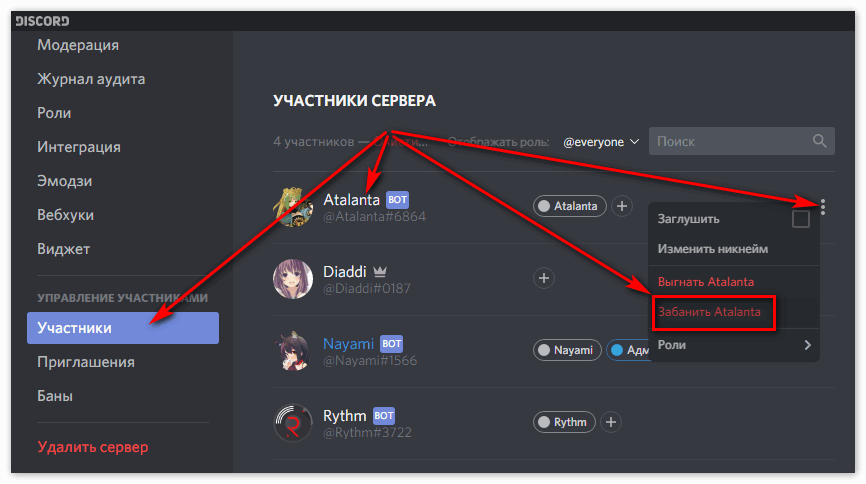
- В появившемся списке напротив нужного имени нажать иконку с тремя точками (или щелкнув правой кнопкой мышки по нику пользователя) и в контекстном меню кликнуть по надписи «Забанить …».
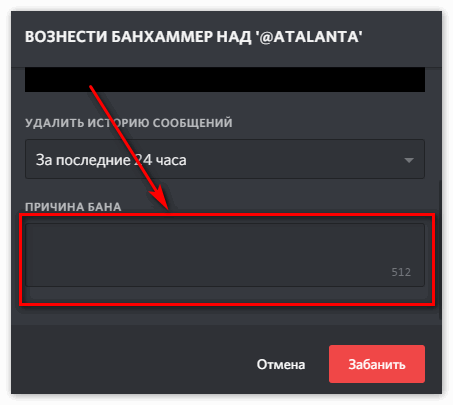
- Потребуется ввести причину бана и нажать «ОК».
Также при блокировке человека можно решить, что делать с его сообщениями. Вариантов тут три:
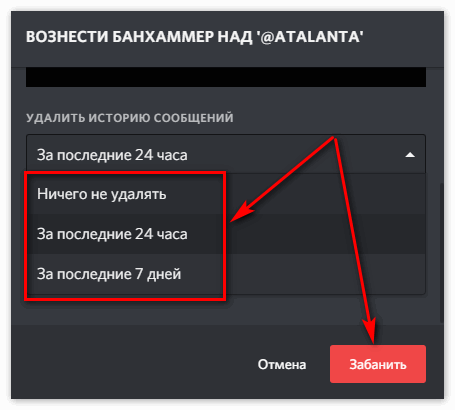
- Оставить все как есть;
- Удалить послания за сутки;
- Удалить сообщения за последнюю неделю.
Инструкции по разбаниванию (снятию блокировки)
Из материала ниже можно узнать, как разбанить человека в Дискорде. Это можно сделать в несколько простых шагов.
Шаг 1 Принять решение о разблокировке
Как бы банально не звучало название этого шага, но подумать есть над чем. Ведь участник чата был заблокирован не просто так. Да, он, скорей всего, утверждает, что исправился, и больше не будет нарушать правил общения на сервере, но верить ему или нет, решает администратор группы (или ее создатель).Иногда особо нерадивые юзеры могут быть забанены на определенном сервере навсегда.
Шаг 2 Процесс снятия блокировки
Чтобы снять бан с определенного пользователя, надо произвести нижеприведенные манипуляции:
- Открыть приложение Дискорд.
- Войти в опции сервака, нажав стрелочку вниз около его имени и выбрав пункт «Настройки…» около значка с шестеренкой.
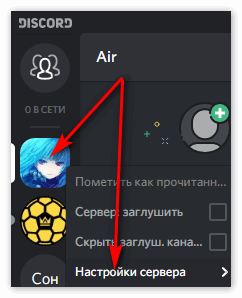
- В отобразившемся списке перейти к пункту «Баны».
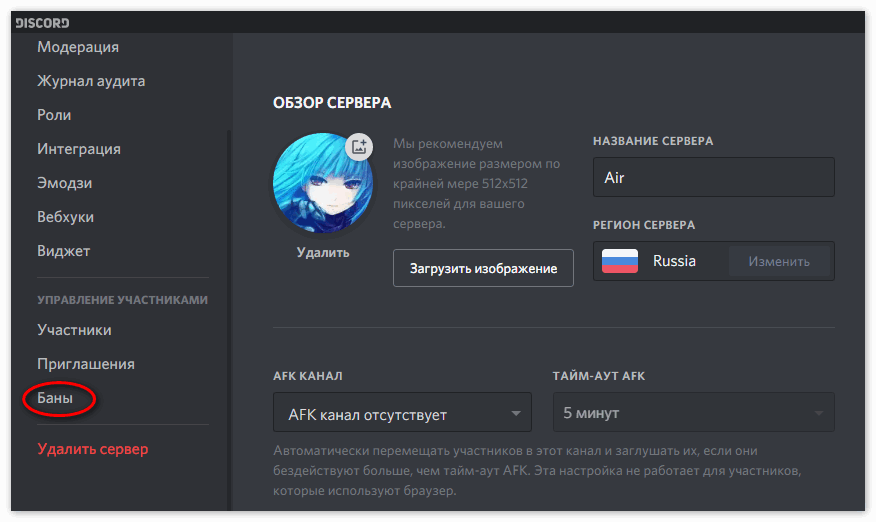
- Появится перечень заблокированных на серваке пользователей.
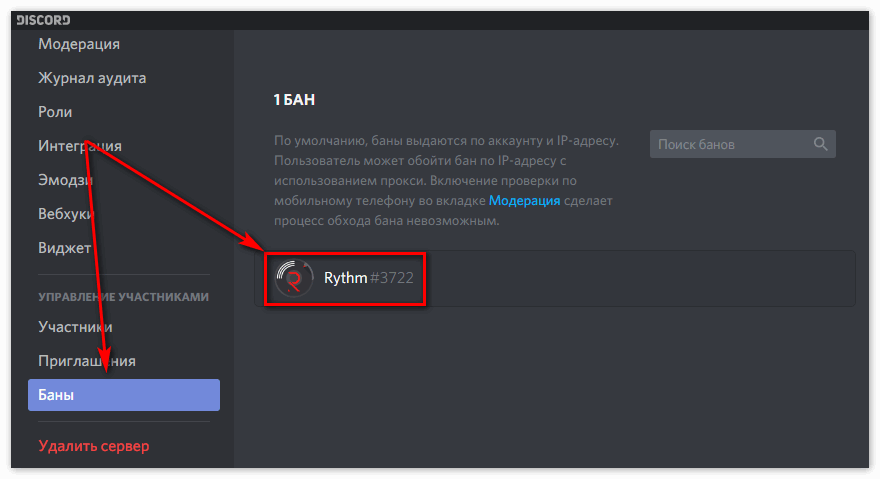
- Чтобы разблокировать человека, надо щелкнуть в перечне по его нику левой кнопкой мышки и выбрать в меню надпись «Разбанить».
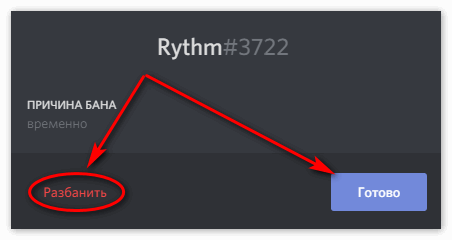
Внимание. Чтобы «прощенный» юзер смог опять общаться в группе, нужно послать ему пригласительную ссылку.
Заключение
В данном материале были приведены исчерпывающие инструкции как любому юзеру, являющемуся администратором в чате, забанить или разбанить в Дискорде заблокированного пользователя. Также вы можете скачать Discord на телефон и управлять группой оттуда.
Снятие бана с участника на сервере в Discord
Обладая правами администратора сервера, когда вы самостоятельно создаете свой собственный сервер, канал для общения в Discord, можно с легкостью забанить/заблокировать активность того или иного пользователя.
После подобной процедуры доступ данного юзера к серверу/каналу в Discord будет полностью закрыт: он не сможет просматривать переписку между другими участниками беседы, прослушивать сохраненные на сервере аудиозаписи и пр. Особенность данной функции заключается в том, что админ может как забанить, так и разбанить пользователя в Discord. Как же провернуть такую процедуру?
Как заблокировать активность юзера в Discord
Прежде чем разобраться, как разбанить пользователя в Discord, сначала рассмотрим специфику процесса блокировки юзера на данной платформе для общения.
Итак, как понятно, забанить пользователя может исключительно администратор либо же участник чата, которому предоставляется такое право – оно выдается посредством функции распределения ролей в соответствующем подпункте пользовательских настроек Роли.
Заблокировать пользователя в Discord можно, выполнив следующие манипуляции:
- Запускаем приложение.
- В списке пользователей наводим курсор мыши на юзера, которого вы хотите заблокировать, кликаем правой кнопкой мыши и в выпадающем окне выбираем пункт Забанить.

- После этого появится новое диалоговое окно, где система предложит указать причину блокировки пользователя – ее будет видеть юзер, которого вы блокируете. Также в данном окне предлагается удалить либо оставить все сообщения, оставленные этим участником, за последние 24 часа. Наличие такой функции особо удобно, когда возникает необходимость в удалении спамера, проявляющего большую активность на вашем сервере/канале.

- Останется только кликнуть по большой красной кнопке Забанить.
Как разбанить юзера в Discord
Если вы вдруг передумали, пожалели заблокированного пользователя или же просто ошиблись, выбрав не того юзера, то можно с легкостью разбанить его.
Тут же хотелось бы повториться, такая возможность предоставляется только пользователям, обладающим правами администратора либо же наделенными такими привилегиями – ролями.
Чтобы разбанить пользователя в Discord, необходимо выполнить следующие действия:
- Запускаем мессенджер.
- Становимся на сервер, на просторах которого вы заблокировали активность определенного юзера.
- Переходим в настройки сервера, нажав на крестик с правой стороны названия сервера.
- В открывшемся диалоговом окне выбираем пункт Баны. В данной вкладке высветится список всех пользователей, которые были забанены.
- Выбираем пользователя, которого вы хотите разбанить, кликаем по его нику левой кнопкой мыши и в появившемся диалоговом окне нажимаем на кнопку Разбанить.
Вместо заключения
Резюмируя все вышесказанное, хотелось бы сказать следующее: Discord – многофункциональная программа для общения, которая не только предоставляет своим пользователями огромные возможности, но и позиционируется всеми юзерами, которые уже пользуются ею, как очень удобная, качественная платформа для передачи текстовых, голосовых сообщений.
Поэтому, разобравшись в ее работе, вы сможете в полном объеме ощутить все прелести работы с данным продуктом!
Один из распространенных вопросов у администраторов Discord — как разбанить человека в Дискорде на сервере. Ниже рассмотрим, как это сделать на компьютере и телефоне. Выделим способы обхода ограничений и возможность выполнения такого шага. Дополнительно приведем инструкцию, как забанить человека навсегда.
Что нужно знать
Бан — закрытие доступа (блокировка) для определенного участника, нарушившего правила сервера Дискорд. Решение о наложении бана принимается автоматически специальным ботом или вручную администратором. По умолчанию блокировка не ограничена по времени, но при желании ее можно в любой момент снять.
Как снять бан с пользователя в сервере Дискорд
Во избежание ошибок необходимо знать, как разбанить в Discord ранее заблокированного участника. Опция снятия запрета предусмотрена для того, чтобы снять ограничения с ошибочно блокированного члена или для борьбы с необоснованными блокировками со стороны администрации. Иногда бан носит временный характер. К примеру, человеку закрывают доступ на определенное время, а через месяц принимают решение снять запрет.
На компьютере
Для начала рассмотрим, как разбанить человека в Дискорд на ПК. Сделайте следующие шаги:
- Войдите в приложение и с левой стороны найдите нужный сервер.
- Жмите по нему правой кнопкой мышки.
- Перейдите на строчку Настройки сервера.
- Войдите в раздел Баны.
- Нажмите на участника, которого вы планируете разбанить. Там указана причина принятого решения (возможно, она не будет указана).
- Жмите на кнопку Разбанить.
На смартфоне
Если необходимо разбанить человека на канале с мобильного устройства, принцип действия здесь похож. Сделайте следующие шаги:
- Войдите в приложение на мобильном телефоне.
- Жмите на три полоски вверху.
- Кликните на интересующий сервер.
- Жмите на три точки справа вверху.
- Перейдите в раздел Настройки.
- Найдите внизу кнопку Баны и жмите на нее.
- Кликните на человека, которого вы планируете разбанить в Дискорд, и выполните нужное действие.
Как видно из инструкции, администратор может в любой момент разбанить человека на сервере и вернуть его к общению с другими участниками. Эта опция доступна всем пользователям с соответствующими ролями.
Пользователь не появляется в чате
Бывают ситуации, когда после разблокировки человек не появляется в чате. Суть в том, что в случае блокировки ему не только закрывается доступ к серверу, но и происходит выбрасывание группы. Кроме того, пользователь не получает автоматического сообщения о разбане. Для решения проблемы необходимо лично написать в чате или пригласить на конференцию. Только в этом случае горе-пользователь узнает о снятии блокировки.
Как обойти бан в Дискорде
Разные хитрецы специально нарываются на администраторов будучи уверенными, что смогут обойти бан в Discord. Это не так просто, ведь в программе происходит блокирование по двум критериям — учетной записи и IP. Единственный способ обмануть систему — использовать прокси сервер или VPN. Иными словам, необходимо зайти под другим IP адресом. Сложней обстоит ситуация, если администратор включил проверку по мобильному телефону. В таком случае обмануть систему труднее.
Как заблокировать участника в Дискорд
Выше мы разобрали, как разбанить человека в Дискорде. Но бывают обратные ситуации, когда необходимо забанить пользоваться навсегда. Для этого предусмотрен специальный алгоритм, характерный для программы на компьютере или мобильном телефоне. Сама процедура очень проста и не вызовет сложностей у пользователя.
На компьютере
Если вы пользуетесь программой на ПК, сделайте следующие шаги:
-
- Войдите в Дискорд.
- Еще раз убедитесь, что вам необходимо убрать конкретного человека из чата.
- Войдите в нужную группу.
- В столбце с правой стороны найдите нужного участника.
- Жмите по его нику правой кнопкой мышки.
- В появившемся меню жмите Заблокировать.
- Подтвердите действие.
- При появлении запроса укажите причину.
На телефоне
По желанию можно забанить пользователя навсегда через мобильный телефон. Сделайте следующие шаги:
- Войдите в программу Дискорд и откройте чат с нужным сервером.
- Жмите на иконку в виде машущего рукой человека.
- Выберите из списка нужный ник и кликните по нему.
- Кликните на три точки справа внизу.
- Жмите на кнопку Заблокировать.
После выполнения этих действий человек блокируется навсегда, но при желании его можно разбанить. До этого момента он не сможет писать сообщения, разговаривать в комнатах и выполнять другие задачи, доступные другим пользователям.
Итоги
Зная, как блокировать и разбанить человека, вы сможете с легкостью управлять сервером Дискорд и выгонять ненужных людей. Несмотря на возможность возврата, действия по блокированию должны быть обоснованы, ведь только так остальные участники также будут соблюдать правила и доверять администрации.
Рекомендуем:
WarfaceОтключить автозапуск, оптимизацияМаскиКак сделать спойлер64 и 32 битнаяШум, хрип, треск
Популярный мессенджер Discord соединяет в общении огромное количество фанатов игровых программ со всего мира. Естественно, случаются казусы с недопониманием между участниками чата, заканчивающиеся иногда неподобающим поведением и баном (запретом на переписку и просмотр сообщений) для одного из оппонентов (а то и для обоих). Когда же юзеры одумываются, перед ними встает вопрос о разблокировке своего аккаунта Дискорд на определенном серваке. Кстати, вход в аккаунт Дискорд производится автоматически. Чуть ниже содержится информация не только о том, как разбанить человека, но и инструкция по обратной операции – блокировке нежелательного собеседника.
Наложение бана на человека
Чтобы наложить блокировку на некоторые возможности участника Discord (то есть забанить), нужно сделать следующее:
- Запустить мессенджер Discord.
- В столбце слева выбрать нужный сервер.
- Войти в настройки сервака. Для этого надо щелкнуть на стрелку вниз рядом с названием (или вызвать контектсное меню кликом по иконке) и выбрать пункт «Настройки сервера».
- Найти раздел «Участники» и активировать его.
- В появившемся списке напротив нужного имени нажать иконку с тремя точками (или щелкнув правой кнопкой мышки по нику пользователя) и в контекстном меню кликнуть по надписи «Забанить …».
- Потребуется ввести причину бана и нажать «ОК».
Также при блокировке человека можно решить, что делать с его сообщениями. Вариантов тут три:
- Оставить все как есть;
- Удалить послания за сутки;
- Удалить сообщения за последнюю неделю.
Инструкции по разбаниванию (снятию блокировки)
Из материала ниже можно узнать, как разбанить человека в Дискорде. Это можно сделать в несколько простых шагов.
Шаг 1 Принять решение о разблокировке
Как бы банально не звучало название этого шага, но подумать есть над чем. Ведь участник чата был заблокирован не просто так. Да, он, скорей всего, утверждает, что исправился, и больше не будет нарушать правил общения на сервере, но верить ему или нет, решает администратор группы (или ее создатель).Иногда особо нерадивые юзеры могут быть забанены на определенном сервере навсегда.
Шаг 2 Процесс снятия блокировки
Чтобы снять бан с определенного пользователя, надо произвести нижеприведенные манипуляции:
- Открыть приложение Дискорд.
- Войти в опции сервака, нажав стрелочку вниз около его имени и выбрав пункт «Настройки…» около значка с шестеренкой.
- В отобразившемся списке перейти к пункту «Баны».
- Появится перечень заблокированных на серваке пользователей.
- Чтобы разблокировать человека, надо щелкнуть в перечне по его нику левой кнопкой мышки и выбрать в меню надпись «Разбанить».
Внимание. Чтобы «прощенный» юзер смог опять общаться в группе, нужно послать ему пригласительную ссылку.
Заключение
В данном материале были приведены исчерпывающие инструкции как любому юзеру, являющемуся администратором в чате, забанить или разбанить в Дискорде заблокированного пользователя. Также вы можете скачать Discord на телефон и управлять группой оттуда.
Актуальным вопросом среди пользователей Discord — является возможность разбанить участников в Дискорде. Позже рассмотрим вопросы, связанные с возможностью Дискорда, как разбанить в дискорде на сервере участника на любом устройстве. Будут выделены подробные способы по обходу разных ограничительных мер и выделены варианты выполнения подобного шага. Дополнительно будет приведена инструкция, как забанить другого человека.
За что дают баны в Дискорде
Бан — закрытие полного доступа, где определенный участник блокируется. Но подобное происходит из-за нарушения правил Дискорда. Блокируется человек автоматически системой либо лично администратором. Блокировка не ограничивается по времени, но при желании и необходимости ее можно снять. Но каким образом проделать подобное действие? Для совершения данного действия достаточно обратиться в администрацию сервера, для решения актуального вопроса. Если бан произошел по ошибке системы, аккаунт будет возвращен.
Как заблокировать пользователя на сервере в Дискорде
Блокировать пользователей сервера может лишь администратор и сам участник той комнаты, в которой люди собрались. Обладает подобными полномочиями создатель данного сервера, поэтому забанить на сервере в дискорде не совсем-то просто, хотя возможно.
Для проведения блокирования другого участника из основной комнаты нужно проделать обязательные действия:
- В главном перечне пользователей нужно найти того самого ненужного человека. После нажать по его логину по правой части мышки.
- В появившемся списке необходимо нажать на «Забанить…».
- Перед пользователями появится диалоговое окно, где придется указать основную причину блокировки. Забанить создателя данной группы не удастся. После активирования данной опции появится сообщение, что пользователь будет удален в течение суток. Данная опция полезна при необходимости заблокировать надоедливых спамеров, создающих помеху на ровном месте.
- После указания точной причины блокировки, нужно выбрать кнопку «Забанить» и просто подтвердить собственное решение.
Человек, который был заблокирован имеет право вновь вернуться на сервер в течение определенного периода времени. Время регулируется еще при создании личного аккаунта в сервере.
Как снять бан с человека
Если кто-то совершенно неожиданно заблокировал другого участника сервера и нужно срочно снять бан до прохождения двадцати четырех часов, то осуществить это можно при помощи меню серверных настроек. Данным правом пользоваться может владелец сервера или комнаты и участники, с наличием полномочий.
Чтобы разблокировать бан, нужно следовать обязательному алгоритму процедур, а именно:
- Войти в настройки.
- Выбрать раздел «Баны».
- В появившемся списке отыскать там человека, которого намерены избавить от бана.
- Найти его имя, нажать на клавишу «Разбанить». Найти кнопку можно на нижнем участке экрана.
Если удалось разбанить человека на сервере в дискорде, пользователь с легкостью сможет вновь присоединиться к участником комнаты.
Важно знать! Повторное подключение пользователя в комнату не происходит автоматически, поэтому нужно отправлять сообщение, где следует вписать ссылку от комнаты.
На компьютере
Итак, чтобы снять бан в дискорде на сервере через персональный компьютер, проделайте следующие действия:
- Войдите в данное приложение.
- На левой части экрана выберите подходящий сервер.
- Нажмите по названию сервера правой частью мыши.
- Перейдите в категорию «Настройка».
- Войдите в категорию «Баны».
- Нажмите на логин пользователя, которого намерены разблокировать. Там же указывается главная причина такого решения.
- Нажмите на категорию «Разбанить».
На телефоне
Если следует разблокировать человека в Дискорде с телефона, то принцип действия будет таким же. Начнем:
- Войдите в приложение.
- Нажмите на три полосочки, расположенные на верхней части.
- Нажмите на интересующий пользователем сервер.
- Выберите три точки поверх.
- Переходите на «Настройки».
- Найдите в нижней части клавишу «Баны» и нужно нажать на нее.
- Выберите человека, которого намерены разбанить в дискорде на сервере с телефона и осуществите необходимое действие.
Как правило, у администратора все привилегии, чтобы разблокировать пользователей на сервере. Он решает, вернуть к общению других участников или удалить. Данная опция доступна тем пользователям имеющим роли.
Как пользователю обойти бан на сервере
Чтобы обойти бан в дискорде на сервере нужно знать определенные фрагменты действий. Некоторые же специально провоцируют основателей серверов, будучи уверенным, что способны обходить любой бан в Дискорд. Но все оказывается не так просто, как может показаться. В приложении блокировка происходит по нескольким критериям: личного аккаунта, а также IP.
Перехитрить можно используя прокси сервер либо VPN. Другими словами придется войти на сервер под иным IP адресом. Сложности возникнут после того, как администратор включит проверку через телефон. Тогда обманут систему будет сложно.
Возможно ли забанить создателя сервера
Зайти на сервер дискорд если забанили сложно. Но бывают моменты, когда следует выполнить бан за better discord другого пользователя. Для такого случая предусмотрен целый алгоритм действий. Для подобного дела предусмотрен свой алгоритм, характерный именно для описываемой программы. Основа процесса довольно проста и не вызывает осложнений у участников группы.
На пк
Если участник больше пользуется сервером на собственном компьютере, следует проделать следующее:
- Войдите в Дискорд.
- Постараться убедиться, что в действительности намерены блокировать определенного участника из чата.
- Войти в необходимую группу.
- С правой части можно найти нужного пользователя.
- Нажать на логин участника правой частью мыши.
- Выбрать категорию «Заблокировать».
- Подтверждение действие осуществляется нажатием на соответствующую кнопку.
- На появившейся форме укажите главную причину блока.
На мобильном устройстве
Разбанить игрока в дискорде сложней, чем забанить участника, особенно если при этом использовать личный телефон. Нужно проделать следующее:
- Войти в Дискорд, открыть категорию с необходимым сервером.
- Бот для дискорда с автобаном за нарушения заработает после того, как нажать на изображение машущего рукой человека.
- Следует выбрать аккаунт, который пользователь либо администратор намерен заблокировать безвозвратно, кликнуть по нему.
- Появится специальная форма, где выберите раздел с тремя точками.
- Нажмите на клавишу «Блокировать».
Как только представленные действия будут выполнены, человек будет заблокирован навсегда. При необходимости владелец заблокированного аккаунта может запросить разблокировку. В течение суток ему не удастся разговаривать, писать сообщения, либо осуществлять определенные задачи, доступные остальным участникам. Не сможет вести беседу с привычными для себя товарищами.
Если пользователи прекрасно понимают, с чем имеют дело, они не будут намеренно идти против правил администратора комнаты. Благодаря условиям, установленным в сервере, пользователи будут соблюдать полный порядок общения, и больше не будут нарушать спокойное общение других участников. Невозможно перехитрить систему, поскольку их действия не меняются.
Заключение
После полученной информации о возможностях программы при блокировке аккаунта и наоборот, разблока, участники группы могут с легкостью управлять собственным аккаунтом Дискорда. Легко выгонять посторонних людей. Невзирая на возможность возврата аккаунта, действия по бану должны быть обоснованы, поскольку оставшиеся пользователи могут потерять доверие администрации и выбрать другой сервер. Каждая команда отличается собственными многочисленными привилегиями, которые легко заметить со стороны.
Никому не нравится быть забаненным ни от чего, и сервер Discord не является исключением из этого правила. Это еще более расстраивает, когда нет никаких причин для запрета; иногда вы знаете, что вы сделали, но иногда вы, честно говоря, понятия не имеете.
Одной из наиболее распространенных причин запрета на сервере Discord является нарушение Условия предоставления услуг Discord (ToS), по мнению администратора сервера, который вас забанил. Запреты могут быть краткосрочными или постоянными, справедливыми или несправедливыми – это действительно полностью в руках человека, управляющего сервером, с которого вы были забанены, и с этим ничего не поделаешь.
Итак, вы были забанены с сервера Discord. Что теперь?
Вы можете просто игнорировать запрет и двигаться дальше. Кому нужен Discord в любом случае? Не берите в голову, что все ваши друзья и товарищи по гильдии используют это все время, для всего… Хорошо, вам действительно нужен Discord.

Прежде чем мы рассмотрим детали того, как вы можете обойти запрет, давайте обратимся к слону в комнате: является ли обход запрета нарушением Условий предоставления услуг Discord?
Запрет с отдельного сервера может быть просто спором между вами и одним администратором; вы по-прежнему можете присоединиться к любому другому серверу, на котором у вас есть. Если вы действительно хотите быть частью этого сервера, вы можете создать новый профиль.
Но иметь Discord сам по себе безумным за нарушение их ToS может быть намного, намного большим соглашением. Вы действительно не хотите, чтобы вас забанили на Discord.
Уклонение от запрета само по себе не является нарушением Условий обслуживания. Однако, в зависимости от причины, по которой вы уклоняетесь от бана, и, что более важно, от вашего поведения ПОСЛЕ того, как вы уклоняетесь от бана, вы можете поставить себя в положение нарушения ToS. Вот как. Существует конкретное и явное утверждение внутри Рекомендации сообщества Discord:

Итак, если вам запретили преследовать людей на сервере, и вы уклоняетесь от запрета, а затем возвращаетесь и снова преследуете этих людей – вы подвергаете себя опасности. Имейте это в виду при реализации предложений, перечисленных ниже.
Как избежать запрета раздора
Есть по крайней мере несколько способов обойти запрет Discord. Я опишу два из них в этой статье.
Использование мобильного устройства и тарифного плана
Когда вы заблокированы на сервере во время использования клиента Discord для настольного компьютера, идентификатор учетной записи, с которой вы вошли в систему, и ваш уникальный IP-адрес – это то, что сервер Discord использует для идентификации вас в качестве цели бана.
Таким образом, вы не можете просто создать новую учетную запись на том же компьютере – IP-адрес по-прежнему помечен, и сервер сразу же подключится к вам и заблокирует ваши попытки двигаться вперед. Так что это не пойдет.
Однако, если у вас есть мобильное устройство с тарифным планом передачи данных (а у кого нет в эти дни?), То вы можете использовать это, чтобы обмануть сервер и обойти запрет.

- Выключите WiFi на вашем мобильном устройстве. Вы должны сделать все это с мобильными данными.
- Запустите мобильное приложение Discord на своем телефоне.
- Создайте новую учетную запись с новым адресом электронной почты.
- Войдите в Discord со своей новой учетной записью и присоединитесь к серверу, на котором вы были забанены.
- Выйдите из Discord и отключите мобильные данные.
- Вернитесь в Discord на рабочем столе под своей новой учетной записью. Это все еще должно быть разрешено для доступа к серверу; IP-фильтр предназначен для новых людей, присоединяющихся к серверу, а не для людей, использующих его.
На случай, если у вас нет мобильного устройства и сотовой связи, есть еще один способ обойти запрет Discord.
Использование VPN
Другой подход к уклонению от запрета использует VPN служба. VPN расшифровывается как Виртуальная частная сеть, и это способ скрыть IP-адрес, который вы используете для подключения к интернет-сервисам.
Есть много, много VPN Услуги там – некоторые бесплатные, некоторые платят деньги. Для целей этой тактики достаточно бесплатного VPN, потому что вам не нужно использовать его очень долго. Смотрите нашу статью о бесплатных VPN для получения дополнительной информации.
После того как вы выбрали, установили и активировали VPN, выполните следующие шаги, аналогичные тем, которые используются для использования мобильного устройства, но сначала вам нужно очистить некоторую кэшированную информацию о вашей учетной записи Discord.
- Закройте настольный клиент Discord.
- Перейдите в папку% appdata%, расположенную на диске C :. Ищите это в своем [username] папки. Возможно, вам придется включить скрытые элементы, которые будут видны. В верхней части окна откройте вкладку «Вид» и установите флажок в поле «Скрытые элементы».
- Теперь вы сможете увидеть и открыть папку AppData. Внутри этой папки вы можете выбрать один из трех вариантов – Local, LocalLow и Roaming. Откройте локальную папку.
- В папке Local найдите и удалите папку Discord.
- Активируйте свой VPN и создайте новый IP-адрес.
- Запустите клиент Discord на рабочем столе.
- Создайте новую учетную запись с новым адресом электронной почты.
- Войдите в Discord со своей новой учетной записью и присоединитесь к серверу, на котором вы были забанены.
Создав новую учетную запись, вы можете отключиться от VPN, так как она понадобилась вам только для создания новой учетной записи.
Помня ваши Ps и Qs
Если вы хотите продолжить на сервере, с которого вы были забанены, важно запомнить несколько вещей.
Во-первых, обмануть компьютер легче, чем обмануть человека. Если ваш заблокированный аккаунт был назван Jonan_The_Barbarian, а ваш новый аккаунт – Jonan_The_Barbarian_II, то, Эйнштейн, вас удивит, что вас снова забанят сразу же, как только администратор, прибивший вас в первый раз, увидит вас на сервере.
Во-вторых, запрет, вероятно, был вынесен по причине. Дисконд-серверы – это забавные места для игр, но только если люди будут вести себя как придурки. Если вы вели себя как придурок, то ваш запрет был не совсем неоправданным, не так ли? Играйте красиво и не дайте администраторам повода для запрета вашей новой учетной записи. Мир онлайн может быть достаточно хлопот без людей, действующих как придурки; сделайте ваш онлайн мир лучше, а не хуже.
- https://discord-ms.ru/instruktsii/razbanit/
- https://discordgid.ru/kak-razbanit/
- https://discords.ru/razbanit-cheloveka-v-diskorde.html
- https://discordik.ru/instrukcii/kak-razbanit-v-diskorde-na-servere/
- https://autotak.ru/kak-oboyti-i-oboyti-ban-v-razdore/
Как разбанить человека на сервере в дс
Управление сервером в десктопной версии Discord осуществляется удобнее, чем со смартфона, благодаря оформлению интерфейса и доступности всех функций, поэтому большинство администраторов и используют ее при работе. Давайте рассмотрим, как снимается бан с участника сервера в этой программе, параллельно затронув другие важные аспекты взаимодействия с пользователями.
Открытие доступа для управления банами администраторам
Если вы хотите, чтобы на вашем сервере администраторы могли как банить других участников, так и снимать с них ограничения, придется выполнить дополнительную настройку и уже потом отдавать распоряжения, а не вручную заниматься всеми этими процессами. Далее речь пойдет о ролях, поэтому если вы еще не создали их хотя бы для администрации, займитесь выполнением этой задачи, отталкиваясь от инструкций по ссылке ниже.
-
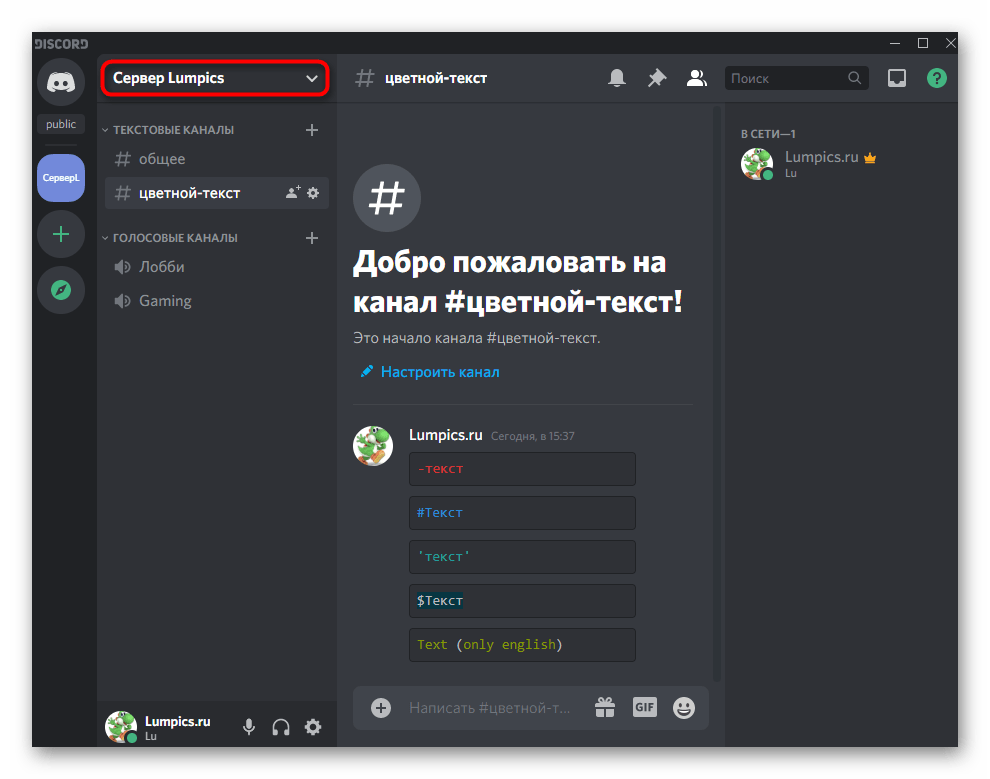
Когда роли уже созданы, но у администрации или у определенного участника еще нет права управления банами, нужно будет его предоставить. Для этого нажмите по названию сервера, открыв тем самым меню управления им.
Если определенному участнику или администратору еще не присвоена настроенная только что роль, сделайте это так, как показано в руководстве по ссылке выше. После этого вы можете разобраться со следующим разделом нашей статьи — снятием блокировок на сервере.
Снятие блокировки с участника сервера
Основной процесс разблокировки не займет много времени, если вы заранее знаете имя учетной записи пользователя. При этом учитывайте, что удаленные сообщения у забаненного не возвращаются, поэтому в том случае, когда бан снимается с этой целью, знайте, что затея бессмысленна. Сама отмена блокировки осуществляется так:
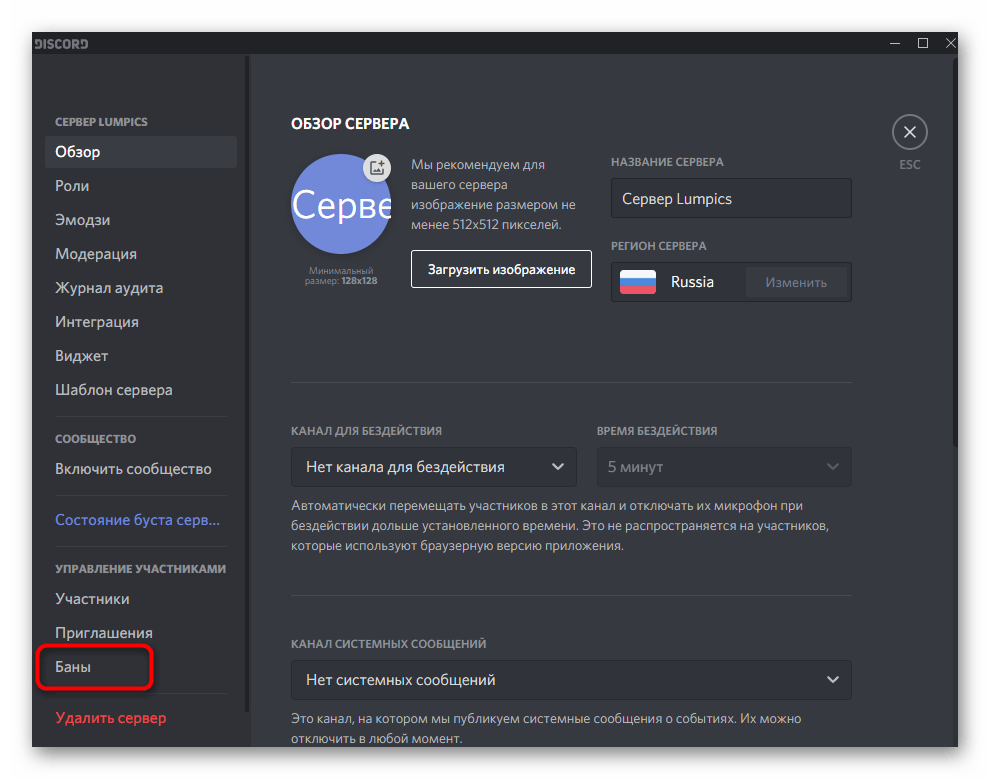
- Снова перейдите к параметрам сервера, нажав соответствующую кнопку в его меню.
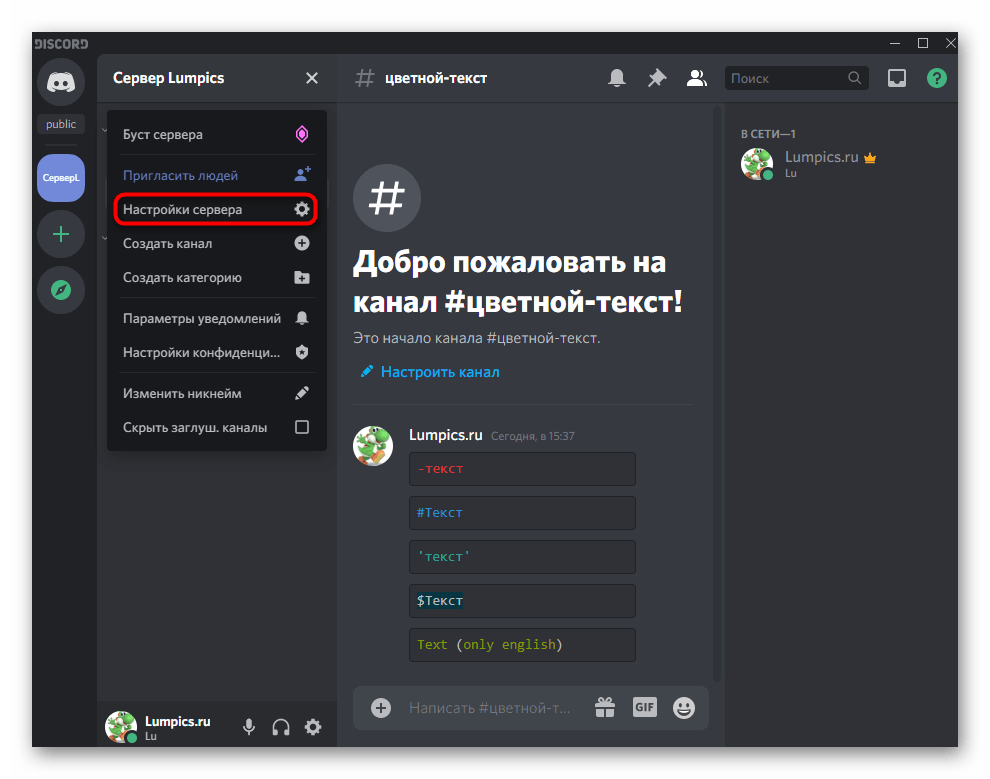
- На этот раз вам нужен блок «Управление участниками» и пункт «Баны».
- Найдите там пользователя и нажмите по его нику ЛКМ.
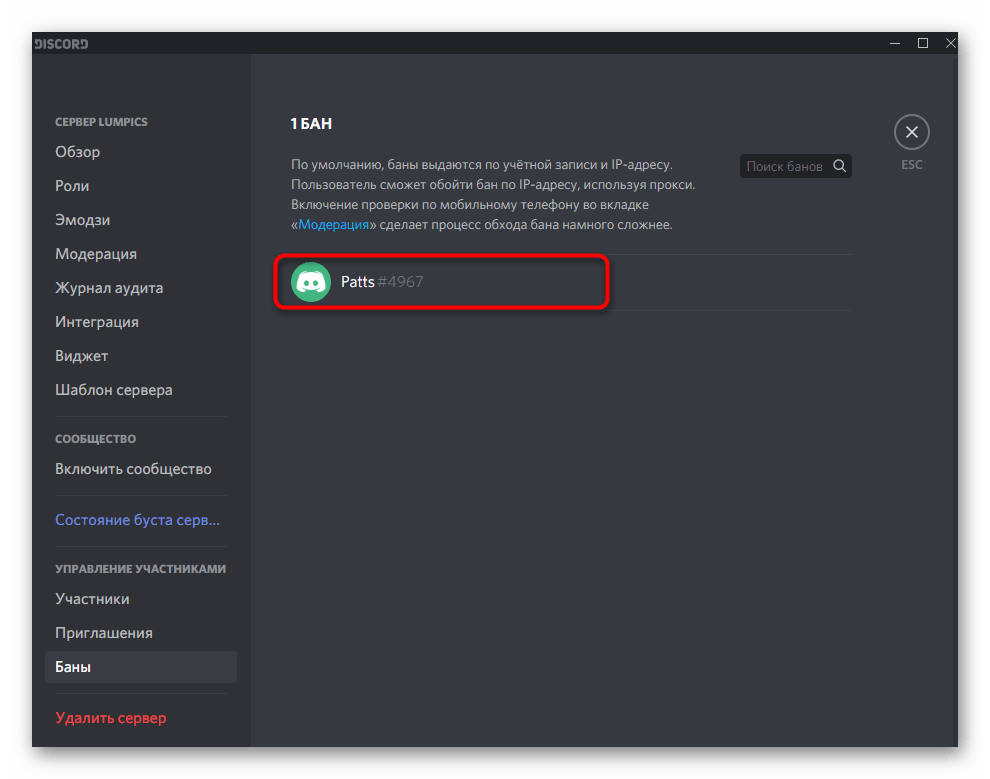
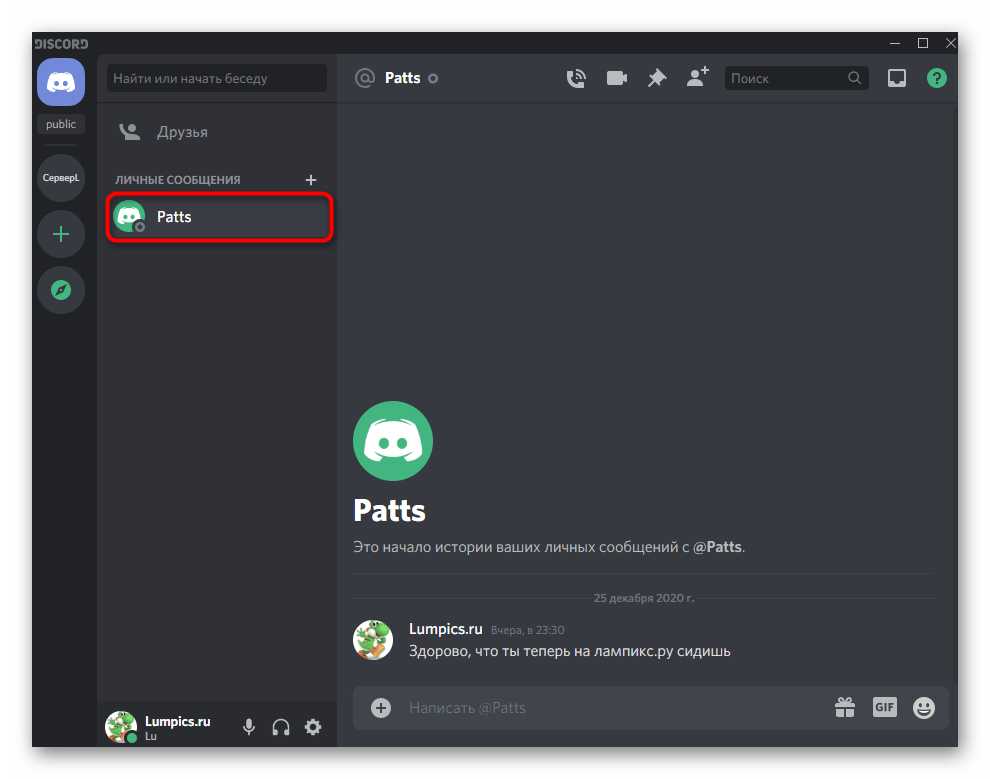
 Еще один момент — после блокировки пользователя автоматически выкидывает с сервера и уведомление о том, что бан снят, он тоже не получает. Вы можете самостоятельно пригласить его или отправить личное сообщение, уведомив об изменениях.
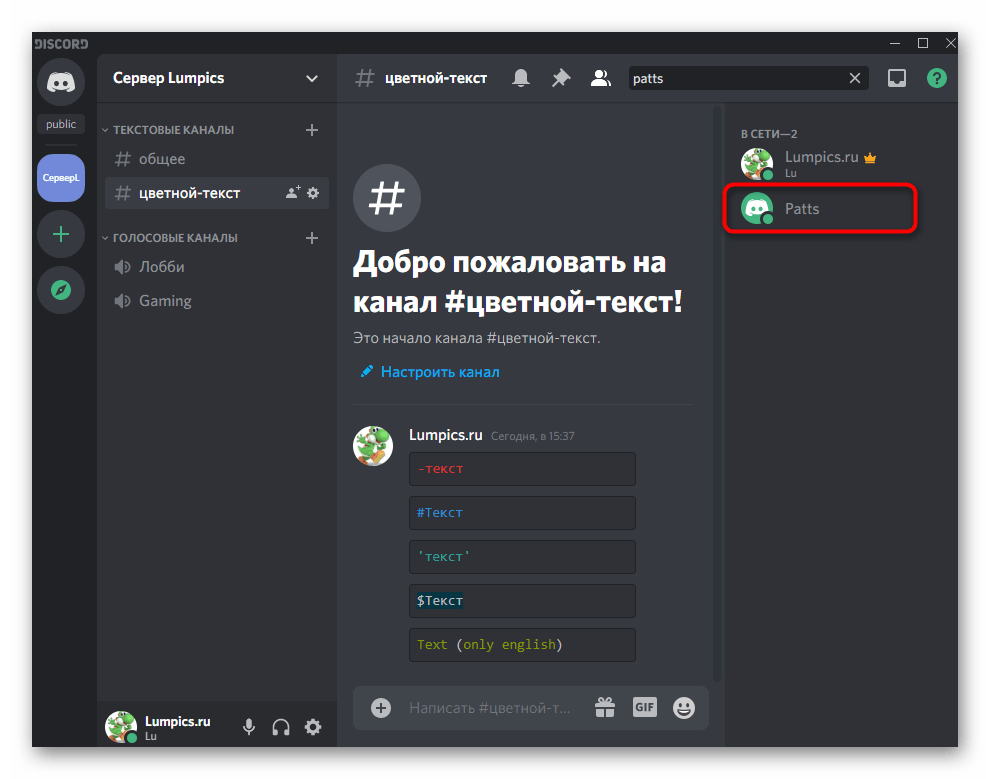
 - Один из способов — отправка прямой ссылки. Для этого вы должны найти учетную запись юзера или перейти к беседе с ним. Нажмите по ней правой кнопкой мыши.
- В контекстном меню наведите курсор на строку «Пригласить на сервер» и выберите один из подходящих серверов.
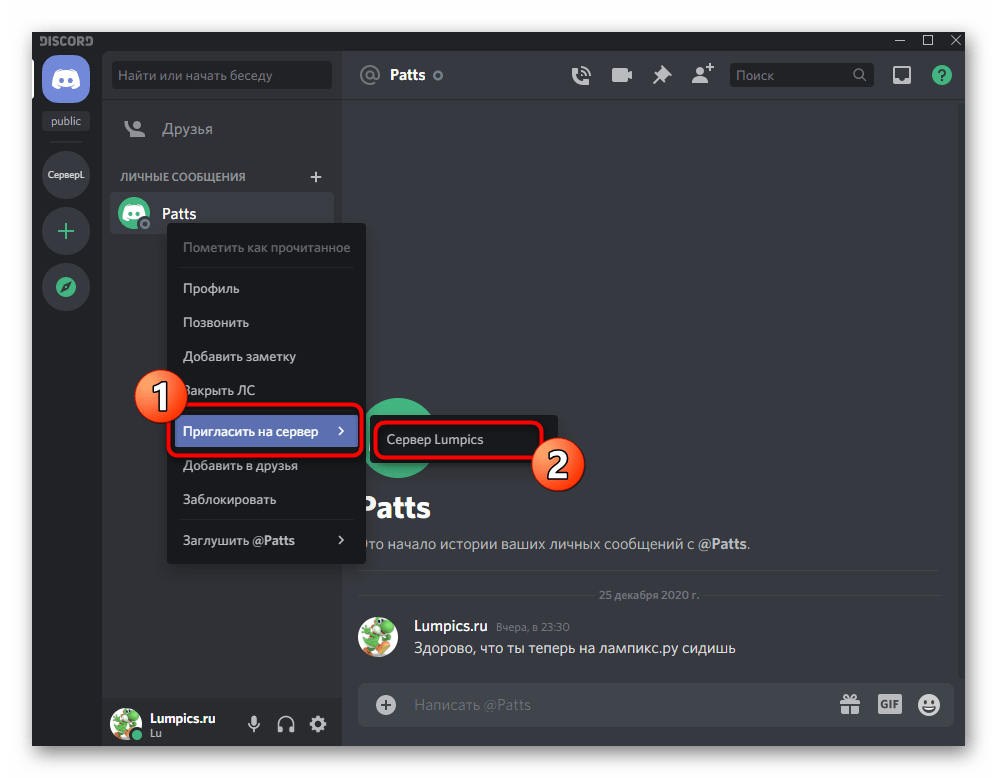
- Приглашение сразу же будет отправлено, а после вступления участник снова отобразится в списке, сможет подключаться к текстовым, голосовым каналам и отправлять сообщения.
Вариант 2: Мобильное приложение
При взаимодействии с мобильным приложением Discord дела обстоят похожим образом, а большинство изменений вызваны только различиями в оформлении интерфейсов. Пользователи iOS или Android точно так же могут управлять банами, приглашать участников и добавлять права для ролей. Далее вы и узнаете о том, как это делается.
Открытие доступа для управления банами администраторам
Если нужно срочно сделать так, чтобы администраторы самостоятельно разобрались с банами, но под рукой нет компьютера, установить соответствующие разрешения можно и через мобильное приложение Дискорд, что происходит так:
- Откройте свой сервер и нажмите по его названию для вызова меню.
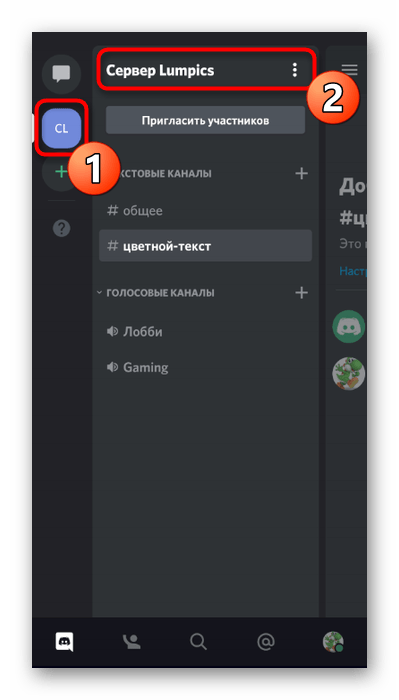
- Таните по «Настройкам».

- Опуститесь к блоку «Управление участниками» и перейдите в «Роли».

- Нажмите по той роли, которую желаете настроить.

- Отметьте галочкой пункт «Банить участников» и перед выходом не забудьте сохранить изменения.
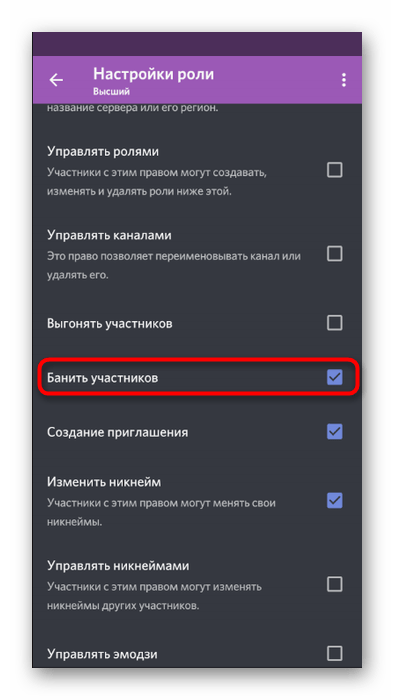
Теперь все участники, кому присвоена отредактированная роль, смогут самостоятельно как банить других членов сервера, так и снимать ограничения, если это требуется.
Снятие блокировки с участника сервера
Что касается непосредственно снятия блокировки с забаненного юзера, то это выполняется не так сложно и главная задача — отыскать его учетную запись среди остальных в списке. Для этого в меню управления сервером есть отдельный список.
- Чтобы открыть его, снова перейдите в «Настройки».
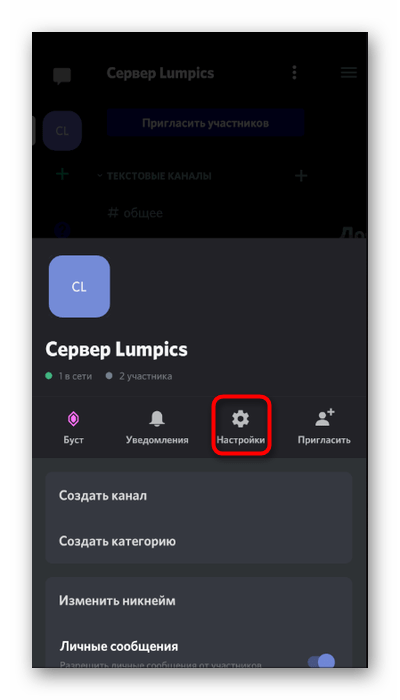
- Нажмите по пункту «Баны» в блоке «Управление участниками».

- Ознакомьтесь со списком, найдите пользователя и тапните по его имени.

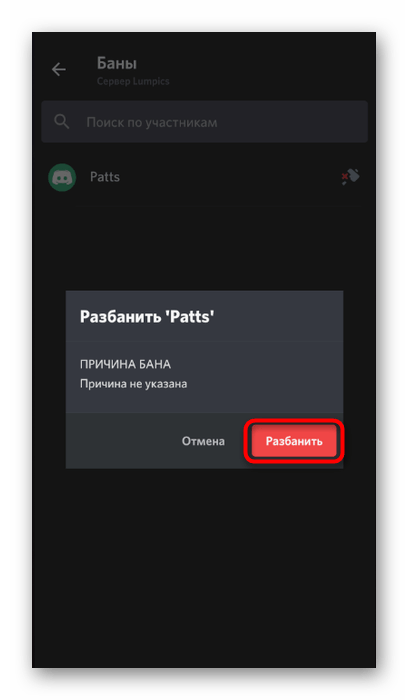
- Прочитайте причину блокировки и, если хотите ее отменить, используйте кнопку «Разбанить».
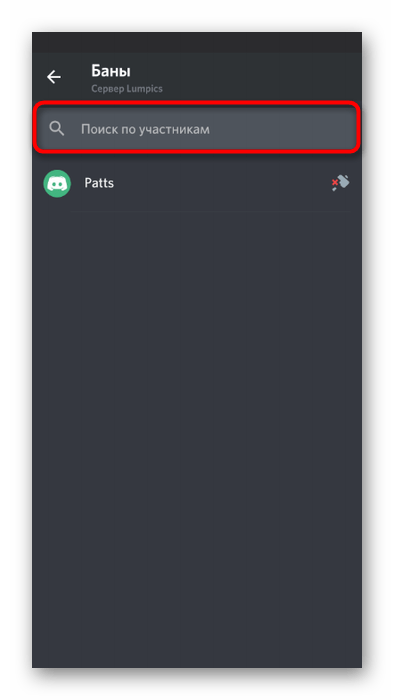
- В мобильном приложении тоже есть кнопка, которая пригодится при поиске участников в списке заблокированных.
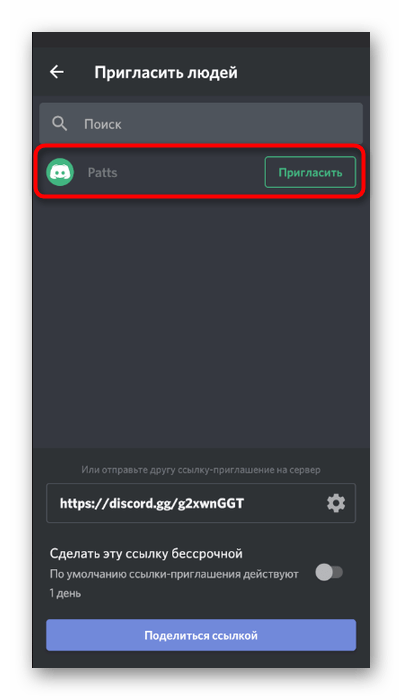
Осталось только отправить приглашение разбаненному пользователю, если нужно уведомить его о том, что у него снова есть доступ к серверу. Сделать это можно точно так же, как это было показано в инструкции для ПК-версии Дискорда, но в мобильном приложении есть более простой вариант.
- Перейдите на свой сервер и свайпните влево для открытия списка участников.

- Тапните по кнопке «Пригласить участников».

- В списке найдите пользователя и отправьте ему прямое приглашение либо же скопируйте ссылку для ее распространения в других мессенджерах, социальных сетях.
Как разбанить кого-то в Discord

Discord может похвастаться множеством интересных функций, таких как общение с другими игроками или друзьями через группы. Однако всем участникам группы необходимо избегать спама и троллинга. Если они не соблюдают эти правила, модераторы сервера имеют право их забанить.
Но что, если они забанят кого-то случайно? Можно ли разбанить этого человека? Более того, шаги разные или одинаковые, если вы используете MEE6, Dyno или Carl? Узнайте в этом руководстве.
Как разбанить кого-то в Discord
Самый простой способ разблокировать кого-либо в Discord — сделать это с помощью компьютера. Но имейте в виду, что вы можете сделать это, только если вы являетесь администратором сервера. Независимо от того, являетесь ли вы пользователем Mac, Windows или Chromebook, процесс останется прежним. Вот как разблокировать кого-то в Discord всего за несколько кликов:
После того, как вы выполните эти шаги, заблокированный участник сможет снова использовать сервер.
Как разбанить кого-то на сервере Discord
Простой способ разблокировать кого-либо на любом сервере Discord — через компьютерное приложение. Вот как это сделать:
Это просто! Теперь человеку будет разрешено использовать сервер.
Как разбанить кого-то в Discord с помощью MEE6
Если вы используете MEE6 в качестве ролевого бота Discord, разблокировать участника относительно просто. Вот как это сделать:
Как разбанить кого-то в Discord с помощью Dyno
Те, кто предпочитает Dyno в качестве ролевого бота Discord, должны выполнить следующие шаги, чтобы разблокировать участника:
Вот и все! Теперь вы разблокировали участника, и он снова может использовать Dyno.
Как разбанить кого-то в Discord с Карлом
Если вы используете Carl, вам может быть интересно, будут ли шаги по разблокировке кого-либо отличаться от MEE6 или Dyno. К счастью, они все одинаковые.
Как забанить кого-то по IP в Discord
Вообще говоря, все баны в Discord основаны на IP. Это означает, что когда модератор банит пользователя, он запрещает всем другим людям, использующим тот же IP-адрес, доступ к рассматриваемому серверу. Так что имейте это в виду, когда вы решите забанить участника. Чтобы заблокировать IP-адрес кого-либо, независимо от того, используете ли вы Dyno, Carl или MEE6 в качестве своего ролевого бота, вот что вам нужно сделать:
Как разбанить кого-то в Discord на ПК
Разблокировать кого-то в Discord через ПК можно одинаково в разных операционных системах. Тем не менее, выполните следующие действия, независимо от того, используете ли вы Mac, Windows или Chromebook:
Как разбанить кого-то в Discord на Android или iPhone
Если вы используете Discord на своем смартфоне и хотите разблокировать участника, знайте, что шаги будут одинаковыми, независимо от того, являетесь ли вы пользователем Android или iPhone. Вот что вам нужно сделать:
Дополнительный FAQ
Если есть что-то еще, что вам интересно узнать о запретах в Discord, ознакомьтесь со следующим разделом:
Являются ли запреты на Discord постоянными?
Является ли бан постоянным в Discord, зависит от типа бана. Блокировка сервера происходит, когда модератор блокирует участника на определенном сервере. Это означает, что любой, кто использует тот же IP-адрес, также не сможет получить доступ к этому серверу. Этот запрет не обязательно должен быть постоянным. Модератор может принять решение разбанить этого человека, чтобы он снова был допущен на сервер.
Однако существуют и общесистемные запреты. Если Discord забанит участника за нарушение его политики, эти баны будут постоянными.
Что произойдет, если вы забаните кого-то в Discord?
Когда модератор банит кого-то в Discord, этот участник не может публиковать сообщения на сервере, просматривать сообщения, отправлять или получать голосовые чаты. Они также не могут видеть других пользователей, которые находятся на сервере, с которого они были забанены. Поскольку эти запреты основаны на IP-адресе, другие люди, использующие тот же IP-адрес, не смогут получить доступ к тому же серверу.
Человек, которого вы забанили, не получит уведомление. Но когда они попытаются войти на сервер, они увидят сообщение о том, что срок действия ссылки истек.
Могу ли я получить разбан в Discord?
Если модератор не решит разбанить участника, это невозможно сделать самостоятельно. Однако забаненный участник может обратиться к модератору сервера, извиниться за то, что заставило этого человека забанить его, и надеяться, что он отменит бан. Но имейте в виду, что это возможно только в том случае, если модератор не заблокировал вас. В этом случае вы не сможете отправить им сообщение.
Если Discord забанил участника, единственный способ разбаниться — связаться с Discord и подать апелляцию. Забаненные участники могут подробно написать о своей проблеме и надеяться на лучшее. Чтобы написать в сервис Discord, вот что вам нужно сделать:
• Выберите «Доверие и безопасность» в разделе «Чем мы можем вам помочь?»
• Выберите «Обжаловать действие, предпринятое Trust & Safety в отношении моей учетной записи» в разделе «Тип отчета».
• Напишите о деталях бана.
• Приложите любые документы, если они у вас есть.
• Когда закончите, нажмите «Отправить».
Можете ли вы снова забанить кого-то после разблокировки в Discord?
Даже если модератор отменяет бан, все равно можно снова забанить участника, если для этого есть веская причина. Модератор должен выполнить те же действия, что и в первый раз, чтобы забанить этого участника.
Разбан участников Discord
Независимо от того, используете ли вы Discord на своем компьютере или смартфоне, вы можете разблокировать ранее заблокированного участника. Возможно, вы ошиблись, или вам прислали сообщение с извинениями, из-за чего вы решили снять бан.
Имейте в виду, что если этот участник нарушает правила в любой момент, вы можете снова его забанить. Поскольку это баны по IP-адресу, они не смогут использовать сервер, даже если создадут другую учетную запись, но по-прежнему будут использовать тот же IP-адрес.
Удалось ли вам разбанить участника в Discord? Были ли у вас какие-либо проблемы? И вам приходилось дважды банить одного и того же участника? Расскажите нам о своем опыте блокировки и наиболее распространенных причинах блокировки участников — наше сообщество будет радо узнать больше.
Related posts:
- Как отключить фон в яндекс браузере
- Как подключить вайфай на ноуте хонор
- Как поменять ориентацию чертежа в компасе
- Как сделать репост в инстаграме
Как забанить и разбанить в Discord

Черный список – очень важный инструмент онлайн-общения. Он позволяет избавиться от нежелательных лиц в своих интернет-чатах. Бан в Дискорде, разумеется, тоже присутствует. Мы разберем ключевые особенности функции, а также способ работы с ней.
Детали
Бан – это блокировка того или иного пользователя, который нарушил правила сообщества, вел себя неадекватно или нецензурно выражался в адрес других участников группы. Это весьма полезный метод наказания, который активно используется во многих играх.
В Discord блокировка пользователя происходит по аккаунту. Поэтому если юзер, получивший бан, зайдет под другим IP-адресом, то ничего не изменится. Это весьма удобно. Особенно в случае с «очень умными» участниками сообществ.
Стоит отметить, что забанить пользователя может только администратор группы или участник, обладающий соответствующими полномочиями. Обычный юзер не сможет этого сделать. И это хорошо. Так можно избежать беспричинных банов.
Процесс блокировки
Итак, как забанить в Дискорде неадекватного человека? Для этого есть специальный алгоритм действий. Стоит отметить, что процедура довольно простая. Для этого даже не нужно копаться в настройках мессенджера.
Все, что нам нужно – это соответствующие полномочия и установленный на компьютере мессенджер. Никаких специальных программ не требуется. Вот подробная инструкция с четким алгоритмом действий:
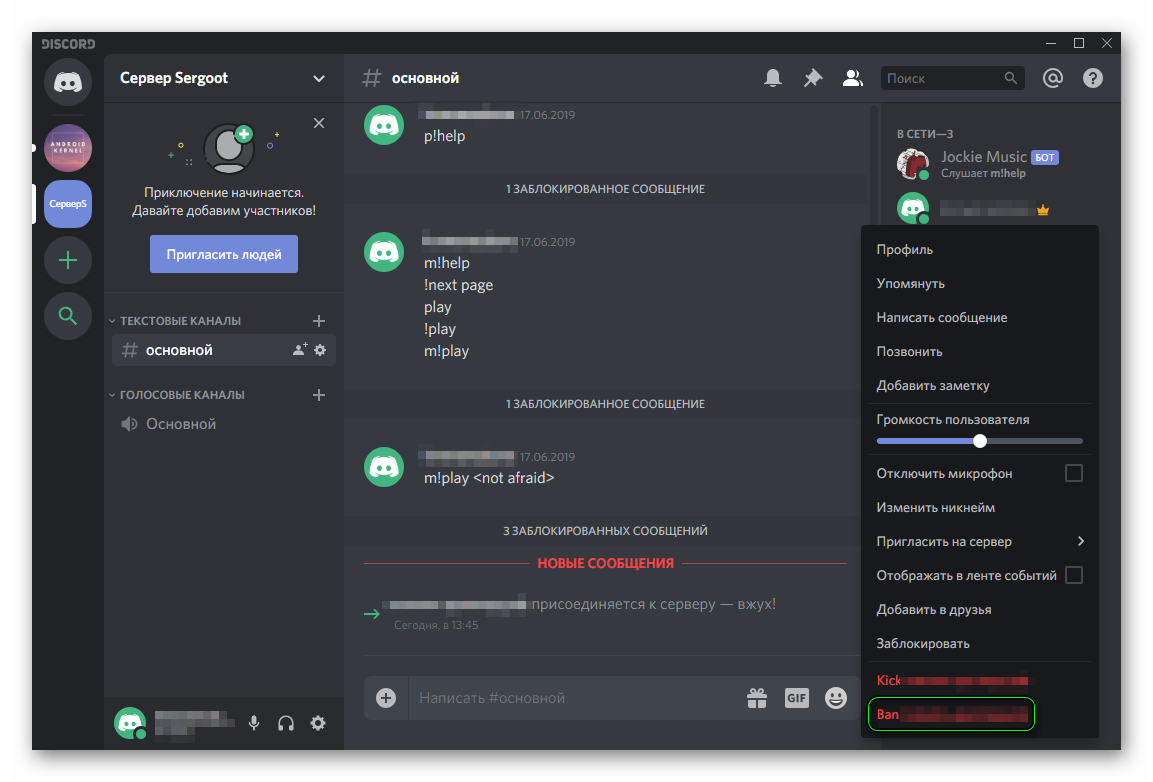
- В главном окне переходим в нужную группу.
- В столбце с правой стороны будут имена участников. Кликаем по нужному нику правой кнопкой мыши.
- Появится меню. В самом его конце будет пункт с соответствующим названием. Кликаем по нему.
На мобильных устройствах делается все так:
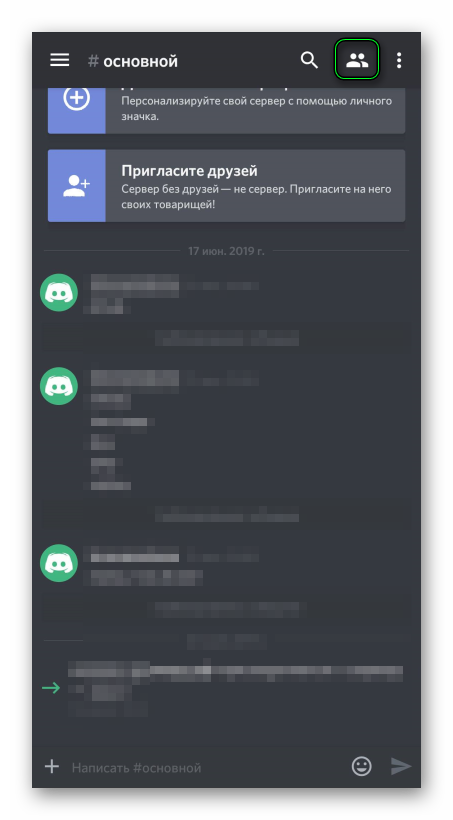
- Откройте чат с нужным сервером.
- Тапните на иконку в виде двух силуэтов.
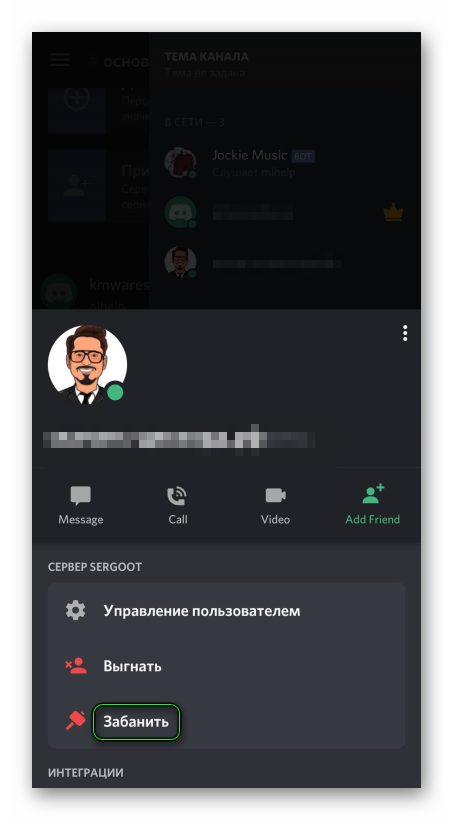
- Затем нажмите на графу с именем нежелательного человека.
- Выбираем графу с изображением красного молота.
Теперь пользователь получил временную или постоянную блокировку. Он больше не сможет писать в чат, разговаривать в комнатах и даже писать приватные сообщения участникам. Время ограничения определяется только вами: неделя, месяц, пара дней и так далее.
Разблокировка
А теперь поговорим о том, как разбанить человека в Дискорде. Это не так просто, как блокировка. Для того, чтобы отменить свое решение, придется немного покопаться в меню программы:
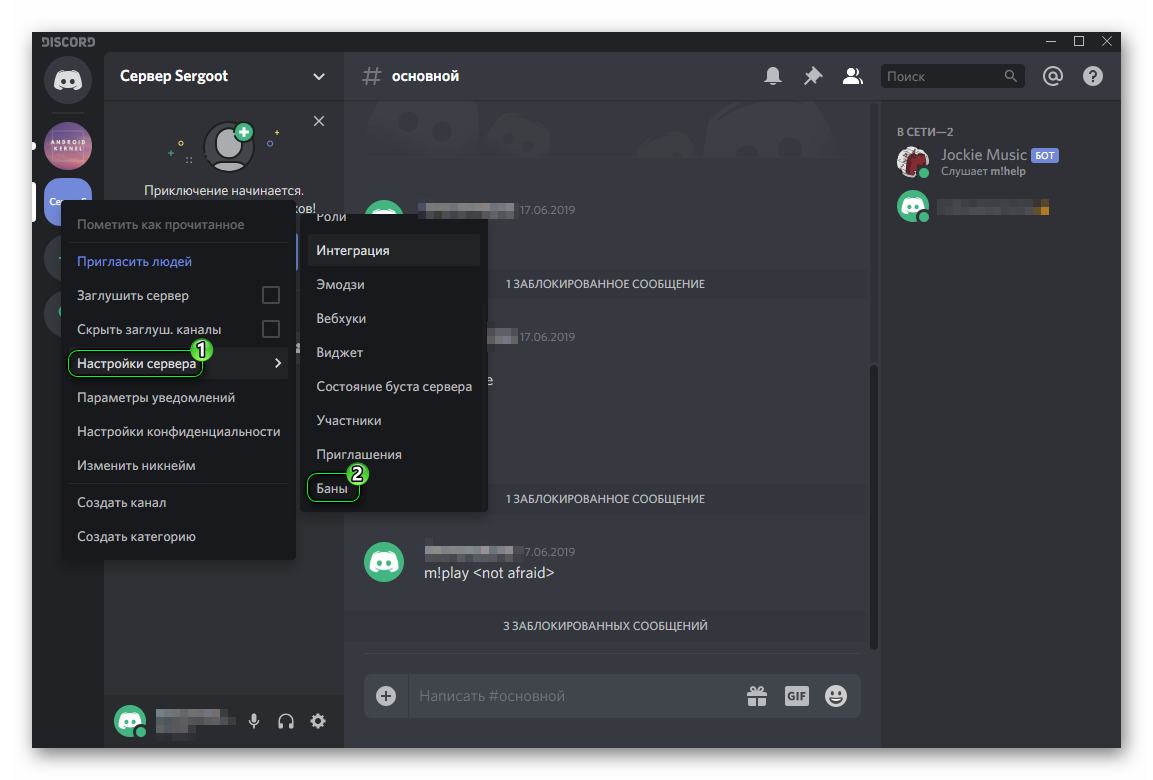
- Кликаем по иконке сервера (группы) ПКМ.
- В появившемся меню наводим курсор на пункт «Настройки…».
- Нажимаем на самый последний инструмент.
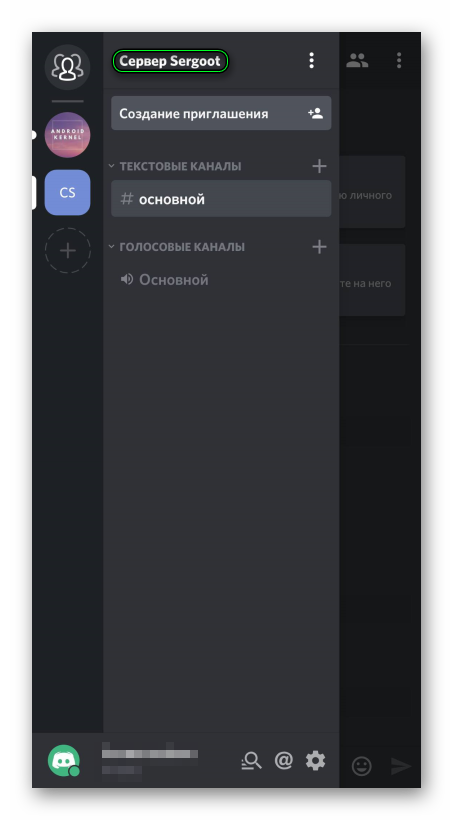
Инструкция для мобильных устройств:
-
Откройте левое боковое меню приложения.
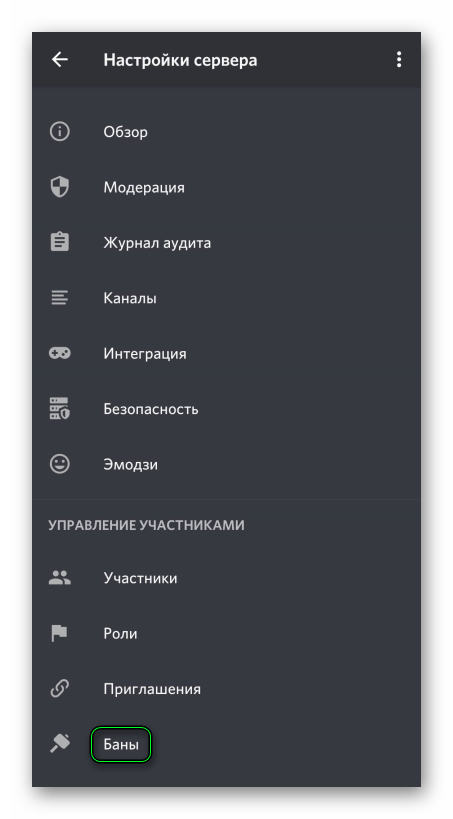
- Тапните по названию сервера.
- Переходим к пункту «Настройки…».
- Пролистываем меню в самый низ и вызываем последнюю опцию.
Теперь юзер сможет пользоваться всеми прелестями группового общения. Как видите, процесс хоть и немного сложнее, но тоже не требует никаких специальных знаний и умений. В этом и заключается преимущество Дискорда.

