Функция РУБЛЬ
Excel для Microsoft 365 Excel для Microsoft 365 для Mac Excel для Интернета Excel 2021 Excel 2021 для Mac Excel 2019 Excel 2019 для Mac Excel 2016 Excel 2016 для Mac Excel 2013 Excel 2010 Excel 2007 Excel для Mac 2011 Excel Starter 2010 Еще. Меньше
Функция РУБЛЬ , одна из функций ТЕКСТ, преобразует число в текст с использованием формата валюты, при этом десятичных числа округлены до замещенного количества мест. В рублях используется число число $#,##0,00_);($#,##0,00 долл. США, хотя применяемый символ валюты зависит от языковых параметров.
Синтаксис
Аргументы функции РУБЛЬ описаны ниже.
- Число — обязательный аргумент. Число, ссылка на ячейку, содержащую число, или формула, вычисление которой дает число.
- Число_знаков — необязательный аргумент. Число цифр справа от десятичной запятой. Если это отрицательное число, число округляется слева от десятичной замера. Если аргумент «число_знаков» опущен, то он полагается равным 2.
Замечания
Как правило, для применения к ячейке форматирования в виде валюты следует использовать диалоговое окно Формат ячеек(CTRL+1)или параметр > для домашнего > Accounting Number Format. Это потому, что функция РУБЛ возвращает число, заданной в текстовом виде. Числа, хранимые как текст, являются частой причиной ошибок в электронных таблицах, так как многие функции игнорируют их, такие как СУММ, С СРЕДНЕЕ, МИН, МАКС и т. д.
Пример
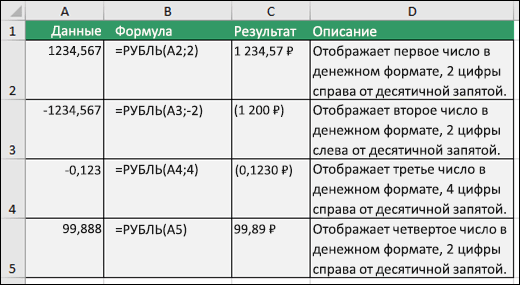
Дополнительные сведения
Вы всегда можете задать вопрос эксперту в Excel Tech Community или получить поддержку в сообществах.
Как поставить значок рубля в excel
27.09.2014 02:22 27 сентября 2014 2:22
Насколько я понимаю, поданная еще этим летом заявка нашего ЦБ в Unicode Consortium о добавлении нового символа рубля (перечеркнутая горизонтальной линией буква ₽ или символ Лебедева-Тарабеева ) была принята и большая тройка Microsoft-Google-Apple начала внедрение этого знака в свои программы. Он уже появился в последней iOS 8, а с крайним обновлением Office 365 и в Excel прилетела возможность ставить этот символ в ячейках через стандартное окно Формат ячейки (Format Cells) :
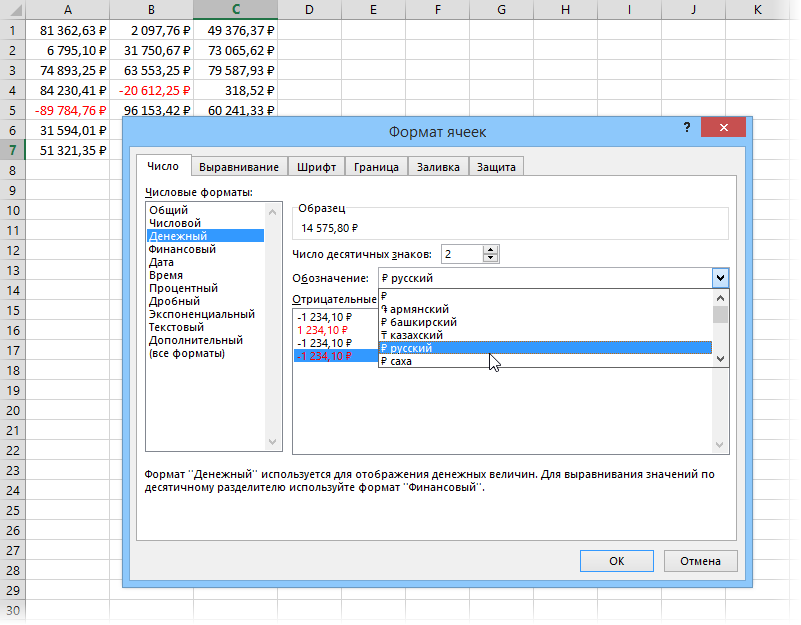
Если нужно просто ввести новый символ рубля с клавиатуры, то в Excel или Word это можно сделать сочетанием клавиш Правый Alt + 8 в русской раскладке .

Мелочь, а приятно. Помню, как раньше в одном из проектов мне для этого пришлось шаманить с установкой сторонних шрифтов и пользовательскими форматами. Хотя, конечно, «руб» и «р.» по инерции будут писать еще долго. Ждем шквала вопросов в почту и на форум «Как в этом дурацком икселе сделать нормальные рубли. »
27.09.2014 02:22 27 сентября 2014 2:22
Как поставить значок рубля в excel
Cтраны, города, статистика населения…
Знак, символ Рубля: ₽
Символ или знак российского рубля (₽) — типографский символ, который входит в группу «Символы валют» (англ. Currency Symbols) стандарта Юникод и называется «Символ рубля» (англ. Ruble sign); код — U+20BD. Используется, главным образом, для представления национальной валюты Российской Федерации — рубля. Графическое обозначение рубля в виде знака представляет собой прописную букву «Р» кириллического алфавита, дополненную в нижней части горизонтальной чертой, создающей впечатление присутствия двух параллельных линий, что символизирует устойчивое положение российского рубля. Символ может исполняться в прямом и курсивном начертании. Он был утвержден Банком России 11 декабря 2013 года. Утверждение символа рубля является одной из функций Банка России согласно статье 4 Федерального закона «О Центральном банке Российской Федерации (Банке России)». За утвержденный Банком России символ рубля ранее высказались более 61% участников общественного обсуждения, проведенного с 5 ноября по 5 декабря 2013 года на сайте Центрального банка Российской Федерации [2]. Источник: 1 — Википедия, 2 — ЦБ РФ.
Характерные символы, выполняющие эти функции:
р. руб. ₽.
Символ рубля (шрифт размером 80)
Код валюты «Российский рубль» стандарта ISO 4217
с 1998 года: RUB и 643
ранее: RUR и 810
Символ рубля на клавиатуре [1]
На момент принятия знак неофициально использовался много лет, однако в Юникоде его не было: консорциум ждал официального принятия символа. 21 января 2014 года российским техническим комитетом по стандартизации «Информационные технологии» (ТК22), который является российским национальным рабочим органом СТК1 ИСО/МЭК, была подана заявка в Технический комитет Unicode на добавление символа рубля — 20BD16 Ruble Sign (₽) — в набор символов Unicode. 4 февраля 2014 года на 138 заседании Технического комитета Unicode в Сан-Хосе на основании этой заявки было принято решение о включении символа рубля в стандарт Unicode версии 7.0, и этот символ появился в Unicode 7.0, выпущенном 16 июня 2014 года.
13 августа 2014 года компания Microsoft выпустила обновление ОС MS Windows, которое обеспечивает возможность ввода нового символа рубля с клавиатуры компьютера. В большинстве случаев для этого требуется на русской раскладке ввести комбинацию на клавиатуре:
Правый Alt + 8.
Остальные варианты перечислены на странице описания обновления. Описанная схема предполагает, что текущий шрифт содержит символ рубля на стандартном месте; корректировку библиотеки своих шрифтов Microsoft уже выполнила в одном из предыдущих обновлений Windows.Отображение символа рубля зависит от версий файлов шрифтов, установленных на персональном компьютере пользователя. Даже если на сервере шрифты его содержат, у внешнего пользователя версия может быть без символа и отображения не будет, или будет отображаться глиф из другого шрифта. Например, можно попробовать вести символ в Word (ворд) при помощи комбинации Правый Alt + 8.
Коды символа российского рубля [1]
Название: ruble sign
Юникод: U+20BD
HTML-код: ₽ или ₽
UTF-16: 0x20BD
URL-код: %E2%82%BD

Описание процесса официального утверждения [1]
С 5 ноября по 5 декабря 2013 года Банк России провёл на своём сайте анонимный опрос: пользователи интернета, которые продекларировали, что им исполнилось 18 лет, могли выбрать один из пяти знаков, проголосовать против всех и пятьюстами символами, включая пробелы, прокомментировать свой выбор. По итогам опроса было зафиксировано почти 280 тыс. кликов, которые распределились следующим образом:
первое место — более 61 %;
второе место — около 19 %;
третье место — 5,5 %;
четвёртое место — 4,5 %;
пятое место — 1,9 %;
против всех — менее 8 %.
При этом варианты-лидеры не названы. Поскольку опрос был анонимный и не требовал даже регистрации на сайте, методика учёта повторных голосов и, соответственно, смысл процентного распределения кликов между неизвестными знаками-кандидатами Банк России не разъяснил. В целом же понять предпочтения интернет-аудитории можно по открытым итогам параллельных голосований, которые проходили на нескольких других сайтах по тем же знакам, например, на сайтах агентства «Прайм» или Российской газеты. Лидировал дизайнерский знак — «Р» с перечёркнутой ножкой.
Ещё в первый день опроса один из сотрудников Банка России в беседе с корреспондентом газеты «Известия» сообщил, что «для регулятора это не столько голосование, сколько сбор мнений и комментариев… Голоса без текстовых комментариев относительно сделанного выбора учитываться не будут… Целью обсуждения является выявить какие-то нюансы, например, не оскорбляют ли данные символы чьих-то религиозных чувств, не носят ли расового подтекста и не являются ли уже употребимыми в каком-либо ещё качестве». Некоторые избранные комментарии Банк России начал публиковать с 18 ноября. Как сообщила пресс-служба банка, эти комментарии — «типичные мнения о каждом из пяти предложенных символов».
Состав рабочей группы, подготовившей кандидатов к голосованию, полный список критериев включения знаков в шорт-лист, критерии, сроки и порядок финального выбора символа рубля на сайте Центрального банка Российской Федерации не указывались. Никак не описаны каналы сбора мнений граждан России, не использующих интернет, а это более половины совершеннолетнего населения страны. По итогам опроса Банк России сообщил, что «внимательно проанализирует все оставленные на сайте отзывы и учтёт их при принятии решения», однако сроки принятия этого решения так и не были названы.
Как отмечается на сайте банка, «рабочая группа Банка России рассмотрела более тысячи обращений от граждан и организаций с предложениями разнообразных написаний графического обозначения рубля, изучила идеи интернет-сообщества. Среди них были отобраны пять наиболее часто предлагаемых вариантов». Между тем многие отечественные средства массовой информации отмечают явное отсутствие в шорт-листе знаков на основе латинской буквы «R», в частности, победивших в некоторых конкурсах символов, авторами которых являются Тагир Сафаев (перечёркнутая «R») и Владимир Ефимов («R» с удвоенной диагональной ножкой). Так, в 2006 году Всероссийский центр изучения общественного мнения и газета «Известия» попросили экспертов отобрать 13 наиболее интересных знаков, которые затем ВЦИОМ представил москвичам на четырёх фокус-группах, выяснив, что 4 знака оставили москвичей равнодушными, 3 были признаны неподходящими, 4 — «амбивалентными». Лишь два знака вызвали интерес у опрошенных — именно основанные на латинице проекты Сафаева и Ефимова. Итоги исследования были представлены 14 июня на круглом столе «Каким быть знаку рубля?»
11 декабря 2013 года символ рубля был официально утверждён советом директоров Центрального банка Российской Федерации. Победителем стала буква «Р» с горизонтальной чертой, которая набрала более 61 % голосов.
Знаки, по которым проводился опрос Центрального банка Российской Федерации
Символ рубля на монетах и марках
Такие монеты были выпущены в обращение 17 июня 2014 года: памятные монеты из серебра номиналом 3 рубля, а также монеты из стали с никелевым гальваническим покрытием номиналом 1 рубль. Серебряные монеты выпущены ограниченным тиражом: с качеством «пруф» 500 штук, качеством «анциркулейтед» 1000 штук. Монеты достоинством 1 рубль выпускаются в рамках эмиссионной программы тиражом 100 миллионов штук. Описание монеты на этой странице.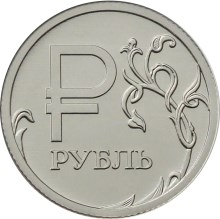
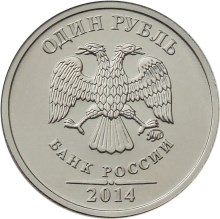
Монета 2014 года «1 Рубль».
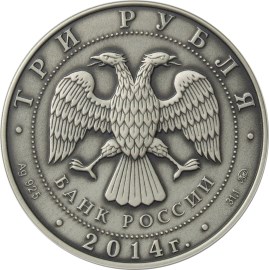
Монета 2014 года достоинством 3 рубля. С 2015 года символ рубля используется для обозначения номинала на почтовых марках и блоках. Источник: 1 — Википедия, 2 — ЦБ РФ, ЦБ РФ.
- Некоторые страницы
- Главная (меню)
- Население России 2023: статистика
- Города миллионники России 2023
- 150 крупнейших городов России 2023
- Население России по регионам 2023
- Регионы России: список с кодами
- Плотность населения России
- Площадь России. Площади регионов
- Национальный состав России
- Самый теплый / холодный город РФ
- Средняя зарплата в России
- Популярн. регионы РФ для переезда
- Популярн. страны — эмиграция из РФ
- Крым: население, нац. состав
- Экологический рейтинг городов РФ
- Запасы нефти и газа в России
- Самые большие города мира
- Крупнейшие агломерации мира
- 10 крупных стран мира по насел. 23
- Сирия: население, нац.состав
- США: численность населения
- США: национальный состав
- Китай: численность населения
- Германия: численность населения
- Производственный календарь 2023
- Масочный режим — города РФ-опрос
- Купюра 2000 рублей
- Карты и графики: Россия и мир (21)
- Фото нек. городов РФ и мира (43)
- О сайте
Краткие данные по населению

Россия 146 447 424 чел. 2023
Регионы России 2023
21 695 913 — Москва + Мос.обл.
_7 623 811 — СПБ + Лен.обл.
_5 819 345 — Краснодарский кр.
_4 239 161 — Свердловская обл.
Города России 2023
13 104 177 — г. Москва
_5 600 044 — г. Санкт-Петербург
_1 635 338 — г. Новосибирск
_1 539 371 — г. Екатеринбург
Топ 4 рост городов РФ на 2023
+14,64 % — г. Мурино
+02,79 % — г. Каспийск
+02,51 % — г. Обнинск
+02,25 % — г. Люберцы

Мир 2023 ~ 8.007 млрд: Китай: 1 411 млн, Индия: 1 375 млн, США: 334 млн, Индонезия: 275 млн.
Европа : ~ 743 млн. Россия 146.1 млн, Турция 83.6, Германия 82.8, Франция 67.3, Великобритания 66, Италия 60.5
Города мира 2020:
37.4 млн — Токио, Япония
28.5 млн — Дели, Индия
25.5 млн — Шанхай, Китай
21.6 млн — Сан-Паулу, Бразилия
Как вставить значок рубля в Excel
Вставка значка рубля в ячейку Excel может быть полезной при работе с финансовыми данными или при создании отчетов, где необходимо указывать суммы в российских рублях. Хотя этот символ не представлен на основной клавиатуре, можно легко добавить его в документы Excel с помощью нескольких простых шагов.
Первый способ вставки символа рубля — использовать горячие клавиши. Для этого выберите ячейку, в которую хотите добавить символ рубля, и нажмите сочетание клавиш «Ctrl» и «Shift» одновременно с клавишей «$» на основной клавиатуре. Это добавит символ рубля в выбранную ячейку.
Если вы предпочитаете использовать функцию «Формат ячейки», в Excel также есть этот вариант. Для начала выделите ячейку, в которую хотите вставить символ рубля, а затем нажмите правой кнопкой мыши и выберите «Формат ячейки» из контекстного меню. В открывшемся окне выберите вкладку «Число» и выберите категорию «Валюта». В списке «Символы» найдите и выберите символ рубля. После этого нажмите «ОК», и символ рубля будет добавлен в выбранную ячейку.
Вставка символа рубля в Excel поможет сделать ваши документы более профессиональными и понятными для читателей. Независимо от того, какой способ выберете, эти простые инструкции помогут вам без труда добавить символ рубля в Excel и использовать его в своих рабочих документах.
Вводные сведения
В Microsoft Excel есть несколько способов вставить символ рубля ₽ в ячейку таблицы. Это может быть полезно, если вы работаете с финансовыми данными или необходимо отобразить стоимость товаров в российской валюте. В этой статье мы рассмотрим два простых способа добавления символа рубля в ячейку используя стандартные функции Excel и специальный символьный код.
Первый способ — использовать функцию «Формат ячейки», чтобы добавить символ рубля в формат ячейки таблицы. Второй способ — использовать формулу, которая будет отображать символ рубля в ячейке.
| Способ | Описание |
|---|---|
| Формат ячейки | Добавление символа рубля в формат ячейки таблицы |
| Формула | Использование формулы для отображения символа рубля в ячейке |
Эффективный способ вставить значок рубля в Excel
Дабы сохранить профессиональный вид своего документа Excel, иметь возможность вставить символ рубля может быть весьма полезно. В данной инструкции будет описан эффективный способ вставить этот символ в Excel.
- Откройте документ Excel, в котором вы хотите вставить символ рубля.
- Выберите ячейку, в которую вы хотите вставить символ рубля или переместитесь к ячейке, вместо содержимого которой вы хотите ввести символ.
- Нажмите клавишу «Alt» и одновременно введите на числовом блоке клавиатуры число «0134». Убедитесь, что для этого нажаты правильные клавиши.
- Как только вы отпустите клавиши «Alt» и «0», символ рубля появится в ячейке или вместо содержимого выбранной ячейки.
Символ рубля успешно вставлен в ваш документ Excel. Теперь вы можете использовать его для обозначения валютных значений или любых других целей, требующих отображения рублей в Excel.
Шаг 1: Выбор ячейки
Первым шагом для вставки значка рубля в ячейку Excel необходимо выбрать нужную ячейку, в которую вы хотите вставить символ рубля.
Вы можете выбрать ячейку, кликнув на нее левой кнопкой мыши. Также вы можете выбрать диапазон ячеек, зажав левую кнопку мыши и перетянув курсор до нужной ячейки.
Если вам нужно вставить значок рубля в уже существующую ячейку, вы можете просто кликнуть на нее левой кнопкой мыши, чтобы активировать ее.
Выбрав нужную ячейку или диапазон ячеек, вы можете переходить к следующему шагу — вставке значка рубля в Excel.
Как выбрать ячейку для вставки значка рубля
Для вставки значка рубля в Excel необходимо сначала выбрать ячейку, в которую хотите добавить данный символ. Это можно сделать следующими способами:
- Кликнуть на нужную ячейку мышью.
- Использовать клавиши со стрелками для перемещения по таблице и выбора нужной ячейки.
- Ввести в поле с адресом нужную ячейку (например, A1) и нажать Enter.
После выбора ячейки вы можете приступить к вставке значка рубля. Инструкции по вставке символа рубля в Excel описаны в соответствующей статье.
Шаг 2: Открытие вкладки «Вставка»
После открытия документа в Excel, вам необходимо перейти на вкладку «Вставка», которая расположена в верхней части программы. Чтобы открыть эту вкладку, нажмите на соответствующую кнопку в меню навигации.
После этого вы увидите набор различных опций в разделе «Вставка», где можно выбрать нужный вам способ вставки значка рубля. Например, вы можете использовать возможность «Вставить символ» или «Вставить изображение».
Если вы хотите вставить символ рубля из набора символов, выберите опцию «Вставить символ». После этого появится окно «Символ» с различными символами. В этом окне вы можете выбрать нужный символ рубля и нажать кнопку «Вставить», чтобы добавить его в ячейку.
Если у вас есть изображение символа рубля, вы можете вставить его с помощью опции «Вставить изображение». Нажмите на эту опцию и выберите файл с изображением символа рубля на вашем компьютере. После выбора файла нажмите кнопку «Вставить», чтобы добавить изображение в документ.
После того, как вы выбрали нужный способ вставки символа рубля, он будет добавлен в ячейку выбранного вами листа Excel. Вы также можете скопировать этот символ и вставить его в другие ячейки или документы Excel, если вам необходимо.
Как найти и открыть вкладку «Вставка» в программе Excel
- Запустите программу Excel на вашем компьютере.
- Откройте или создайте новую книгу Excel, в которую вы хотите вставить данные.
- В верхней части окна Excel вы увидите строку меню. Найдите в этой строке вкладку «Вставка» — она расположена между вкладками «Данные» и «Расширения».
- Щелкните на вкладке «Вставка».
После выполнения этих действий откроется вкладка «Вставка», где вы можете найти различные инструменты для работы с данными. Они включают в себя кнопку «Вставить» для вставки содержимого из буфера обмена, кнопку «Вырезать» для удаления выделенного содержимого и помещения его в буфер обмена, а также кнопку «Копировать» для копирования содержимого в буфер обмена без удаления исходных данных.
Вкладка «Вставка» также предоставляет возможность вставить специальные элементы, такие как графики, таблицы, диаграммы и другие объекты. Для этого достаточно выбрать соответствующий инструмент из панели инструментов, расположенной на вкладке «Вставка».
Теперь вы знаете, как найти и открыть вкладку «Вставка» в программе Excel, что позволит вам использовать множество полезных инструментов для работы с данными. Приятной работы!
Шаг 3: Выбор способа вставки
В Excel есть несколько способов вставить значок рубля в ячейку.
- Использование горячих клавиш. Для этого необходимо нажать Ctrl + Shift + 4 или Ctrl + Shift + 5 (зависит от раскладки клавиатуры) и значок рубля будет вставлен в текущую ячейку.
- Использование формулы. Вставьте символ рубля используя следующую формулу: =CHAR(8381). Затем скопируйте ячейку с символом рубля и вставьте его в нужное место.
- Использование символа вставкой. Вставьте значение в ячейку, например, 1, затем выделите ячейку и в меню нажмите Insert ->Symbol. В открывшемся диалоговом окне выберите шрифт «Arial», символ «₽», размер шрифта и нажмите кнопку «Вставить». Значок рубля будет вставлен в ячейку.