Как рисовать в фотошопе. Рисование фигуры
Инструменты рисования позволяют создавать и редактировать векторные фигуры. С ними легко создавать различные элементы для веб-страниц.
Создайте новый файл для тренировки.
Нажмите левой клавишей мыши на инструмент -фигуры- на панели инструментов, откроется окно выбора инструмента:
Здесь представлены основные фигуры, которыми мы можем воспользоваться. Выберете любую и посмотрите на панель параметров:
Для любой фигуры можно выбрать:
- Слой-фигура. Фигура создается в отдельном слое. Слой-фигура состоит из слоя-заливки, определяющего цвет фигуры, и связанной с ним векторной маски, задающей границы фигуры. Границы фигуры представляют собой контур, который появляется на вкладке «Контуры» панели «Слои».
- Контуры. Этот режим позволяет рисовать контуры фигур, которые можно заливать или обводить произвольным цветом. Контуры отображаются на вкладке «Контуры» панели «Слои».
- Заливка пикселов. При работе в этом режиме создаются не векторные, а растровые изображения, которые можно обрабатывать так же, как и любое растровое изображение
Выберем первую фигуру — прямоугольник. На панели выберем режим — слой-фигура. Выберем стиль, щелкнув по треугольнику справа.
Выберете любой, какой понравится. Кстати, если щелкнуть по треугольничку в кружочке (справа), то в открывшемся контекстном меню можно выбрать дополнительные стили. Если же вы не хотите использовать стиль, то выберите белый квадратик, перечеркнутый красной линией.
Теперь можно задать геометрические параметры:
- Произвольно — как нарисуете, так и будет.
- Квадрат — при растягивании мышкой фигуры, ширина и высота будут всегда одинаковы.
- Заданный размер — можно задать ширину и высоту прямоугольника (в см) и щелкнуть по холсту. Появится прямоугольник с заданными размерами.
- Задать пропорции — можно задать во сколько раз ширина будет меньше (или больше) высоты. При растягивании фигуры пропорция будет сохраняться.
- От центра — рисует прямоугольник от центра.
- Привязать к пикселам — края прямоугольника привязываются к границам пикселов.
Достаточно полезный инструмент для создания кнопочек и менюшек для ваших web-страниц, не правда ли?
Рисуем прямоугольники со скругленными углами
Выберем вторую фигуру — прямоугольник со скругленными углами. На панели выберем режим — слой-фигура, радиус скругления углов — например, 15 и цвет (можно стиль, как хотите).Геометрические параметры такие же, как у прямоугольника.
Вот, что получилось у меня при различных комбинациях радиуса и стиля.

Чем не блоки новостей и кнопочки меню?
Выберем третью фигуру — эллипс. На панели выберем режим — слой-фигура, цвет и стиль. Геометрические параметры такие же, как у прямоугольника, с той лишь разницей, что вместо квадрата можно выбрать окружность. Выберите -произвольно- и растяните эллипс. Если хотите, чтобы был круг, то удерживайте нажатой клавишу Shift или выберите в геометрических параметрах -окружность-.
Вот, что получилось у меня:

Выберем фигуру — многоугольник. На панели выберем режим — слой-фигура, количество сторон в диапазоне от 3 до 100 (например, 3 — для треугольника, 6 — для шестиугольника), цвет и стиль. Рассмотрим геометрические параметры:
- Радиус — радиус многоугольника.
- Сгладить внешние углы — со снятой галочкой углы острые, с поставленной галочкой углы округлые.
- Звезда — со снятой галочкой многоугольник выпуклый, с поставленной галочкой многоугольник вогнутый.
- Глубина лучей — если многоугольник вогнутый, то его вершины как бы образуют лучи. Этот параметр показывает какая часть радиуса многоугольника будет занята лучами. Чем больше %, тем длиннее и острее лучи.
- Сгладить внешние углы — со снятой галочкой углы острые, с поставленной галочкой углы округлые.

Первый девятиугольник имеет радиус 3см, остальные галочки сняты.
Второй девятиугольник имеет радиус 3см, галочка у -звезда-, глубина лучей — 25%, остальные галочки сняты.
Третий девятиугольник имеет радиус 3см, глубина лучей — 50%, стоят все галочки.
Ко всем применен стиль.
Выберем фигуру — линии. На панели выберем режим — слой-фигура, толщину линии (в пикселах), цвет и стиль. Рассмотрим геометрические параметры:
- Начало — стрелка в начале линии.
- Конец — стрелка в конце линии.
- Ширина — пропорции стрелки в процентном отношении к толщине линии (от 10% до 1000%).
- Длина — пропорции стрелки в процентном отношении к толщине линии (от 10% до 5000%).
- Кривизна — определяет степень изогнутости самой широкой части стрелки в месте, где она встречается с линией (от -50% до +50%).
У первой линии все галочки сняты, ширина — 500%, длина — 1000%, толщина — 2 пиксела.
У второй линии все тоже самое, но стоит галочка у -начало- и кривизна — 5%.
У третьей линии все тоже самое, но стоит галочка у -конец- и снята галочка у -начало-.
У четвертой линии стоят обе галочки, ширина — 500%, длина — 1000%, кривизна — 15%, толщина — 5 пикселов.
Ко всем применен стиль.
Рисуем произвольные фигуры
Выберем фигуру — произвольная фигура. На панели выберем режим — слой-фигура, цвет и стиль. Геометрические параметры такие же как у прямоугольника. Зато здесь есть выбор самой фигуры:
Если щелкнуть по треугольничку в кружочке (справа), то в открывшемся контекстном меню можно выбрать дополнительные фигуры.

Рисуем несколько фигур в одном слое
Принцип здесь такой же, как и с инструментами прямоугольного выделения (на первом уроке мы делали нестандартную область выделения, применяя инструменты на панели параметров: добавить к выделению, вычесть из выделения и т.д.). Такие же инструменты есть и на панели параметров фигур.

Например, создайте фигуру прямоугольник, теперь на панели параметров щелкните по иконке «добавить к области фигуры», а теперь выберите фигуру эллипс. Подведите курсор мыши к верхней границе нашего прямоугольника, нажмите левую клавишу мыши и, не отпуская, растяните эллипс. Должно получится примерно так:

Если эллипс растянулся не так, как хотелось, можно это поправить. Для этого возьмите на панели инструментов инструмент -выделение контура-:
Подведите курсор к границе эллипса и, удерживая нажатой левую кнопку мыши, перетащите эллипс куда следует. Используя все эти инструменты, можно рисовать фигуры различной сложности.
Предположим нам понравилась последняя фигура, которую мы создали и мы хотим использовать ее в дальнейшем. Для этого ее нужно сохранить. Для этого меню Редактирование -> Определить произвольную фигуру. Задайте имя для новой фигуры.
Теперь наша фигура появилась в раскрывающейся панели выбора произвольных фигур.
На этом урок закончен. В следующей раз займемся контурами и растровыми изображениями.
Если этот сайт оказался вам полезен, пожалуйста, посмотрите другие наши статьи и разделы.
Как в фотошопе нарисовать ровный ромб? С помощью линий не получается. Я пытался
Отобразить сетку и воспользоваться векторным инструментом «Перо».
Создать — Новый документ 1000 х 1000
Инструмент — Прямоугольная область — Инструмент заливка (свой цвет)
Редактирование — Трансформирование — Искажение
. после третьей попытки всё будет ровно
Рисуем фигуру прямоугольник с зажатым Shift (будет квадрат) , повернуть его на 45° и растянуть ширину или высоту
Похожие вопросы
Photoshop: от простого к сложному. Часть 72. Магия узоров
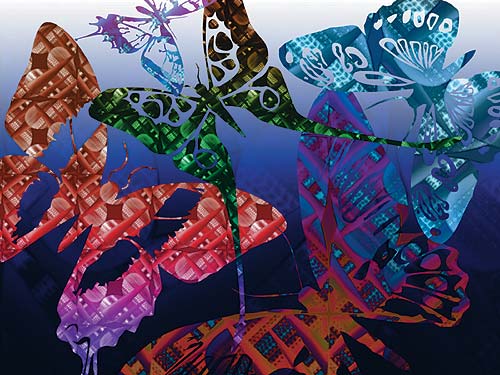
Яркие, завораживающие узоры могут заставить нас по-новому взглянуть на привычные предметы. Они могут придать неожиданный колорит банальным формам, изменив их до неузнаваемости. Они притягивают к себе взгляды и зачаровывают своей магической красотой.
Узорами можно украсить все что угодно: начиная от стилизованных рисунков и заканчивая поздравительными открытками. Хотите научиться их создавать? Седьмая версия Adobe Photoshop позволяет не только рисовать узоры, но и помещать их на любое выбранное изображение или форму.
1 Для начала нам понадобится какое-нибудь простое изображение, например сердце. Можно найти клипарт с изображением сердца (как мы и поступили в нашем примере) или нарисовать сердце с помощью Custom Shape Tool. Поскольку мы собираемся создавать красочные узоры, то и работать будем с яркими цветами. В нашем примере сердце ярко-синего цвета.
2 Для того чтобы без затруднений управлять элементами будущего узора, нам понадобится свободное пространство. С помощью инструмента перемещения Move Tool перетаскиваем сердце в нижнюю часть изображения и ставим его по центру. Затем убираем лишний фон инструментом кадрирования Crop Tool так, чтобы вокруг сердца все же осталось достаточно свободного места.
3 Дублируем слой в панели Layers с помощью команды Duplicate Layer. После этого делаем слой Layer 1 невидимым, щелкнув по пиктограмме глаза в панели Layers. На этой же панели щелкаем по пиктограмме замка на слое Layer 1, чтобы запереть его. Дальше вся работа будет осуществляться на основе слоя Layer 1 copy.
4 Для удобства можно увеличить масштаб изображения инструментом Zoom. С помощью инструмента «перо» (Pen Tool) рисуем зигзагообразную форму, которая может выходить за границы сердца. Даже тем, кто плохо владеет этим инструментом, будет несложно это сделать — нужно лишь отметить «пером» все угловые точки создаваемой формы.
5 Теперь в панели Paths выбираем созданный путь и применяем к нему команду Make Selection. Величина радиуса пера (Feather Radius) не имеет принципиального значения. В нашем примере она установлена на 1.
6 Теперь прибавим контрастности и объема выделенным областям. Для этого проводим инструментом затемнителя (Burn Tool) по нижним границам выделения, а инструментом осветлителя (Dodge Tool) — по верхним. Настройки в панели Options должны быть следующими: Range — Shadows, Exposure — 100% для обеих инструментов. Размер кисти можно выбирать по усмотрению.
7 Инструментом «волшебная палочка» (Magic Wand) при нажатой клавише Shift выделяем фон изображения. Нажатием правой кнопки мыши вызываем меню и применяем команду Select Inverse. Так мы сможем работать с теми участками сердца, которые не были затронуты ранее. А все последующие действия не коснутся фона и участков, находящихся внутри созданной нами ранее зигзагообразной формы.
8 Выбираем инструмент «кисть» (Brush Tool) и в панели Options находим кисть Hard Pastel on Canvas. Диаметр кисти должен быть приблизительно равен ширине сердца. В данном примере он составляет 650 пикселов. В этой же панели устанавливаем параметры: Opacity — 80%, Flow — 100%. В качестве режима кисти (Mode) выбираем Linear Light.
9 Выбранной кистью проводим по сердцу так, чтобы получились линии, перпендикулярные полученной ранее зигзагообразной форме. Это прибавит элементу нашего будущего узора динамики.
10 Не убирая выделение, придаем контрастность и объем только что нарисованным кистью линиям с помощью инструментов «затемнитель» и «осветлитель» точно так же, как это было проделано с зигзагообразной формой. Теперь можно убрать выделение, щелкнув по изображению инструментом «лассо».
11 Теперь самое интересное. Для удобства уменьшаем масштаб изображения до 33,3%. Дублируем слой Layer 1 copy. Выбираем инструмент прямоугольной области (Rectangular Marquee) и щелкаем правой кнопкой мыши по изображению. В появившемся меню выбираем опцию Free Transform.
12 Центральную точку перетаскиваем к верху сердца и снова щелкаем по изображению правой кнопкой мыши. Выполняем поворот изображения на 90° по часовой стрелке (команда Rotate 90? CW в появившемся меню).
13 Так, дублируя каждый новый слой, повторяем поворот изображения. В результате получается ромб из наложенных друг на друга сердец — главный элемент будущего узора.
14 Теперь объединяем все четыре слоя с помощью команды Merge Visible в панели Layers — так будет удобнее работать дальше.
15 Поворачиваем изображение на 45° (меню Image —> Rotate Canvas —> Arbitrary), вписав в графу Angle цифру 45 и указав направление по часовой стрелке (CW).
16 С помощью инструмента перемещения перетаскиваем получившуюся фигуру в верхний угол холста. Дублируем слой и тем же инструментом перемещения максимально приближаем друг к другу две фигуры. Теперь аккуратно выделяем их инструментом кадрирования так, чтобы вокруг фигур не было свободного пространства. Объединяем слои командой Merge Visible в панели Layers.
17 Чтобы заполнить пустое пространство под полученными нами фигурами, создаем новый слой в панели Layers (команда New Layer) и перетаскиваем его в панели Layers так, чтобы он оказался под слоем с фигурами. Затем заливаем новый слой понравившимся цветом (в нашем примере был взят темно-синий).
18 Придадим нашему узору драматизм. Этого легко достичь с помощью фильтра Accented Edges (меню Filter —> Brush Strokes —> Accented Edges). Этот фильтр сделает края всех элементов узора более четкими, а сам узор — контрастным. В открывшемся диалоговом окне настраиваем параметры по своему усмотрению. В данном примере параметры таковы: Edge Width — 7, Edge Brightness — 22, Smoothness — 2.
19 Итак, базовая часть орнамента готова. Теперь объединяем все слои (команда Flatten Image в панели или меню Layers). Для того чтобы превратить созданное нами изображение в узор, применяем к нему команду Define Pattern (меню Edit). Теперь мы сможем поместить этот узор на любое изображение. Посмотрим, как это выглядит на примере.
20 Открываем новый файл и помещаем в него изображение, на которое хотим наложить созданный нами узор. В нашем примере это бабочка, взятая из дингбат-шрифта butterflips (скачать его можно на сайте http://www.dingbatpages.com).
21 Теперь поместим созданный нами узор на изображение бабочки. В меню Layer находим Layer Style —> Pattern Overlay. В открывшемся диалоговом окне находим наш узор. С помощью ползунка Scale можно контролировать масштаб узора. А при открытом диалоговом окне Layer Style инструментом перемещения Move Tool можно передвигать узор внутри фигурки.
22 Чтобы сделать бабочку более яркой, а узор — разноцветным, в том же меню Layer —> Layer Style находим Gradient Overlay. В открывшемся диалоговом окне выбираем градиент (в нашем случае был выбран градиент Violet, Orange). Чтобы градиент не перекрыл полностью узор, устанавливаем Blend Mode на Hue. Так узор равномерно окрасится выбранным градиентом.
23 Для создания композиции на основе нашего узора можно заполнить пространство изображения другими бабочками. Главное правило — каждую новую бабочку необходимо помещать в новый слой. К каждой из них применяем Pattern Overlay. Чтобы узоры не выглядели одинаково, каждой бабочке задаем разные масштабы узора (Scale). Для каждой из них выбираем разные градиенты в Gradient Overlay и режимы наложения (Blend Mode). Можно менять слои местами, надкладывая одних бабочек на других.
24 Когда разноцветные бабочки заполнят все пространство изображения, создадим новый слой (панель Layer —> New Layer), который поместим под всеми слоями с бабочками.
25 Заливаем новый слой с помощью инструмента заливки (Paint Bucket Tool) темным цветом, чтобы создать для бабочек фон. Так они будут смотреться контрастнее и еще ярче. В нашем примере выбран темно-синий цвет.
26 Открываем знакомый нам Gradient Overlay (меню Layer —> Layer Style —> Gradient Overlay), выбираем градиент Foreground to Background, а Blend Mode устанавливаем на Hard Light.
27 И наконец, чтобы придать фону текстуру, применяем к нему наш узор. Сильно увеличиваем масштаб и задаем Blend Mode — Overlay.
Как нарисовать шерсть в фотошопе
Автор: Ольга Максимчук (Princypessa). Дата публикации: 06 апреля 2020 . Категория: Уроки рисования в фотошопе.
Как нарисовать шерсть в фотошопе
Сегодня в уроке «Как нарисовать шерсть в фотошопе» мы будем рисовать шерсть тигра.
Для того, чтобы «добыть» шкуру тигра, нам не придется долго бродить по диким джунглям в поисках тигра и подвергаться осуждению Greenpeace. Все, что нам нужно – программа фотошоп, немного свободного времени и, при желании, чашечка кофе/чая.
Сначала мы создадим квадратное выделение, зальем его черным цветом, повернем квадрат и образовавшийся в результате ромб определим, как кисть. Затем настроим кисть и нарисуем пару десятков ромбиков, которые растянем в ширину и длину, чтобы получить в итоге полосы. Далее применим к слою с полосами фильтры Волна, Искажение и Размытие по Гауссу. После этого мы создадим новый градиент, зальем им фоновый слой и применим к слою с градиентом фильтры Шум, Размытие в движении и Усиление резкости, чтобы получить эффект текстуры шерсти. В завершение мы изменим режим наложения и непрозрачность слоя с полосами и добавим к нему резкость.

Создаем в фотошоп (Ctrl+N) новый документ с параметрами, как на рисунке ниже.

Активируем инструмент Прямоугольная область. В верхней панели настроек инструмента Прямоугольная область вводим настройки, как на рисунке – задаем размер будущего выделения в виде квадрата. Создаем выделение, кликнув мышью по холсту.


Создаем новый пустой слой и называем его «Ромб». Чтобы переименовать слой, дважды щелкаем по имени слоя в панели слоев, вводим новое имя и нажимаем клавишу Enter.


Заливаем выделение черным цветом. Для этого переходим в меню Редактирование-Выполнить заливку и в появившемся окне в верхней строке выбираем черный оттенок. Снимаем выделение (Ctrl+D).


Вызываем Свободное трансформирование (Ctrl+T). В верхней панели настроек инструмента Свободное трансформирование устанавливаем значение 45 градусов.


Переходим в меню Редактирование-Определить кисть. В появившемся окне даем имя кисти или соглашаемся с предложенным программой. Новая кисть появится в конце списка загруженных кистей.


В панели слоев отключаем видимость слоя «Ромб», нажав на «глазик» около слоя. Создаем новый пустой слой и называем его «Полосы».

Активируем инструмент Кисть. Вызываем меню выбора кистей (ПКМ по холсту) и выбираем кисть, которую мы создавали в предыдущем шаге. В верхней панели настроек инструмента Кисть кликаем по иконке панели кистей и в открывшемся окне вводим настройки, как на изображении ниже. В панели цвета сбрасываем оттенки к установленным по умолчанию (черному и белому) – нажимаем клавишу D. При помощи настроенной кисти рисуем что-то наподобие этого.


Снова вызываем Свободное трансформирование (Ctrl+T) и в верхней панели настроек инструмента вводим настройки, как на рисунке ниже. Вот что должно получиться в результате.


Можно при помощи инструмента Перемещение подвигать слой «Полосы» и подобрать лучшее расположение полосок. Но меня устраивает данное положение полос, и я его не меняла.

Переходим в меню Фильтр-Искажение-Волна и вводим настройки, как на изображении ниже.


Нажимаем сочетание клавиш Ctrl+A, чтобы выделить весь холст. Переходим в меню Изображение-Тримминг и вводим настройки, как на рисунке ниже. Снимаем выделение (Ctrl+D).


Переходим в меню Фильтр-Искажение-Скручивание и вводим настройки, как на рисунке ниже.


Переходим в меню Фильтр-Размытие-Размытие по Гауссу и размываем слой «Полосы» на 3 пикселя.


В панели слоев переходим к фоновому слою и щелкаем по «замочку» у слоя, чтобы разблокировать слой для дальнейшего редактирования. Переименовываем фоновый слой в «Фон».


Активируем инструмент Градиент. В верхней панели настроек инструмента Градиент кликаем по строке выбора градиента, чтобы открыть Редактор градиентов. В Редакторе градиентов создаем новый градиент. Для этого вводим новые оттенки для нижних Контрольных точек. Чтобы добавить новую Контрольную точку, кликните мышью в нижней части Редактора градиентов, непосредственно под градиентом и перетащите образовавшуюся Контрольную точку в нужную позицию. При необходимости введите числовое значение позиции в соответствующем окне.
Первая Контрольная точка (позиция 0%) – оттенок #7a4802;
Вторая Контрольная точка (позиция 75%) – оттенок #f6931b;
Третья Контрольная точка (позиция 100%) – оттенок #ffffff.
Для верхних Контрольных точек устанавливаем 100% прозрачность.
В верхней панели настроек инструмента Градиент выбираем линейный тип градиента, зажимаем клавишу Shift и проводим градиент на слое «Фон» сверху вниз.


Активируем слой «Фон». Переходим в меню Фильтр-Шум-Добавить шум и вводим настройки, как на рисунке ниже.


Переходим в меню Фильтр-Размытие-Размытие в движении и вводим следующие настройки.


Переходим в меню Фильтр-Усиление резкости-Усиление резкости.


Активируем слой «Полосы» в панели слоев. Зажимаем клавишу Ctrl и кликаем по иконке слоя «Полосы», чтобы загрузить выделение слоя. Снова переходим в меню Фильтр-Усиление резкости-Усиление резкости, только на этот раз применяем фильтр к слою «Полосы». Снимаем выделение (Ctrl+D).


В панели слоев меняем режим наложения слоя «Полосы» на Умножение и понижаем прозрачность слоя.


Урок «Как нарисовать шерсть в фотошопе» завершен. Шерсть тигра готова!

Отличного настроения и творческих успехов!
БЕСПЛАТНЫЕ РАССЫЛКИ УРОКОВ ВКОНТАКТЕ: