Как сделать виртуальный фон в Zoom на компьютере и телефоне

Zoom — сервис, который позволяет организовывать онлайн-конференции между пользователями, которые находятся в разных частях города, страны или планеты. У сервиса есть масса преимуществ перед конкурентами — широкие возможности в бесплатной версии и наличие Zoom на всех платформах, от компьютера до смартфона. Программа имеет ряд интересных функций, которые могут пригодиться пользоваться, если они выходят в эфир не из офиса. Например, функция замены фона. В нашей статье о том, как удалить задний фон в Zoom и заменить его на что-то другое.
Оглавление: 1. Зачем менять задний фон в Zoom 2. Как в Zoom сделать виртуальный фон с компьютера 3. Как заменить виртуальный фон в Zoom во время трансляции с компьютера 4. Как добавить свою картинку или видео в виртуальный фон Zoom на компьютере 5. Как в Zoom сделать виртуальный фон со смартфона
Зачем менять задний фон в Zoom
Зачастую выходить в эфир онлайн-конференции Zoom приходится из места, которое не хотелось бы показывать другим участникам конференции. Особенно это актуально, когда вы работаете из дома, где на фоне могут быть разбросаны вещи, игрушки, находиться предметы, которые вы не хотели бы показывать окружающим. В таких случаях Zoom позволяет путем своих алгоритмов скрыть ваш фон от окружающих.
Обратите внимание
Zoom едва ли не единственное подобное приложение, которое дает возможность заменить фон за спиной на различные изображения или видео. В других сервисах, чтобы заменить фон за спиной, обязательно требуется наличие “зеленого экрана”. Его можно использовать и в Zoom — тогда качество заднего фона станет значительно лучше, но это вовсе не обязательно.
Как в Zoom сделать виртуальный фон с компьютера
Чтобы сделать виртуальный фон требуется весьма мощный компьютер с четырехъядерным процессором, современной версией операционной системы и обновленной программой Zoom.
Чтобы сделать виртуальный фон в Zoom, вы обязательно должны пройти регистрацию в приложении. Подробная инструкция о том, как зарегистрироваться в Zoom, вы можете прочесть в нашей статье.
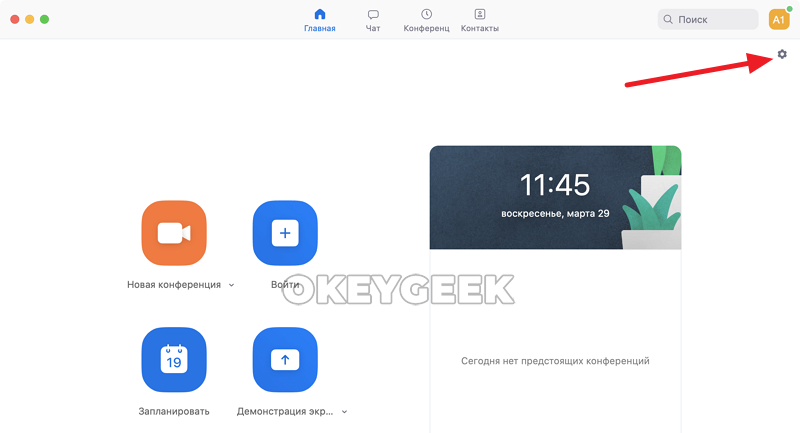
Если у вас есть аккаунт в Zoom, запустите программу на своем компьютере и авторизуйтесь. Оказавшись на главной странице панели управления, нажмите в правом верхнем углу на значок шестеренки, чтобы перейти в настройки.
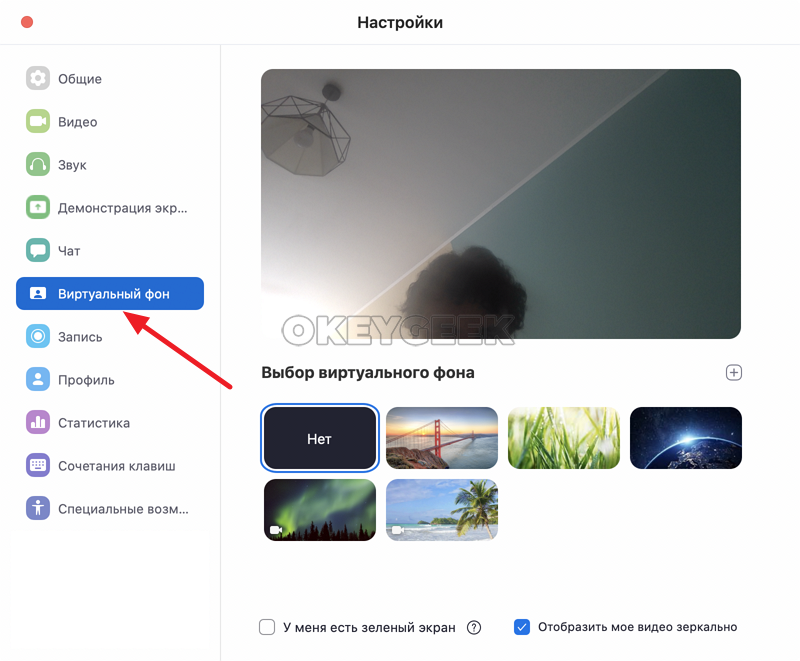
Далее в настройках выберите пункт “Виртуальный фон” — здесь происходит настройка и выбор фона, который позже будет использоваться в конференции.
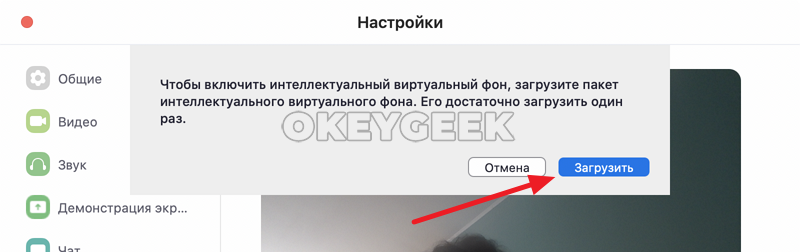
Выберите любой из доступных фонов. При первичной настройке потребуется загрузить пакет виртуального фона — это алгоритмы Zoom, которые способны понять, где находится человек (или люди) перед камерой, а какие объекты относятся к фоновым. При отсутствии зеленого фона только при наличии данного алгоритма можно будет установить виртуальный фон. Нажмите “Загрузить” и дождитесь загрузки.
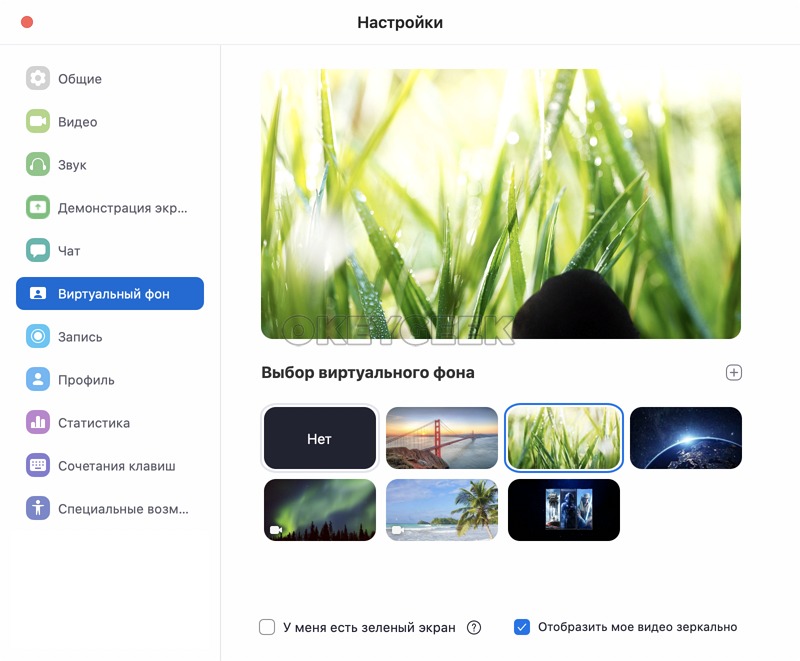
Когда пакет с необходимым ПО будет загружен, остается выбрать понравившийся виртуальный фон среди доступных и закрыть настройки.
Как заменить виртуальный фон в Zoom во время трансляции с компьютера
Если во время трансляции вы захотели заменить свой виртуальный фон, либо вовсе его убрать и вернуть отображение реального фона, необходимо нажать на стрелочку около пункта “Остановить видео”. Откроется диалоговое окно с настройками, где нужно выбрать пункт “Выбор виртуального фона”.
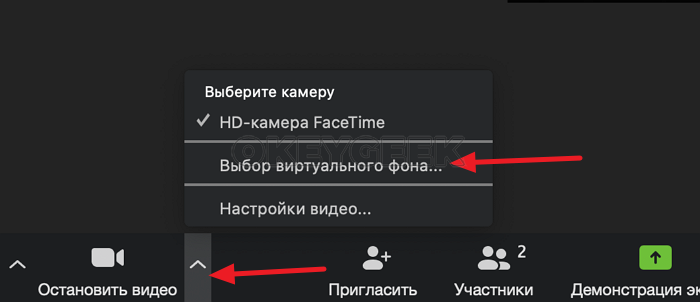
Откроется уже знакомый раздел настроек. Здесь вы можете выбрать любой из доступных виртуальных фонов, либо нажать на пункт “Нет”, чтобы полностью убрать виртуальный фон и оставить реальное изображение.
Как добавить свою картинку или видео в виртуальный фон Zoom на компьютере
Если вы хотите использовать определенную свою собственную картинку в качестве виртуального фона в Zoom — это можно сделать. Зайдите вновь в настройки Zoom и перейдите в раздел “Виртуальный фон”.
Далее справа наверху от доступных картинок нажмите на значок “+” и выберите в выпадающем меню “Добавить изображение” или “Добавить видео”, в зависимости от того, что вы хотите установить на свой виртуальный фон. Появится стандартный проводник операционной системы, в котором нужно найти желаемый файл — картинку или видео, после чего добавить его к списку других виртуальных фонов. Далее этот виртуальный фон будет доступен для выбора.
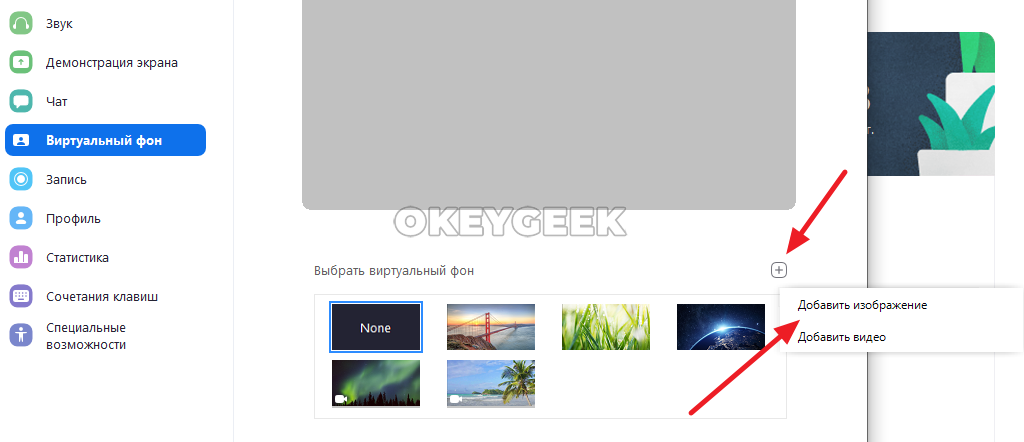
Важный момент касается требований к изображениям и видео, который можно установить в качестве виртуального фона:
- Фоновое изображение должно быть с соотношением сторон 16:9 и минимальным разрешением 1280*720 пикселей.
- Фоновое видео должно быть в формате MP4 или MOV с минимальным разрешением 360p и максимальным разрешением 1080p.
Как в Zoom сделать виртуальный фон со смартфона
Функция замены фона в Zoom на мобильном устройстве доступна только на мощных телефонах. Например, для iOS это модели старше iPhone 8.
Чтобы в Zoom на мобильном устройстве сделать виртуальный фон, необходимо установить мобильное приложение Zoom, запустить его и авторизоваться. Далее выбрать виртуальный фон можно будет либо при подключении к конференции (на этапе выбора настроек), либо после подключения к конференции.
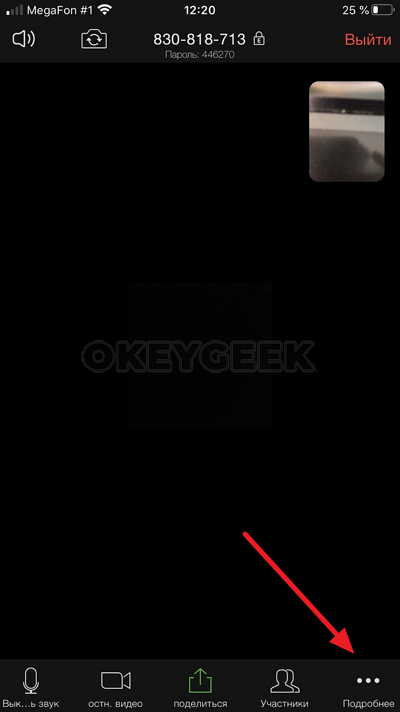
Для выбора виртуального фона после подключения к конференции, нажмите на пункт “Подробнее”.
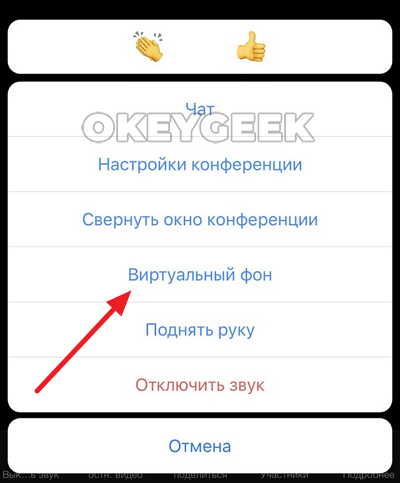
В выпадающем меню выберите “Виртуальный фон”.
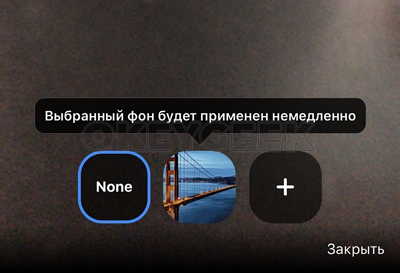
Здесь можно выбрать предложенный фон или добавить свой, нажав на плюс и выбрав соответствующее изображение из галереи мобильного устройства.
Обратите внимание
Виртуальный фон будет одновременно применен для трансляции, как с фронтальной, так и с основной камеры.
Как поменять виртуальный фон Zoom

Zoom — онлайн-сервис для создания видеоконференций. С появлением коронавируса сервис приобрел большую популярность. В предыдущих статьях мы уже рассказывали, как использовать Zoom для создания онлайн-видеоконференций и групповых обучающих курсов, и показали как записать конференцию, а также выложили подборку бесплатных фонов для Zoom.
Если вы собираетесь использовать Zoom дома, и заботитесь о конфиденциальности или просто не хотите, чтобы беспорядок на заднем плане отображался во время видеоконференции, вы можете скрыть его, добавив виртуальный фон в онлайн-видео. Вот как поменять фон в Zoom.
Для изменения фона Zoom вам не понадобится зеленый экран, но если он у вас есть, Zoom сможет его использовать.
Как поменять виртуальный фон видеоконференции Zoom
Чтобы поменять фон видеоконференции, необходимо установить приложение Zoom. Приложение поставляется с несколькими фоновыми изображениями, но вы также можете использовать собственное изображение.
Шаг 1: Перейдите на страницу загрузки приложения Zoom. Скачайте и установите приложение.
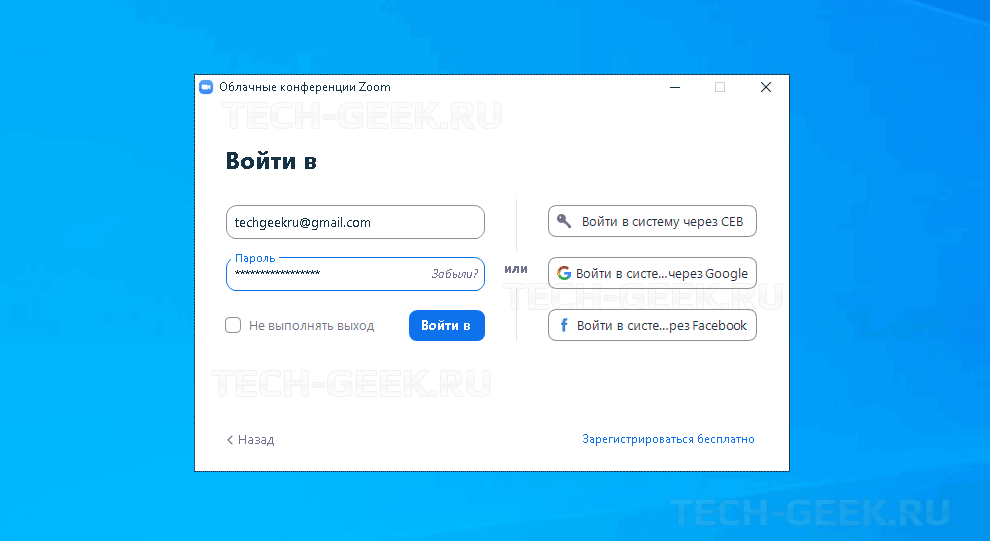
Шаг 2: Войдите в Zoom используя почту и пароль или одну из социальных сетей.
Шаг 3: Щелкните по значку своего профиля в правом верхнем углу и выберите меню «Настройки».
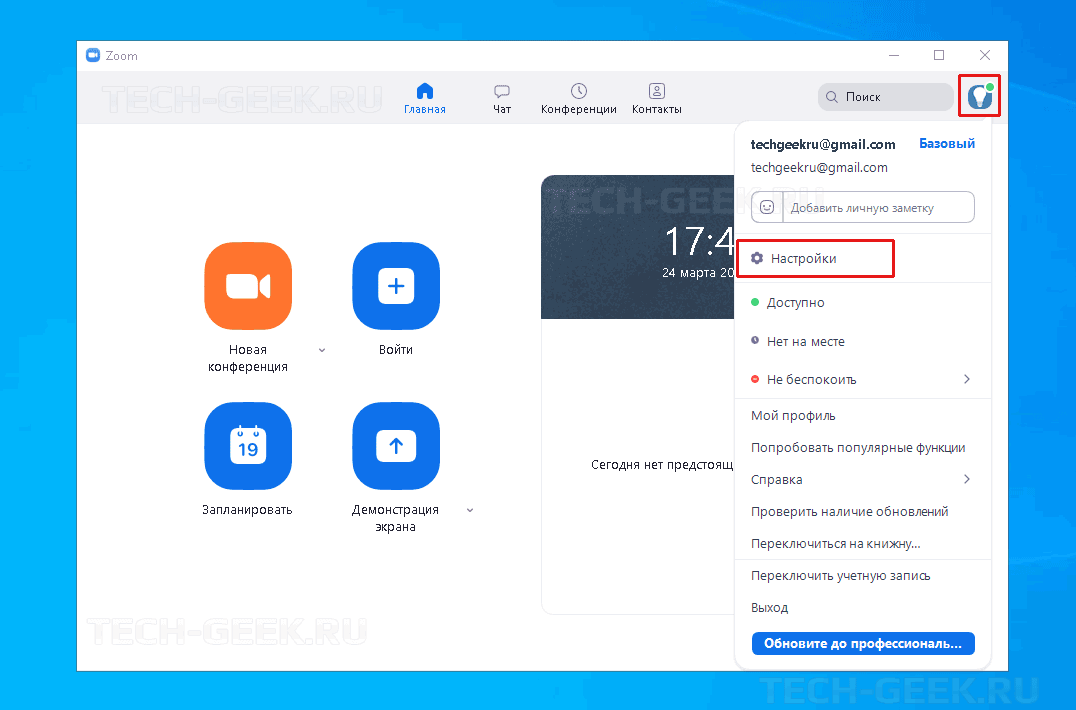
Шаг 4: Перейдите на вкладку «Виртуальный фон» и выберите один из фонов или нажмите маленькую кнопку с плюсом и выберите изображение на своем компьютере.
Важно! Если вы собираетесь использовать приложение, очень рекомендую прочитать статью про защиту видеоконференции Zoom.
Шаг 5: При выборе фона, вам будет предложено «Загрузить пакет интеллектуального виртуального фона». Загрузите его, и он будет установлен автоматически.

Zoom теперь удалит фон из вашего видео и заменит его на изображение, которое вы выбрали. Вы все равно будете видны на видео, и когда вы будете двигаться, фон будет соответствующим образом корректироваться. Для достижения лучших результатов включайте освещение в помещении во время онлайн-видео.
Если у вас есть зеленый экран, вы должны включить опцию «У меня зеленый экран» под доступными фонами. Если позже вы найдете более подходящее место для проведения конференц-связи или занятий, вы можете отключить фон, выбрав параметр «Нет».
Какие изображения подходят для фона в Зум
Не все изображения подходят для использования в качестве виртуального фона. Вы должны выбрать изображение , равное или превышающее разрешение вашей веб камеры .
Если вы не знаете , каково разрешение вашей веб камеры , можете получить подробную информацию с помощью онлайн-сервиса webcamtests . Для этого зайдите на сайт webcamtests.com и нажмите « Проверить разрешение веб камеры ».
Zoom работает очень хорошо, даже если ваша вебкамера не самого лучшего качества. Обычная вебка ноутбука прекрасно подходит для этого. Если части тела (голова или плечо) не отображаются на видео — это может быть причиной того, что вы сидите под небольшой тенью, поэтому включайте свет в комнате. Также рекомендую одеть одежду, которая будет выделятся на выбранном фоне.
Недавно в сети появился интересный ролик, который подробно рассказывает о коронавирусе. Видео на английском, но есть русский субтитры. Очень рекомендую посмотреть!
Zoom: как заменить фон во время видеочата

Как быть, когда надо срочно связаться с коллегами по видеосвязи, а вокруг бегают дети или в кадр попадает неубранная комната? Есть простой выход – поменять фон в программе для видеоконференций. Как это сделать в популярном приложении Zoom, рассказываем в статье.


Из-за массового перехода на удаленку стали популярны всевозможные сервисы для видеоконференций. При этом большая часть людей работает не из личных кабинетов, а прямом смысле из дома — где вокруг компьютера крутятся дети, домашние животные и прочие обитатели обычной квартиры. Кто-то и вовсе начал делать ремонт до начала карантина и не успел его закончить по понятным причинам, а кто-то не любит лишний раз делать уборку. К счастью, все эти детали можно легко замаскировать и не делиться с коллегами подробностями своего быта в прямом эфире.
Видеоконференции с Zoom становятся все более актуальными, поскольку их легко использовать в домашнем офисе даже без регистрации. В Зум также легко изменить виртуальный фон во время видеочата.

Подпишитесь на наши каналы, чтобы не пропустить интересные новости и полезные статьи
Что такое виртуальный фон в Zoom
Обычно во время видеоконференции в качестве фона вам служит либо интерьер комнаты, либо унылая белая стена переговорки. С виртуальным фоном в Zoom вы можете изменить эту традицию и настроить вид фона индивидуально.
В качестве фона для участия в конференции можно использовать предложенные варианты «обоев» или выбранное вами изображение. Это может быть, например, логотип вашей компании или изображение какого-то особого места. Этот виртуальный фон будет виден всем, кто участвует вместе с вами в видеоконференции.

Настройка виртуального фона в Zoom
Поменять фон в Зуме довольно легко:
- Запустите Zoom и нажмите «Настройки». Там вы увидите вкладку «Виртуальный фон».
- Теперь вы увидите предустановленные фоны. Чтобы выбрать один из них, просто нажмите на нужное изображение и подтвердите выбор.
- Если вы хотите использовать свое изображение в качестве фона, нажмите «+ Добавить изображение». Теперь вы можете выбрать фотографию или графическое изображение по вашему выбору.
- Лучше всего выглядит виртуальный фон, если он имеет видео-формат. В большинстве случаев это 16:9. Поэтому рекомендуем вам заранее обрезать фотографию под нужное соотношение сторон.
- Если вы хотите активировать фон только во время конференции, нажмите значок «циркумфлекс» (то есть ^), а затем кликните по «Выбрать виртуальный фон».
Наш совет: чтобы фон был хорошо виден другим участникам конференции, обратите внимание на равномерное освещение.
Изменить фон в Zoom через Snap Camera
Если набора предустановленных виртуальных фонов в Zoom вам недостаточно, можете использовать дополнительный инструмент с множеством фильтров. Приложение Snap Camera позволяет применять фильтры для лица, а также настраивать фон в видеочатах — не только в Зуме, но и в других подобных программах. Поскольку все пользователи Snap Camera также могут загружать и делиться фильтрами, выбор здесь действительно большой.
Как использовать Snap Camera в Zoom:
- Сначала установите и откройте Snap Camera. Для работы программе понадобится доступ к камере.
- Затем откройте Zoom. Здесь в настройках видео вы можете выбрать Snap Camera вместо обычной вебки.
- Чтобы использовать фильтры или маски, которые меняют внешний вид фона или добавляют эффекты в видео, изучите возможные варианты заранее или прямо во время видеоконференции. Для быстрого выбора можно воспользоваться полем поиска.
Читайте также:
- Проводим карантин с пользой: бесплатные сервисы для саморазвития=«content_internal_link»>
- Шашлычок на самоизоляции: лучшие электрошашлычницы 2020 года=«content_internal_link»>
Как поменять фон в Зуме на телефоне
Функция «Виртуальный фон» на площадке Зум позволяет значительно украсить видеоконференцию. С ее помощью получится заменить привычный задник квартиры на любую картинку или видео, поверх которого будет видно участника. Доступна она и на компьютерах с ноутбуками, и на мобильных устройствах. Пользователей наверняка заинтересует, как в Zoom сделать виртуальный фон на телефоне. Давайте разберемся с этим вопросом.
Подробности
До недавнего времени данная функция была доступна исключительно для девайсов под управлением iOS, а если быть точнее – только для Айфона. Но сейчас она имеется и в Android-приложении. То есть воспользоваться ей выйдет на всех современных смартфонах и планшетах.
Самое время разобраться, как ее включить:
- Для начала подключитесь к любой конференции или же создайте свою.
- Тапните по экрану беседы, чтобы вызвать основные элементы управления.
- Теперь нажмите на иконку с подписью «Подробнее» на нижней панели инструментов.
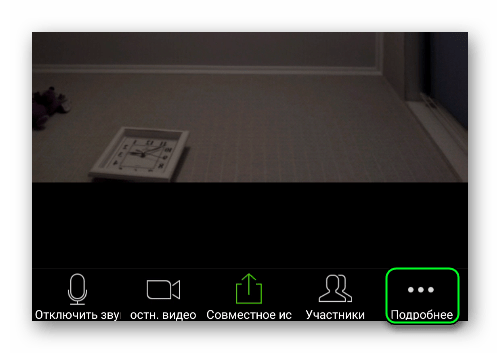
- В отобразившемся меню выберите опцию «Виртуальный фон».
- Далее, выберите одно из доступных оформлений.
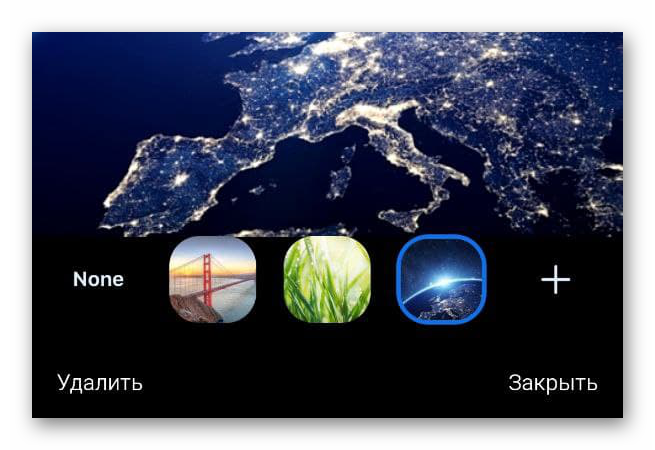 При желании нажмите на плитку с плюсиком и загрузите собственное изображение из библиотеки смартфона.
 - Закройте окно настроек.
Здесь же вы сможете все отключить.
Таким вот способом в Zoom активируется виртуальный фон на iPhone. Хотелось бы обговорить несколько моментов, связанных с использованием данной функции.
Дополнение

Изменение задника происходит автоматически, с помощью встроенной системы. Так что иногда человек может быть неправильно обрезан, часть его тела или одежды заменена картинкой и т. д. Чтобы этого не происходило, разработчики рекомендуют сидеть перед однотонным задником, желательно – зеленого цвета (так называемый гринскрин). В таком случае никаких проблем с отображением возникнуть не должно.
Итоги
Воспользоваться данной функцией получится в мобильном приложении на Айфоне, Андроиде или же в официальном клиенте на компьютере. В качестве оформления можно использовать любое изображение или даже фотографию.