Полезные советы на все случаи в жизни
Электронный журнал полезных советов, советы без воды и по сути. Пишут и делятся советами простые и открытые люди которым есть чем безвозмездно поделиться
[gtranslate]
Изменение цвета текста на слайде
КОМУ ИГРАТЬ В СТРЕЛЯЛКИ ОНЛАЙН БЕСПЛАТНО, ПРОКРУТИТЕ СТРАНИЦУ ВНИЗ ДО КОНЦА. СУПЕР ИГРА «СУПЕР СТРЕЛЯЛКИ» «AlienGuard3» НАХОДИТЬСЯ ВНИЗУ СТРАНИЦЫ. 
Изменение цвета текста на слайде
Применяется к: PowerPoint 2016 PowerPoint 2013 PowerPoint 2010 PowerPoint 2007
Вы можете изменить цвет текста для одного или нескольких слайдов.
Изменение цвета текста на слайде
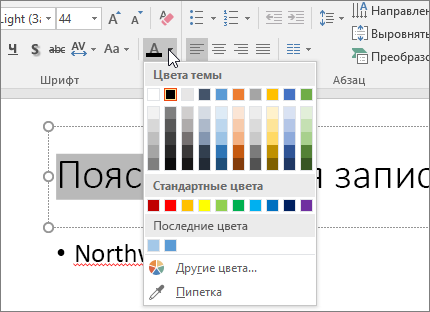
- Выделите текст, цвет которого требуется изменить.
- На вкладке Главная щелкните Цвет шрифта, а затем выберите нужный цвет.
- Если в списке нет подходящего цвета, щелкните Другие цвета, а затем выберите цвет на вкладке Обычныеили создайте собственный цвет на вкладке Спектр.
- Для использования одного из цветов на слайде выберите пипетку. При наведении указателя на другие цвета вы увидите, как будет выглядеть текст. Щелкните цвет, который вы хотите скопировать и применить к выделенному тексту. Пипетка недоступна в PowerPoint 2007.
Изменение цвета текста на нескольких слайдах
Изменив цвет текста в образце слайдов, вы примените это изменение к нескольким слайдам одновременно.
- На вкладке Вид нажмите кнопку Образец слайдов.
- В левой области эскизов выберите макет, содержащий текст, цвет которого вы хотите изменить.
- Выберите текст в макете, который вы хотите изменить.
- На появившейся мини-панели инструментов щелкните Цвет шрифта, а затем выберите нужный цвет. СОВЕТ : Если в списке нет подходящего цвета, щелкните Другие цвета, а затем выберите цвет на вкладке Обычные или создайте собственный цвет на вкладке Спектр.
- Когда все будет готово, нажмите Закрыть режим образца, чтобы вернуться к презентации. СОВЕТ : При создании презентации с большим количеством слайдов удобнее всего начать с создания образца слайдов . При этом вы заранее задаете цвет текста и другие стили оформления, которые применяются ко всем новым слайдам.
Изменение цвета отдельной гиперссылки в PowerPoint презентации
Измените цвет ссылок в нужном вам настроение или дизайне слайда, а также настройте контрастность для доступности.

Изменение цвета гиперссылки
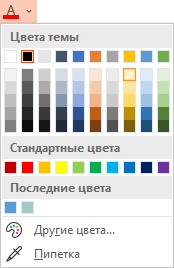
- Выделите гиперссылку, у которой необходимо изменить цвет. (How do I insert a hyperlink?)
- На вкладке » Главная » на ленте выберите Цвет шрифта стрелку, чтобы открыть меню цвета.
- Выберите цвет для гиперссылки.
См. также
Данная функция доступна в PowerPoint 2016 для Mac версии 16.14.18061000.
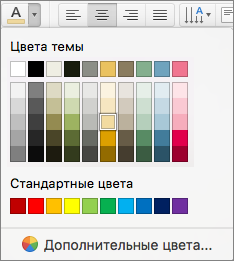
- Выберите гиперссылку, которую нужно повторно цвета. (How do I insert a hyperlink?)
- На вкладке » Главная » на ленте выберите Цвет шрифта стрелку, чтобы открыть меню цвета.
- Выберите нужный цвет для гиперссылки.
См. также

- Выберите гиперссылку, которую нужно повторно цвета.
- На вкладке » Главная » на ленте нажмите стрелку рядом с кнопкой Цвет шрифта для открытия меню цвета.
- Коснитесь цвета, которое необходимо использовать для гиперссылки.

Эта возможность в настоящее время доступна только участникам программы предварительной оценки Office.

- Выберите гиперссылку, которую нужно повторно цвета. (How do I insert a hyperlink?)
- На вкладке » Главная » на ленте коснитесь стрелки Цвет шрифта , чтобы открыть меню цвета.
- Коснитесь цвета, которое необходимо использовать для гиперссылки.
Изменение цветов текстового поля или фигуры
Excel для Microsoft 365 Word для Microsoft 365 Outlook для Microsoft 365 PowerPoint для Microsoft 365 Классический клиент Project Online Publisher для Microsoft 365 Excel 2021 Word 2021 Outlook 2021 PowerPoint 2021 Project профессиональный 2021 Project стандартный 2021 Publisher 2021 Excel 2019 Word 2019 Outlook 2019 PowerPoint 2019 Project профессиональный 2019 Project стандартный 2019 Publisher 2019 Excel 2016 Word 2016 Outlook 2016 PowerPoint 2016 Project профессиональный 2016 Project стандартный 2016 Publisher 2016 Excel 2013 Word 2013 Outlook 2013 PowerPoint 2013 Project профессиональный 2013 Project стандартный 2013 Publisher 2013 Word 2010 Еще. Меньше
В текстовом поле или фигуре можно быстро изменить цвет текста, цвет заливки или границы.
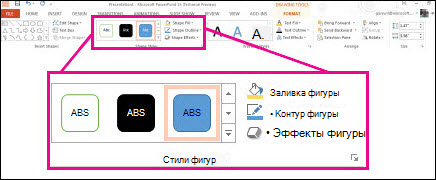
Выберем фигуру — на ленте появится вкладка Средства рисования с активной вкладкой Формат.
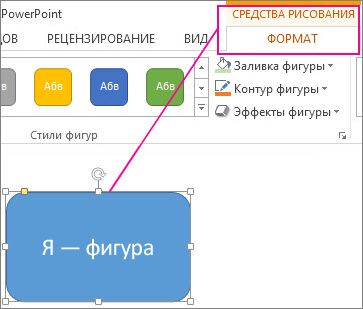
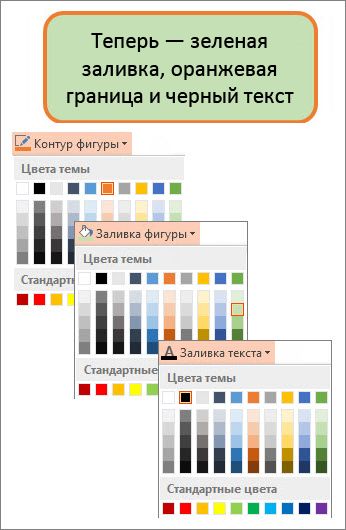
Вот та же фигура после изменения границы на оранжевая, заливка на светло-зеленую, а текст черным. Мы использовали команды Контур фигуры, Заливка фигуры и Заливка текста, доступные на вкладке Формат в области Средства рисования.
Хотя внесенные ниже изменения показаны в Microsoft PowerPoint, они работают одинаково в Excel, Word, Outlook и Project.
Изменение цвета текста
- Вы можете выбрать границу фигуры или текстового окна. После этого появится инструмент Средства рисования . Чтобы изменить несколько фигур или текстовых полей, щелкните первую фигуру или текстовое поле, а затем, удерживая нажатой кнопку CTRL, щелкните другие фигуры или текстовые поля.
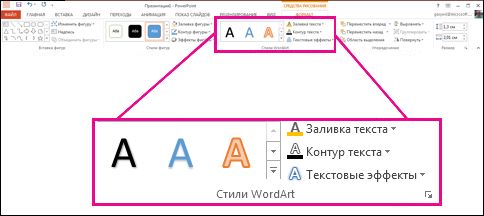
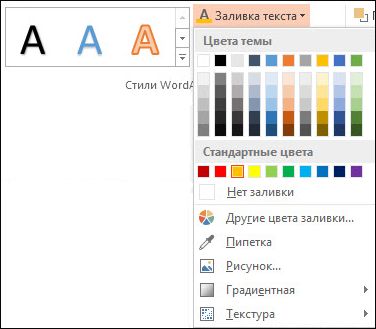
- На вкладке Средства рисования Нажмитекнопку Заливка текста и в области Цвета темы выберите нужный цвет.
Примечание: Меню Заливка текста и Контур текста может не быть активным, пока вы не начнете вводить текст в фигуре.
 Чтобы изменить цвет текста, который не цвета темы
- Выделите фигуру или текстовое поле.
- На вкладке Средства рисования Формат нажмите кнопку Заливка >Другие цвета заливки.
- В окне Цвета выберите нужный цвет на вкладке Стандартная или на вкладке Пользовательский выберите собственный. Пользовательские цвета и цвета на вкладке «Стандартная» не обновляются при последующих изменениях тема.
Изменение цвета заливки
- Выберите фигуру или текстовое поле, которые нужно изменить. После этого появится инструмент Средства рисования . Чтобы изменить несколько фигур или текстовых полей, щелкните первую фигуру или текстовое поле, а затем, удерживая нажатой кнопку CTRL, щелкните другие фигуры или текстовые поля.
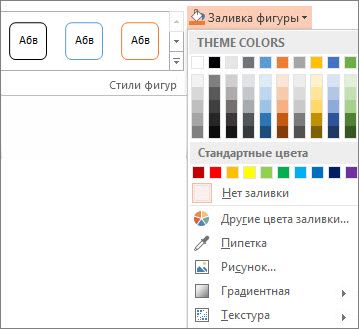
- Нажмите кнопку Заливка фигуры и в области Цвета темы выберите нужный цвет.
 Чтобы изменить цвет заливки на цвет, который не цвета темы
- Выделите фигуру или текстовое поле.
- На вкладке Средства рисования Формат нажмите кнопку Заливка фигуры >Другие цвета заливки.
- В окне Цвета выберите нужный цвет на вкладке Стандартная или на вкладке Пользовательский выберите собственный. Пользовательские цвета и цвета на вкладке «Стандартная» не обновляются при последующих изменениях тема.
Изменение цвета границы
- Вы можете выбрать границу фигуры или текстового окна. После этого появится инструмент Средства рисования . Если вы хотите изменить несколько фигур или текстовых полей, щелкните первую фигуру или текстовое поле, а затем, удерживая нажатой кнопку CTRL, щелкните остальные фигуры или текстовые поля.
- На вкладке Средства рисования Нажмите кнопку Контур фигуры и в области Цвета темы выберите нужный цвет.
 Чтобы изменить цвет границы, который не цвета темы
- Выделите фигуру или текстовое поле.
- На вкладке Средства рисования Нажмите кнопку Контур фигуры и выберите другие цвета контура.
- В окне Цвета выберите нужный цвет на вкладке Стандартная или на вкладке Пользовательский выберите собственный. Пользовательские цвета и цвета на вкладке «Стандартная» не обновляются при последующих изменениях тема.
Совет: В PowerPoint также можно изменить цвет границы, нажав кнопку Контур фигуры (на вкладке Главная в группе Рисование).
Как поменять цвет текста в PowerPoint Online
В отличие от полноформатных программ по созданию презентаций Power Point Online ограничено в функционале. Несмотря на это оно предоставляет множество возможностей для творчества. В нем можно использовать анимацию, поворачивать углы наклона текстового поля, и даже добавлять собственные фотографии на фон слайдов. Есть и другие инструменты, о том, как поменять цвет текста в Повер Поинт, и добавить творческую нотку – расскажем в этой статье. Это достаточно простая опция, которую вы быстро освоите.

Как быстро поменять цвет текста в Повер Поинте
В веб-версии приложения для создания и редактирования презентаций имеется собственный набор цветов, которые позволят поменять тему и цвет текстового наполнения слайда. Эта опция очень удобная, и позволяет выделить оттенками блоки внимания, или подогнать оттенки под фирменный стиль заказчика. Чтобы воспользоваться стандартным инструментом, воспользуйтесь простой инструкцией:
- Откройте свою презентацию, и впишите в текстовые поля свой текст.
- Нужный фрагмент выделите курсором.
- На верхней панели, где находятся все инструменты, выберите вкладку «Формат».
- Откроется дополнительное меню, выберите «Текст» и перейдите на пункт «Цвет».
- В открывшемся окне выберите на палитре один из предложенных цветных кружков, и нажмите на него.
- Вся выделенная надпись на слайде изменит цвет на выбранный вами.

С помощью этого же инструмента можно выбрать «Цвет фона», тогда под набранным цветом отобразится оттенок, который вы выберите из базовой палитры. То есть суть здесь достаточно понятна. При переходе на палитру, вам предлагается на выбор один из базовых цветов коллекции, нажав на один из них, он применится либо к тексту, либо к фону, на котором он находится.
Также вы сможете использовать на одном слайде сразу несколько цветов к разным областям с текстовыми полями. Здесь все зависит от фрагмента, который выделяется курсором. Выделяя каждый отдельный блок, его можно окрашивать разными цветами.
Обратите внимание! На одном слайде вы сможете применить один или несколько цветов к тексту, или сделать фон для отдельных фрагментов.

Как применить свой цвет текста в презентации Power Point Online
Помимо базовой цветовой палитры, в веб-версии редактора презентаций, можно настроить собственные оттенки. Эта опция может пригодиться, когда вы работаете над заказом, и требуется точное соответствие фирменному стилю с кодами уникальных цветов. Все это можно настроить на цветовой панели. Порядок работы следующий:
- Откройте слайд презентации с текстом, выделите его курсором.
- В ленте инструментов нажмите «Формат/Текст».
- Выберите пункт «Цвет/Цвет текста».
- В рабочем окне тапните на «+» напротив пункта «Другой».
- Чтобы добиться точного соответствия, используйте бегунок «Оттенок», и значок на цветовом экран, перемещая их.
- Код цвета в шестнадцатеричном формате отображается при изменении данных в блоке в правом верхнем углу.
Частые вопросы:
- Как изменить тему презентации в PowerPoint Online?
- Как сделать гиперссылку внутри документа PowerPoint Online
- Как сделать собственную тему в PowerPoint Online
- Как добавить текст на слайд в PowerPoint Online?