Очистка «Диспетчера задач» в Windows 10
Чистка «Диспетчера задач» позволит уменьшить нагрузку в первую очередь на центральный процессор и ОЗУ, тем самым увеличив скорость работы и производительность системы. Но здесь есть важный нюанс – необходимо знать, какие процессы и службы можно отключить, чтобы не нарушить работоспособность Windows 10.
Читайте также: Методы уменьшения нагрузки на процессор в Windows 10
Способ 1: Очистка вручную
Очистка вручную подразумевает то, что вы знаете, что делаете. Но в любом случае с помощью встроенных возможностей «Диспетчера задач» есть возможность узнать подробнее о том или ином процессе или службе, также можно воспользоваться вспомогательными утилитами для получения более эффективного и безопасного результата.
Шаг 1: Завершение лишних процессов
На вкладке «Процессы» отображается список всех активных задач. Их можно отсортировать по степени нагрузки на тот или иной компонент. Вверху есть названия комплектующих на вкладках и для упорядочивания нужно нажать на одну из них. 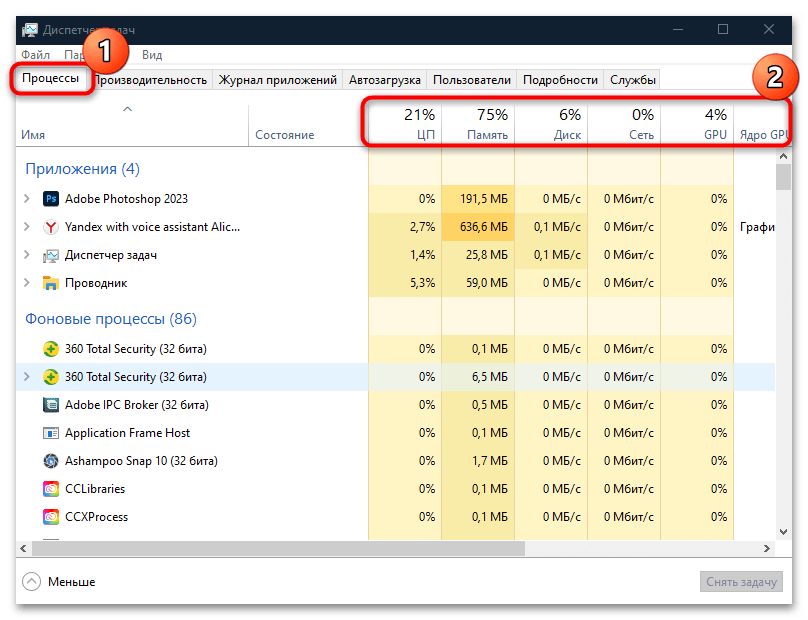
Чтобы завершить процесс, выделите его левой кнопкой мыши и нажмите на кнопку «Снять задачу» внизу. 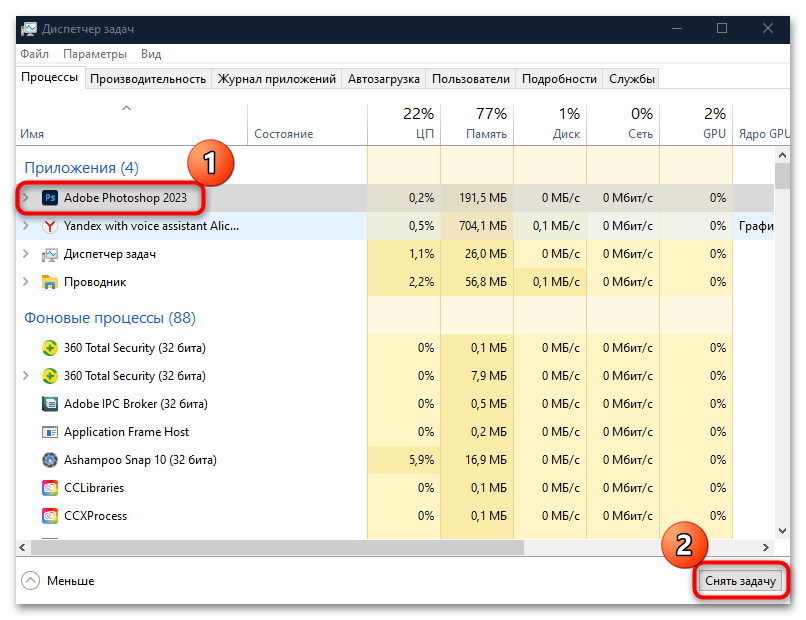
Также это можно сделать через контекстное меню процесса: кликните по нему ПКМ и выберите соответствующий пункт. 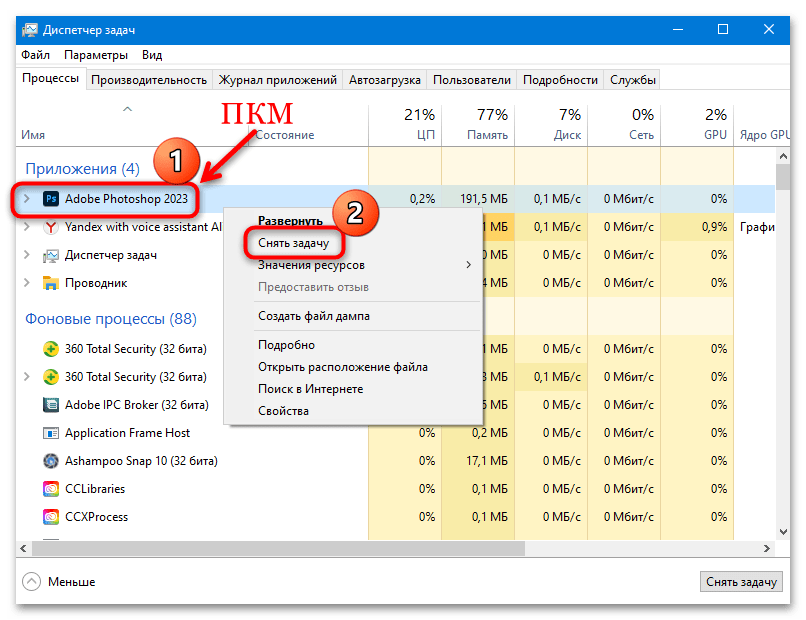
Если вы желаете узнать, с чем связан процесс, выберите один из вариантов в контекстном меню:
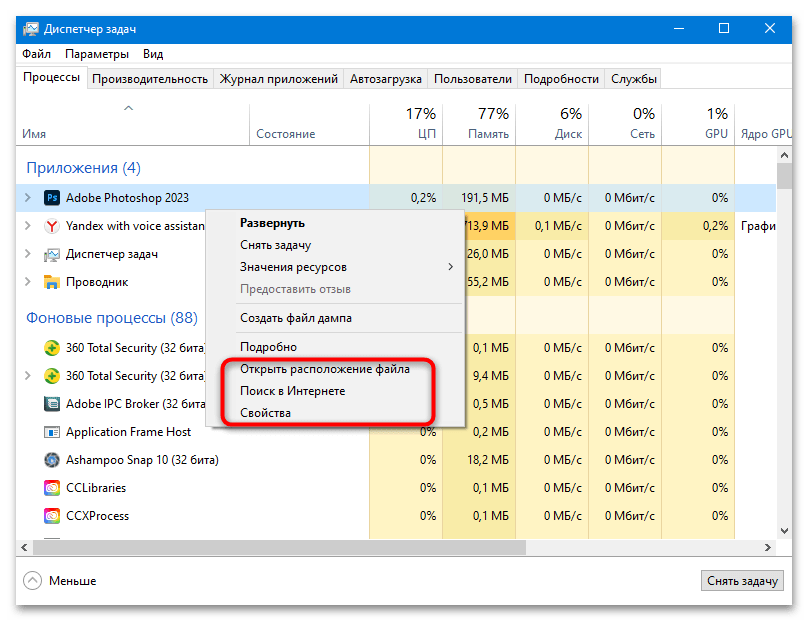
- «Открыть расположение файла» — откроется папка на локальном диске, где находится исполняемый файл, позволив определить по адресу в «Проводнике», что это за процесс. Следует обратить внимание, что функция доступна не для каждой задачи — например, она не применима к некоторым системным процессам.
- «Поиск в Интернете» — запускает браузер, где через фирменный поисковик Bing автоматически формируется запрос в сети для самостоятельного поиска интересующей информации о задаче.
- «Свойства» — открывает системное окно со свойствами процесса, где доступны сведения о расположении, описании, типе файла и других его параметрах.
Некоторые системные процессы невозможно закрыть, а только перезапустить, например, «Проводник», другие не следует завершать, чтобы не нарушить работу системы.
Шаг 2: Выключение элементов автозагрузки
Следующий шаг по очистке «Диспетчера задач» — это выключение элементов автозагрузки, то есть тех файлов и задач, которые запускаются вместе с Windows 10. Как правило, здесь находятся сторонние программные компоненты, и большинство из них можно выключить без вреда системе.
В отличие от поиска ненужных процессов, на вкладке «Автозагрузка» сразу отображается название программы и информация об издателе и влиянии на запуск операционной системы. Но через контекстное меню также есть возможности посмотреть подробности о приложении, найти информацию в интернете или открыть его расположение.
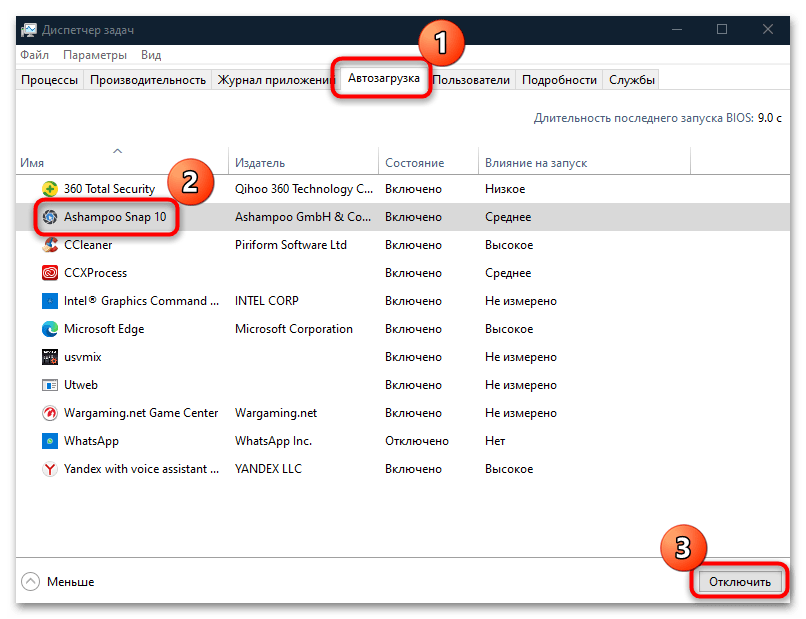
Чтобы отключить элемент, выделите его, затем нажмите на кнопку «Отключить». После этого при запуске системы деактивированный софт не сможет автоматически открываться.
Шаг 3: Деактивация сторонних служб
Службы Windows представляют собой ПО, которое работает в фоне и отвечает за выполнение тех или иных программ и в частности функций операционной системы. Например, для быстрого распознавания флеш-накопителя работает специальная служба, которая в фоновом режиме ожидает подходящего действия от пользователя – непосредственно само подключение устройства по USB.
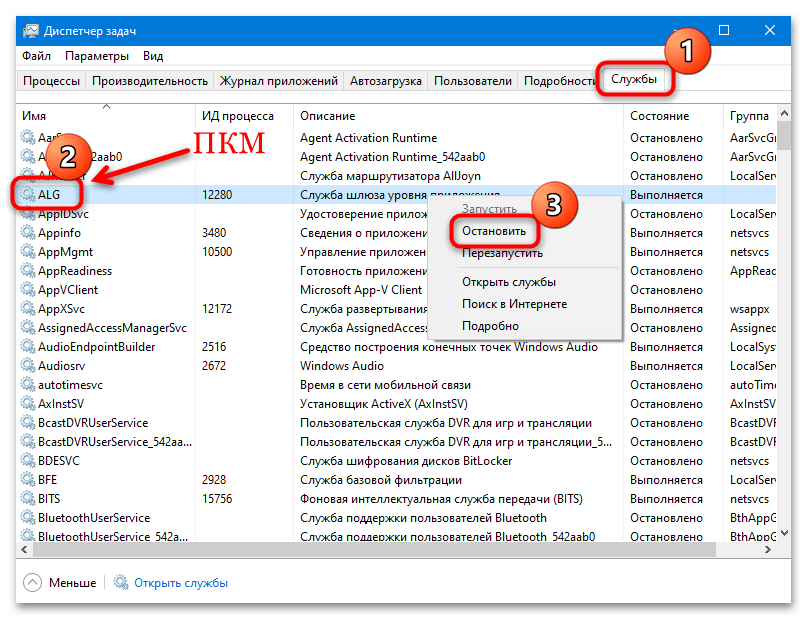
Системные службы рекомендуется не трогать, поскольку, отключив их, можно нарушить стабильность работы Windows 10. Но могут функционировать и сторонние службы, то есть тех приложений, которые пользователь самостоятельно когда-то установил. Например, следящие за обновлениями софта. Их вполне можно отключить, но отыскать их на соответствующей вкладке не так и просто. Вы можете также воспользоваться контекстным меню и функциями из него, чтобы узнать более подробные сведения.
Существует еще одна вспомогательная утилита в Windows 10, где отключить сторонние службы проще:
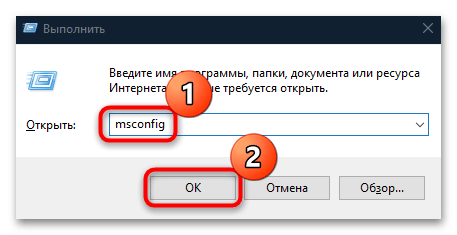
- Одновременно зажмите клавиши «Win + R», в строке «Открыть» введите msconfig и нажмите на кнопку «ОК».
- В появившемся окне утилиты «Конфигурация системы» перейдите на вкладку «Службы». Внизу отметьте галочкой опцию «Не отображать службы Майкрософт». В списке останутся только те службы, которые являются сторонними. Отметьте то, что нужно отключить.
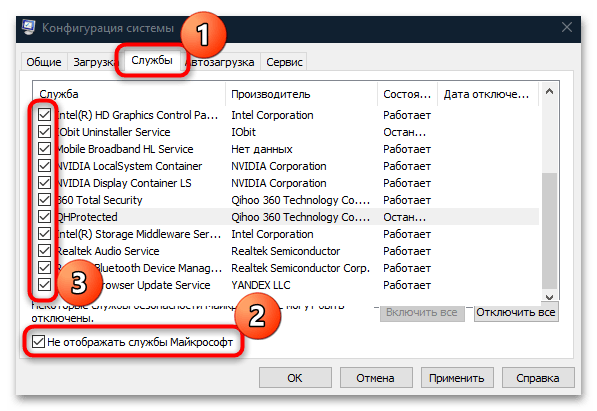
- Если необходимо очистить все, то нажмите на кнопку «Отключить все». Примените и сохраните настройки.
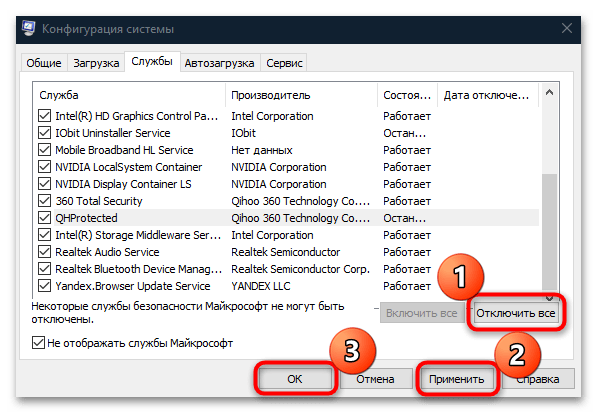
Как правило, названия оставшихся сторонних служб сами говорят о том, к какому приложению они относятся. Если это непонятно, то по имени можно отыскать информацию в интернете.
Способ 2: Сторонний софт
Для автоматической очистки «Диспетчера задач» используются и сторонние утилиты, которые позволяют разгрузить компоненты системы, закрывая лишние процессы и службы, а также завершая защищенные операционной системой задачи. Одно из наиболее безопасных и популярных решений — бесплатное решение KillProcess.
С его помощью можно быстро завершить сразу несколько процессов, в том числе и принудительно. Он вполне может заменить собой стандартный «Диспетчер задач». Кроме того, софт позволяет создать свой список задач, которые будут одновременно закрываться автоматически при нажатии на одну кнопку.
После установки запустите утилиту. В основной области отобразится список всех активных процессов. Чтобы закрыть любой из них, выделите его, затем кликните по иконке в виде динамита, что позволит завершить его даже в принудительном порядке. 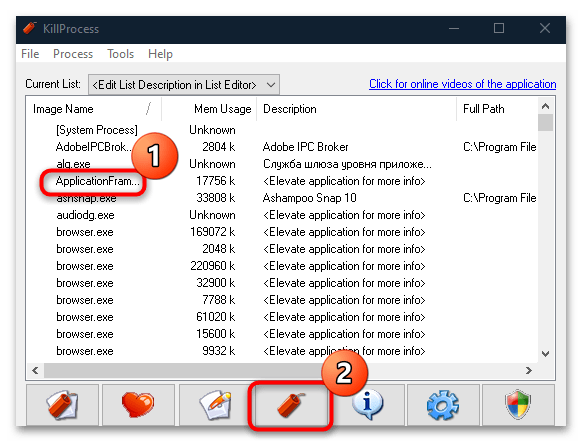
Через контекстное меню задачи можно закрыть не только один пункт, но и все дерево процессов. 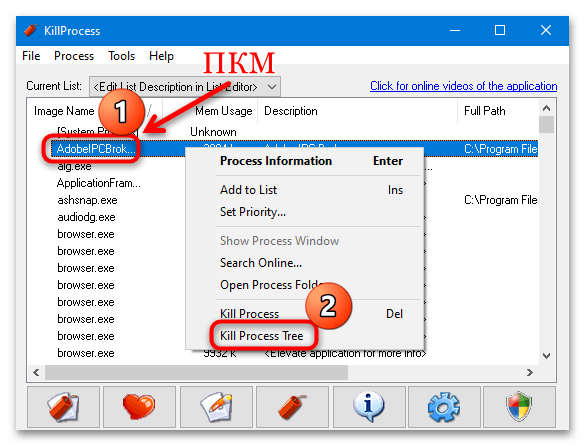
Следует отдельно отметить функцию создания листа с процессами, которые нужно закрыть. Для формирования такого списка нужно сделать несколько простых шагов:
- Нажмите на вкладку «File» и выберите в меню опцию «New Kill List».
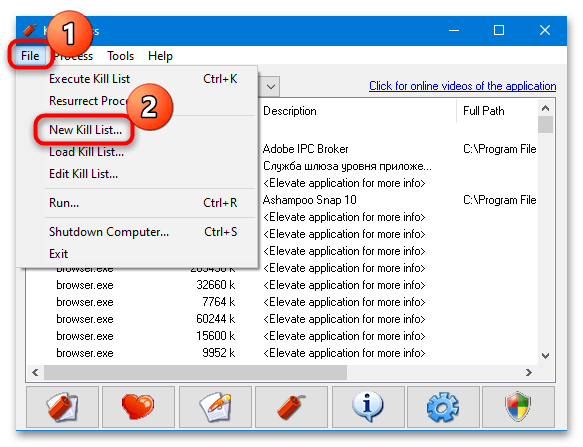
- Откроется окно системного «Проводника», где нужно задать имя новому листу и выбрать его местоположение.
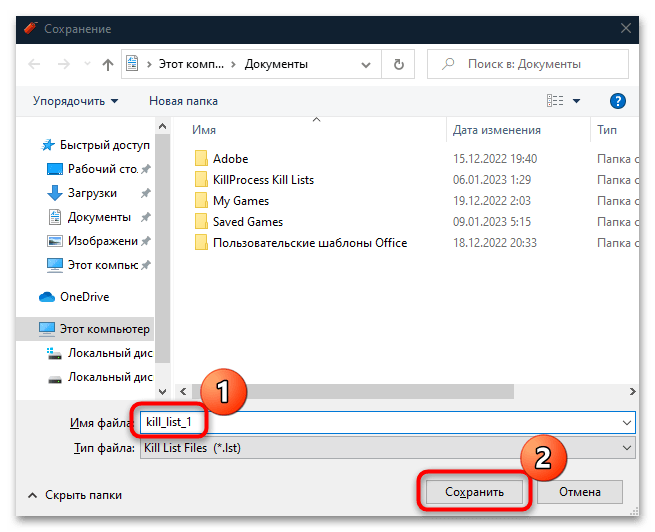
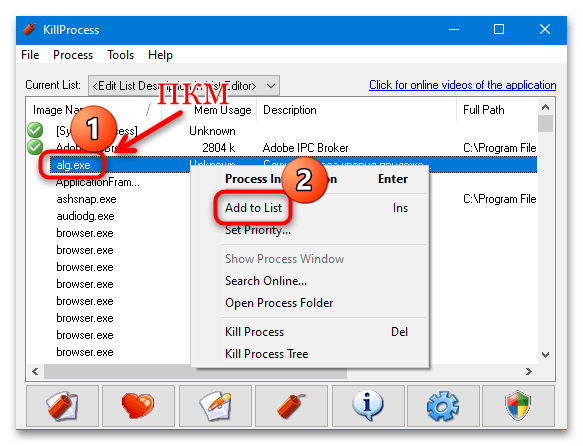
- Затем можно добавлять в него неограниченное количество задач. Для этого вызывайте контекстное меню процесса нажатием ПКМ, затем выбирайте «Add to List». У добавленных пунктов отобразится значок зеленой галочки.
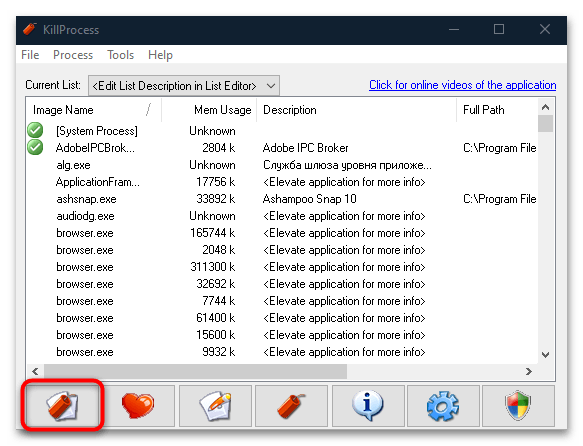
Чтобы принудительно закрыть все процессы, которые добавлены в список, выберите его в меню «Current List», затем нажмите на кнопку внизу «Terminate process(es) in the Kill List!».
Такой софт пригодится, если нужно управлять процессами, но для очистки элементов автозагрузки и различных служб лучше воспользоваться штатным средством.
Как почистить «Диспетчер задач» в Windows 10


Всем привет! Сегодня поговорим про эффективные способы решения проблемы очистки «Диспетчера задач» в Windows 10. Итак, поехали!
Очистка диспетчера задач может заранее снизить нагрузку на процессор и оперативную память и повысить скорость и производительность системы. Однако здесь есть важный нюанс: Вам необходимо знать, какие процессы и службы можно отключить, чтобы избежать снижения производительности Windows 10.
Метод 1: Ручная очистка
Ручная уборка означает, что вы знаете, что делаете. Но в любом случае, вы можете использовать встроенные функции диспетчера задач, чтобы узнать больше о конкретных процессах и службах, или использовать дополнительные утилиты для получения более эффективных и безопасных результатов.
Этап 1: Остановите нежелательные процессы
На вкладке Процессы отображается список всех активных задач. Вы можете сортировать их в соответствии с нагрузкой на определенные компоненты. На вкладках в верхней части отображаются названия компонентов, которые можно сортировать, щелкая по ним.

Чтобы завершить процесс, выделите его левой кнопкой мыши и нажмите внизу кнопку «Удалить задачу».

Это также можно сделать из контекстного меню процесса — нажмите на процесс в ПКМ и выберите соответствующий пункт.

Если вы хотите узнать, с чем связан процесс, выберите один из пунктов контекстного меню.
«Открыть расположение файла» — открывает папку на локальном диске, в которой находится исполняемый файл, чтобы можно было определить процесс по адресу «Explore». Обратите внимание, что эта функция доступна не для всех задач и не может быть применена, например, к некоторым системным процессам.
«Поиск в Интернете» — запускается браузер и поисковая система Bing автоматически формирует веб-запрос для поиска информации, представляющей интерес для данной задачи.
«Свойства» — открывает системное окно, в котором отображаются свойства процесса, с информацией о его местоположении, описании, типе файла и других доступных параметрах.

Существуют системные процессы, такие как Explorer, которые не останавливаются и не перезапускаются, и системные процессы, которые не останавливаются, чтобы избежать простоя системы.
Этап 2: Отключите элементы, которые запускаются автоматически
Следующим шагом в очистке диспетчера задач является отключение элементов, запускаемых автоматически, то есть файлов и задач, которые запускаются в Windows 10. Обычно это сторонние программные элементы, большинство из которых можно отключить без вреда для системы.
В отличие от сканирования на наличие нежелательных процессов, вкладка «Автозапуск» предоставляет информацию о названии и издателе программы и ее влиянии на операционную систему, которая запускается немедленно. Однако из контекстного меню у вас также есть возможность просмотреть подробную информацию о приложении, поискать информацию в Интернете и открыть его местоположение.
Чтобы отключить, выделите элемент и нажмите кнопку Отключить. Отключенная программа больше не будет автоматически открываться при запуске системы.

Этап 3: Остановите сторонние службы
Службы Windows — это программное обеспечение, которое работает в фоновом режиме и отвечает, в частности, за запуск определенных программ и функций операционной системы. Например, специальная служба работает в фоновом режиме, ожидая соответствующих действий пользователя для быстрого распознавания USB-накопителя, т.е. самого USB-соединения.
Отключать системные службы не рекомендуется, так как это может нарушить стабильность работы Windows 10. Однако могут быть запущены и сторонние службы, т.е. приложения, установленные пользователем в определенный момент. Например, те, которые следят за обновлениями программного обеспечения.
Отключить его вполне возможно, но найти его на соответствующей вкладке не так-то просто. Вы также можете использовать контекстное меню и его функции для получения более подробной информации.

В Windows 10 есть еще одна утилита, которая позволяет легко отключать сторонние службы.
Удерживая одновременно клавиши ‘Win+R’, введите ‘msconfig’ в приглашении ‘Открыть’ и нажмите ‘OK’.

В появившемся окне утилиты ‘Конфигурация системы’ перейдите на вкладку ‘Службы’. В нижней части установите флажок «Не показывать службы Microsoft». В списке останутся только сторонние сервисы. Отметьте те, которые вы хотите отключить.

Чтобы удалить все, нажмите «Удалить все». Примените и сохраните настройки.

Обычно название остальных сторонних служб подскажет вам, к каким приложениям они относятся; если это неясно, поищите информацию в Интернете по названию.
Метод 2: Программное обеспечение сторонних производителей
Сторонние утилиты используются для автоматической очистки «диспетчера задач», который позволяет избежать перегрузки системных компонентов путем закрытия ненужных процессов и служб и остановки задач, защищенных операционной системой. Одним из самых безопасных и популярных решений является бесплатная программа KillProcess.
Он может быстро завершить несколько процессов одновременно, включая принудительное завершение. Он может заменить стандартный диспетчер задач. Вы также можете создать свой собственный список задач, которые автоматически завершаются по нажатию кнопки.
После установки запустите утилиту. В основной области вы увидите список всех активных процессов. Выберите любой из них и нажмите на значок динамита, чтобы завершить его, даже принудительно.

Вы можете закрыть как отдельный элемент, так и все дерево процессов из контекстного меню задачи.

Также стоит отметить возможность создания отдельного листа со списком процессов, которые необходимо закрыть. Чтобы создать такой список, необходимо выполнить несколько простых шагов
Перейдите на вкладку «Файл» и выберите в меню пункт «Новый список убийств».

Откроется окно системного «Проводника», в котором нужно дать имя новому списку и выбрать его местоположение.

Затем вы можете добавить неограниченное количество задач. Для этого щелкните ПКМ, чтобы открыть контекстное меню процесса, и выберите «Добавить в список». Рядом с добавленным элементом появится зеленая галочка.

Чтобы убить все процессы, добавленные в список, выберите их в меню ‘Current List’ и нажмите кнопку ‘Kill processes in Kill List’ внизу.

Такое программное обеспечение полезно, если вам нужно управлять процессами, но для очистки элементов, запускаемых автоматически, и различных служб лучше использовать обычные инструменты.
Как правильно очистить диспетчер задач?
Диспетчер задач – это встроенный инструмент в операционных системах Windows, который позволяет отслеживать работу всех запущенных процессов на компьютере. Однако в процессе использования компьютера диспетчер задач может быть перегружен, что приводит к замедлению работы системы и подтормаживанию приложений. Поэтому регулярное очищение диспетчера задач является необходимым для поддержания оптимальной производительности компьютера.
В этой статье мы расскажем о нескольких методах, как эффективно очистить диспетчер задач на компьютере. Один из наиболее эффективных способов – это завершение ненужных процессов, которые занимают много системных ресурсов. Для этого необходимо открыть диспетчер задач, выбрать вкладку “Процессы” и остановить процессы, которые не являются важными для работы системы или конкретных приложений. Однако не стоит завершать процессы, которые неизвестны вам, чтобы не вызвать сбои в работе компьютера.
Еще одним методом, как очистить диспетчер задач, является удаление ненужных автозапусков. В панели управления выберите вкладку “Автозапуск” и отключите запуск программ, которые не требуются при запуске системы. Это позволит уменьшить нагрузку на диспетчер задач и ускорить работу компьютера. Кроме того, рекомендуется удалить ненужные программы с компьютера, чтобы освободить место на жестком диске и улучшить производительность.
Понимание необходимости очистки диспетчера задач
Для эффективной работы компьютера и повышения производительности системы необходимо регулярно очищать диспетчер задач. Это важно для того, чтобы освободить системные ресурсы и избежать негативного влияния зависших и неиспользуемых процессов на работу компьютера.
Очистка диспетчера задач позволяет закрыть процессы, которые не функционируют должным образом или не используются в данный момент. Зависшие процессы могут замедлить работу компьютера, требуя больше системных ресурсов и вызывая перегрев компонентов. Путем очистки диспетчера задач мы можем освободить эти ресурсы и улучшить производительность компьютера в целом.
Очистка диспетчера задач также полезна для улучшения безопасности компьютера. Во время работы на компьютере могут запускаться различные процессы и программы, которые могут быть вредоносными. Путем очистки диспетчера задач мы можем обнаружить и закрыть подозрительные процессы, которые могут представлять угрозу для системной безопасности.
Заключительным аспектом понимания необходимости очистки диспетчера задач является улучшение пользовательского опыта. Зависшие процессы могут вызывать замедление работы компьютера, что может быть раздражающим для пользователя. Очистка диспетчера задач помогает освободить системные ресурсы и поэтому улучшает скорость работы и отзывчивость компьютера, что в свою очередь обеспечивает более комфортное использование компьютера.
Обзор диспетчера задач и его функций
Одной из основных функций диспетчера задач является отображение списка запущенных процессов. Название процесса, его PID (идентификатор процесса), использование центрального процессора и оперативной памяти отображаются в таблице, что помогает пользователю определить, какие программы активны в данный момент и сколько системных ресурсов они потребляют.
- Закрытие программ: Диспетчер задач позволяет закрывать ненужные программы или процессы, которые могут замедлять работу компьютера или вызывать другие проблемы. Пользователь может выделить процесс и нажать кнопку “Завершить задачу”, и сам процесс будет принудительно прекращен.
- Анализ процессов: Диспетчер задач предоставляет информацию о процессах, включая использование центрального процессора, оперативной памяти и дискового пространства. Это позволяет пользователям выявить процессы, которые могут быть причиной проблем с производительностью компьютера или занимают слишком много ресурсов.
- Управление службами: Диспетчер задач также позволяет пользователям управлять службами, которые работают на компьютере. Пользователи могут проверить состояние службы, запустить ее, остановить или изменить тип запуска.
Диспетчер задач является полезным инструментом для контроля и управления процессами на компьютере. Он помогает пользователям оптимизировать производительность системы, выявлять проблемные процессы и предотвращать перегрузку ресурсов.
Проверка процессов в диспетчере задач
Диспетчер задач позволяет отслеживать все активные процессы и потребление ресурсов, таких как ЦП, память и дисковое пространство. Он предоставляет детальную информацию о каждом процессе, включая имя процесса, идентификатор, использование ЦП и памяти.
Чтобы открыть диспетчер задач в Windows, можно использовать комбинацию клавиш Ctrl+Shift+Esc или нажать правой кнопкой мыши на панели задач и выбрать пункт “Диспетчер задач”. После этого откроется окно с несколькими вкладками, включая “Приложения”, “Процессы”, “Вкладка производительность” и “Вкладка службы”.
Во вкладке “Процессы” вы можете увидеть все запущенные процессы и их свойства. Вы можете сортировать процессы по различным параметрам, таким как использование ЦП, память или диск. Вы также можете завершить процессы, которые вызывают проблемы или используют слишком много системных ресурсов.
Проверка процессов в диспетчере задач является важным шагом в оптимизации работы компьютера. Она позволяет выявить проблемные процессы и предотвратить перегрузку системы. Поэтому регулярные проверки диспетчера задач могут существенно повысить производительность и улучшить работу вашего компьютера.
Очистка ненужных процессов
Одним из способов очистки ненужных процессов является использование диспетчера задач, в котором можно увидеть все запущенные процессы и остановить те, которые не нужны. Для этого нужно открыть диспетчер задач, нажав сочетание клавиш Ctrl+Shift+Esc или через контекстное меню панели задач.
Вкладка “Процессы” диспетчера задач позволяет увидеть все запущенные процессы и их потребление ресурсов. Важно обратить внимание на процессы, которые занимают большое количество оперативной памяти или процессорное время. Если вы не уверены, нужен ли вам конкретный процесс, можно воспользоваться поиском в интернете, чтобы узнать, что это за процесс и стоит ли он быть запущенным на вашем компьютере.
Чтобы остановить ненужные процессы, можно щелкнуть правой кнопкой мыши по ним и выбрать пункт “Завершить процесс” или “Завершить задачу”. Однако, стоит быть осторожным при завершении процессов, так как некоторые из них могут быть важными для работы операционной системы или других программ.
Также, можно воспользоваться специальными программами для очистки ненужных процессов, например, “CCleaner” или “Auslogics Task Manager”. Эти программы предоставляют более удобный интерфейс для управления процессами и могут предложить дополнительные функции для оптимизации работы компьютера.
Отключение автозапуска ненужных процессов
Для оптимизации работы компьютера и повышения его производительности, необходимо отключить автозапуск ненужных процессов. Это позволит освободить оперативную память и ресурсы системы, ускоряя запуск операционной системы и других программ.
Для начала процесса отключения автозапуска ненужных процессов, необходимо открыть диспетчер задач. В диспетчере задач можно увидеть все запущенные процессы и их потребление ресурсов компьютера. С помощью диспетчера задач можно отключить автозапуск приложений и служб, которые запускаются вместе с операционной системой и могут замедлять ее работу.
- Перейдите в “Диспетчер задач”, нажав на сочетание клавиш “Ctrl + Shift + Esc”, или поиском в меню “Пуск”.
- В открывшемся окне диспетчера задач перейдите во вкладку “Автозагрузка”.
- В списке приложений и служб выберите те, которые не нужны для автозапуска, и нажмите на кнопку “Отключить”.
- Подтвердите свое действие, нажав на кнопку “ОК”.
Отключение автозапуска ненужных процессов поможет сэкономить ресурсы компьютера и ускорить его работу. Важно отключать только те процессы, которые вы уверены, что не нужны для автозапуска, чтобы не повредить работу системы. Чтобы снова включить автозапуск отключенных процессов, можно использовать те же шаги в диспетчере задач и выбрать “Включить” для соответствующих приложений или служб.
Оптимизация работы диспетчера задач
Одним из способов оптимизации работы диспетчера задач является правильное настройка его параметров. Во-первых, следует установить приоритеты задач и процессов, исходя из их значимости и требуемого уровня производительности. Важно также установить необходимые ограничения на использование ресурсов системы, чтобы избежать перегрузок и конфликтов при выполнении задач.
Кроме того, важно регулярно мониторить и анализировать работу диспетчера задач, чтобы выявить возможные узкие места и проблемы. Для этого можно использовать специальные инструменты и программы, которые позволяют отслеживать процессы, их время выполнения, использование ресурсов и другие параметры. Такая аналитика позволит выявить проблемные задачи и процессы, а также принять меры для их оптимизации и улучшения производительности.
Кроме того, важно удалять или отключать ненужные и неиспользуемые задачи и процессы, чтобы освободить ресурсы системы и улучшить ее производительность. Удаление или отключение ненужных приложений и служб также поможет уменьшить нагрузку на систему и предотвратить возможные конфликты и сбои. Для этого можно использовать специальные программы или инструменты операционной системы.
В итоге, оптимизация работы диспетчера задач является важным шагом для повышения производительности системы и предотвращения возможных сбоев и зависаний. Правильная настройка параметров, контроль и анализ работы, а также удаление ненужных задач и процессов помогут добиться оптимальной работы системы и улучшить пользовательский опыт.
Работа с затаившимися процессами
Для работы с затаившимися процессами в диспетчере задач существуют несколько методов. Первым из них является завершение процесса. Для этого необходимо выделить затаившийся процесс в диспетчере задач и нажать на кнопку “Завершить процесс”. Однако, перед завершением процесса стоит убедиться, что он действительно затаившийся, а не важный процесс для работы операционной системы или какой-либо программы.
Иногда, помимо завершения процесса, может потребоваться его перезапуск. Для этого достаточно выделить затаившийся процесс в диспетчере задач и нажать на кнопку “Перезапустить процесс”. Это может помочь восстановить правильную работу программы и избежать повторного возникновения затаившихся процессов.
В некоторых случаях, чтобы устранить затаившиеся процессы, может потребоваться перезагрузка компьютера. Это помогает очистить все незавершенные процессы и восстановить работу операционной системы. Однако, перед перезагрузкой компьютера стоит сохранить все открытые файлы, чтобы избежать потери данных.
Полезные советы по очистке диспетчера задач
Вот несколько полезных советов, которые помогут очистить диспетчер задач:
- Закройте ненужные программы и процессы: Идентифицируйте программы и процессы, которые запущены в диспетчере задач, но не используются в данный момент. Закройте их, чтобы освободить ресурсы компьютера.
- Отключите автозапуск ненужных программ: Используйте функцию управления автозапуском, чтобы отключить программы, которые запускаются при каждом включении компьютера, но не являются необходимыми для работы.
- Удалите ненужные расширения браузера: Некоторые расширения браузера могут занимать значительное количество памяти и ресурсов компьютера. Удалите ненужные расширения, чтобы улучшить производительность.
- Обновите драйверы компьютера: Устаревшие или поврежденные драйверы могут приводить к сбоям системы и занимать дополнительные ресурсы. Обновите драйверы, чтобы улучшить стабильность и скорость работы компьютера.
- Выполните дефрагментацию диска: Фрагментация диска может замедлить работу компьютера. Выполните дефрагментацию, чтобы улучшить скорость доступа к файлам и открытие программ.
Как ускорить работу Вашей Windows 10 без сторонних программ
Как ускорить работу Вашей Windows 10 без сторонних программ by Сервак 125,511 views 11 months ago 9 minutes, 28 seconds
Как очистить Диспетчер Задач в Windows 10: Подробное руководство

Диспетчер Задач в Windows 10 является важным инструментом, который позволяет контролировать и управлять запущенными процессами и приложениями на вашем компьютере. Однако, со временем в нем может накапливаться большое количество информации, что может замедлить работу системы и затруднить отслеживание активных процессов.
В этом подробном руководстве мы расскажем вам, как очистить Диспетчер Задач в Windows 10, чтобы улучшить производительность вашего компьютера. Мы рассмотрим несколько методов, которые помогут вам освободить память и упорядочить список процессов в Диспетчере Задач.
Первым шагом для очистки Диспетчера Задач является закрытие неиспользуемых приложений и процессов. Для этого щелкните правой кнопкой мыши на процессе в списке Диспетчера Задач и выберите «Завершить задачу». Повторите эту операцию для нескольких процессов, которые вы считаете излишними.
Вторым шагом является очищение списка запуска приложений. Для этого откройте вкладку «Запуск» в Диспетчере Задач и отключите автозагрузку ненужных приложений. Щелкните правой кнопкой мыши на приложении и выберите «Отключить».
Наконец, вы можете очистить списки процессов и приложений вручную путем удаления ненужных записей. Чтобы это сделать, щелкните правой кнопкой мыши на процессе или приложении и выберите «Удалить». Будьте осторожны и удаляйте только те записи, которые вы полностью уверены, что больше не нужны.

Следуя этим простым рекомендациям, вы сможете эффективно очистить Диспетчер Задач в Windows 10 и улучшить вашу работу с компьютером. Не забывайте периодически проводить такую очистку для поддержания оптимальной производительности вашей системы.
Проблемы с Диспетчером Задач в Windows 10?
Windows 10 предлагает удобный инструмент для управления запущенными процессами и ресурсами компьютера — Диспетчер Задач. Однако, иногда пользователи могут столкнуться с проблемами при его использовании. В этом разделе мы рассмотрим несколько частых проблем и способы их решения.
1. Диспетчер Задач не открывается
Если Диспетчер Задач не открывается при нажатии комбинации клавиш Ctrl+Shift+Esc или через контекстное меню панели задач, попробуйте следующие решения:
- Перезагрузите компьютер. Иногда это может быть достаточным, чтобы исправить проблему.
- Проверьте, что Диспетчер Задач не заблокирован другой программой или процессом. Если это так, то закройте или завершите эту программу.
- Используйте командную строку для запуска Диспетчера Задач. Нажмите Win+R, введите «taskmgr» и нажмите Enter.
- Проверьте, что ваша система не заражена вредоносным ПО. Проведите антивирусную проверку компьютера.
2. Не отображается вкладка «Процессы» в Диспетчере Задач

Если в Диспетчере Задач отсутствует вкладка «Процессы», это может быть вызвано разными факторами:
- Включена упрощенная версия Диспетчера Задач. Нажмите Ctrl+Shift+Esc для открытия Диспетчера Задач, затем нажмите «Подробные сведения» внизу окна.
- Ваша учетная запись пользователя может быть ограничена администратором системы. Обратитесь к администратору для получения разрешения на отображение вкладки «Процессы».
- Некорректные или поврежденные файлы системы. Проведите проверку целостности системных файлов с помощью команды SFC /scannow в командной строке.
3. Процессы потребляют слишком много ресурсов
Если вы замечаете, что какой-то процесс занимает слишком много процессорного времени или оперативной памяти, попробуйте следующие решения:
- Выполните перезагрузку компьютера. Это может помочь освободить ресурсы и устранить проблему.
- Завершите ненужные процессы. В Диспетчере Задач найдите процесс, который использует много ресурсов, щелкните правой кнопкой мыши на нем и выберите «Завершить задачу».
- Удалите или обновите программы, которые вызывают проблемы. Некоторые программы могут быть некорректно разработаны и могут вызывать утечку памяти или использование процессора.
Надеемся, что эти рекомендации помогут вам решить проблемы с Диспетчером Задач в Windows 10. Если проблема сохраняется, обратитесь к специалисту или воспользуйтесь другими инструментами для мониторинга и управления процессами вашей операционной системы.

Расширенные настройки Диспетчера Задач
Диспетчер Задач в Windows 10 – это инструмент, который позволяет отслеживать активность приложений и процессов на вашем компьютере. Он также предоставляет возможность завершать задачи, управлять службами и контролировать загрузку системы. Расширенные настройки Диспетчера Задач позволяют точно настроить его работу в соответствии с вашими потребностями.
1. Открытие Диспетчера Задач
Для начала настройки Диспетчера Задач откройте его, нажав одновременно комбинацию клавиш Ctrl + Shift + Esc или Ctrl + Alt + Del и выбрав пункт «Диспетчер Задач».
2. Вкладка «Подробности»
Вкладка «Подробности» предоставляет самые полные сведения о работе вашей системы. Здесь можно увидеть список всех процессов и запущенных служб, потребление ресурсов каждым из них и даже информацию о сетевом соединении. Для многих пользователей эта вкладка является наиболее полезной и информативной.
3. Вкладка «Загрузка»
Вкладка «Загрузка» показывает, какие программы запускаются одновременно с операционной системой. В этой вкладке можно отключить приложения, которые вы не хотите, чтобы запускались автоматически при загрузке компьютера.
4. Вкладка «Пользователи»
Вкладка «Пользователи» показывает активные пользовательские сессии в системе. Здесь вы можете видеть, какие пользователи в данный момент выполняют задачи на компьютере, а также завершать или отключать сессии других пользователей.
5. Вкладка «Службы»
Вкладка «Службы» позволяет управлять службами, которые работают в фоновом режиме и обеспечивают функциональность вашей операционной системы. Здесь можно запускать, останавливать или изменять параметры служб, что может быть полезным при устранении проблем или оптимизации работы системы.
6. Сортировка и фильтрация
Диспетчер Задач позволяет сортировать задачи по различным параметрам, таким как имя, процент загрузки, использование памяти и другим. Вы можете нажать на соответствующий столбец, чтобы изменить порядок сортировки. Также есть возможность фильтровать задачи по их статусу или типу.
7. Дополнительные параметры
В настройках Диспетчера Задач можно включить или отключить отображение дополнительных параметров. Например, вы можете включить отображение столбца «Сведения о привилегиях», который показывает, работает ли процесс от имени администратора. Это полезно, если вы хотите контролировать привилегии запущенных задач.
8. Порядок закрытия задач
При необходимости вы можете определить порядок закрытия задач в Диспетчере Задач. Для этого щелкните правой кнопкой мыши на задаче и выберите нужную опцию – «Завершить задачу» или «Завершить дерево процессов». Это может быть полезно, если одна задача зависла и блокирует работу других.
Расширенные настройки Диспетчера Задач в Windows 10 помогут вам более эффективно использовать этот мощный инструмент и настроить его под свои потребности.
Как удалять ненужные процессы?
При использовании операционной системы Windows 10 может возникнуть ситуация, когда в Диспетчере задач обнаруживаются ненужные процессы. Эти процессы могут загружать ресурсы компьютера и замедлять его работу. В таком случае рекомендуется удалить ненужные процессы следующим образом:
- Откройте Диспетчер задач, нажав комбинацию клавиш Ctrl + Shift + Esc или щелкнув правой кнопкой мыши на панели задач и выбрав пункт «Диспетчер задач».
- В Диспетчере задач перейдите на вкладку «Процессы». Здесь вы увидите список всех процессов, запущенных на вашем компьютере.
- Определите, какие процессы вам необходимо удалить. Для этого обратите внимание на название процесса, использование ЦП и памяти, а также на его происхождение. Если вы уверены, что процесс не является важным для работы вашей системы или программы, вы можете его удалить.
- Чтобы удалить процесс, щелкните правой кнопкой мыши на нем и выберите пункт «Завершить задачу».
- Подтвердите завершение процесса, нажав кнопку «Да».
После завершения процесса он будет удален из списка процессов в Диспетчере задач. Однако имейте в виду, что некоторые процессы могут быть необходимы для работы системы или программ, поэтому перед удалением процесса убедитесь, что вы действительно не нуждаетесь в его работе.
Если вы не знаете, какой процесс нужно удалить, рекомендуется проконсультироваться с опытным специалистом или прочитать дополнительную информацию о конкретном процессе в Интернете. Также имейте в виду, что выполнение данной процедуры может повлиять на работу системы и программ, поэтому будьте осторожны.
Очистка автозапуска в Диспетчере Задач
В Windows 10 Диспетчер Задач предоставляет возможность управлять процессами и службами, выполняющимися на компьютере. Один из разделов этого инструмента – Автозапуск, где можно увидеть программы и службы, которые запускаются автоматически при загрузке системы. Очистка автозапуска позволяет ускорить загрузку системы и управлять тем, какие программы запускаются при старте.
Чтобы очистить автозапуск в Диспетчере Задач в Windows 10, следуйте этим шагам:
- Откройте Диспетчер Задач, нажав сочетание клавиш Ctrl + Shift + Esc или щелкнув правой кнопкой мыши на панели задач и выбрав пункт «Диспетчер задач».
- Перейдите на вкладку Автозапуск.
- В данном разделе вы увидите список программ и служб, которые запускаются при загрузке системы.
- Отключите ненужные программы и службы, которые вы не хотите запускать автоматически. Для этого выберите программу или службу, щелкните по ней правой кнопкой мыши и выберите пункт «Отключить».
- Чтобы избежать неполадок с запуском системы, будьте внимательны и отключайте только те программы, которые вы уверены, что не нужны в автозапуске.
После отключения ненужных программ и служб в автозапуске вы заметите, как ускорится загрузка системы. Кроме того, это позволит освободить системные ресурсы и избежать перегруженности стартовых процессов.
Используя функцию очистки автозапуска в Диспетчере Задач, вы сможете более гибко настроить загрузку вашей операционной системы и повысить ее производительность.
Закрытие приложений через Диспетчер Задач
В Windows 10 Диспетчер Задач является удобным инструментом для управления работающими приложениями и процессами. Иногда может возникнуть ситуация, когда приложение замерло или перестало отвечать, и стандартными средствами его невозможно закрыть. В таких случаях можно воспользоваться Диспетчером Задач для принудительного завершения приложения.
- Откройте Диспетчер Задач, нажав комбинацию клавиш Ctrl + Shift + Esc.
- В появившемся окне выберите вкладку Процессы.
- Найдите в списке процессов приложение, которое необходимо закрыть. Можно воспользоваться поиском, чтобы быстро найти нужное приложение.
- Выделите процесс и нажмите на кнопку Завершить задачу в правом нижнем углу окна.
- Появится всплывающее окно с вопросом о подтверждении завершения процесса. Нажмите на кнопку Завершить задачу, чтобы окончательно закрыть приложение.
После выполнения этих шагов выбранное приложение должно быть закрыто. Если проблема остается, возможно потребуется перезагрузка компьютера. Также следует учесть, что завершение задачи через Диспетчер Задач может негативно повлиять на работу других приложений, которые зависят от этого процесса, поэтому следует быть осторожным при этой операции.
Сочетания клавиш Диспетчера Задач:
Диспетчер Задач в Windows 10 предоставляет удобные средства для управления приложениями и процессами. Используя его, можно легко закрывать неработающие или зависшие приложения, повышая производительность и стабильность операционной системы.
Сотовые телефоны — популярные поломки и неисправности
Как можно очистить Диспетчер Задач в Windows 10?
Чтобы очистить Диспетчер Задач в Windows 10, нужно открыть его (нажмите комбинацию клавиш Ctrl + Shift + Esc), выбрать вкладку «Процессы», а затем нажать на кнопку «Завершить задачу» для каждого процесса, который вы хотите остановить. После этого Диспетчер Задач будет очищен от этих процессов.
Почему мне нужно очищать Диспетчер Задач в Windows 10?
Очищать Диспетчер Задач в Windows 10 нужно для освобождения системных ресурсов, улучшения производительности компьютера и предотвращения перегрузки памяти и процессора. Если в Диспетчере Задач запущены множество ненужных процессов, это может замедлить работу системы и вызвать зависания или ошибки.
Можно ли очистить Диспетчер Задач только от определенных процессов?
Да, вы можете очистить Диспетчер Задач только от определенных процессов. Для этого откройте Диспетчер Задач (нажмите комбинацию клавиш Ctrl + Shift + Esc), перейдите на вкладку «Процессы» и выберите процессы, которые вы хотите остановить. Затем нажмите на кнопку «Завершить задачу» для каждого выбранного процесса.
Какие проблемы могут возникнуть, если не очищать Диспетчер Задач в Windows 10?
Если не очищать Диспетчер Задач в Windows 10, это может привести к перегрузке процессора и памяти, замедлению работы системы, зависаниям и ошибкам приложений. Неконтролируемое накопление процессов и запущенных приложений может значительно снизить производительность вашего компьютера и затруднить выполнение ресурсоемких задач.
Что нужно делать, если Диспетчер Задач не отвечает для очистки процессов?
Если Диспетчер Задач не отвечает и вы не можете очистить процессы, можно попробовать выполнить перезагрузку компьютера. Если проблема не исчезает, возможно, у вас есть другие проблемы с системой, и вам следует обратиться к специалисту или поискать соответствующую помощь в Вашем случае.
Оптимизация Windows 10 с помощью диспетчера задач
Мы уже писали про диспетчер задач в Windows 10, поэтому если вы не знаете, как его открыть, обязательно о нём прочитайте.
Перейдите на вкладку Startup (в русской версии Автозагрузка). На этой вкладке вы увидите список программ, которые запускаются при загрузке компьютера. Наибольший интерес представляет столбец Влияние на загрузку и сведения том, насколько та или иная программа замедляет процесс загрузки операционной системы.
Отключите автоматический запуск самых громоздких программ и вы обязательно заметите, что система станет грузится быстрее! Сделать это можно щелкнув правой кнопкой мыши на названии программы и выбрав соответствующее действие (включить/отключить).
Важно: не отключайте автозапуск приложений издателем которых является Microsoft Corporation. Это может негативно сказаться на работе Windows 10.
Подтвердите свое решение нажатием кнопки ОК. Проблема решена, теперь зависшая программа закрыта, можно запустить ее снова или продолжить работу без нее.
Мониторинг производительности
В меню «Пуск» введите Мониторинг ресурсов и нажмите Открыть. Например, найдите процесс Skype.exe в разделе ЦП. В контекстном меню выберите Завершить дерево процессов.
Мониторинг ресурсов — это инструмент, который позволяет следить за нагрузкой. Раздел Обзор содержит общую сводку, ЦП — нагрузка центрального процессора, Память — использование физической памяти, Диск — активность накопителя и Сеть — собственно её использование.
Для запуска «Диспетчера задач» есть сразу несколько способов. Причем вы можете выбрать любой, который вам более удобен. Кто-то делает это с помощью мышки, а кто-то исключительно через сочетания горячих клавиш. Ниже вы найдете целых 5 способов запуска «Диспетчера задач».
Как удалить процессы из диспетчера задач?
Нажмите Alt+Ctrl+Del, во вкладке «Приложения» найдите зависшую программу и нажмите «Снять» задачу. Если это не помогло, перейдите во вкладку «Процессы», найдите зависший процесс и нажмите «Завершить процесс».
Для этого на клавиатуре нажмите сочетание клавиш Ctrl+Shift+Esc или Ctrl+Alt+Delete. Перед Вами откроется окно «Диспетчер задач windows». Выберите приложение, которое у Вас зависло и нажмите на кнопку «Снять задачу».
Как очистить компьютер от ненужных процессов?
- Нажмите на «Пуск».
- Перейдите в раздел «Панель управления» и найдите раздел «Установка и удаление программ».
- Перед вами появится список установленных на ПК приложений. Найдите и удалите те, которыми вы не пользуетесь или не устанавливали их самостоятельно.
Нажмите Ctrl+Shift+Esc, чтобы запустить Диспетчер задач (для управления процессами и службами). Раздел Процессы имеет подкатегории Приложения, Фоновые и Процессы Windows. Например, приложение Skype работает в фоне, хотя давно его не использую. В контекстном меню его процесса выберите Снять задачу.
Вы можете ограничить работу приложений в фоновом режиме, перейдя в Настройки -> Конфиденциальность -> Фоновые приложения. Переведите ползунок в положение “Выкл” и отключите уведомления, вызываемые выбранным приложением.
Как посмотреть все процессы в Windows 10
Нажмите Ctrl+Shift+Esc, чтобы запустить Диспетчер задач (для управления процессами и службами). Раздел Процессы имеет подкатегории Приложения, Фоновые и Процессы Windows.
Например, приложение Skype работает в фоне, хотя давно его не использую. В контекстном меню его процесса выберите Снять задачу. Это хороший пример. Как бы Майкрософт ни старалась, Skype всё равно «умирает». Не нужно заставлять пользователей его использовать.
Как Почистить Диспетчер Задач Windows 10
Добавлено множество функций. Сравнивать новую и старую версии бесполезно. Это два совершенно разных поколения.
Оптимизация универсальных приложений
Вышенаписанное верно для “обычных” программ, к которым мы привыкли в Windows 7. С универсальными приложениями Windows 10 оптимизация происходит несколько иначе.
Дело в том, что универсальные приложения находятся в постоянной активности, например, посылают уведомления или обновляют свои живые плитки. Вся эта активность не только потребляет вычислительные ресурсы ПК, но и съедает батарею и тратит интернет-трафик.
Посмотреть активность приложений и оптимизировать работу системы можно на вкладке App History (Журнал приложений) диспетчера задач.
В этой вкладке вы сможете увидеть приложения, которые оказывают наибольшую нагрузку на процессор, а также расходуемый ими трафик.
Вы можете ограничить работу приложений в фоновом режиме, перейдя в Настройки -> Конфиденциальность -> Фоновые приложения. Переведите ползунок в положение “Выкл” и отключите уведомления, вызываемые выбранным приложением.
Если вы знаете о том, как еще можно оптимизировать Windows 10 ограничив активность приложений, напишите об этом в комментариях — добавим в статью.
Следите за обновлением на нашем сайте — будут появляться советы и рекомендации по настройке и работе в Windows 10.
Поиск в Интернете информации о процессе
Иногда список процессов может быть достаточно внушительным. Неподготовленного пользователя это может отпугнуть, потому что многие из программ в списке попросту неизвестны. Чтобы такого не было, в Microsoft добавили пункт контекстно меню «Поиск в Интернете».
Просто кликаете правой кнопкой мышки на неизвестном вам процессе, в появившемся меню выбираете пункт «Поиск в Интернете» и откроется браузер с результатами поиска по выбранному процессу. Оттуда вы сможете узнать всю информацию по выбранному процессу.
Как Почистить Диспетчер Задач Windows 10
Диспетчер задач остается полезным и сегодня, но в Диспетчере задач есть гораздо больше, чем это. Например, вы можете перетаскивать столбцы, такие как «Процессы» и «Производительность», и изменять их порядок. Вы также можете щелкнуть правой кнопкой мыши верхнюю часть одного столбца и включить все, что хотите, чтобы оно отображалось также в Диспетчере задач.
Как убрать ненужные фоновые Процессы?
- Диспетчер печати (Print Spooler) если к компьютеру не подключен принтер.
- Служба ввода планшетного ПК (Service entry Tablet PC)
- Служба удаленных рабочих столов (TermService)
- Обозреватель компьютеров (Computer Browser)
- Вспомогательная служба IP (Support IP Service)
Диспетчер задач — компьютерная программа (утилита) для вывода на экран списка запущенных процессов и потребляемых ими ресурсов (в частности статус, процессорное время и потребляемая оперативная память).
Устаревающее сочетание Ctrl + Alt + Del позаимствовано из DOS. Ныне это один из самых плохих способов входа в Диспетчер задач, поскольку время расходуется и на подготовку других оснасток.
Подробности
Самая интересная закладка для настройщиков. Потому что именно здесь представлен максимум опций для управления процессами.
Для решения многих проблем пользователи пользуются запуском процессов. То же самое можно делать и при помощи Win + R, но почему-то именно диспетчер привлекает всеобщее внимание.
Для этого кликните правой кнопкой мышки по нужной программе и выберите пункт «Открыть расположение файла». Автоматически откроется «Проводник» сразу в нужной папке.
Производительность
Эта вкладка для тех, кто ощущает подъем сил, видя, как пашет его ПК. Здесь имеется развёрнутая информация с указанием некоторых параметров железа. В частности, числа и типа слотов материнской платы под линейки ОЗУ.
Это больше информация для аналитиков. Реальный пользователь может увидеть большую часть необходимой информации из предыдущей закладки.