6 лучших способов передачи фотографий с Samsung на компьютер
Какими должны быть рекомендованные методы для передачи фотографий Samsung на ПК? Особенно, когда вам нужно перенести большое количество изображений из Samsung Galaxy на компьютер. Если вы просто скопируете и вставите фотографии Android с помощью электронной почты или мгновенных сообщений, вы можете потерять или продублировать некоторые важные фотографии. В статье представлены 6 подходов для эффективной передачи фотографий с Samsung на ПК или Mac.

- Часть 1. Идеальное решение для передачи фотографий с Samsung на компьютер
- Часть 2. Перенос фотографий с Samsung на компьютер с лучшим программным обеспечением
- Часть 3. Как перенести фотографии с Samsung с USB
- Часть 4. Как копировать фотографии с Samsung на ПК через SD-карту
- Часть 5. Как отправить фотографии с Samsung на Mac с помощью Google Photos
- Часть 6. Как синхронизировать фотографии с Samsung на компьютер с Kies
Часть 1. Идеальное решение для передачи фотографий с Samsung на компьютер
FoneLab для Android это профессиональный инструментарий для устройств Samsung Android для передачи изображений с Samsung на ПК. Помимо фотографий в Галерее, вы можете выбрать больше из других приложений или даже легко восстановить удаленные фотографии с Android.
- Перенос фотографий с телефона Android на компьютер в один клик.
- Выберите фотографии из другого приложения Android, а также удаленные.
- Отсканируйте и соберите все фотографии во внутренней памяти и на SD-карте.
- Предварительный просмотр и выберите нужные фотографии от Samsung на ПК или Mac.
- Доступно для всех телефонов и планшетов от Samsung, LG, Sony, Google и др.
Как перенести фотографии с Galaxy S6 на ПК
Шаг 1 Подключите FoneLab для Android к вашему телефону
Загрузите и установите инструментарий на свой компьютер. Подключите Galaxy S6 к компьютеру с помощью USB-кабеля. Запустите программу и перейдите на вкладку «Android Data Recovery» с левой стороны.

Шаг 2 Сканирование Samsung, чтобы обнаружить все фотографии
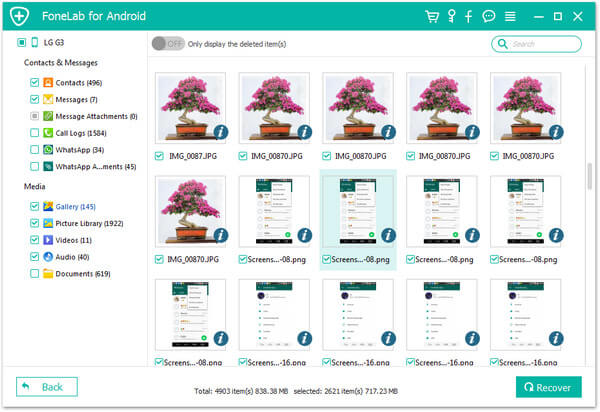
После того, как ваш телефон будет обнаружен, вам будет представлено окно типа данных. Выберите параметры «Галерея» и «Библиотека изображений». Нажмите кнопку «Далее» и следуйте инструкциям на экране, чтобы включить режим «Отладка по USB». Нажмите кнопку «ОК», чтобы открыть окно предварительного просмотра. Теперь вы можете просматривать свои фотографии на телефоне и выбирать нужные фотографии.
Шаг 3 Перенос фотографий с Galaxy S6 на ПК
Наконец, нажмите кнопку «Восстановить». При появлении запроса введите место назначения, чтобы сохранить резервную копию и начать передачу фотографий с Galaxy S6 на ПК. Проверьте переданные фотографии в папку назначения.
Часть 2. Перенос фотографий с Samsung на компьютер с лучшим программным обеспечением
Если вы хотите найти простой и быстрый способ добавления фотографий на компьютер, вы можете использовать Aiseesoft MobieSync, MobieSync — профессиональное программное обеспечение для передачи файлов с мобильного телефона. Вы можете передавать различные файлы, такие как фотографии, видео, песни, контакты и т. Д., С Samsung на компьютер.

- Перенос фотографий с телефона Android на компьютер в один клик.
- Синхронизируйте файлы, такие как фотографии, контакты, сообщения, видео, аудио и т. Д.
- Синхронизация данных между телефонами и компьютером, а также между мобильными телефонами.
- Совместим с Windows 10/8/7 / Vista / XP и iOS 12 и более.
- Поддержка популярных телефонов Android, таких как Samsung, Huawei, HTC и т. Д.
Как перенести фотографии с Samsung на компьютер с помощью MobieSync
Шаг 1 Подключите Samsung к вашему компьютеру
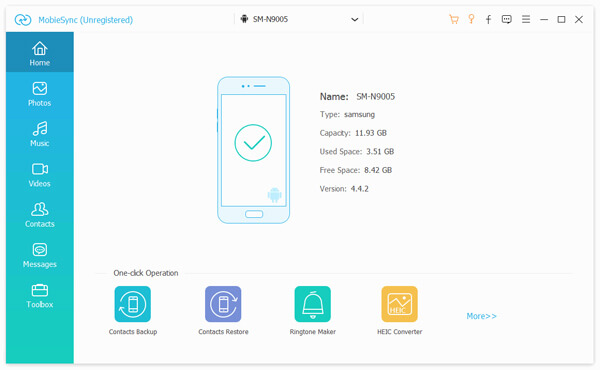
Бесплатно скачайте, установите и запустите MobieSync на вашем компьютере. Подключите ваш Samsung к компьютеру с помощью USB-кабеля. Затем ваше устройство будет распознано, и вы сможете увидеть информацию в интерфейсе.
Шаг 2 Проверьте подробные данные
Вы можете видеть, что все файлы перечислены в категориях на левой боковой панели. Нажмите на тип фотографии, чтобы найти и Предварительный просмотр фотографий.

Шаг 3 Перенос фотографий с Samsung на ПК
Выберите фотографии, которые хотите перенести, и нажмите «Экспорт на ПК«перенести фотографии с вашего Samsung на компьютер.
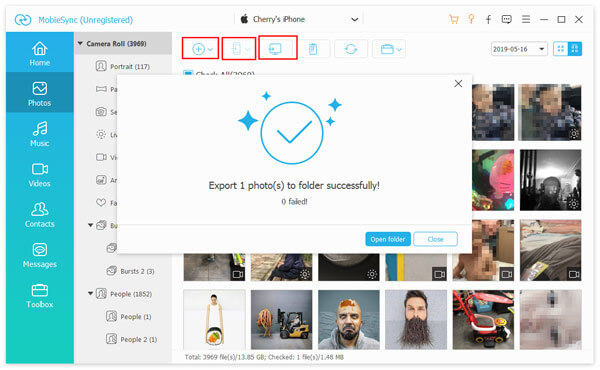
Если вы хотите добавить фотографии в свой Samsung, вы можете нажать «Добавить файл (ы)» в верхнем меню, чтобы добавить фотографии в свой телефон.
Часть 3. Как перенести фотографии с Samsung с USB
USB — один из самых простых способов передачи фотографий с Samsung на ПК. Более того, он, скорее всего, будет работать с большинством телефонов Samsung Galaxy. Но этот метод недопустим для синхронизации фотографий, хранящихся в других папках.
Шаг 1 Подключите телефон к компьютеру с помощью USB-кабеля. Если на вашем телефоне появляется сообщение «Разрешить доступ к данным устройства», выберите вариант разрешения.
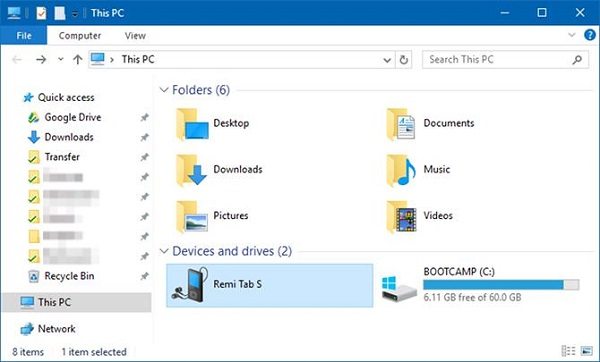
Шаг 2 Откройте окно проводника, и вы увидите, что ваш телефон Samsung отображается как внешнее устройство. Откройте его, найдите и запустите папку «DCIM», в которой хранятся все фотографии в приложении «Галерея».
Шаг 3 Предварительный просмотр и передача фотографий вы хотите перенести фотографии с Samsung на ПК с помощью перетаскивания.
Часть 4. Как копировать фотографии с Samsung на ПК через SD-карту
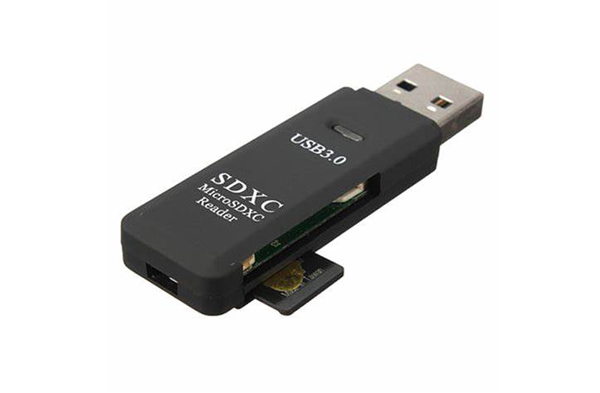
Вы также можете использовать SD-карту для увеличения емкости телефона Samsung. Это также хороший способ переноса видео и фотографий с Galaxy на ПК. Все, что вам нужно, это устройство для чтения SD-карт.
Шаг 1 Вставьте SD-карту, на которой достаточно места для сохранения фотографий.
Шаг 2 Затем перейдите в приложение «Галерея», выберите фотографии, которые хотите передать, коснитесь значка меню из трех точек, а затем «Переместить», выберите SD-карту и коснитесь «Готово».
Шаг 3 Теперь ваши фотографии перейдут на SD-карту. Выньте его из телефона и вставьте в устройство чтения карт.
Шаг 4 Подключите устройство к компьютеру, скопируйте и вставьте фотографии Samsung в компьютер.
Примечание: Рекомендуется открывать антивирусное программное обеспечение при переносе фотографий с Samsung на ПК.
Часть 5. Как отправить фотографии с Samsung на Mac с помощью Google Photos
Google Photos — это хорошее решение, которое вы можете принять во внимание. Он предлагает 15 ГБ свободного места для каждой учетной записи, если вы не заботитесь о разрешении. Вот подробный способ передачи фотографий с Samsung на Mac через Google Photos. Вы также можете найти больше других способов перенести фотографии с Android на Mac.
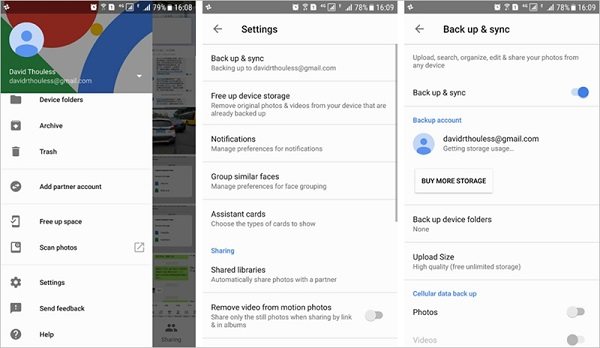
Шаг 1 Откройте приложение Google Фото и коснитесь трехстрочного меню в верхней части экрана.
Шаг 2 Перейдите в «Настройки» > «Резервное копирование и синхронизация» и выберите учетную запись для использования.
Шаг 3 Коснитесь параметра «Резервное копирование папок устройства» и включите нужную папку, переместив переключатель.
Шаг 4 Нажмите «Размер загрузки» и выберите размер изображения по умолчанию. Опция «Высокое качество» сохранит неограниченное количество фотографий с высоким разрешением, а опция «Исходное» сохранит исходное разрешение фотографий.
Шаг 5 После подключения телефона к сети Wi-Fi будет запущен процесс передачи. После этого перейдите на компьютер Mac, зайдите на веб-сайт Google Photos и войдите в свою учетную запись, чтобы проверить, успешно ли вы уже перенесли фотографии с Samsung на Mac.
Часть 6. Как синхронизировать фотографии с Samsung на компьютер с Kies
Samsung Kies должно быть решением по умолчанию для синхронизации фотографий с Samsung на компьютер. Он доступен для телефонов и планшетов, выпущенных до Galaxy Note III. Но это не работает с последними телефонами Samsung Android.
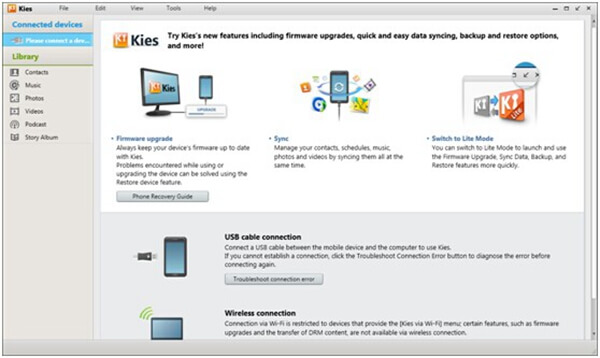
Шаг 1 Откройте Kies после установки. И подключите свой телефон Android к компьютеру с помощью USB-кабеля.
Шаг 2 Щелкните имя своего телефона в левом столбце и перейдите в раздел «Резервное копирование/восстановление» > «Резервное копирование данных».
Шаг 3 Найдите параметр «Фотографии» в области «Личная информация» и нажмите кнопку «Резервное копирование», чтобы начать передачу фотографий с Galaxy S4 на ПК.
На основе приведенного выше руководства вы можете получить 6 лучших способов передачи фотографий с Samsung на ПК или компьютер Mac. Просто подключите телефон Samsung к компьютеру с помощью USB-кабеля, вы можете передавать фотографии напрямую. Конечно, вы также можете синхронизировать фотографии с облачным сервисом онлайн. Kies — это стандартное решение для передачи фотографий с Samsung на компьютер. Для того, чтобы перенести все фотографии, в том числе удаленные из Корзина для Android, FoneLab для Android должен быть вашим первым выбором.
Что вы думаете об этом посте.
Рейтинг: 4.5 / 5 (на основе голосов 150)
Как перекинуть файлы с самсунга на компьютер
Будь в курсе последних новостей из мира гаджетов и технологий
iGuides для смартфонов Apple

7 простых способов перенести файлы с Android на ПК

Артем Фунтиков — 2 августа 2022, 21:00
Иногда нам требуется передать что-либо со смартфона на компьютер. Это могут быть как текстовые документы, так и аудио- и видеоматериалы. Мы рассмотрели несколько вариантов переноса файлов с Android на ПК.

1. Передача через Bluetooth
Большинство современных ПК и ноутбуков имеют встроенный Bluetooth-модуль. Даже если его нет, вы можете приобрести внешний адаптер в любом специализированном магазине. Это помогает значительно сэкономить время при передаче файлов.
Для начала включим Bluetooth в Windows, а затем в Android-устройстве.
Чтобы включить Bluetooth в Windows:
- Нажмем сочетание клавиш Win + I
- В разделе «Параметры» открываем «Bluetooth и устройства»
- Переключаем тумблер Bluetooth во включеное положение.
- Нажмите «Добавить устройство»
- Снова выберите Bluetooth для поиска совместимых устройств.
Далее включаем Bluetooth на смартфоне:
- Открываем шторку настроек
- Зажимаем иконку Bluetooth
- В разделе Доступные устройства выбираем нужный ПК или ноутбук
- При появлении запроса подтвердите сопряжение.
Далее, найдите значок Bluetooth в системном трее в правом нижнем углу рабочего стола. Щелкните его правой кнопкой мыши и выберите «Принять файл», а затем нажмите кнопку «Далее».
На Android-устройстве выбираем нужные для передачи элементы в файловом менеджере, браузере или «Галерее». С помощью иконки «Поделиться» выбираем способ передачи по Bluetooth и выбираем свой компьютер появившемся списке.
Как только данные будут переданы, вы должны получить уведомление, что передача файла была успешно завершена.

2. Обмен файлами с помощью приложения AirDroid
AirDroid — это удобное приложение для обмена файлами между Android и ПК. Оно бесплатно, однако некоторые функции доступны только в Premium-подписке.
Для начала скачиваем AirDroid на смартфон или планшет. Приложение потребует регистрации. Нужно будет создать аккаунт или войти с помощью учетной записи Google.
Прежде чем продолжить, убедитесь, что оба устройства подключены к одной и той же Wi-Fi сети.
Затем устанавливаем AirDroid на ПК или открываем Web-версию сервиса. Регистрация также необходима. Теперь можем перейти к настройкам общего доступа:
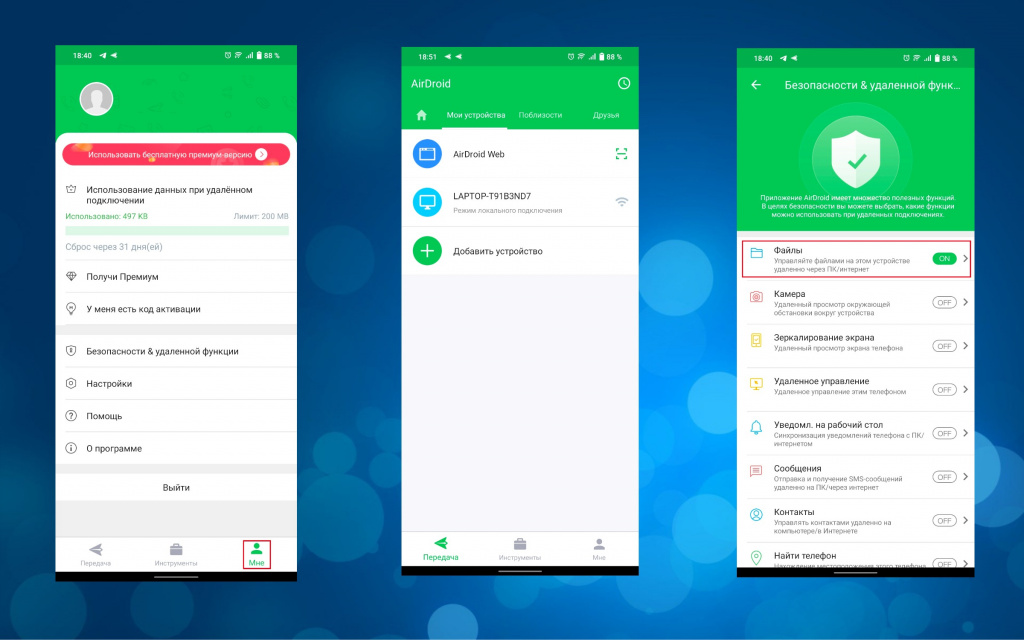
- Открываем мобильное приложение AirDroid
- AirDroid запросит разрешение на доступ ко всем файлам на вашем устройстве и управление ими. Жмем «Продолжить» и включите «Разрешить доступ для управления файлами».
- Жмем «OK», чтобы просмотреть различные функции безопасности и использование удаленного управления.
- Чтобы включить передачу файлов на ПК, переходим в пункт «Мне», открываем «Безопасность и удаленные функции» и жмем кнопку напротив графы «Файлы».
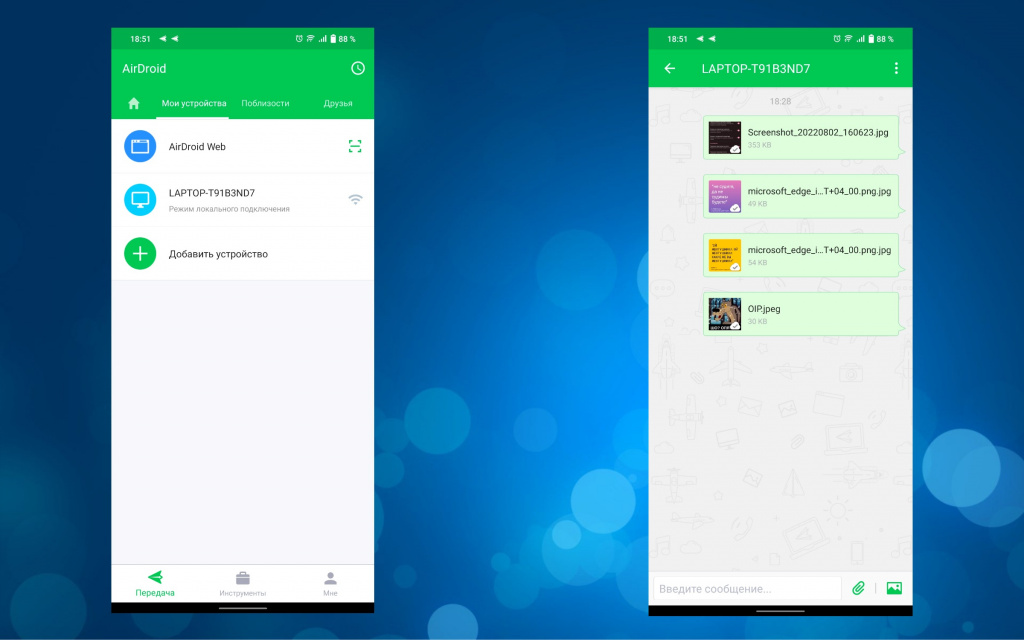
Чтобы перенести файлы с Android на ПК с помощью AirDroid:
- Проверяем, что ПК и смартфон подключены к одной сети Wi-Fi
- На вкладке «Передача» выбираем нужное имя компьютера или Web-подключение
- Тапаем значок скрепки или изображения, чтобы найти нужные данные для передачи
- Выбираем файлы и жмем «Отправить».
Если вы скачали приложение для ПК, переданные файлы появятся в графе с вашим устройством. Если вы выбрали Web-версию, загрузить нужные файлы можно кликнув на соответствующей иконке.
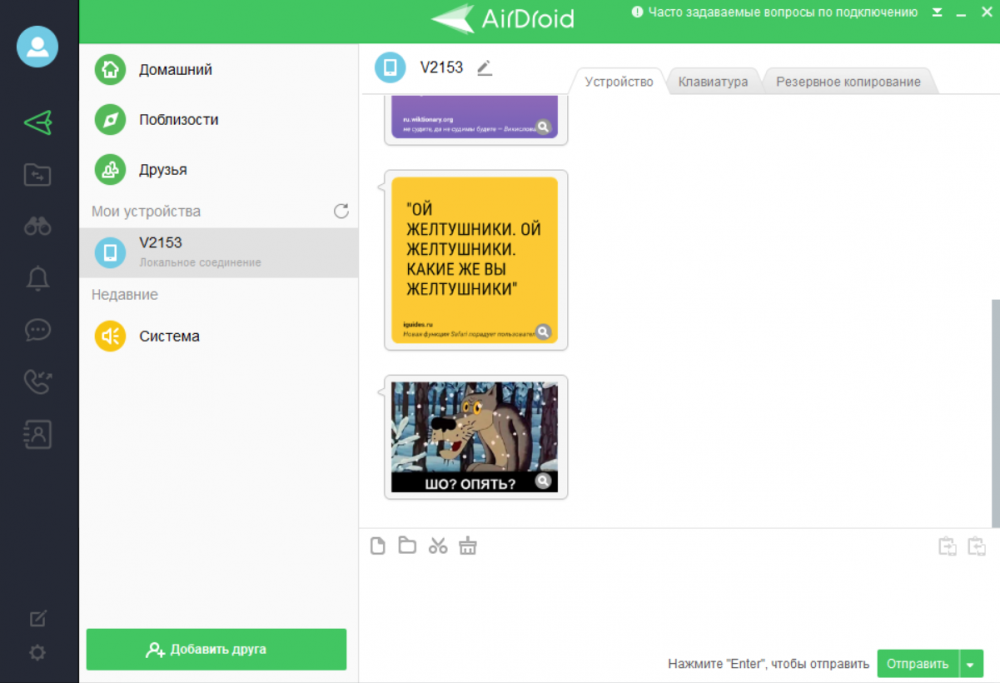
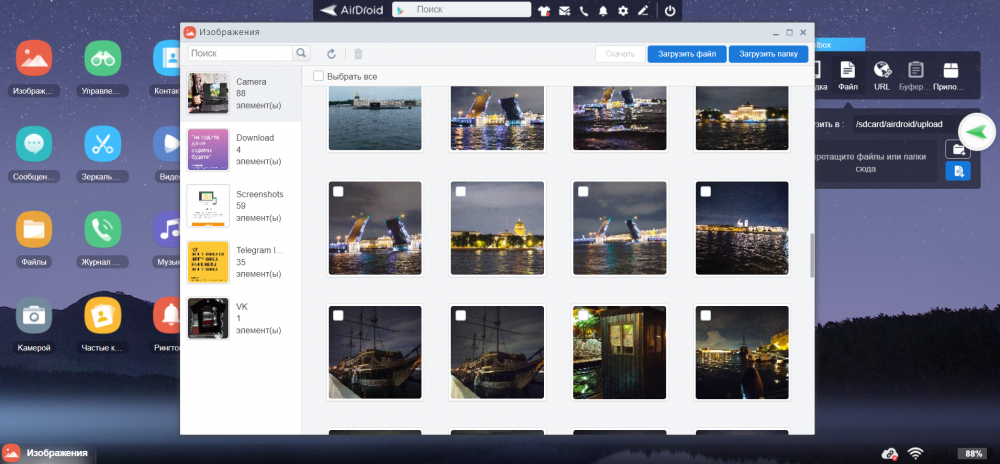
Чтобы перенести данные с ПК на Android, просто перетащите файл с рабочего стола диалоговое окно AirDroid для ПК.
4. Отправляем файлы с помощью USB-кабеля
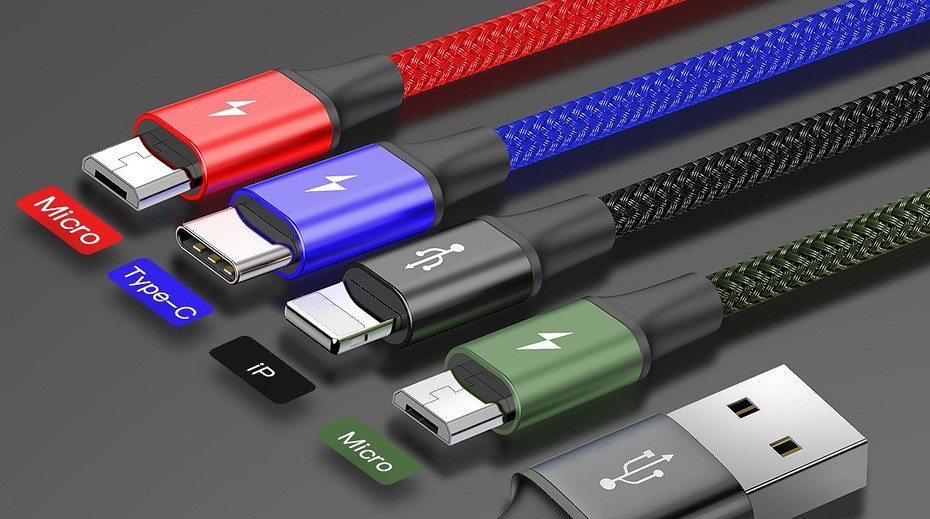
Не желаете заморачиваться с приложениями? Используйте старый добрый способ передачи данных по USB-кабелю. Обратите внимание, что не все провода поддерживают такую функцию. Лучше использовать оригинальный аксессуар и проблем не возникнет.
Способ для старых версий Android:
- Подключаем USB-кабель к компьютеру и смартфону
- На Android-устройстве появится уведомление о разрешении доступа
- Разрешаем, чтобы продолжить
- В шторке уведомлений находим пункт «Использовать для передачи данных»
- Нажмите, чтобы открыть все настройки
- Выбираем «Подтвердить».
В более новых версиях Android, как только вы подключите свой ПК и смартфону на Android:
- Дождитесь появление меню «Использовать USB»
- Выбираем «Передача данных»
- После этого подключенный смартфон будет отображаться, как отдельный носитель на ПК.
5.Передача файлов с Android на ПК с помощью SD-карты
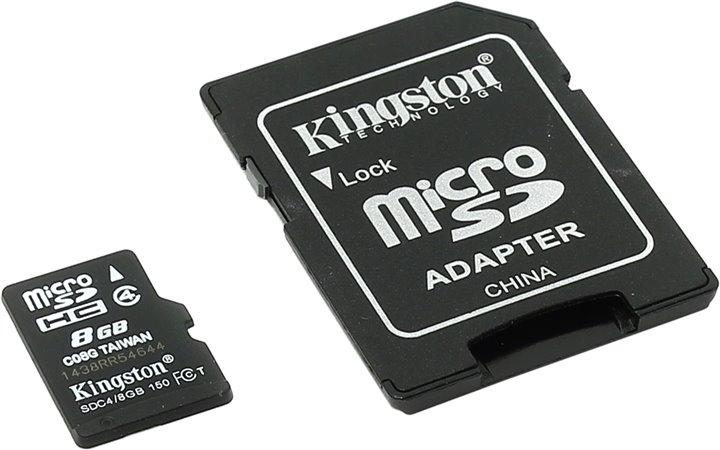
Еще один проверенный способ перенести файлы на жесткий диск компьютера — перенос с помощью карты памяти. Он не требует наличие USB-кабеля или установки приложений. Однако вам потребуется кардридер, если ПК или ноутбук не имеют встроенного слота для карты памяти формата SD или microSD.
- Перенесите нужные файлы на карту памяти телефона
- Выключите устройство.
- Извлеките карту и вставьте ее в устройство чтения карт и подсоедините к ПК или ноутбуку
Если в вашем телефоне нет слота для карт памяти, большинство современных Android-устройств поддерживают подключение по OTG. С помощью OTG-адаптора вы можете подключить к смартфону USB-носитель или кардридер.

6. Используем облачные сервисы для передачи данных
Возможно, вы уже пользовались таким методом не подозревая об этом. Такие облачные хранилища, как Google-фото или Google-диск, позволяют автоматически загружать новые документы и изображение с камеры. Если вы пользуетесь этими сервисами не только на смартфоне, но и на ПК, достаточно найти нужные данные из общего списка и сохранить на жесткий диск.
Большинство подобных сервисов имеют схожие функции и не отличаются от продуктов Google? По этому вы можете выбрать тот, который вас больше устраивает.

7. Передача файлов через Telegram
Если вы пользуетесь мессенджером Telegram, то наверняка обращали внимание на пункт «Избранное». Здесь вы можете сохранять не только файлы, но и важные сообщения. Таким образом можно легко передать данные на ПК или наоборот. Объем одного файла должен быть не более 2ГБ. Для этого необходимо:
- Открываем «Главное меню» и выбираем «Избранное»
- В правом нижнем углу жмем скрепку
- Выбираем нужные файлы или фотографии из памяти смартфона
- Жмем стрелочку «Отправить».
8. Передача небольших файлов по электронной почте
До появления всевозможных сервисов, почта была одним из первых способов передачи файлов. Сейчас это не самый удобный способ, но для разового переноса небольших объемов данных вполне подойдет. Все, что вам нужно — это прикрепить документ, фото или архив к электронному письму на вашем смартфоне и отправить их себе.
Затем откройте это сообщение на ПК и вы сможете загрузить файл.
Смартфоны на Android и многое другое вы можете купить у наших друзей из Big Geek. Скидка по промокоду iGuides
Как перекинуть файлы с самсунга на компьютер


Как передать файлы между Samsung и Windows 10 одним движением
Ваш телефон — это приложение для Windows 10, которое связывает текстовые сообщения, фотографии, уведомления и даже телефонные звонки между смартфоном и ПК. Недавно компания Microsoft начала устанавливать его по умолчанию в Windows 10, дав понять, что у компании большие планы на пользователей устройств с Android 7+ или iOS.
Обновление приложения Ваш Телефон дает совместимым телефонам Samsung и планшетам возможность перетаскивать файлы на ПК, и наоборот. Размер файлов должен быть не более 512 МБ, каждый, и 100 или менее одновременно.

В настоящее время эта функция доступна только совместимым устройствам Samsung Galaxy, которые имеют функцию Link to Windows, версия 1.5 или более новая. Как устройство Galaxy, так и ПК должны быть подключены к одной и той же сети Wi-Fi. Также придется войти в учётную запись Microsoft.

На устройстве Samsung передача работает по принципу Drag and drop. Выбранный файл/файлы можно перетащить в папку на компьютере. При передаче файлов, которые уже находятся на принимающем устройстве, будут сделаны их дубликаты. Майкрософт также отмечает, что свертывание приложения «Телефон» на компьютере приведет к отмене любых процессов передачи.

В Windows 10 просто выберите файлы, которые вы хотите перенести на телефон и перетащите их через окна приложения «Ваш телефон», после чего файлы появятся в папке «Загрузки» на устройстве Samsung.
К сожалению, у нас пока нет информации о том, когда все остальные Android и iOS устройства получат поддержку этой функции.
Мы проверяли на iPhone XS Max: устройство привязывается, но передача не работает. А приложение Ваш Телефон вылетает.
Узнайте, как перенести фотографии с Samsung на ПК

Размещено от Лиза Оу / 26 ноя, 2021 09:00
Есть бесконечное количество причин, по которым вы хотели бы перенести фотографии с вашего Samsung на ПК. Некоторые из причин могут быть следующими:
- На вашем устройстве мало места в памяти. Вы хотите удалить фотографии со своего компьютера, чтобы освободить место после передачи фотографий.
- Вы хотите сделать резервную копию своих фотографий на свой компьютер и сохранить их в безопасности.
- Вы переходите на новый телефон / устройство.
Что ж, есть и другие причины, по которым вы захотите перенести фотографии с Samsung на ПК. Тем не менее, важно, чтобы вы нашли и использовали для этого наилучшее решение. Прочтите до конца ноу-хау.
- Часть 1: Как перенести фотографии с Samsung на ПК с FoneLab HyperTans
- Часть 2: Как перенести фотографии с Samsung на ПК с помощью USB-кабеля
- Часть 3: Как перенести фотографии с Samsung на ПК с помощью Bluetooth
- Часть 4: Как перенести фотографии с Samsung на ПК с помощью Samsung Cloud
- Часть 5: Как перенести фотографии с Samsung на ПК с помощью Google Фото
- Часть 6: Часто задаваемые вопросы о переносе фотографий с Samsung на ПК
1. Как перенести фотографии с Samsung на ПК с помощью FoneLab HyperTans
Гарантированно работающее решение стороннего производителя — самый безопасный и эффективный способ переноса изображений с планшета или телефона Samsung на компьютер. FoneLab HyperTrans — это продвинутый и универсальный инструмент для передачи данных, который позволяет вам обмениваться медиафайлами и практически любыми данными с устройств Android или iOS на компьютер. Что замечательно в этом инструменте, так это то, что он позволяет вам передавать изображения или другие данные с ваших устройств Android или iOS на компьютер или другое устройство выборочно или все сразу.

Передача данных с iPhone, Android, iOS, компьютера в любое место без каких-либо потерь.
- Перемещайте файлы между iPhone, iPad, iPod touch и Android.
- Импортируйте файлы с iOS на iOS или с Android на Android.
- Переместите файлы с iPhone / iPad / iPod / Android на компьютер.
- Сохранить файлы с компьютера на iPhone / iPad / iPod / Android.
Шаги к тому, как перенести фотографии с Samsung на ПК через FoneLab ГиперТанс:
Шаг 1 Для начала загрузите и установите FoneLab HyperTrans на свой компьютер. Программа автоматически запустится после установки. Затем подключите устройство Samsung к компьютеру. Разрешите устройству Samsung передавать файлы или передавать фотографии.

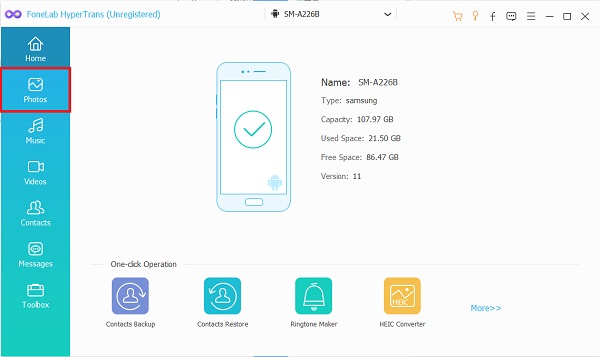
Шаг 2 Во-вторых, перейдите в меню в левой части панели и выберите Фото.
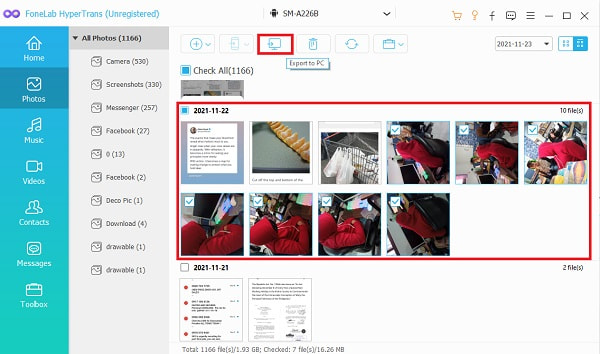
Шаг 3 После этого отметьте все фотографии, которые хотите передать, в правой части панели. Затем выберите PC значок для сохранения изображений на компьютер.
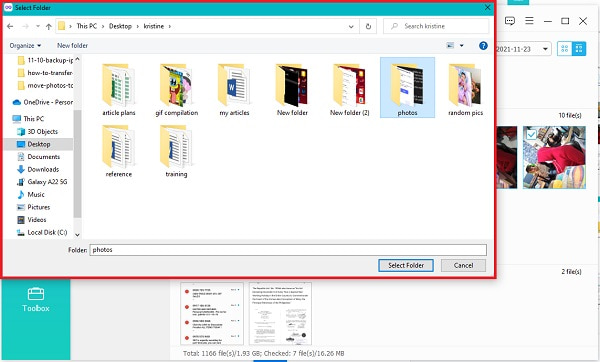
Шаг 4 Наконец, установите папку назначения на вашем компьютере, и передача начнется.
2. Как перенести фотографии с Samsung на ПК с помощью USB-кабеля
При подключении и получении разрешения к устройствам Samsung можно получить доступ и управлять ими через компьютер с помощью кабеля USB. Следовательно, это один из наиболее распространенных и широко используемых методов передачи изображений с Samsung на компьютер.
Шаги по передаче фотографий с Samsung на ПК через USB-кабель:
Шаг 1 Для начала подключите устройство Samsung к компьютеру, затем перейдите на панель компьютера и получите доступ к устройству Samsung.
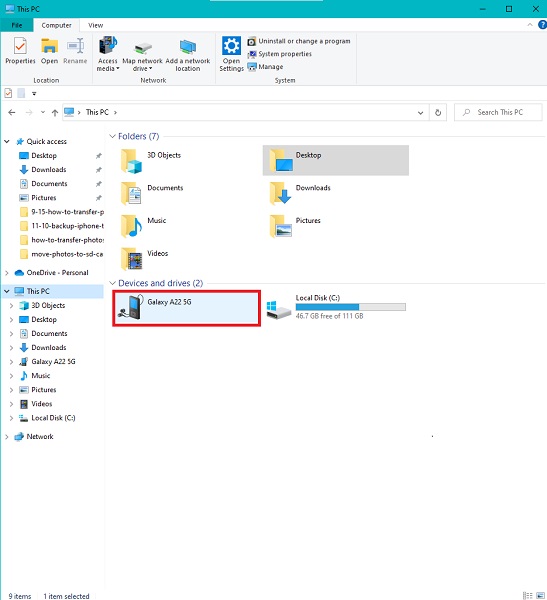
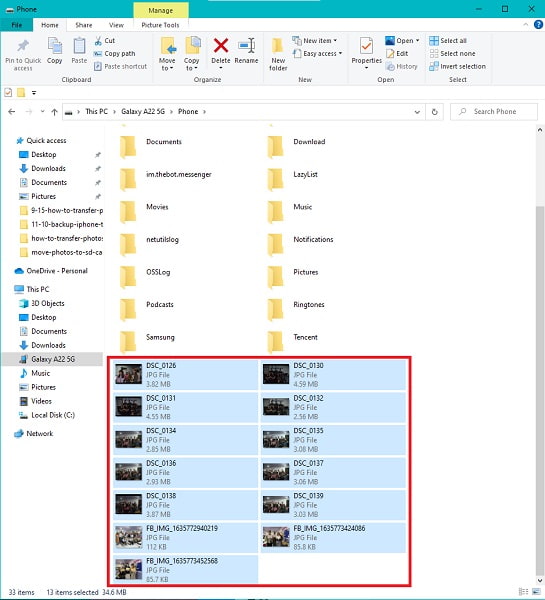
Шаг 2 Затем прокрутите свои фотографии и выберите те, которые вы хотите передать. Для этого удерживайте Ctrl при выборе нескольких изображений для выбора вручную. Чтобы выбрать все, выберите папку или откройте папку и нажмите Ctrl + одновременно.
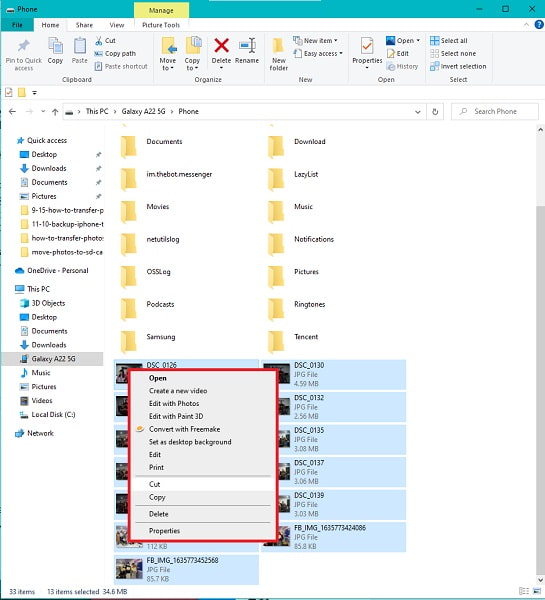
Шаг 3 После этого, скопировать или вырезать (переместить) ваши изображения. Вы можете выбрать вырезание или копирование из меню, которое появляется, щелкнув правой кнопкой мыши. Вы также можете вырезать или копировать с помощью комбинаций клавиш Ctrl + X or Ctrl + C соответственно на клавиатуре.
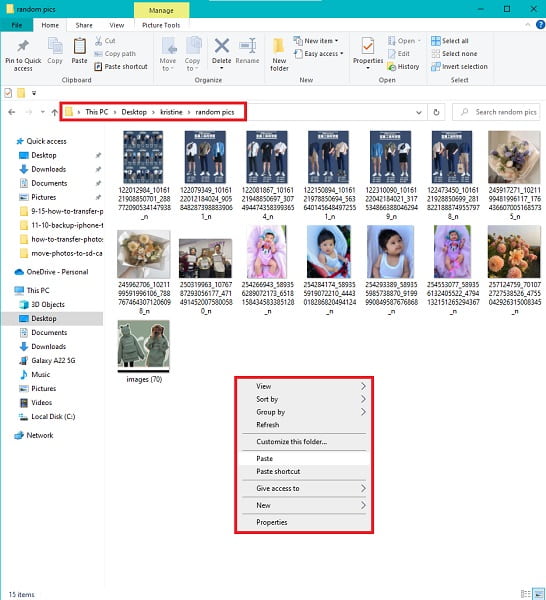
Шаг 4 Наконец, на своем компьютере выберите папку назначения для ваших фотографий. Для этого сначала перейдите в место, где вы хотите сохранить изображения, а затем скопируйте и вставьте их туда. При нажатии Ctrl + V или щелкните правой кнопкой мыши и выберите Вставить, вы можете вставить. После этого фотографии начнут передаваться.
Обратите внимание, что вы должны разрешить передачу файлов на вашем устройстве Samsung при подключении его к компьютеру, а затем извлечь его перед отключением .allow-access-to-pc.jpg
Однако вы можете передавать фотографии с Samsung на ПК по беспроводной сети. На этой заметке продолжайте читать до конца, чтобы узнать, как это сделать.
3. Как перенести фотографии с Samsung на ПК с помощью Bluetooth
Bluetooth — популярное средство беспроводного обмена изображениями между устройствами. Вот как перенести фотографии с Samsung S8 на ПК или с любого устройства Samsung, если на то пошло.
Шаги по передаче фотографий с Samsung на ПК через Bluetooth:
Шаг 1 Откройте приложение Галерея приложение на вашем устройстве Samsung, чтобы начать. Выберите изображения, которые вы хотите передать дальше.
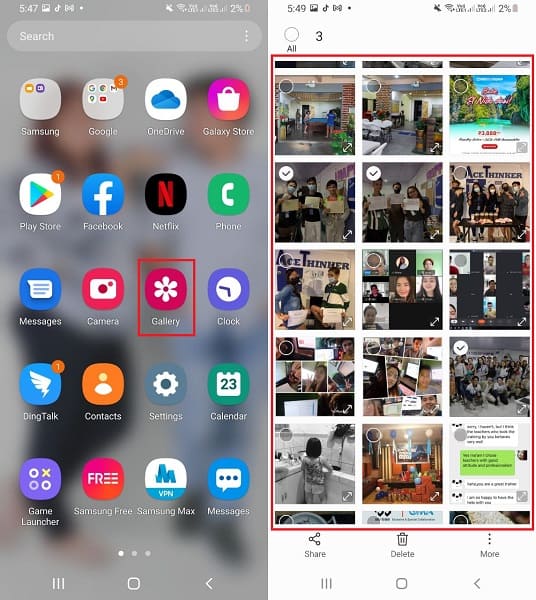
Шаг 2 Затем нажмите Поделиться значок и выберите Блютуз. Убедитесь, что ваше устройство Samsung и Bluetooth вашего компьютера включены.
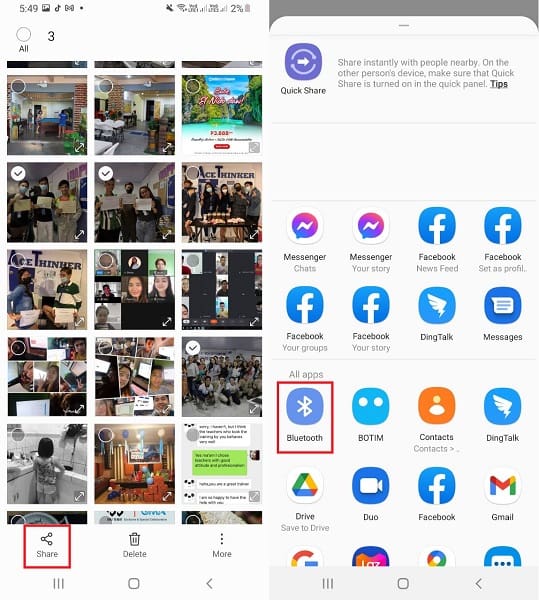
Шаг 3 Наконец, выберите имя вашего компьютера в качестве получателя в Блютуз настройки. С другой стороны, на вашем компьютере выберите Получать файлы. Это запустит процедуру переноса.
Наряду с беспроводной передачей фотографий вы можете использовать доступные облачные сервисы, к которым вы можете легко и быстро получить доступ на своем устройстве Samsung.
4. Как перенести фотографии с Samsung на ПК с помощью Samsung Cloud
Samsung Cloud — это облачная служба хранения, созданная специально для смартфонов Samsung для резервного копирования данных и освобождения места во внутренней памяти устройства для приложений и файлов. Соответственно, можно получить доступ к резервным копиям данных, управлять ими и сохранять их на компьютере, на котором используется та же учетная запись Samsung. Это отличное начало для понимания того, как передавать фотографии с Samsung Galaxy A3 на ПК или даже на другие устройства Samsung, используя собственный облачный сервис.
Шаги по переносу фотографий с Samsung на ПК через Samsung Cloud:
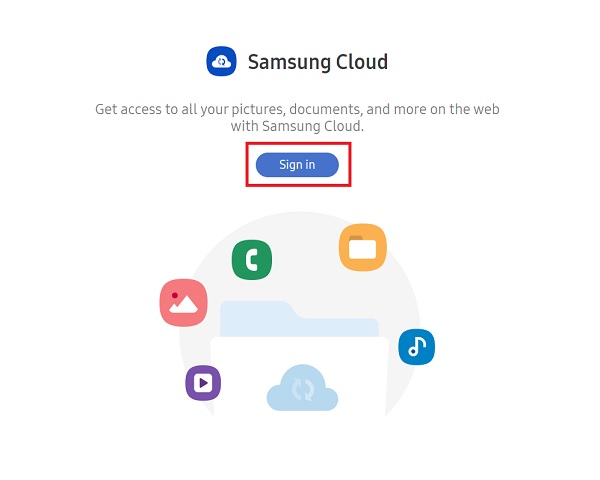
Шаг 1 Для начала откройте веб-браузер вашего компьютера и перейдите на Samsung Cloud Официальный сайт. Войдите в систему, используя ту же учетную запись Samsung, которую вы использовали для настройки устройства Samsung.
Шаг 2 После этого появятся синхронизированные фотографии и данные вашего устройства Samsung. Сохраните желаемые изображения на своем компьютере, щелкнув по ним.
Предположим, вы все еще ищете альтернативный беспроводной способ передачи фотографий с Samsung на ПК. В этом случае вы можете использовать Google Фото, которые доступны на других устройствах Android.
5. Как перенести фотографии с Samsung на ПК с помощью Google Фото
Приложение Google Фото — еще один вариант для беспроводной загрузки фотографий с Samsung на компьютер. Google Фото, доступное на Android и iOS, является относительно простым программным обеспечением для передачи и резервного копирования ваших данных.
Шаги к тому, как перенести фотографии с Samsung на ПК через Google Фото:
Шаг 1 Для начала загрузите и запустите приложение Google Фото на своем устройстве Samsung. Войдите или выберите свою учетную запись Google после этого. После этого коснитесь профиль значок в правом верхнем углу экрана, затем перейдите к Настройки фотографий.
Шаг 2 Затем перейдите в Резервное копирование и синхронизация и Резервное копирование. После этого перейдите в Восстановление папки устройства и выберите папку, содержащую изображения, которые вы хотите передать на свой компьютер.
Шаг 3 С другой стороны, войдите в ту же учетную запись Google, которую вы использовали в веб-браузере вашего компьютера на предыдущем шаге. Получите доступ к фотографиям, которые вы хотите передать, и сохраните их оттуда на свой компьютер.
6. Часто задаваемые вопросы о переносе фотографий с Samsung на ПК
Уменьшает ли передача фотографий качество?
Нет. Процесс передачи не влияет на качество ваших изображений или любых других файлов мультимедиа. При перемещении изображений с устройства, например телефона Samsung, на компьютер никакие данные не изменяются и не перезаписываются.
Почему мой телефон Samsung не подключается к моему компьютеру?
Первое, что вам нужно сделать, это дважды проверить используемый USB-шнур. Карта, которую вы используете, может быть неисправной или плохо закрепленной. Вы также можете узнать, разрешает ли ваше устройство Samsung вашему компьютеру просматривать хранящиеся на нем данные.
Как мне получить доступ к памяти телефона на моем компьютере?
Ваш телефон Android, например Samsung, сначала должен быть физически подключен через USB-шнур, чтобы к нему можно было получить доступ через компьютер. Было бы лучше, если бы вы также изменили режим подключения на MTP (протокол передачи мультимедиа) или PTP (протокол передачи изображений) (протокол передачи изображений). Он не отразится на вашем компьютере, пока вы не разрешите или не разрешите доступ к вашему устройству из уведомления, которое появится на вашем устройстве.
Подводя итог, выше приведены 5 способов передачи фотографий с Samsung на ПК с помощью USB-кабеля и без него. Прежде всего, FoneLab HyperTrans является наиболее рекомендуемым инструментом из-за его универсальности и доступности. FoneLab ГиперТанс позволяет свободно, эффективно и результативно переключаться между различными операционными системами и устройствами. Прочтите и выберите, какое решение использовать в соответствии с вашими предпочтениями и потребностями.
Передача данных с iPhone, Android, iOS, компьютера в любое место без каких-либо потерь.
- Перемещайте файлы между iPhone, iPad, iPod touch и Android.
- Импортируйте файлы с iOS на iOS или с Android на Android.
- Переместите файлы с iPhone / iPad / iPod / Android на компьютер.
- Сохранить файлы с компьютера на iPhone / iPad / iPod / Android.
Шаг 1 Подключите телефон Samsung к компьютеру
После того, как вы загрузите и установите Передача данных SamsungВы можете запустить программу и подключить телефон Samsung к компьютеру через USB-кабель. Программа способна автоматически определять устройство.
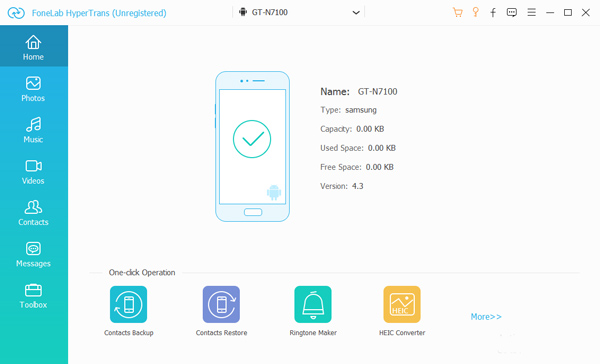
Шаг 2 Выберите фотографии для передачи
После этого выберите Фото вариант из левого меню. Вы можете выбрать нужные фотографии для передачи или проверить Отметить все Возможность перенести все фотографии с Samsung на компьютер.
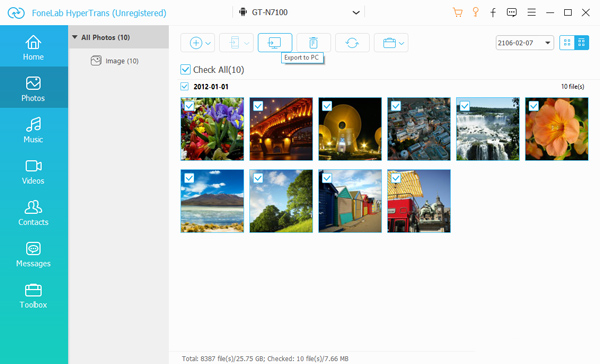
Шаг 3 Выберите папку назначения
Как только вы нажмете Экспорт на ПК Кнопка, вы можете выбрать папку назначения для передачи фотографий от Samsung. Выберите нужную папку или сохраните их на рабочем столе напрямую.
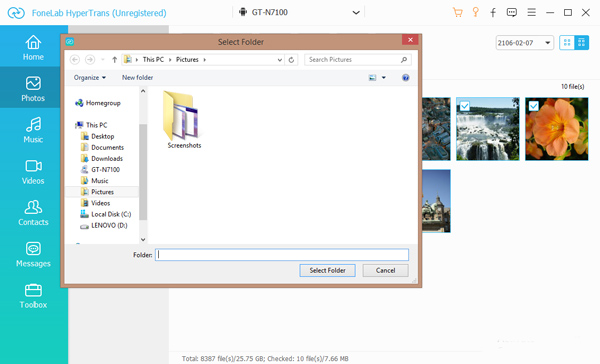
Шаг 4 Перенос фотографий с Samsung на компьютер
После этого он автоматически перенесет фотографии с телефона Samsung на ваш компьютер. После завершения процесса, вы можете нажать Открыть папку Кнопка для просмотра фотографий.
Заключение
Когда вам нужно перенести фотографии с Samsung на компьютер, в статье описываются эффективные способы переноса фотографий. Если бы было большое количество фотографий, FoneLab HyperTrans всегда должен быть первым выбором, который вы должны принять во внимание.
Передача данных с iPhone, Android, iOS, компьютера в любое место без каких-либо потерь.
- Перемещайте файлы между iPhone, iPad, iPod touch и Android.
- Импортируйте файлы с iOS на iOS или с Android на Android.
- Переместите файлы с iPhone / iPad / iPod / Android на компьютер.
- Сохранить файлы с компьютера на iPhone / iPad / iPod / Android.
Статьи по теме
- Перенос данных с одной карты Micro SD на другой Android
- Как перенести фотографии со старого телефона LG на компьютер
- Как перенести фотографии со старого Samsung на другой Samsung
- Как перенести картинки между iPhone и Android