Переадваровка нескольких сообщений в одном объединенном сообщении
Например, если у вас есть пять сообщений о проекте и вы хотите перена передать их кому-то из группы, все пять сообщений можно переад частью вложения в одном сообщении. Получатель может щелкнуть вложения, чтобы просмотреть сообщения в области чтения, или дважды щелкнуть каждое вложение, чтобы открыть его в окне сообщения.
-
В любой папке электронной почты щелкните одно из сообщений, нажмите и удерживайте нажатой кнопку CTRL,а затем щелкните каждое дополнительное сообщение. Если вы хотите выбрать группу сообщений, щелкните одно из них, нажмите и удерживайте клавишу SHIFT, а затем щелкните последнее сообщение в списке.
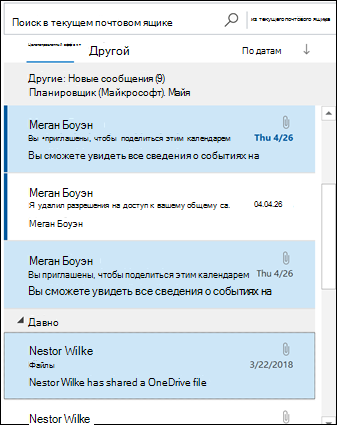

Примечание: Если вы хотите, чтобы команда Перенастроить вложение сообщений в качестве вложений была выбрана в шаге 1, необходимо выбрать несколько сообщений. Если вы хотите переадрежать отдельное сообщение в виде вложения, в группе Ответить нажмите кнопку Дополнительные действия ивыберите переадреть как вложение.
Массовые действия
Вы можете выполнять действия сразу с несколькими письмами: перемещать, удалять, помечать флажком и так далее. Для этого сначала выделите письма, нажав на аватары. После того как письма будут выделены, в области над списком писем появляется панель действий.
Выделить несколько писем
Нажимайте на аватары, чтобы выделить письма. Если нужно выделить большой список, выделите первое письмо, зажмите Shift , и не отпуская клавишу выделите последнее письмо.
Выделить все письма в папке
Нажмите кнопку «Выделить» все над списком писем.
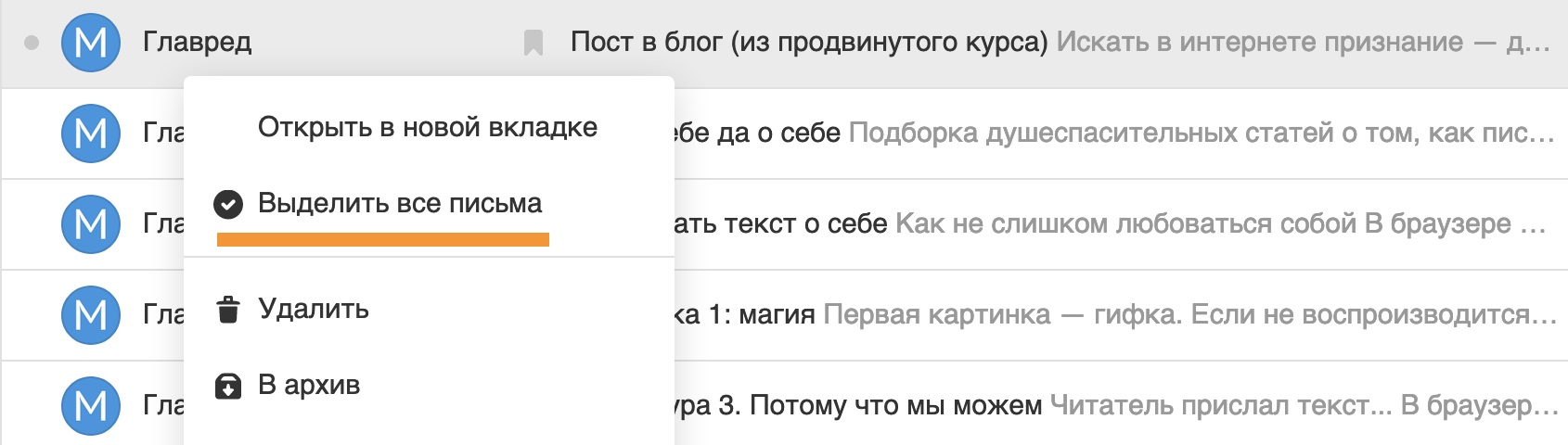
Или нажмите правой кнопкой мыши на любом письме и выберите «Выделить все».
Действия с письмами
После того как письма выделены, вы можете:
| Удалить | Нажмите «Удалить» либо, удерживая нажатой левую кнопку мыши, перетащите выделенные письма в «Корзину» |
| Отправить в архив | Нажмите «В архив». Письма переместятся в папку, которую вы назначили архивной. |
| Пометить как спам | Нажмите «Спам». Все последующие письма, приходящие с этого адреса, будут попадать в «Спам» |
| Переместить в другую папку | Нажмите «В папку» и выберите папку. Либо, удерживая нажатой левую кнопку мыши, перетащите выделенные письма в нужную папку в левой колонке |
| Отметить прочитанными | Нажмите «Прочитать» |
| Отметить непрочитанными | Нажмите → «Пометить непрочитанным» |
| Установить флажки | Нажмите → «Пометить флажком» |
| Убрать флажки | Нажмите → «Снять флажок» |
| Создать фильтр | Нажмите → «Создать фильтр». Откроется форма создания фильтра, где все адреса из писем уже будут стоять в поле «Применить фильтр, если. » |
| Переслать как вложение | Нажмите → «Переслать как вложение». Адресат получит письма в виде вложений с расширением .eml. |
Пересылать в виде текста можно только по одному письму. Если вам надо переслать несколько писем сразу, перешлите их как вложения.
как переслать несколько писем с одного ящика на другой?
выделить письма галочками, нажать «Еще», там есть «переслать как вложение».
на другой ящик письма придут в виде eml файлов, прикрепленных к основному письму.. .
эти файлы можно открывать на почте как обычное письмо.. .
но переместить их в папку, чтобы они стали совсем настоящими письмами, нельзя
другой вариант — пересылать письма по одному.. . тогда в принимающем ящике они будут обычными письмами.. .
для этого надо открыть письмо, снова нажать «Еще» и там будет «перенаправить»
Остальные ответы
Вы про mail.ru?
как сохранить письма, после закрытия парашенкай доступа к маил. Ру
Нет больше в кнопке еще — перенаправить. Там три пункта всего, пометить непрочитанным пометить флагом и распечатать.
Чтобы в «Еще» появилась функция «переслать как вложение», нужно при выделении писем удерживать клавишу Ctrl
нет такой функции
Можно пересылать не более 50 писем.
ни=рена не работает этот маил.ру. Отправить на другой ящик49 писем нет такой функции.
Зависит от браузера. В Фирефоксе, нет такой функции. В Яндексе, есть.
Работает 100%, выделите одно письмо потом нажмите на еще, выйдет переслать, потом выделяйте оставшиеся письма и отправляйте.
Массовые действия
Вы можете выполнять действия сразу с несколькими письмами: перемещать, удалять, помечать флажком и так далее. Для этого сначала выделите письма, нажав на аватары. После того как письма будут выделены, в области над списком писем появляется панель действий.
Выделить несколько писем
Нажимайте на аватары, чтобы выделить письма. Если нужно выделить большой список, выделите первое письмо, зажмите Shift , и не отпуская клавишу выделите последнее письмо.
Выделить все письма в папке
Нажмите кнопку «Выделить» все над списком писем.
Или нажмите правой кнопкой мыши на любом письме и выберите «Выделить все».
Действия с письмами
После того как письма выделены, вы можете:
| Удалить | Нажмите «Удалить» либо, удерживая нажатой левую кнопку мыши, перетащите выделенные письма в «Корзину» |
| Отправить в архив | Нажмите «В архив». Письма переместятся в папку, которую вы назначили архивной. |
| Пометить как спам | Нажмите «Спам». Все последующие письма, приходящие с этого адреса, будут попадать в «Спам» |
| Переместить в другую папку | Нажмите «В папку» и выберите папку. Либо, удерживая нажатой левую кнопку мыши, перетащите выделенные письма в нужную папку в левой колонке |
| Отметить прочитанными | Нажмите «Прочитать» |
| Отметить непрочитанными | Нажмите → «Пометить непрочитанным» |
| Установить флажки | Нажмите → «Пометить флажком» |
| Убрать флажки | Нажмите → «Снять флажок» |
| Создать фильтр | Нажмите → «Создать фильтр». Откроется форма создания фильтра, где все адреса из писем уже будут стоять в поле «Применить фильтр, если. » |
| Переслать как вложение | Нажмите → «Переслать как вложение». Адресат получит письма в виде вложений с расширением .eml. |
Пересылать в виде текста можно только по одному письму. Если вам надо переслать несколько писем сразу, перешлите их как вложения.