Просмотр очереди принтера в Windows
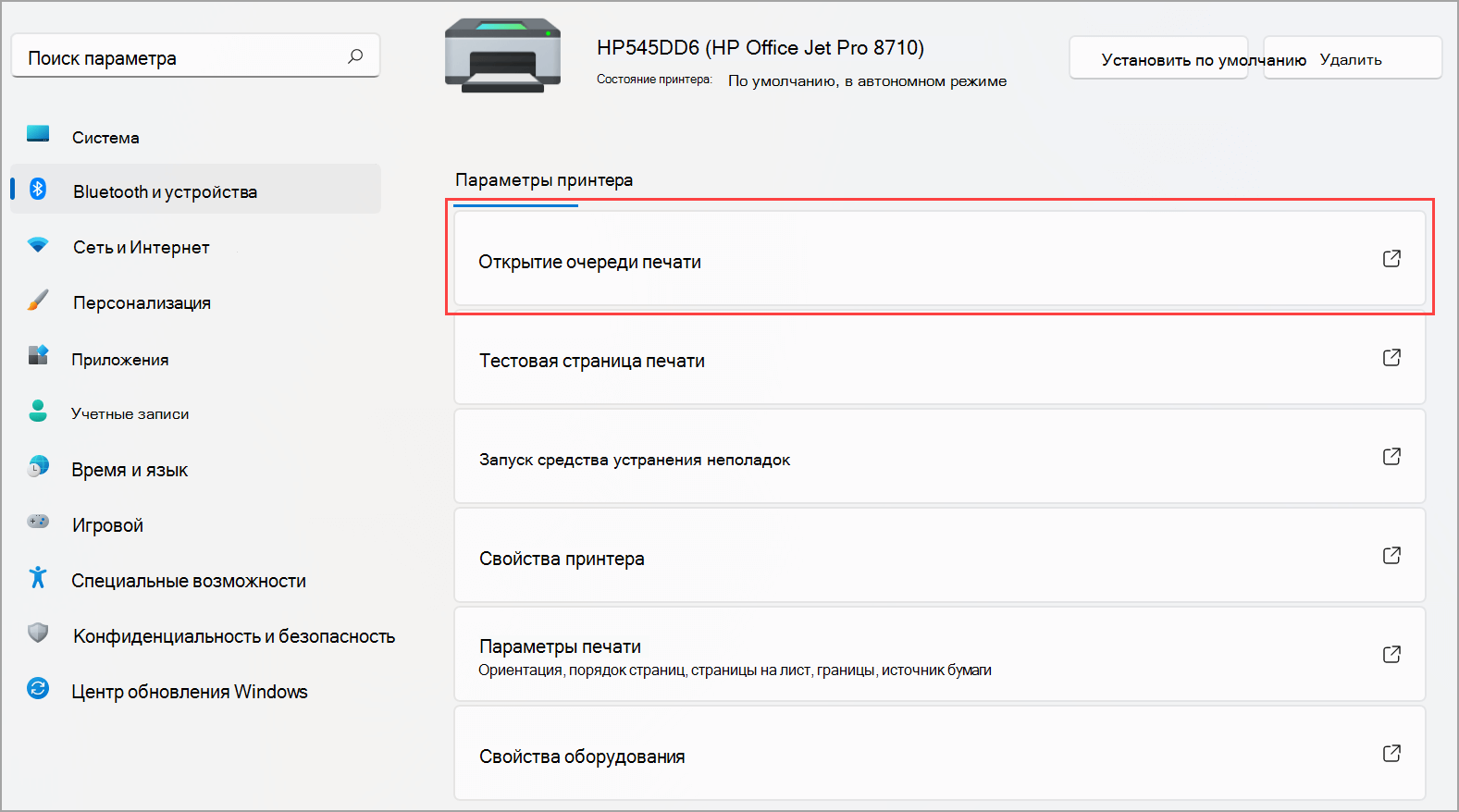
Просмотр списка элементов, ожидающих печати, в Windows 11:
-
Нажмите кнопку Пуск >Параметры >Bluetooth и устройства >Принтеры и сканеры .
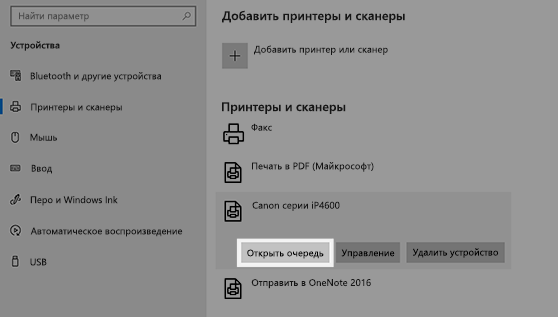
Просмотр списка элементов, ожидающих печати, в Windows 10:
-
Нажмите кнопку Пуск >Параметры >Устройства >Принтеры и сканеры .
Статьи по теме
- Узнайте, как установить принтер в Windows.
- Узнайте, как добавить принтер в Windows.
- Узнайте, как скачать драйверы принтера в Windows.
- Узнайте, как установить драйверы принтера в Windows.
- Узнайте, как настроить принтер по умолчанию в Windows.
- Узнайте, как изменить состояние принтера с «Автономный» на «Подключен» в Windows.
- Если у вас возникли проблемы с изменением состояния принтера «Автономный», см. статью Устранение неполадок с автономным принтером.
- Если у вас возникли проблемы с подключением к принтеру в Windows, см. статью Устранение неполадок с подключением принтера и печатью в Windows.
Открытие папки со списком установленных принтеров
Способ открытия папки со списком принтеров, установленных на компьютере, зависит от используемой операционной системы.
- Перейдите к устройствам и принтерам в сети. Принтеры отображаются в разделе Устройства и принтеры (или Принтеры и факсы , или Принтеры ).
- Выполните следующие действия.
- Windows 10: нажмите на клавиатуре клавишу Windows , чтобы открыть экран Пуск . Выберите Панель управления , а затем — Устройства и принтеры .
- Windows 8.1/Server 2012 R2: нажмите на клавиатуре клавишу Windows , чтобы открыть экран Пуск . Выберите Панель управления , а затем — Устройства и принтеры .
- Windows 8/Server 2012: нажмите на клавиатуре клавишу Windows , чтобы открыть экран Пуск . Откройте чудо-кнопку Поиск , переместив указатель мыши в верхний или нижний правый угол экрана, переместите его вверх или вниз и нажмите Поиск . Введите в окне поиска Панель управления , выберите Приложения , а в результатах выберите Панель управления . Выберите Устройства и принтеры .
- Windows 7/Server 2008 R2: нажмите Пуск > Устройства и принтеры .
- Windows Vista/Server 2008: нажмите Пуск > Панель управления , после чего дважды нажмите Принтеры .
На уровень выше: Fiery Driver для Windows
© Fiery, LLC. All Rights Reserved.
Секреты Windows 7
В Windows 7 появилось новое окно Устройства и принтеры, которое предназначено для централизованного управления подключенными к компьютеру устройствами. Это окно вы можете открыть непосредственно из меню Пуск или с Панели управления. В окне Устройства и принтеры (рис. 9.17) отображаются значки принтеров, сканеров, камер, переносных проигрывателей и многих других устройств, которые могут быть подключены к компьютеру с помощью портов, сети или беспроводных технологий.
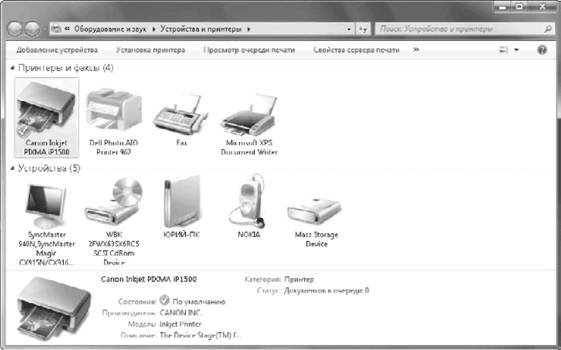
Рис. 9.17. Окно Устройства и принтеры
В окне Устройства и принтеры не отображаются устройства, находящиеся в системном блоке, а также подключенные к портам PS/2, последовательным портам, разъемам звуковой платы и некоторые другие. Напомню, что список всего установленного оборудования вы найдете в Диспетчере устройств, но он больше ориентирован на выполнение административных задач более опытными пользователями. По сравнению с Диспетчером устройств, окно Устройства и принтеры имеет дружелюбный интерфейс и широкий набор возможностей для управления устройствами.
В окне Устройства и принтеры вы можете выполнить следующие действия.
• Просмотреть перечень подключенных устройств и сведения о каждом из них.
• Подключить новое беспроводное устройство с помощью кнопки Добавление устройства. А кнопка Установка принтера позволяет установить сетевой, беспроводной или устаревший принтер.
• Выполнить задачи, специфичные для устройства. Чтобы получить список доступных для устройства команд, щелкните на нем правой кнопкой мыши (рис. 9.18). Некоторые команды для работы с устройством будут присутствовать на панели инструментов окна Устройства и принтеры.
Рис. 9.18. Перечень доступных команд для значка Компьютер в окне Устройства и принтеры
• Устранить проблемы в работе некоторых устройств. Если Windows обнаружит проблемы в работе определенного устройства, его значок будет отмечен восклицательным знаком. Для диагностики и устранения проблем в работе устройства щелкните на нем правой кнопкой мыши и выполните команду Устранение неполадок. В Windows 7 имеются средства для поиска и устранения множества различных неполадок, вам лишь придется подтвердить предлагаемое действие в диалоговом окне модуля устранения неполадок.
Для удобной работы с периферийными устройствами разработана новая технология, которая получила название Device Stage. Если устройство совместимо с данной технологией, после двойного щелчка на нем появится окно, в котором собраны все основные команды для работы с устройством (рис. 9.19). Содержимое этого окна определяется производителями оборудования, в зависимости от модели устройства вы можете найти в данном окне команды для его обслуживания, ссылки на ресурсы технической поддержки, загрузки драйверов и другую полезную информацию. Windows также может получить недостающие сведения об устройстве из Интернета, например загрузить фотографию вашей модели устройства. На момент выхода книги лишь некоторые устройства поддерживали Device Stage, но ведущие производители интенсивно работают над добавлением поддержки этой технологии во все выпускаемые устройства.
Рис. 9.19. Окно Device Stage
Также может быть полезно:
- Установленное устройство не работает или работает с ошибками
- Принтеры
- Принтеры и факсы
- Настройка работы принтера
- Отмена автозапуска у устройства (DVD диска, Flash диска и т. д.)
Открытие папки со списком установленных принтеров
Способ открытия папки со списком принтеров, установленных на компьютере, зависит от используемой операционной системы.
- Перейдите к принтерам и устройствам в сети. Принтеры отображаются в папке Устройства и принтеры (или Принтеры и факсы или Принтеры ).
- Выполните одно из следующих действий.
- Windows 8,1/Server 2012 R2: Нажмите на клавиатуре клавишу Windows , чтобы открыть экран Пуск . Выберите Панель управления , а затем — Устройства и принтеры .
- Windows 8/Server 2012: Нажмите на клавиатуре клавишу Windows , чтобы открыть экран Пуск . Откройте значок Поиск , переместив указатель мыши в верхний или нижний правый угол экрана, переместите его вверх или вниз и нажмите Поиск . Введите в окне поиска Панель управления , выберите Приложения , а в результатах выберите Панель управления . Выберите Устройства и принтеры .
- Windows 7/Server 2008 R2: Нажмите Пуск > Устройства и принтеры .
- Windows Vista/Server 2008: Нажмите Пуск > Панель управления , после чего дважды нажмите Принтеры .
На уровень выше: Fiery Driver для Windows
© Fiery, LLC. All Rights Reserved.