Как восстановить Samsung Notes, даже если у вас нет последней резервной копии

Обновлено Лиза Оу / 24 декабря 2020 г. 09:30
Что делать, если заметки Samsung пропали? Можно ли проверить местоположение файла заметок Samsung, чтобы проверить? Ну, вероятно, вам не разрешено это делать. Файлы Samsung Notes хранятся в корневой папке с шифрованием. На самом деле, вы не можете найти, где хранятся заметки Samsung, если вы не рутовали свой телефон.
Если у вас есть резервное копирование Samsung примечаний ранее, вы можете обратиться к последней резервной копии Samsung.

- Часть 1: Как восстановить Samsung Notes с учетной записью Samsung Cloud
- Часть 2: Как восстановить данные Samsung
- Часть 3. Где хранятся файлы заметок Samsung?
1. Как восстановить Samsung Notes с учетной записью Samsung Cloud
Если вы ранее синхронизировали заметки с облаком Samsung, вы можете успешно восстановить удаленные файлы S Note. Требуется доступная учетная запись Samsung и пароль. Теперь давайте восстановим здесь удаленные или утерянные заметки Samsung.
Шаг 1 Откройте приложение «Настройки». Прокрутите вниз и выберите Учетные записи и резервное копирование.
Шаг 2 Нажмите Восстановить данные под Учетная запись Samsung.
Шаг 3 Выберите Документы чтобы увидеть все ваши резервные копии заметок Samsung.
Шаг 4 Нажмите Восстановить восстановить заметки с вашей учетной записью Samsung.
Шаг 5 Установите последнее приложение Samsung Notes, чтобы сохранить восстановление Samsung Notes.
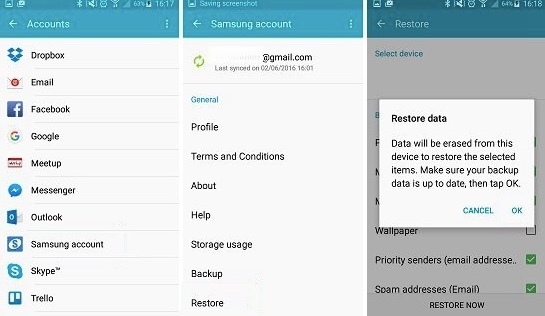
Примечание: Использование Samsung Cloud это единственный способ резервное копирование заметок Samsung, Для доступа к облачному пространству требуется учетная запись Samsung. Вы можете настроить свою учетную запись Samsung с учетной записью Google. Однако не поддерживается резервное копирование и восстановление заметок Samsung с помощью Google Cloud.
Ну, вы можете заметить важность создания резервной копии вашего телефона Samsung. Традиционный способ резервного копирования Samsung — выбор Настройки > Облако и аккаунты > Резервное копирование и восстановление > Резервные данные > выберите типы данных> Восстановление, Для гибкого и выборочного резервного копирования и восстановления данных Samsung вы можете взглянуть на FoneLab для Android, Настоятельно рекомендуется ПО для резервного копирования и восстановления данных Android для всех устройств Samsung.
Таким же образом вы можете использовать другую облачную службу для резервного копирования заметок Android, тогда это может быть одним из эффективных способов избавиться от поиска способов восстановления удаленных заметок с вашего телефона Android.
Однако эта записка — не единственные данные, которые люди хотят получать в повседневной жизни. В следующей части мы покажем вам высокоэффективный метод восстановления данных Android.
2. Как восстановить данные Samsung
В тот момент, когда вы удаляете файл, он все еще существует в исходном месте как невидимый штат. Вы не можете искать или видеть это напрямую. Самый возможный способ восстановить другие данные Samsung — использовать FoneLab Android Восстановление данных, Программа может помочь вам восстановить данные телефона Android или SD-карты без резервного копирования.
Таким образом, вы можете вернуть данные Samsung в течение нескольких минут из-за вирусной атаки, ошибочного удаления, ошибки рутирования, зависания устройства, поврежденных частей и многого другого.
- Выборочное восстановление сообщений Samsung, контактов, истории звонков, WhatsApp, видео, музыки, фотографий и т. Д.
- Предварительный просмотр и выберите, какие данные для восстановления на ваш телефон или планшет Samsung.
- Работа для различных восстанавливаемых сценариев, таких как случайное удаление, сбой системы, забытый пароль, проблема с SD-картой, сбой устройства, ошибка ОС и т. Д.
- Безопасный и простой в использовании.

С FoneLab для Android вы восстановите утерянные / удаленные данные iPhone, включая фотографии, контакты, видео, файлы, журнал вызовов и другие данные с вашей SD-карты или устройства.
- С легкостью восстанавливайте фотографии, видео, контакты, WhatsApp и другие данные.
- Предварительный просмотр данных перед восстановлением.
- Доступны данные телефона Android и SD-карты.
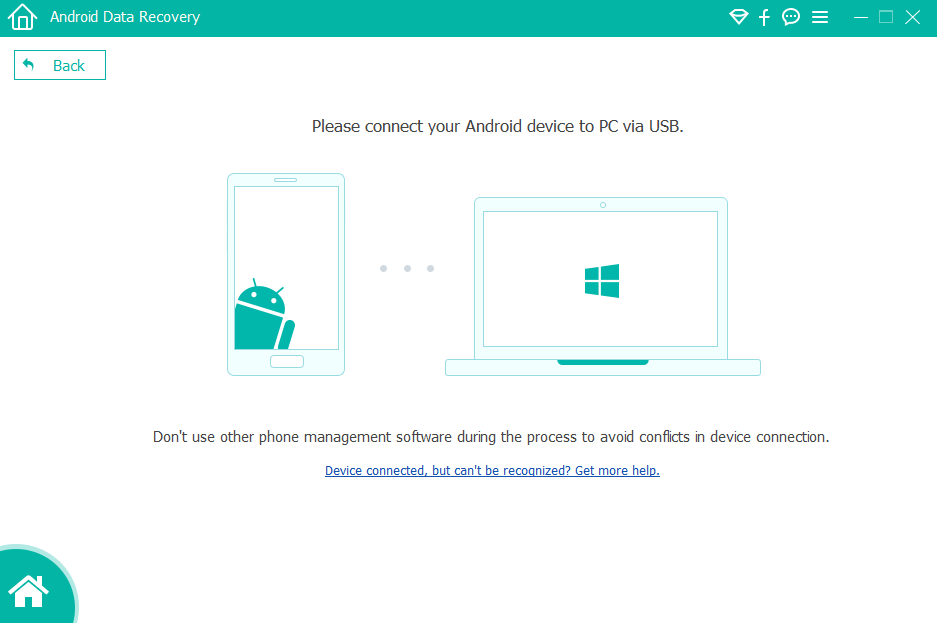
Шаг 1 Скачать бесплатно Программное обеспечение восстановления данных Samsung, Запустите программу после установки. выберите Android Восстановление данных в интерфейсе. Затем подключите Samsung к ПК через USB-кабель.
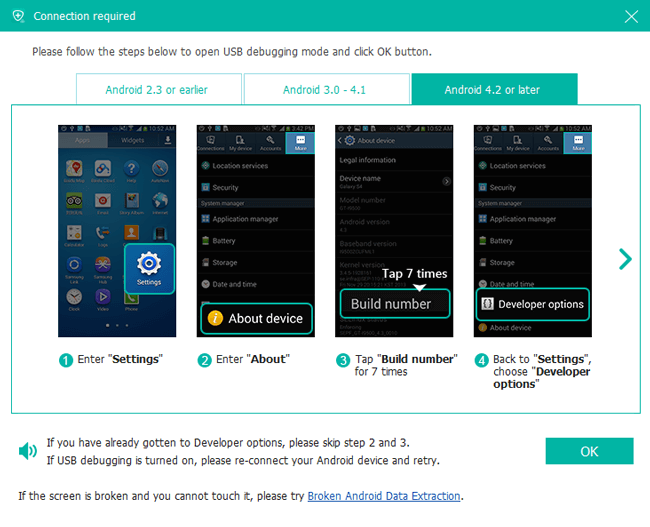
Шаг 2 Включите режим отладки USB с помощью экранной инструкции. Это зависит от текущей версии Android, которую вы используете. Позже, нажмите Следующая продолжить восстановление без резервного копирования Samsung Notes.
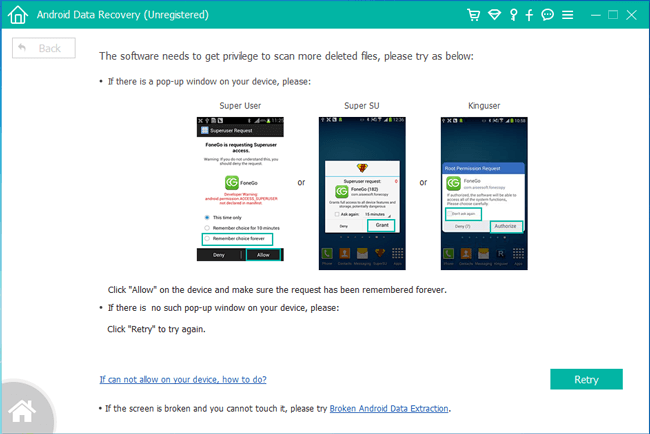
Шаг 3 Программное обеспечение должно получить привилегию на чтение данных вашего устройства Samsung. Таким образом, вам потребуется root на Samsung. Вы можете следовать руководству по Android root или установить приложение root для решения проблемы.
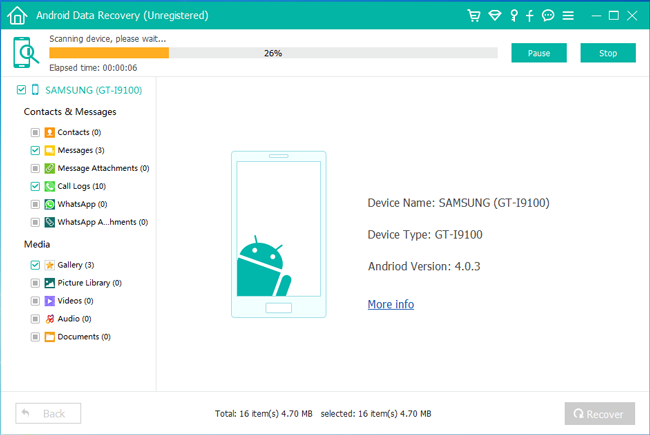
Шаг 4 Выберите и просмотрите все восстанавливаемые данные Samsung. Вы можете запускать Отображать только удаленные элементы чтобы получить только удаленные данные. Отметьте перед файлами, которые хотите восстановить. Наконец, нажмите Recover и установите папку назначения для восстановления удаленных данных на Samsung Galaxy и других устройствах.
Шаг 5 Теперь вы можете просмотреть и восстановить удаленные фотографии. Нажмите Галерея и Библиотека изображений на левой панели, чтобы вы могли просматривать восстановленные фотографии в виде миниатюр и дважды щелкнуть по ним, чтобы просмотреть их полный размер в зарегистрированной версии. Отметьте те, которые вы хотите вернуть и нажмите Recover чтобы сохранить их на свой компьютер. Фотографии будут сохранены в формате jpg и png и отсортированы по типам файлов на вашем компьютере.
3. Где хранятся файлы заметок Samsung?
По умолчанию заметки Samsung создают файлы во внутренней памяти телефона, поэтому вы можете найти расположение файлов заметок Samsung во внутренней памяти. И вы не можете писать на заметках, хранящихся на внутренней SD-карте.
В общем, вы можете восстановить данные Samsung двумя вышеуказанными способами. Если у вас нет последних файлов резервных копий, наиболее вероятный способ — запустить стороннее программное обеспечение для восстановления данных Android. Прекратите пользоваться телефоном Samsung в случае перезаписи данных. Теперь скачать бесплатно FoneLab Android Восстановление данных и подключите Samsung к ПК. Вы можете легко и быстро обрабатывать разные данные без резервного копирования.
Статьи по теме
- Android SD Card Recovery: восстановление удаленных фотографий с Android SD карты
- Как восстановить потерянные файлы Huawei
- Лучшие Android-руткиты 10
Что сделать чтобы папка «другое» не заполнялась?

Постоянно приходится делать полный сброс, память заканчивается ужасно быстро, у меня установлена карта памяти, но она не спасает, это другое как вирус все забивает((( я очень разочарована фирмой и покупкой в целом. Что сделать? Может отдать в ремонт, перепрошить его? Кто как справляется с проблемой?
Комментарии 4

Olga 12345
1 год назад
Трансляция на телевизор с планшета есть?

Alexey Vladimirovich
1 год назад
Здраствуйте. Тоже самое. Версия 32/3. Каждый день размер прибавляется. Из приложений поставил только 2 мессенджера. Читал форум. И там люди тоже про это пишут.
Ремонт тут не поможет и перепрошивка тоже. Явно виновато ПО Samsunga. Остаётся надеется, что в ближайшем обновлением это исправят.
Сам не ожидал такого поворота..
Свернуть ответы 1
1 год назад
Сделала сброс, установила обновление и проблема ушла. Папка другое есть, после сброса в ней было 1.33гб за два дня использования прибавилось немного, стало 1.35.. а раньше за два дня набегало до 10гб.
Что такое «Другое» в памяти телефона, и почему оно занимает столько места

В памяти любого смартфона есть категория «Другое». Сегодня мы разберемся, что это, и почему она занимает столько места. Ну и, конечно, попробуем уменьшить размер этой категории.


Как бы производители ни старались увеличивать объем памяти своих смартфонов, ее нехватка всегда будет оставаться извечной головной болью любого пользователя. Конечно, особенно остро эта проблема стоит у владельцев относительно недорогих смартфонов с 64, 32 и тем более 16 Гбайт встроенной памяти, но с ней хорошо знакомы и пользователи более дорогих устройств.
Мы постоянно удаляем старые фотографии и видео, уже давно не загружаем в память гигабайты музыки, но память постоянно куда-то утекает. Но самое интересное начнется, когда вы заходите посмотреть, что так уверенно ее пожирает. Зайдите в настройки смартфона и найдите там пункт «Память» или «Обслуживание устройства» (его название отличается у разных гаджетов). Здесь можно посмотреть, на что именно уходят свободные гигабайты. И среди прочего вы увидите таинственный пункт «Другое», отнимающий у смартфона очень немало памяти. Что это за папка, почему она занимает столько места и как его освободить? Разбираемся в сегодняшней статье
Что такое «Другое»
Начнем с того, что «Другое» — это вовсе не папка, как думают многие пользователи. На самом деле этим флагом помечаются временные файлы, кэш приложений и их логи, установочные файлы и все данные, которые система не может идентифицировать. Иными словами, если вы попытаетесь найти ее с помощью любого файлового менеджера, то у вас ничего не получится.
Рабочие данные многочисленных приложений, операционной системы и даже пользовательского интерфейса, установочные файлы и остаточный мусор от удаленных программ помечаются, как «Другое». Именно поэтому его объем зачастую превышает 10-20 Гбайт. К примеру, так это выглядит в относительно свежем смартфоне, который используется менее полугода. 22 Гбайт. Как вам такое?
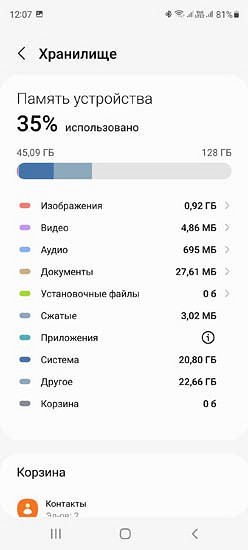
Как мы и говорили, для смартфонов со 128 Гбайт и большим объемом встроенной памяти — это не так критично. Но если у вас есть лишь 32, 16 или, не дай бог, 8 Гбайт памяти, то раздел «Другое» с легкостью может скушать больше половины памяти.
Как очистить раздел «Другое»
Полностью избавиться от раздела «Другое» не получится ни при каких обстоятельствах. Все дело как раз в том, что он используется в работе операционной системы и оболочки. Поэтому вы сможете лишь уменьшить занимаемое им место.
Удаление с помощью специальных средств
Многие производители включают в свои оболочки специализированные средства для «ухода» за смартфоном. К примеру, у гаджетов Samsung они хранятся в меню «Обслуживание устройства», а у Xiaomi — в «Безопасность». Они позволяют отсканировать память устройства на предмет «лишних» файлов: дубликатов, кэша, логов и другого мусора, который лишь засоряет память.
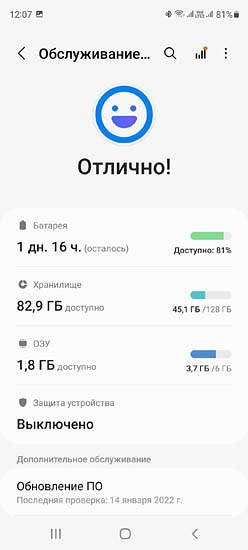
Но даже если конкретно в вашей модели смартфона, этого не предусмотрено, то вы вполне можете установить соответствующее приложение. Это может быть и SD Maid, и Clean Master, CCleaner, и вообще любая программа, которой вы доверяете.

Их прелесть в том, что они рассчитаны на простых пользователей и не требуют от них никаких глубоких знаний. Есть и минус — ни одна программа не застрахована от ошибок, поэтому вам стоит контролировать ее действия, чтобы она не смогла удалить критически важные данные.
Ручное удаление
Как мы и писали, в памяти смартфона нет отдельной папки «Другое». Поэтому для уменьшения «веса» этой категории вам придется удалить множество, казалось бы, не связанных между собой данных.
В первую очередь, зайдите в меню «Приложения» и отсортируйте появившийся список по занимаемому ими объему.
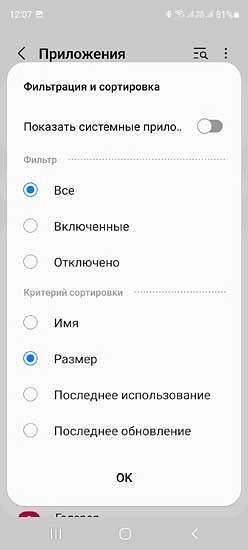
Откройте страницу настроек первого «тяжеловеса», найдите там данные о занимаемой им памяти и очистите кэш приложения.
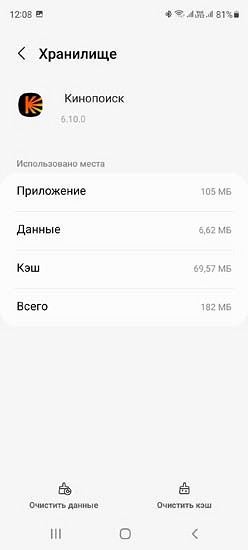
После этого придется повторить такую процедуру для каждого приложения, занимающего значительный объем памяти смартфона.
Сброс до заводских настроек
К этому способу стоит прибегать, только если смартфон постоянно глючит и жалуется на нехватку памяти, а вам уже просто нечего чистить. Это, кстати, не редкость у недорогих устройств, за которыми не следили долгое время. За год в памяти такого смартфона скапливается огромное число системного мусора, избавиться от которого весьма проблематично.
Перед тем как решиться на такой кардинальный шаг, сделайте резервную копию всей важной информации. Лучше всего использовать для этого собственное облако Google. Только убедитесь, что вы выставили правильные настройки, и в облаке будет сохранена вся чувствительная информация: контакты, фотографии, видео и т.д.
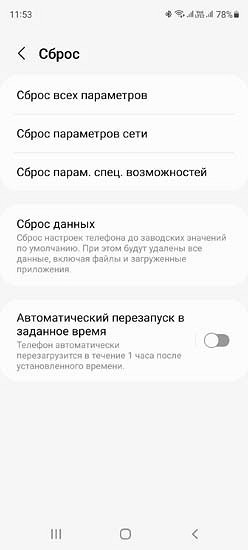
После этого найдите настройках телефона опцию сброса данных и дождитесь окончания процедуры. Смартфон перезагрузится со сбросом до заводских настроек, и вам останется авторизоваться в аккаунте Google и дождаться восстановления данных.
Выводы
Под категорию «Другое» попадают многочисленные рабочие файлы приложений, операционной системы и оболочки смартфона. К ней относятся кэш данных, логи и мусор, оставшийся от удаленных программ, а также данные, которые не могут быть однозначно идентифицирован системой.
Зачастую «Другое» разрастается настолько, что может занимать больше половины общей памяти смартфона. Полностью избавиться от этой категории нельзя, но вы вполне можете уменьшить ее объем до вполне вменяемой цифры. Это можно сделать, как с помощью фирменных утилит и специализированных приложений, так и в ручном режиме. Имеет право на жизнь и кардинальный способ сброса настроек смартфона до заводских.
Читайте также
- Как освободить память на телефоне: лучшее для Android
- Как посмотреть пароль от Wi-Fi на Android-смартфоне
Как очистить папку «Другое» на Android
Объём локального хранилища на мобильных устройствах всё время увеличивается, но это не означает, что всем пользователям его хватает. Многие устанавливают большое количество приложений и хранят множество файлов. К тому же со временем накапливается системный мусор и увеличивается объём кэша, про который мало кто помнит. Такая проблема существует не только на Android, но и на iOS. Возникает вопрос, как удалить всё лишнее из папки «Другое». Не все приложения для оптимизации хранилища справляются с этой задачей. В этой статье говорится о том, для каких целей существует папка «Другое» в системе Android и как очистить её.
Оглавление показать
- Что представляет из себя папка «Другое» на Android
- Как очистить содержимое папки «Другое» в системе Android
- Как удалять эскизы галереи Android
- Как чистить кэш на Android
- Как сбросить Android-устройство до заводских настроек
Что представляет из себя папка «Другое» на Android
Рано или поздно свободный объём хранилища на смартфоне подходит к концу. Можно попробовать очистить чаты в приложениях вроде WhatsApp или вручную удалить не самые необходимые вам файлы. Вряд ли это решит проблему надолго. В таком случае посмотрите на папку «Другое», предназначенную для работы установленных на устройстве приложений.
Когда в систему устанавливается приложение, для него формируются нужные данные, которые и хранятся в этой папке. Это могут быть системные файлы, кэш, внесённая пользователем информация. Сюда же могут попадать файлы из интернета, которые система не стала помещать в другие разделы. Объём этой папки со временем увеличивается. На некоторых смартфонах она может называться «Прочее», но суть остаётся прежней.
Как очистить содержимое папки «Другое» в системе Android
Многие пользователи не знают, что необходимо регулярно чистить кэш своего мобильного устройства. Делать это желательно ежемесячно.
-
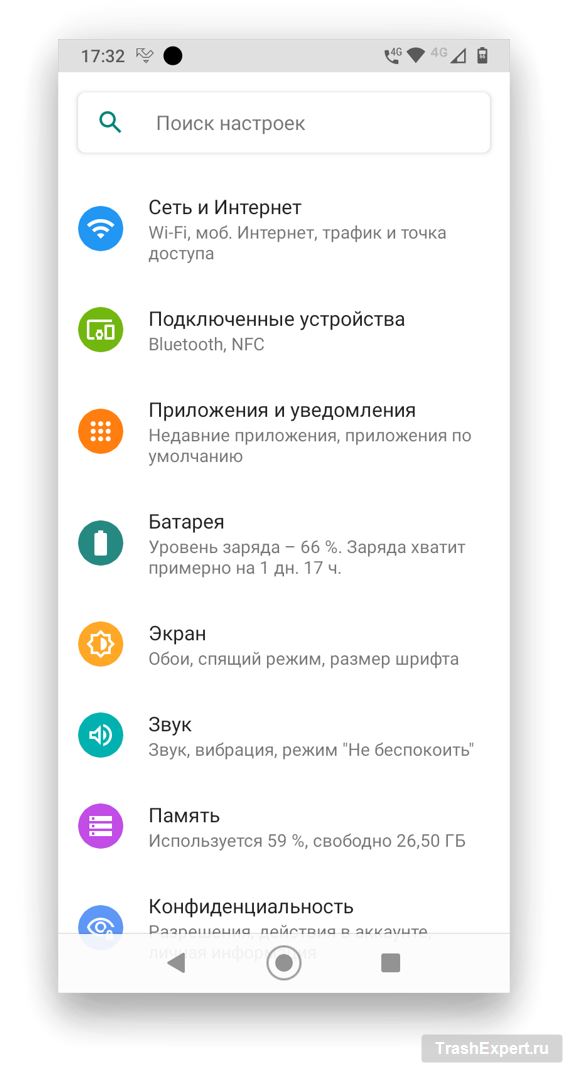
Откройте системные настройки.
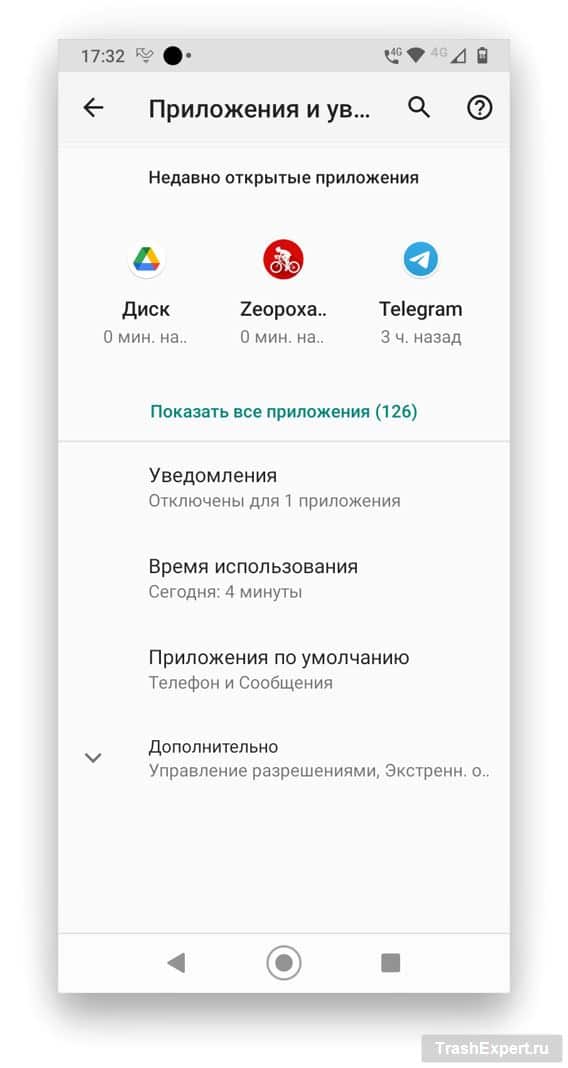
Перейдите в раздел Приложения и уведомления > Показать все приложения.
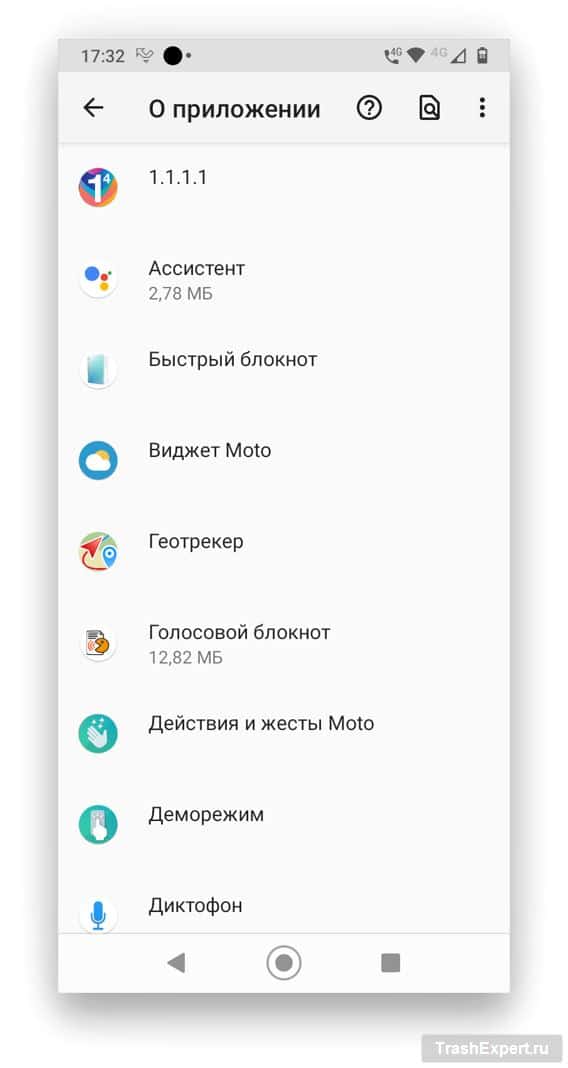
Здесь содержится список установленных на устройстве приложений. Выберите приложение, которое вы хотите почистить.
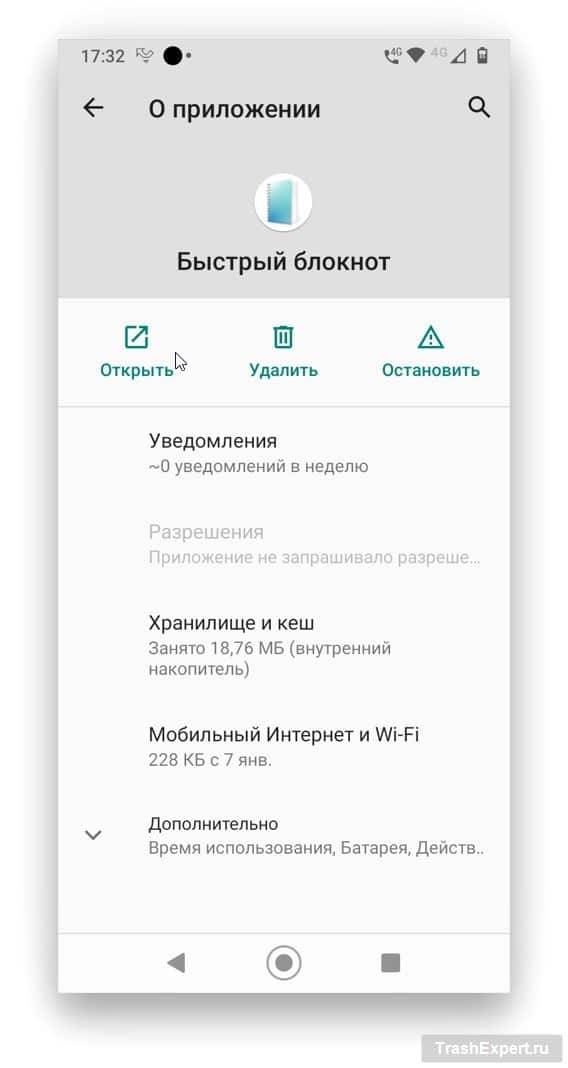
На открывшейся странице нажмите на ссылку «Хранилище и кэш» и на команду «Очистить кэш».
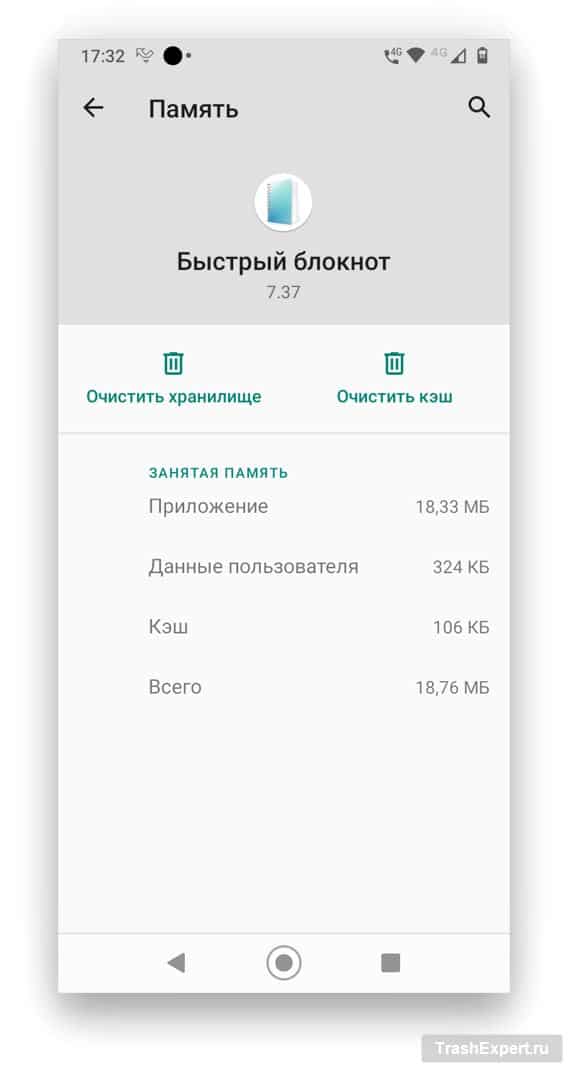
Подобную чистку следует произвести у всех установленных приложений, где возможно, а возможно не везде. После этого нужно очистить данные приложения.
-
Вернитесь в раздел «Хранилище и кэш», выберите предложение и нажмите на команду «Очистить хранилище», затем «ОК».
Как удалять эскизы галереи Android
Android сохраняет эскизы всех находящихся в памяти снимков. Это нужно, чтобы быстрее показывать фотографии в галерее и меньше нагружать процессор и батарею. Эскизы могут занимать много места, поэтому при желании вы можете удалить их.
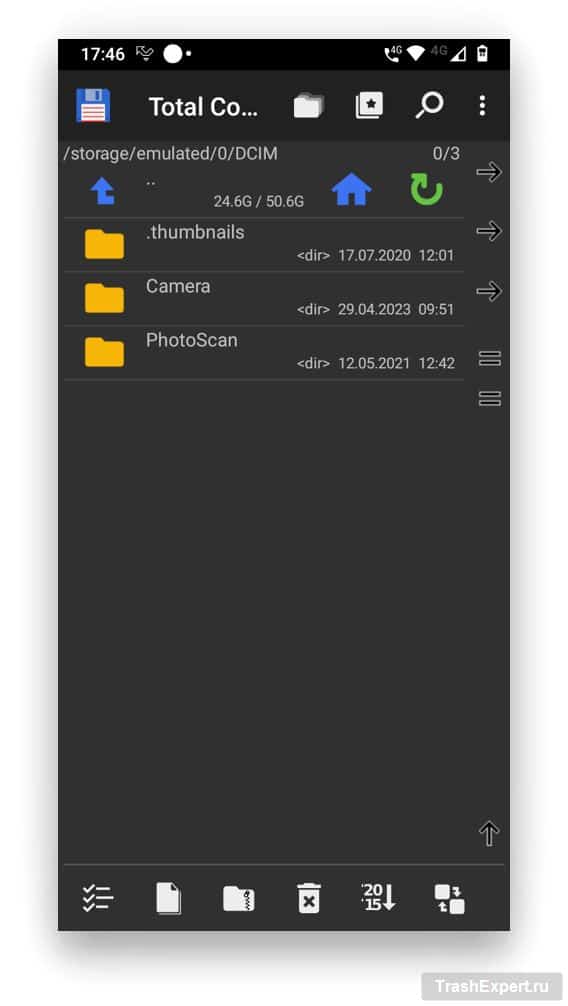
- Для начала скачайте менеджер файлов, способный показывать скрытые файлы и папки. К числу таких относится приложение Total Commander.
- Запустите его и откройте папку DCIM.
Читайте также:
Темная тема на iPhone и iPad: как включить и настроить
Как чистить кэш на Android
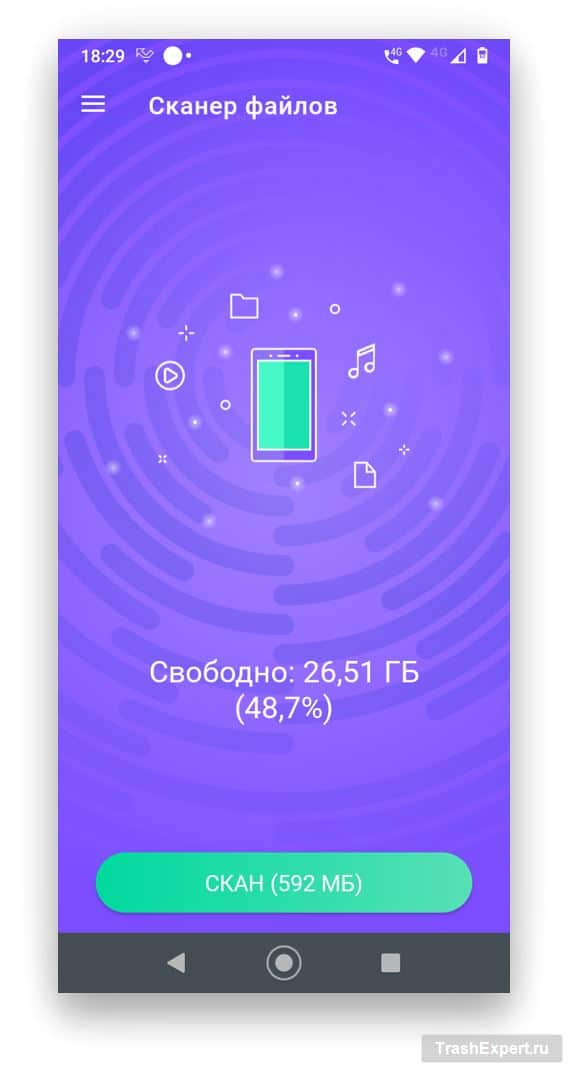
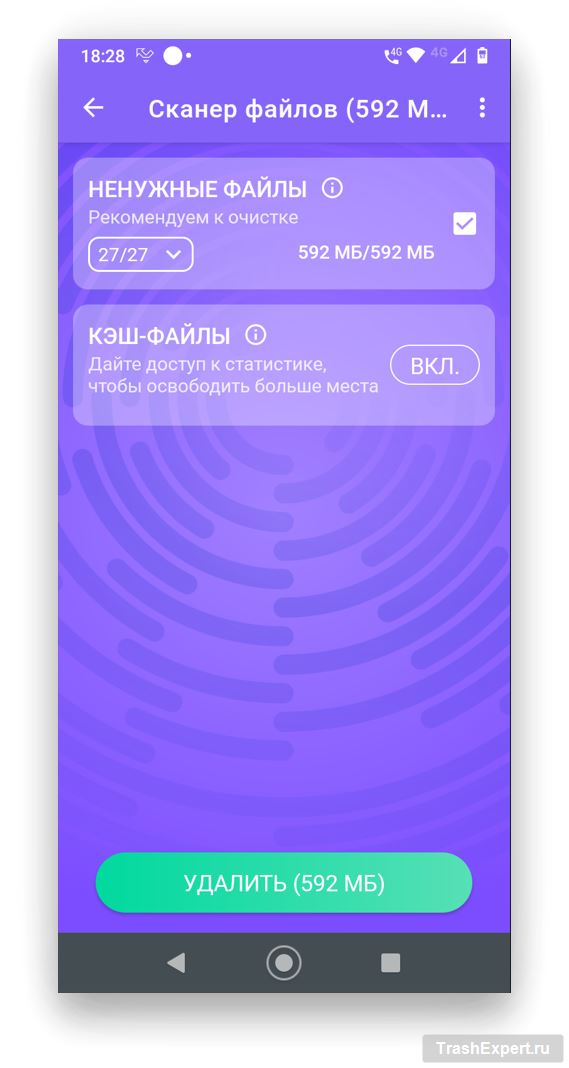
Существуют специальные приложения для очистки ненужных файлов. Они показывают, что находится в памяти, и помогают избавиться от кэша. Не все подобные приложения эффективно справляются со своей задачей. Можно порекомендовать установить программы CCleaner или SD Maid, которые оптимизируют хранилище и оперативную память.
-
Установите и запустите CCleaner, нажмите «Скан». В случае с приложением SD Maid нажмите «Мусор».
Как сбросить Android-устройство до заводских настроек
Если вы пользуетесь своим Android-смартфоном давно и проведённые выше советы не помогли очистить хранилище, есть более радикальный метод. Всего за год на Android может появиться такой объём системного мусора, с которым не справится ни одно приложение для оптимизации. В таком случае можно выполнить сброс настроек до заводских.
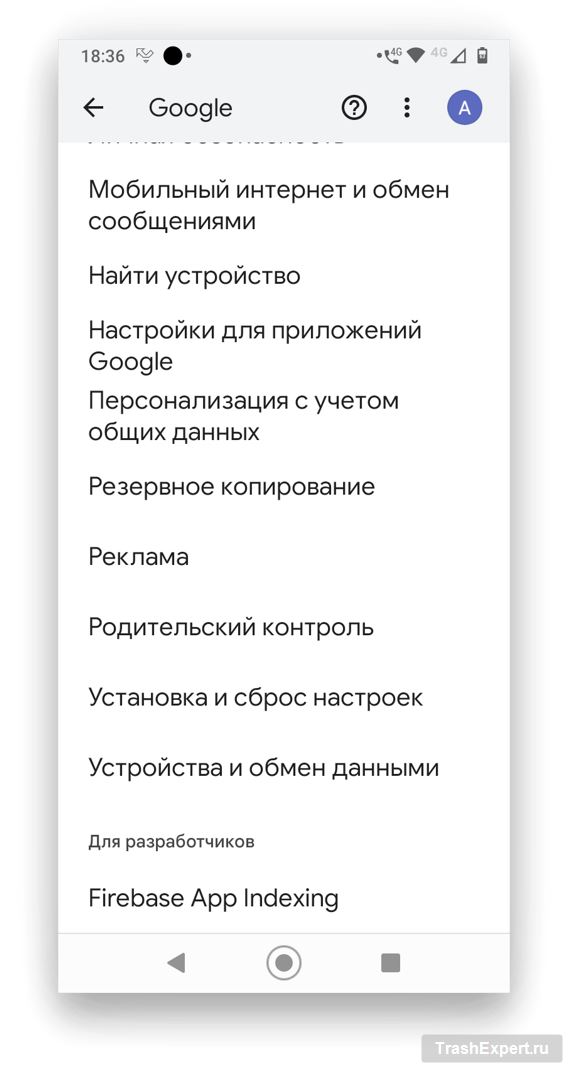
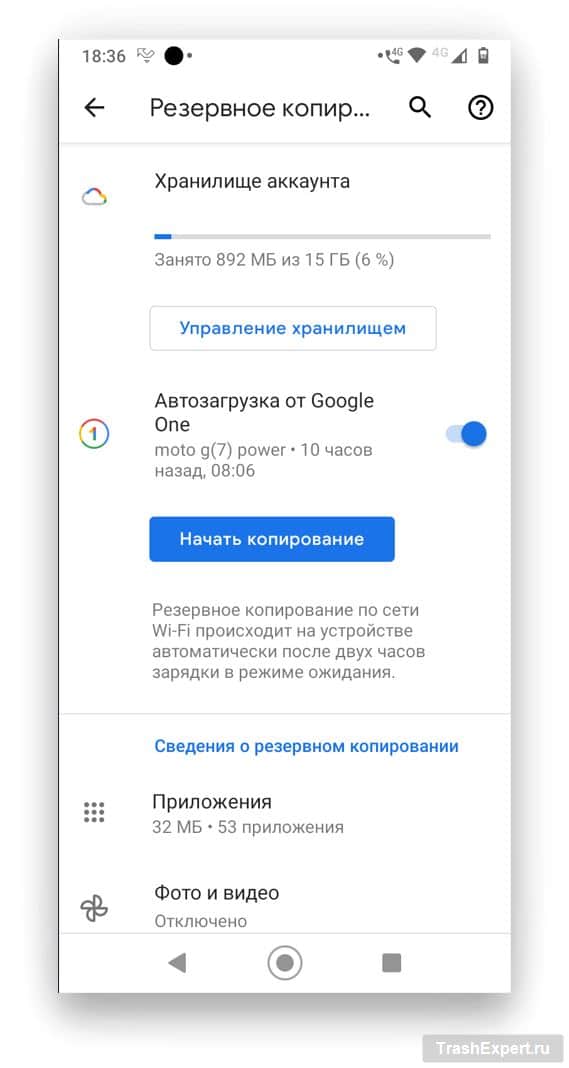
- Выполните резервное копирование необходимых данных.
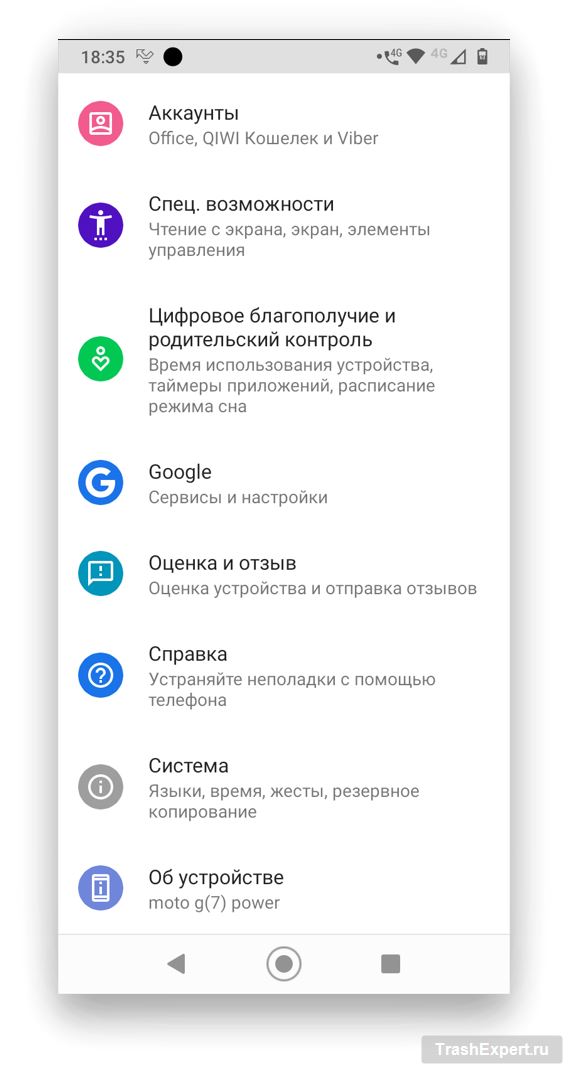
- Откройте системные настройки и перейдите в раздел Google > Резервное копирование.
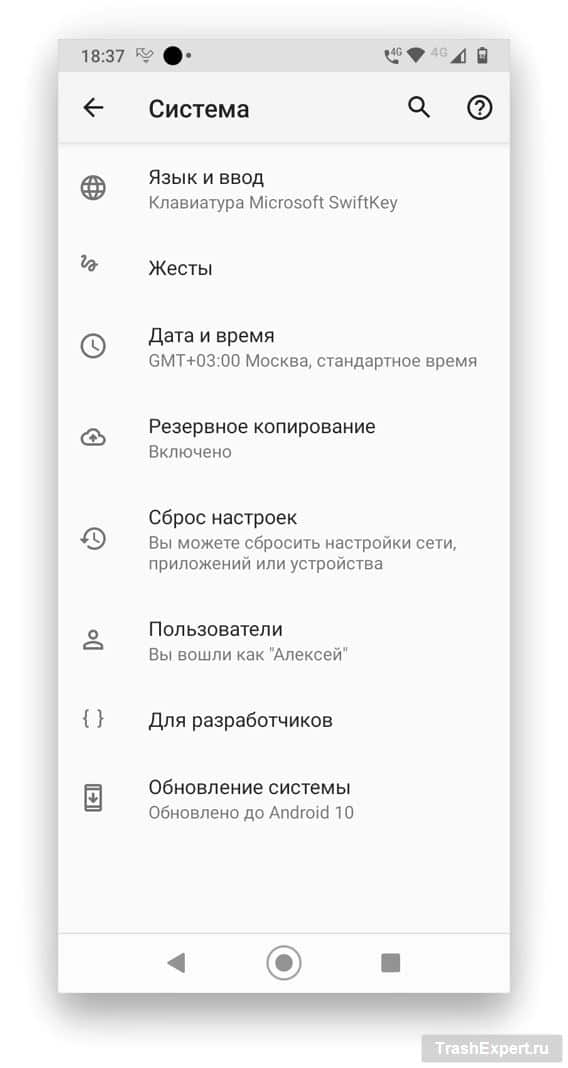
На главном экране системных настроек перейдите в раздел Система > Дополнительно > Сброс настроек.
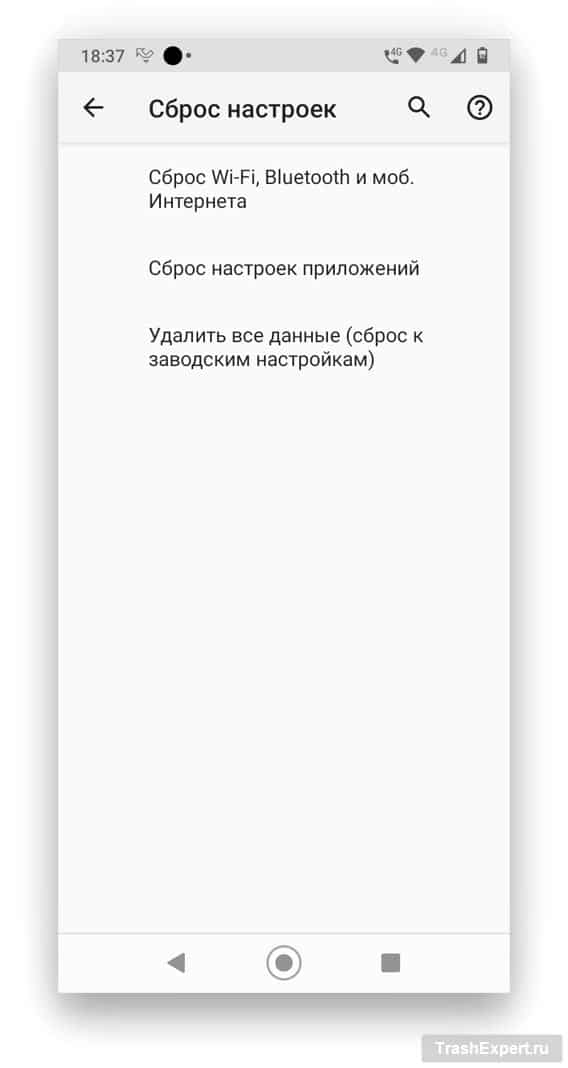
Нажмите «Удалить все данные (сброс к заводским настройкам)».
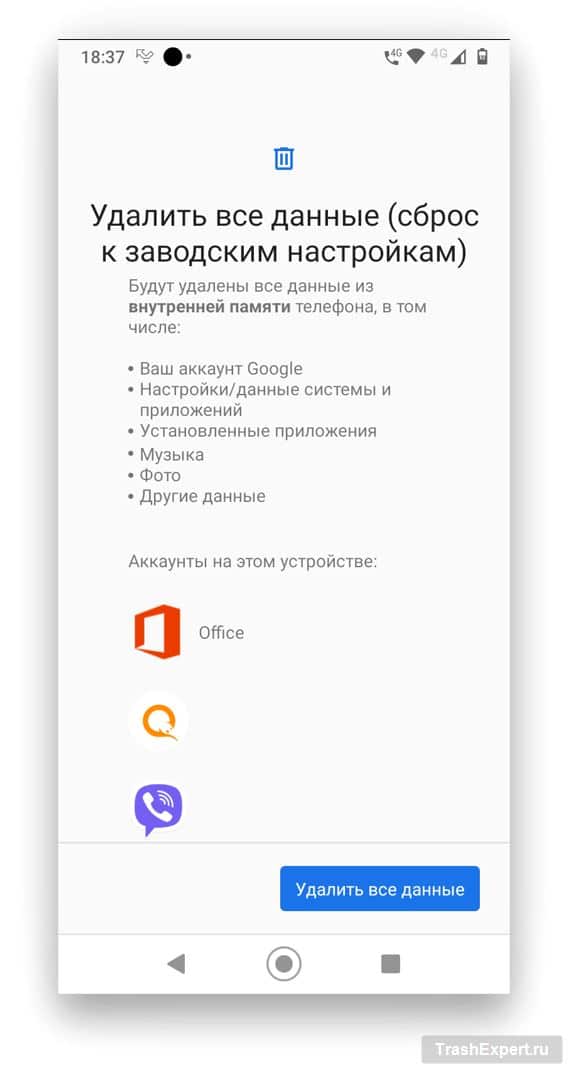
После завершения сброса и перезагрузки устройства войдите в учётную запись Google, подключитесь к сети Wi-Fi, и все данные вернутся на устройство.
Пожалуйста, оцените статью.