Как удалить историю браузера в операционных системах Windows
В этой статье содержится руководство по очистке кэша и истории браузера для распространенных браузеров. Браузеры, используемые на компьютерах Dell с операционной системой Windows.
Сводка: В этой статье содержится руководство по очистке кэша и истории браузера для распространенных браузеров. Браузеры, используемые на компьютерах Dell с операционной системой Windows.
- Содержание статьи
- Свойства статьи
- Оцените эту статью
Возможно, эта статья была переведена автоматически. Если вы хотите поделиться своим мнением о ее качестве, используйте форму обратной связи в нижней части страницы.
Содержание статьи
Симптомы
Введение
В этой статье описаны различные способы очистки истории браузера. Здесь представлены наиболее распространенные браузеры, используемые в настоящее время в операционных системах Windows.
Существуют различные причины для регулярной очистки истории браузера, но в конечном итоге это ваш выбор:
- Начните с чистого листа и удалите историю.
- Любой пользователь, имеющий доступ к компьютеру, может просматривать историю браузера.
- В случае кражи компьютера посторонние люди могут увидеть, что вы делали. Они могут использовать сохраненную информацию о сайте для доступа к вашим личным сайтам с помощью вашей информации.
- Хакеры и вирусы нацелены на вашу сохраненную информацию.
- Некоторые компании будут использовать эту информацию, чтобы адаптировать рекламу в соответствии с вашими интересами.
Причина
Удаление истории
Windows 11
Примечание. Internet Explorer был отменен для операционной системы Microsoft Windows 11.
Для Mozilla Firefox и Google Chrome.
Очистка истории браузера в Firefox
В Firefox также работает та же комбинация клавиш для удаления истории браузера, что и в IE и Chrome.
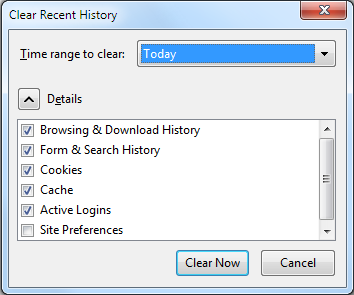
- Нажмите сочетание клавиш Ctrl + Shift + Delete , чтобы открыть окно параметров очистки истории.
- Откроется список доступных и недоступных для удаления элементов. Нажмите стрелку «Details», чтобы получить более подробный список. Также можно выбрать период времени для очистки. В параметрах предлагается удалить данные за последний час, последние 2 часа, последние 4 часа, весь последний день или удалить все данные.
- Выберите Очистить сейчас.
Очистка журнала браузера в Chrome.
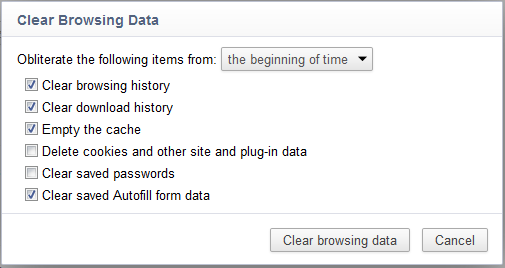
- Нажмите клавиши Ctrl + Shift + Delete в Chrome, и на экране появится список параметров Google.
- Просто установите флажки рядом с категориями, которые вы хотите удалить. Обязательно изучите все параметры в раскрывающемся меню в верхней части экрана. В этом меню можно выбрать, какую часть истории вы хотите удалить. Вы можете удалить информацию за последний час, день, неделю или месяц либо все сразу.
- Выберите Clear browsing data.
Для Microsoft Edge выполните следующие действия.

Примечание. Концентратор — это значок (с тремя горизонтальными полосами) в браузере, который позволяет открыть историю браузера, избранное, список чтения и текущие загрузки.
- Нажмите значок концентратора и выберите История.
- Выберите Очистить историю, а затем выберите нужные данные и файлы, которые вы хотите удалить с компьютера.
- После того как вы сделали выбор, нажмите кнопку Очистить, чтобы завершить процесс.
Windows 10
Действия такие же, как в Vista для Internet Explorer версий с 7 по 9. Такие же действия также для Firefox и Chrome.
Для Microsoft Internet Explorer, Mozilla Firefox и Google Chrome.
Очистка журнала браузера в Internet Explorer
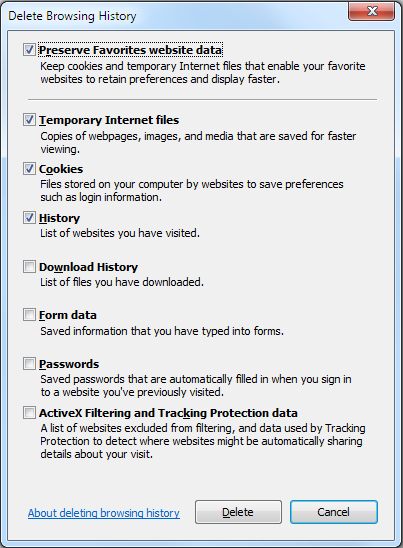
- При удалении истории браузера в Internet Explorer полезной комбинацией клавиш является сочетание клавиш Ctrl + Shift + Delete .
- Открывается диалоговое окно, в котором можно указать, что вы хотите сохранить, а что удалить.
- Просто установите флажки рядом с категориями, которые вы хотите удалить.
- Нажмите «Удалить».
Для версии 10 выполните следующие действия.
- Откройте браузер Internet Explorer на компьютере.
- Нажмите кнопку Инструменты и выберите Безопасность, а затем нажмите Удалить журнал браузера.
- Установите флажок рядом с каждой категорией информации, которую вы хотите удалить, а затем нажмите Удалить.
Очистка журнала браузера в Firefox
В Firefox также работает та же комбинация клавиш для удаления истории браузера, что и в IE и Chrome.
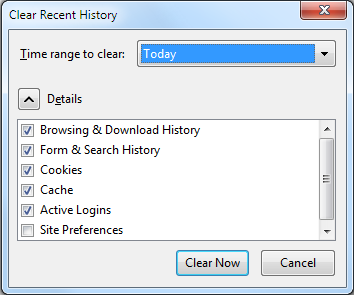
- Нажмите сочетание клавиш Ctrl + Shift + Delete , чтобы открыть окно параметров очистки истории.
- Отобразится список доступных для удаления файлов. Нажмите на стрелку «Сведения», если требуется более подробный список. Также можно выбрать период времени для очистки. В параметрах предлагается удалить данные за последний час, последние 2 часа, последние 4 часа, весь последний день или удалить все данные.
- Выберите Очистить сейчас.
Очистка журнала браузера в Chrome.
В Chrome используется та же комбинация клавиш, что и в Internet Explorer.
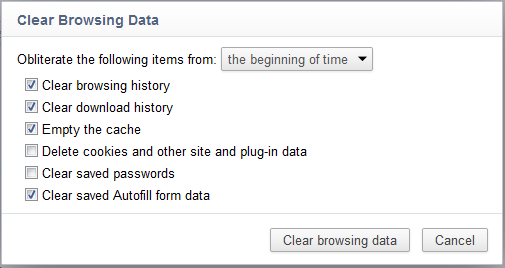
- Нажмите клавиши Ctrl + Shift + Delete в Chrome, и на экране появится список параметров Google.
- Как и в случае с IE, просто установите флажки рядом с категориями, которые вы хотите удалить. Обязательно изучите все параметры в раскрывающемся меню в верхней части экрана. В этом меню можно выбрать, какую часть истории вы хотите удалить. Вы можете удалить информацию за последний час, день, неделю или месяц либо все сразу.
- Выберите Clear browsing data.
Для нового браузера Edge выполните следующие действия.

Примечание. Концентратор — это значок (с тремя горизонтальными полосами) в браузере, который позволяет открыть историю браузера, избранное, список чтения и текущие загрузки.
- Нажмите значок концентратора и выберите История.
- Выберите Очистить историю, а затем выберите нужные данные и файлы, которые вы хотите удалить с компьютера.
- После того как вы сделали выбор, нажмите кнопку Очистить, чтобы завершить процесс.
Windows 8 и 8.1
Действия такие же, как в Vista для Internet Explorer версий с 7 по 9. Такие же действия также для Firefox и Chrome.
Для Microsoft Internet Explorer, Mozilla Firefox и Google Chrome.
Очистка журнала браузера в Internet Explorer
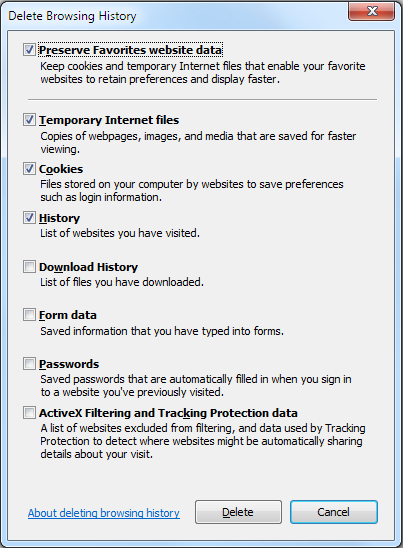
- При удалении истории браузера в Internet Explorer полезной комбинацией клавиш является сочетание клавиш Ctrl + Shift + Delete .
- Открывается диалоговое окно, в котором можно указать, что вы хотите сохранить, а что удалить.
- Просто установите флажки рядом с категориями, которые вы хотите удалить.
- Нажмите Удалить.
Для версии 10 выполните следующие действия.
Как удалить журнал браузера на главном экране в Internet Explorer 10.
- Проведите по экрану справа налево. Если вы используете мышь, наведите курсор на верхний правый угол экрана и затем сместите его вниз.
- Затем нажмите Настройки.
- Нажмите Свойства браузера.
- В разделе «Удалить журнал браузера» нажмите Удалить.
Чтобы удалить историю браузера в Internet Explorer 10 на настольном ПК, выполните следующие действия.
- Откройте браузер Internet Explorer на компьютере.
- Нажмите кнопку Инструменты и выберите Безопасность, а затем нажмите Удалить журнал браузера.
- Установите флажок рядом с каждой категорией информации, которую вы хотите удалить, а затем нажмите Удалить.
Очистка истории браузера в Firefox.
В Firefox также работает та же комбинация клавиш для удаления истории браузера, что и в IE и Chrome.
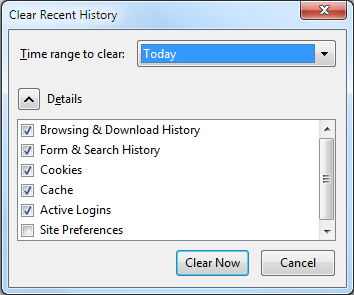
- Нажмите сочетание клавиш Ctrl + Shift + Delete , чтобы открыть окно параметров очистки истории.
- Отобразится список доступных для удаления файлов. Нажмите на стрелку «Сведения», если требуется более подробный список.
- Также можно выбрать период времени для очистки. В параметрах предлагается удалить данные за последний час, последние 2 часа, последние 4 часа, весь последний день или удалить все данные.
- Выберите Очистить сейчас.
Очистка журнала браузера в Chrome
В Chrome используется та же комбинация клавиш, что и в Internet Explorer.
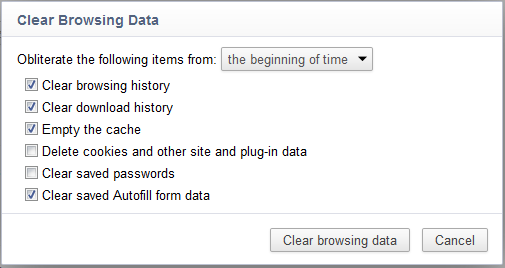
- Нажмите клавиши Ctrl + Shift + Delete в Chrome, и на экране появится список параметров Google.
- Как и в случае с IE, просто установите флажки рядом с категориями, которые вы хотите удалить. Обязательно изучите все параметры в раскрывающемся меню в верхней части экрана. В этом меню можно выбрать, какую часть истории вы хотите удалить. Вы можете удалить информацию за последний час, день, неделю или месяц либо все сразу.
- Выберите
Clear browsing data.
Windows 7
Действия такие же, как в Vista для Internet Explorer версий с 7 по 10. Такие же действия также для Firefox и Chrome.
Для Microsoft Internet Explorer, Mozilla Firefox и Google Chrome.
Очистка журнала браузера в Internet Explorer
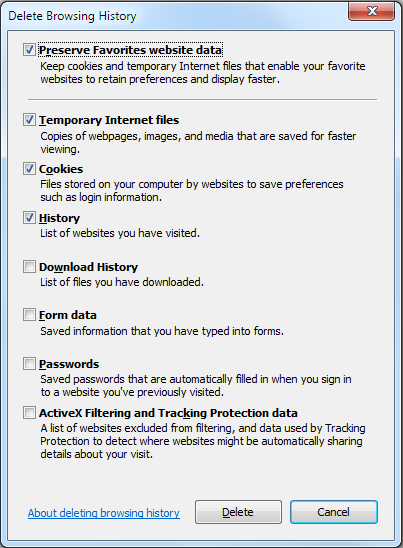
- При удалении истории браузера в Internet Explorer полезной комбинацией клавиш является сочетание клавиш Ctrl + Shift + Delete .
- Открывается диалоговое окно, в котором можно указать, что вы хотите сохранить, а что удалить.
- Просто установите флажки рядом с категориями, которые вы хотите удалить.
- Нажмите «Удалить».
Очистка журнала браузера в Firefox
В Firefox также работает та же комбинация клавиш для удаления истории браузера, что и в IE и Chrome.
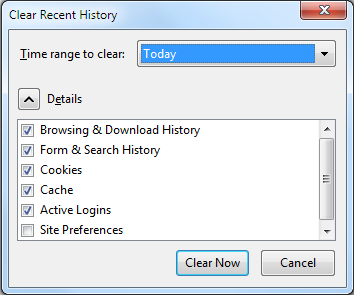
- Нажмите сочетание клавиш Ctrl + Shift + Delete , чтобы открыть окно параметров очистки истории.
- Отобразится список доступных для удаления файлов. Нажмите на стрелку «Сведения», если требуется более подробный список.
- Также можно выбрать период времени для очистки. В параметрах предлагается удалить данные за последний час, последние 2 часа, последние 4 часа, весь последний день или удалить все данные.
- Выберите
Clear Now.
Очистка журнала браузера в Chrome.
В Chrome используется та же комбинация клавиш, что и в Internet Explorer.
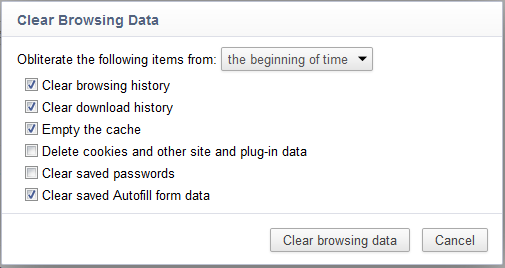
- Нажмите клавиши Ctrl + Shift + Delete в Chrome, и на экране появится список параметров Google.
- Как и в случае с IE, просто установите флажки рядом с категориями, которые вы хотите удалить. Обязательно изучите все параметры в раскрывающемся меню в верхней части экрана. В этом меню можно выбрать, какую часть истории вы хотите удалить. Вы можете удалить информацию за последний час, день, неделю или месяц либо все сразу.
- Выберите Clear browsing history.
Windows Vista
Для Microsoft Internet Explorer, Mozilla Firefox и Google Chrome.
Очистка журнала браузера в Internet Explorer
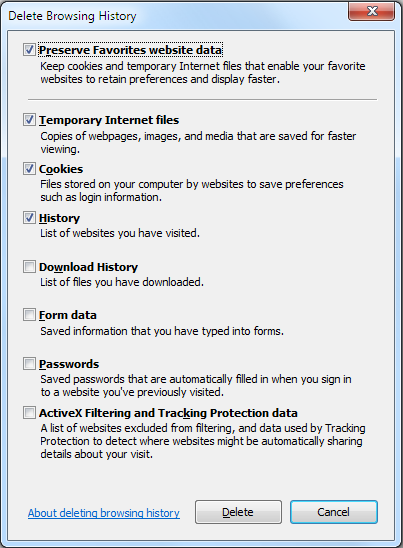
- При удалении истории браузера в Internet Explorer полезной комбинацией клавиш является сочетание клавиш Ctrl + Shift + Delete .
- Открывается диалоговое окно, в котором можно указать, что вы хотите сохранить, а что удалить.
- Просто установите флажки рядом с категориями, которые вы хотите удалить.
- Нажмите «Удалить».
Очистка истории браузера в Firefox
В Firefox также работает та же комбинация клавиш для удаления истории браузера, что и в IE и Chrome.
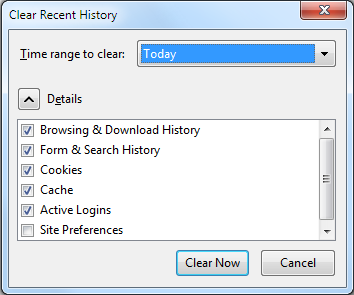
- Нажмите клавиши Ctrl + Shift + Delete , чтобы открыть окно параметров очистки истории.
- Отобразится список доступных для удаления файлов. Нажмите на стрелку «Сведения», если требуется более подробный список.
- Также можно выбрать период времени для очистки. В параметрах предлагается удалить данные за последний час, последние 2 часа, последние 4 часа, весь последний день или удалить все данные.
- Выберите Очистить сейчас.
Очистка журнала браузера в Chrome.
В Chrome используется та же комбинация клавиш, что и в Internet Explorer.
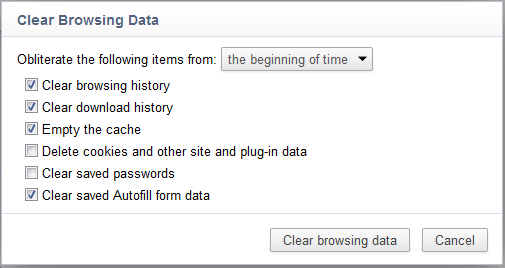
- Нажмите клавиши Ctrl + Shift + Delete в Chrome, и на экране появится список параметров Google.
- Как и в случае с IE, просто установите флажки рядом с категориями, которые вы хотите удалить.
- Обязательно изучите все параметры в раскрывающемся меню в верхней части экрана. В этом меню можно выбрать, какую часть истории вы хотите удалить. Вы можете удалить информацию за последний час, день, неделю или месяц либо все сразу.
- Нажмите Clear browsing data.
Разрешение
Что будет удалено при удалении истории браузера?
| Тип информации | Что будет удалено? |
|---|---|
| История просмотра | Список посещенных сайтов, включая часто посещаемые сайты |
| Файлы cookie и сохраненные данные веб-сайтов | Файлы веб-сайтов, которые хранят ваши данные для этих сайтов, например данные для входа и местоположение |
| Кэшированные данные и файлы | Копии веб-страниц, изображений и т. д., которые сохраняются для ускорения загрузки страниц |
| История загрузок | Список скачанных файлов (это не влияет на скачанные файлы.) |
| Данные формы | Информация, которую вы регулярно вводите в формы |
| Пароли | Сохраненные пароли сайтов. |
| Лицензии на носители | Лицензии на контент PlayReady/Digital Rights Management |
| Разрешения отображения всплывающих окон | Список веб-сайтов, на которых вы разрешаете использовать всплывающие окна |
| Разрешения на определение местоположения | Список веб-сайтов, которым вы разрешаете знать ваше текущее местоположение |
| Разрешения на полноэкранный режим | Список веб-сайтов, которые вы разрешаете открыть в полноэкранном режиме |
| Разрешения на совместимость | Список сайтов, которые вы разрешаете автоматически открывать в IE (Internet Explorer) |
Свойства статьи
Затронутый продукт
Alienware, Inspiron, OptiPlex, Vostro, G Series, G Series, Alienware, Inspiron, Latitude, Latitude Tablets
Продукт
XPS, Vostro, XPS, XPS Tablets, Workstations
Очищаем журнал посещений в Internet Explorer
Несмотря на невысокую популярность штатного браузера от Microsoft, у него есть постоянная аудитория. Пользователи привыкают к особенностям того или иного продукта: внешнему виду, функционалу, настройкам. Но для полноценной работы с программой нужно знать все основные инструменты. Поэтому рассмотрим, как посмотреть и очистить историю в Internet Explorer.
Как посмотреть историю?
Если есть подозрения, что кто-то без разрешения пользовался вашим компьютером или же просто некоторое время назад была закрыта вкладка с важной информацией – журнал посещений приходит на помощь.
Для его открытия нужно:
-
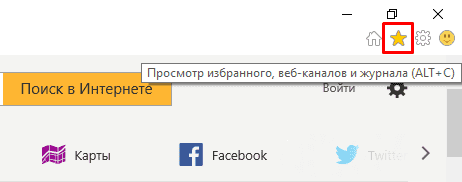
На «Панели инструментов» нажать кнопку «Избранное».
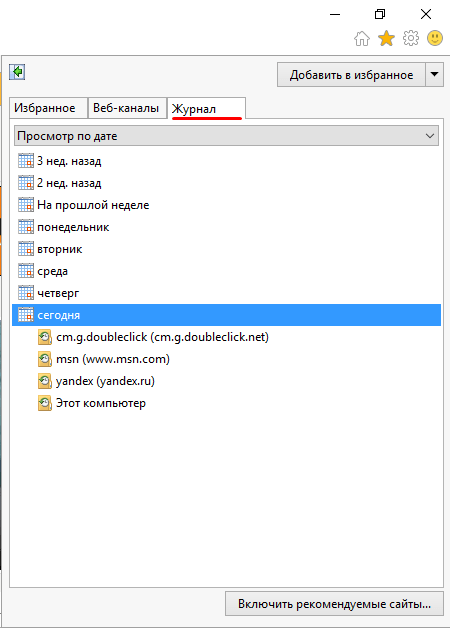
Перейти во вкладку «Журнал» и посмотреть историю просмотров за интересующий период.
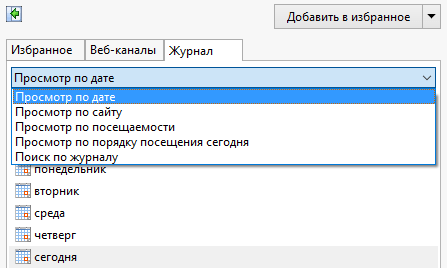
Для удобства поиска нужных записей воспользуйтесь фильтром, выбрав интересующий критерий сортировки.
Совет! Для быстрого доступа к журналу просмотров используйте комбинацию горячих клавиш Ctrl+Shift+H.
Очистка истории
Для сохранения конфиденциальности или же просто для освобождения дискового пространства журнал просмотров нужно регулярно очищать.
Средствами IE
В этом нет ничего сложного. Выполните следующие действия:
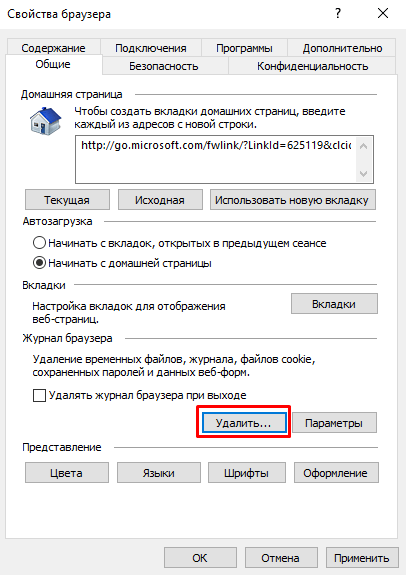
- Перейдите в «Сервис» – «Свойства браузера».
- После откройте вкладку «Общие» и нажмите кнопку «Удалить» в подразделе «Журнал браузера».
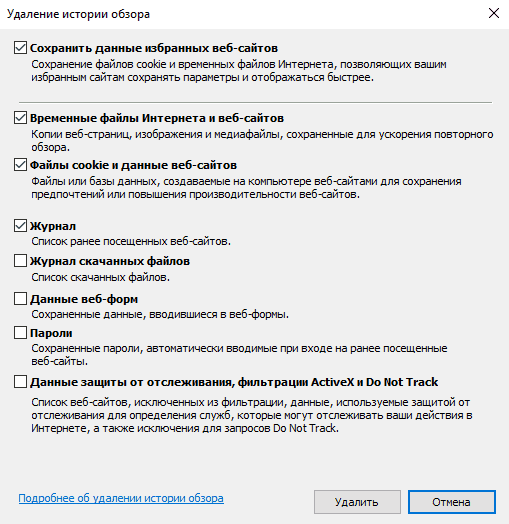
Выберите все нужные поля (включая список посещенных сайтов) и нажмите кнопку «Удалить».
Внимание! При очистке паролей все сохраненные в браузере данные для входа на сайты удалятся! Удостоверьтесь, что не потеряете важную информацию.
С помощью CCleaner
Самый простой и эффективный способ, который позволит одним махом не только очистить историю в Internet Explorer, а и сможет повторить подобную манипуляцию для остальных браузеров. Кроме того, приложение очищает Windows от системного мусора, что освободит память жесткого диска и увеличит производительность компьютера.
Для этого нужно:
- Загрузить CCleaner с официального сайта.
- Установить на компьютер, следуя подсказкам «Мастера установки».
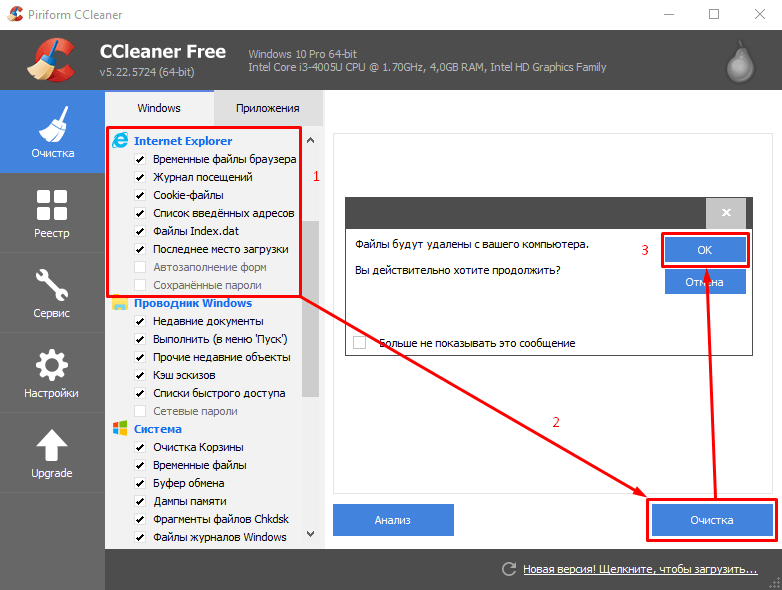
- Запустить приложение и перейти во вкладку «Очистка».
- В подкатегории «Windows» найти блок настроек по очистке Internet Explorer и выбрать необходимые параметры.
- Нажать «Очистка» и подтвердить кнопкой «ОК».
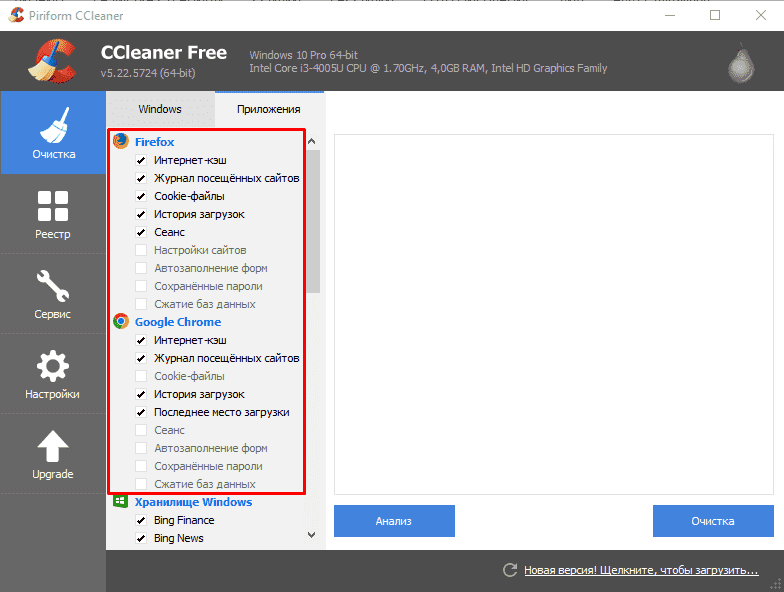
Также в CCleaner можно очистить историю посещений других браузеров. Для этого:
-
Перейдите в подкатегорию «Приложения» и выберите нужные параметры в соответствующем блоке.
Теперь вы знаете, как очистить историю в Internet Explorer. Будьте внимательны: после удаления записей журнала восстановить их не получится.
- Kaspersky Safe Kids – программа родительского контроля
- Как записать видео с экрана компьютера и телефона
- Как получить доступ к почте iCloud из любого браузера
Как удалить историю посещений в Internet Explorer при помощи редактирования реестра
wikiHow работает по принципу вики, а это значит, что многие наши статьи написаны несколькими авторами. При создании этой статьи над ее редактированием и улучшением работали, в том числе анонимно, 15 человек(а).
Количество просмотров этой статьи: 3969.
В этой статье:
Реестр Windows представляет собой упорядоченную базу данных настроек и параметров операционной системы. То есть в ней хранятся пользовательские настройки Windows, включая адреса сайтов, которые вы просматриваете в Internet Explorer (IE). Эта информация хранится в реестре для того, чтобы выполнить автозаполнение адреса при его наборе в адресной строке IE. Для того чтобы удалить из реестра некоторые или все сохраненные адреса воспользуйтесь командой regedit.
Метод 1 из 2:
Создание резервной копии реестра

Войдите в систему в качестве администратора. Если вы единственный пользователь компьютера, скорее всего, вы вошли в систему как администратор; в противном случае создайте учетную запись администратора (прочитайте статьи о создании учетных записей в Windows 7/Vista и Windows 8).

Запустите редактор реестра. Для этого нажмите клавишу Win, в строке поиска введите regedit и нажмите клавишу ↵ Enter . В окне с запросом на внесение изменений в настройки компьютера нажмите «Да».

Нажмите «Файл». В открывшемся окне редактора реестра в строке меню (сверху) нажмите «Файл». Откроется выпадающее меню.

Нажмите «Экспорт». Создание резервной копии реестра – это копирование всех записей реестра в определенную папку. Имейте в виду, что ошибочное редактирование реестра может привести к краху операционной системы. Поэтому следует создать резервную копию реестра на случай, если что-то пойдет не так.

Сохраните резервную копию реестра. Выберите папку, в которой будет храниться резервная копия реестра. Лучше сделать так, чтобы папка располагалась в безопасном меcте – не рекомендуется хранить резервные копии на USB-флеш-накопителе или внешнем жестком диске.
Как очистить историю в Internet Explorer

При посещении интернета применяется помощь браузеров. Одним из них выступает Internet Explorer. Эта программа пользуется не большим спросом, поэтому выполнение отдельных задач может стать проблемой.
При эксплуатации компьютера несколькими пользователями одновременно, требуется следить, чтобы история была очищена. Выполнение этой операции отличается наличием особенностей, связанных с расположением функций.
Поэтому требуется предварительно изучить инструкцию.
Инструкция по удалению истории в Интернет Эксплорере
Поскольку большинство пользователей редко эксплуатирует браузер Internet Explorer, то следует разъяснить некоторые моменты. В данном случае историей выступает – Журнал.
Чтобы посмотреть данные об активности, требуется выполнить такие шаги:
-
Запустить браузер на компьютере, нажать на кнопку в виде звезды.


Следует заметить, что через это окно удалить информацию можно, но потребуется выполнять действия индивидуально для каждого сайта. Соответственно на это уйдет много времени. Опция очистки располагается в другом меню. Воспользоваться ею можно через настройки системы, для этого кликнуть по шестеренке. В появившемся списке выбрать – Безопасность. Далее выбрать первую опцию – Удалить журнал обозревателя.

Откроется дополнительное окно, где можно выбрать, какие сведения будут стерты. После этого кликнуть – Удалить.
В завершении внизу окна браузера появится системное оповещение об успешном выполнении операции.
Для пользователей, которые не желают много времени тратить на поиск скрытых функций, есть возможность использовать сочетание клавиш – CTRL+SHIFT+DEL. Они сразу вызывают меню, позволяющее сразу перейти к выбору информации для удаления.
Базовые функциональные возможности браузера
Работа Explorer позволяет совершать серфинг в интернете и включает следующий набор функций:
- загрузка страниц URL;
- сохранение файлов – документов, видеозаписей, картинок, аудиозаписей, текст;
- обновление страниц;
- просмотр документов в режиме онлайн;
- поддерживает функционирование электронной почты;
- включает возможность авторизации в аккаунте Google;
- перемещение по ссылкам;
- просмотр фильмов, видеороликов, прослушивание музыки;
- сохранение сайтов в закладке;
- поиск информации в сети интернет.
Программа не отличается обширным набором возможностей, но базовые задачи выполняет.