Формат файла AVCHD — описание, как открыть?
Файл формата AVCHD открывается специальными программами. Чтобы открыть данный формат, скачайте одну из предложенных программ.
Чем открыть файл в формате AVCHD
Тип файла: High Definition Video File Разработчик: Sony, Panasonic Категория: Видео
Формат для записи и воспроизведения видео в высоком разрешении HD. Аббревиатура AVCHD расшифровывается как Advanced Video Coding High Definition. Этот формат был разработан компаниями Sony и Panasonic в 2006 году для использования в видеокамерах высокого разрешения.
Чем открыть файл в формате AVCHD (High Definition Video File)
| HD Writer AE | VLC media player |
Как открыть AVCHD файлы? 4 простых метода решения таких проблем
Когда вы сталкиваетесь с проблемой с неизвестным файлом AVCHD и не знаете, как открыть такой файл, первый шаг, который вы должны сделать, это определить причину данной проблемы. Мы покажем вам, как решить наиболее распространенные проблемы с файлами AVCHD и как их решить, в 4 простых шага.
- 1. AVCHD расширение файла
- 2. Как открыть файл AVCHD?
- 2.1 Убедитесь, что файл правильно связан с выбранным программным обеспечением
- 2.2 Установите программу, которая поддерживает AVCHD файлы
- 2.2.1 Программы, поддерживающие файлы с расширением AVCHD
AVCHD расширение файла
- Тип файла High Definition Video Format
- Разработчик файлов Sony, Panasonic
- Категория файла Видеофайлы
- Рейтинг популярности файлов
Как открыть файл AVCHD?
В некоторых случаях проблемы могут возникнуть при попытке открыть файлы AVCHD. Приведенные ниже шаги могут быть полезны для решения таких проблем.
Шаг 1 – Убедитесь, что файл правильно связан с выбранным программным обеспечением
Первое, что пользователь должен сделать, это связать приложение с файлами AVCHD. Может случиться так, что даже если в системе установлено приложение, поддерживающее файлы AVCHD, оно не будет правильно связано с этим форматом файла. Это можно легко исправить, связав программу с файлами AVCHD. Чтобы связать такие файлы с данным приложением, пользователь должен открыть меню файлов (щелкнув правой кнопкой мыши по файлу) и выбрав «Открыть с помощью». Список предлагаемых приложений будет отображаться в верхней части меню. Затем выберите приложение и подтвердите свой выбор, установив флажок «Всегда использовать выбранное приложение для открытия файлов такого типа». Подтвердите свой выбор, нажав ОК.
Чтобы открыть AVCHD файл, сфокусируйтесь на шагах 1 и 2
В большинстве случаев для открытия файлов с расширением AVCHD должно быть достаточно следующих инструкций на шаге 1 и 2. Прежде чем предпринимать следующие шаги, протестируйте все программы, перечисленные ниже.
Шаг 2 – Установите программу, которая поддерживает AVCHD файлы
Если случится так, что раздел с предлагаемыми программами будет пустым, наиболее вероятно, что в системе не будет установлена программа, поддерживающая файлы AVCHD. Выберите программу из следующего списка и установите ее:
Расширение файла AVCHD

AVCHD — это расширение файла, обычно связанное с файлами High Definition Video Format. Формат High Definition Video Format был разработан Sony, Panasonic. Файлы с расширением AVCHD могут использоваться программами, распространяемыми для платформы Linux, Mac OS, Windows. Файлы с расширением AVCHD классифицируются как Видеофайлы файлы. Подмножество Видеофайлы содержит #NUMEXTENSIONS # различных форматов файлов. Самая популярная программа для обработки AVCHD файлов — VLC media player, но пользователи могут выбирать из 3 различных программ, которые поддерживают этот формат файлов. На официальном сайте разработчика VideoLAN Project Team вы найдете не только подробную информацию о программном обеспечении VLC media player, но также о AVCHD и других поддерживаемых форматах файлов.
Программы, которые поддерживают AVCHD расширение файла
В следующем списке перечислены программы, совместимые с файлами AVCHD, которые разделены на категории 3 в зависимости от операционной системы, в которой они доступны. AVCHD файлы можно встретить на всех системных платформах, включая мобильные, но нет гарантии, что каждый из них будет должным образом поддерживать такие файлы.
Программы, обслуживающие файл AVCHD

Windows

MAC OS

Linux
Как открыть файл AVCHD?
Причин, по которым у вас возникают проблемы с открытием файлов AVCHD в данной системе, может быть несколько. К счастью, наиболее распространенные проблемы с файлами AVCHD могут быть решены без глубоких знаний в области ИТ, а главное, за считанные минуты. Ниже приведен список рекомендаций, которые помогут вам выявить и решить проблемы, связанные с файлами.
Шаг 1. Скачайте и установите VLC media player

Наиболее распространенной причиной таких проблем является отсутствие соответствующих приложений, поддерживающих файлы AVCHD, установленные в системе. Эта проблема может быть решена путем загрузки и установки # РЕКОМЕНДОВАННОЙ # или другой совместимой программы, такой как HD Writer. В верхней части страницы находится список всех программ, сгруппированных по поддерживаемым операционным системам. Самый безопасный способ загрузки VLC media player установлен — для этого зайдите на сайт разработчика (VideoLAN Project Team) и загрузите программное обеспечение, используя предоставленные ссылки.
Шаг 2. Проверьте версию VLC media player и обновите при необходимости

Вы по-прежнему не можете получить доступ к файлам AVCHD, хотя VLC media player установлен в вашей системе? Убедитесь, что программное обеспечение обновлено. Иногда разработчики программного обеспечения вводят новые форматы вместо уже поддерживаемых вместе с новыми версиями своих приложений. Это может быть одной из причин, по которой AVCHD файлы не совместимы с VLC media player. Все форматы файлов, которые прекрасно обрабатывались предыдущими версиями данной программы, также должны быть открыты с помощью VLC media player.
Шаг 3. Свяжите файлы High Definition Video Format с VLC media player
Если проблема не была решена на предыдущем шаге, вам следует связать AVCHD файлы с последней версией VLC media player, установленной на вашем устройстве. Следующий шаг не должен создавать проблем. Процедура проста и в значительной степени не зависит от системы

Процедура изменения программы по умолчанию в Windows

- Выберите пункт Открыть с помощью в меню «Файл», к которому можно щелкнуть правой кнопкой мыши файл AVCHD.
- Нажмите Выбрать другое приложение и затем выберите опцию Еще приложения
- Чтобы завершить процесс, выберите Найти другое приложение на этом. и с помощью проводника выберите папку VLC media player. Подтвердите, Всегда использовать это приложение для открытия AVCHD файлы и нажав кнопку OK .
Процедура изменения программы по умолчанию в Mac OS
- В раскрывающемся меню, нажав на файл с расширением AVCHD, выберите Информация
- Откройте раздел Открыть с помощью, щелкнув его название
- Выберите из списка соответствующую программу и подтвердите, нажав « Изменить для всех» .
- Если вы выполнили предыдущие шаги, должно появиться сообщение: Это изменение будет применено ко всем файлам с расширением AVCHD. Затем нажмите кнопку Вперед» , чтобы завершить процесс.
Шаг 4. Проверьте AVCHD на наличие ошибок
Вы внимательно следили за шагами, перечисленными в пунктах 1-3, но проблема все еще присутствует? Вы должны проверить, является ли файл правильным AVCHD файлом. Вероятно, файл поврежден и, следовательно, недоступен.

1. Убедитесь, что AVCHD не заражен компьютерным вирусом
Если случится так, что AVCHD инфицирован вирусом, это может быть причиной, которая мешает вам получить к нему доступ. Сканируйте файл AVCHD и ваш компьютер на наличие вредоносных программ или вирусов. Если файл AVCHD действительно заражен, следуйте инструкциям ниже.
2. Убедитесь, что файл с расширением AVCHD завершен и не содержит ошибок
Если файл AVCHD был отправлен вам кем-то другим, попросите этого человека отправить вам файл. Возможно, что файл не был должным образом скопирован в хранилище данных и является неполным и поэтому не может быть открыт. Если файл AVCHD был загружен из Интернета только частично, попробуйте загрузить его заново.
3. Убедитесь, что у вас есть соответствующие права доступа
Некоторые файлы требуют повышенных прав доступа для их открытия. Войдите в систему, используя учетную запись администратора, и посмотрите, решит ли это проблему.
4. Убедитесь, что в системе достаточно ресурсов для запуска VLC media player
Если в системе недостаточно ресурсов для открытия файлов AVCHD, попробуйте закрыть все запущенные в данный момент приложения и повторите попытку.
5. Убедитесь, что ваша операционная система и драйверы обновлены
Современная система и драйверы не только делают ваш компьютер более безопасным, но также могут решить проблемы с файлом High Definition Video Format. Устаревшие драйверы или программное обеспечение могли привести к невозможности использования периферийного устройства, необходимого для обработки файлов AVCHD.
Вы хотите помочь?
Если у Вас есть дополнительная информация о расширение файла AVCHD мы будем признательны, если Вы поделитесь ею с пользователями нашего сайта. Воспользуйтесь формуляром, находящимся здесь и отправьте нам свою информацию о файле AVCHD.
Как открыть файл AVCHD
Файлы AVCHD представляют собой видеоролики, снятые соответствующей камерой высокого разрешения (в основном, производства Sony или Panasonic) и являются контейнером, предназначенным для воспроизведения на проигрывателях Blu-Ray или самых современных DVD-плеерах. На компьютере пользователь редко столкнется с такими записями, однако большинство современных программ для просмотра видеороликов способно с ними справиться.
Открываем ролики в формате AVCHD
Поскольку файл в таком формате представляет собой видеозапись, только в высоком качестве, открывать его можно разного рода медиаплеерами.
Способ 1: VLC Media Player
Популярный open-source медиапроигрыватель. Известен огромным количеством поддерживаемых форматов, среди которых есть и AVCHD. Работает сносно, однако многие пользователи считают его не слишком удобным для повседневного пользования.
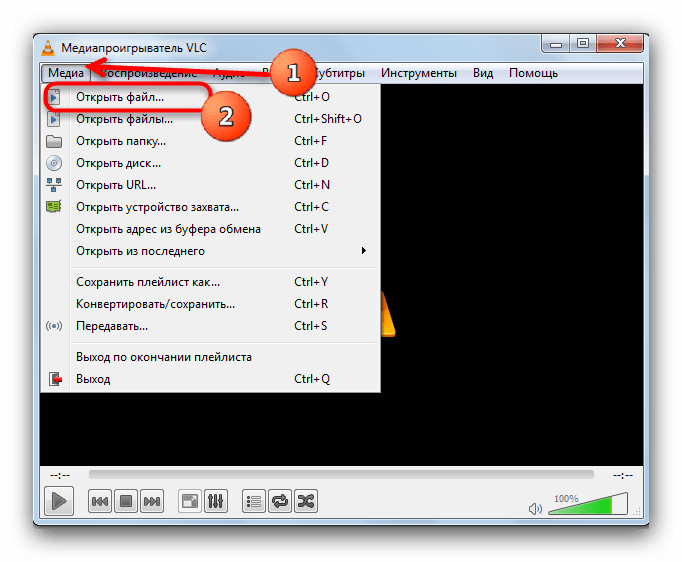
- Откройте программу и выберите меню «Медиа»—«Открыть файл…».
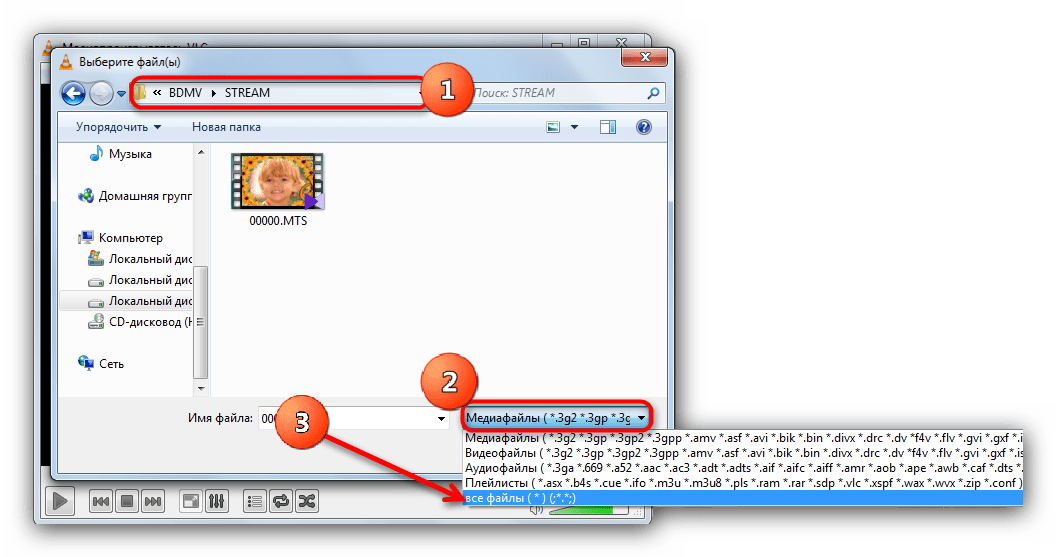
- В окне «Проводника» перейдите в папку с вашим роликом. Обратите внимание, что по умолчанию ВЛС формат AVCHD не распознает, поэтому в выпадающем меню, отмеченном на скриншоте, выберите пункт «Все файлы (*.*)».
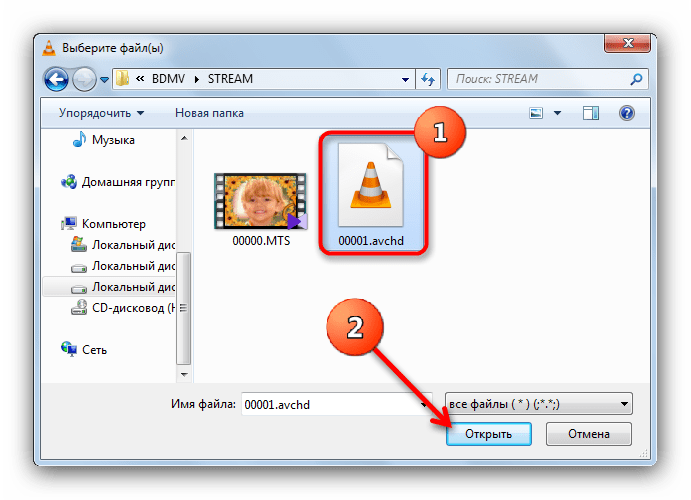
- Когда нужный клип отобразится, выделите его щелчком мыши и нажмите «Открыть».
- Файл запустится в основном окне программы.
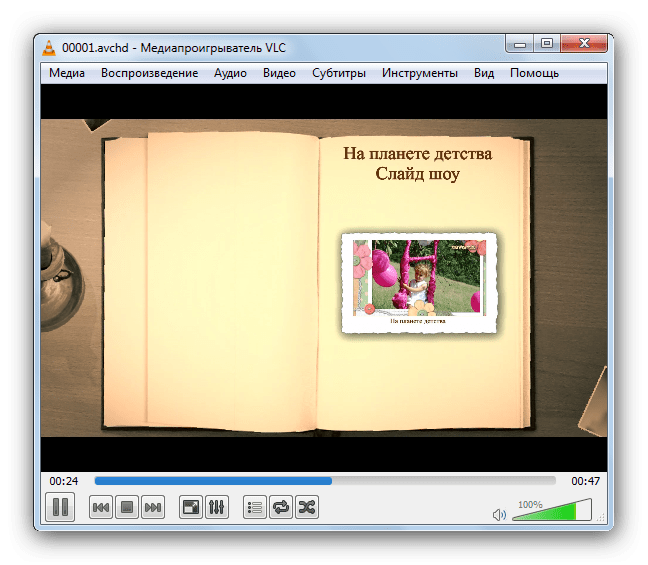
Обратите внимание на то, что AVCHD – формат видео высокого качества, и подобные ролики в VLC могут тормозить, если у вас не самые новые процессор и видеокарта.
Способ 2: Media Player Classic
Еще один весьма распространенный плеер с поддержкой большого числа форматов. Существует достаточно давно, однако в скором времени его разработка и поддержка прекратятся, что может не понравиться некоторым пользователям.
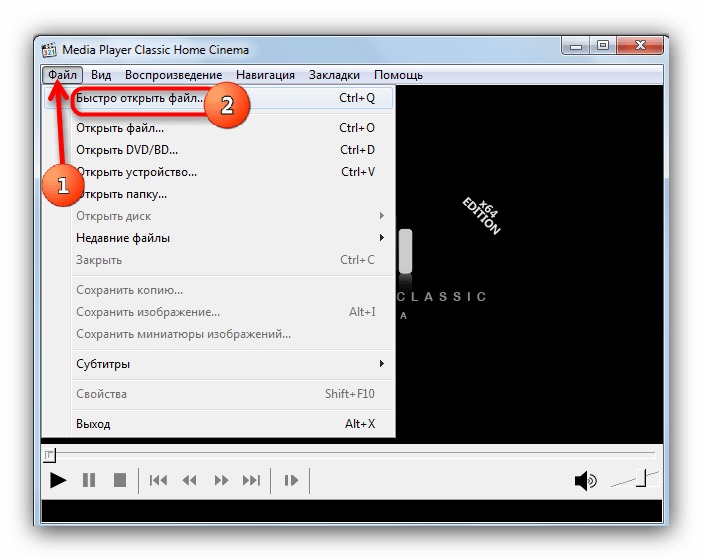
- Откройте Медиа Плеер Классик. Выберите пункт «Файл», затем «Быстро открыть файл».
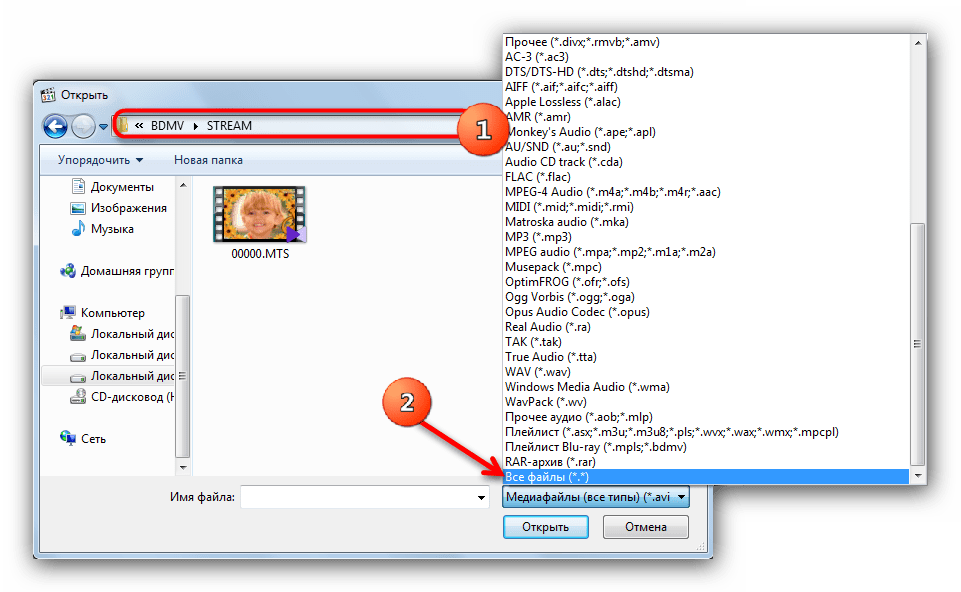
- В окне «Проводника» перейдите в каталог с нужным клипом. Включите отображение всех файлов в соответствующем списке.
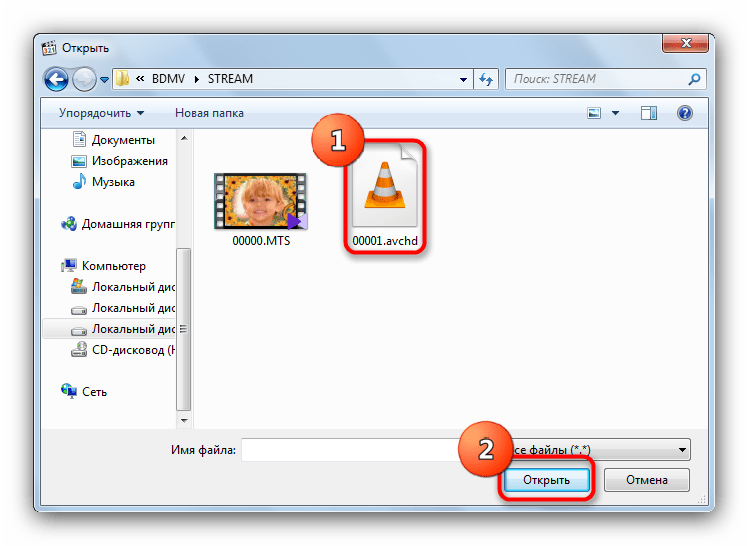
- Выделите появившийся файл и откройте его, нажав на «Открыть».
- Воспроизведение запустится, и вы сможете просмотреть запись.
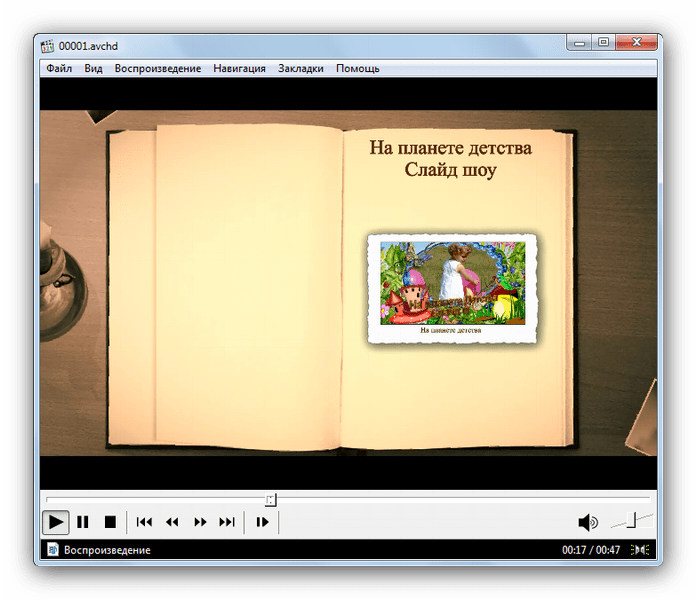
Media Player Classic более щадящий к железу, чем VLC, однако некоторые файлы в формате AVCHD могут запускаться без звука. Этот баг лечится перезапуском плеера.
Способ 3: jetAudio
Проигрыватель от корейской компании COWON, известной своими MP3-плеерами. Множество дополнительных функций этой программы кому-то покажется недостатком, да и интерфейс мог бы быть чуточку проще.
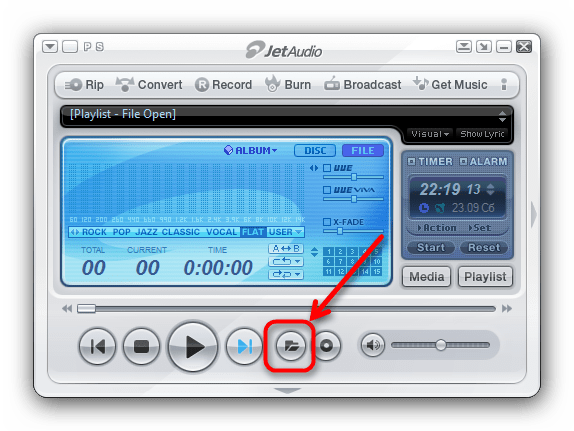
- Открыв приложение, кликните по кнопке с изображением папки – она расположена рядом с блоком управления воспроизведением.
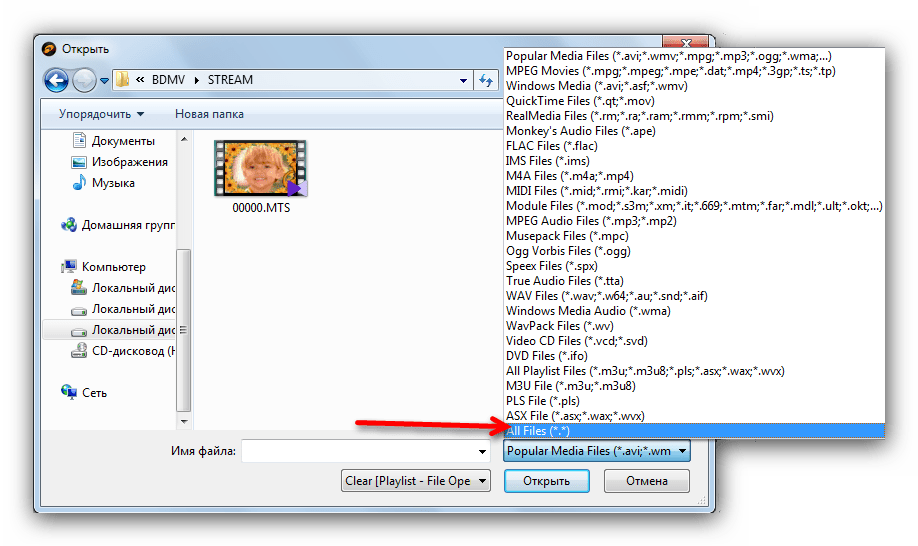
- Откроется стандартный для таких программ интерфейс добавления медиафайлов. В нем следует включить отображение всех типов файлов в выпадающем списке.
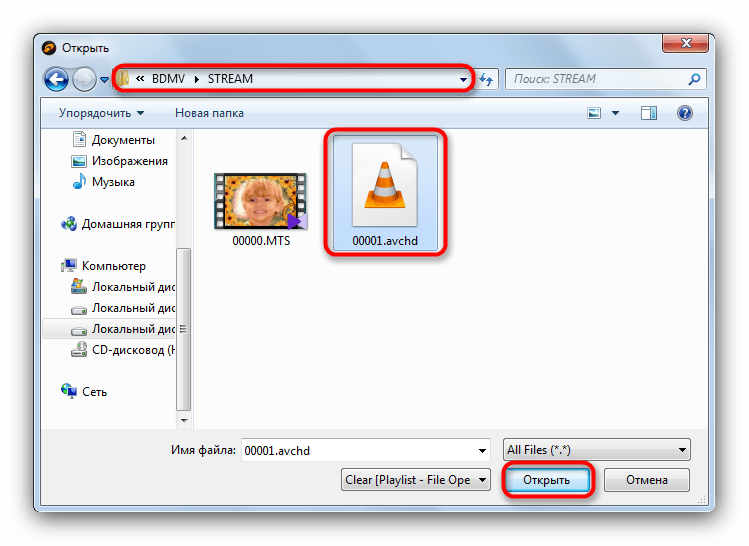
- Затем пройдите к директории, в которой находится целевой файл, выделите его и нажмите «Открыть».
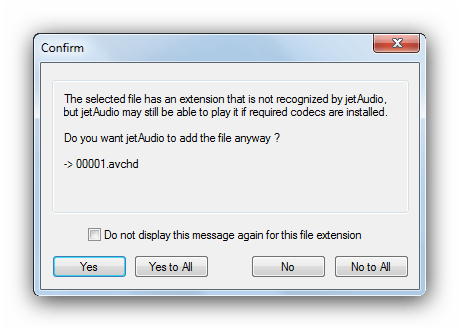
- Появится предупреждение о неподдерживаемом формате. Нажмите «Yes».
- Запущенную видеозапись можно просмотреть в открывшемся окне проигрывателя.
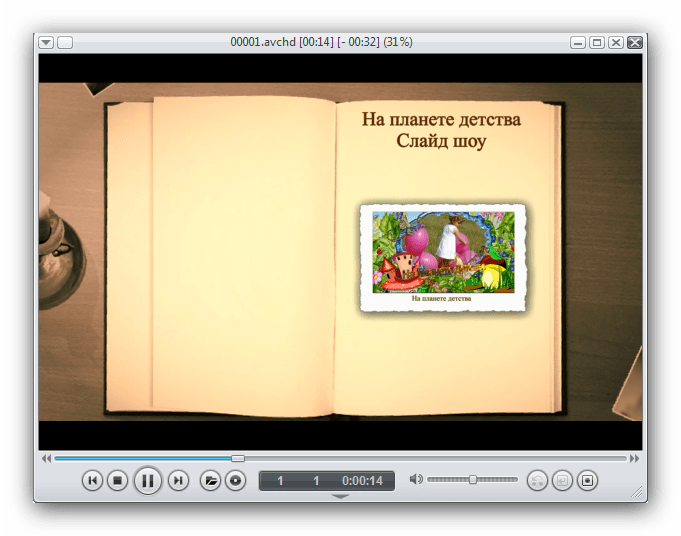
Очевидным недостатком jetAudio является также отсутствие русской локализации – разработчики так и не добавили её, несмотря на десятилетнюю историю разработки программы.
Способ 4: KMPlayer
Популярная в последнее время программа для воспроизведения мультимедийных файлов, также основана на свободной лицензии. Тем не менее, разработчики приложения получают свою прибыль, встраивая в свое детище рекламу – весомый недочет, учитывая наличие свободных от неё альтернатив.
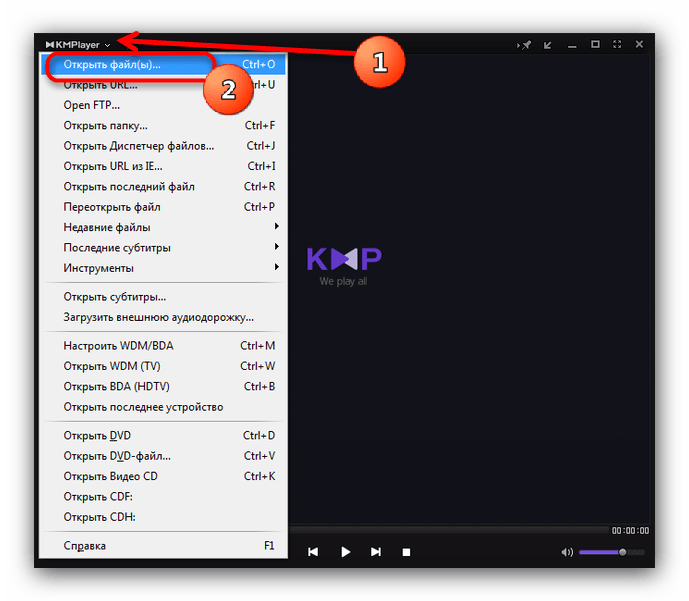
- Откройте КМПлеер. Пройдите в главное меню, щелкнув по эмблеме программы, и щелкните по пункту «Открыть файлы(ы)…».
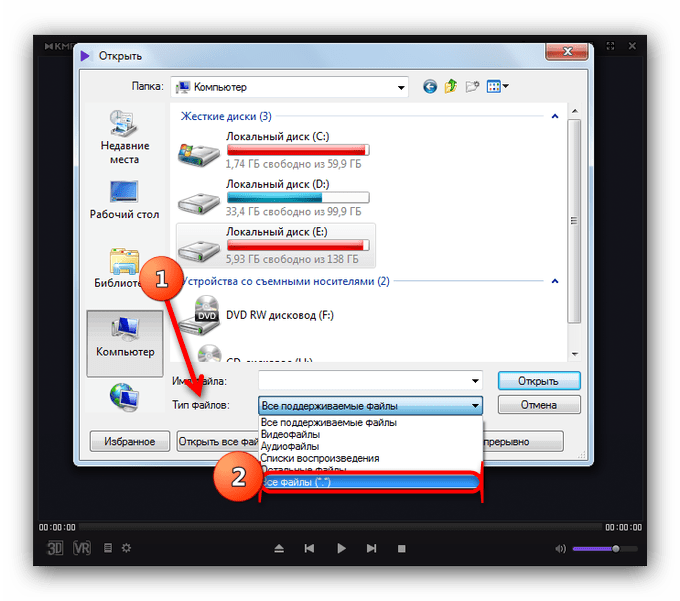
- Прежде чем добраться к папке с нужной записью, установите в списке «Тип файлов» отображение всех возможных.
- Проследуйте в «Проводнике» к месту хранения записи AVCHD и откройте её.
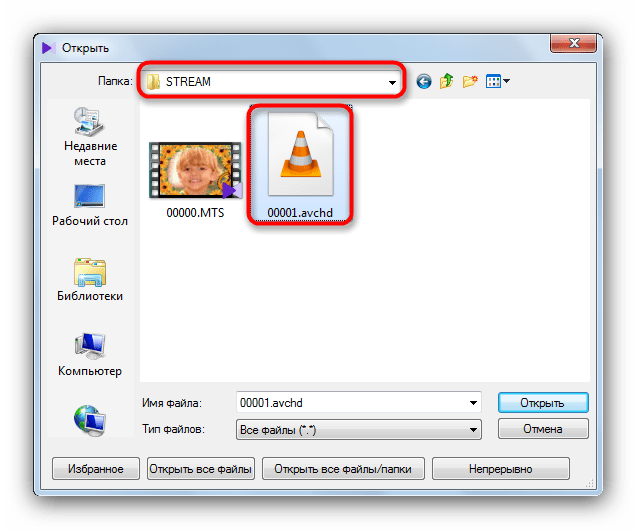
- Файл загрузится в программу (может занять несколько секунд) и пойдет воспроизведение.
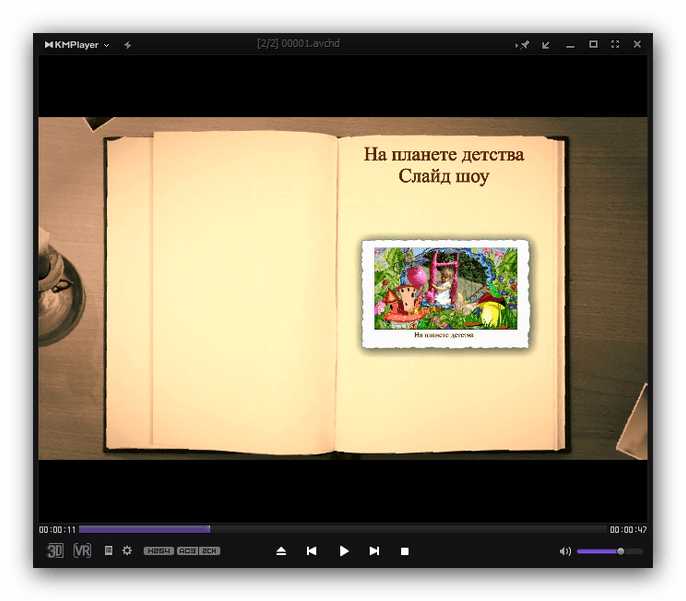
KMPlayer, конечно, справляется с этой задачей, но ощутимо хуже, чем три предыдущих плеера – в них видео запускалось почти мгновенно, здесь же потребовалась подгрузка. Учитывайте этот момент, если решите воспользоваться именно этим проигрывателем.
Способ 5: Splash 2.0
Относительно новый медиаплеер от компании Mirillis. Отличается современным интерфейсом, быстродействием и наличием русского языка.
- Открыв программу, наведите курсор на верхнюю часть экрана. Должно появится всплывающее меню, в котором следует выбрать «Открыть файл».
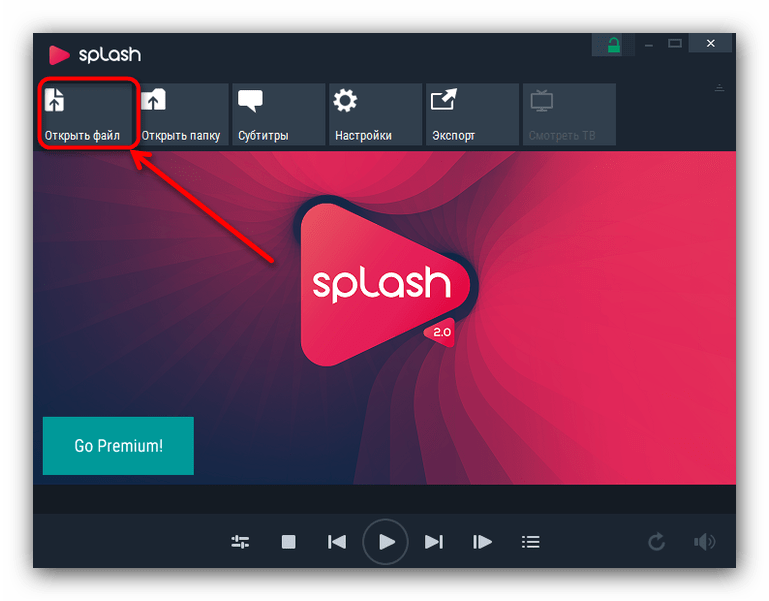
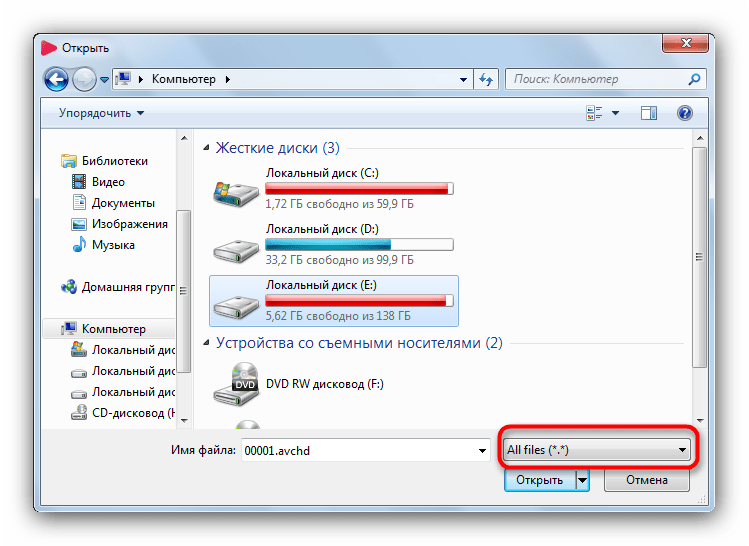
- В открывшемся интерфейсе добавления файлов включите отображение всех файлов (пункт «All files (*.*)» в списке).
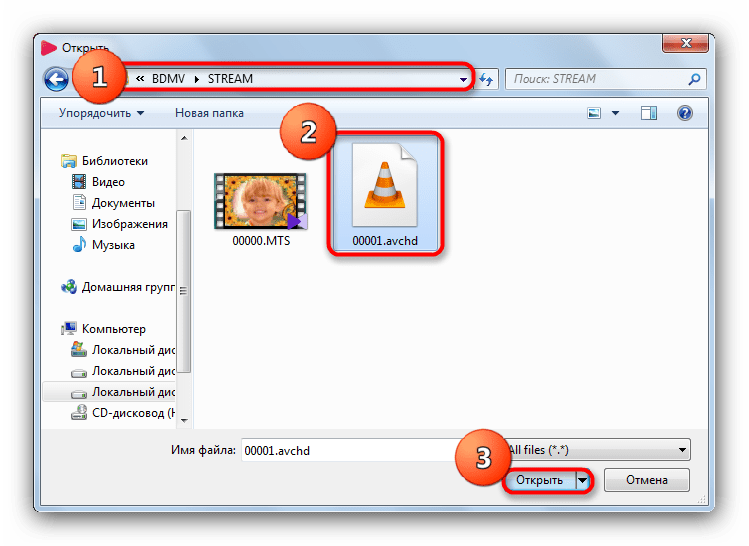
- Найдите папку с роликом, который нужно запустить, выберите его и нажмите кнопку «Открыть».
- Клип начнет играть в главном окне приложения.
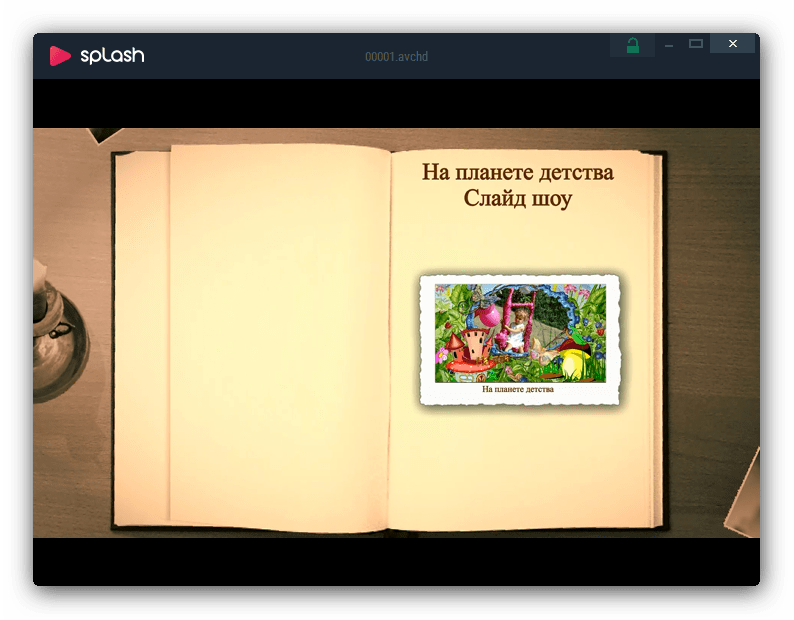
Несмотря на свои достоинства, Splash – проигрыватель платный. Пробная версия работоспособна 30 дней. К тому же есть встроенные покупки, что тоже свидетельствует не в пользу этой программы.
Способ 6: GOM Player
Набирающий популярность проигрыватель мультимедийных файлов. Богатые возможности позволили ему стать конкурентом многим более старым решениям. Увы, но в нем тоже есть встроенная реклама.
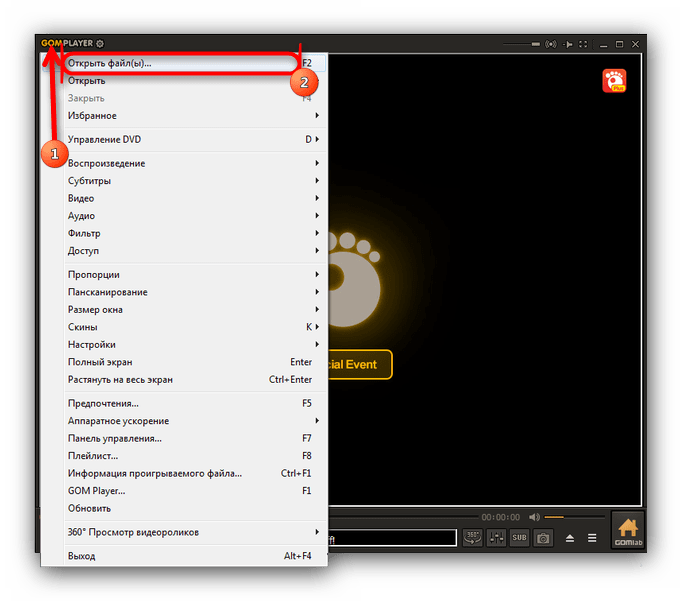
- Откройте ГОМ Плеер. Щелкните левой кнопкой мыши по эмблеме программы для вызова меню. В нем выберите «Открыть файл(ы)…».
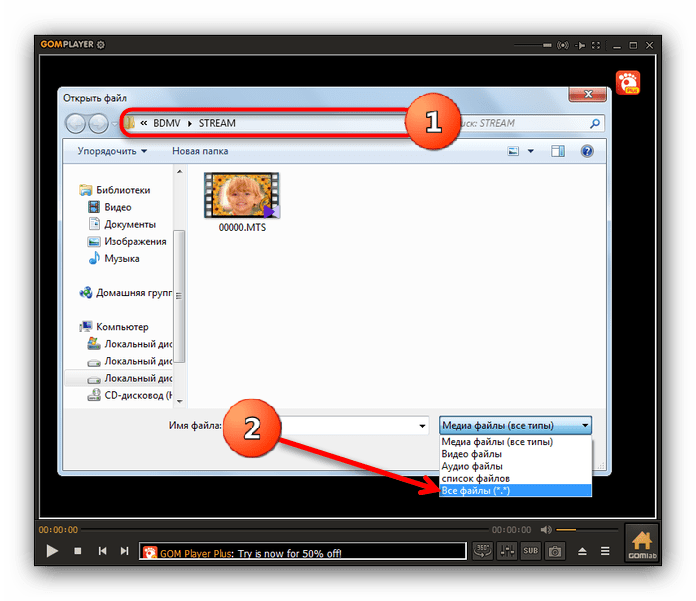
- Пройдя к каталогу, в котором находится ваш AVCHD, выберите в выпадающем списке «Все файлы (*.*)».
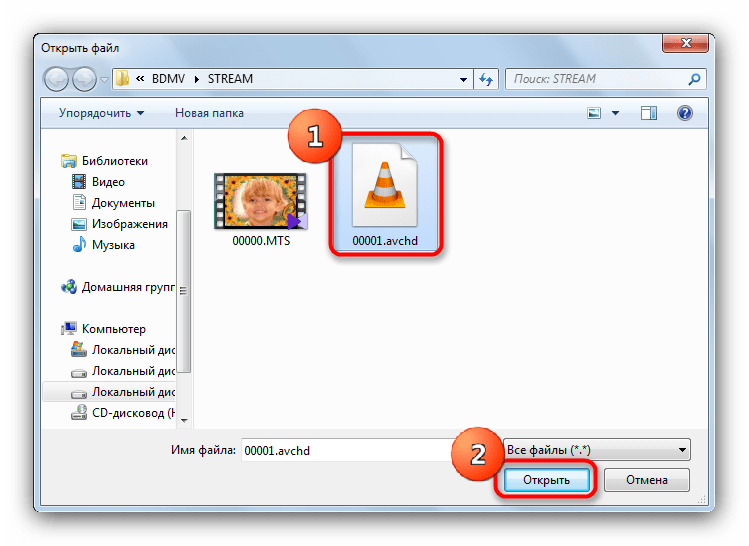
- Когда ролик отобразится, выберите его и откройте, щелкнув по соответствующей кнопке.
- Готово – видео начнет проигрываться.
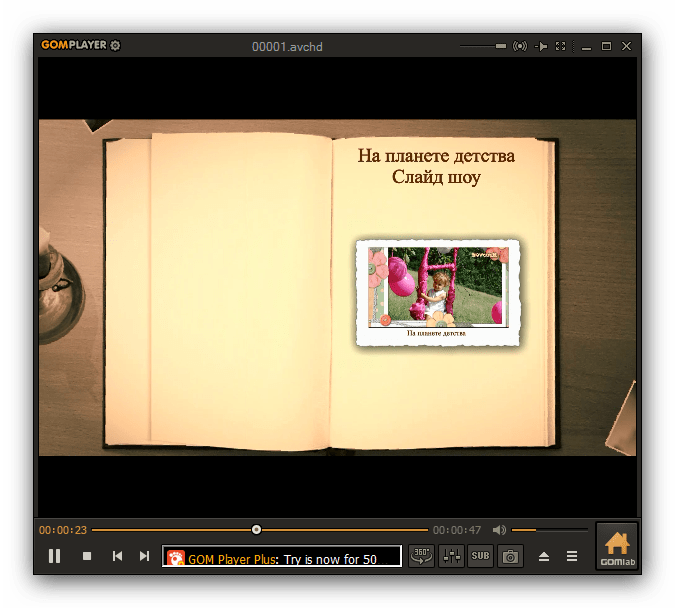
За исключением рекламы, GOM Player – программа, которой чертовски приятно пользоваться. Немалым плюсом будет наличие полноценной русской локализации.
Способ 7: Zoom Player
Многофункциональное решение от студии Inmatrix. Несмотря на богатство возможностей, у плеера отсутствует перевод на русский язык, плюс доступная пробная версия ограничена 30 днями использования.
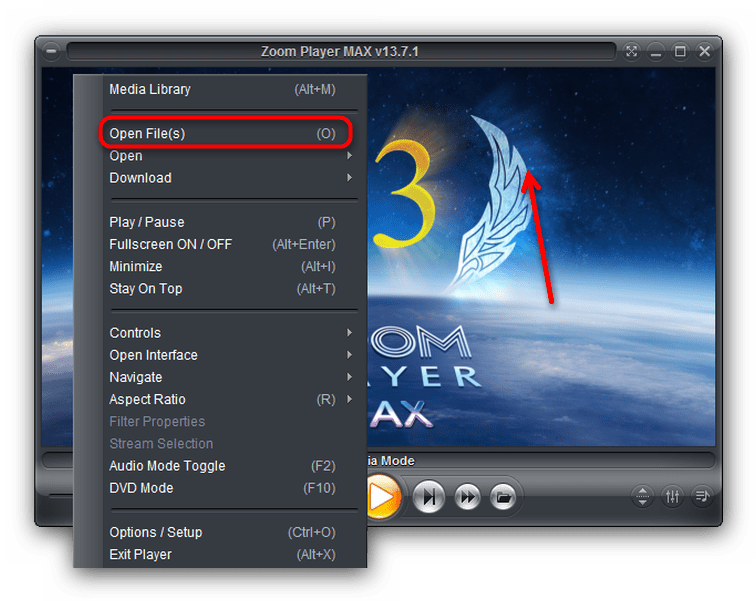
- Откройте программу. Щелкните правой кнопкой мыши в любом месте основного окна приложения, чтобы вызвать контекстное меню. В нем выберите «Open File(s)».
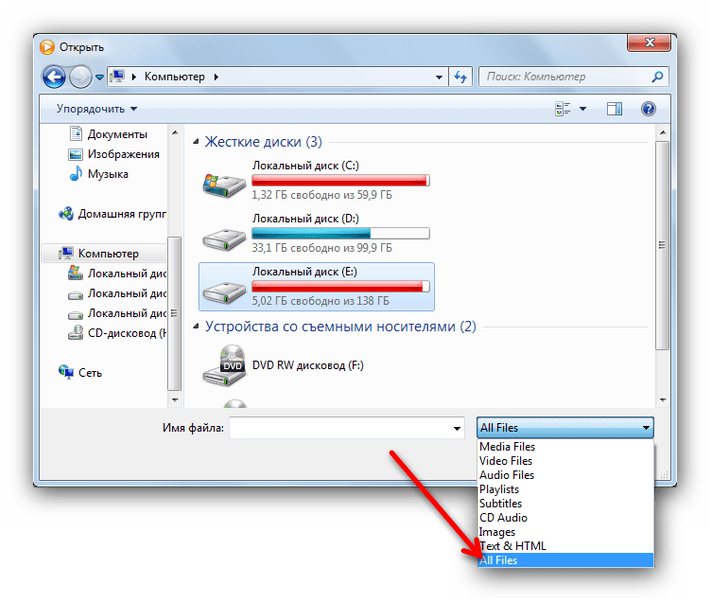
- Когда появится окно «Проводника», воспользуйтесь выпадающим меню, как в предыдущих способах, где следует выбрать вариант «All files».
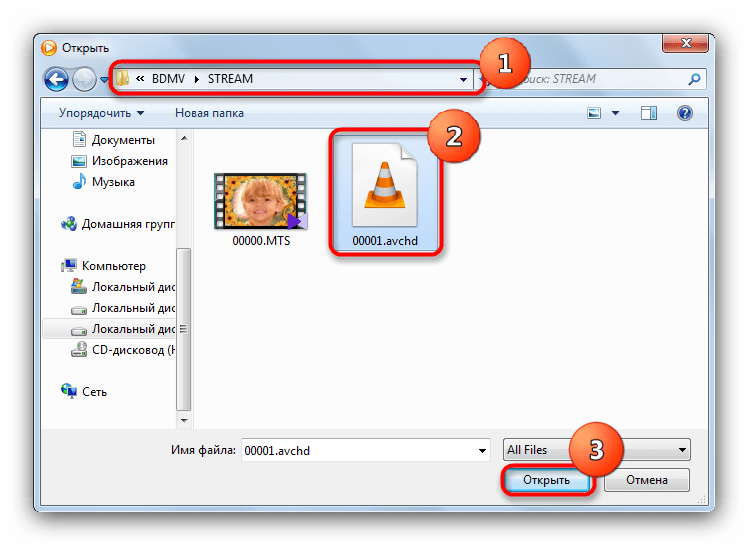
- Дальнейшие действия также не меняются – пройти в папку с вашим клипом, выбрать его и открыть.
- Запустится воспроизведение видео.
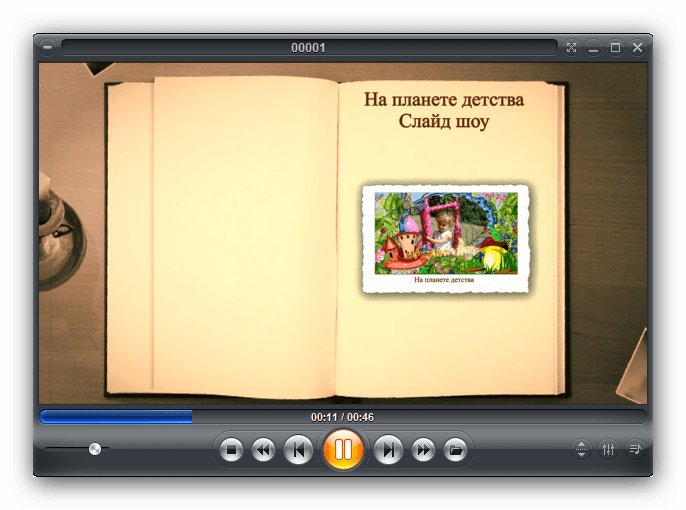
Обратите внимание, что Zoom Player, в отличии от большинства других проигрывателей, не меняет установленное пользователем разрешение окна.
Подводя итоги, заметим, что список проигрывателей, способных работать с видео типа AVCHD, не такой уж большой. Дело в редкости формата как такового – на Windows более распространенным его вариантом является MTS, который поддерживает уже больше программ. Онлайн-сервисы пока способны только конвертировать ролики такого вида в другой, но открывать – еще не умеют.