Простой текст
Простой текст это текст без форматирования. В простом тексте нет выделения курсивом, жирным шрифтом или подчеркиванием, а также гиперссылок или встроенных картинок. Только чистый текст.
Существует два вида текстовых редакторов. Первый использует только простой текст, без форматирования (например, Блокнот). Второй поддерживает разные стили форматирования. Это так называемые редакторы RTF (Rich Text Format). В них можно использовать разные типы шрифтов, выделять текст курсивом или жирным шрифтом и т.п. Примерами таких редакторов являются WordPad и MS Word.
Когда вы вставляете текст в RTF редактор, вы часто сталкиваетесь с проблемой. Например, вы создали документ в MS Word, используя шрифт Tahoma, размером 12 pt. Потом вы копируете текст из веб-документа, вставляете его в свой файл MS Word, и получаете шрифт Arial, размером 10pt, бледно-желтого цвета. Вам приходится изменять размер, тип и цвет шрифта вручную! Согласитесь, не очень приятная трата времени.
Гораздо проще сначала удалить форматирование из текста в буфере обмена, и вставить уже простой текст, без форматирования.
- Сделать это с помощью редактора простого текста:
- Скопируйте нужный вам текст из источника (например, web-страницы)
- Откройте редактор простого текста, например, Блокнот, или черновик для работы с текстом Flashnote
- Вставьте туда ваш текст
- Теперь выделите текст в редакторе простого текста и снова скопируйте его в буфер обмена
- И, в конце концов, вставьте текст в нужный вам документ MS Word
Как очистить буфер обмена в ворде
печатаю несколько шаблонов пакетом, беру шаблон, заполняю закладки и складываю все в один документ и его потом показываю, но при закрытии вопрос задает про буфер,что не заполнен, хотелось бы чтобы всякую ерунду не спрашивал у пользователя.
что в буфере большой кусок типа, оставить его другим приложениям.
вообще то это буфер обмена винды.
суть вопроса не меняет, как почистить?
(4) вообщето это буфер обмена офиса(2) какой вопрос задаёт? может, про сильно большой буфер? тогда засунь ему (поручики молчать!) что-либо маленькое
да что большой кусок в буфере
я так понимаю плюсом же будет что либо маленькое, а большой кусок так и будет его смущать
+(7) или пустую строку (?)
(9) плюсом зачем?
ну в буфер же ложиться плюсом все что ложишь туда, или я не прав?
(12) код покажиДовольно тяжело это сделать
Несколько лет назад искал как это сделать из фокспро
ничего не понял
понял только что даже сам офис не имеет методов очистки буфера.
Это чуть ли не какая то внешняя надстройка.
Типа ком объекта . только без методов(14) да может тут ваще без буфера можно будет
а Application.DisplayAlerts = 0; не помогает?
(16) спасибо, почитаю на досуге
Application.CutCopyMode = False
то есть кода мы не дождёмся.
(21) это надо сделать после копирования-вставки(15)
оно связано с буфером виндоуз, но слабо
(22)
там если получится и строчки хватит
какой Вам код
чел просто что писать не знает(0) тупо перед выходом в буфер один символ скопируй — и никаких вопросов не будет
Application.CommandBars(«Clipboard»).Controls(«Clear Clipboard»).Execute
(24) как это какой? см (2)Для каждого ВыбраннаяСтрока Из СписокШаблонов Цикл
ИмяФайла = ПолучитьИмяВременногоФайла();
ДвоичныеДанные = ВыбраннаяСтрока.Значение.ХранилищеШаблона.Получить();
ДвоичныеДанные.Записать(ИмяФайла);Попытка
//открываем файл в WORD-е
Word.Documents.Open(ИмяФайла);
Исключение
Предупреждение(«Не удалось открыть файл шаблона!»+Символы.ПС+ОписаниеОшибки());
Word.Quit();
Word=Неопределено;
Возврат ;
КонецПопытки;Док = Word.ActiveDocument;
Попытка
ЗаполнитьШаблонWord(Док,НачальноеЗначениеВыбора);
Исключение
Сообщить(«Возникли ошибки при формировании документа.»+
Символы.ПС+ОписаниеОшибки());
КонецПопытки;
Word.Selection.HomeKey(6);
Word.Selection.TypeText(Символы.ПС);
Word.Selection.TypeText(Символы.ПФ);
Док.Content.Copy();
РезДок.Range(РезДок.Content.End — 1, РезДок.Content.End — 1).Paste();
Док.Close(0);
КонецЦикла;Word.Visible = Истина;
//активируем окно
Sh=Новый COMОбъект(«WScript.Shell»);
Sh.AppActivate(«Microsoft Word»);Word.DisplayAlerts = 0;
Word.ActiveWindow.WindowState = 0;//активируем
Word.ActiveWindow.WindowState = 1;//разворачиваем на весь экран (0 — normal, 1 — max, 2 — min)
Word.ActiveDocument.Save();//чтобы при закрытии не задавал вопросов
Word.ActiveDocument.Range(0,0).Select();//снимаем выделение (и остемся в начале документа)Как очистить буфер обмена Windows

В этой инструкции пошагово описаны несколько простых способов, позволяющих очистить буфер обмена Windows 10, 8 и Windows 7 (впрочем, актуальных и для XP). Буфер обмена в Windows — область в оперативной памяти RAM, содержащая скопированную информацию (например, вы копируете часть текста в буфер с помощью клавиш Ctrl+C) и доступная во всех программах, запущенных в ОС для текущего пользователя.
Для чего может понадобиться очистка буфера обмена? Например, вы не хотите чтобы кто-то посторонний вставил из буфера что-то, что ему не стоит видеть (например, пароль, хотя для них и не стоит использовать буфер обмена), либо содержимое буфера достаточно объемно (например, это — часть фотографии в очень высоком разрешении) и требуется освободить оперативную память.
Очистка буфера обмена в Windows 10
Начиная с версии 1809 October 2018 Update, в Windows 10 появилась новая функция — журнал буфера обмена, позволяющая, в том числе очищать буфер. Сделать это можно, открыв журнал с помощью клавиш Windows + V.
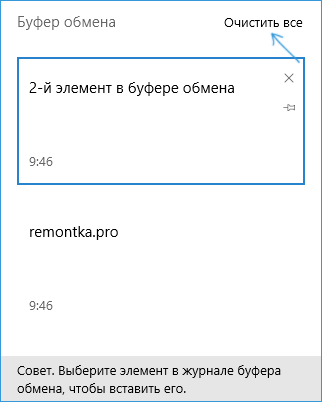
Второй способ очистить буфер в новой системе — зайти в Пуск — Параметры — Система — Буфер обмена и использовать соответствующую кнопку настроек.
Замена содержимого буфера обмена — самый простой и быстрый способ
Вместо того, чтобы очищать буфер обмена Windows, вы можете просто заменить его содержимое другим контентом. Сделать это можно буквально за один шаг, причем по-разному.
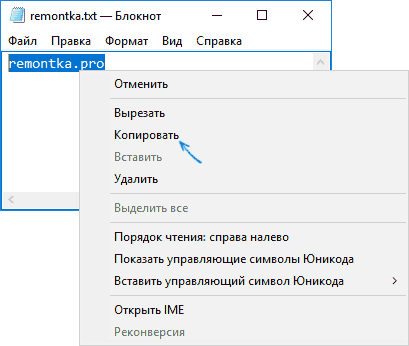
- Выделите любой текст, даже одну букву (можно и на этой странице) и нажмите клавиши Ctrl+C, Ctrl+Insert или кликните по нему правой кнопкой мыши и выберите пункт меню «Копировать». Содержимое буфера обмена будет заменено этим текстом.
- Кликните правой кнопкой мыши по любому ярлыку на рабочем столе и выберите «Копировать», он будет скопирован в буфер обмена вместо предыдущего содержимого (и не займет много места).
- Нажмите клавишу Print Screen (PrtScn) на клавиатуре (на ноутбуке может потребоваться Fn + Print Screen). В буфер обмена будет помещен снимок экрана (займет в памяти несколько мегабайт).
Обычно приведенный способ оказывается приемлемым вариантом, хотя это и не вполне очистка. Но, если такой способ не подходит, можно поступить иначе.
Очистка буфера обмена с помощью командной строки
Если вам требуется именно очистить буфер обмена Windows, вы можете использовать командную строку для этого (при этом права администратора не потребуются)

- Запустите командную строку (в Windows 10 и 8 для этого можно кликнуть правой кнопкой мыши по кнопке Пуск и выбрать нужный пункт меню).
- В командной строке введите echo off | clip и нажмите Enter (клавиша для ввода вертикальной черты — обычно Shift + крайняя справа в верхнем ряду клавиатуры).
Готово, буфер обмена будет очищен после выполнения команды, можно закрыть командную строку.
Так как прибегать всякий раз к запуску командной строки и ручному вводу команды не особо удобно, вы можете создать ярлык с этой командой и закрепить его, например, на панели задач, а затем использовать, когда потребуется очистить буфер обмена.
Для того, что создать такой ярлык, кликните в любом месте рабочего стола правой кнопкой мыши, выберите «Создать» — «Ярлык» и в поле «Объект» введите
C:\Windows\System32\cmd.exe /c "echo off | clip"
Затем нажмите «Далее», введите имя ярлыка, например «Очистить буфер обмена» и нажмите Ок.

Теперь для очистки достаточно просто открыть этот ярлык.
Программы для очистки буфера обмена
Не уверен, что это оправдано для одной единственной описываемой здесь ситуации, но вы можете использовать и сторонние бесплатные программы для очистки буфера обмена Windows 10, 8 и Windows 7 (впрочем, у большинства из приведенных программ более широкий функционал).
- ClipTTL — не делает ничего, кроме автоматической очистки буфера каждые 20 секунд (хотя данный промежуток времени может быть не очень удобным) и по нажатию значка в области уведомлений Windows. Официальный сайт, где можно скачать программу — https://www.trustprobe.com/fs1/apps.html

- Clipdiary — программа для управления скопированными в буфер обмена элементами, с поддержкой горячих клавиш и широкого набора функций. Есть русский язык, бесплатна для домашнего использования (в пункте меню «Помощь» выбрать «Бесплатная активация»). Помимо прочего, позволяет легко очистить буфер. Можно скачать с официального сайта http://clipdiary.com/rus/

- JumpingBytes ClipboardMaster и Skwire ClipTrap — функциональные менеджеры буфера обмена, с возможностью его очистки, но без поддержки русского языка.
Дополнительно, если кто-то из вас применяет утилиту AutoHotKey для назначения горячих клавиш, вы можете создать и скрипт для очистки буфера обмена Windows с помощью удобного для вас сочетания.
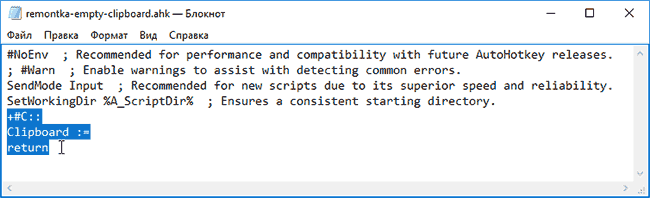
Следующий пример выполняет очистку по Win+Shift+C
+#C:: Clipboard := Return
Надеюсь, приведенных вариантов окажется достаточно для вашей задачи. Если же нет, или вдруг есть свои, дополнительные способы — можно поделиться в комментариях.
А вдруг и это будет интересно:
- Лучшие бесплатные программы для Windows
- Ноутбук тормозит на зарядке или без неё — причины и варианты решения
- 403 Forbidden — что это за ошибка и как исправить?
- Непредвиденная ошибка компонента службы теневого копирования томов — как исправить?
- Ошибка 0x00000005 в Microsoft Store — как исправить?
- Как добавить папку в панель навигации Проводника Windows
- Windows 11
- Windows 10
- Android
- Загрузочная флешка
- Лечение вирусов
- Восстановление данных
- Установка с флешки
- Настройка роутера
- Всё про Windows
- В контакте
- Одноклассники
-
Стас 22.11.2016 в 08:03
- Dmitry 25.11.2016 в 08:52
Удаление содержимого буфера обмена в Microsoft Word

Буфер обмена в программе Microsoft Word является важной функцией, которая позволяет временно хранить информацию для последующего использования. Однако, бывает, что буфер обмена может заполниться ненужными или конфиденциальными данными, которые необходимо удалить.
В этой статье мы расскажем вам о различных способах очистки буфера обмена в Word. Мы покажем вам, как это сделать при помощи клавиатурных команд, а также при помощи встроенных функций программы. Вы также узнаете, как очистить только выбранный фрагмент текста или полностью очистить весь буфер обмена.
Очистка буфера обмена позволяет защитить вашу конфиденциальную информацию и сделать работу с программой более эффективной. Продолжайте чтение, чтобы узнать все подробности!
Примечание: в данной статье мы рассматриваем способы очистки буфера обмена в программе Microsoft Word. Если вы работаете с другой программой, то процесс может отличаться. Обратитесь к документации программы или выполните поиск в интернете, чтобы узнать, как очистить буфер обмена в вашей конкретной программе.
Подготовка к очистке буфера обмена
Перед тем, как приступить к процессу очистки буфера обмена в программе Word, важно выполнить несколько шагов подготовки. Это поможет избежать потери важной информации и снизить риск ошибочного удаления данных. Вот несколько рекомендаций, которые помогут вам подготовиться к этому процессу:
1. Сохраните все необходимые документы
Перед началом очистки буфера обмена в Word убедитесь, что вы сохранили все документы, с которыми работаете. Возможно, в буфере обмена содержится важная информация, которую вам понадобится в дальнейшем. Сохранение документов предотвратит потерю данных при очистке.
2. Закройте ненужные программы
Очистка буфера обмена может занять некоторое время и требовать затрат ресурсов компьютера. Поэтому рекомендуется закрыть все ненужные программы и приложения перед началом процесса. Это поможет ускорить выполнение очистки и избежать возможных ошибок.
3. Сделайте резервную копию данных
Если важная информация находится в буфере обмена, рекомендуется сделать резервную копию данных перед очисткой. Для этого можно воспользоваться сторонними программами для создания резервных копий или просто сохранить данные в отдельный файл. Это поможет избежать потери данных в случае ошибочного удаления.
4. Подготовьтеся к возможным изменениям настроек
При очистке буфера обмена в Word могут измениться некоторые настройки программы. Например, после очистки могут быть сброшены предпочтения форматирования текста или настройки автозамены. Если вам важно сохранить эти настройки, рекомендуется заранее записать их или сделать соответствующие скриншоты.
Подготовка к очистке буфера обмена поможет вам избежать потери важных данных и минимизировать риск ошибок. Следуйте этим простым шагам, чтобы успешно выполнить процесс очистки в программе Word.
Очистка буфера обмена в Word
Буфер обмена — это особая область памяти, используемая для временного хранения скопированных или вырезанных данных. В программе Word буфер обмена играет важную роль, позволяя перемещать текст и объекты между документами, а также копировать и вставлять данные.
Очистка буфера обмена может быть полезной в случае, когда вы хотите удалить содержимое буфера, чтобы избежать случайной вставки нежелательных данных.
Есть несколько способов очистить буфер обмена в Word:
- Использование командной строки:
- Откройте командную строку.
- Введите команду «cmd /c «echo off | clip»» и нажмите Enter.
- Буфер обмена будет очищен.
- Использование сочетания клавиш:
- Выделите текст или объект, который вы хотите скопировать или вырезать.
- Нажмите комбинацию клавиш Ctrl+C, чтобы скопировать данные в буфер обмена.
- Нажмите комбинацию клавиш Ctrl+X, чтобы вырезать данные в буфер обмена.
- Использование команды «Очистить буфер обмена»:
- Откройте программу Word.
- На панели инструментов выберите вкладку «Редактирование».
- Нажмите на кнопку «Очистить буфер обмена», расположенную слева от кнопки «Вырезать».
- Буфер обмена будет очищен.
Очистка буфера обмена в Word может быть полезной, особенно если вы работаете с конфиденциальными данными или хотите избежать случайной вставки неправильных данных. Используйте один из вышеуказанных методов, чтобы очистить буфер обмена в Word и обеспечить безопасность ваших данных.
Проверка результатов
После выполнения всех предыдущих шагов проверьте результаты чистки буфера обмена в Word. Вот несколько способов, с помощью которых можно убедиться в том, что буфер обмена полностью очищен:
- Вставьте текст в новый документ. Если вставленный текст не содержит лишних данных или форматирования из предыдущих копирований, значит, процесс очистки был успешным.
- Используйте комбинацию клавиш «Ctrl+V» или команду «Вставить» в меню, чтобы вставить содержимое буфера обмена в другую программу, например, в текстовый редактор или электронную таблицу. Если вставленный текст не содержит нежелательной информации, значит, буфер обмена успешно очищен.
- Если вы ранее скопировали изображение в буфер обмена, попробуйте вставить его в редактор изображений или другую программу для работы с графикой. Если никаких изображений не появляется, тогда буфер обмена был успешно очищен.
Помните, что результаты могут отличаться в зависимости от программы и настроек вашего компьютера. Чтобы быть уверенным в полной очистке буфера обмена в Word, рекомендуется проверить результаты в различных программах.
Вопрос-ответ
Как очистить буфер обмена в Word?
Чтобы очистить буфер обмена в Word, выделите нужный текст или объект, затем нажмите на команду «Копировать» или «Вырезать». Очистка буфера обмена происходит автоматически после копирования или вырезания.
Можно ли очистить буфер обмена без копирования или вырезания текста в Word?
Да, можно очистить буфер обмена без копирования или вырезания текста в Word. Для этого нужно открыть вкладку «Домой», выбрать команду «Шрифт» в разделе «Формат», затем нажать на кнопку «Очистить» в разделе «Буфер обмена».
Что произойдет после очистки буфера обмена в Word?
После очистки буфера обмена в Word все скопированные или вырезанные ранее элементы будут удалены и больше недоступны для вставки.
Можно ли отменить очистку буфера обмена в Word?
Нет, после очистки буфера обмена в Word нельзя вернуть удаленные элементы. Поэтому перед очисткой буфера обмена следует убедиться, что все необходимые элементы были вставлены в нужные места.
Как проверить, что буфер обмена в Word очищен?
Чтобы проверить, что буфер обмена в Word очищен, можно попробовать вставить команду «Вставить» несколько раз подряд без копирования или вырезания нового текста. Если ничего не вставляется, значит буфер обмена пуст.
Можно ли очистить буфер обмена только для определенного документа в Word?
Нет, очистка буфера обмена в Word происходит для всего приложения, а не только для определенного документа. Однако можно очистить историю буфера обмена для определенного документа, выбрав команду «Очистить историю буфера обмена» в меню «Редактирование».