Как называется пробел перед абзацем
За каждый неверно поставленный пробел (или его отсутствие) добавляется штраф 0.1.
То же касается случаев (описанных в конце этой страницы), когда вместо неразрывных пробелов записаны обычные.
Сумма штрафов ограничена сверху числом 1.0.
Пояснение
Правила расстановки пробелов
При записи электронного текста к пробелам нужно относится особенно внимательно.
Пусть, например, запятая, ошибочно отделённая от слова пробелом, расположена в середине строки:
| Фрося подбежала к хозяину , когда тот позвал её. |
А теперь предположим, что в первую строку добавили слово. Браузер вполне может переформатировать абзац на экране так:
| Фрося быстро подбежала к хозяину , когда тот позвал её. |
Не просто некрасиво — ужасно!
Получается, что строка может начаться со знака препинания, если перед ним стоит пробел!
То же может случиться и при изменении размера шрифта.
Пробел — это разрешение перехода на новую строку.
Таким образом, можно сформулировать мнемоническое правило расстановки пробелов: пробел ставится в том месте, с которого можно начать новую строку.
Это правило не является универсальным. Иногда строку нежелательно разрывать и на месте пробела (например, перед тире). В таких случаях обычный пробел заменяют неразрывным (код неразрывного пробела ). Например, фраза “Спорт — это жизнь!” кодируется так:
Спорт — это жизнь!
Перед тире поставлен неразрывный пробел (разрыв строки запрещён), после тире — обычный (разрыв допустим).
Неверно поставленные пробелы (или их отсутствие) поможет обнаружить Word.
Лишний пробел выделяется волнистой чертой:
Если щёлкнуть по волне правой кнопкой мыши, то можно узнать причину ошибки:
Ещё одна ошибка, которую часто допускают неопытные писатели, — отсутствие пробела после запятой. Эту ошибку Word также охотно отмечает:
Ниже приводятся основные правила расстановки пробелов.
Пробел ставится после , а не до:
- запятой;
- точки;
- точки с запятой;
- двоеточия;
- вопросительного знака;
- восклицательного знака;
- многоточия;
- закрывающей скобки;
- закрывающей кавычки.
Пробел ставится до , а не после:
Пробел ставится до и после :
Пробелы вообще не ставятся при:
Из этих правил есть небольшое количество исключений. Например, пробел не ставится между открывающей скобкой и следующей за ней открывающей кавычкой.
Неразрывный пробел
Пробел потому и называется неразрывным, что браузеру запрещается использовать его место для разрыва строки при автоматическом форматировании текста.
Обычный пробел следует заменять неразрывным, когда переход на новую строку визуально испортит текст или затруднит чтение.
Между инициалами и фамилией.
| вид | код |
| И. Сидоров | И. Сидоров |
| А. А. Дуванов | А. А. Дуванов |
| вид | код |
| т. д. | т. д. |
| т. п. | т. п. |
| вид | код |
| № 13 | № 13 |
| § 1 | § 1 |
| вид | код |
| a) Первый пункт | a) Первый пункт |
| 1. Первый пункт | 1. Первый пункт |
| вид | код |
| 220 В | 220 В |
| 1024 байт | 1024 байт |
| вид | код |
| XXI век | XXI век |
| 2001 г. | 2001 г. |
| вид | код |
| Пиксел — это точка на экране. | Пиксел — это точка на экране. |
| вид | код |
| 32 541 | 32 541 |
| 4 937 543 246 | 4 937 543 246 |
| вид | код |
| Windows 2000 | Windows 2000 |
| Photoshop 5.5 | Photoshop 5.5 |
Свободное пространство перед началом строки, 6 букв — сканворды и кроссворды
Ответ на вопрос в сканворде (кроссворде) «Свободное пространство перед началом строки», 6 букв (первая — о, последняя — п):
(ОТСТУП) �� 0 �� 0
Другие определения (вопросы) к слову «отступ» (79)
- Сдвиг первой строки абзаца
- Сдвиг вправо первой строки абзаца
- Что такое «красная строка»?
- Абзацное начало
- Красная строка или табуляция
- Абзац по-русски
- Красная строка в начале абзаца
- Что такое абзац?
- Увертюра к абзацу
- Красная строка
- Шаг назад
- Абзац по своей сути
- Свободное пространство, оставляемое перед началом строки текста
- «Начальник» абзаца
- Абзац
- Простор в начале абзаца
- Сдвиг строки вправо
- Пустота в начале строки
- Абзац по сути
- Промежуток, оставляемый перед началом строки
- Сдвиг вправо первой строки
- Растояние от текста до края листа
- Расстояние от текста до края листа
- Сдвиг первой строки текста вправо относительно остальных строк
- Пробел, обозначающий абзац
- Другое название красной строки
- «Окно» в тексте
- Начало красной строки
- расстоян. от текста до края листа
- Начало строки с пробелом
- Пробел в красной строке
- Начало абзаца
- полиграф. термин
- «Старт» для «красной строки»
- Пробел перед абзацем
- «Ниша» в начале строки
- Промежуток красной строки
- Смещение 1-й строки вправо
- Пустота в начале абзаца
- https://sinonim.org/sc
- Абзац, поле
- Табуляция в тексте
- Старт красной строки
- Пространство перед текстом
- Красная строка в тексте
- Пробел при абзаце
- Пустое место в начале строки
- Пустота перед абзацем
- Широкий пробел у первой строки текста
- Свободное пространство, оставляемое перед началом строки написанного или напечатанного текста
- Пространство в начале абзаца
- Красная строка, абзац
- Суть красной строки
- Абзац в тексте
- Как начинается абзац
- Расстояние от края колонки до текста в строке
- Что собой представляет абзац
- Абзац другим словом
- Свободное место в начале строки
- «Пробел» в начале красной строки
- Сдвиг первой строки текста
- Что такое абзац
- Смещение строки
- Прореха в начале строки
- Просто абзац
- Абзац или красная строка
- Лишний пробел в начале строки
- Пробел в начале абзаца
- Свободное место перед началом текста на странице
- Пробел в начале строки
- Шажок в начале абзаца
- Что такое «красная строка»
- В начале абзаца
- Расстояние текста от края поля листа
- Выход органов произношения из положения выдержки
- Табуляция
- Смещение вправо первой строки
- Что находится в начале красной строки
- Отклонение от края колонки
- «Дырка» в начале строки
- свободное пространство, расстояние по горизонтали между предметами ◆ Он в толще скал проник сквозь отступ малый. // Помог мне сесть на край, потом ко мне // Уверенно перешагнул на скалы. Данте Алигьери, «Божественная комедия» / перевод М. Лозинского (цитата из Библиотеки Максима Мошкова, см. ) ◆ Дворец приобрёл ступенчатый силуэт: новую надстройку поставили с отступом от старых стен, так что вокруг неё образовалась открытая галерея; вторая галерея прошла вокруг верхнего этажа ― маленького бесстолпного Теремка. С. А. Еремеева, «Лекции по русскому искусству», 2000 г.
- устар. (устаревшее) действие по значению гл. отступать ◆ Невольно вспять текут Христовах чад дружины — // И смотрят с ужасом на отступ их срацины… Алексей Мерзляков, «Стихотворения», 1958 г. (цитата из Библиотеки Максима Мошкова, см. ) ◆ Снегурочку блюдите! Слушай, Леший, // Чужой ли кто, иль Лель-пастух пристанет // Без отступа , аль силой взять захочет, // Чего умом не может: заступись. А. Н. Островский, «Снегурочка», 1873 г. (цитата из Библиотеки Максима Мошкова, см. )
- полигр. (полиграфическое) свободное пространство от границы текста до края станицы, колонки или абзаца ◆ Типографские отступы в романе выделяют какие-то ключевые мотивы, сюжетные и тематические. Игорь Сухих, «Прыжок над историей («Петербург» А. Белого)», 1999 г. (цитата из Библиотеки Максима Мошкова, см. ) ◆ Чтобы изменить отступ первой строки абзаца, перетащите метку «Отступ первой строки» в нужную позицию Н. А. Устинов, «Microsoft Office», 2004 г.
- лингв. (лингвистический термин) конечная фаза артикуляции звука, при которой органы речи возвращаются в состояние покоя
Значение слова
О́ТСТУП, -а, мужской род
Свободное пространство, оставляемое в начале строки написанного или напечатанного текста (обычно для указания, что этой строкой начинается новая мысль, новое предложение и т. д.).
Отступ — отклонение от края колонки одной или нескольких строк, идущих подряд.
Абзацный отступ часто путают с красной строкой.
Что искали другие
- Певец Крис, спевший про ночное рандеву
- Шантажист, вымогатель, угрожающий насилием
- Человек, относящийся нигилистически к человеческой культуре и общепринятым правилам нравственности
- Муж — находка
- Соратник — лицемер
Случайное
- Длинный гвоздь, стержень (устар.)
- Дневная бабочка
- «Песнь» льстеца
- Древний суперконтинент
- Марка немецкого легкового автомобиля
- Поиск занял 0.008 сек. Вспомните, как часто вы ищете ответы? Добавьте sinonim.org в закладки, чтобы быстро искать их, а также синонимы к любым словам, антонимы, ассоциации и предложения.
Отступ первой строки абзаца
Чтобы сделать отступ в первой строке абзаца, поместите курсор в начале абзаца и нажмите клавишу TAB. При нажатии клавиши ВВОД, чтобы начать следующий абзац, его первая строка будет с отступом.
Совет: Если вы хотите изменить отступ для уже написанных абзацев, используйте метод клавиши TAB для первого абзаца, как описано выше. Затем поместите курсор в начале следующего абзаца. Нажмите BACKSPACE, а затем клавишу ВВОД. Повторите процесс для последующих абзацев.
Отступ первой строки по умолчанию
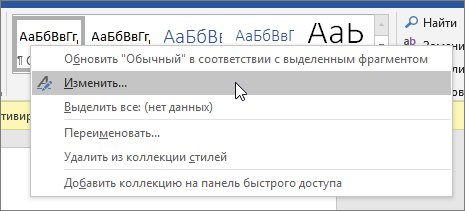
Если вам всегда нужен отступ в первой строке, измените стиль «Обычный»:
- Поместите курсор в любое место абзаца.
- На вкладке Главная щелкните правой кнопкой мыши стиль Обычный и выберите Изменить.
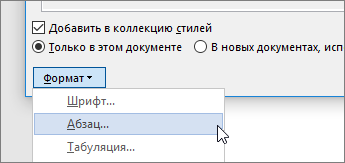
- Выберите Формат, а затем выберите Абзац.
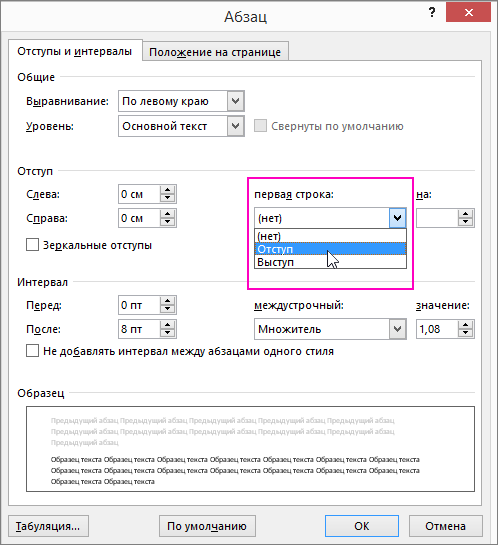
- На вкладке Отступы и интервалы в разделе Отступ выберите Первая строка.
- Нажмите ОК.
- Нажмите кнопку ОК еще раз.

Примечание: Если при запуске нового документа всегда требуется отступ в первой строке, выберите параметр Новые документы на основе этого шаблона , прежде чем нажимать кнопку ОК.
Знаки абзацев и другие символы форматирования в Word 2010
Если вы хотите, чтобы Word красиво выравнивал текст и соблюдал интервалы между абзацами, то вы должны убедиться в том, что вы не ставили лишние пробелы между словами и в ячейках, что начало абзацев расположены правильно и отступы настроены так, что документ выглядит правильно оформленным.
Было бы очень трудоемко определить определенные пространства или места в документе, где использовалось случайное двойное нажатие TAB (ТАБУЛЯЦИЯ) вместо одного, если не было бы знаков форматирования. Эти знаки являются непечатающимися символами и показывают нам места, где были использованы клавиши SPACE (ПРОБЕЛ), TAB, ENTER (ВВОД), или где находится скрытый текст.
Без них было бы практически невозможно создать документ в правильном оформлении: это займет очень много времени, чтобы исправить ошибки, которые мешают правильному выравниванию текста и объектов.
Как правило, знаки форматирования скрыты, пока вы не сделаете их видимыми нажатием ¶ на вкладке «Главная» в Word (рис. 1).

Кроме того, вы можете использовать сочетания клавиш Ctrl + * или Ctrl + Shift + 8 для переключения «Показать\Скрыть» символов форматирования. Переключение отображения символов форматирования имеет два положения:
ON – включает отображение всех символов форматирования.
OFF – отключает отображение символов форматирования, за исключением тех, что вы решили оставить видимыми пока не измените параметры. Где же выбрать, какие символы форматирования должны остаться видимыми\скрытыми после нажатия на кнопку ¶?
Нажмите вкладку « Файл » , а затем нажмите « Параметры » (рис. 2).

Нажмите «Экран» и с лева, под «Всегда показывать эти знаки форматирования» выберите какие знаки форматирования вы хотите сделать видимыми всегда, даже после отключения (рис. 3).

Существуют различные знаки форматирования, или иногда их называют непечатающимися символами, в Word. Рассмотрим основные из них.
Символ пробела
Точки это знаки форматирования пробелов между словами. Одно нажатие на пробел – одна точка (рис. 4).

Символ абзаца
Символ (¶) представляет собой конец абзаца. После этого символа Word начинает новый абзац и перемещает курсор на новую строку (рис. 5).

Знак абзаца помещается в документе при нажатии клавиши Enter на вашей клавиатуре. Текст между двумя этими символами определяется как абзац и имеет ряд свойств, которые можно регулировать независимо от остального текста (или абзацев), такие как выравнивание (по левому и правому краям, по центру и ширине), интервалы перед и после абзаца, интервалы между строками, нумерация и др.
Знак табуляции
Нажатие табуляции (TAB) отображается знаком стрелки, направленной вправо (рис. 6):

Перевод строки

Знак перевода строки или представляет собой место, где строка обрывается и текст продолжается с новой строки. Вы можете вставить перевод строки, нажав Shift+Enter.
Функции знака перевода строки во многом схожи со знаком абзаца и имеет аналогичный эффект, за исключением, что при переводе строки не определяются новые абзацы (рис. 7).

Скрытый текст
Скрытый текст представляет собой пунктирную линию под текстом, который определен как скрытый (рис. 8).

Когда вы отключите знаки форматирования вышеуказанный текст будет выглядеть вот так (рис. 9):

Скрытый текст не печатается. НО! Как же скрыть текст? Это очень просто 😉
Выберите текст, который вы хотите скрыть
Правой кнопкой на выделенном тексте и нажмите Шрифт (рис. 10)

Нажмите на «Скрытый» (рис. 11)

Зачем нам прятать текст? В первую очередь для настройки документа или шаблона текста, чтобы соответствовать специфическим требованиям. Вы также можете скрывать текст, если вы не хотите выводить его на печать в данный момент, но не хотите удалять.
Возвращаемся к знакам форматирования.
Якорь
Якорь представляет собой место в тексте, где некоторые объекты в документе были изменены и объект якоря оказывает влияние на поведение данного объекта в тексте. Другими словами, объект якоря, как крюк или кольцо, находится на обратной стороне картины, которые используются, чтобы повесить картину на стене.
Якорь представляет собой небольшую иконку в виде якоря корабля (рис. 12).

Конец ячейки
Установлено, что в ячейках данный знак означает собой конец последнего абзаца в ячейке или в ее конце. Она отражает форматирование ячейки (рис. 13).

Прочтите также:
- Замена форматирования в документах Word
- Отключение отображения форматирования в отслеживании изменений в документе Word
- Использование неразрывного пробела в Word 2010/2013
- Защита документов Word 2010 от редактирования