Samsung S19A100N — монитор с одной кнопкой управления
Этот монитор с форматом изображения 16:9, превосходно подходит для просмотра широкоформатного видео, в том числе и формата HD (видео высокого разрешения). Особенности модели S19A100N — светодиодная (LED) подсветка, обеспечивающая яркость 200 кандел/м 2 , наличие одной единственной кнопки управления, а так же возможность настройки монитора программным путём, по протоколу DDC/CI. Монитор имеет низкое энергопотребление — всего 17 Ватт, а в «спящем» режиме — 0,3 Ватта. Размер изображения 23×41 см, диагональ — 47 см (18,5″).
Монитор имеет внешний блок питания модели AD-3014B, обеспечивающий выходное напряжение 14 вольт при максимальном токе до 2,14 ампер. На задней панели монитора расположены гнездо для подключения кабеля питания и видеовход стандарта D-Sub.
Наилучшее качество изображения обеспечивается при разрешении 1366×768 и частоте кадров 60 Гц (1366 x 768 @ 60), эти параметры рекомендованы производителем — компанией Самсунг. Углы обзора составляют 45°+45° по горизонтали и 20°+45° по вертикали.
С монитором не поставляется программное обеспечение, а именно драйвер монитора (архив SMS19A100N.exe) и управляющая программа Magic Tune, их надо скачивать отдельно на сайте компании — www.samsung.com/ru. В комплект поставки не входит руководство пользователя, его так же можно скачать на сайте (файл SA100-05Rus.PDF).
Программа Magic Tune работает только с определёнными типами видеоадаптеров, поддерживающими протокол DDC/CI, список совместимых видеокарт можно посмотреть здесь (хотя теоретически все современные видеокарты должны поддерживать этот протокол), а саму программу Magic Tune можно скачать здесь. Для работы работы этой программы необходимо установить драйвер монитора.
Расположение кнопки управления монитора Samsung SyncMaster S19A100N
По многочисленным сообщениям из разных источников, программа Magic Tune является очень нестабильной — после её установки компьютер может произвольно перезагружаться (как в данном случае), зависать, или выводить синий экран смерти, при этом теряются все несохранённые данные, в некоторых случаях программа просто аварийно завершает свою работу. Удалять программу приходится в безопасном режиме. Нестабильность зависит как от версии установленной операционной системы, так и от параметров видеокарты, или же от их комбинации. На сайте компании-производителя монитора рекомендуют в случае невозможности работы программы MagicTune регулировать настройки параметров изображения в свойствах видеокарты. Но это не даёт возможность оперативно отрегулировать подсветку монитора, иногда она бывает слишком яркая. Просто удивительно, как такая известная компания как Самсунг, выпускающая высококлассную технику, уже много лет не может решить эту проблему — ведь из-за недостатков программы Magic Tune компания теряет своих покупателей!
Имеющаяся функция, автоматической настройки монитора работает довольно неплохо — каждый раз при изменении видеорежима в настройках операционной системы монитор самостоятельно производит перенастройку.
Как уже было упомянуто выше, у этой модели монитора имеется одна единственная кнопка управления, спрятанная под экраном монитора внизу, в середине (под надписью SAMSUNG ). Этой кнопкой устройство включается и выключается, регулируется яркость, контрастность, а так же вызывается функция автоматической настройки (экранное меню вызывается при длительном нажатии этой кнопки).
Выбор пунктов меню так же осуществляется длительным нажатием на эту кнопку управления.
Резюме: отличный недорогой (цена 95$) монитор с низким энергопотреблением и с ужасным неработоспособным программным обеспечением в виде программы Magic Tune. К счастью, настройку монитора можно выполнить традиционным способом — с помощью экранного меню.
Как натсроить монитор Samsung Syncmaster SA100?
Проблема в том что после установки винды 7 х 64, и установки видео драйвера изображение съехало влево, и на самом мониторе нет кнопок настройки. В настройка nVidia тоже нет нормальных настроек по исправлению положения — можно лишь немного подвинуть, но часть изображения остается за границами — оч неудобно. Но помимо этого цветовой режим тоже нужно откорректировать. как это сделать?
Дополнен 10 лет назад
Все нашел! )))
Оказалось просто! Единственна кнопка — вкл. /выкл. она же является и кнопкой входа в меню настроек только ее нужно нажать и держать секунд 5. Потом первая иконка — автонастройка, ее выбираешь и моник сам настраивается и выравнивает положение.
Лучший ответ
Настройка монитора – Инструкция по эксплуатации Samsung 2243NW

При нажатии кнопки «AUTO» отображается окно автоподстройки, как это показано в центре
анимированного экрана.
Автоподстройка позволяет выполнить автоматическую регулировку монитора в соответствии
с входящим аналоговым сигналом. Настройка параметров Точно, Грубо и Положение
производится автоматически.
Доступен только аналоговый режим, поэтому в цифровом режиме значок «AUTO» экранного
меню отображается серым.
Если функция автоподстройки работает неверно, нажмите кнопку «AUTO» еще раз, чтобы
произвести более точную регулировку изображения.
При изменении разрешения на панели управления функция автоподстройки будет включена
Блокировка и разблокировка экрана
При нажатии кнопки AUTO после блокировки экрана
При нажатии кнопки MENU после блокировки экрана
Эта функция блокирует экран, чтобы сохранить текущее состояние настроек или предотвратить
изменение настроек другими пользователями.
Блокировка: Нажмите и удерживайте кнопку MENU более пяти (5) секунд, чтобы включить
функцию блокировки настройки экрана.
Разблокировка: Нажмите и удерживайте кнопку MENU больше пяти (5) секунд, чтобы
отключить функцию блокировки настройки экрана.
Несмотря на то, что включена
функция блокировки настройки
экрана, можно отрегулировать
яркость и контрастность, а
также задать значение Прoгр.
кнопка (
кнопки Direct (Направление).
Что делать, если заблокировались настройки в меню монитора Samsung
Не получается использовать автоматическую настройку или другие пункты в меню монитора. В некоторых случаях появляется надпись «Заблокировано» или аналогичная.
Как разблокировать монитор, если он управляется кнопками
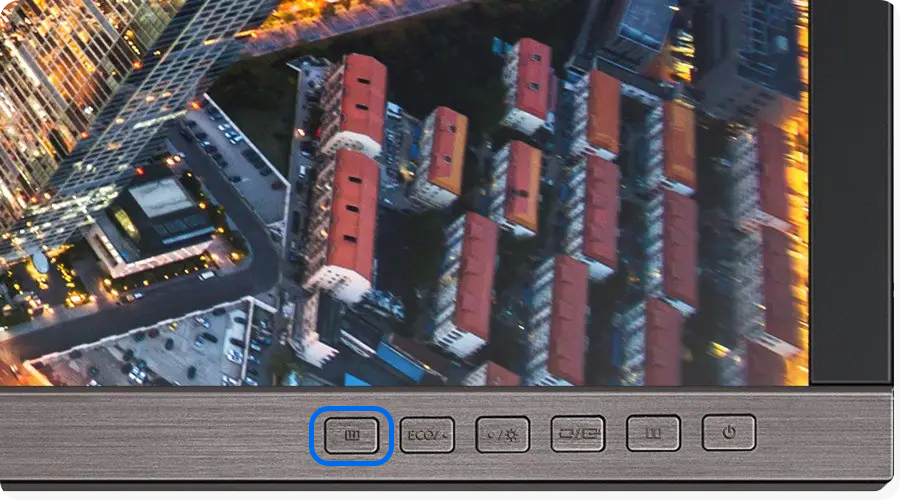
Нажмите и держите кнопку «MENU» 15 секунд. Кнопка находится на передней части монитора, справа.
Как разблокировать монитор, если он управляется джойстиком
Нажмите и удерживайте джойстик влево 10 секунд, пока индикатор на лицевой чисти монитора не моргнёт. Джойстик находится на задней части монитора, справа.