Изменить размер формулы
Чтобы изменить размер формулы в тексте, выполните следующие действия:
1. Выделите формулу.
2. Удерживая левую кнопку мыши, протяните любой из угловых маркеров рамки так, чтобы формула приняла необходимый размер.
3. Отпустите левую кнопку мыши, чтобы зафиксировать новый размер формулы.
Поделиться:
Был ли материал полезным?
Благодарим вас за обратную связь! Вы помогаете нам стать лучше.
Уточните, почему вам понравился материал:
Уточните, почему вам не понравился материал:
Предыдущее
Редактировать формулу
Следующее
Удалить формулу
Мы используем cookie-файлы и другие технологии для улучшения работы сайта.
Подробную информацию Вы можете найти в Политике конфиденциальности
Остались вопросы?
Свяжитесь с нами
Регистрация обращений производится круглосуточно .
Максимальный размер письма — 4,6 MB.
Допустимые форматы вложений: JPEG, PNG, TXT, CSV, XML, ODT, DOC(X), XLS(X), PPT(X), PDF, RAR, 7Z.
Звонок бесплатный. Регистрация обращений производится круглосуточно .
Добавочные номера служб круглосуточного сопровождения пользователей указаны в вашем Договоре предоставления прав использования программного продукта.
Как изменить размер отдельного элемента в формуле
Использование стандартных типов размеров для оформления элементов формул
Размер символа в формуле можно изменить на любой из стандартных размеров либо задать точный размер символа, последовательности символов или символа шаблона в пунктах.
Выбор стандартного типа размера:
1 Выделите нужные элементы.
2 Выберите один из пяти стандартных размеров в меню .
Непосредственное задание размера
1 Выделите нужные элементы.
2 Выберите команду в меню .
3 В поле Размер введите размер элемента в пунктах (от 2 до 127). (В одном пункте — 0,352 мм.)
4 Нажмите кнопку OK .
При выделении текста, размер которого задан пользователем, рядом с командой в меню отображается соответствующая пометка и указан размер элемента (в пунктах) .
Изменение стандартных типов размеров
Изменяя определение типа размера, можно быстро выбрать размер всех символов указанного типа.
Для переопределения стандартных типов размера :
1 Выберите команду в меню .
2 В списке нужного типа размера укажите соответствующий размер в пунктах. В графической области диалогового окна отображаются символы, на которые повлияют внесенные изменения.
3 Введите новый размер и нажмите кнопку OK.
По умолчанию размер задается в пунктах. Для изменения единицы измерения добавьте к числу одно из следующих сокращений.
Для предварительного просмотра вносимых изменений нажмите кнопку .
Чтобы восстановить прежние размеры, нажмите кнопку .
Изменения, которые вносятся в окне Размеры , будут отражены только в открытой формуле. В формулах других документов они будут учтены только при изменении этих формул.
Совет. Иногда нужно определить размер элемента в процентах от обычного размера. Тогда при изменении обычного размера все стандартные типы размеров изменяются пропорционально. Например, если установить обычный размер величиной в 12 пунктов, а размер крупного индекса установить в 25 процентов от обычного размера, то нижний индекс будет опускаться на 3 пункта ниже опорной линии текста (низ большинства символов). Если же обычный размер изменить на 10 пунктов, то нижний индекс будет опускаться на 2,5 пункта. Для определения размера в процентах после числа введите знак процентов (%) в соответствующее поле.
Стандартные типы размеров элементов формул
Каждому символу изначально присвоен один из пяти типов размера.
Присваивается обычным символам в большинстве полей.
Используется для верхних и нижних индексов, относящихся к символам обычного размера. Также используется для пределов в интегралах, суммах и других шаблонах.
Используется для верхних и нижних индексов, относящихся к символам крупного индекса, или в других случаях, требующих второго уровня уменьшения размера. Также используется в полях пределов шаблонов, которые сами находятся в пределах других шаблонов. Например, этот размер используется для верхнего индекса в пределе интегрирования.
Используется для больших символов, которые входят в шаблоны интегралов, сумм, произведений и т. д.
Используется для символов шаблонов в полях размера крупного индекса.
Размеры элементов формул
В редакторе формул размер символа определяется его назначением в формуле, например тем, является ли символ нижним индексом или символом экспоненты.
Каждому полю в формуле соответствует некоторый размер. При вводе в поле символа он принимает размер поля. При вставке шаблона в поле размер полей этого шаблона зависит от размера текста в поле, куда он был вставлен. Например, при вставке шаблона интеграла в поле размера крупного индекса, подынтегральное выражение в новом шаблоне будет иметь размер крупного индекса, а пределы интегрирования — мелкого индекса.
Хотя шаблоны можно вкладывать друг в друга, по правилам записи формул размеры поля не могут быть меньше, чем размер мелкого индекса.
Тема 5. Создание формул
Простейшие формулы в Wordможно создать, используя различные атрибуты формата символов (эффекты: верхний индекс, нижний индекс и др.), а также таблицу символов, для вызова которой следует задатьВставка—Символ. Таблица символов позволяет вводить символы любого шрифта, например,Symbol. ШрифтSymbolсодержит греческие буквы и некоторые математические символы, которые нельзя ввести с клавиатуры. Более сложные формулы создаются с помощью специальной программы MicrosoftEquation, поставляемой вместе с Word. Они хранятся в документе в виде встроенных объектов. Microsoft Equation позволяет создавать формулы, содержащие, например, символы интегралов и сумм, дроби, матрицы, корни и т.д. Следует иметь ввиду, что редактор формул не производит вычислений по введенным формулам и не отслеживает корректность составленных математических выражений. Чтобы создать формулу, следует поместить курсор в то место документа, куда должна быть вставлена формула, и задать Вставка—Объект. В появившемся диалоговом окне указать тип встраиваемого объектаMicrosoft Equation. В позиции курсора появится рамка, ограничивающая область создаваемой формулы (её размер будет меняться по мере ввода формулы), а на экране — панель инструментовMicrosoft Equation. Создание формулы осуществляется путём ввода цифр и букв, обозначающих переменные, в место, отмеченное вертикальной чертой курсора, и использования кнопок панели инструментов Microsoft Equation, соответствующих группам элементов формулы (элементы сгруппированы по функциональному назначению). Нажатие кнопки на панели инструментов вызывает появление набора кнопок, соответствующих данной группе. Нажатие одной из них приводит к вставке соответствующего элемента в позицию, отмеченную курсором. При вводе формулы можно перемещать курсор с помощью [Tab], клавиш управления курсором или мыши. Выделенные посредством мыши элементы можно удалять нажатием [Del]. При создании формулы допускается отмена только последнего выполненного действия ([Alt]+[Backspace]).
2. Редактирование формул
Чтобы отредактировать формулу, достаточно указатель мыши поставить на область формулы и дважды щелкнуть левой кнопкой мыши. Требуемые изменения вносятся в формулу по правилам работы с Microsoft Equation. По окончании редактирования необходимо щёлкнуть левой кнопкой мыши за пределами области формулы. Для изменения размераформулы следует щелчком мыши выделить формулу, установить курсор мыши на один из маркеров изменения размера (курсор принимает вид двунаправленной стрелки) и, удерживая левую кнопку мыши, поменять размер формулы. Для перемещения формулыследует установить курсор в области формулы (курсор принимает вид крестообразных стрелок) и, удерживая левую кнопку мыши, оттранспортировать ее в нужном направлении.
3. Форматирование формул
Чтобы изменить размер шрифта отдельного символа в формуле, следует выделить этот символ, задать Размер—Другойи в появившемся диалоговом окне задать требуемый размер символа. Чтобы изменить стандартные размеры элементов формулы, необходимо задать Размер—Определить. Далее в диалоговом окнеРазмерызадать размеры шрифтов для соответствующих элементов формулы. В специальном поле будет демонстрироваться результат произведенных изменений. Контрольные вопросы
- Как создать формулу в документе?
- Как внести изменения в формулу?
- Как увеличить размер формулы?
- Как переместить формулу?
- Как отформатировать формулу?
Практическая часть 1. Вызвать Word и открыть документ, созданный при выполнении предыдущих практических заданий. 2. Вставить в конец документа новую страницу. 3. На новой странице ввести заголовок “Создание формул”. Задать размер шрифта — 14 пунктов. Заголовок отцентрировать. 4. Вставить в документ формулу распределения  :
: 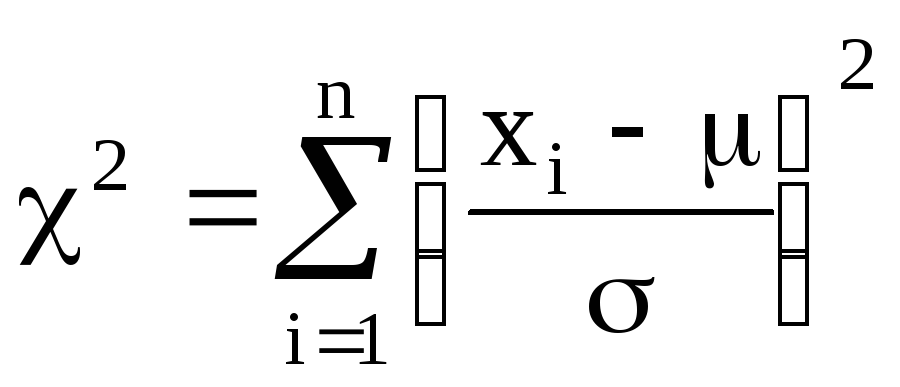 5. Вставить в документ формулу определенного интеграла:
 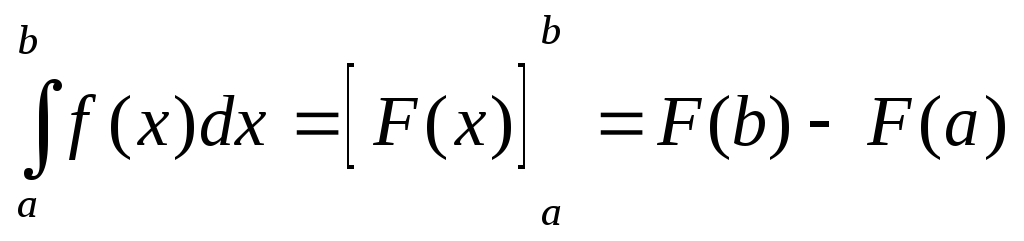 6. Увеличить размер формулы определенного интеграла. 7. Записать систему линейных уравнений:
  8. Вставить в документ формулу:
  9. Записать созданные математические формулы в файл с тем же именем и выйти из Word. Дополнительные проверочные задания 1. Вызвать Wordи открыть созданный документ. 2. Ввести формулу производной.
- Разместить формулу по центру страницы.
- Сохранить документ в файле с тем же именем.
- Выйти из Word.
Вставка формул. Объект ms Equation 3.0. Изменение формата элементов формулы.
С помощью редактора формул можно создавать сложные формулы, выбирая символы с панели инструментов и вводя переменные и числа. При создании формул размер шрифтов, интервалы и форматы автоматически регулируются в соответствии с правилами записи математических выражений. Изменять форматирование можно и в процессе работы, а также переопределять автоматические стили. Вызов редактора формул осуществляется через меню Вставка – Объект- MS Equation 3.0. Открывается окно редактора формул, область ввода формулы с пустым полем ввода и панель Формул, содержащая шаблоны символов и шаблоны формул (дроби, суммы, интегралы и т.п.). Строка меню редактора формул содержит встроенные команды MS Equation 3.0. В верхнем ряду панели инструментов Формула расположены кнопки для вставки в формулу математических символов, большая часть которых недоступна в стандартном шрифте Symbol. Для вставки символа в формулу щелкнуть кнопку в верхнем ряду панели инструментов и выбрать необходимый символ. В нижнем ряду панели инструментов Формула расположены кнопки, предназначенные для вставки шаблонов или структур, включающих дроби, радикалы, суммы, интегралы, произведения, матрицы или различные скобки, а также пары символов типа круглых и квадратных скобок. Многие шаблоны содержат специальные поля, предназначенные для ввода текста и вставки символов. Шаблоны можно вкладывать один в другой для построения сложных многоступенчатых формул. Создание формулы Для создания формулы:
- Установить курсор в поле ввода
- Выбрать шаблон из верхнего или нижнего ряда кнопок панели инструментов Формулы
- Заполнить поля выбранного шаблона
Для ввода формулы можно использовать символы представленные на клавиатуре. Чтобы вложить один шаблон в другой, необходимо выделить в области ввода шаблон, который следует вложить, а затем выбрать нужный шаблон на панели инструментов. Удаление элемента формулы Для удаления элементов формулы необходимо:
- Удаление символа или буквы
Выделить и нажать клавишу Delete.
- Удаление содержимого поля
- Выделить содержимое поля.
- Нажать клавишу Delete.
- Удаление поля
- Если поле не пустое, следует сначала удалить его содержимое.
- Выделить поле.
- Выбрать в меню Правка команду Очистить.
Примечание. Некоторые поля можно удалить только вместе с содержащими их шаблонами. Например, нельзя удалить подынтегральное выражение, не удалив сам интеграл.
- Удаление шаблона
- Выделить символ шаблона и его поля.
- Нажать клавишу Delete.
Использование встроенных стилей для оформления текста в формуле Выбор стиля при вводе текста в формуле осуществляется автоматически. Наиболее частой причиной ошибок при форматировании является ввод слов, включающих в себя сокращенные названия функций. Например, при вводе слова single оно интерпретируется как синус g, деленного на e, и тогда на экране отображается «sin gle». Для предотвращения таких ошибок перед началом ввода слов выбрать в меню Стиль команду Текст. Использование стандартных типов размеров для оформления элементов формул Размер символа в формуле можно изменить на любой из стандартных размеров либо задать точный размер символа, последовательности символов или символа шаблона в пунктах.
- Выбор стандартного типа размера
- Выделить нужный элемент.
- Выбрать один из стандартных размеров в меню Размер.
- Непосредственное задание размера
- Выделить нужный элемент.
- Выбрать в меню Размер команду Другой.
- В поле Размер указать размер элемента в пунктах (от 2 до 127). (В одном пункте — 0,352 мм.)
- Нажать кнопку OK.
При выделении текста, размер которого задан пользователем, рядом с командой Другой в меню Размер отображается соответствующая пометка и указан размер элемента (в пунктах). Стандартные типы размеров элементов формул Каждому символу изначально присвоен один из пяти типов размера: Обычный — присваивается обычным символам в большинстве полей. Крупный индекс — используется для верхних и нижних индексов, относящихся к символам обычного размера. Также используется для пределов в интегралах, суммах и других шаблонах. Мелкий индекс — используется для верхних и нижних индексов, относящихся к символам крупного индекса, или в других случаях, требующих второго уровня уменьшения размера. Также используется в полях пределов шаблонов, которые сами находятся в пределах других шаблонов. Например, этот размер используется для верхнего индекса в пределе интегрирования. Крупный символ — используется для больших символов, которые входят в шаблоны интегралов, сумм, произведений и т. д. Мелкий символ — используется для символов шаблонов в полях размера крупного индекса. Изменение стандартных типов размеров Для переопределения стандартных типов размера используется команда Определить в меню Размер.
- Выбрать в меню Размер команду Определить.
- В списке нужного типа размера указать соответствующий размер в пунктах. В графической области диалогового окна отображаются символы, на которые повлияют внесенные изменения.
- Ввести новый размер и нажать кнопку OK.
Для предварительного просмотра вносимых изменений нажать кнопку Применить. Для восстановления прежних размеров, нажать кнопку По умолчанию. Изменения, вносимые в окне Размеры, будут отражены только в открытой формуле. Редактирование формулы Для перехода в режим редактирования формулы необходимо:
- Выполнить двойной щелчок мыши по формуле. При этом выводится панель инструментов редактора формул, а строка меню приложения временно заменяется строкой меню редактора формул.
- Внести необходимые изменения.
- Для возврата в основной документ щелкнуть мышью за пределами окна формулы. Если редактор формул был запущен в качестве отдельного приложения, выбрать команду Выход и возврат в документ в меню Файл. Формула в документе будет обновлена.
- Таблицы. Способы создания. Изменение структуры таблицы. Использование формул в таблицах. Преобразование таблицы в текст и текста в таблицу. Параметры таблицы.
Таблицы MS Word предназначены для отображения данных представленных в табличной форме. Компоненты таблицы Максимальное количество строк в таблице 32767 Максимальное количество столбцов в таблице 63 Имена компонентов таблицыСтрока — цифра в диапазоне 1..32767 Столбец – буквы латинского алфавита в диапазоне А..ВК (A..Z,AA,AB. AZ,BA) Ячейка – Номер строки Имя столбца (A2, F34, J565) Диапазон ячеек – Координата левой верхней ячейки:Координата правой нижней ячейки (A1:D5) Несколько диапазонов – список диапазонов разделённых точкой с запятой «;» Имена компонентов таблицы используются в формулах. Непечатаемые компоненты таблицы Маркер выделения и перемещения таблицы
  Маркер конца ячейки и строки
  Маркер конца таблицы и изменения размера таблицы Способы создания таблиц
- С помощью диалогового окна Вставка таблицы
- С помощью кнопки Вставить таблицу
 на панели инструментов Стандартная
 - С помощью кнопки Создать таблицу
 на панели инструментов Таблицы и границы (вручную)
 - Преобразование текста в таблицу
Создание таблицы с помощью диалогового окна Вставка таблицы
- Указать позицию таблицы в документе и выбрать в строке меню Таблица – Вставить – Таблица
- Указать количество столбцов и строк
- Указать ширину столбцов
- Постоянная – позволяет задавать ширину столбцов
- По содержимому – изменяет ширину столбцов в соответствии с введёнными данными
- По ширине окна – ширина таблицы изменяется в зависимости от размера окна Web-браузера. Используется в случае создания Web-страницы
Создание таблицы с помощью кнопки Вставить таблицу  на панели инструментов Стандартная
- Указать позицию таблицы в документе
- Щелкнуть кнопку Вставить таблицу на панели инструментов Стандартная
- Методом протаскивания мыши выделить в раскрывающемся окне необходимое количество строк и столбцов
- Отпустить кнопку мыши. В результате в документ добавлена таблица, выбранного размера. Параметры таблицы соответствуют значениям по умолчанию для новых таблиц
Создание таблицы с помощью кнопки Создать таблицуна панели инструментов Таблицы и границы (вручную) Данный способ позволяет нарисовать таблицу, произвольной конфигурации и в любой позиции документа. Для создания таблицы необходимо выполнить следующие действия:
- Вывести панель инструментов Таблицы и границы
- Выбрать инструмент карандаш. Указатель мыши принимает вид карандаша
- Нарисовать строки и столбцы таблицы
Для создания таблицы, имеющей обтекание текстом вокруг, при рисовании удерживать нажатой клавишу CTRL Преобразование текста в таблицу Для преобразования текста в таблицу необходимо, чтобы текстовый фрагмент был структурирован, т.е. использовались соответствующие символы для разбиения текста на столбцы и строки Пример2 Параметры Active Matrix LCD monitor CRT monitor Разрешение Одно разрешение с фиксированным размером пикселей. Оптимально можно использовать только в этом разрешении; в зависимости от поддерживаемых функций расширения или компрессии можно использовать более высокое или более низкое разрешение, но они не оптимальны. Поддерживаются различные разрешения. При всех поддерживаемых разрешениях монитор можно использовать оптимальным образом. Ограничение накладывается только приемлемостью частоты регенерации. Частота регенерации Оптимальная частота 60 Гц, чего достаточно для отсутствия мерцания. Только при частотах свыше 75 Гц отсутствует явно заметное мерцание. Точность отображения цвета Поддерживается True Color и имитируется требуемая цветовая температура. Поддерживается True Color и при этом на рынке имеется масса устройств калибровки цвета, что является несомненным плюсом. Для преобразования текста в таблицу необходимо:
- Выделить текстовый фрагмент
- Выбрать в меню Таблица команду Преобразовать – Текст в таблицу
- Указать размер таблицы, ширину столбцов и символ разделителя, отделяющий данные одного столбца от другого
Переход к ячейкеПереход к ячейке осуществляется с помощью щелчка мыши в соответствующей ячейке, нажатием на клавиши со стрелками, Tab или Shift Tab Выделение элементов таблицыОперации выделения можно выполнить установив курсор в необходимой ячейке строки или столбца и выбрать соответствующую команду выделения в меню Таблица. MS Word позволяет выделить несколько несвязанных диапазонов ячеек, строк или столбцов (операция выделения осуществляется при нажатой клавише CTRL). Вставка строк
- Вставка строк внутри таблицы
Вставка строк осуществляется перед или после выделенной строки в количестве выделенных.
- Выделить строки
- Выбрать в меню Таблица команду Вставить – Строки выше или ниже или воспользоваться соответствующей кнопкой на панели инструментов
Добавленные строки автоматически выделяются и имеют формат ранее выделенных. Например, если необходимо добавить три строки внутри таблицы необходимо выделить три строки перед которыми появятся новые и выбрать в строке меню Таблица — Вставить — Строки выше
- Вставка строк ниже таблицы
Вставка строк ниже таблицы может осуществляться тремя способами Для добавления одной строки установить курсор
- в последнюю ячейку таблицы и нажать клавишу Tab
- правее последней ячейки таблицы и нажать клавишу Enter
Для добавления любого количества строк
- установить курсор в новый пустой абзац ниже таблицы
- выбрать в меню Таблица команду Вставить строки выше
- указать количество добавляемых строк
Вставка столбцов Для добавления столбцов необходимо
- Выделить ячейки
- Выбрать в меню Таблица – Вставить – Выбрать столбцы справа или слева
Вставкаячеек Для добавления ячеек необходимо:
- Выделить ячейки
- Выбрать в меню Таблица – Вставить – Ячейки
- Указать направление сдвига
Удаление ячеек Для удаления ячеек необходимо:
- Выделить ячейки
- Выбрать в меню Таблица – Удалить – Ячейки
- Указать направление сдвига
Примечание: При вставке и удалении со сдвигом вниз или вверх добавляются пустые ячейки в последнюю строку (или несколько пустых строк) таблицы Обтекание текстом и выравнивание таблицы на странице Таблица Word может иметь различное обтекание текстом. Выравнивание таблицы на странице и обтекание тестом задаётся через меню Таблица – Свойства таблицы — Вкладка Таблица Сортировка данных в таблице Установить курсор внутри таблицы Выбрать в меню Таблица — Сортировка Можно воспользоваться кнопками  на панели инструментов Таблицы и границы Разбить таблицу
- Установить курсор в строку, начиная с которой должна быть новая таблица
- Выбрать в меню Таблица команду Разбить таблицу
Объединить таблицы Расположив таблицы рядом удалить пустые абзацы между ними Заголовки Заголовком таблицы являются строки, начиная с первой. Заголовки автоматически повторяются в начале следующей страницы, если таблица имеет на ней продолжение. Любые изменения в заголовке автоматически отображаются на всех страницах принадлежащих таблице Создание заголовков:
- Выделить строки, начиная с первой (представляют собой заголовок таблицы)
- Выбрать в меню Таблица – Заголовки
Перенос строк на следующую страницу При продолжении таблицы на следующих страницах возникает необходимость определения правил переноса содержимого ячейки на следующую страницу.
- Выделить таблицу
- Таблица – Свойства таблицы – вкладка Строка
Объект Microsoft Graph Графическое отображение табличных данных
- Выделить таблицу
- Выбрать в меню Вставка – Объект — Microsoft Graph или Рисунок – Диаграмма
- Выбрать в меню Диаграмма — Тип
- На вкладке Стандартные или Нестандартные выбрать тип диаграммы и нажать кнопку ОК
- Открывается таблица данных и образец диаграммы
- Меню Диаграмма – Параметры позволяет изменить настройки диаграммы
Элементы управления, расположенные на вкладке Подписи данных позволяют установить отображение значений
- Вкладка Легенда позволяет добавить на диаграмму легенду
22.03.2016 4.75 Mб 45 gregg-tajnyj-mir-risunka.doc
23.05.2015 1.26 Mб 13 Gritskevich_Teoria_i_istoria_istochnikovedenia.pdf
25.11.2019 81.92 Кб 2 homework 3.doc
24.11.2019 42.5 Кб 1 Homework с переводом PROMT.doc
02.12.2018 43.98 Кб 3 II курс.docx
17.04.2015 105.76 Кб 16 IKT_ekzamen ответы.docx
17.04.2015 43.8 Кб 5 imedzh.docx
22.03.2016 392.99 Кб 10 Informatsionnye_tekhnologii_v_turizme.pdf
23.05.2015 2.2 Mб 11 Intercultural_Business_Etiquette_PPT_v1.pdf
25.09.2019 140.29 Кб 2 IRZh-702.doc
20.04.2019 573.95 Кб 5 Iskusstvo_spora_O_teorii_i_praktike_spora (2).doc
Ограничение
Для продолжения скачивания необходимо пройти капчу: