Как удалить фото из облака в телефоне
Вы также можете нажать на альбом и нажать на кнопку для открытия меню в верхней части экрана, затем нажать на Облако. Выберите одно или несколько фото или видео, затем нажмите на кнопку Загрузить или Удалить.
- На телефоне можно удалить фото из облака, выбрав их и нажав кнопку Удалить.
- Если вы удалите фото из телефона при синхронизации с iCloud, оно пропадет и из облака.
- Чтобы очистить хранилище облака в Google Фото, нужно выбрать категорию в разделе «Удалить ненужные файлы» и выделить объекты для удаления.
- Чтобы удалить файлы в облаке, нужно выделить их галочками и нажать на кнопку удаления.
- Облачное хранилище позволяет сохранять файлы в Интернете и работать с ними с любого устройства.
- Чтобы удалить фото из облачного хранилища, нужно включить опцию Синхронизация с Галереей и нажать кнопку Удалить.
- Чтобы найти свои фото в гугл облаке, нужно открыть приложение Google Фото и выбрать папки в разделе «Фото на устройстве».
- Чтобы зайти в свое облачное хранилище на сайте cloud.mail.ru, нужно ввести логин и пароль от почтового ящика или зарегистрироваться.
- Что будет если удалить фото из облака
- Как очистить хранилище облака
- Как удалить фото из облачного хранилища Гугл
- Как зайти к себе в Облако
- Как удалить файлы в облаке
- Для чего нужно Облако в телефоне
- Как удалить фото из облачного хранилища
- Как найти свои фото в гугл облаке
- Как посмотреть фотографии в облаке на Android
- Как удалить все фото с гугл хранилища
- Как освободить место в хранилище гугл
- Как удалить файлы с хранилища гугл
- Как достать фото из облака андроид
- Где хранятся фото в гугл фото
- Как работает облако
- Что будет если отключить и удалить фото
- Как отключить Облако на Андроиде
- Как освободить место в хранилище телефона
- Что значит освободить место в облаке
- Где находится хранилище на телефоне
- Как очистить галерею на телефоне
- Что будет если удалить фото в хранилище iCloud
- Что будет если отключить и удалить фото из iCloud
- Можно ли восстановить удаленные файлы с облака
- Что будет если удалить фото на айфоне
Что будет если удалить фото из облака
Если при включенной синхронизации с iCloud удалить фотографию из телефона, то она пропадет и из облака тоже. Если в таком же случае удалить фотографию из облака, то она также исчезнет из телефона.
Как очистить хранилище облака
Как освободить место в хранилище:
- Откройте приложение «Google Фото»
- Войдите в аккаунт Google.
- В правом верхнем углу экрана нажмите на значок профиля.
- Выберите «Настройки Google Фото» Копирование в облако
- Выберите категорию в разделе «Удалите ненужные файлы».
- Нажмите Выбрать.
- Выберите объекты, которые нужно удалить.
Как удалить фото из облачного хранилища Гугл
Для этого надо сделать следующее:
- Запустите приложение Google Фото.
- Коснитесь значка своего профиля пользователя в правом верхнем углу.
- Коснитесь параметра «Освободить место» на экране настроек, который покажет вам, какой объем хранилища используется файлами, резервные копии которых уже были сохранены в облаке.
Как зайти к себе в Облако
Если вы уже авторизованы, просто наберите в адресной строке cloud.mail.ru — вы сразу попадете в свое облачное хранилище.Войти с сайта:
- Перейдите по адресу cloud.mail.ru.
- Нажмите «Войдите в Облако».
- Введите логин и пароль от почтового ящика. Если ящика нет, зарегистрируйтесь.
Как удалить файлы в облаке
Удалить файл Чтобы удалить файлы или папки из Облака, выделите их галочками и нажмите. Удаленные файлы перемещаются в «Корзину», расположенную под списком папок в левой части экрана. Чтобы восстановить случайно удаленные файлы и папки, отметьте их в «Корзине» галочками и нажмите.
Для чего нужно Облако в телефоне
Облачное хранилище позволяет сохранять фотографии и файлы в Интернете, а затем работать с ними либо предоставлять к ним общий доступ со своего телефона, планшета или компьютера. В дополнение к удобному доступу с любого устройства и в любое время ваши файлы будут защищены от вредоносных программ и случайной потери.
Как удалить фото из облачного хранилища
Включите опцию Синхронизация с Галереей в облаке и перейдите в меню Галерея > Альбомы > Облачный альбом. Выберите одно или несколько фото или видео, затем нажмите на кнопку Загрузить или Удалить.
Как найти свои фото в гугл облаке
Если вы включили копирование в облако, резервные копии фотографий и видео хранятся в Google Фото.Увидеть их можно только на телефоне:
- Откройте приложение «Google Фото» на мобильном устройстве.
- В нижней части экрана нажмите Библиотека Альбомы.
- Посмотрите папки в разделе «Фото на устройстве».
Как посмотреть фотографии в облаке на Android
Чтобы найти недавно добавленные фотографии и видео, выполните следующие действия:
- Откройте приложение «Google Фото» на устройстве Android.
- Войдите в аккаунт Google.
- В нижней части экрана нажмите Поиск.
- Введите Недавно добавленные.
- Откроется список последних загруженных в Google Фото объектов.
Как удалить все фото с гугл хранилища
Как навсегда удалить фотографии или видео:
- Откройте приложение «Google Фото» на телефоне или планшете Android.
- Войдите в аккаунт Google.
- Выберите объекты, которые хотите удалить с устройства Android.
- В правом верхнем углу нажмите на значок «Ещё» Удалить с устройства.
Как освободить место в хранилище гугл
Как управлять хранилищем на устройстве:
- Откройте приложение Google One.
- В нижней части экрана нажмите Хранилище.
- В разделе «Освободите место в хранилище» нажмите Продолжить.
- Найдите нужную категорию файлов и нажмите Посмотреть файлы и освободить.
- Выберите файлы, которые хотите удалить.
Как удалить файлы с хранилища гугл
Чтобы удалить файлы, сохраненные на Google Диске, переместите их в корзину:
- На компьютере откройте страницу photos.google.com.
- Наведите указатель мыши на объект, который хотите переместить в корзину.
- В левом верхнем углу нажмите на значок «Выбрать».
- В правом верхнем углу нажмите «Удалить» Удалить.
Как достать фото из облака андроид
Через нижнюю панели перейдите в раздел Библиотека. Тапните по разделу Корзина. Нажмите Восстановить в появившемся диалоге, чтобы фото отобразились в Галерее телефона. Выбранные вами фотографии / видео будут успешно восстановлены.
Где хранятся фото в гугл фото
Вы можете просмотреть все свои фотографии и видео, выбрав папку «Google Фото» на Google Диске. Эти изображения могут быть синхронизированы с вашим компьютером с помощью приложения Google Backup and Sync для Windows и Mac, как и другие ваши файлы на Google Диске.
Как работает облако
Принцип работы облачного хранилища данных заключается в следующем: на ноутбук, ПК или любой другой гаджет устанавливается программа, в которую с устройства переносится информация. Потом облако будет самостоятельно отслеживать изменения в них и автоматически подгружать новые файлы.
Что будет если отключить и удалить фото
Опция «Отключить и удалить» полностью стирает фото и видеозаписи, находящиеся в iCloud, чтобы освободить память для хранения других данных.
Как отключить Облако на Андроиде
Как включить или отключить копирование в облако
Войдите в аккаунт Google. В правом верхнем углу экрана нажмите на значок профиля. Копирование в облако. Включите или отключите параметр Копирование в облако.
Как освободить место в хранилище телефона
Как освободить место в хранилище вручную:
- Откройте приложение «Настройки» на телефоне.
- Нажмите Хранилище Освободить место на устройстве.
- Найдите нужную категорию и нажмите Выбрать файлы. Если список пуст, нажмите Обзор.
- Вы можете выбрать отдельные файлы или все сразу.
- Нажмите Переместить файлы в корзину.
Что значит освободить место в облаке
Это означает, что если для раздела Контакты, Галерея, Заметки, Календарь, WLAN или Браузер включена функция синхронизации, то, удаляя данные из Облака, вы также удалите данные на устройстве. Удаленные из Облака изображения и видео будут перемещены в альбом Недавно удаленное.
Где находится хранилище на телефоне
Вы можете проверить доступный вам объем хранилища в приложении Google One:
- Откройте приложение Google One.
- В нижней части экрана нажмите Хранилище.
- В разделе «Занято в хранилище» можно посмотреть, сколько места занимает контент каждого продукта.
Как очистить галерею на телефоне
Как удалить фотографии и видео:
- Откройте приложение «Google Фото» на телефоне или планшете Android.
- Войдите в аккаунт Google.
- Нажмите и удерживайте фото или видео, которое вы хотите переместить в корзину. Можно выбрать несколько объектов.
- В верхней части экрана нажмите «Удалить».
Что будет если удалить фото в хранилище iCloud
Когда вы удаляете фотографию или видеозапись в приложении «Фото» на сайте iCloud.com, это изменение отражается на всех устройствах, где включена функция «Фото iCloud». Если вы передумаете, у вас будет возможность восстановить фотографию или видеозапись в течение 30 дней, после чего она будет удалена окончательно.
Что будет если отключить и удалить фото из iCloud
2. Отключение «Фото» в iCloud на всех устройствах Опция «Отключить и удалить» полностью стирает фото и видеозаписи, находящиеся в iCloud, чтобы освободить память для хранения других данных. Процедура не влияет на медиафайлы, которые находятся на самом iPhone.
Можно ли восстановить удаленные файлы с облака
Увы, нельзя. Файлы удаляются навсегда с серверов Облака, и мы не храним их запасную копию.
Что будет если удалить фото на айфоне
Когда вы удаляете фотографию и видео, они в течение 30 дней хранятся в альбоме «Недавно удаленные». Через 30 дней они будут удалены без возможности восстановления. Если при использовании службы «Фото iCloud» удалить фотографию или видео на одном устройстве, они также удаляются на всех других устройствах.
30.03.2023 Как удалить фото из облака в телефоне
Вопрос хранения и удаления фото из облачных хранилищ актуален для многих пользователей мобильных устройств. Один из самых распространенных способов удаления фото из облачного хранилища на телефоне — это удаление фото из iCloud. Для этого нужно нажать на альбом и в верхней части экрана выбрать кнопку Облако. Затем необходимо выбрать одно или несколько фото или видео и нажать на кнопку Удалить.
Однако, как уже упоминалось, удаление фото из облачного хранилища приведет к удалению фото и с телефона. Если вы хотите удалить только фото из облачного хранилища, то для этого нужно выполнить следующие действия.
Для удаления фото из облачного хранилища Google, необходимо открыть приложение Google Фото, затем в правом верхнем углу экрана нажать на значок профиля и выбрать параметр «Освободить место». Здесь вы можете выбрать категорию в разделе «Удалить ненужные файлы» и выбрать объекты, которые нужно удалить.
Чтобы удалить файлы из облака Mail.ru, необходимо набрать в адресной строке cloud.mail.ru и зайти в свое облачное хранилище. Для удаления файлов или папок из Облака, нужно их выделить галочками и нажать на кнопку удаления. Удаленные файлы перемещаются в «Корзину», расположенную под списком папок в левой части экрана.
Облачное хранилище является удобным способом хранения фотографий и файлов в Интернете. Оно позволяет работать с файлами с любого устройства и в любое время, а также предоставлять к ним общий доступ. Кроме того, облако защищено от вредоносных программ и случайной потери.
Как было упомянуто выше, в Google Фото хранятся резервные копии фотографий и видео. Чтобы увидеть их, нужно открыть приложение Google Фото на мобильном устройстве, нажать на Библиотеку Альбомы в нижней части экрана и посмотреть папки в разделе «Фото на устройстве».
Таким образом, удаление фото из облачного хранилища может быть выполнено несколькими способами в зависимости от используемого сервиса. Облачное хранилище является удобным и надежным способом хранения данных, и каждый пользователь может выбрать наиболее подходящий для себя сервис и метод удаления файлов.
Правила безопасности: как почистить фото в облаке Google и iCloud

Как сделать так, чтобы силовики не нашли в «облаках» ваши фотографии с протестов и не только.
Силовики теперь смотрят не только на подписки белорусов в Телеграме, но и заходят в их облачные диски — ищут, за что можно «зацепиться». Созданные для удобства, белорусам функции синхронизации фотографий и видео в облаке могут принести больше проблем. Рассказываем, как почистить свои медиафайлы в «Google-диске», «Google Фото» и iCloud.
Что вообще нужно удалять?
Если вы в Беларуси, лучше удалить любые свидетельства вашего участия в акциях протеста, маршах, дворовых чаепитиях — но не только. Например, если вы делали скриншоты с «экстремистских» СМИ или сохраняли фотографию, где есть «опасное» лого, к этому тоже могут придраться — и как минимум отправить вас на «сутки» за хранение экстремистских материалов. Поэтому чистить медиафайлы стоит максимально основательно — чтобы ничего не пропустить.
Как почистить сервисы гугла
Если у вас телефон на Android и вы не выключали синхронизацию фотографий в «облаке» (у большинства она стоит автоматически) — найдите в смартфоне приложение «Фото» («Photo»).
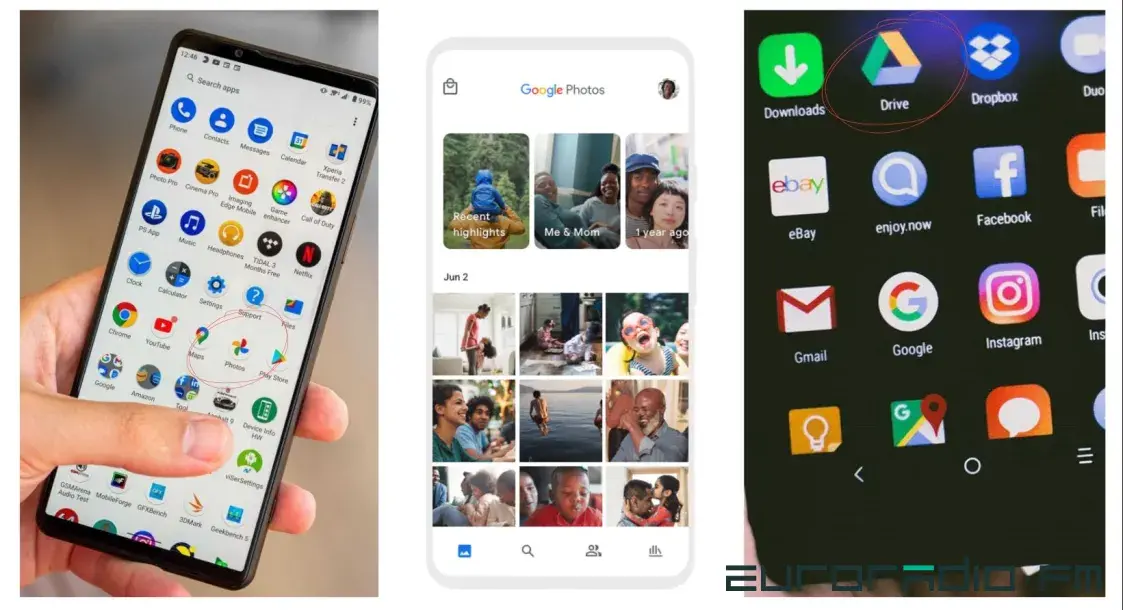
Иконки Google Photo и Google Drive в смартфонах Android / коллаж Еврорадио
Теперь внимательно просмотрите все файлы, особенно за 2020 и 2021 год.
Чтобы удалить фото или видео из облака, нужно нажать на него и удерживать, оно будет выделено (синей галочкой). Выделите другие медиафайлы, которые хотите удалить со своих гугл-сервисов, и нажмите «Удалить» («Delete», значок корзины).
Теперь «опасные» фото и видео помещены в корзину «Google Photo». Зайдите в неё выберите «Библиотеку» (Library), там найдёте «Корзину» (Bin). Нажав на меню из трёх точек, выберите «Очистить корзину» (Empty bin) и укажите «Удалить навсегда» (Delete permanently).
Проверьте также свой Google Drive (гугл-диск) — такое приложение стоит на большинстве Android. Схема удаления похожа: во вкладке «Файлы» выбираете «опасные», удаляете в корзину, а потом обязательно чистите и саму корзину.
Если вы этого ещё не сделали, выключите синхронизацию своего смартфона с сервисами гугла. В настройках найдите поле «Google», там будет указан ваш аккаунт с пометкой, что синхронизация включена. Нажмите на неё и снимите галочки о синхронизации контента.
Использование VPN в Беларуси для обхода блокировок. Правила онлайн-безопасности
Потом там же, в настройках своего смартфона, зайдите в «Восстановление и сброс», снимите галочки с пунктов «Резервирование данных» и «Автовосстановление». Теперь вы защищены от белорусских силовиков куда лучше.
Как удалить фото и видео из iCloud
Удалять фото и видео в смартфонах от Apple тоже не так просто: после удаления из галереи они попадают в папку «Недавно удалённые» (не забывайте её чистить). Но копии файлов могут храниться и в «облаке».
Войдите с паролем своего Apple-аккаунта в «Айклауд» — сайт icloud.com, это можно делать и с компьютера.
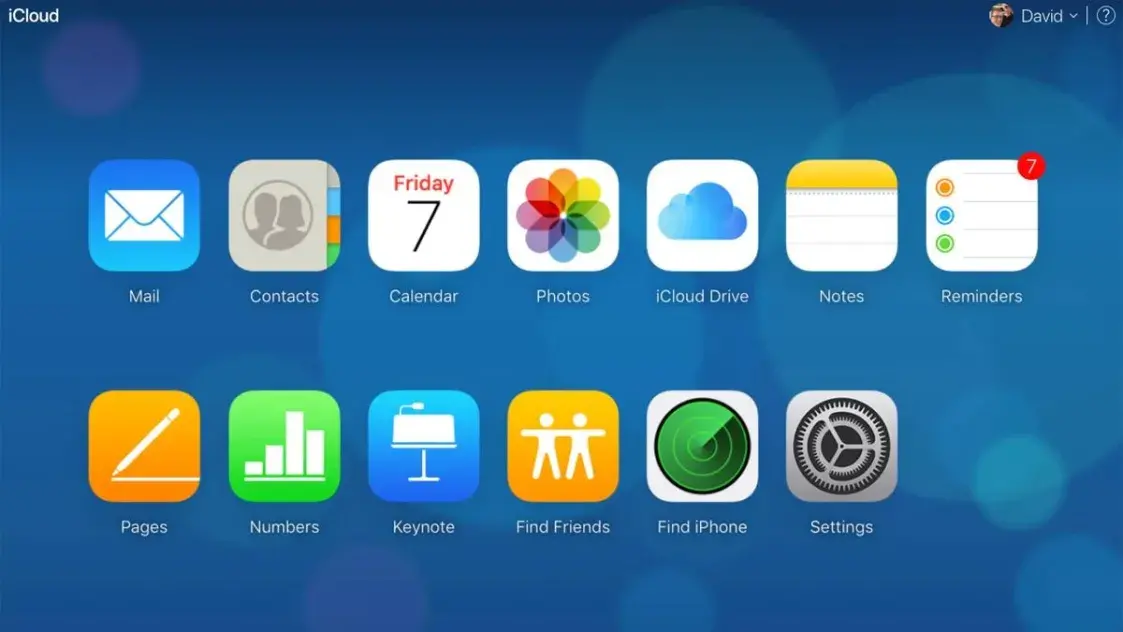
Нужно выбрать раздел Photos / macworld
Найдите раздел «Фото» (вопреки названию, там будут и видео). Кликая на изображения, вы можете их выделять, а потом нажмите на значок корзины. Затем также находим «Недавно удалённые» и нажимаем на «Удалить все».
На всякий случай также просмотрите вкладку iCloud Drive (аналог гугл-диска). Схема удаления похожая.
Чтобы выключить синхронизацию вашего айфона с iCloud, зайдите в настройки, выберите соответствующий пункт и там снимите галочки.
Не знаете, как и где скачать VPN? Воспользуйтесь телеграм-ботом от Psiphon, чтобы установить сервис без проблем.
Чтобы следить за важными новостями, подпишитесь на канал Еврорадио в Telegram.
Мы каждый день публикуем видео о жизни в Беларуси на Youtube-канале. Подписаться можно тут.
Удаление файлов из облака


Совет. Видео не на вашем языке? Попробуйте выбрать Скрытые субтитры .
Проверьте, как это работает!
При удалении файла или папки в OneDrive с помощью одного устройства, они также пропадут и на ваших других устройствах. Все удаленные файлы и папки отправляются в корзину, из которой их можно восстановить.
- Выберите файлы, которые нужно удалить.
- Щелкните Удалить. Файлы будут перемещены в корзину.
Примечание: Если вы вошли в OneDrive с помощью учетной записи Майкрософт, элементы в корзине удаляются автоматически через 30 дней после того, как будут помещены в нее. Если корзина заполняется, самые старые элементы автоматически удаляются из нее через три дня.
Как из iCloud перенести фото на компьютер
В своих смартфонах мы храним кучу важной информации и ценного контента — потерять который, подчас, даже обиднее, чем сам девайс, несмотря на то, что стоит он кучу денег. Вот почему, крайне неразумно не заботится о бэкапа контента. У пользователей i-устройств в этом плане все просто.
Каждый владелец «яблока» по умолчанию получает 5 Гб бесплатного места в облаке iCloud (Айклауд) — от него требуется лишь настроить хранилище должным образом. Бэкапить пользователь может самые разные типы информации — от настроек приложений и событий календаря до видео и фотографий.
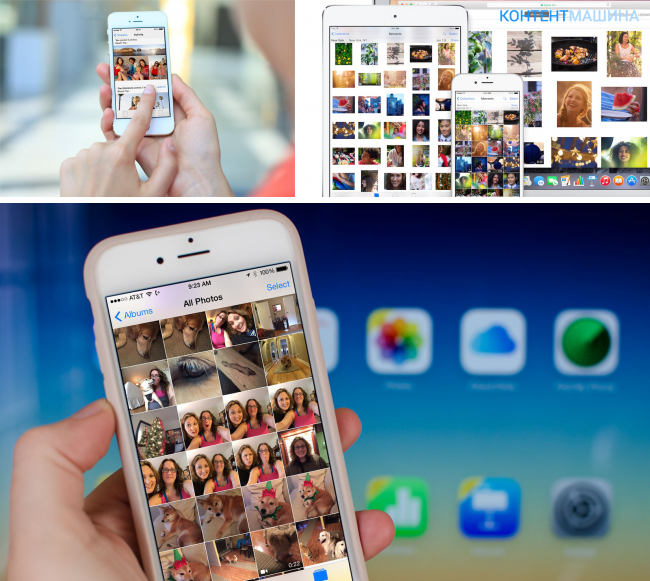
И, конечно, именно фотографиями мы обычно дорожим больше всего. А потому в этой статье поговорим о том, как нужно настроить хранилище, чтобы с потерей устройства не расстаться навсегда с кадрами самых значимых моментов. Кроме того, расскажем, как можно выгрузить фото из облака iCloud на компьютер.
Как перенести фото в iCloud?
Спасти фотографии от бесследного исчезновения очень просто. Чтобы облачный сервис автоматически осуществлял копирование всех заснятых вами кадров в облако необходимо активировать опцию «Медиатека iCloud». Для этого:
- Открываем «Настройки» iOS-устройства.
- Если на девайсе установлена iOS 10.3 (а также другая более свежая версия iOS), сначала тапаем свой аккаунт, затем пункт iCloud, в иной ситуации нажимаем сразу iCloud.

- Выбираем раздел «Фото» и включаем опцию «Медиатека iCloud».

Стоит отметить, что iOS-девайс при активации ползунка будет выгружать в хранилище не только фото, и но и видеозаписи. Не всем это понравится, ведь видео, сделанные на качественную камеру iPhone весят очень не мало, а бесплатного места в облаке всего 5 Гб. Что поделать, к сожалению, разделить медиатеку нельзя.
Зато всегда можно купить дополнительное место в облаке, для этого:
- Открываем «Настройки» iOS-устройства.
- Если на девайсе установлена iOS 10.3 (а также другая более свежая версия iOS), сначала тапаем свой аккаунт, затем пункт iCloud, в иной ситуации нажимаем сразу iCloud.
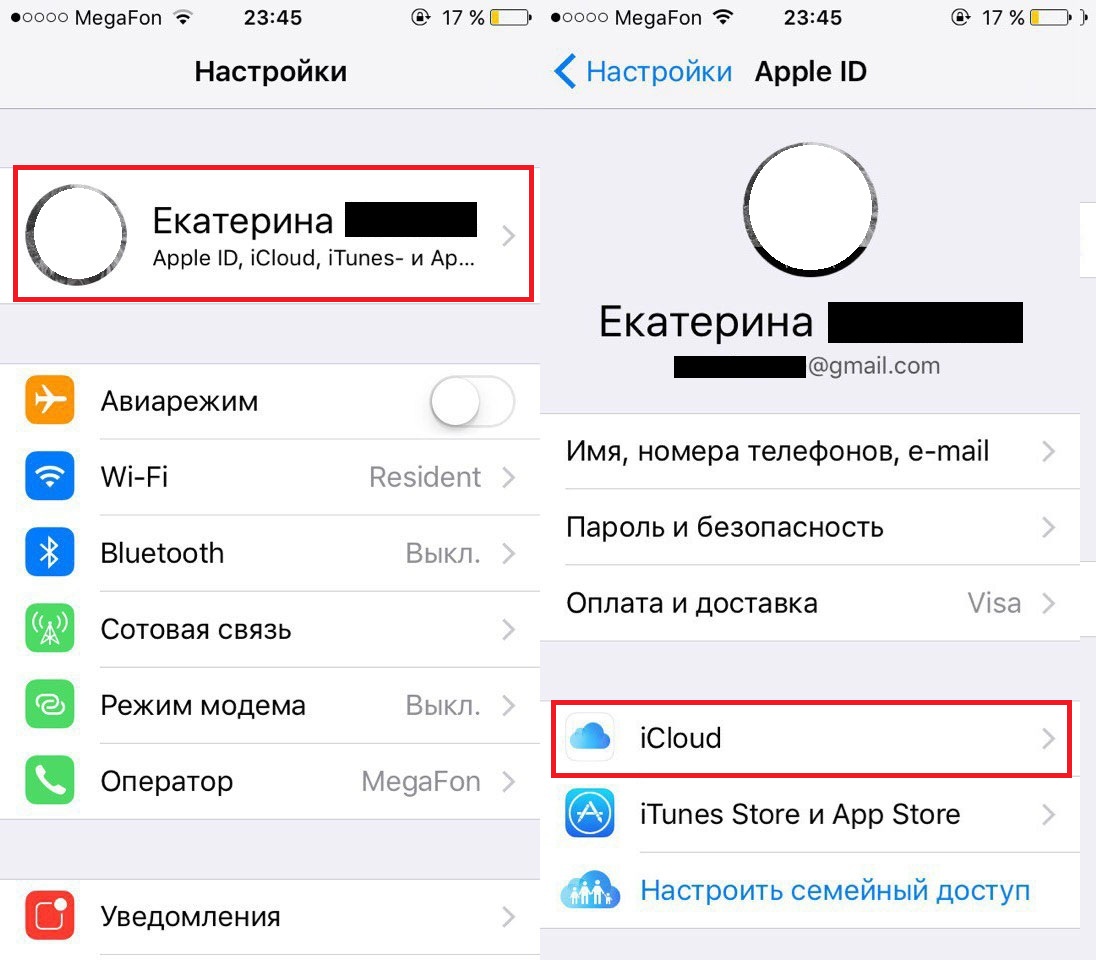
- Тапаем раздел «Хранилище», затем «Купить еще место».

- Выбираем подходящий тариф и проводим оплату.
Впрочем, вы можете воспользоваться альтернативной опцией «Мой фотопоток» — в таком случае девайс загружает в iCloud только фотографии. Но! Эта опция хранит каждое фото лишь 30 дней, после чего происходит его удаление и удаляемые кадры заменяются новыми. Кроме того, в фотопоток можно отправлять не более 1000 фото за 30 дней. Это, конечно, порядка 35 фото в день, и, казалось бы, мы редко делаем больше. Впрочем, исключение есть — путешествия. То есть если вы используете фотопоток и много снимаете в поездке, вы должны быть готовы, что часть файлов в облако не попадет.
У опций «Медиатека iCloud» и «Мой фотопоток» есть и другие различия — подробнее о них вы можете прочесть на сайте Apple на специальной странице.
Как сохранить фото из облака на компьютер?
Загрузить фото из облака на компьютер просто. Для этого нужно:
- Открыть сайт iCloud.com.
- Ввести логин и пароль своего Apple ID и осуществить вход в облачное хранилище.

- В загрузившемся меню выбрать раздел «Фото» — в этом разделе вы увидите копии своих фото и видео.
- Чтобы перенести файлы на комп, необходимо с помощью кнопки «Выбрать фото» выделить все необходимые файлы, а далее нажать на «Загрузить» и указать место для сохранения.

Вот и все — как видите, достать фото из облака очень просто! Теперь с компьютера вы можете перекинуть файлы куда хотите, а из облака удалить фото.
Маленькая хитрость! Хотите выбрать и перетащить с iCloud на компьютер сразу все фото? К сожалению, кнопки «Выделить все» вы не найдете, однако способ «поймать» одновременно все публикации есть. Отмотайте папку к самой первой фотографии и выберите ее, далее, ничего не нажимая, вернитесь к самому свежему кадру, зажмите Shift и кликните по нему. И — чудо! Все фото выделены и готовы быть выгруженными на компьютер.
Как скачать и как посмотреть фото через iCloud Drive?
Еще один способ скинуть фото на компьютер — это приложение iCloud Drive. При этом у вас есть возможность скачивать файлы в облако выборочно. Для этого:
- Откройте фото, которое хотите отправить в облако, нажмите по кнопке со стрелкой в левом нижнем углу.

- Выберите «Добавить в iCloud Drive». Если эта опция отсутствует нажмите «Еще» и активируйте соответствующий ползунок.
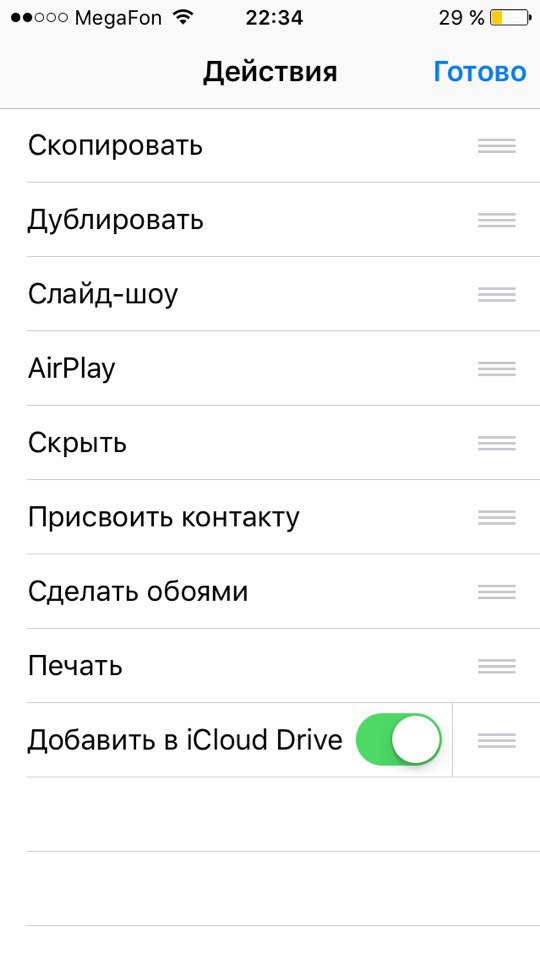
- Скопируйте таким же образом все другие фото, которые хотите перенести в приложение. К сожалению, хитрости как скопировать сразу несколько фото тут нет. Зато отправляя таким «ручным» способом фото в хранилище вы сможете сэкономить место и ограничиться бесплатными 5 Гб.
А теперь о том, как достать фото из приложения. Тут есть два пути. Первый — аналогичный инструкции предыдущего раздела — зайдите на iCloud.com и загрузите файлы на компьютер. Разница только одна — сохраняются фото в этом случае не в одноименной папке, а в папке iCloud Drive.
Второй путь — скачать программу «iCloud для Windows» и тогда все файлы при отправке в «драйв» автоматически отобразятся на компьютере. Вот как это работает:
- Вы загружаете и устанавливаете программу.
- Запускаете утилиту и указываете Apple ID, устанавливаете галочку напротив пункта iCloud Drive и жмете «Применить».
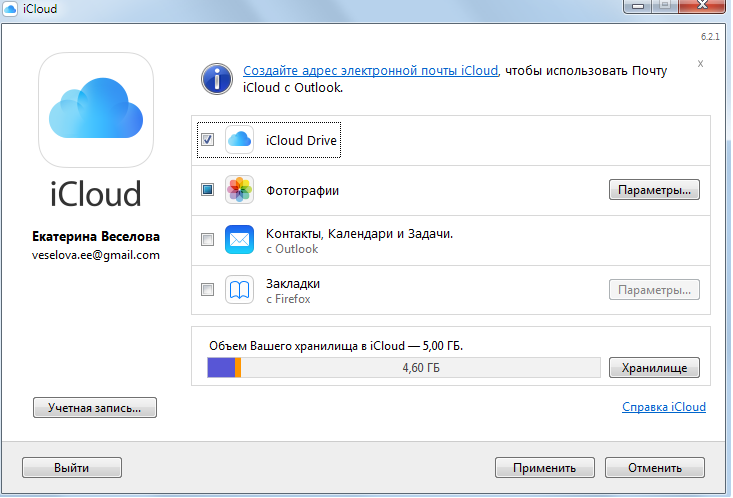
- Теперь открываете «Компьютер» — в меню слева появится новая папка «iCloud Drive», кликните по ней и увидите все свои фото.

Кстати, если вы счастливый обладатель Mac никакой программы дополнительно устанавливать не нужно.
Но, обратите внимание — мы сказали — файлы автоматически отобразятся, а не перенесутся на ПК. Это значит, если стереть их из приложения на iOS-устройстве, они и с ПК исчезнут. Чтобы такого не случилось нужно скопировать файлы из папки iCloud Drive в другую обычную папку на ПК.
Подытожим
Что ж, как видите — загрузить фото из облака на компьютер очень просто — вам нужно только определиться с тем, как их поместить в облако — с помощью медиатеки, фотопотока или iCloud Drive. Каждый из этих способов имеет достоинства и недостатки и решать, какой оптимальнее в вашей ситуации, только вам.