Зарисовка или эскиз из фото онлайн
Главное нужно указать файл картинки на вашем компьютере или телефоне, нажать кнопку ОК. Остальные настройки выставлены по умолчанию.
Пример фотографии без изменений и пример цветной зарисовки, а также чёрно-белой и белой на чёрном фоне:
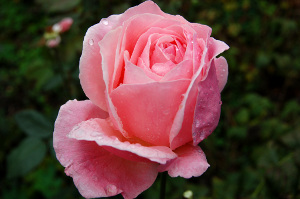
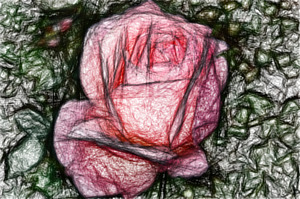
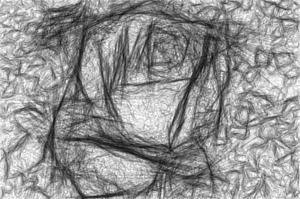
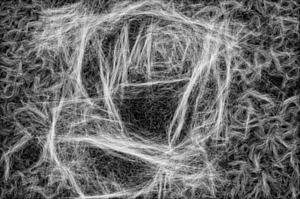
Исходное изображение никак не изменяется. Вам будет предоставлена другая обработанная картинка.
Преобразуйте изображение в эскиз, используя лучший редактор эскизов на всех устройствах
Эскиз — это предварительный рисунок, используемый для создания идеи рисунка. Это форма рисунка, на которой художник создает черновой набросок. Ключ к тому, чтобы научиться делать наброски, подходит не всем, поскольку это навык, который необходимо развивать в течение длительного времени. У вас есть изображение, которое вы хотите нарисовать, но не знаете, с чего начать? Вместо того, чтобы тратить годы на обучение, как это сделать, вы можете попробовать продвинутый способ сделать это. В качестве альтернативы вы можете захотеть преобразовать изображение в эскиз и иметь тот же результат, что и рисование изображения.
Чтобы применить эффект, не нужно разбираться в технологиях, просто прочитайте эту статью, и с помощью нескольких настроек и кликов вы получите эскиз, который хотите.
- Часть 1. 2 способа конвертировать изображение в эскиз онлайн
- Часть 2. 2 способа конвертировать изображение в эскиз на мобильных устройствах
- Часть 3. Лучший способ сохранить преобразованные фотографии в автономный эскиз в виде видео на ПК
- Часть 4. Часто задаваемые вопросы о том, как конвертировать изображения в эскиз
Часть 1. 2 способа конвертировать изображение в эскиз онлайн
1. Fotor
Fotor — это онлайн-приложение, в котором вы можете легко конвертировать изображения в эскизы. Даже если вы не являетесь профессионалом в редактировании изображений, вы все равно можете получить нужный эскиз с помощью этого приложения. Кроме того, это приложение доступно на разных платформах, таких как настольные компьютеры, мобильные устройства и Интернет. Хотя приложение можно использовать бесплатно, существуют ограничения на то, какие художественные эффекты вы можете использовать, и оно также добавляет водяной знак на окончательный результат. Чтобы снять эти ограничения, вам нужно будет их приобрести. Хотите знать, как его использовать? В этом случае выполните указанные шаги.
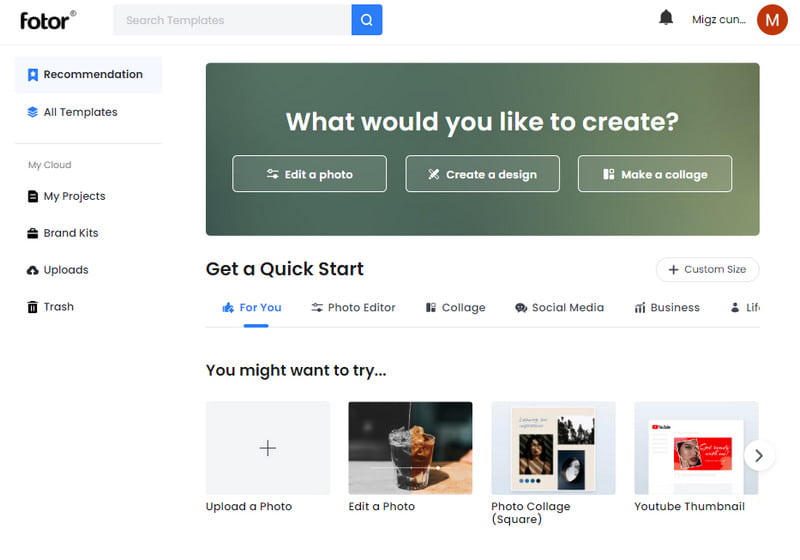
Шаги по использованию Fotor Online:
Откройте Fotor в браузере, нажмите Превратите свою фотографию в эскиз прямо сейчас и нажмите Открыть изображение чтобы загрузить изображение, которое вы хотите сохранить в форме эскиза.
В левой части экрана находятся различные формы искусства, которые вы можете применить к своему изображению; выберите тот, который подходит ему лучше всего.
Нажмите Скачать чтобы сохранить эскиз, который вы конвертируете в Fotor.
2. Будь фанки
BeFunky это еще одна картинка для карандашного наброска, к которой вы можете получить доступ в Интернете, чтобы создать уникальное искусство с помощью нескольких щелчков мыши. Подобно тому, что предлагает Fotor, это приложение предлагает различные подходы к искусству, которые вы можете добавить к своему изображению и превратить его в лучшее фотоискусство. Несмотря на то, что это эффективный редактор, время загрузки применения эффекта немного медленнее по сравнению с первым. Кроме того, бесплатная версия дает вам основы. Тем не менее, это отличный инструмент, который отлично справляется с конвертацией. Узнайте, как использовать его, выполнив следующие шаги.
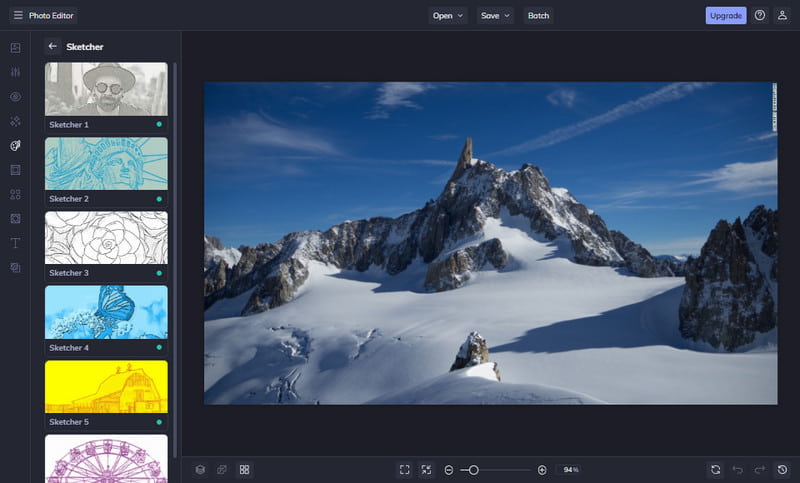
Шаги по использованию BeFunky:
Запустите веб-браузер и откройте веб-сайт BeFunky. Нажимать Выбрать пакет и нажмите Откройте для импорта изображения.
Затем, щелкните Эскиз , а под ним выберите тип эффекта эскиза, который вы хотите применить к своему изображению.
Он будет обрабатывать изображение, если вы нажмете Save. и Компьютер .
Часть 2. 2 способа конвертировать изображение в эскиз на мобильных устройствах
1. Фоторедактор
Создатель фото эскиза это лучшее приложение для создания эскизов, которое вы можете загрузить на свое устройство Android, чтобы легко создавать эскизы. С ним вам не нужно быть экспертом в редактировании изображений, потому что он предлагает широкий набор фильтров и эффектов, связанных с эскизом. Несмотря на то, что это надежное приложение, во время его использования появляется несколько рекламных объявлений. Но если вы не возражаете против рекламы и заинтересованы в этом приложении, выполните следующий шаг.
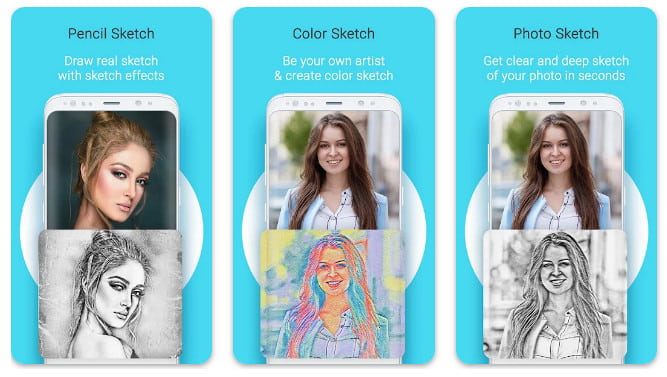
Шаги по использованию Photo Sketch Maker:
Загрузите приложение в Play Market и запустите его.
Нажмите «Галерея» и разрешите приложению доступ; выберите изображение, которое вы хотите преобразовать в эскиз. Отрегулируйте размер изображения и нажмите кнопку проверка значок, чтобы продолжить.
Выберите настройки эскиза, которые вы хотите применить к импортируемому изображению, и коснитесь значка проверка значок, чтобы сохранить его.
2. Paintt- Художественные и мультяшные фильтры 4+
Краска предлагает более 2000 фильтров, которые вы можете использовать, поэтому, без сомнения, он может преобразовывать изображения в эскизы. Тем не менее, фильтры нельзя использовать, если вы не купите приложение. Это приложение производит лучший и лучший результат, если мы сравним его с другими. Поэтому многие пользователи iPhone выбирают его для загрузки среди других сторонних приложений. Вы можете скопировать и выполнить следующие шаги.
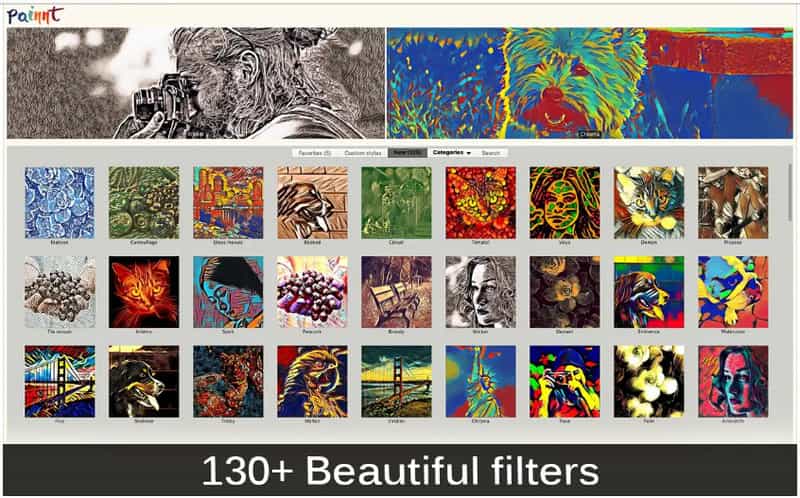
Шаги о том, как использовать Paintt- Art & Cartoon Filters 4+
Скачайте приложение из Appstore и откройте его.
Выберите фильтр, который вы хотите использовать в верхней части Бесплатно только сегодня так что вы можете сохранить эскиз без водяного знака. Выберите Библиотека значок и откройте изображение, которое хотите добавить.
Приложение обработает загруженное вами изображение; нажмите проверка значок, чтобы загрузить изображение, которое вы конвертируете.
Часть 3. Лучший способ сохранить преобразованные фотографии в автономный эскиз в виде видео на ПК
Создатель слайд-шоу Aiseesoft — это упрощенное приложение, которое предлагает фильтры, эффекты и элементы, которые хорошо работают с преобразованным изображением в эскиз. После преобразования изображения и превращения его в слайд-шоу вы можете выбрать его вместо поиска других на рынке. Почему? Это потому, что этот создатель слайд-шоу производит первоклассный результат, которого вы никогда не добьетесь в другом редакторе. Для начинающих это лучшее приложение для создания слайд-шоу на Windows и Mac. Для профессионалов это приложение дает отличный результат, аналогичный тому, что вы можете получить с помощью профессиональных инструментов, но с помощью нескольких щелчков мыши. Если вы хотите создать лучшее слайд-шоу, следуйте добавленному руководству.
Шаги по использованию Aiseesoft Slideshow Creator:
Нажмите кнопку загрузки ниже, чтобы загрузить Aiseesoft Slideshow Creator для Windows или Mac. После загрузки файла щелкните его и установите приложение в свою систему.
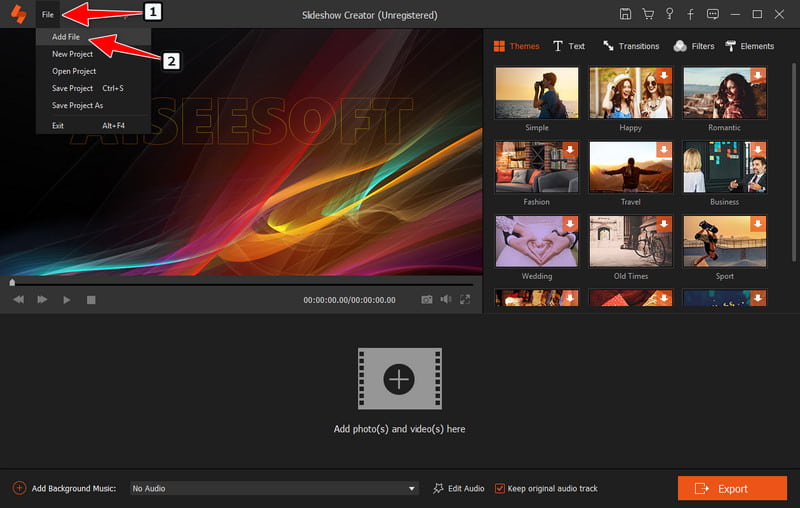
В верхнем меню нажмите Файл и Добавить файл . Найдите эскизное изображение, которое вы хотите превратить в слайд-шоу, сохраненное на вашем компьютере.
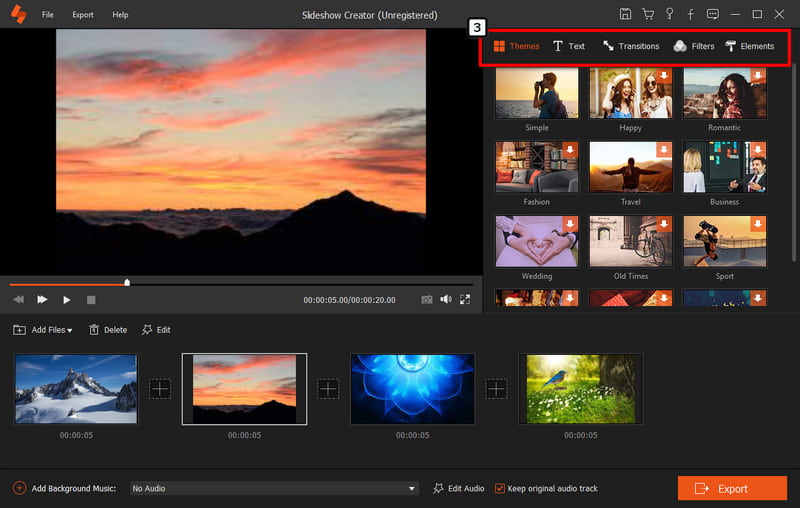
Добавьте привлекательное редактирование к изображению, применив Темы, текст, переходы, фильтры и элементы . Большинство функций редактирования еще не установлены заранее, поэтому вам нужно будет загрузить их по отдельности, чтобы использовать.
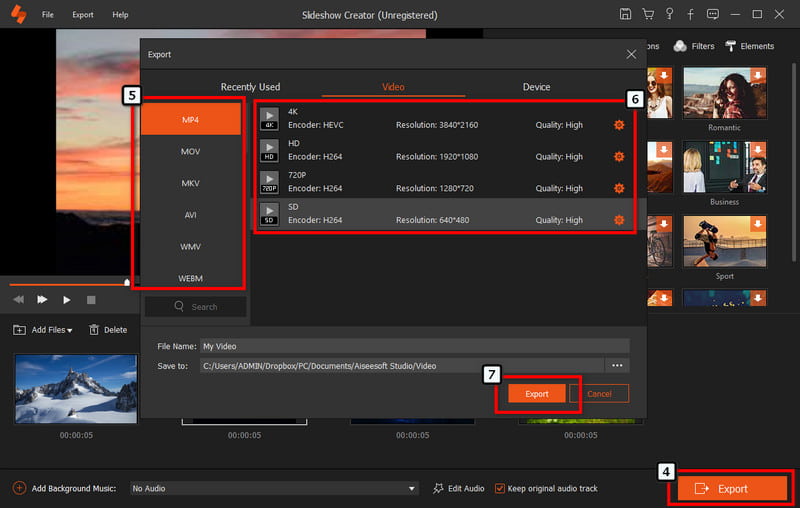
Отметьте Экспортировать значок и выберите нужный формат видео. После выбора формата нажмите Экспортировать чтобы загрузить слайд-шоу, которое вы создаете в этом приложении.
Часть 4. Часто задаваемые вопросы о том, как конвертировать изображения в эскиз
Какой лучший фоторедактор на моем устройстве?
Вы можете выбирать из тысяч вариантов, начиная от лучших из лучших и заканчивая удобными редакторами. Поскольку фоторедакторы стали востребованными, выбор правильного инструмента является сложной задачей. Вам лучше прочитать статьи о рассмотрении лучшие приложения для редактирования фотографий и выберите, какой редактор лучше всего соответствует вашим потребностям.
Могу ли я сделать пакетное преобразование изображения в эскиз?
Да, если приложение поддерживает пакетное преобразование. К сожалению, не все редакторы изображений, которые добавляют фильтр эскиза, поддерживают пакетное редактирование или модификацию.
Почему на экспортированном эскизе есть водяной знак?
Если вы используете бесплатную пробную или бесплатную версию приложения, она обычно добавляет водяной знак на конечный продукт. После редактирования изображения в эскиз вы увидите, что на изображении виден встроенный водяной знак. Можешь попробовать удаление водяного знака в фотошопе или используйте его альтернативу.
Ухватитесь за идею быстро конвертировать картинки в эскиз искусства в Интернете или на вашем телефоне. Даже если вы не профессионал или не разбираетесь в технологиях, добавление эффектов эскиза к изображению возможно с помощью программного обеспечения здесь. Поделитесь своими мыслями о приложениях, которые мы рассматриваем, в разделе комментариев ниже.
Что вы думаете об этом посте.
Рейтинг: 4.9 / 5 (на основе голосов 273) Подпишитесь на нас в
Более Чтение

Оставьте свой комментарий и присоединяйтесь к нашему обсуждению
Редактировать изображение и GIF
Создатель слайд-шоу
Slideshow Creator — лучший создатель фильмов и видеоредактор. Разработанный с различными функциями редактирования видео / фото / музыки, вы можете легко настроить визуальные эффекты.
Рисунок карандашом из фото онлайн.
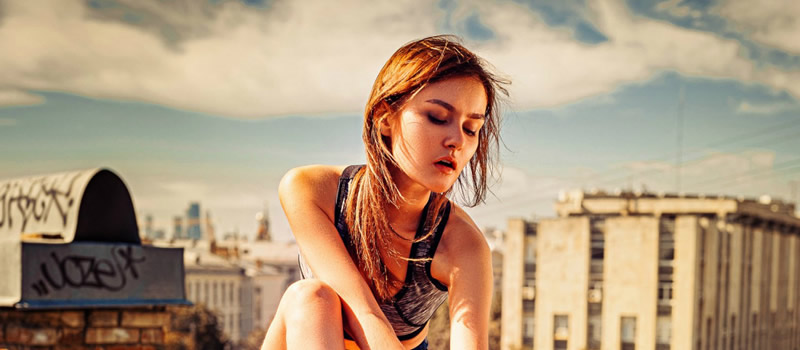
Рисунок карандашом популярный композиционный прием «Sketch Effect» в оформлении фотографии, чтобы создать свой индивидуальный стиль оформления фото. Достаточно загрузить фото, выбрать стиль эффекта и нажать кнопку создать рисунок карандашом.
Редактор создания фотоэффекта:
Загрузите изображени PNG, JPG,GIF, WEBP минимальная ширина 400px высота 400px

Эффект создан
Выберите изображение
Загрузить с устройства
Нарисуйте карандашом свою фотографию с помощью бесплатного фоторедактора ProGif онлайн. Пользоваться фото редактором легко, не нужны дополнительные программы и навыки редактирования в Photoshop, долгая и трудоемкая работа с слоями, все интуитивно понятно и просто.
Редактор ProGif создает, свой, индивидуальный и неповторимый фото эффект рисунка карандашом, сделать эскиз из фотографии или картинки. Сделать из фото рисунок карандашом в несколько простых шагов сможет каждый 🙂
Итоговый максимальный размер и формат фотоэффекта:
Бесплатно: 1 мегапиксель или 1000×1000 px
PRO: 2.56 мегапикселей или 1600×1600 px
Формат файла: JPG
3 способа конвертировать фотографию в эскиз — попробуйте разные художественные стили
Хотите, чтобы я добавил несколько фильтров, чтобы сделать фотографии более привлекательными, прежде чем делиться ими в социальных сетях? Преобразование изображений в эскизы — это хороший способ сделать ваши фотографии похожими на эскизы, нарисованные художниками. Более того, если вы хотите нарисовать свой портрет, вам не обязательно искать профессионального художника. Просто используйте инструменты, чтобы превратить изображение в эскиз. Вот четыре бесплатных способа с подробными инструкциями. Продолжайте читать, чтобы узнать об этом больше!
Часть 1: 3 бесплатных конвертера фотографий в эскизы онлайн
1. Фотор
Fotor — это онлайн-инструмент для бесплатного преобразования фотографий в эскизы. Этот конвертер имеет фильтры для преобразования изображений, включая карандашные и чернильные наброски. Кроме того, он имеет высокую скорость преобразования и обеспечивает изображения высокой четкости. К сожалению, преобразованные изображения будут иметь водяные знаки.
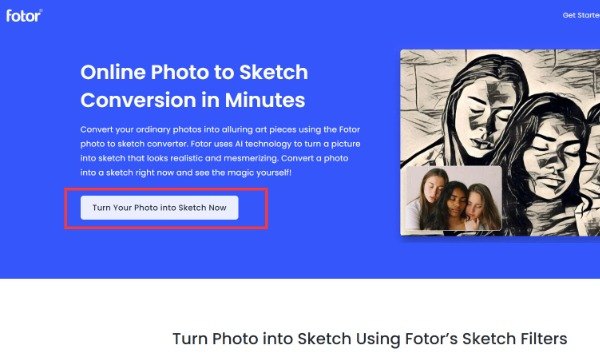
Шаг 1. Найдите Fotor в своем браузере, чтобы открыть официальный сайт. Затем следует нажать кнопку Превратите свои фотографии в эскиз прямо сейчас кнопка для запуска конвертера.
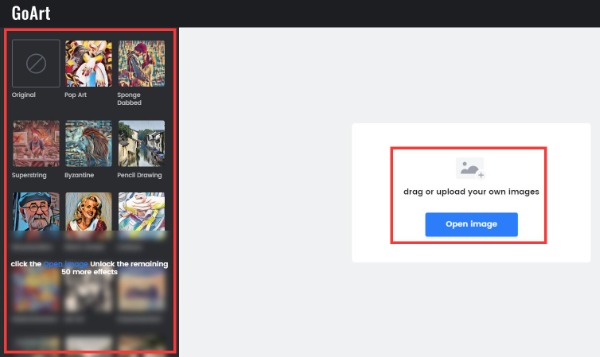
Шаг 2. Щелкните значок Открыть изображение Кнопка для загрузки ваших фотографий. Вы также можете перетащить свои фотографии прямо на квадрат, чтобы импортировать файлы. После успешной загрузки этот инструмент автоматически преобразует изображение в эскиз. Если вам не нравится этот фильтр, вы можете выбрать другие эффекты в соответствии со своими предпочтениями.
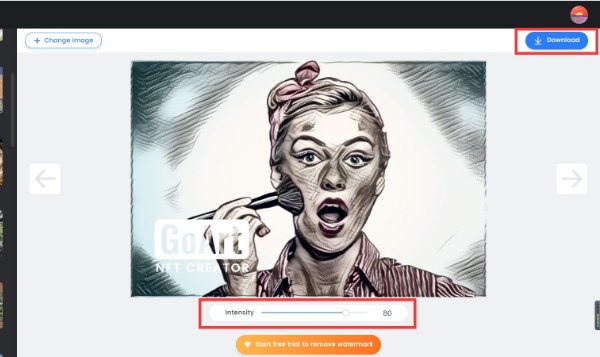
Шаг 3. Вы можете отрегулировать интенсивность изображений, сдвинув ползунок внизу. Затем щелкните Скачать кнопку, когда вы удовлетворены эффектом фотографии. Но если вы хотите удалить водяной знак с изображения, вам нужно использовать другой инструмент.
2. Будь фанки
Если вы хотите преобразовать изображения в эскизы с помощью мощных функций редактирования, вы можете попробовать BeFunky. Этот превосходный онлайн-инструмент имеет различные эффекты для превращения ваших изображений в наброски, такие как Graphic Novel, Inkify, Cross Hatch, Pen Art, Sketcher и Ink Wash. Кроме того, он также предоставляет необходимые функции редактирования для корректировки ваших изображений. Но недостаток в том, что конвертированные фотографии будут иметь водяной знак.
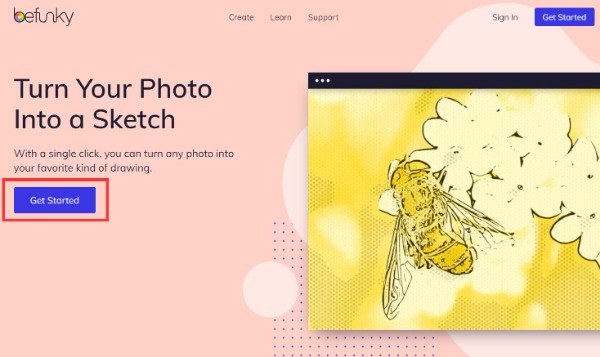
Шаг 1. Откройте браузер и скопируйте эту ссылку, чтобы открыть страницу BeFunky, перейдите на страницу фото и эскиза. Затем щелкните Начать Кнопка в интерфейсе для запуска онлайн-конвертера Sketch.
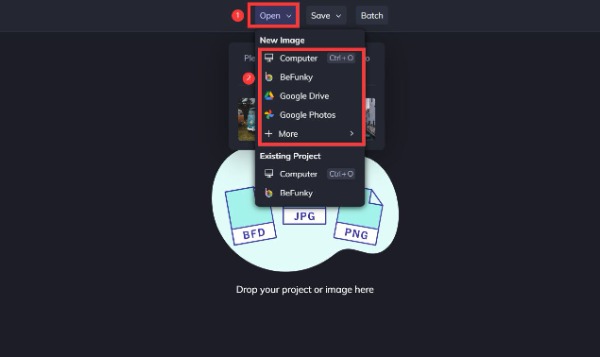
Шаг 2. Вам нужно нажать на Открытым кнопка для загрузки изображения. Вы можете импортировать фотографии со своего компьютера, Google Диска, Google Фото или BeFunky.
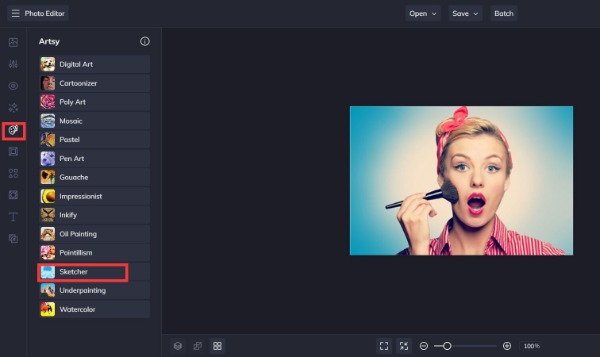
Шаг 3. После этого нажмите кнопку вычурный кнопка слева для выбора Скетчер . Затем он покажет вам шесть различных эффектов для преобразования фотографий в эскизы, и вы сможете выбрать тот, который вам нравится.
Шаг 4. Наконец, вы должны нажать кнопку Сохранить Кнопка вверху, чтобы сохранить изображение.
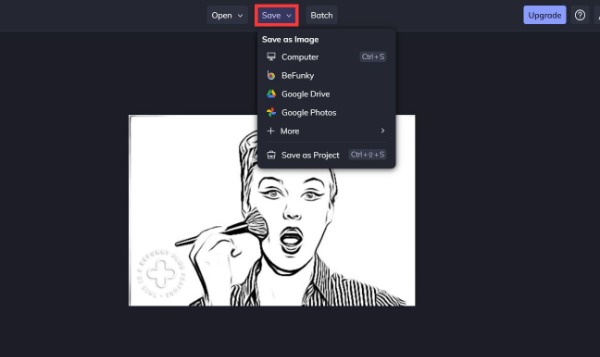
3. Нарисуй мою картинку
Sketch My Pic — хороший выбор, если вам просто нужно преобразовать изображение в эскиз без какого-либо редактирования. Вы можете просмотреть свои фотографии до и после преобразования. Главное, чтобы на нем не было водяных знаков. Но у этого инструмента больше нет эффектов на выбор и нет пакетного преобразования.
Шаг 1. Откройте Sketch My Pic прямо в браузере. Затем сдвиньте страницу вниз, чтобы нажать кнопку Загрузить изображение кнопку, чтобы импортировать вашу фотографию в этот конвертер.
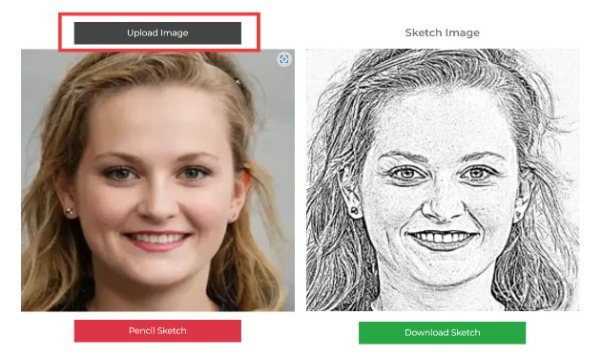
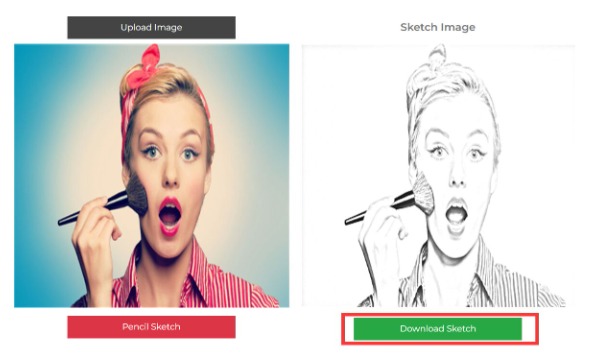
Шаг 2. После загрузки изображения он автоматически преобразует его в эскиз. Вам не нужно настраивать какие-либо настройки. Затем щелкните Скачать эскиз кнопку, чтобы сохранить ваши фотографии.
Часть 2. Дополнительный совет: как конвертировать видео в эскиз с помощью AnyRec Video Converter
Если вы хотите добавить к видео эффект скетча, например изображение, AnyRec Video Converter должен быть лучшим инструментом, который вы не можете пропустить. Этот отличный инструмент поддерживает более 1000 форматов, и вы можете преобразовать любое видео в скетч. И вы можете редактировать свои видео без ограничений по размеру файла и без водяных знаков. Кроме того, он также предоставляет мощные функции редактирования, такие как обрезка, обрезка, поворот и добавление субтитров.

Конвертируйте видео в скетч без каких-либо ограничений и без водяных знаков.
Поддержка более 1000 форматов, которые могут конвертировать любые видео в скетчи.
Обеспечьте пакетное преобразование для преобразования нескольких видео с эффектами эскиза.
Профессиональные инструменты редактирования для настройки ваших видео.
Шаг 1. Как только вы загрузите видео конвертер AnyRec, сразу же запустите его. Загрузите видео, нажав кнопку Добавить файлы кнопка. Вы также можете перетащить свои видеофайлы прямо в квадрат, чтобы импортировать свои видео.

Шаг 2. Щелкните значок Редактировать кнопку, чтобы открыть новое окно. Затем выберите Эффект и фильтр вариант в верхнем меню. Вы должны нажать на Эскиз фильтр в Фильтры раздел. Этот инструмент позволяет просматривать видео до и после добавления эффектов. Затем щелкните Ok кнопка.
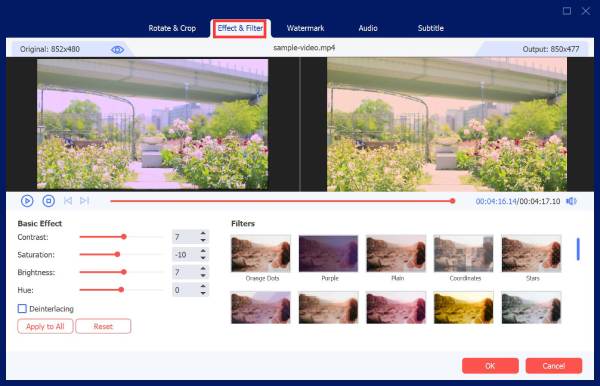
Шаг 3. Вы также можете изменить формат видео, нажав кнопку Формат кнопка. Наконец, нажмите на Конвертировать все кнопку, чтобы преобразовать ваше видео в скетч. Вы можете выбрать Объединить в один файл вариант, если вы хотите преобразовать несколько файлов в один файл.

Часть 3. Часто задаваемые вопросы о Photo to Sketch
- 1. Как преобразовать фотографии в эскизы с помощью Photoshop? Вы должны загрузить свои изображения в программное обеспечение и сделать их копию. Затем нажмите кнопку «Фильтр», чтобы выбрать параметр «Галерея фильтров». Выберите графическое перо в категории «Эскиз», чтобы преобразовать фотографии в эскизы. Наконец, вы можете настроить параметры в соответствии с вашими потребностями.
- 2. Какая программа может преобразовывать картинки в эскизы прямо на мобильном телефоне? Вы можете загрузить редактор Pencil Photo Sketch Editor из App Store на свой iPhone. Нарисуй меня! это приложение для пользователей Android для преобразования изображений в эскизы.
- 3. Могу ли я конвертировать видео в скетч? Да. Некоторые видеоредакторы могут добавлять фильтры, например AnyRec Video Converter. Вы можете легко добавить фильтр эскиза к своим видео.
Заключение
Благодаря этому блестящему руководству вы можете легко конвертировать изображения в эскизы тремя способами. Кроме того, в этом посте также упоминался способ превратить видео в скетчи. AnyRec Video Converter — это универсальный инструмент для редактирования, конвертирования и сжатия ваших видео. Вам было проще превратить видео в скетч. Вы можете бесплатно загрузить это программное обеспечение, чтобы изучить больше возможностей!