Plex media server — что это и как настроить
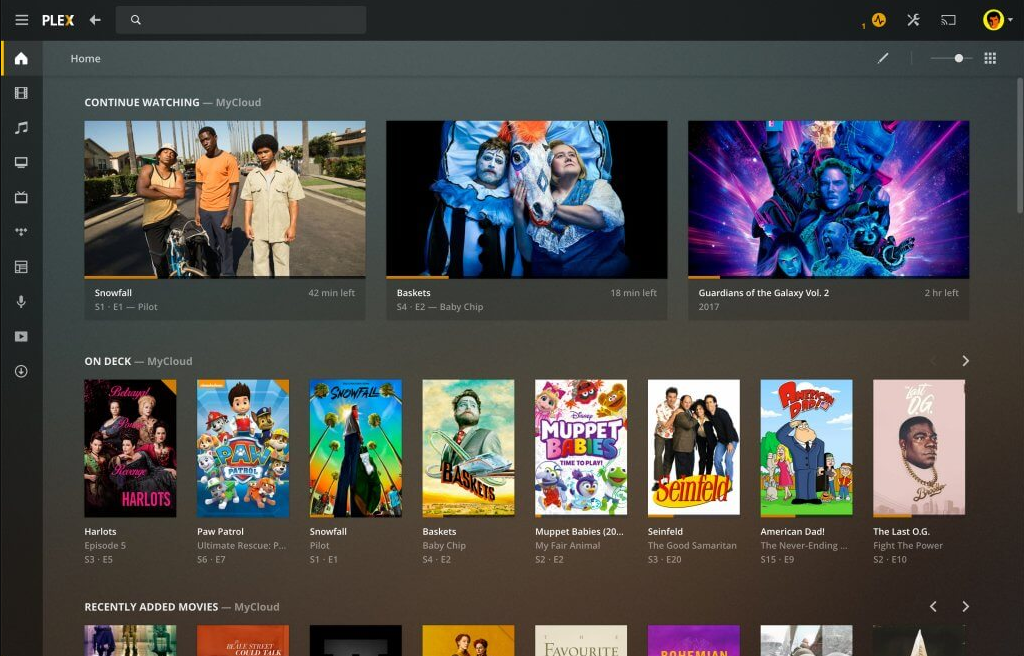
Современный мир медиа-технологий не стоит на месте и постоянно внедряет новые продукты. Например, новички хотят узнать, что это такое плекс. Plex media server –универсальная программа, которая способна воспроизводить медиа-контент или проводить онлайн-трансляции. Для ее нормального функционирования необходимо корректно выполнить настройку.
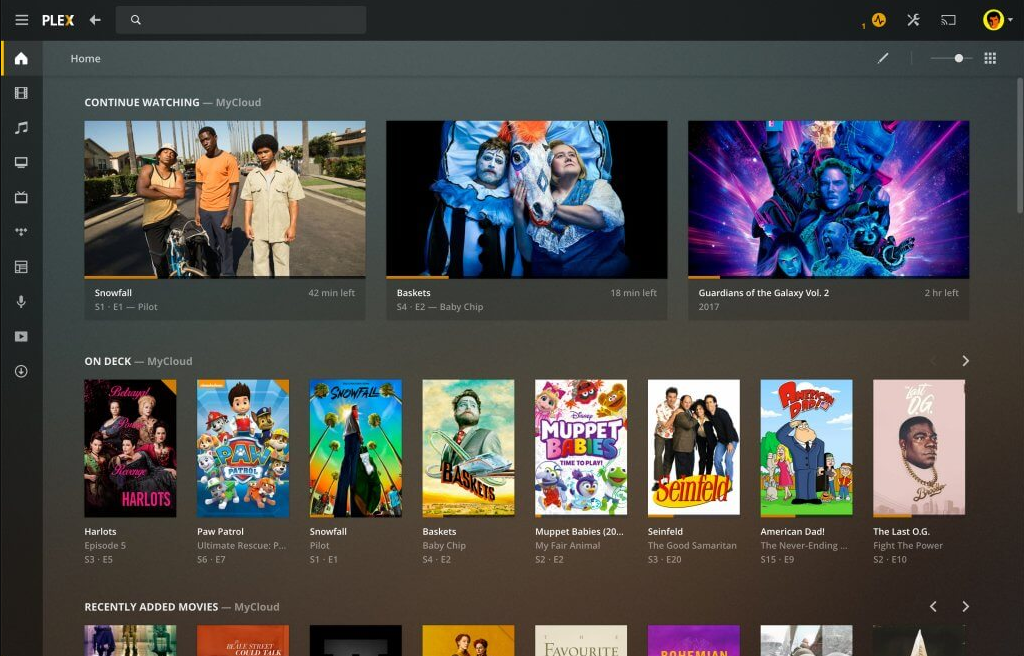
Особенности программного обеспечения
Plex — это программа, пользующаяся большой популярностью, потому что она позволяет осуществлять удаленный доступ к любым устройствам (ПК, смартфоны или смарт ТВ). Plex server используют для создания и упорядочивания контента, который планируют просматривать на домашнем экране. Она доступна для различных операционных систем и управляется непосредственно ими.
Перечень используемых программ:
В библиотеку ресурса включают музыку, фильмы, фотографии или даже каналы. Приложение plex поддерживает связь с обычными хранилищами. При их подключении файлы получат доступ оффлайн. Для каждого компонента программа plex в автоматическом режиме подыскивает, вносит субтитры и остальную сопутствующую информацию. Это удобный случай поделиться личными подборками с остальными пользователями, которые зарегистрировались на mediaserver.
Потенциал программы
Plex media server – это программный пакет, представление о котором можно получить, узнав его основные возможности:
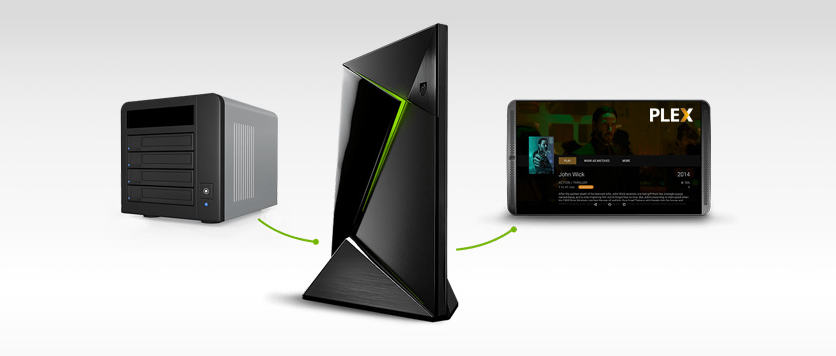
- транслирование аудио, видео или графических файлов с компьютера непосредственно на экран телевизора дистанционно, без использования вспомогательных устройств и приспособлений;
- высококачественное изображение поможет насладиться просмотром материала;
- данный виртуально-физический продукт позволяет преобразовать себя в полноценную платформу для соединения с другими устройствами. При этом расширяется число пользователей, которые желают смотреть улучшенный материал и они получают к нему доступ;
- бесплатное распространение. Имеются платные версии, с добавлением некоторых функций (синхронизация между пользователями или загрузка трейлеров в автоматическом режиме);
- мульти-платформенные клиенты;
- простота plex настроек;
- клиентская и серверная часть на русском языке;
- постоянное усовершенствование функционала;
- что такое плекс? Это возможность объединения медиа-коллекций между серверами, не зависимо от их местонахождения;
- действующий форум технической поддержки.
Как выполнять настройку?
Юзерам, впервые столкнувшимся с настройкой plex media server, она может показаться непростой, но разобравшись, легко удостовериться в обратном. Поэтапные шаги как настроить plex:
- Провести регистрацию на plex сервере. Следует зайти на официальный сайт, заполнить личные данные, подобрать логин и пароль. Затем выбирают понравившийся вариант приложения плекс медиа сервер, при необходимости купить дополнительные опции и произвести скачивание инсталлятора.
- Когда программа загрузится, ее устанавливают, щелкнув 2 р. по пакету. Рекомендуется подождать сигнала об успешном окончании процесса.
- Скачав plex, следует активировать окно настроек имеющегося антивирусника и отметить порт 32400 в виде исключения, на которое защита не должна среагировать в негативном ключе. Открытие портала потребуется лишь для удаленного управления медиасервер plex. Для распространения материала порт можно не открывать.
- Если работа происходит в системе windows, то нужно учитывать особенности работы приложения. «Плекс» запускают в работу не кликом по иконке, а через ярлык, расположенный внизу.
- На установленном сервере подбирают медиа и создают библиотеку.
- Работая в windows при нажатии опции «Добавить папку» становится активным каталог всех имеющихся в системе элементов.
- Как пользоваться plex? После загрузки и установки программа будет активно искать информацию об указанных контентах – грузить субтитры или картинки. Пока идет процесс plexapp рекомендуется настроить plex tv. Необходимо изучить руководство по эксплуатации к конкретной марке телевизора и узнать, какие клавиши на ПДУ нажать. Обязательно потребуется написать адрес сервера, указать юзера и установить пароль. После проведения указанных действий телевизионную панель нужно выключить, после чего снова включить и проверить, есть ли в SmartHub программа Plex.
- В завершении приступают к пользованию медиатекой – указывают желаемый плейлист и слушают любимые программы.
Тонкости подключения пользователей
Подключиться к личному серверу имеют возможность пользователи, которые зарегистрировались на сайте Plex.tv. На веб-интерфейсе своего сервера следует зайти в раздел «Настройки» — далее «Пользователи» и посмотреть перечень юзеров, располагающих доступом к NAS. В указанной вставке есть данные о наличии контактных папок и время последнего посещения. В этом же окне можно запустить в действие опцию «Пригласить друга». В зоне «Share with» следует ввести электронный адрес или ник зарегистрированного на официальном сайте программы клиента и пригласить его. В этом же поле можно отметить медиа-коллекции, которыми сможет пользоваться приглашенный человек. В завершении нажать «Приглашение».
Когда клиент прочитает пригласительное письмо нужно активировать строчкуI accept the invitation. Если приглашенный человек не скачивал plex media server, и соответственно у него отсутствует аккаунт, то он автоматически попадает на страницу для оформления учетной записи.
Приглашенные юзеры имеют возможность просматривать медийные коллекции во всех дозволенных папках, но им не разрешается редактировать и удалять контент.
Apple TV и plex
Если имеется Apple TV, то для просмотра новых телевизионных шедевров рекомендуется скачать plex media server для iOS и Mac. В этой ситуации программу качают на ПК и приспособление на основе iOS. Серверная доля будет находиться на Mac, а клиентская на гаджете. В итоге необходимо лишь добавить медиа-контент для последующего сканирования папок системой Плекс. Настройки plex media server выполняют в приемлемом интерфейсе с заведением учетной записи.
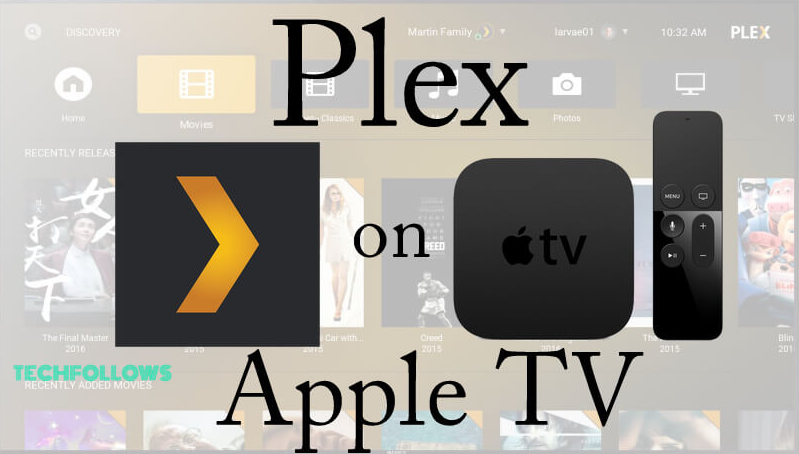
После создания учетной записи приложение открывают на iOS, проходят авторизацию и затем можно выбирать любой материал. Для ознакомления с файлами на телевизионном экране хватает активизировать AirPlay и воспроизвести трансляцию на приставке. Воспроизводство продукта происходит стремительно, а перемотка функционирует точно.
Неопытному человеку непросто реализовать все возможности plex медиа сервера. Немного попрактиковавшись, пройдя регистрацию и установку программы на устройствах, которые будут присоединены друг к другу посредством медиасервера, появляется уверенность, что процесс завершится успешно. После настройки Смарт ТВ можно порадовать близких и друзей полным доступом к информации, находящейся в сети.
Что такое plex media server
Я один из тех людей, которые копируют DVD и BluRays, которые я купил. Это помогает мне лучше хранить их, организовывать так, как я хочу, и смотреть их, когда я хочу, на любом устройстве по моему выбору. Но как бы хорошо это ни звучало, у этого метода есть свои проблемы. Одна из них заключается в том, что каждый раз мне приходится вручную копировать медиафайлы на устройства, которые я хочу посмотреть.
Как вы можете догадаться, это возможно не во всех ситуациях, особенно при использовании небольших устройств, таких как смартфоны. Для этого есть много причин, таких как нехватка места для хранения, качество воспроизведения и т. Д. И это также противоречит цели лучшей организации ваших медиа, таких как музыка, фильмы и фотографии.
Итак, чтобы упростить задачу, лучше иметь центральное расположение для всех ваших медиафайлов, включая ваш телевизор, и позволять вашим устройствам общаться друг с другом. Это поможет вам лучше организовать и транслировать мультимедиа на любое устройство и в любое время.
Программы для Windows, мобильные приложения, игры — ВСЁ БЕСПЛАТНО, в нашем закрытом телеграмм канале — Подписывайтесь:)
Если вам интересно, вы можете сделать все это, просто установив и настроив приложение Plex Media Server в своей системе. Вот как это сделать.

Что такое Plex Media Server?
Как видно из самого названия, Plex Media Server позволяет хранить все свои мультимедиа на одном устройстве и получать доступ к ним с любого устройства. Традиционно ручная процедура довольно утомительна даже для профессиональных пользователей. Плюс Plex в том, что вы можете установить его практически на любое современное устройство, такое как Windows, Linux, MacOS, Android, iOS, PlayStation, Xbox и т. Д. Поскольку Plex работает в серверной и клиентской модели, вы можете транслировать свои мультимедиа на все ваши устройства без необходимости копировать файлы туда и обратно.
Кроме того, Plex также может автоматически добавлять метаданные, такие как трейлеры фильмов, обложки альбомов, имена исполнителей и т. Д., Чтобы лучше организовать ваши медиа.
Plex бесплатный?
Plex предлагается как в бесплатной, так и в платной версиях. Медиа-сервер Plex является бесплатным, а все немобильные и общедоступные приложения бесплатны, включая приложения для игровых консолей, Android TV, Apple TV, Chromecast и т. Д. Несмотря на то, что мобильные приложения можно использовать бесплатно, они ограничены в функциональность. Т.е. время воспроизведения музыки и фильмов ограничено одной минутой, а фотографии помечены водяными знаками.
При этом вы можете разблокировать это, просто заплатив единовременную плату (около пяти долларов США за мое устройство Android). Что стоит своей цены.
Настройка Plex Media Server
Установка и использование
Установить и использовать Plex довольно просто.
Первое, что вам нужно сделать, это решить, какое устройство вы хотите использовать в качестве сервера. Очевидно, что устройство должно быть достаточно мощным, так как сервер Plex будет перекодировать мультимедиа на лету. Итак, чем больше устройств вы подключаете к серверу Plex, тем мощнее он должен быть. В этом случае я делаю свой основной компьютер с Windows 10 сервером. Все остальные мои устройства будут подключаться к нему для доступа к медиа.
Для начала скачать Plex Media Server с официального сайта и установите его, как любое другое программное обеспечение Windows.

После установки перезагрузите систему и запустите приложение. Чтобы начать, вам необходимо зарегистрировать учетную запись Plex. Итак, нажмите на опцию «Зарегистрироваться», чтобы продолжить.

Теперь заполните все поля, как указано в приложении, и нажмите кнопку «Зарегистрироваться».

После регистрации вы попадете на экран приветствия. Нажмите кнопку «Понятно», чтобы продолжить.

Теперь вам нужно добавить свои медиа-папки, такие как фильмы и музыка, в библиотеку Plex. Для этого нажмите кнопку «Добавить библиотеку».

Здесь выберите тип библиотеки, назовите библиотеку, выберите язык и нажмите кнопку «Далее». Поскольку я хочу создать библиотеку фильмов, я выбрал библиотеку типов фильмов и назвал ее «фильмы».

Теперь, если вы смотрите фильмы на разных языках или хотите отличить свои личные видео от других видео, сохраните их в отдельных папках и создайте отдельные библиотеки. Например, поскольку я смотрю фильмы на четырех разных языках (телугу, хинди, тамильский и английский), я уже организовал свои фильмы в четырех разных папках и создал четыре разных библиотеки.
Здесь, в этом окне, нажмите кнопку «Обзор папки мультимедиа».

Теперь просмотрите свою файловую систему и выберите папку с фильмами.

Когда вы закончите выбор, нажмите кнопку «Добавить библиотеку» в главном окне.

Выполнив вышеуказанное действие, вы вернетесь обратно в окно «Настройка сервера». Просто выполните ту же процедуру, чтобы добавить другие медиатеки, например музыку и фотографии. Когда все будет сделано, нажмите кнопку «Далее».

Теперь вам будет предложено загрузить приложения Plex на другие ваши устройства. Нажмите кнопку «Получить приложения Plex», чтобы загрузить соответствующие приложения для всех ваших устройств. Чтобы закрыть мастер, нажмите кнопку «Готово».

Вышеупомянутое действие перенесет вас на главный экран, где вы увидите все свои мультимедийные файлы. Поскольку это ваше первое использование, Plex автоматически загрузит обложку альбома и другие метаданные из Интернета. Это может занять некоторое время в зависимости от скорости вашего интернета.

Вы закончили настройку сервера Plex. Чтобы смотреть медиафайлы на других устройствах, все, что вам нужно сделать, это загрузить приложения Plex и установить их. Например, я скачал Приложение Plex для Android с устройства Android.
Для потоковой передачи мультимедиа все, что вам нужно сделать, это войти в свою учетную запись Plex, нажав на опцию «Войти».

Как только вы войдете в систему, вы увидите все свои медиафайлы и готовы к потоковой передаче. Однако, как я уже говорил ранее, для потоковой передачи мультимедиа через мобильные приложения Plex вы либо должны быть премиум-участником, либо платить единовременную плату за это конкретное приложение.

Конечно, это самый простой способ использования Plex, и вы можете сделать гораздо больше. Итак, как только вы освоитесь, просто поиграйте с настройками, чтобы максимально использовать возможности приложения.
Надеюсь, этот пост помог вам настроить медиа-сервер Plex. Оставьте комментарий ниже, поделитесь своими мыслями и опытом об использовании Plex для потоковой передачи мультимедиа на всех ваших устройствах.
Программы для Windows, мобильные приложения, игры — ВСЁ БЕСПЛАТНО, в нашем закрытом телеграмм канале — Подписывайтесь:)
Руководство для начинающих Plex: что это такое, как им пользоваться и зачем оно нужно

Plex — одна из тех служб, которая существует уже некоторое время, но многие из нас, возможно, перешли по какой-то причине, будь то отсутствие понимания того, что она на самом деле делает, думая, что она не может быть полезна для вас, или что-то еще остальное целиком. По правде говоря, Plex может быть именно тем, что вы ищете, чтобы помочь вам управлять вашей медиа-коллекцией.
Настройка медиа-сервера звучит устрашающе, но Plex делает его очень простым — и, смеем сказать, приятным. Вам просто нужно знать, с чего начать, с чего мы пришли. Читайте наше краткое руководство для начинающих в Plex.
Обновлено 5 июня 2017 года: мы добавили свежую информацию о прямом эфире, DVR и Plex Media Server для маршрутизатора Netgear X10.
Что такое плекс?

Официальный сайт Plex описывает сервис довольно хорошо:
Одно окно во все ваши личные медиа. Не важно где ты.
Все медиа, которыми вы владеете, все, что у вас есть на вашем компьютере, доступно везде. Это все на ваших мобильных устройствах, через Интернет, и даже на некоторых умных телевизорах и телевизионных приставках.
Настройка Plex

Прежде чем вы сможете использовать Plex для доступа к медиафайлам на других ваших устройствах, вам сначала необходимо настроить домашний сервер. Это не так страшно, как кажется, и требует загрузки приложения Plex Media Server на ваш компьютер. Он поставляется в различных вариантах для Mac, Windows и Linux, а также в форме, предназначенной для дисков NAS . Так что это охватывает много основ.
После установки настройка — это простой процесс следования инструкциям в веб-клиенте — все ваши Plex-операции на вашем компьютере будут выполняться в браузере — чтобы сообщить ему, где искать различный медиа-контент. Вы будете размещать контент самостоятельно, поэтому вам нужно быть уверенным, что вы сможете получить к нему доступ в любое время, если хотите транслироваться вдали от дома. Это означает, что хранить все это на ноутбуке, который вы берете с собой, вероятно, не лучшая идея.
Если у вас есть поддерживаемый диск NAS , автономный настольный компьютер или даже запасной Windows Box, это будут лучшие варианты. В идеале вам нужно что-то, что вы можете оставить включенным, подключенным к сети и, что самое важное, что-то, что вы не бросите в рюкзак и не возьмете с собой в дорогу.
Plex Media Server также был создан для маршрутизатора Netgear X10 . Это дорогой комплект, но это также один из самых мощных и быстрых маршрутизаторов Wi-Fi на планете. Установив на нем специальный Plex Media Server, вы можете запускать ту же систему, что и на ПК. Вы можете подключить его к сетевому диску, и вам вообще не нужен ПК для работы.
Когда вы говорите Plex, где найти ваши медиафайлы, важно убедиться, что файлы названы так, как их понимает программа, и что они хранятся в структуре папок, в случае телевизионных шоу. У Plex есть несколько полезных советов о том, как лучше всего подготовить медиа для вашего сервера.
Скачать Plex Media Server
Plex каналы

Помимо вашего собственного контента, в Plex имеется множество различных встроенных каналов контента, которые вы можете использовать в различных приложениях Plex на разных платформах.
Однако эти каналы зависят от региона. Так что, если вы не можете получить BBC iPlayer в Интернете, где вы находитесь, Plex не сможет помочь. Тем не менее, есть хороший выбор вещей от мировых провайдеров. Самое замечательное в каналах заключается в том, что все они доступны для просмотра в мобильных приложениях, а также для удовольствия на ходу.
Однако вы не хотите слишком увлекаться; Выбор каналов Plex не такой большой, как у других сервисов, таких как предложения Kodi. Однако, если вы посмотрите, что там, вы, вероятно, найдете то, что вам нравится.
Подробнее о каналах Plex
Плекс Пасс

Если вы обнаружите, что вам нравится Plex и вы хотите извлечь из него максимум пользы, Plex Pass — это то, что вам следует рассмотреть. Это дополнение, которое вы можете оплатить за ежемесячную, годовую или пожизненную подписку.
Вот что он делает, прямо со страниц поддержки Plex:
- Ранний доступ к новым функциям Plex.
- Доступ к предварительным версиям Plex Media Server и другим приложениям, прежде чем они будут выпущены в целом.
- Последние приложения Plex для Android и Roku бесплатны.
- Премиум-функции, такие как Plex Sync, Cloud Sync и Загрузка камеры.
- Доступ к специализированным форумам Plex Pass, где вы можете задавать вопросы о Plex Ninjas, а также голосовать за новые функции.
- Способ показать вашу прямую поддержку Plex.
Мы не ограничиваемся услугами резервного копирования фотографий, но с помощью Plex вы будете объединять их с остальной частью вашей медиаколлекции и, следовательно, сможете получить к ней доступ на любом устройстве с помощью приложения Plex. Также стоит заплатить, если вы когда-нибудь захотите отключить медиа и взять его с собой.
Что касается цены, вы будете платить $ 4,99 в месяц, $ 39,99 в год или $ 149,99 за пожизненную подписку.
Подписаться на Plex Pass

Некоторые из новейших функций Plex Pass действительно поднимают ваш домашний медиацентр, например, прямое телевидение и видеорегистратор. Первоначально вы сможете использовать только ограниченное количество устройств с прямой трансляцией, но эта функция в конечном итоге будет доступна для всех приложений на всех устройствах, включая Xbox One и Windows 10 .
Более того, на Xbox One вы сможете использовать ТВ-тюнер Xbox OTA для получения каналов внутри приложения Plex.
Видеорегистратор действительно появился раньше, чем возможность смотреть живое телевидение, а настройка на вашем Plex Media Server означает, что вы можете записывать свои любимые передачи и затем смотреть их в любом из приложений Plex.
Приложения Plex

Поклонники Windows 10 не остаются в стороне, когда дело доходит до поддержки приложений с помощью Plex. Ни один из поклонников практически любой другой платформы. Plex является одним из наиболее широко доступных приложений для мобильных, настольных и игровых консолей, с доступом к Xbox One и Xbox 360, PlayStation 3 и PlayStation 4, различным интеллектуальным телевизорам и телевизионным приставкам, таким как Roku и NVIDIA Shield.
Это также не заканчивается тем, что Plex разветвляется и на поддержку Kodi. Если вы хотите создать как домашний кинотеатр, так и сервер, есть бесплатное приложение Plex Media Player для домашнего кинотеатра, которое доступно на Mac, Windows и даже Raspberry Pi.
Когда дело доходит до ваших медиа, устройство, которое вы выбираете, не должно мешать вашему удовольствию. Plex — это сервис, который почти полностью устраняет эту проблему.
Загрузите Plex из Магазина Windows
Есть советы Plex?
Если вы мастер Plex и у вас есть полезные советы или общие советы для тех, кто хочет впервые в него разобраться, напишите нам в комментариях ниже и поделитесь богатством своих знаний.
Мы можем заработать комиссию за покупки, используя наши ссылки. Узнайте больше
Plex – домашний медиа сервер с удаленным доступом
Plex Media Server – программа для создания медиа-сервера и получения удаленного доступа к аудио и видео файлам с поддержкой транскодинга на различных устройствах, будь-то Смарт ТВ, мобильный гаджет или ПК

Многие из читателей MediaPure.RU попали на мой сайт в поисках качественного и функционального медиасервера для своей коллекции фильмов, музыки и фотографий. Сейчас большой популярностью пользуется медиасервер Kodi и его достаточно для большинства пользователей, у которых нет необходимости в широком функционале медиаервера, но зачастую это происходит лишь из-за незнания и нежелания настройки всех возможностей конкурентов. Даже несмотря на то, что Plex происходит от XBMC (старое название Kodi), они напоминают друг друга лишь основным функционалом. С помощью программной оболочки Plex Вы легко можете получить возможность удаленного доступа к своей медиаколлекции, именно о нем мы и поговорим сегодня в рамках этой статьи. Также в первой части статьи Вы узнаете как установить и настроить медиа сервер Plex на своем ПК, а вторая часть будет посвящена установке Plex на NAS и использовании медиасервера на Apple TV.
Основное достоинство медиасервера Plex — мультиплатформенность, ведь он поддерживает работу на смартфонах, планшетах и ПК под управлением OS X, Windows, Linux, смарт-телевизоров и NAS.
Как и любой качественный программный медиасервер Plex Media Server с легкостью упорядочивает любой медиа контент и обеспечивает их дополнительными сведениями из Интернета (дополняет фильмы постерами, описаниями и сведениями о жанре, режиссере, а музыку обложками и инфо об исполнителях). Самое интересное состоит в том, что для удаленного воспроизведения собственной коллекции медиафайлов достаточно лишь веб-браузера и активного интернет-соединения. Введите в адресной строке браузера plex.tv и авторизуйтесь под своим аккаунтом, чтобы получить доступ ко всей вашей медиатеки. Плюс ко всему, Вам будет доступна загрузка фильмов для оффлайн-просмотра.

Чтобы превратить Ваш ПК в домашний медиасервер достаточно установить программу сервера Plex Media. После установки Plex автоматически запустится ваш веб-браузер. Зарегистрируйтесь, а затем произведите пошаговый процесс настройки с помощью веб-интерфейса. Дайте понятное имя вашему Plex серверу и укажите Вашу коллекцию с фильмами, музыкой и фотографиями, чтобы Plex Media Server мог просканировать Ваши папки с медиаконтентом для упорядочивания и загрузки дополнительных сведений из Интернета.
После этой процедуры в веб-интерфейсе Plex вам будут доступны ваши музыкальные коллекции с обложками, фильмы с постерами и фотографии с превьюшками. Таким образом Вы можете получить дополнительную информацию о любом файле или мгновенно начать его воспроизведение. Помимо локальных медиафайлов, вы можете добавлять в медиатеку и онлайн-сервисы с помощью меню «Каналы». Из множества доступных источников мультимедиа я вы выделил видеосервис Vimeo, сайты музыкальных клипов Vevo и музыкальный онлайн-сервис SoundCloud.
Медиасервер Plex и приложения
Сервер Plex Media предлагает возможность доступа к медиаколлекции через DLNA. Таким образом любые DLNA-клиенты (телевизоры, ТВ-приставки, мобильные устройства, видео- и аудио-системы) смогут получать доступ к Вашим медиафайлам. Но для просмотра дополнительной информации о файлах понадобятся специальные приложения, которые также позволяют продолжить воспроизведение фильма с момента последнего просмотра (например, на мобильном устройстве). Подобные вспомогательные приложения для сервера Plex доступны для Xbox, PlayStation, Apple TV, Amazon Fire TV, Android TV, телевизоров Samsung и т. д., но если у вас нет подписки Plex, то необходимо его приобрести.
Для телевизора Samsung приложение Plex предоставляется бесплатно и платной подписки (Plex Pass) приобретать не требуется. Единственный минус, для смарт-телевизоров необходим пульт с гироскопом (или беспроводная мышь) для управления плеером Plex, так как обычный кнопочный работать в его интерфейсе не будет. В приложении Plex для СмартТВ отлично работает перемотка, удобный поиск и во вкладке Movies отображаются недавно закачанные на сервер или ПК фильмы.

Вместо веб-браузера Вы можете использовать удобные приложения Plex для смартфонов, планшетов и других устройств. К сожалению, их полная функциональность платная, но Вы платите за ощутимый комфорт. Стоит учесть, что при необходимости медиасервер Plex конвертирует файлы в соответствующий формат, но только при использовании специального приложения, так как, например, локальный доступ по DLNA лишает Вас транскодинга.
Чтобы получить доступ ко всем приложениям и полному функционалу Вы приобретаете подписку Plex (месяц — $5, год — $40, без ограничений — $150). Например, с такой подпиской приложение для мобильного устройства (смартфон или планшет на iOS или Android) автоматически загружает хранящуюся на них коллекцию фотографий на ваш сервер Plex для обеспечения к ним доступа со всех пользовательских устройств, а также Вы сможете получить доступ ко всему упорядоченному музыкальному архиву.

Немаловажно, что программа Plex идентифицирует трэки без мета-данных по аудио-сигналу. Подписчики Plex могут синхронизировать свой домашний сервер с облачными хранилищами (Amazon Cloud Drive, Dropbox или Google Drive). В результате, даже удаленно Вы сможете получить получить доступ к своей медиатеке в любом месте, где есть Интернет.
Что касается отображения русских названий фильмов, постеров на русском и описаний фильмов, то с этим Вам поможет плагин Кинопоиска. Скачав его, достаточно просто скопировать папку Kinopoisk.bundle в папку с плагинами Plex и Вы сможете обновить метаданные своей медиаколлекции, но необходимо в настройках коллекции Movies (Фильмы) выбрать плагин Кинопоиск в качестве агента (нажмите правкой кнопкой мыши на пункте Фильмы, выберите Править и перейдите на вкладку Дополнительно). Если Вы заметите, что не все фильмы получили обложку, то поменяйте в настройках источник на Movie Database.
Plex Media Server: организация доступа к медиаколлекции из Интернета на NAS
Установив на NAS приложение Plex Media Server и добавив в него медиаколлекцию, вы можете расшарить ее любому пользователю в сети Интернет, выбирая какие коллекции будет видеть каждый конкретный пользователь с выбором прав чтение/запись. С Plex Media Server вы также можете предоставить доступ родственнику к любимым сериалам, однажды настроив его смарт-телевизор.

Настройка Plex Media Server происходит в веб-интерфейсе с помощью учетной записи, созданной на официальном сайте приложения plex.tv, а вся процедура включает несколько шагов:
- Регистрация на сайте plex.tv
- Настройка серверной части Plex Media Server для организации доступа из Интернета
- Настройки клиента, получившего приглашение
- Раздача прав на папки NAS и Plex Media Server
1. Регистрация в сервисе plex.tv
Для регистрации зайдите на сайт https://plex.tv и нажмите SIGN UP. Введите свои данные в появившейся форме.
 2. Настройка серверной части Plex Media Server для организации доступа из Интернета
По умолчанию сервер использует UPnP, большинство роутеров поддерживает данный протокол и дополнительных манипуляций не потребуется. Если модель Вашего роутера довольно старая, то понадобится открыть порт на роутере, или применить один из уже открытых. Укажите определенный порт в меню Настройки -> Сервер -> Подключиться -> Указанный порт и откройте его на вашем роутере. Как открыть порт в большинстве моделей роутеров описано на сайте http://portforward.com/. По умолчанию Plex Media Server использует порт 32400.

Внимание! Открытие порта требуется только для удаленного администрирования Plex Media Server. Для расшаривания контента пользователям открывать порт нет необходимости!
После открытия порта и прохождения процедуры регистрации, авторизуйтесь, кликнув по иконке человека в правом верхнем углу и выберите Войти, чтобы ввести ваш логин и пароль. После авторизации Вы сможете расшарить ресурсы вашего медиасервера друзьям и родственникам в Интернете.
Внимание! Подключиться к вашему домашнему серверу могут только пользователи, зарегистрированные на сайте Plex.tv. Минус создания одной гостевой записи для всех заключается в невозможности управлять доступом каждого из друзей по отдельности.
В веб-интерфейсе вашего сервера зайдите в меню Настройки > Пользователи, чтобы увидеть список пользователей с доступом к Вашему NAS. В этой вкладке Вы получите информацию о количестве доступных папок и дату последнего визита. Здесь же вы можете нажать на кнопку Пригласить друга.
В поле Share with (поделиться с…) введите никнейм пользователя на сайте plex.tv (если он уже прошел процедуру регистрации) или его e-mail, чтобы выслать ему приглашение. Здесь Вы можете отметить галочками коллекции, которые будут доступны нашему другу. Нажмите Приглашения.
3. Настройка клиента, получившего приглашение
Ваш друг получит письмо следующего вида:
Необходимо кликнуть на I accept the invitation. Если у получателя этого письма нет аккаунта в сервисе Plex, то он попадет на страницу для его создания, в обратном случае он попадет на сайт, где в личном кабинете увидит следующее:

После авторизации приглашенного пользователя с помощью любого Plex-клиента (браузер, Plex Home Theater, Smart TV, приложение мобильного устройства), он увидит следующее (пример из браузера):

Приглашенным пользователям доступен просмотр медиаколлекции во всех разрешенных папках, но запрещено редактирование и удаление контента.
Возможности доступа зарегистрированного пользователя не ограничиваются одним NAS, так как учетная запись может совмещать доступ к различным серверам в разных местах, таким образом Вы можете создавать огромные общие медиаколлекции.
4. Раздача прав на папки для NAS и Plex Media Server
Внимание! Медиасервер Plex использует для доступа к папкам на сетевом хранилище учетную запись администратора NAS. Права назначаемые на сервере Plex никаким образом не пересекаются с правами назначенными на папки при помощи настроек NAS!
Например: у нас есть папка My Films. В интерфейсе NAS мы закроем доступ к ней от всех пользователей (Deny), и разрешим ее открывать только админу (RW). На сервере Plex мы приглашаем друга и даем ему права на фильмы, размещенные в это папке. Пользователь будет иметь доступ к фильмам, т.к. подключился к NAS, фактически, с правами администратора, но медиасервер Plex ограничил их до ReadOnly. Более широкие возможности для настройки прав доступа доступны при платной подписке Plex Pass.
Plex для Apple TV: расшариваем медиатеку на iOS устройства
Если Вы обладатель Apple TV и Вы устали покупать фильмы или сериалы для просмотра на своей медиаприставке, то этот материал для Вас. Вы можете воспользоваться отличным приложением Plex для Mac и iOS.

В данном случае Plex устанавливается на два устройства: например, ПК с OS X и устройство на базе iOS. Серверная часть будет установлена на Mac, а клиентская — на смартфон или планшет. Затем останется добавить контент (фильмы, сериалы, музыка и фото) для дальнейшего сканирования папок приложением Plex с последующей загрузкой постеров и описания. Настроить это можно в удобном веб-интерфейсе под учетной записью (о регистрации я писал выше).
После регистрации откройте приложение на iOS авторизуйтесь и можете выбирать видео, фото или музыку из медиаколлекции. Чтобы посмотреть видео на экране телевизора достаточно включить AirPlay и запустить воспроизведение на приставке.

Воспроизведение файлов происходит быстро, а перемотка работает точно. Вы можете установить приложение на все свои iOS-устройства и воспроизводить контент с любого из них, войдя под своей учетной записью или добавив новую в настройках сервера. Отдельная учетка позволит оценить частоту использования коллекции Вашим ребенком �� Полноценный родительский доступен и другие полезные опции на расширенном аккаунте Plex Pass ($ 5 в месяц и $ 40 в год). Платный аккаунт также подарит возможность удаленного просмотра контента с вашего ПК. Установленные приложения для PlayStation 4 и Xbox One на консолях нового поколения тоже научатся воспроизводить контент с вашего компьютера имея подписку (загрузить Plex можно официально из магазинов приложений консолей).