Этот маленький шаг в сведении избавит вас от грубой ошибки
Все мы понимаем, что бы наша музыка звучала на разной аппаратуре приемлемо, нам нужна аппаратура, которая будет более-менее честна с нами. НО! Будь у вас самые лучшие студийные мониторы в вашей комнате и акустика комнаты на высоте – вы все еще можете забывать про один важный момент… Звучит ли ваша музыка приемлемо в моно? Уверены ли вы, что если вы сводите на стерео мониторах или наушниках, то ваш микс автоматически прелестно звучит и в моно режиме? Зачем мне вообще беспокоиться на этот счет, весь мир уже давно живет в стерео режиме… Ку-ку.
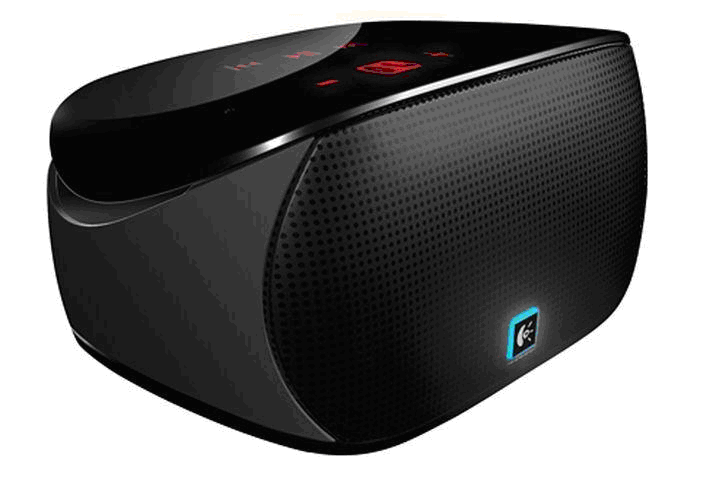
Во-первых, конечно же, до сих пор миллионы людей слушают музыку в моно, где угодно… Они просто вынуждены по воле судьбы). У многих на работе стоит портабельное радио или приемник, миниатюрный бумбокс или, в конце концов, одна колонка. В автомобилях часто магнитолы воспроизводят исключительно моно, некоторые заведения и даже клубы преподносят нам музыку в моно, и даже интернет, казалось бы, последнее место, где я ожидаю подставу на этот счет, так же, за частую, проигрывает для нас моно (аудио или видео плееры).
Так что, люди так или иначе услышат вашу музыку в моно режиме рано или поздно. И тут-то вы не знаете, как будет звучать ваше детище, и я думаю вам вряд ли все равно). Если вы не сводите и даже не проверяете ваши миксы и сведение в моно режиме, то самое время НАЧАТЬ! И скажу с уверенностью, если вы не проверяли, как звучит ваш микс в моно, то худший вариант – действительно худший, звучать может действительно, так скажем, «не хорошо». На это могут запросто повлиять ваша стереобаза в миксе, (общая картина панорамы (pan) всех составляющих (дорожек) вашего микса в FL Studio) которая может быть даже не слишком широко расправлена, так же фазовые заглушения, это когда, например, две инвертированные фазы (обратные друг другу) сливаются и получается либо сигнал слабее либо его вообще не будет. И если уж совсем интересно, то проведите опыт с двумя одинаковыми по частоте синусоидами, поставьте параметр старта фазы для первой 0 для второй 180 – и воспроизведите их вместе – мертвая тишина. И шансов таких замещений в вашем треке может быть тысячи, а то и больше.… Поэтому, давайте теперь перейдем к решению всех этих рисков и проблем, страшно же)
А как вообще проверять в этом режиме в FL Studio? Просто до этого что-то не приходилось… Ну в FL Studio хоть и нет пока такой прямой функциональной кнопки активирования моно режима для дорожки микшера, но есть масса как способов, так и куча плагинов, что бы преобразовать стерео дорожку в моно. Итак, вот они перед вами…
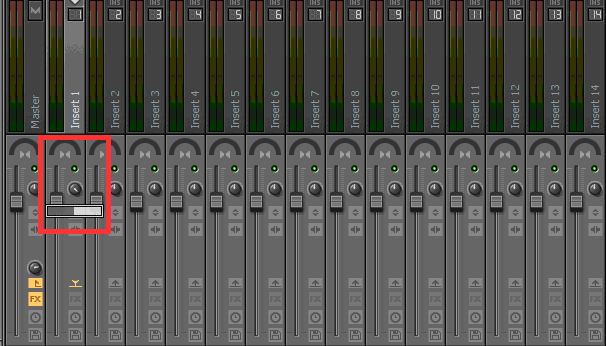
Выкрутите ручку Stereo Separation до конца вправо (в моем случае на дорожке 1, но если вы хотите послушать вам весь трек в моно, то сделайте это на дорожке мастера). Это объединит два обособленных канала Left и Right в один единственный моно канал и выдаст вам всю правду о вашем треке.
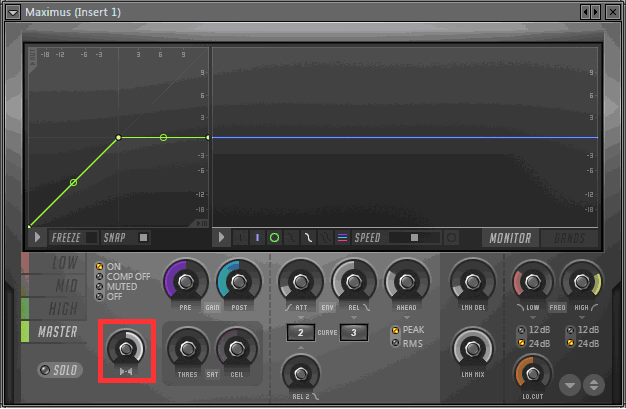
Если вам трудно сделать первый пункт, и вы все равно обрабатываете дорожку мастера плагином Maximus, то на нем, как по заказу, есть такая же ручка Stereo Separation и ее тоже следует выкрутить вправо до упора.
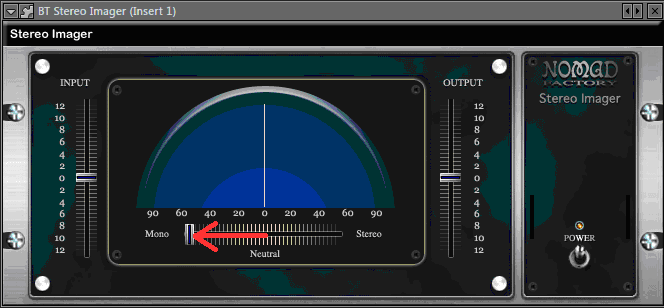
И наконец, существуют сотни плагинов, эффектов обработки для работы с вашей стереобазой и не только, которым под силу сушение стереобазы до полного режима моно, как представлено на этом замечательном и простом плагине BT Stereo Imager. Этот фейдер нужно отвести до упора влево на режим моно, обратное на правление это расширение вашей стерео базы.
Итак, вот вам достаточно способов проверки ваших миксов в FL Studio, в режиме моно. И если звучит действительно неприемлемо, и я имею в виду, какие-то инструменты, может быть, даже хотя бы на каких-то определенных моментах не слышны или слишком глухо звучат, или еще один вариант весь микс полностью звучит очень размазано и неясно — это вам и нужно и исправлять. Решений тут несколько… Первое вам нужно прослушать наиболее широкие по панораме дорожки и инструменты в моно режиме (доверюсь здесь вашему слуху, если вы не понимаете о чем я, то проверяйте каждую) И выясним какие звучат глухо, неясно и не приемлемо – те дорожки сместить по параметру Stereo Separation хотя бы на 30-40% в сторону моно (т.е. вы слушали эту дорожку на параметре 100% merged – теперь сделайте 30 или 40% merged это даст больше сплочения стерео-картинке вашей дорожки, и то же самое с остальными дорожками, что звучат не ладно.
И если проблема после всех проделанных операций не решена, то теперь время тяжелой артиллерии. Работа с фазой дорожек вашего микса. Для того, что бы исправить фазовые наложения и замещения нужно попробовать с каждой дорожкой вот эту операцию (но обязательно по одной дорожке!)
Прослушайте все дорожки одновременно в режиме моно на мастере, пока пробуете активировать с каждой дорожкой вот эту опцию Reverse Polarity. Это инвертирует полярность фазы выбранной дорожки на 180 градусов. И будет момент, когда тот вредительски тусклый инструмент или дорожка зазвучит гораздо лучше и пригоднее.
Вот вам бронебойный набор решений для ваших миксов и вашего сведения, что бы ваша музыка действительно звучала отлично ВЕЗДЕ на любой аппаратуре и вы были всегда спокойны за результат и могли крепко спать по ночам со спокойной совестью!
И теперь самое важное на будущее… Отныне, возьмите за привычку или же сводить в моно режиме, или проверять ваш микс в FL Studio на режиме моно в конце сессии сведения. Это застрахует вас от очень неприятных последствий наперед. На этом все, удачи и грандиозных успехов в вашем творчестве!
Fl studio Sampler
Инструмент Sampler интегрированный, одно-сэмпловый, инструмент сэмплер полезный для работы с перкуссией и звуками ваншотов. Чтобы загрузить сэмпл перетащите его из браузера или проводника Windows в стойку инструментов. Если вы перетащите сэмпл в плейлист вы создадите аудио-клип, связанный с другим типом инструмента.
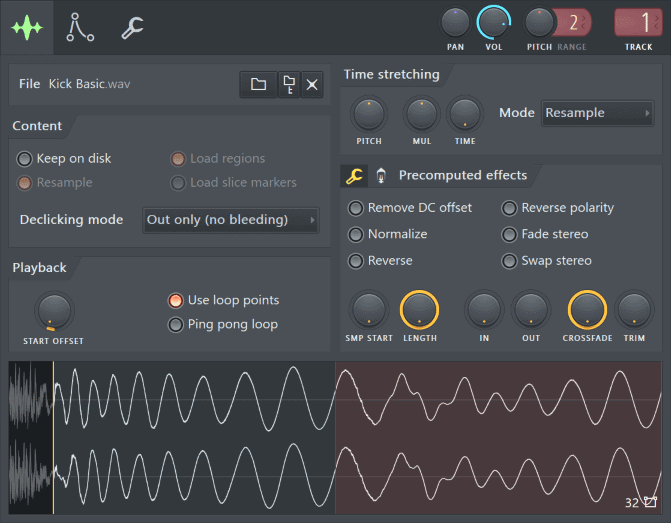
1. ADSR и фильтрация — сэмплеры имеют ряд полезных элементов управления во вкладке настроек инструмента, которые включают в себя интегрированную ADSR громкости, панорамирования, фильтрации, высоты тона и LFO. Например, сэмплы будут продолжать воспроизводится после отпускания ноты, если вы не активируете огибающую громкости 2. Выключенные опции — вы можете заметить, что некоторые параметры в вашем сэмплере отключены (серого цвета), однако вы всё ещё можете переключать переключатели вкл./выкл. Эта возможность улучшает рабочий процесс, когда вы пробуете различные сэмплы в одном Sampler-е, и если у параметра появится возможность включения, то он активируется автоматически.
File (файл) [ править ]
Загрузка и нахождение сэмплов. При нажатии по названию сэмпла это откроет проводник с помощью которого можно посмотреть расположение сэмпла или выбрать новый. Используйте значки правее:
Загрузка файла сэмпла — открывает окно поиска файлов.
Найти сэмпл в браузере — открывает браузер на месте, где сохранён сэмпл.
Удалить сэмпл — это удаляет сэмпл только из выбранного Sampler-а, это не удаляет исходный файл.
Content (содержимое) [ править ]
Эти параметры управляют как обрабатывается сэмпл и его мета-данные:
- Keep on Disk (сохранить на диске) — это может быть использовано для FL Studio 32 Bit, чтобы освободить выделенную виртуальную память, что позволит вам использовать в проекте бОльше и/или большИе аудио-клипы/сэмплы. Данные сэмплов перемещаются из распределённой виртуальной памяти FL Studio в отдельные локации памяти. Для FL Studio 32 и 64 Bit — это может значительно ускорить время загрузки проектов которые имеют размеры в несколько гигабайт. Когда Keep on disk включено, максимальный объём памяти доступный для каждого аудио-клипа/Sampler-а будет равен 2 ГБ. Ваша версия Windows (32 или 64 бит) и установленная оперативная память будут определять, насколько плавно работает воспроизведение ваших сэмплов (если вы загрузите больше сэмплов, чем у вас оперативной памяти, потому как функция Keep on Disk может вызвать опустошение буфера, в следствии того, что данные считываются с диска).
- Примечания:
- Сэмплы должны быть 16 или 32 битными в .wav формате, не сжатыми такими как .ogg или .mp3, в противном случае опция будет недоступна.
- Для автоматического применения Keep on disk выберите Auto keep long audio on disk (автоматически сохранять длинные сэмплы на диск) нажав F10 в общих настройках, а затем повторно загрузите ваш проект.
- Keep on disk не позволяет использовать предварительно вычисляемые эффекты, которые требуют чтобы обрабатываемые сэмплы были загружены в память.
- Для обеспечения бесперебойной работы без опустошения или сбоев, ваша физическая оперативная память должна соответствовать (по крайней мере) общему размеру сэмплов проекта. Чтобы загрузить их, в очень крупных проектах, это также может занять некоторое время, так что будьте терпеливы. Совет: Уменьшите масштаб плейлиста, (Ctrl+правая кнопка мыши) по пустому месту, таким образом до нажатия кнопки воспроизведения в первый, аудио клипы станут видны в полном объёме. Это кэширует аудио клипы в оперативную память.
Loop (зацикливаине) [ править ]
Зацикливает воспроизведение сэмпла или его части, в то время как его нота удерживается нажатой:
- Use Loop Points (использовать точки зацикливания) — если сэмпл содержит точки лупа (см. ниже Окно обзора сэмпла), включите эту опцию, чтобы сделать зацикливание сэмпла. Воспроизведение начинается от начала сэмпла и когда воспроизведение достигает конечной точки петли, происходит прыжок обратно в точку начала зацикливания и этот процесс повторяется пока нота удерживается нажатой.
- Ping Pong Loop (зеркальное воспроизведение лупа) — позиция воспроизведения отскакивает назад и вперёд между начальной и конечной точками лупа (вперед затем назад через область зацикливания).
Declicking (удаление щелчков) [ править ]
Эта опция помогает удалить «щелчки» вначале или конце сэмплов, которые вызываются резкими различиями в уровне, когда вы нарезаете аудио-клипы. То есть, если сэмпл начинается или заканчивается со значительно другим уровнем в сравнении с сэмплом находящимся в непосредственной близости, то резкий скачок уровня от одного значения к другому вызывает щелчок. Значение по умолчанию Out only (только затухание — 10 мс фейд), это не будет вызывать звуковые артефакты. Установите на слух.
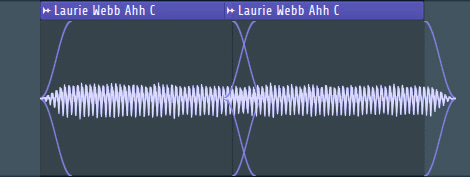
Маркеры фэйдов, как показано выше, отображаться только, если в Declicking была выбрана опция bleeding. Bleeding означает, что звук будет выходить за пределы точки отрезания, чтобы завершится, очень короткие фейды избавляют от щелчков.
- Out only (no bleeding) (только в конце) — в начале нет удаления щелчков, в конце 10 мс (косинус S-образный) фэйд.
- Transient (no bleeding) (щелчки) — полезен для барабаных сэмплов, полностью сохраняет щелчки атаки (обрабатываются только первые несколько сэмплов). Используется удаление щелчков в конце, короткое 10 мс, фэйд фильтрации.
- Transient (bleeding) (щелчки) — так же обрабатывается атака как указано выше с удалением щелчков в конце на основании 20 мс (косинус S-образный) конечный фэйд.
- Generic (bleeding) (общий) — 20 мс косинус S-образный начальный и конечный фэйды.
- Smooth (bleeding) (гладкий) — 100 мс косинус S-образное начальный и конечный фэйды.
- Crossfade (bleeding) (кроссфэйд) — 200 мс атака/восстановление, которые предназначены для плавного перехода между рядом стоящими звуковыми клипами. Это не является истинным кроссфэйдом, где клипы перекрывают друг друга, это фэйды начала и конца клипа, поэтому хорошо работает вместе с другом клипом с такими же настройками состыкованным напротив него.
- Примечание: У обоих, звуковых клипов необходимо выбрать этот параметр для описного поведения.
Time stretching/Pitch shifting (растяжение времени/сдвиг высоты тона) [ править ]
Средствами Time stretching/Pitch shifting (растяжение во времени/Изменение тональности) можно синхронизировать тональность и/или темп сэмпла с вашим проектом, тональность и скорость воспроизведения могут быть скорректированы независимо друг от друга. Это те же алгоритмы растяжения/смещения тональности, которые используются в инструментах Edison. Когда сэмплы и звуковые клипы, синхронизируются с темпом проекта вам будет предложено, обработать все сэмплы в новой темп, если он изменяется.
Параметры [ править ]
Работа с функцией растяжения времени/сдвига высоты тона [ править ]
Динамическое изменение темпа во время воспроизведения проекта (автоматизация темпа) невозможна, поскольку алгоритм растягивания не работает в режиме реального времени, для хранения временных растянутых сэмплов в синхронизации используется простой ресэмплинг (другими словами тональность будет меняться с темпом). Для достижения динамического растяжения попробуйте метод Fruity Granulizer (см. Примечания и советы в нижней части страницы).
Ниже приведены общие действия которые вам наверняка потребуются при работе с растяжением сэмплов:
- Отключение растяжения для сэмпла, для этого поверните ручку Time максимально влево (значение 0). Этот режим используется по умолчанию, когда сэмплы добавляются в плэйлист.
- Ручная блокировка сэмпла к темпу проекта. Если ваш сэмпл не растягивается автоматически, когда вы изменяете темп проекта, то проделайте процедуру синхронизации сэмпла с проектом:
- Откройте меню звукового клипа (в верхнем левом углу звукового клипа в плейлисте) и выберите Fit to tempo (подогнать под темп).
- В появившемся окне выбрать темп пометкой (project).
- Теперь клип синхронизирован (или заблокирован) к темпу проекта. Дальнейшее изменение темпа будет автоматически растягивать клип, так что он остается исходной тональности. На любом этапе вы можете изменить метод растяжения, для определения наилучшего звучания и/или изменения тональности с помощью вкладки опций сэмпла.. Если вы загружаете звуковой клип и он проигрывается не с нужной скоростью, см. Автоматическое соответствие/растяжение долей.
- Разблокировка сэмпла от темпа проекта, сделайте 3 выше описанных шага и выберите опцию no tempo.
- Автоматическое соответствие/растяжение долей сэмплов сброшенных в плейлист, FL Studio необходимо знать исходный темп сэмпла и получить команду для автоматического растяжения сэмпла. Эта информация содержится в метаданных сэмпла, они сохраняются только в формате .wav:
- Откройте Sample Properties (свойства сэмпла) в Edison.
- Убедитесь, что исходный темп сэмпла (Tempo (BPM)) установлен правильно, возможно вам понадобится использоваться функцию Autodetect tempo (автоопределение темпа).
- Включите Tempo-sync.
- Сохраните сэмпл с этими настройками (только .wav-файлы могут содержать эти мета-данные, они будут отброшены, если конвертировать например в .mp3).
- Убедитесь, что включена опция Read sample tempo information (F10) General Settings.
- Перетащите аудио файл из браузера в плейлист. Затем он будет автоматически растянут в соответствии с текущим BPMFL Studio.
Precomputed effects (предварительно вычисляемые эффекты) [ править ]
Это набор эффектов и процедур обработки сэмпла, загруженного в сэмплер. Ни один из этих эффектов не требует дополнительной ресурсов процессора при проигрывании, потому как все эти эффекты предварительно рассчитываются, до воспроизведения. FL Studio обрабатывает сэмпл и затем загружает его в память с уже применёнными эффектами. Тем не менее, это делает автоматизацию этих эффектов невозможной. Кроме того применение их к потоковым сэмплам (когда включена опция Keep on Disk), служит причиной того, что сэмпл будет загружен в оперативную память, что нежелательно для длинных сэмплов.
- Remove DC Offset (удаление постоянного амплитудного смещения) — удаляет все постоянные смещения для загруженного сэмпла.
- Reverse Polarity (реверсия полярности) — – «переворачивает» сигнал по вертикали.
- Normalize (нормализация) — максимизирует уровень сэмпла без клиппирования.
- Fade Stereo (стерео фэйд) — создаёт стерео переход из левого канала в правый.
- Reverse (реверсия) — реверсирование сэмпла.
- Swap Stereo (стерео обмен) — меняет между собой правый и левый каналы в загруженном сэмпле.
- IN (начальный фэйд) — применяется быстрое нарастающай начальный фэйд (поверните до максимума влево, чтобы отключить).
- OUT (конечный фэйд) — применяется быстрое исчезающий конечный фэйд (поверните до максимума влево, чтобы отключить).
- POGO (кручение тональности) — применяет кручение тональности к сэмплу. Полезно для ударных сэмплов.
- CRF (кроссфэйд лупов) — создаёт кроссфейд сэмпла для создания гладких участков лупа (поверните до максимума влево, чтобы отключить).
- TRIM (порог обрезки) — FL Studio отрезает тишину в конце сэмпла, чтобы освободить оперативную память без изменения результирующего звука. Опция TRIM позволяет увеличить пороговый уровень, при котором FL Studio определяет тишину. Используя этот регулятор, вы можете позволить FL Studio отфильтровать только сильный шум в вашем сэмпле или, установив порог на ноль, отфильтровывать только чистую «математическую» тишину.
Окно обзора сэмпла [ править ]
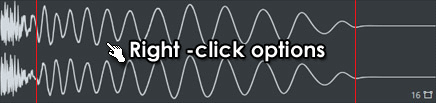
Графический дисплей в самом низу окна показывает загруженный сэмпл (со всеми примененными к нему эффектами из разделаPrecomputed Effects). Информация и значки, в нижней правой части показывают битность (например 16-Bit, 32-Bit) и стерео конфигурацию ( : например моно, стерео), соответственно. Примечание: MP3, OGG, WV и 24 битные исходные сэмплы при загрузке преобразуется в 32 битные, так что не используйте их для определения формата исходного сэмпла. Проверьте в браузере Windows.
Дисплей также показывает точки лупа (вертикальные красные линии) и маркеры регионов (оранжевые треугольники в верхней части дисплея), только если эти метаданные присутствуют в сэмпле. Точки лупа и регионы могут быть изменены, добавлены или удалены с помощью Edison.
Щёлкните левой кнопкой мыши — просматриваемый сэмпл прозвучит (если включена опция Time Stretching, то во время предпрослушивания сэмпл будет синхронизировано с темпом).
Щёлкните правой кнопкой мыши — для открытия меню с дополнительными командами:
- Reload (перезагрузить) — используйте эту команду для перезагрузки сэмплов когда они были изменены внешней программой (редакторы сигнала и т.д.), после запуска FL Studio. Эта команда отображается только в инструменте Sampler.
- Save as. (сохранить как) — позволяет сохранить сэмпл со всеми рассчитанными эффектами, примененными к нему.
- Edit. (редактировать Ctrl+E) — открывает интегрированный редактор сигнала с текущим сэмплом, или пользовательский редактор сигнала который вы выбрали в окне Tools.
- Detect tempo (определить темп) — открывает Tempo Detection Wizard (мастера определения темпа) которой вам предлагает выбрать один из нескольких диапазонов темпа сэмпла может быть дюйма. Выберите диапазон и свойства времени сэмплер будет настроен автоматически. Отметим, что точность автоматического обнаружения зависит от исходного материала, и возможно не всегда совпадает с реальным темпом сэмпла. В этом случае рекомендуется заранее знать реальный темпу лупа и вставить эту информацию в сэмпл с помощью редактора сигнала
- Get properties (прочить свойства) — открывает диалоговые окно свойств файла.
- Spectrum view (показать спектр) — отображает предпросмотр всего сигнала сэмпла в спектральном режиме, в плэйлисте включительно.
- Примечание: Если выбран этот вариант, то представление режима Multichannel waveform view (см. ниже) игнорируется.
- Примечание: Spectrum view переопределяет эту установку.
Перетаскивание — вы также можете нажать левой кнопкой мыши по сэмплу и перетащить его на другие совместимые места в FL Studio, к примеру в плейлист (для открытия нового звукового клипа), Fruity Slicer, DirectWave, Edison и др.
Как работает FL studio Sampler

Что же это такое? Fl studio Sampler это встроенный инструмент Fl studio. конечно же Fl studio Sampler это не плагин. используется для того чтобы создавать сэмплы.
Примечание: Вы можете заметить, что некоторые опции в вашем окне Sampler отключены (серый цвет), однако вы можете переключать переключатели вкл./выкл. Эта возможность улучшает рабочий процесс, когда вы пробуете различные сэмплы в одном сэмплере, и если у параметра появится возможность включения, то он активируется автоматически.
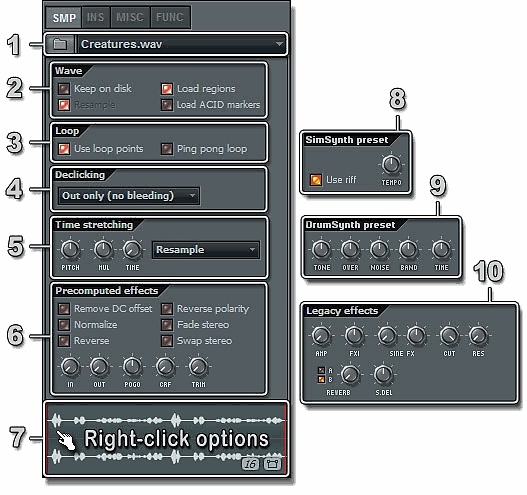
Содержание
Папка сэмпла
Wave (Волна)
Loop
Declicking
Time stretching/Pitch shifting
Работа с функцией Time stretching/Pitch shifting
Precomputed effects
Окно обзора сэмпла
SimSynth пресеты
DrumSynth пресеты
Legacy Precomputed Effects
1. Папка сэмпла
Щёлкните левой кнопкой мыши на кнопку на левой стороне для просмотра образца или SimSynth / DrumSynth заготовки для образцов банка.Открытый диалог был расширен с разделом Избранное.Поле со списком в правой части отображается имя выбранного образца. Если вы щелкните левой кнопкой мыши его, список истории с недавно открыл образцы шоу.Банк сэмплов банк содержит звуки, которые сэмплер использует для воспроизведения. Тот сэмпл, который выбран в списке (в нашем примере — Creatures.wav), является загруженным в сэмплер. Слева от списка расположена кнопка (значок папки), открывающая стандартное диалоговое окно для загрузки звукового файла в сэмплер. В процессе выбора файла его имя и волновая форма отображаются в информационном поле основной панели. FL Studio поддерживает звуковые файлы вплоть до формата 96 000 Гц/24 бит. (То есть, частота дискретизации/разрядность, соответственно).
2. Wave (волна)
Содержит опции обработки звукового сигнала:
Keep on Disk (сохранить на диске) — cэмплер может воспроизводить звуковые файлы двумя способами — непосредственно с жесткого диска или из оперативной памяти. Первому способу воспроизведения сэмплов соответствует опция Keep on disk. Достоинство данного режима — экономия оперативной памяти, недостаток — невозможность применять обработки сэмпла группы Precomputed effects (об этом чуть далее). Опция Keep on disk доступна лишь в том случае, если звуковой файл имеет формат 16/32 бит и не является форматом OGG или Mp3.
Resample (ресэмплирование) — если сэмпл записан не в стерео формате 44100 кГц, 16-бит, Вы можете использовать опцию Resample для улучшения качества звучания. Тем не менее, не рекомендуется использовать эту опцию для сэмплов, имеющих информацию о петле, так как это может вызывать щелчки.
Примечание: Хотя эта опция и улучшает воспроизведение в реальном времени, она также задействует дополнительно ресурсы процессора и памяти.
Load regions (загрузка областей) — звуковые файлы могут содержать информацию о разбивке сэмпла (слайсы) на отдельные фрагменты (для более точной подгонки под темп композиции (файлы формата ZGR/REX)). Если эта опция (Load regions) включена, то FL Studio будет использовать эту информацию. Такое разделение сэмпла обеспечивает более точную обработку сэмпла при его растяжении во времени.
Load ACID markers (загрузка маркеров ACID) — при выборе этой опции загружаются ACID-маркеры, если таковые имеются. ACID-маркеры – это, примерно, то же самое, что и слайсы.3. Loop (Цикл)
Содержит опции зацикливания сэмплов:
Use Loop Points (использовать точки зацикливания) — если сэмпл содержит точки цикла (см. Sample view, ниже), то Вы можете использовать эту опцию для работы с лупами. Луп будет воспроизводиться сначала, а когда достигнет конечной точки цикла, то произойдет скачок на начало цикла. Таким образом, создается звук неограниченной длины. Полезно при использовании звуков струнных, клавишных музыкальных инструментов и т.п.
Ping Pong Loop (зеркальное воспроизведение лупа) — опция позволяет изменить описанный выше порядок. В этом режиме, дойдя до правой границы петли, сэмплер станет воспроизводить волновую форму в обратном направлении до тех пор, пока не дойдет до левой границы. По достижении левой границы воспроизведение продолжится в «правильном» направлении (слева направо). И так будет продолжаться, пока нажата MIDI-клавиша. В некоторых редких случаях опция Ping pong Loop позволяет сделать зацикливание более естественным.4.Declicking
Эта опция предусмотрена для удаления «щелчков» вначале или конце вызванных сэмплов, щелчок появляется если сэмпл начинается не с нулевой точки (резкий скачок от тишины к звучанию), это может быть вызвано не правильной нарезкой сэмплов. Значение по умолчанию Out only (фэйд в 10 мс), это не будет вызывать звуковых артефактов. Установите необходимый параметр на слух.Из выпадающего меню вы можете выбрать один из способов устранения щелчков:
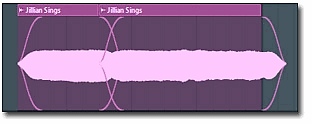
Out only (no bleeding) — не проводить удаление щелчков, declicking-аут 10 мс (косинус S-образная) затухание фэйда.
Transient (no bleeding) — полезен для сэмплов барабана, полностью сохраняет атаку (обрабатываются только первые несколько сэмплов). Удаление щелчков прекращается через 10 мс, исчезает фильтрация.
Transient (bleeding) — точно такая же обработка атаки как описана выше с прекращением удаления щелчков через 20 мс (косинус S-образная) затухание фэйда.
Generic (bleeding) — косинус 20 мс S-образное плавное появление и постепенное затухание.
Smooth (bleeding) — 100 мс косинус S-образное плавное появление и постепенное затухание.
Crossfade — 200 мс атака/восстановление, которые предназначены для смежных кроссфейдов, аудио клипов. Это не тот случай кроссфэдов при соприкосновении сэмплов, это когда сэмпл затухает в начале и в конце.
5. Time stretching/Pitch shifting
Используя Time stretching/Pitch shifting (растяжение во времени/Изменение высоты тона), вы можете синхронизировать тональность и/или темп сэмпла с вашим проектом, поскольку тон и скорость воспроизведения могут быть скорректированы отдельно. Заметим, что более точная подгонка по времени и по высоте осуществляется с помощью инструмента Time Stretch/Pitch Shift плагина Edison. Однако этот процесс не возможен в режиме реального времени, и возможен только при использовании FL Studio на высококачественном (многопроцессорном) оборудовании для достижения профессиональных результатов. Когда сэмплы будут синхронизированы с темпом проекта, и вы измените в программе основной темп, то она предложит обработать все сэмплы в соответствии с новым темпом. Чтобы отключить Time stretching для сэмпла, поверните в крайнее левое положение регулятор Time (значение 0). Это режим по умолчанию, когда сэмплы загружаются в Плейлист.Ручная синхронизация с темпом проекта
Автоматическая синхронизация сэмплов
Pitch (сдвиг высоты тона) — позволяет изменить высоту тона сэмпла при сохранении его продолжительности. Поскольку этот вид обработки не является возможным при выборе метода растяжения Resample, метод будет автоматически изменен на «Auto» после вращения этой ручки.
Mul (мультипликатор времени) — используйте этот регулятор для изменения длины сэмпла. Например, вы можете быстро растянуть сэмпл в два раза без необходимости изменять настройку по времени.
Time (растянуть время) — этот параметр определяет длину сэмпла, используя основные измерения темпа (такты, шаги т.д.) так, что вы можете связать сэмпл с основным темпом проекта. При вращении ручки можно увидеть установленные значения времени в области подсказки, а также FL Studio вычисляет «фактический» темп сэмпла на основании установленной длины. Если темп слишком высокий или слишком низкий — Вы увидите примечание: «Unrealistic tempo«, отображенный вместо этих значений. Меню при клике правой кнопки мыши на этом параметре отображает несколько ручных настроек и автоматически определяемых параметров, которые пытаются определить темп сэмпла (результаты могут отличаться в зависимости от исходного материала). Примечание: Аудиоклипы будут корректироваться по времени соответственно их растяжению.
Щёлкните правой кнопкой мыши по ручке Time — откроется меню с некоторыми полезными пресетами и командой автооопределения Autodetect, которая делает попытку автоматически определить темп сэмпла (результаты могут отличаться в зависимости от исходного материала).
(none) (нет) — по умолчанию (без растяжения), сэмпл переносится в канал в соответствии с высотой тона, как обычно.
Autodetect (автоопределение) — темп (BPM) сэмпла определяется автоматически и канал растягивается соответственно. При работе с аудиоклипами при их растяжении в плейлисте этот параметр будет изменятся автоматически.
Beat/Bar # (удар/такт) — используйте эти параметры, когда вы знаете точное количество ударов/тактов сэмпла.
Метод растяжения (выпадающее меню) — здесь выбирается алгоритм растяжения по времени/изменения высоты тона для сэмпла. Имейте в виду, что канал сэмплера реализует алгоритмы упрощенного варианта «ZPlane Elastique Pro». Мы рекомендуем использовать Edison, если Вам требуется максимальный контроль над процессами растяжения по времени/изменения высоты тона.
Resample — стандартный вариант, при котором меняется длина сэмпла и тон.
Pro default — режим «по умолчанию», предназначен для работы с широким спектром входных сигналов. Используйте другие способы только, если этот способ «по умолчанию», не дает нужного вам результата.
Pro transient — при использовании некоторых звуков щелчки имеют решающее значение для общего результата (ударные, например). Этот режим пытается сохранить щелчки во входном сигнале.
Transient — используется для компьютеров с маломощным процессором. Альтернатива режиму Pro transient.
Tonal — обеспечивает более высокое качество входных сигналов тонального характера.
Monophonic — используется для монофонических входных сигналов (например, вокал или соло-инструменты) и должен давать лучшие результаты для сигналов этого типа.
Speech — оптимизирован для передачи речи (для пения используйте режим Monophonic)
5.1 Работа с функцией Time stretching/Pitch shifting
Динамические изменения темпа во время воспроизведения проекта (автоматизация темпа) невозможна, поскольку алгоритм растягивания не работает в режиме реального времени. При автоматизации глобального темпа проекта, у сэмплов будет изменяться высота тона. Для достижения динамического растяжения во времени используйте Fruity Granulizer.Ниже приведены общие действия которые вам наверняка потребуются при работе с растяжением сэмплов:
Отключение растяжения для сэмпла, для этого поверните ручку Time максимально влево (значение 0). Этот режим используется по умолчанию, когда сэмплы добавляются в список воспроизведения.
Ручная блокировка растяжение сэмпла при изменении темпа проекта. Если ваш сэмпл не растягивается автоматически, когда вы изменяете темп проекта, то проделайте процедуру синхронизации сэмпла с проектом:
Откройте меню аудио клипа (в верхнем левом углу Audio Clip в плэй листе) и выберите Fit to tempo (подогнать под темп).
В появившемся окне выбрать темп пометкой (project).
Теперь клип синхронизирован (или заблокирован) к темпу проекта. Дальнейшее изменение темпа будет автоматически растягивать клип, так что он остается исходной высоты. На любом этапе вы можете изменить способ растяжения, для определения наилучшего способа. Если вы загружаете аудио клип и он проигрывается не с нужной скоростью, см.Автоматическое растяжение.
Разблокировать сэмпл от темпа проекта, сделайте выше описанные 3 шага и выберите опцию no tempo.
Автоматическое растяжение сэмпла сброшенного в Playlist, FL Studio должен знать исходный темп сэмпла для автоматического растяжения сэмпла. Эта информация содержится в мета-данных сэмпла, они сохраняются только в формате WAV:
Открытое Sample Properties (свойства сэмпла) в Edison.
Убедитесь, что исходный темп сэмпла (Tempo (BPM)) установлен правильно, возможно вам понадобится использоваться функцию Автоопределения темпа.
Включите Tempo-sync .
Сохраните сэмпл с этими настройками (только WAV-файлы могут содержать эти мета-данные).
Убедитесь, что опция Read sample tempo information включена (F10).6. Precomputed effects
Это набор эффектов и программ обработки сэмпла, загруженного в сэмплер. Ни один из этих эффектов не требует дополнительной ресурсов процессора при проигрывании, потому как все эти эффекты применяются к сэмплу до воспроизведения. FL Studio обрабатывает сэмпл и затем загружает его в память с уже применённым эффектом. Однако применение их к потоковым сэмплам (когда включена опция Keep on Disk), служит причиной того, что целый сэмпл будет загружен в оперативную память, что нежелательно для более длинных сэмплов.Remove DC Offset (удаление постоянного смещения) — постоянное смещение может появится когда вся волновая форма смещена относительно оси нулевого уровня — очень нежелательное явление в звукозаписи, т. к. является одной из причин щелчков. Возникает постоянное смещение в результате некорректной работы звукозаписывающего тракта или вследствие обработки звука низкокачественными программными средствами.
Reverse Polarity – «Переворачивает» кривую вертикально (меняет полярность сигнала).
Normalize (нормализация) — нормализует уровень сэмпла без клиппирования.
Fade Stereo (стерео фэйд) — плавный переход от звучания левого канала в звучание правого канала.
Reverse (реверсия) — переворачивает сэмпл (воспроизводит в обратном направлении).
Swap Stereo (обмен стерео) — меняет между собой правый и левый каналы в загруженном сэмпле.
IN (fade In) — плавное нарастание уровня громкости (поверните до максимума влево, чтобы отключить).
OUT (fade Out) — плавное уменьшение уровня громкости (поверните до максимуму влево, чтобы отключить). Fade In и Fade Out применяют для предотвращения возникновения щелчков на границах сэмпла.
POGO (pitch bend) — управление эффектом изменения скорости воспроизведения сэмпла и, как следствие, изменения высоты тона.
CRF (crossfade Loop) — кардинально решить проблему щелчков на границах лупа и естественности звучания зацикленного сэмпла можно с помощью функции Crossfade Loop(соответствующий регулятор CRF расположен в группе Precompiled effects). Функция работает так: незадолго до окончания воспроизведения текущего цикла петли начинается воспроизведение ее следующего цикла. Причем громкость текущего цикла петли плавно убавляется, а громкость следующего — плавно возрастает. Время перехода между циклами задается регулятором CRF. Единственный минус данной технологии — при увеличении значения параметра CRF длина петли уменьшается.
TRIM (Trim Threshold) — FL Studio отрезает тишину в конце сэмпла, чтобы освободить оперативную память без изменения результирующего звука. Опция TRIM позволяет повысить пороговую громкость, с которой FL Studio определяет тишину. Используя этот регулятор, Вы можете позволить FL Studio отфильтровать только сильный шум в вашем сэмпле или, установив порог на ноль, отфильтровывать только чистую «математическую» тишину.
7. Окно обзора сэмпла
Графический дисплей в самом низу окна показывает загруженный сэмпл со всеми примененными к нему эффектами секций Precomputed Effects. Иконка внизу справа показывает битовую глубину ( например, 16 bit, 32 bit) и конфигурацию каналов (: например, моно, стерео), соответственно. Помимо этого, отображаются границы лупа и регионов (в случае их наличия). Границы петли обозначаются красной вертикальной чертой, а регионы помечаются оранжевыми треугольниками по верхнему краю дисплея. Для назначения позиций лупа и «нарезки» сэмпла на регионы можно воспользоваться как штатными средствами FL Studio — Edison и Fruity Slicer, так и любым другим подходящим звуковым редактором.Если кликнуть по дисплею левой кнопкой мыши, можно прослушать загруженный сэмпл. При включенной функции Time Stretching воспроизведение сэмпла во время прослушивания будет синхронизировано с темпом проекта. Правый клик по дисплею откроет меню с опциями, которые позволят сохранить сэмпл, перезагрузить его заново, открыть для редакции в окне Edison и т. п.
Контекстное меню содержит следующие команды:
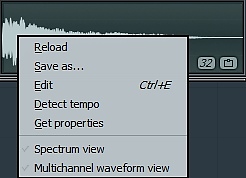
Reload (перезагрузить) — перезагрузить сэмпл. Используется например после того, как вы отредактировали сэмпл во внешнем аудиоредакторе.
Save as… (сохранить как…) — сохранить сэмпл в другом месте и (или) под другим именем.
Edit… (редактировать Ctrl+E) — редактировать сэмпл в аудиоредакторе.
Detect tempo (определить темп) — при этом откроется окно мастера определения темпа, в котором вы должны указать приблизительный темп. После этого вы сможете сохранить метаданные о темпе в самом файле.
Get properties (прочитать профиль) — посмотреть свойства сэмпла.
Spectrum view (показать спектр) — при использовании этой опции вы сможете рассмотреть спектр сэмпла.
Multichannel waveform view (многоканальное отображение сэмпла) — сверху будет отображаться левый канал, а снизу — правый.
Tools — прочие инструменты FL Studio.
Перетаскивание. Вы также можете нажать левой кнопкой мыши по сэмплу и перетащить его на другие места в FL Studio, к примеру в плэйлист,Fruity Slicer, DirectWave, Edison и др.8. SimSynth пресеты
Эта панель появляется только тогда, когда для заполнения банка сэмплов используется пресет SimSynth. Сделайте доступной опцию Use Riff, если Вы хотите сгенерировать ритмическое повторение в пресете (эта опция недоступна, если используемый пресет не содержит данные о ритмических фигурах). Кнопка Tempo устанавливает темп сгенерированной ритмической фигуры.9. DrumSynth пресеты
Эта панель появляется только тогда, когда для заполнения банка сэмплов используется пресет DrumSynth. Параметры определяют генерируемый звук и идентичны автономному генератору DrumSynth.TONE — устанавливает тонкомпенсацию синуса осциллятора в DrumSynth.
OVER (Overtone) — устанавливает тонкомпенсацию второго осциллятора в DrumSynth.
NOISE — устанавливает уровень белого шума, добавляемого к сэмплу.
BAND (Noise Band) — устанавливает тонкомпенсацию генератора частоты полос в DrumSynth.
TIME — устанавливает длину генерируемого сэмпла.
10.Legacy Precomputed Effects
Эта панель содержит ранее исключенные эффекты. Она видна только в том случае, если выделена опция Show Legacy Precomputed Effects в General Settings (F10) и включена для совместимости с проектами, созданных в более ранних версиях программы.В новых проектах не рекомендуется использовать эти эффекты.
AMP (amplify) — используется для регулировки предусиления сигнала.
FX1 (boost) — регулятор перегрузки (boosting) и принудительного задания (overdriving) сэмпла.
Sine FX — отвечают за эффект модуляции сэмпла волной синусоидальной формы — первой ручкой задается глубина модуляции, а второй выставляется частота волны.
CUT & RES (cutoff & resonance) — регуляторы фильтра низких частот. Задаются соответственно, частота среза и резонансная частота фильтра (чтобы автоматизировать Сutoff и Resonanceфильтра в реальном времени, см. Instrument Channel Settings).
Reverb — используется для добавления «мягкой» реверберации к сэмплу. Доступны два режима — A и B. Глубина реверберации устанавливается ручкой Reverb. При использовании ревербератора длительность сэмпла может увеличиться (за счет реверберационного «хвоста»). Можно добиться гораздо лучшей по качеству реверберации, используя соответствующие модули эффектов в канале микшера (как модули Fruity, так и VST или DX эффекты других производителей).
S.DEL (stereo delay) — позволяет создать небольшую задержку между левым и правым каналами сэмпла для получения эффекта псевдостерео. Ручка управления имеет рабочий ход в обе стороны от нейтрального положения — направление ее вращения не только установит величину задержки, но и укажет, какой из каналов прозвучит раньше другого. Для сэмплов, в которых используется закольцованное воспроизведение, данный эффект не рекомендуется, так как при этом один из каналов сдвигается относительно границ петли, а это чревато щелчками при проигрывании.
Написать комментарий
Учебное пособие по FL
Сэмплер – это встроенный инструмент (не плагин!) входящий в поставку FL Studio. Это устройство позволяет загружать звуковой файл.
Примечание: Вы можете заметить, что некоторые опции в канале сэмплера являются неактивными (окрашены серым цветом).
1. Sample Bank (Банк сэмплов)
Банк сэмплов содержит звуки, которые сэмплер использует для воспроизведения. Под кнопками переключения вкладок окна Channel settings расположен список с названиями наиболее часто используемых сэмплов. Тот сэмпл, который выбран в списке (в нашем примере — HandClap.wav), является загруженным в сэмплер. Слева от списка расположена кнопка (Load sample), открывающая стандартное диалоговое окно для выбора звукового файла с целью загрузки в сэмплер. В процессе выбора файла его имя и волновая форма отображаются в информационном поле основной панели. FL Studio поддерживает звуковые файлы вплоть до формата 96 000 Гц/24 бит. Кликните левой кнопкой мыши с левой стороны для просмотра установок сэмплера или установок SimSynth/DrumSynth банка сэмплов
Содержит опции обработки звукового сигнала:
— Keep on Disk (Сохранить на диске) — Сэмплер может воспроизводить звуковые файлы двумя способами: непосредственно с жесткого диска или из оперативной памяти ПК. Первому способу воспроизведения сэмплов соответствует опция Keep on disk. Достоинство данного режима — экономия оперативной памяти, недостаток невозможность применять обработки сэмпла группы Precomputed effects (об этом чуть далее). Опция Keep on disk доступна лишь в том случае, если звуковой файл имеет формат 44 100 Гц/16 бит/стерео.
— Resample (Ресэмпл) — если сэмпл записан не в стерео формате 44100 кГц, 16-бит, Вы можете использовать опцию resample для улучшения качества звучания. Тем не менее, не рекомендуется использовать эту опцию для сэмплов, имеющих информацию о цикле (петле), так как это может вызывать щелчки.Примечание: Хотя эта опция и улучшает воспроизведение в реальном времени, она также задействует дополнительно ресурсы процессора и памяти ПК.
— Load regions (Загрузка областей) – Звуковые файлы могут содержать информацию о разбивке сэмпла на отдельные фрагменты (для более точной подгонки под темп композиции). Если эта опция (Load regions) включена, то FL Studio будет использовать эту информацию.
— Load ACID markers (Загрузка маркеров ACID) — при выборе этой опции загружаются ACID-маркеры, если таковые имеются. ACID-маркеры – это, примерно, то же самое, что и регионы.3. Секция Loop (Зацикливание звуков) — Содержит опции зацикливания сэмплов:
— Use Loop Points (Использовать точки зацикливания) — если сэмпл содержит точки цикла (см. Sample view, ниже), то Вы можете использовать эту опцию для работы с лупами. Луп будет воспроизводиться сначала, а когда достигнет конечной точки цикла, то произойдет скачок на начало цикла. Таким образом, создается звук неограниченной длины. Полезен при использовании звуков струнных, клавишных музыкальных инструментов и т.п.
— Ping Pong Loop (Зеркальное воспроизведение сэмпла) Опция Ping pong loop в секции Loop позволяет изменить описанный выше порядок. В этом режиме, дойдя до правой границы петли, сэмплер станет воспроизводить волновую форму в обратном направлении до тех пор, пока не дойдет до левой границы. По достижении левой границы воспроизведение продолжится в «правильном» направлении (слева направо). И так будет продолжаться, пока нажата MIDI-клавиша. В некоторых редких случаях опция Ping pong loop позволяет сделать зацикливание более естественным. Зацикленная область будет скопирована, отображена в обратном порядке и добавлена к начальной зацикленной области для создания эффекта «пинг-понг» между точками начала и конца цикла.4. Time stretching/Pitch shifting
(Растяжение во времени/Изменение высоты тона) — Используя Time stretching/Pitch shifting, Вы можете синхронизировать тон и/или темп сэмпла с Вашим проектом, поскольку тон и скорость воспроизведения могут быть скорректированы отдельно. Заметим, что более точно подгонка по времени и по высоте осуществляется с помощью инструмента Time Stretch/Pitch Shift плагина Edison. Однако этот процесс не возможен в режиме реального времени, и возможен только при использовании FL Studio на высококачественном (многопроцессорном) оборудовании для достижения профессиональных результатов. Вместе с тем, этот процесс не осуществляется в реальном времени. Когда сэмплы будут синхронизированы с темпом проекта, программа предложит обработать все сэмплы в соответствии с изменённым темпом.
Чтобы отключить time stretching для сэмпла, поверните в крайнее левое положение регулятор Time (значение 0). Это режим по умолчанию, когда сэмплы загружаются в Плейлист.
Ручная синхронизация с темпом проекта. Если Ваши сэмплы автоматически не синхронизируются с темпом проекта, при изменении последнего, выполните следующие действия:
1.Загрузите сэмпл в Edison и откройте вкладку Sample Properties.
2. Убедитесь в том, что первоначальный темп сэмпла (Tempo (BPM)) настроен правильно. Вам, возможно, придется использовать функцию «Autodetect темр».
3. Включите Tempo-sync (синхронизатор темпа).
4. Сохраните сэмпл с этими настройками (только WAV-файлы могут содержать эти метаданные, они будут утеряны, если Вы преобразуете трек, например, в MP3).
5. Убедитесь, что опция Read sample tempo information (Получить информацию о темпе сэмпла) в Общих настройках (F10) включена.
Замечание: Данная процедура предполагает, что сэмпл уже подогнан по ритму основного темпа (если нет, см. ниже).
7. Вставьте сэмпл в проект как аудиоклип.
8. Дважды кликните мышкой по изображению клипа в Playlist, чтобы открыть окно установок (channel settings).
9. Откройте вкладку опций сэмпла (smp) и выберите алгоритм обработки, нажав на символ стрелочки, направленной вниз, в группе опций time-stretching. Используйте что угодно кроме метода «Resample».
10. Ухватитесь мышкой за правый край клипа и растяните его немного вправо.
11. Вновь верните правый край клипа в исходное положение, ухватившись за него мышкой.
12. Теперь клип синхронизирован с темпом проекта. В дальнейшем, при изменении темпа проекта синхронизация клипа будет происходить автоматически. В любой момент вы можете изменить алгоритм обработки, выбрав из меню тот, который, по вашему мнению, наиболее подходит к вашему материалу.
Примечание: вышеописанная процедура предполагает, что Вы знаете оригинальную длину и темп сэмпла (в противном случае см. ниже).
Автоматическая синхронизация сэмплов. Для этого необходимо, чтобы FL Studio «знала» оригинальную длину сэмпла и его темп. Эта информация содержится в метаданных WAV клипов.Опции
Pitch Shift (PITCH) — Изменение высоты тона. Позволяет изменить высоту тона сэмпла при сохранении его продолжительности. Поскольку этот вид обработки не является возможным при выборе метода растяжения «resample», метод будет автоматически изменен на «авто» после вращения этой ручки.
Time Multiplicator (MUL) — Используйте этот регулятор для изменения длины сэмпла. Например, Вы можете быстро растянуть сэмпл в два раза без необходимости изменять настройку по времени.
Time Stretch (TIME) — Растяжение по времени. Этот параметр определяет длину сэмпла, используя основные измерения темпа (такты, шаги т.д.) так, что Вы можете связать сэмпл с основным темпом проекта. При вращении ручки можно увидеть установленные значения времени в области подсказки, а также FL Studio вычисляет «фактический» темп сэмпла на основании установленной длины. Если темп слишком высокий или слишком низкий — Вы увидите примечание: «unrealistic tempo», отображенный вместо этих значений. Меню при клике правой кнопки мыши на этом параметре отображает несколько ручных настроек и автоматически определяемых параметров, которые пытаются определить темп сэмпла (результаты могут отличаться в зависимости от исходного материала).
Примечание: аудиоклипы будут корректироваться по времени соответственно их растяжению.
Stretch Method (drop-down menu) — Метод растяжения (выпадающее меню). Здесь выбирается алгоритм растяжения по времени/изменения высоты тона для сэмпла. Имейте в виду, что канал Сэмплера реализует алгоритмы упрощенного варианта «ZPlane Elastique Pro». Мы рекомендуем использовать Edison, если Вам требуется максимальный контроль над процессами растяжения по времени/изменения высоты тона.
Resample — стандартный вариант, при котором меняется длина сэмпла и тон.
Pro default — режим «по умолчанию», предназначен для работы с широким спектром входных сигналов. Используйте другие способы только, если этот способ «по умолчанию», не дает нужного Вам результата.
Pro transient — при использовании некоторых звуков переходы имеют решающее значение для общего результата (ударные, например). Этот режим пытается сохранить переходы во входном сигнале.
Transient — Используется для ПК с маломощным центральным процессором. Альтернатива режиму «Pro transient».
Tonal — обеспечивает более высокое качество входных сигналов тонального характера.
Monophonic — используется для монофонических входных сигналов (например, вокал или соло-инструменты) и должен давать лучшие результаты для сигналов этого типа.
Speech — оптимизирован для передачи речи (для пения используйте режим «Monophonic»).
Insert (Вставить) – Переключатель. Если этот переключатель включен, то сэмпл будет вставлен с заменой оригинала, если он выключен — сэмпл будет смешан с оригиналом.5. Precomputed effects
Это набор эффектов и программ обработки сэмпла, загруженного в банк. Ни один из этих эффектов не требует дополнительной ресурсов процессора для проигрывания мелодии, потому что все они применяют предварительно рассчитанные эффекты. FL Studio обрабатывает сэмпл и затем загружает его в память с уже применённым эффектом. Однако применение их к потоковым сэмплам (когда включена опция Keep on Disk), служит причиной того, что целый сэмпл будет загружен в оперативную память, что нежелательно для более длинных сэмплов.
· Remove DC Offset – Удаление постоянной составляющей в сигнале. Постоянная составляющая (когда вся волновая форма смещена относительно оси нулевого уровня) — очень нежелательное явление в звукозаписи, т. к. является одной из причин щелчков. Возникает постоянная составляющая в результате некорректной работы звукозаписывающего тракта или вследствие обработки звука низкокачественными программными средствами. Удалить постоянную составляющую (отклонение) из загруженного сэмпла.
· Reverse Polarity – «Переворачивает» кривую вертикально.
· Normalize – Максимизирует громкость сэмпла без клипирования.
· Fade Stereo – Плавный переход от звучания левого канала в звучание правого канала.
· Reverse – Переворачивает сэмпл (воспроизводит в обратном порядке).
· Swap Stereo – Меняет между собой правый и левый каналы в загруженном сэмпле.
· Fade In (IN) – Плавное нарастание уровня громкости (поверните до максимума влево, чтобы отключить).
· Fade Out (OUT) – Плавное уменьшение уровня громкости (поверните до максимуму влево, чтобы отключить). Fade In и Fade Out применяют для предотвращения возникновения щелчков на границах сэмпла.
· Pitch bend (POGO) – Управление эффектом изменения скорости воспроизведения сэмпла и, как следствие, изменения высоты тона.
· Crossfade Loop (CRF) – Кардинально решить проблему щелчков на границах петли и естественности звучания зацикленного сэмпла можно с помощью функции Crossfade loop (соответствующий регулятор CRF расположен в группе Precompiled effects). Функция работает так: незадолго до окончания воспроизведения текущего цикла петли начинается воспроизведение ее следующего цикла. Причем громкость текущего цикла петли плавно убавляется, а громкость следующего — плавно возрастает. Время перехода между циклами задается регулятором CRF. Единственный минус данной технологии — при увеличении значения параметра CRF длина петли уменьшается.
· Trim Threshold (TRIM) — FL Studio отрезает тишину в конце сэмпла, чтобы освободить оперативную память без изменения результирующего звука. Опция TRIM позволяет повысить пороговую громкость, с которой FL Studio определяет тишину. Используя этот регулятор, Вы можете позволить FL Studio отфильтровать только сильный шум в вашем сэмпле или, установив порог на ноль, отфильтровывать только чистую «математическую» тишину.6. Sample View (Окно обзора сэмпла)
Графический дисплей в самом низу окна показывает загруженный сэмпл со всеми примененными к нему эффектами секций Precomputed Effects.. Иконка внизу справа показывает битовую глубину ( например, 16 bit, 32 bit) и стерео конфигурацию ( например, моно, стерео), соответственно. Помимо этого, отображаются границы петли и регионов (в случае их наличия). Границы петли обозначаются красной вертикальной чертой, а регионы помечаются оранжевыми треугольниками по верхнему краю дисплея. Для назначения позиций петли и «нарезки» сэмпла на регионы можно воспользоваться как штатными средствами FL Studio — Edison и Fruity Slicer, так и любым подходящим звуковым редактором других производителей. Если кликнуть в дисплей левой кнопкой мыши, можно прослушать загруженный сэмпл. При включенной функции Time Stretching воспроизведение сэмпла во время прослушивания будет синхронизировано с темпом проекта. Правый клик по дисплею откроет меню с опциями, которые позволят сохранить сэмпл, перезагрузить его заново, открыть для редакции в окне Edison и т. п.
7. SimSynth Preset
Эта панель появляется только тогда, когда для заполнения банка сэмплов используется пресет SimSynth.
Сделайте доступной опцию Use Riff, если Вы хотите сгенерировать ритмическое повторение в пресете (эта опция недоступна, если используемый пресет не содержит данные о ритмических фигурах). Кнопка Tempo устанавливает темп сгенерированной ритмической фигуры.8. DrumSynth Preset
Эта панель появляется только тогда, когда для заполнения банка сэмплов используется пресет DrumSynth. Параметры определяют генерируемый звук и идентичны автономному генератору DrumSynth.
· Tone (TONE) – Устанавливает тонкомпенсацию синуса осциллятора в DrumSynth.
· Overtone (OVER) — Устанавливает тонкомпенсацию второго осциллятора в DrumSynth.
· Noise (NOISE) – Устанавливает уровень белого шума, добавляемого к сэмплу.
·Noise Band (BAND) – Устанавливает тонкомпенсацию генератора частоты полос в DrumSynth.
· Time (TIME) – Устанавливает длину генерируемого сэмпла.9. Legacy Precomputed Effects
Эта панель содержит ранее исключенные эффекты. Она видна только в том случае, если выделена опция Show Legacy Precomputed Effects в General Settings и включена для совместимости с проектами, созданных в более ранних версиях программы.
В новых проектах не рекомендуется использовать эти эффекты.
· Amplify (AMP) – Используется для регулировки предусиления сигнала.
· Boost (FX1) – Регулятор перегрузки (boosting) и принудительного задания (overdriving) сэмпла.
· Sine FX – Отвечают за эффект модуляции сэмпла волной синусоидальной формы — первой ручкой задается глубина модуляции, а второй выставляется частота волны..
· Cutoff & Resonance (CUT & RES) – Регуляторы фильтра низких частот. Задаются, соответственно, частота среза и резонансная частота фильтра (чтобы автоматизировать cutoff and resonance фильтра в реальном времени, см. Instrument Channel Settings).
· Reverb – Используется для добавления «мягкого» эха к сэмплу. Доступны два режима — A и B. Глубина реверберации устанавливается ручкой Reverb. При использовании ревербератора длительность сэмпла может увеличиться (за счет реверберационного «хвоста»). Можно добиться гораздо лучшей по качеству реверберации, используя соответствующие модули эффектов в канале микшера (как модули Fruity, так и VST- или DX-эффекты других производителей).
· Stereo Delay (S.DEL) – позволяет создать небольшую задержку между левым и правым каналами сэмпла для получения эффекта псевдостерео. Ручка управления имеет рабочий ход в обе стороны от нейтрального положения — направление ее вращения не только установит величину задержки, но и укажет, какой из каналов прозвучит раньше другого. Для сэмплов, в которых используется закольцованное воспроизведение, данный эффект не рекомендуется, так как при этом один из каналов сдвигается относительно границ петли, а это чревато щелчками при проигрывании.
- Примечания: