Как узнать, сколько места занимает программа в Windows

Несмотря на то, что почти все умеют смотреть размеры папок, сегодня многие игры и программы размещают свои данные не в одной единственной папке и, посмотрев размер в Program Files, вы можете получить неверные данные (зависит от конкретного ПО). В этой инструкции для начинающих пользователей подробно о том, как узнать, сколько места на диске занимают отдельные программы, игры и приложения в Windows 10, 8 и Windows 7.
Просмотр информации о размере установленных программ в Windows 10
Первый из способов подойдет только для пользователей Windows 10, а методы, описанные в следующих разделах — для всех последних версий Windows (включая «десятку»).
В «Параметрах» Windows 10 присутствует отдельные раздел, позволяющий просмотреть, сколько места занимают установленные программы и приложения из магазина.

- Зайдите в Параметры (Пуск — значок «шестеренки» или клавиши Win+I).
- Откройте «Приложения» — «Приложения и возможности».
- Вы увидите список установленных программ и приложений из магазина Windows 10, а также их размеры (для некоторых программ может не отображаться, тогда используйте следующие способы).
Дополнительно, Windows 10 позволяет посмотреть размер всех установленных программ и приложений на каждом диске: зайдите в Параметры — Система — Память устройства — нажмите по диску и посмотрите сведения в разделе «Приложения и игры».

Следующие способы просмотра сведений о размере установленных программ в равной степени подойдут для Windows 10, 8.1 и Windows 7.
Узнаем, сколько занимает программа или игра на диске с помощью панели управления
Второй способ — использование пункта «Программы и компоненты» в панели управления:

- Откройте Панель управления (для этого в Windows 10 можно использовать поиск в панели задач).
- Откройте пункт «Программы и компоненты».
- В списке вы увидите установленные программы и их размеры. Также вы можете выделить интересующую вас программу или игру, её размер на диске отобразится внизу окна.
Приведенные выше два способа работают только для тех программ и игр, которые были установлены с помощью полноценного установщика, т.е. не являются portable программами или простым самораспаковывающимся архивом (что часто бывает для нелицензионного софта со сторонних источников).
Просмотр размера программ и игр, отсутствующих в списке установленных программ
Если вы скачали программу или игру, и она работает без установки, либо в тех случаях, когда установщик не добавляет программу в список установленных в панели управления, вы можете просто посмотреть размер папки с этим ПО, чтобы узнать его размер:

- Перейдите к папке, где хранится интересующая вас программа, нажмите по ней правой кнопкой мыши и выберите пункт «Свойства».
- На вкладке «Общие» в пункте «Размер» и «На диске» вы увидите место, занимаемое этой программой.
Как видите, всё довольно просто и не должно вызвать сложностей, даже если вы начинающий пользователь.
А вдруг и это будет интересно:
- Лучшие бесплатные программы для Windows
- Как открыть параметры быстродействия Windows 11 и 10
- Ноутбук тормозит на зарядке или без неё — причины и варианты решения
- 403 Forbidden — что это за ошибка и как исправить?
- Непредвиденная ошибка компонента службы теневого копирования томов — как исправить?
- Ошибка 0x00000005 в Microsoft Store — как исправить?
- Windows 11
- Windows 10
- Android
- Загрузочная флешка
- Лечение вирусов
- Восстановление данных
- Установка с флешки
- Настройка роутера
- Всё про Windows
- В контакте
- Одноклассники
-
Lecron 05.09.2018 в 11:33
- Dmitry 07.09.2018 в 10:31
Как узнать размер папок на диске с помощью PowerShell?

22.09.2022

itpro

PowerShell, Windows 10, Windows Server 2019

комментариев 12
Большинство пользователей Windows привыкли, что самый простой способ получить размер папки – открыть ее свойства в Проводнике Windows. Более опытные предпочитают использовать такие утилиты, как TreeSize или WinDirStat. Но, если вам нужно получить более детальную статистику по размеру папок в конкретном каталоге, или исключить определенные типы файлы, в этом случае лучше воспользоваться возможностями PowerShell. В этой статье мы покажем, как быстро получить размер определенного каталога на диске (или всех вложенных каталогов) с помощью PowerShell.
Для получения размеров файлов и каталогов в PowerShell можно воспользоваться командами Get-ChildItem (алиас gci) и Measure-Object (алиас measure). Первый командлет позволяет сформировать список файлов в заданном каталоге по указанным критериями, а второй выполняет арифметическое действие.
Совет. В одной из прошлых статей мы показывали как использовать командлет Get-ChildItem, чтобы найти ТОП самых больших файлов на диске.
Например, чтобы получить размер папки c:\PS, выполните команду:
Get-ChildItem c:\iso | Measure-Object -Property Length -sum
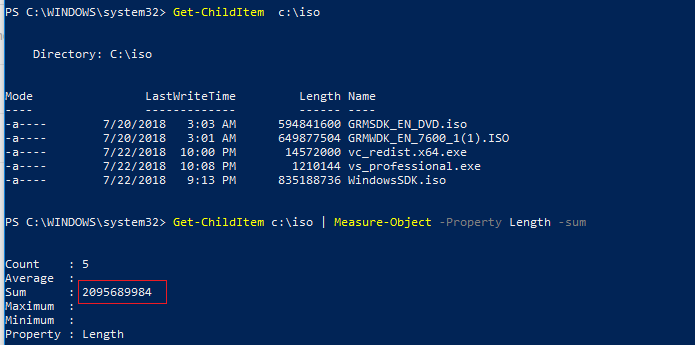
Как вы видите, общий размер файлов в данном каталоге указан в поле Sum и составляет около 2 Гб (размер указан в байтах).
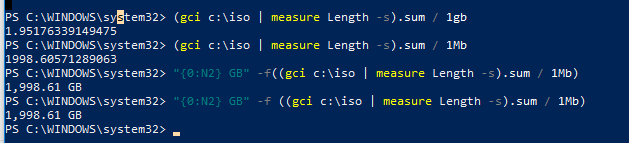
Чтобы преобразовать размер в более удобные Мб или Гб, используйте такую команду:
(gci c:\iso | measure Length -s).sum / 1Gb
(gci c:\iso | measure Length -s).sum / 1Mb
Для округлений результата до двух символов после запятой, выполните команду:
» GB» -f ((gci c:\iso | measure Length -s).sum / 1Gb)
С помощью PowerShell вы можете посчитать суммарный размер всех файлов определенного типа в каталоге. К примеру, мы хотим получить суммарный размер всех ISO файлов в папке:
(gci c:\iso *.iso | measure Length -s).sum / 1Mb

Рассмотренные выше команды PowerShell позволяют получить общий размер файлов только в указанной директории. Если в папке содержаться вложенные каталоги, то размер файлов в этих каталогах не учитывается. Для получения общего размера всех файлов в каталоге с учетом вложенных директорий нужно использовать параметр –Recurse. Получим суммарный размер всех файлов в папке C:\Windows (скрипт возвращает суммарный размер всех файлов без учета NTFS сжатия):
» GB» -f ((gci –force c:\Windows –Recurse -ErrorAction SilentlyContinue| measure Length -s).sum / 1Gb)
Чтобы учитывать размер скрытых и системных файлов я дополнительно указал аргумент –force.
Итак, размер каталога C:\Windows на нашем диске составляет около 40 Гб.
Совет. Чтобы не показывать ошибки доступа к каталогам используйте параметр -ErrorAction SilentlyContinue .

Данный скрипт некорректно считает размер каталога, если в нем есть символические или жесткие ссылки. Например, в каталоге C:\Windows находится много жестких ссылок на файлы в хранилище компонентов WinSxS. В результате такие файлы могут быть посчитаны несколько раз. Чтобы не учитывать в результатах жесткие ссылки, используйте следующую команду (выполняется довольно долго):
» GB» -f ((gci –force C:\windows –Recurse -ErrorAction SilentlyContinue | Where-Object < $_.LinkType -notmatch "HardLink" >| measure Length -s).sum / 1Gb)

Как вы видите, реальный размер папки Windows несколько меньше.
Вы можете использовать фильтры для выбора файлов, которые нужно учитывать при расчете размера. Например, вы можете посчитать размер файлов, созданных за 2020 год
(gci -force c:\ps –Recurse -ErrorAction SilentlyContinue | ? | measure Length -s).sum / 1Gb
Можно получить размер всех вложенных папок первого уровня в указанном каталоге. Например, нам нужно получить размер всех профилей пользователей в папке C:\Users.
gci -force ‘C:\Users’-ErrorAction SilentlyContinue | ? < $_ -is [io.directoryinfo] >| % $len = 0
gci -recurse -force $_.fullname -ErrorAction SilentlyContinue | % < $len += $_.length >
$_.fullname, ‘ GB’ -f ($len / 1Gb)
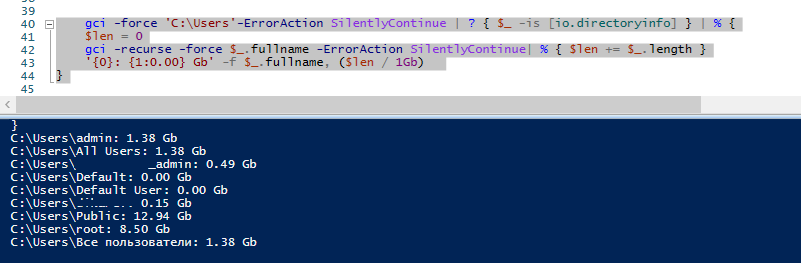
% — это алиас для цикла foreach-object.
Идем дальше. Допустим ваша задача – узнать размер каждого каталога в корне системного жесткого диска и представить информацию в удобной для анализа табличной форме с возможностью сортировки по размеру каталогов.
Для получения информации о размере каталогов на диске C:\ выполните следующий PowerShell скрипт:
$targetfolder=’C:\’
$dataColl = @()
gci -force $targetfolder -ErrorAction SilentlyContinue | ? < $_ -is [io.directoryinfo] >| % $len = 0
gci -recurse -force $_.fullname -ErrorAction SilentlyContinue | % < $len += $_.length >
$foldername = $_.fullname
$foldersize= » -f ($len / 1Gb)
$dataObject = New-Object PSObject
Add-Member -inputObject $dataObject -memberType NoteProperty -name “foldername” -value $foldername
Add-Member -inputObject $dataObject -memberType NoteProperty -name “foldersizeGb” -value $foldersize
$dataColl += $dataObject
>
$dataColl | Out-GridView -Title “Размер вложенных каталогов”
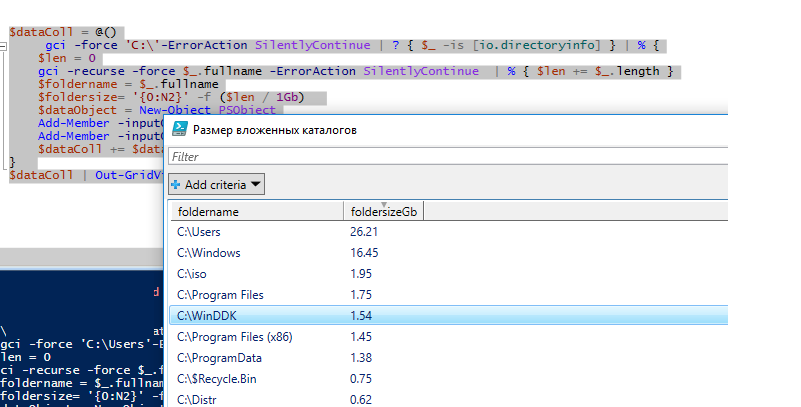
Перед вами должна появиться графическая форма с таблицей, в которой указаны все папки в корне системного диска C:\ и их размер (таблица формируется командлетом Out-GridView). Щелкнув по заголовку столбца таблицы, вы можете отсортировать папки по размеру. Также вы можете выгрузить результаты в CSV ( |Export-Csv file.csv ) или Excel файл.
Если вы часто используете проверку размера каталогов в своих скриптах PowerShell, можно сделать отдельную функцию:
[CmdletBinding()]
Param (
[Parameter(Mandatory=$true,ValueFromPipeline=$true)]
$Path
)
if ( (Test-Path $Path) -and (Get-Item $Path).PSIsContainer ) $Measure = Get-ChildItem $Path -Recurse -Force -ErrorAction SilentlyContinue | Measure-Object -Property Length -Sum
$Sum = » -f ($Measure.Sum / 1Gb)
[PSCustomObject]@»Path» = $Path
«Size($Gb)» = $Sum
>
>
>
Для вызова функции просто выполните команду:
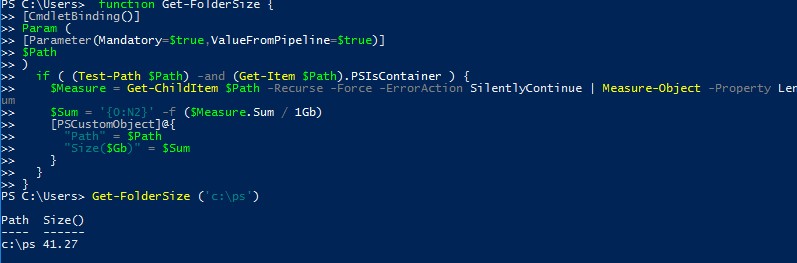
Такую функцию можно использовать для проверки размера каталогов на удаленных компьютерах через командлет Invoke-Command (PowerShell Remoting).
Invoke-Command -ComputerName dc01 -ScriptBlock $ –ArgumentList ‘C:\PS’

Рассмотренные команды работают во всех версиях PowerShell, включая новые версии PowerShell Core 7.x.
 Предыдущая статья Следующая статья
Какой размер моего почтового ящика?
- Чтобы найти размер почтового ящика, в представлении Почта щелкните свою учетную запись.
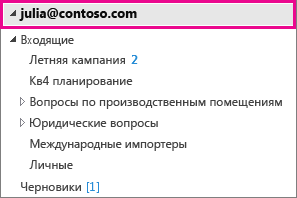
- Щелкните Свойства >папки.
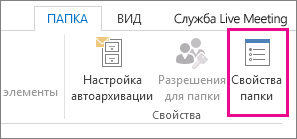 .
. - В нижней части области щелкните Размер папки.
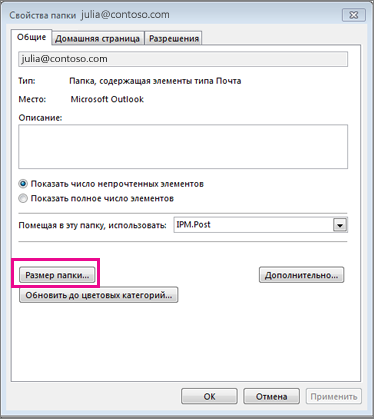 Вы увидите, что размер почтового ящика и каждой вехи указаны в килобайтах (КБ).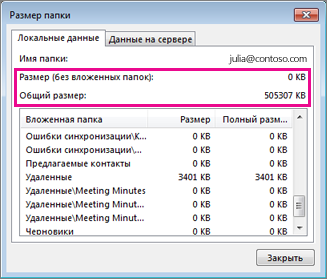
Чтобы найти размер в мегабайтах, переместите десятичность на три места влево. Например, 4742 КБ составляет примерно 4,7 МБ. Для точного рисунка разделите значение KB на 1024.


Нужна дополнительная помощь?
Нужны дополнительные параметры?
Изучите преимущества подписки, просмотрите учебные курсы, узнайте, как защитить свое устройство и т. д.




В сообществах можно задавать вопросы и отвечать на них, отправлять отзывы и консультироваться с экспертами разных профилей.
Очистка папки WinSxS в Windows 10, 8 и Windows 7
Если вас смущает то, что папка WinSxS много весит и интересует вопрос о том, можно ли удалить ее содержимое, в этой инструкции подробно будет описан процесс очистки данной папки в Windows 10, 8 и Windows 7, а заодно расскажу, что это за папка и для чего она нужна и можно ли удалить WinSxS полностью.
В папке WinSxS хранятся резервные копии системных файлов операционной системы до обновлений (и не только, о чем — далее). То есть, всякий раз, как вы получаете и устанавливаете обновления Windows, в эту папку сохраняется информация об изменяемых файлах, сами эти файлы с тем, чтобы у вас была возможность удалить обновление и откатить сделанные изменения.
Через какое-то время папка WinSxS может занимать достаточно много места на жестком диске — несколько гигабайт, при этом размер этот все время увеличивается по мере установки новых обновлений Windows.. К счастью, очистить содержимое данной папки сравнительно легко штатными средствами. И, если компьютер после последних обновлений работает без каких-либо проблем, это действие сравнительно безопасно.
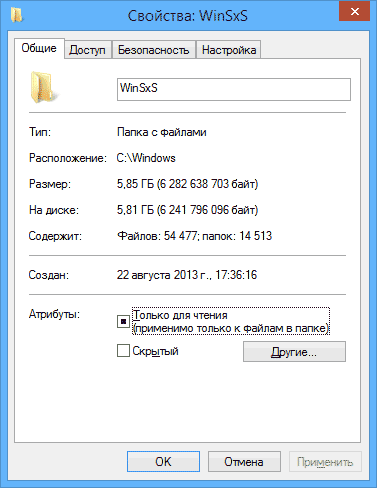
Также в Windows 10 папка WinSxS используется, например, для сброса Windows 10 в исходное состояние — т.е. необходимые для автоматической переустановки файлы берутся именно из нее. Дополнительно, раз уж у вас возникла проблема со свободным пространством на жестком диске, рекомендую к ознакомлению статьи: Как очистить диск от ненужных файлов, Как узнать, чем занято место на диске.
Очистка папки WinSxS в Windows 10
В Windows 10 папка WinSxS хранит не только файлы, связанные с обновлениями, но и файлы самой системы, используемые в процессе работы, а также для того, чтобы вернуть ОС в исходное состояние или выполнить некоторые операции, связанные с восстановлением. Итак: какой-то самодеятельности при очистке и уменьшении размера этой папки не рекомендую. Следующие же действия безопасны для системы и позволяют очистить папку WinSxS в Windows 10 только от ненужных резервных копий, создаваемых при обновлении системы.
- Запустите командную строку от имени администратора (например, через правый клик по кнопке Пуск)
- Введите команду Dism.exe /online /cleanup-image /AnalyzeComponentStore и нажмите Enter. Папка хранилища компонентов будет проанализирована и вы увидите сообщение о необходимости ее очистки.
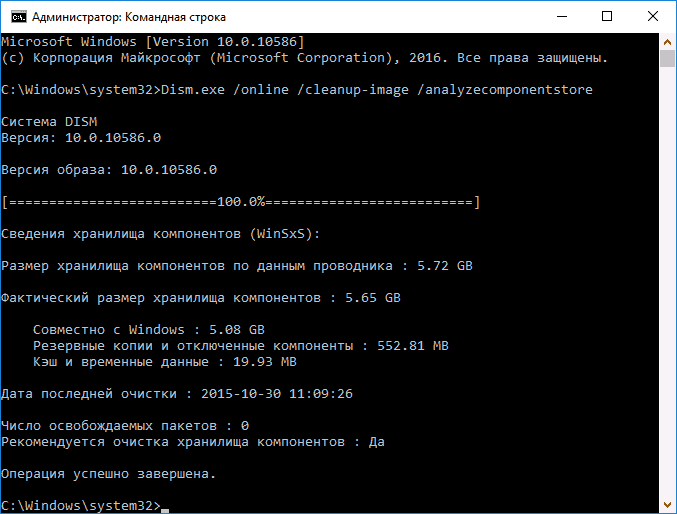
- Введите команду Dism.exe /online /cleanup-image /StartComponentCleanup и нажмите Enter для запуска автоматической очистки папки WinSxS.

Один важный момент: не следует злоупотреблять этой командой. В некоторых случаях, когда резервных копий обновления Windows 10 в папке WinSxS нет, после выполнения очистки, папка может даже слегка увеличиться. Т.е. производить очистку есть смысл, когда указанная папка слишком, на ваш взгляд, разрослась (5-7 Гб — это не слишком).
Как очистить папку WinSxS в Windows 7
Для очистки WinSxS в Windows 7 SP1 требуется предварительно установить необязательное обновление KB2852386, которое добавляет соответствующий пункт в утилиту очистки диска.
Вот как это сделать:
- Зайдите в центр Обновления Windows 7 — это можно сделать через панель управления или воспользоваться поиском в меню пуск.
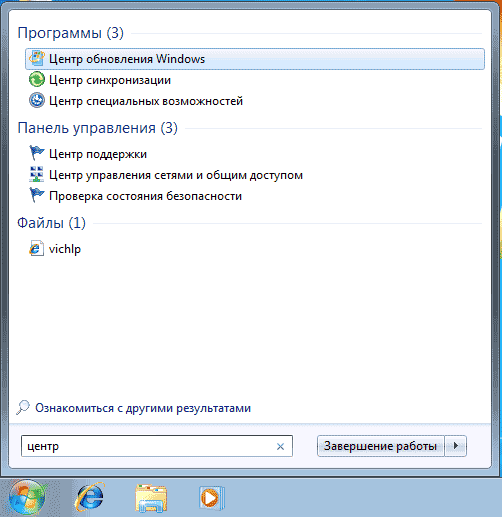
- Нажмите «Поиск обновлений» в меню слева и подождите. После этого, кликните по необязательным обновлениям.
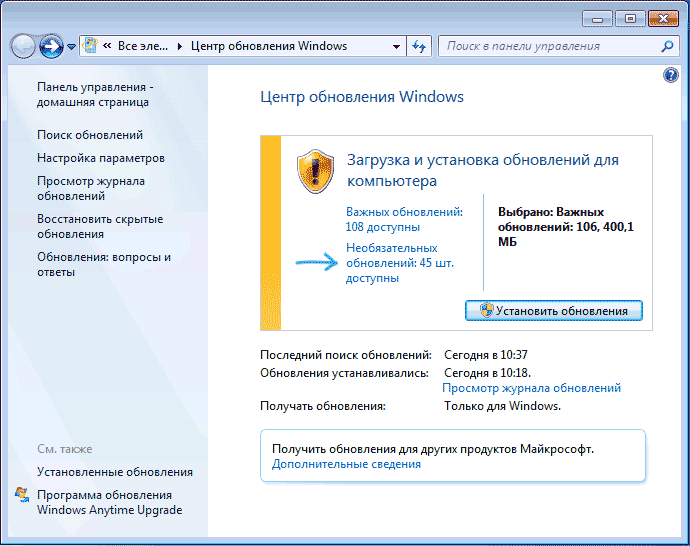
- Найдите и отметьте необязательное обновление KB2852386 и установите его.

- Перезагрузите компьютер.

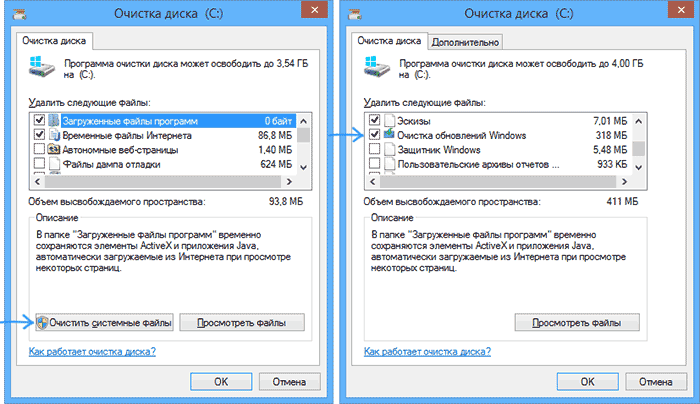
После этого, для того, чтобы удалить содержимое папки WinSxS, запустите утилиту очистки диска (также, быстрее всего воспользоваться поиском), нажмите кнопку «Очистка системных файлов» и выберите пункт «Очистка обновлений Windows» или «Файлы резервной копии пакета обновлений».

Удаление содержимого WinSxS в Windows 8 и 8.1
В последних версиях ОС Windows возможность удалить резервные копии обновлений имеется в утилите очистки диска по умолчанию. То есть для того, чтобы удалить файлы в WinSxS, вам следует выполнить следующее:
- Запустить утилиту «Очистка диска». Для этого на начальном экране можете воспользоваться поиском.

- Нажать кнопку «Очистка системных файлов»
- Выбрать пункт «Очистка обновлений Windows»
Помимо этого, в Windows 8.1 есть и еще один способ очистить эту папку:
- Запустите командную строку от имени администратора (для этого нажмите клавиши Win+X на клавиатуре и выберите нужный пункт меню).
- Введите команду dism.exe /Online /Cleanup-Image /StartComponentCleanup /ResetBase
Также, с помощью dism.exe вы можете точно узнать, сколько занимает папка WinSxS в Windows 8, для этого воспользуйтесь следующей командой:
dism.exe /Online /Cleanup-Image /AnalyzeComponentStore
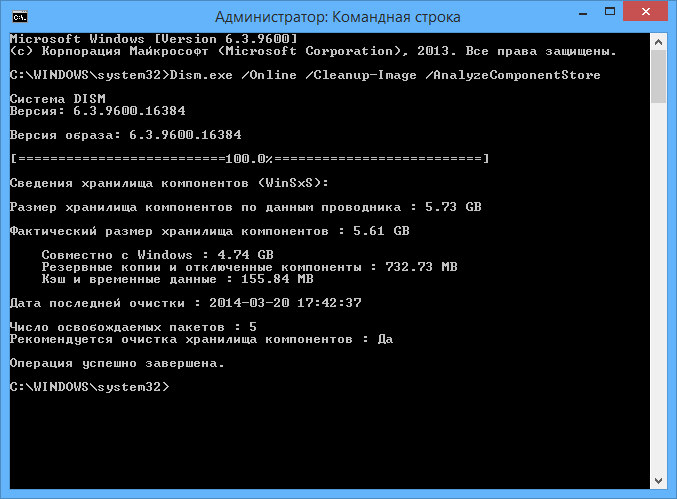
Автоматическая очистка резервных копий обновлений в WinSxS
Помимо очистки содержимого данной папки вручную, вы можете воспользоваться планировщиком заданий Windows, для того, чтобы это происходило автоматически.

Для этого необходимо создать простую задачу StartComponentCleanup в Microsoft\Windows\Servicing с нужной периодичностью выполнения.
Надеюсь, статья будет полезной и предостережет от нежелательных действий. В случае возникновения вопросов — задавайте, постараюсь ответить.
А вдруг и это будет интересно:
- Лучшие бесплатные программы для Windows
- Как открыть параметры быстродействия Windows 11 и 10
- Ноутбук тормозит на зарядке или без неё — причины и варианты решения
- 403 Forbidden — что это за ошибка и как исправить?
- Непредвиденная ошибка компонента службы теневого копирования томов — как исправить?
- Ошибка 0x00000005 в Microsoft Store — как исправить?
- Windows 11
- Windows 10
- Android
- Загрузочная флешка
- Лечение вирусов
- Восстановление данных
- Установка с флешки
- Настройка роутера
- Всё про Windows
- В контакте
- Одноклассники
-
Виктор 25.04.2014 в 12:59