Как создать эффект замедленной съёмки в VSDC (Slow-motion эффект)
Эффект замедленной съёмки – один из наиболее популярных в сфере видеоредактирования. Он пользуется особым спросом среди владельцев экшн камер, поскольку запись часто ведётся на высокой скорости, а на итоговом видео хочется рассмотреть каждый момент. Кроме того, благодаря YouTube, мы знаем, что слоумоушн эффект способен сделать более зрелищным практически любое событие — от полёта птицы до падающих капель воды.
Если вы ищете быстрый способ создать эффект замедленной съёмки для своего ролика, ниже – простая пошаговая инструкция о том, как сделать это в бесплатном видеоредакторе VSDC. VSDC — это программа для Windows ПК, которая включает набор инструментов для работы с видео разного уровня сложности и не добавляет водяной знак при экспорте.
Как замедлить видео/применить слоумоушн эффект
Чтобы создать слоумоушн эффект в видео, с технической точки зрения, вам всего лишь необходимо снизить скорость проигрывания оригинальной записи. Во многих видеоредакторах заложены шаблонные настройки по замедлению видео в 2, 4, 8 и 16 раз. VSDC в этом плане несколько более продвинутый инструмент и позволяет применить любые изменения скорости, в том числе не попадающие под вышеупомянутые стандарты. Следуйте инструкции, чтобы узнать, как это работает:
- Импортируйте видеофайл в редактор – он автоматически будет размещён на сцене.
- Если вам необходимо применить slow-motion эффект только к небольшой части ролика, сперва вам понадобится разрезать видео на части, чтобы отделить фрагмент, с которым вы планируете работать. Если же вы хотите замедлить видео целиком, можете сразу перейти к шагу №4.
- Самый простой способ разделить видеофайл на части – использовать инструмент разбивки. Это небольшая иконка в виде бритвы, она находится в верхней части интерфейса программы, раздел «Удаление и разбивка». Просто поместите курсор шкалы времени на нужном моменте и нажмите на эту иконку, чтобы применить инструмент. Если вам необходимо разделить видео на бОльшее количество фрагментов, повторите действие несколько раз.
- Выберите фрагмент, к которому вы бы хотели применить эффект замедленной съёмки.
- Перейдите в Окно свойств справа, чтобы отредактировать скорость. (Если вы не можете найти Окно свойств, щёлкните по видеофайлу правой кнопкой мыши и выберите «Свойства»).
- Прокрутите меню вниз до параметра «Скорость %», как это показано на иллюстрации ниже.
- Снижайте скорость постепенно, проверяя результат с помощью функции предпросмотра (это красная кнопка слева над шкалой времени).
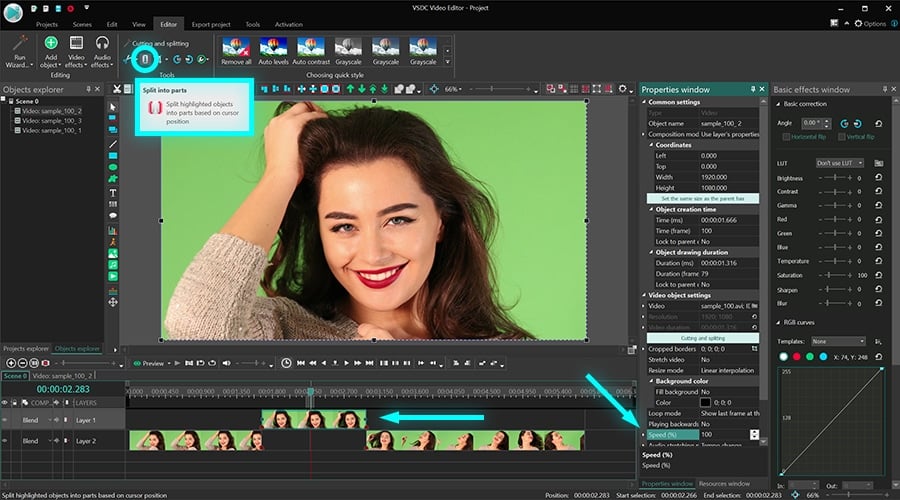
Принцип замедления видео в VSDC довольно прост. Если вы ставите значение в 50%, ролик будет проигрываться в 2 раза медленнее оригинала. Соответственно, если вы применяете значение в 25%, скорость будет снижена в 4 раза, и так далее.
Как улучшить качество эффекта слоумоушн с помощью рефрейминга
Если вы снижаете скорость проигрывания более чем на 50%, видео может начать дёргаться или мерцать. Это происходит из-за резкого уменьшения количества кадров на конкретный временной отрезок. Другими словами, когда вы снижаете скорость проигрывания более, чем в два раза, количество кадров в секунду также снижается в два раза. Видео как бы “растягивается” по времени, при том, что продолжительность показа кадров остаётся прежней. В результате, между кадрами появляются промежутки, которые и создают эффект мерцания при смене кадров. Чтобы предотвратить это, мы рекомендуем использовать рефрейминг.
Нажмите на небольшой треугольник слева от настроек скорости проигрывания, чтобы открыть опции рейфрейминга.
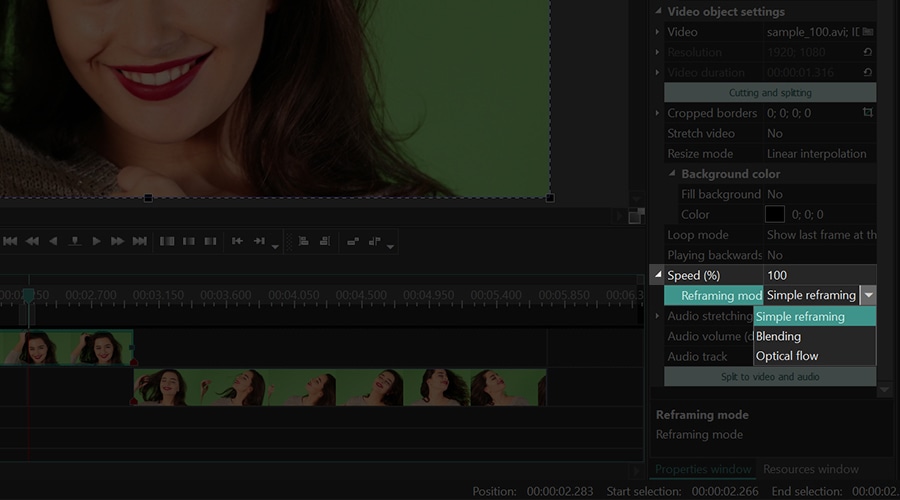
В VSDC доступны два режима рефрейминга: Смешивание кадров и Оптический поток. Они работают на разных алгоритмах и результаты применения данных режимов будут незначительно отличаться. Как правило, Оптический поток даёт гораздо более качественное сглаживание и позволяет получить идеальный эффект даже при небольшом количестве кадров. Однако данный режим работает на основе алгоритмов ИИ, а значит, требует большого объёма ресурсов компьютера. Если вы применили Оптический поток и видите, что ваш ПК не справляется с обработкой, используйте режим Смешивание кадров.
Чтобы узнать больше о режимах рефрейминга, ознакомьтесь с подробным обзором.
Рекомендации для работы с эффектом слоумоушн
Если вы стремитесь получить идеальный эффект замедленной съёмки, есть ещё пара моментов, о которых вам стоит знать:
Во-первых, как бы вам ни нравились видео в slow motion, не стоит увлекаться этим эффектом чрезмерно. Замедлить небольшой фрагмент видео – отличная идея, однако, для зрителей сохранять внимание на продолжительных слоумошн роликах довольно сложно.
Во-вторых, когда вы применяете эффект замедленной съёмки, имейте в виду, что все изменения в ролике относятся как к видео, так и у аудио. Другими словами, замедляя видеодорожку в 2 раза, вы применяете аналогичный эффект к звуку. И возможно, в каких-то случаях это уместно, но чаще всего результат не самый удовлетворительный. Поэтому заранее продумайте, какой аудиофайл вы хотите использовать в качестве саундтрека к вашему слоумоушн видео. В качестве универсального варианта предлагаем рассмотреть классические композиции – обычно они прекрасно подходят под этот эффект.
Понравилась инструкция? Мы подготовили ещё три на случай, если вас интересуют аналогичные приёмы монтажа. Каждый из них абсолютно прост в применении и не требует опыта работы с видеоредактором:
- Как удалить зелёный фон с видео
- Как мгновенно создать эффект «картинка в картинке»
- Как наложить текст поверх видео и создать стильный заголовок
Как пользоваться видеоредактором CapCut и почему он настолько популярен
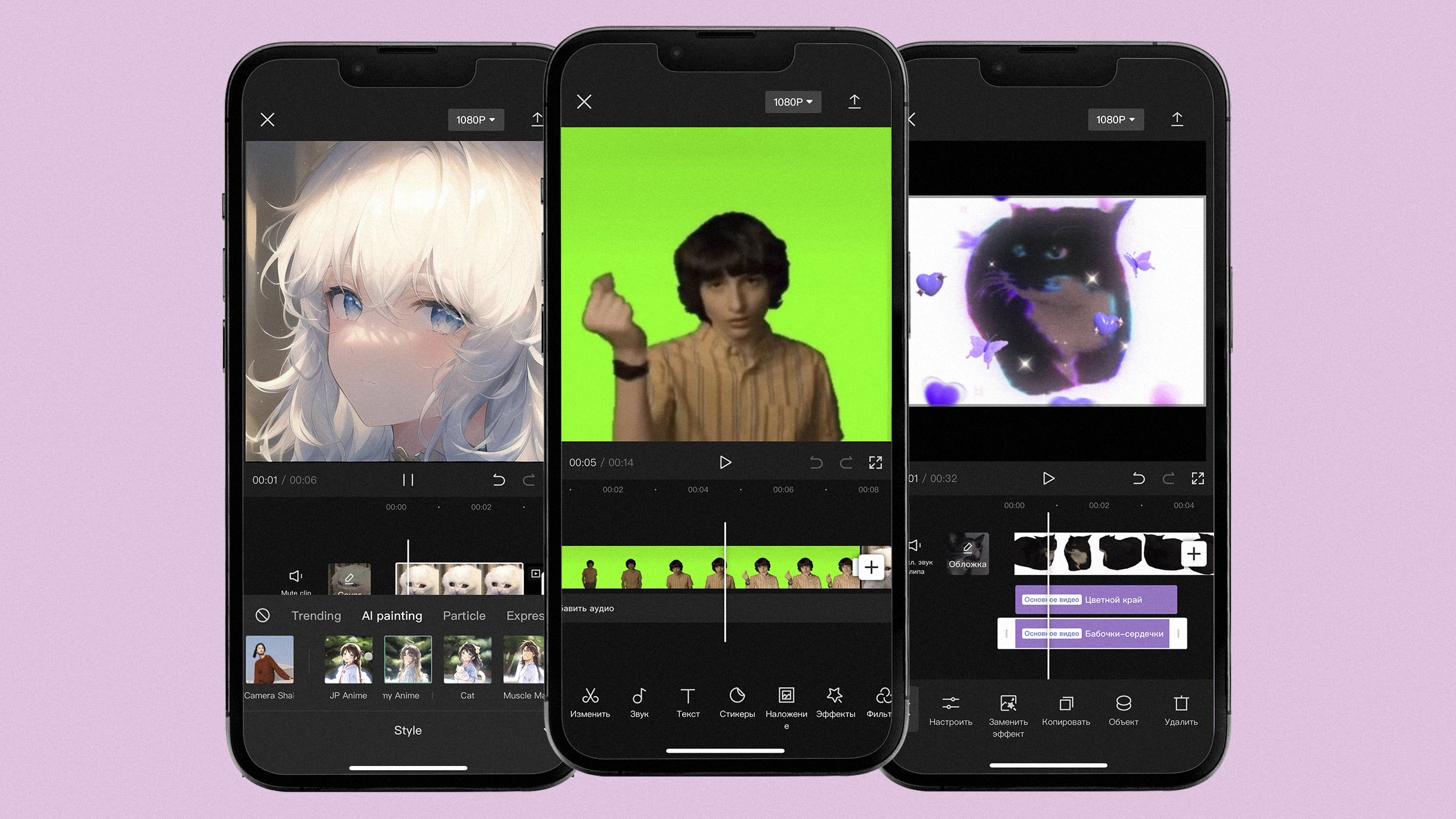
CapCut — бесплатный видеоредактор с огромным разнообразием фильтров, переходов, стикеров, шрифтов и наложений.
Приложение разработала компания ByteDance, владеющая «Тиктоком». В этой соцсети CapCut и набрал популярность благодаря мемным шаблонам, которые легко копировать у других пользователей и вставлять туда свой контент.
С помощью CapCut можно создавать не только мемы, но и короткие ролики для Reels, разговорные видео для «Ютуба» или фанатские эдиты, посвященные знаменитостям. Изучили приложение и рассказываем, как им пользоваться.
Что вы узнаете из материала
БЕСПЛАТНЫЙ КУРС
Как управлять личными финансами
И перестать беспокоиться о деньгах, наладить с ними отношения и двигаться к целям и мечтам

Что такое CapCut и как его установить
ByteDance запустила CapCut в апреле 2020 года как официальное приложение для монтажа в «Тиктоке». Оно отличается от других видеоредакторов тем, что пользователи могут создавать шаблоны для видео и делиться ими с другими.
Некоторые шаблоны и ролики по их мотивам стали крайне популярны в «Тиктоке». В свою очередь, фишка с копированием шаблонов принесла популярность CapCut. Для этого достаточно нажать на «Попробовать этот шаблон» под понравившимся тиктоком — приложение сразу перенаправит в CapCut, где можно добавить свои фото и видео, не меняя эффекты и монтаж.
Особенность видеоредактора идеально совпала с сутью «Тиктока». В соцсети бесконечно воспроизводят мемы, шутки и тренды по шаблонам — с CapCut такие ролики делать легче. К началу 2023 года большинство видеомемов и эдитов в «Тиктоке» стали делать по шаблонам из CapCut.

Для россиян просмотр и использование «Тиктока» ограничены, но они все еще могут редактировать короткие видео, заимствовать актуальные шаблоны и выкладывать свои работы уже на другие площадки. Однако CapCut очень популярен и в России: в январе 2023 года приложение занимало первое место категории «Видеоплееры и редакторы» в Google Play и второе место категории «Фото и видео» в App Store. Сервис переведен на русский язык.
Редактор бесплатно доступен в браузерной версии, а также для систем MacOS, iOS и Android. Больше всего функций есть в мобильных приложениях, но удобнее пользоваться редактором в программе для Макбуков. Веб-версия самая урезанная из всех: чтобы ей пользоваться, придется загружать все ролики в облако, работать прямо из памяти устройства не получится.
Стоит учитывать, что сайт CapCut недоступен в России — лишь через VPN.

Пример мемов, которые легко делают с помощью CapCut
Какие основные функции есть в CapCut
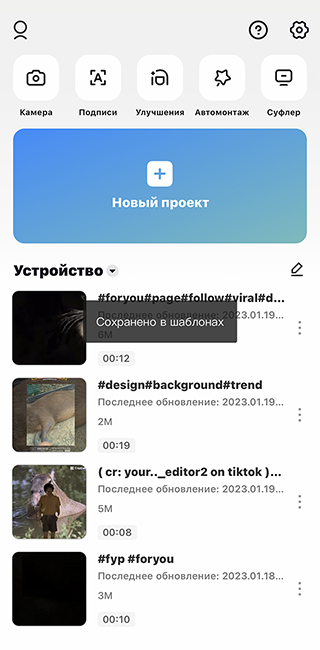
CapCut — полноценный видеоредактор, где можно смонтировать как короткий тикток или рилс, так и ютуб-видео . Чтобы начать работу с приложением, нажмите на главной странице New Project, а потом выберите ролик, который будете монтировать. После этого появится рабочее пространство с таймлайном — по нему можно перемещаться свайпами.
Разберемся во вкладках CapCut.
Изменить. Основная вкладка, где происходит работа с фрагментом видео. К ней можно перейти, нажав на кнопку или на часть видео на таймлайне. Уже внутри раздела есть несколько дополнительных настроек, с их помощью можно менять видео.
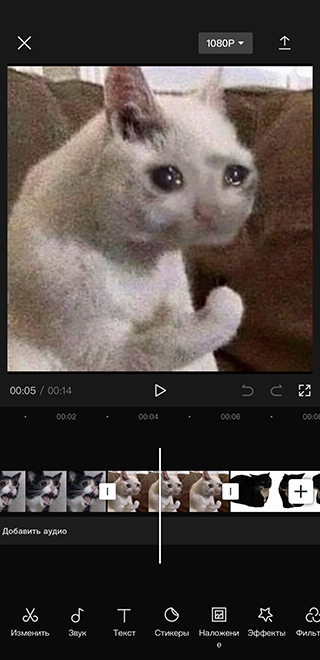
Основное рабочее поле

Вкладка «Изменить»
Первая из настроек, «Разделить», создает разрыв в видео. «Скорость» замедляет или ускоряет аудио. «Анимация» добавляет переходы — они применяются к началу или концу выделенного фрагмента.
В настройке «Стиль» находятся стилизации для фотографий, генерируемые нейросетью. Есть десяток разных фильтров: аниме, мультфильмы, 3D-персонажи , картины, манга. Стилизации работают только с фотографиями. В «Стиле» также находятся анимации, которые используются для переходов.
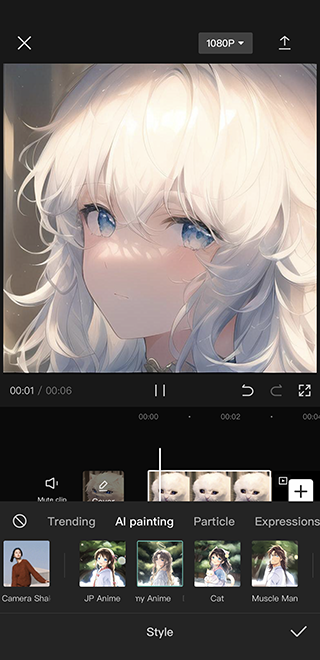
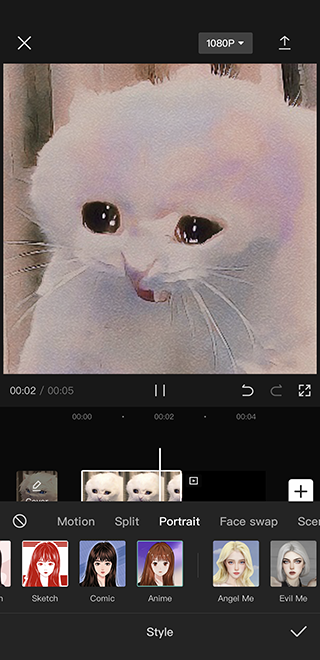
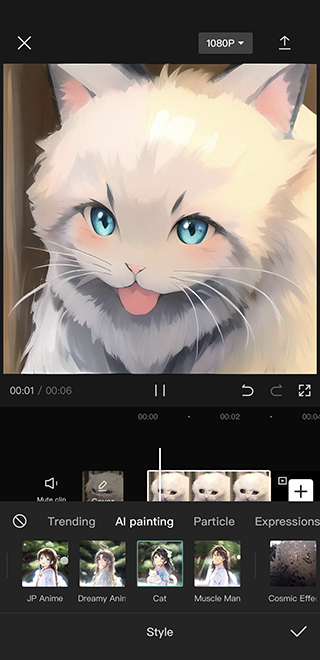
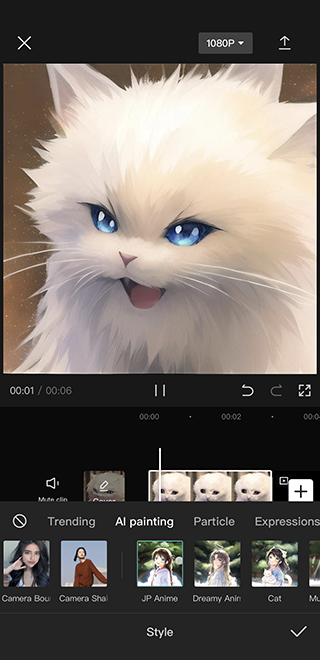
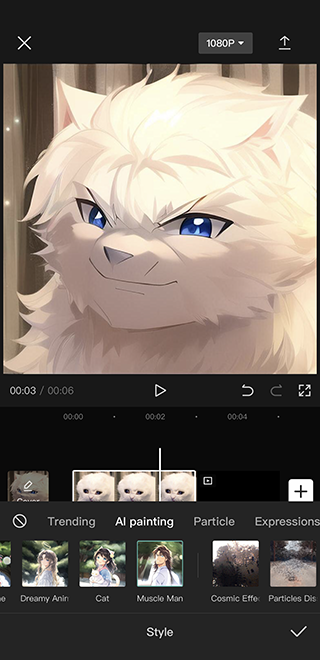
«Громкость» увеличивает или уменьшает звук. «Извлечь звук» выделяет аудио в отдельную дорожку. «Вырезка» удаляет фон. «Изменить» обрезает видео.
«Фильтры» корректируют цвет и контраст. На вкладке «Настроить» находится функция ручной цветокоррекции. «Улучшения» отвечают за автоматическую ретушь лица и тела в видео: можно увеличить глаза, отбелить зубы, сузить талию.
«Маска» преобразует видео в маску, как в «Фотошопе». «Наложение» добавляет фото или видео поверх фрагмента. «Заменить» меняет фрагмент на другой, выбранный из библиотеки. «Стабилизация» стабилизирует дергающееся видео. «Затемнение» понижает контраст.
«Голосовые эффекты» искажают аудиодорожку в разных стилях — есть глубокий, высокий, эльф, робот, бурундук, винил. «Уменьшить шум» убирает шум с видео. «Копировать» дублирует выделенный фрагмент. «Обратная перемотка» проигрывает видео наоборот. «Зависание» останавливает один кадр. «Размытие экрана» добавляет блюр.
Звук. Отвечает за работу с аудио. Можно выбрать готовые треки из «Тиктока» или личный аудиофайл, добавить звуковые эффекты, вытащить звук из другого ролика, например понравившегося тиктока или рилса, или озвучить видео самому. Аудио добавляется на таймлайн как отдельная дорожка, которую можно перемещать, растягивать и сужать.
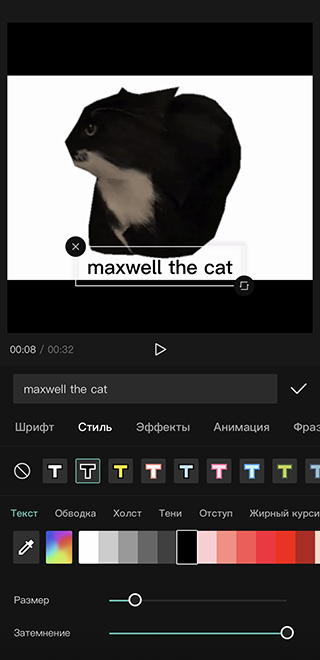
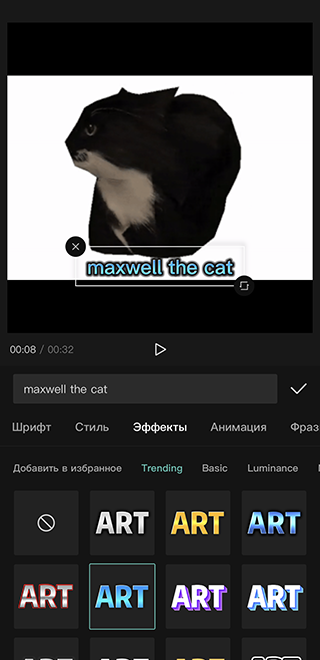
Текст. Позволяет работать с любыми надписями. Здесь можно добавить текст, настроить шрифт, сделать субтитры, нарисовать поверх видео или добавить эмодзи. Все надписи добавляются на таймлайн как отдельные дорожки.
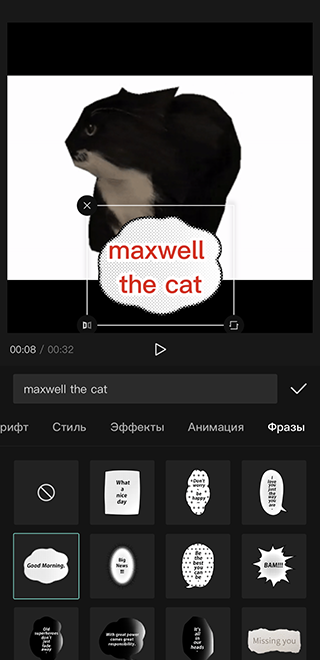
Stickers. Набор готовых анимированных стикеров. Их несколько десятков видов, все разделены по тематикам. В виде стикера можно также добавить любое изображение или гифку из галереи. Добавляются на таймлайн как отдельные дорожки.
Наложение. Позволяет добавить видео или изображение поверх видео — в таймлайне отобразится как красная дополнительная дорожка. Наложенный контент можно смонтировать так же , как на вкладке «Изменить».
Эффекты. Вкладка с фильтрами. «Эффекты видео» добавляют блестки, сердечки, пузырьки, взрывы ко всему фрагменту. «Эффекты тела» работают только с людьми, как маски в «Инстаграме». «Фотоэффекты» — та же самая вкладка, что и «Стиль», но эффект применяется ко всему ролику.
Соцсеть «Инстаграм» принадлежит Meta — организации, деятельность которой признана экстремистской и запрещена на территории РФ
Эффекты добавляются на таймлайн как отдельные дорожки.
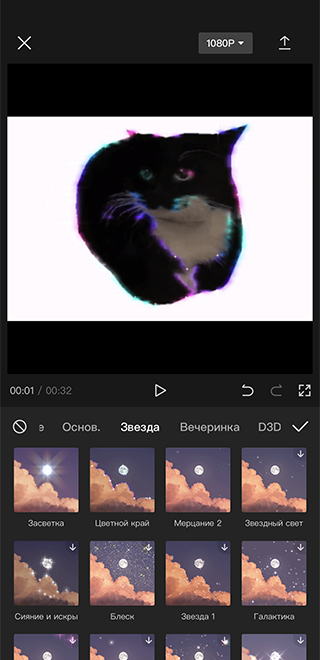
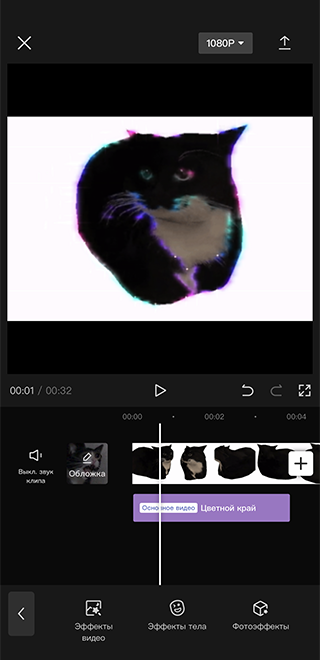
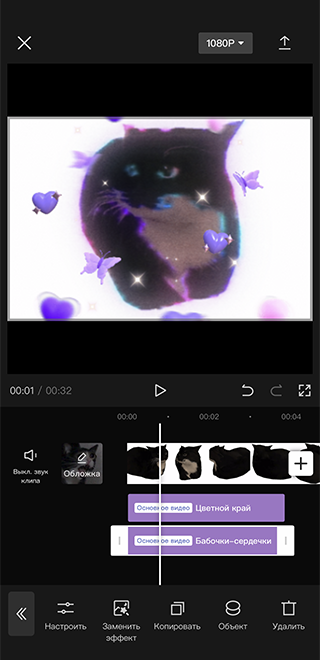
Фильтры. Автоматически применяют к видео цветокоррекцию. В отличие от эффектов, не добавляют новые объекты и не стилизуют.
Добавляются на таймлайн как отдельные дорожки.
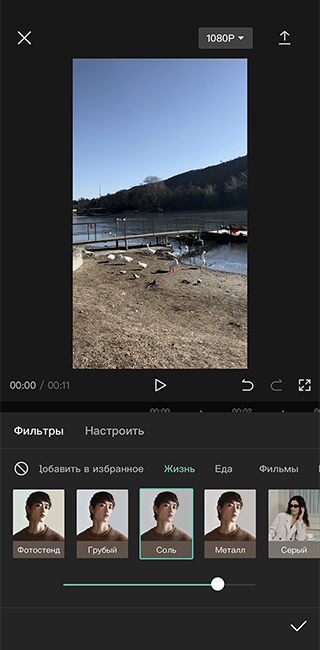
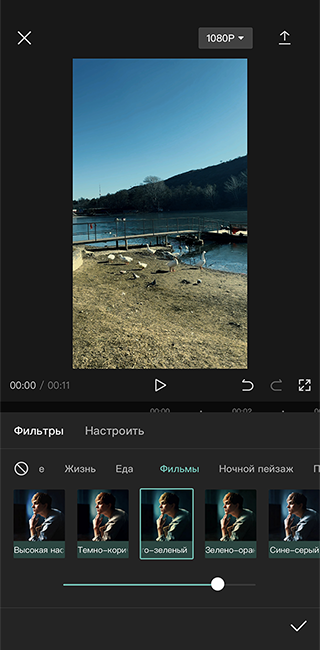
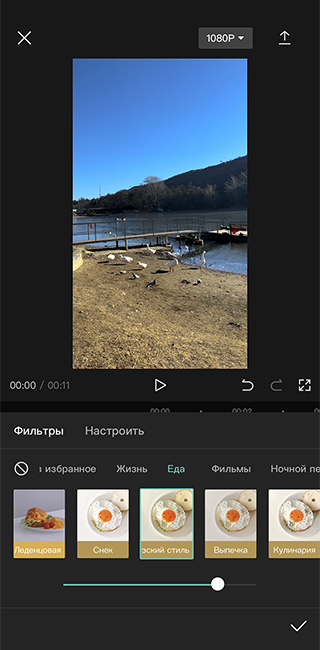
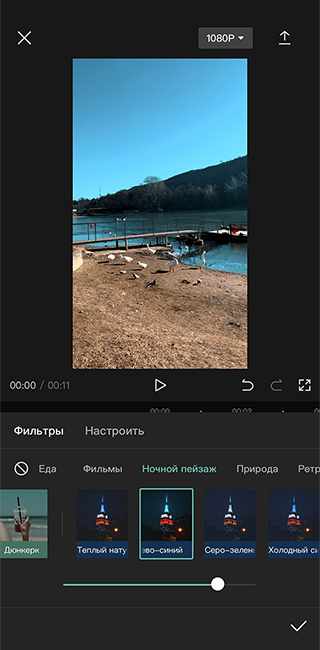
Формат. Изменяет разрешение видео. Например, формат 9:16 подойдет для ролика в «Рилс», 1:1 — для поста в «Инстаграм», а 19:6 — для видео на «Ютубе».
Соцсеть «Инстаграм» принадлежит Meta — организации, деятельность которой признана экстремистской и запрещена на территории РФ
Холст. Позволяет добавить на фон видео любую картинку, гифку или текст. Удобно в сочетании с функцией вырезания объекта из видео. Вкладки внутри: «Цвет» заливает фон одним цветом, «Фон» добавляет готовые фоны, «Размытие» частично точечно или полностью размывает фон.
Настроить. Позволяет настроить цветокоррекцию вручную. Изменения добавляются на таймлайн как отдельные дорожки.
Раздел Trends — где искать шаблоны для CapCut
Пользователи делятся шаблонами на вкладке Trends. В разных версиях приложения она либо присутствует прямо на главном экране, либо к ней можно перейти по прямой ссылке и открыть в CapCut. Из браузера посмотреть шаблоны не получится. Откройте один из них и пролистывайте свайпами вниз, чтобы посмотреть другие варианты.
Большинство популярных шаблонов находятся в «Тиктоке». Чтобы скопировать шаблон оттуда, найдите видео, у которого есть кнопка «CapCut — использовать этот шаблон», и нажмите на нее. После этого вы перейдете к работе с шаблонами в CapCut. Поскольку работа «Тиктока» в России ограничена, этот способ работает только через методы обхода запрета на просмотр новых видео.
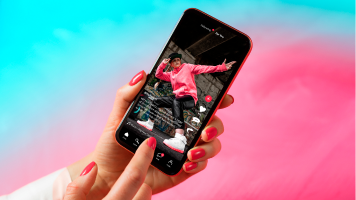
Чтобы скопировать шаблон, откройте любой и нажмите «Использовать шаблон». Нажимая на квадраты, выберите видео или фото, которые хотите использовать. Все переходы, наложения, текст и музыка применятся к вашему контенту. Отредактировать шаблон самому нельзя. Все использованные вами шаблоны сохраняются на главной странице на вкладке «Шаблоны».
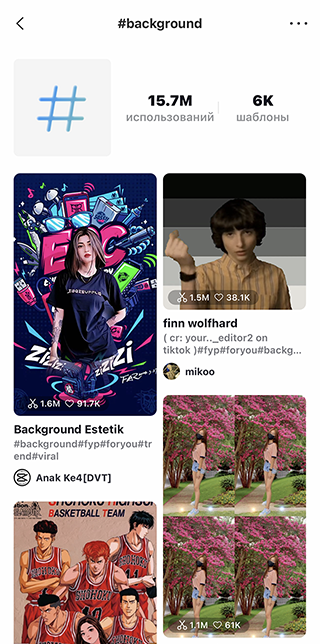
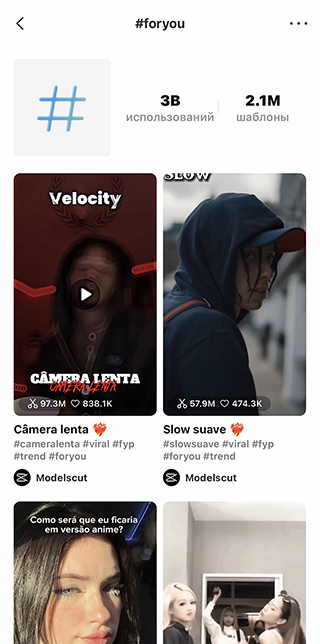
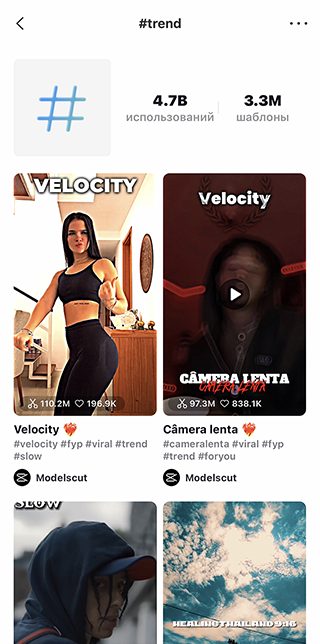
Искать шаблоны через версии CapCut, где нет вкладки Trends, неудобно. В приложении нет поисковой строки, переходить к разным лентам можно только по тегам в описании роликов, а сами ленты быстро заканчиваются. Вот пара полезных тегов, с помощью которых можно найти интересные пользовательские работы: #background, #trend, #design, #template, #slowmo, #frame.
Шаблоны можно добавлять в CapCut по прямой ссылке. Есть несколько русскоязычных ресурсов, где делятся работами. Например, поможет телеграм-канал «Шаблоны в CapCut».
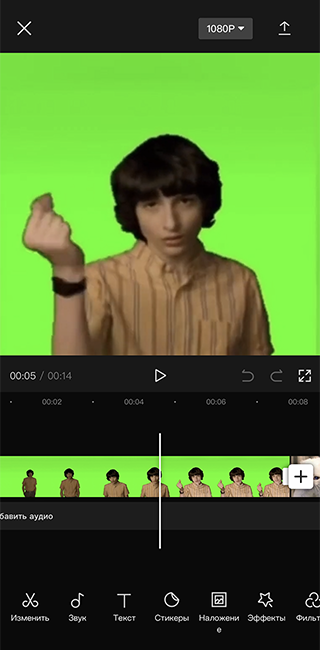
Если у вас нет доступа к западному «Тиктоку», попробуйте найти на «Ютубе» шаблоны видеомемов и сделать их самостоятельно. Например, вот как сделать мем, где актер из «Очень странных дел» Финн Вулфхарт щелкает пальцами:
- Скачать шаблон видео c «Ютуба» с помощью любого сервиса, например SaveFrom.
- Создать новый проект в CapCut и добавить в него два видео или две картинки, между которыми Финн будет щелкать пальцами, а также сам шаблон.
- С помощью функции «Наложение» перенести шаблон на вторую дорожку.
- Вырезать фон у шаблона: для этого нажмите на шаблон, перейдите в «Вырезку», нажмите «Хромакей», пипеткой выберите зеленый цвет и дождитесь, пока фон удалится.
- Подгоните ваши картинки или видео так, чтобы они менялись, когда Финн щелкает пальцами. Готово!
Вместо шаблона с Финном Вулфхартом можно использовать любое видео с гринскрином с «Ютуба». Например, с титром We’ll Be Right Back, Патриком Бейтманом из «Американского психопата» или героями «Во все тяжкие».
Осталось немного зеленого фона, но ничего
Как монтировать видео в CapCut
В остальном работа в CapCut мало отличается от работы в другом видеоредакторе, но есть и фирменные функции. Выделю несколько полезных действий — с ними придется сталкиваться часто.
Как удалить часть ролика. На таймлайне нажмите на начало фрагмента, который хотите удалить, и выберите «Разделить» — это отделит ролик от остальной части. То же самое повторите в конце фрагмента. У вас останется выделенный с двух сторон фрагмент видео — тапните на него и нажмите «Удалить»:
Как вырезать фон у видео. CapCut отлично справляется с удалением фона у видео, даже если оно снято не на зеленом экране или однотонном полотне. На вкладке «Изменить» перейдите к «Вырезке» и нажмите «Удалить фон». За пару минут фон на ролике окрасится в черный. Если что-то пошло не так, на вкладке «Вырезка выделения» можно исправить ошибки вручную.
Если видео снято на гринскрине или любом однотонном фоне, то вместо «Удалить фон» перейдите в настройку «Хромакей». С помощью инструмента «Пипетка» нажмите на фон и подтвердите. В таком случае объект на видео вырезается четче, чем с обычным вырезанием фона.
Как наложить на фон видео или картинку. Добавьте к проекту еще один ролик или изображение, которые будете использовать как фон. Они добавятся на одну дорожку с первым видео.
Нажмите на основное видео и на вкладке «Изменить» выберите «Наложение» — после этого оно переместится на дополнительную дорожку под фоновым видео. Можете увеличить, уменьшить или растянуть его на весь экран, потянув за края.
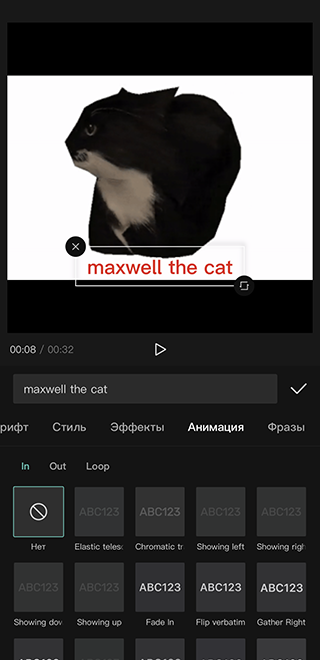
Как работать с текстом. Добавьте надпись через вкладку «Текст». Нажмите на сам текст, чтобы выбрать шрифт, цвет, оформление, обводку или фон. На вкладке «Анимация» добавьте анимацию, по которой текст будет появляться и исчезать. Нажмите на галочку, чтобы вернуться к таймлайну.
На таймлайне появится ваш клип с текстом, его можно перемещать по видео, растянуть, сжать или удалить. На вкладке «Текстовый шаблон» можно выбрать готовые гифки с текстом.
Так можно добавить текст
Как добавить автоматические субтитры. На вкладке «Текст» выберите «Автоматический текст». Эта функция расшифрует все, что говорят в видео, и добавит текст на каждый кадр.
Субтитры появятся над дорожкой видео, их можно отредактировать вручную. Шрифт и размер текста получится изменить и применить изменения ко всем кадрам. Поддерживается только английский язык.
Как добавить автоматическую озвучку. Наберите текст и в появившемся меню нажмите на функцию «Текст в речь» — она озвучивает текст, набранный в окне поверх видео. На выбор есть голоса «уверенного мужчины», «обаятельной женщины», «милого мальчика». Одни говорят с британским акцентом, другие с американским. Некоторые голоса могут петь.
Аудио выделится в новую аудиодорожку, после чего отображение текста с видео можно удалить. Поддерживается только английский язык.
Как работать с музыкой. Перейдите к «Звуку», нажмите «Звуки» и выберите трек из предложенных или из памяти устройства. После этого дорожка со звуком появится на таймлайне.
Чтобы обрезать часть, которая проигрывается после завершения видео, нажмите на фрагмент, где вы хотите, чтобы аудио закончилось, отделите лишнюю часть через инструмент «Разделить» и удалите ее. Кликните на аудиодорожку и выберите опцию «Выцветание», чтобы музыка заканчивалась приглушенно.
Как делать переходы. Есть два вида переходов — между двумя фрагментами и между видео и наложенным на него контентом. Чтобы сделать первый вид перехода, нажмите на белое разделение в ролике. После этого появится меню с выбором разных категорий анимаций.
В категориях «Основные» и «Движение» находятся стандартные переходы с вытягиванием и раскручиванием, а в остальных — с эффектами, слайдами и искажениями.
Так делается простой переход
Тумблер под выбором перехода позволяет настроить его скорость — от 0,1 до 0,9 секунды. Переходы можно как делать разными для всех фрагментов видео, так и применить один и тот же ко всем отрезкам.
Чтобы сделать переход с наложенным контентом, нажмите на начало дополнительной дорожки. Перейдите к вкладке «Анимация» и выберите один из эффектов на вкладке «Ввод». Затем нажмите на конец дополнительной дорожки и выберите эффект на вкладке «Вывод». Анимации из вкладки «Комбо» можно применять на все видео, чтобы добавить динамики кадру.
Как сделать эффект плавного зума. Тапните на видеодорожку в том месте, где начинается приближение, и нажмите на значок ромбика с плюсом. Добавьте еще один ромбик через несколько секунд. На втором ромбике приблизьте картинку.
Нажмите между двух ромбиков, перейдите к «Кривым» и выберите пресет «Наружу 1». В начале получится более быстрое ускорение, а в конце — более медленное.
Так делается эффект плавного зума
Как смонтировать видео под бит. Добавьте аудио к проекту, кликните на дорожку и нажмите «Подобрать обрезку». Нажмите на тумблер «Автоматическое создание» — за несколько секунд приложение расставит желтые точки на таймлайне, совпадающие с битом песни.
Теперь, когда вы будете передвигать видео по ленте, разрывы станут автоматически «приклеиваться» к желтым точкам, чтобы монтаж попадал в бит.
Как удалить водяной знак. Приложение автоматически добавляет в конце всех видео короткий ролик с логотипом CapCut. Чтобы его удалить, просто выделите фрагмент и нажмите на корзину.
Чтобы каждый раз не повторять эту операцию, вернитесь на главный экран, перейдите в настройки и отключите тумблер возле функции Add default ending. После этого логотип больше не будет добавляться в конец каждого видео.
Что в итоге
- CapCut — крайне популярный в России бесплатный видеоредактор. Его сделали создатели «Тиктока».
- В CapCut многое завязано на копировании и воспроизведении шаблонов для коротких видео. Идеально использовать его в комбинации с тем же «Тиктоком». В России у многих нет доступа к новым видео, тогда придется искать опубликованные в сервисе шаблоны.
- В CapCut удобно делать короткие ролики, эдиты и мемы. Для этого в приложении есть все необходимые функции, включая эффекты, переходы, наложение текста и музыки.
- Вдохновляться чужими работами можно в «Тиктоке», «Рилс» или на «Ютубе». А потом уже пытаться создать что-то свое.
Мы постим кружочки, красивые карточки и новости о технологиях и поп-культуре в нашем телеграм-канале. Подписывайтесь, там классно: @t_technocult.
La La La I Demon Slayer [AMV/Edit] Anime Edit/Аниме Эдит

Vk- https://vk.com/id734961899 MUSIC Naughty Boy — La La La ft. Sam Smith (K Theory Remix) ———————————————— ANIME Demon Slayer: Kimetsu no Yaiba #Dororo #Hyakkimaru #Anime #AnimeEdit #Edit #Amv #Sad #AmvAnime #shorts #EditAmv #SadEdit #VegasProEdit #Edicion Теги аниме эдит, аниме клип, амв, аниме, stylez, amv, аниме клипы, лучший аниме эдит, стайлз, anime clip, аниме эдит тик ток, как сделать эдит, эдит аниме, эдит, токийские мстители, анимэ, топ аниме, after effects edit tutorial, аниме едит, туториал по созданию amv, #shorts, amv tutorial, аниме эдиты, все черно белое, historia, черно белое аниме, #токийскиемстители #мандзиро, #tokyorevengers, #anime #edit #аниме #эдит, кайфовый эдит, как начать делать amv в adobe after effects, аниме клипы под музыку, аномай, как делать эдиты в adobe after effects, edit в adobe after effects, tyan, эдиты в adobe after effects, anomay, аниме музыка, you love, уроки по созданию аниме клипов, уроки по amv, аниме моменты, как делать переходы в after effects, уроки по созданию amv, уроки по созданию эдитов, уроки amv, аниме приколы, топ самых крутых аниме эдитов, самый крутой аниме эдит, anime stylez, лучший аниме редакт, аниме клип радость, лучший аниме эдит в мире, аниме — радость, аниме эдит улыбашки, как сделать красивый аниме эдит в кап кут, аниме эдит никогда не сдавайся, майки, mikey, tokyo revengers;, 60fps, edit, аниме клип аниме эдит, миксанутый эдит аниме, аним, аниме радость, аниме все серии, аниме марафон, аниме все серии подряд, смешные моменты из аниме, animegirl, аниме топ, топ 10, лучшие аниме, крутое аниме, все вокруг аниме, очень грустно, аниме любовь, аниме школа, грустное аниме, аниме грусть, все вокруг черно белое, чб аниме, аниме момент, крутые моменты, этот глупый свин, музыка, грустный аниме клип, anime, клип, эдит на чëрном фоне, эдиты, романтика, аниме клип романтика, anime edit, anime mv, лучший аниме клип, morlim, морлим, аниме клип грустный, anime music video, текстовый эдит, монтаж в capcut, как делать edit в кап кут, как делать эдиты, как делать эдиты в capcut, как делать edit в capcut, уроки монтажа, capcut tutorial, кап кут, как делать эдиты в кап кут, как монтировать видео, как сделать эдит с текстом, как сделать эдит с текстом песни, как сделать эдит на телефоне, как сделать эдит на андроид, как сделать фото эдит в capcut, как сделать эдит в alight motion, аниме клип грусный, anime amv sad, атака титанов, рассекающий клинок демонов, аниме микс, чёрный клевер, гуль, тик ток аниме эдит, кпасивый, capcut, аниме эдит с красивыми тянками, nezuko, siesta, красивые аниме переходы, лучшие аниме девушки, эдит с аниме тянками, красивый аниме эдит, pentatonix god rest ye merry gentlemen, pentatonix god rest ye merry gentlemen reaction, edits, morlim anime, аниме клип топ, anime clips, amvs, sad amv, как сделать аниме клип, аниме стайлз, аниме эдит в 4к качестве, god rest ye merry gentlemen, god rest ye merry gentlemen reaction, аниме эдит из тик тока, аниме эдит — микс, крутой эдит, красивые моменты в аниме, zerotwo
Показать больше
Войдите , чтобы оставлять комментарии
Бесплатный фоторедактор онлайн
Познайте простое редактирование фото онлайн с фоторедактором Fotor. Моментально редактируйте, улучшайте и создавайте красивые изображения онлайн бесплатно.
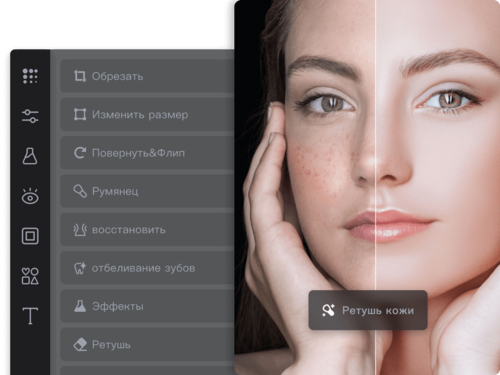
Откройте для себя популярные функции
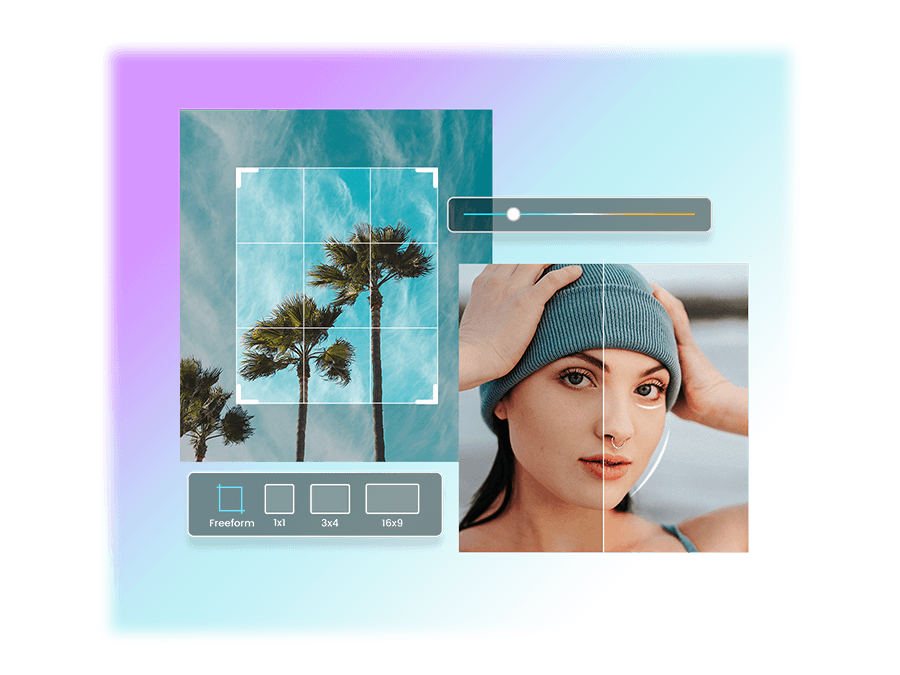
Редактировать фото онлайн просто с помощью бесплатного фоторедактора Fotor
Широкий набор инструментов для редактирования фото Если Вам нужно обрезать и изменить размер изображений, ретушировать портреты или сделать изображение более четким, все это Вы можете сделать с помощью фоторедактора онлайн Fotor.
Улучшайте фото автоматически Повысьте качество фото одним кликом мыши. Улучшайте цвета и освещение, удаляйте размытие и исправляйте детали, чтобы раскрыть весь потенциал Ваших фото.
Редактирование фото онлайн в большом количестве Редактируйте все Ваши фото одновременно с помощью пакетного фоторедактора. Делайте больше за меньшее время.
Наладьте Ваш рабочий процесс с помощью нашего фоторедактора ИИ
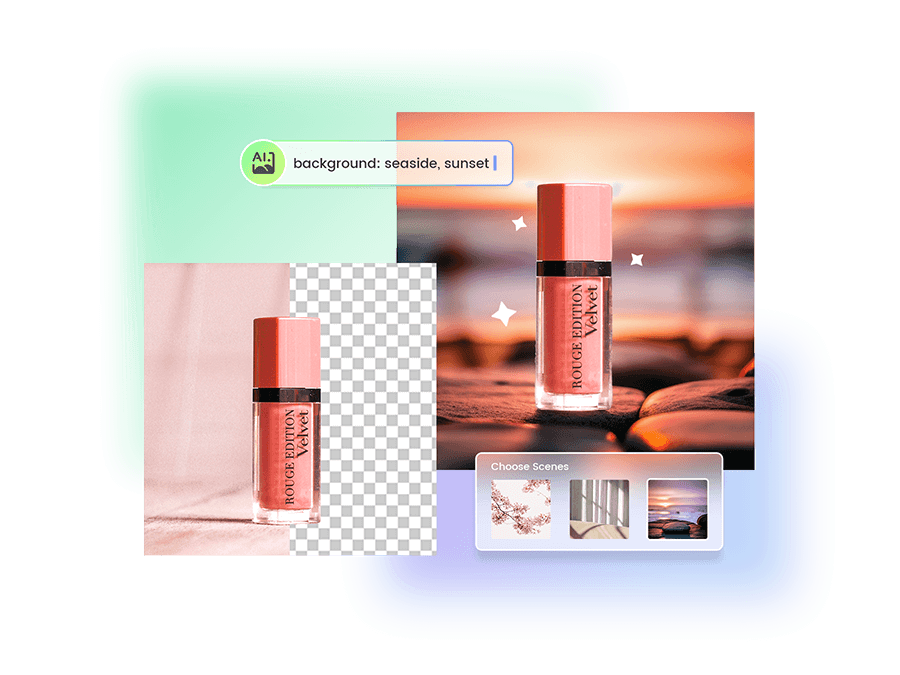
Удаление фона с помощью ИИ Автоматически удаляет фон изображения, делая его прозрачным или меняя фон на новый. Сделайте фото Вашего продукта, которые заметят моментально.
Ластик для фото с ИИ Никогда еще удаление объектов с фото не было таким простым. Просто проведите кистью по отвлекающим элементам, которые портят Ваши фото и Fotor моментально очистит изображения, чтобы достичь безупречного вида.
Преобразование текста в изображение Используйте современный Генератор изображений ИИ, чтобы превратить простой текст в потрясающее произведение искусства. Создавайте прекрасное искусство, сгенерированное ИИ, которое обязательно впечатлит.
Создайте свой стиль с помощью фотофильтров и эффектов
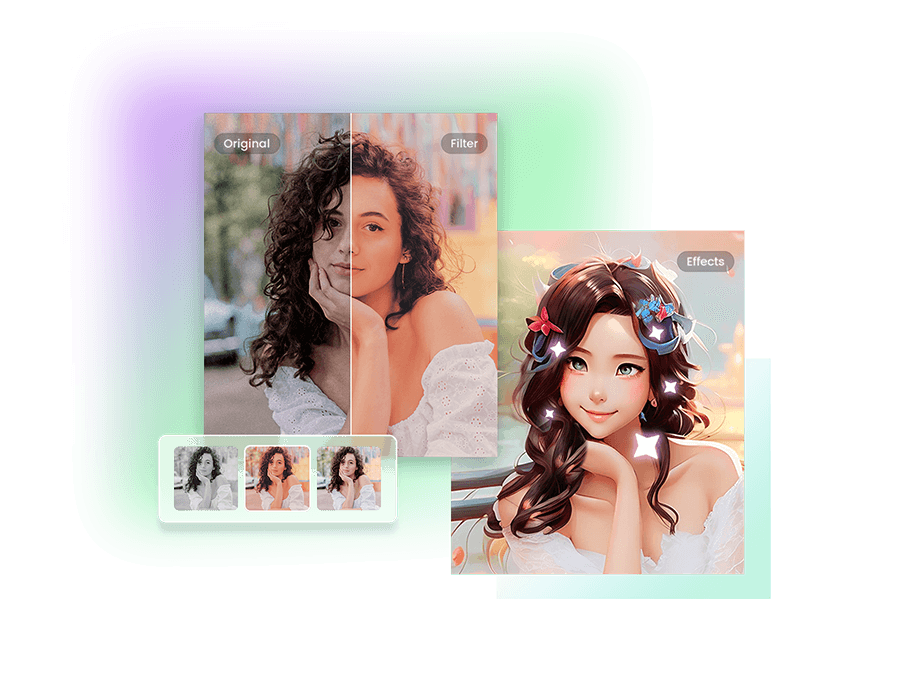
Добавляйте фотофильтры и эффекты Сделайте Ваши портреты элегантными с помощью черно-белых фильтров. Придайте Вашим фото неустаревающий вид, применив винтажные эффекты. Или размойте фон Ваших фото, чтобы создать ощущение глубины и фокусировки. Наши фотофильтры и эффекты предлагают бесконечные возможности.
Ошеломляющие художественные фильтры ИИ Запросто превратите любое изображение в красивую картину с помощью нашего бесплатного фоторедактора онлайн. Экспериментируйте с разными художественными стилями, такими как мультфильм, эскиз, аниме, акварель и многое другое, и увидите свои фото в новом свете.
Миллионы творческих возможностей у вас под рукой
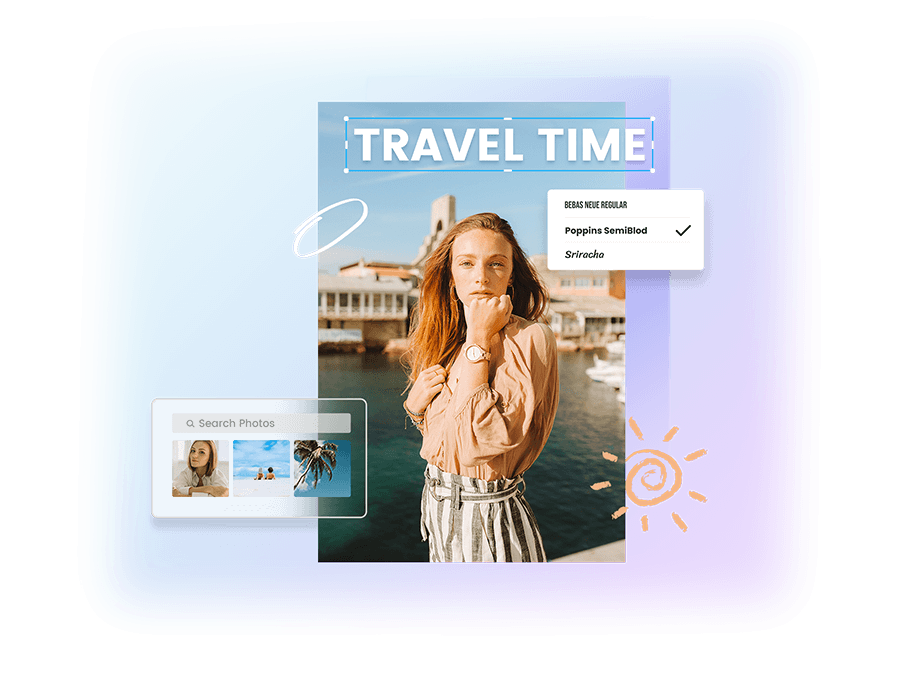
Добавляйте текст к фото Добавьте изюминку Вашим изображениям с помощью эффектного и стильного текста. В Вашем распоряжении широкий выбор шрифтов, так что Вы можете легко добавить текст, который идеально соответствует стилю Вашего фото.
Фото, значки, графика, мультимедийные элементы и многое другое Больше никакого поиска дизайнерских ресурсов в интернете. С редактором изображений онлайн Fotor у Вас есть все необходимое для персонализации ваших изображений в одном месте!
Превратите фото в запоминающиеся коллажи
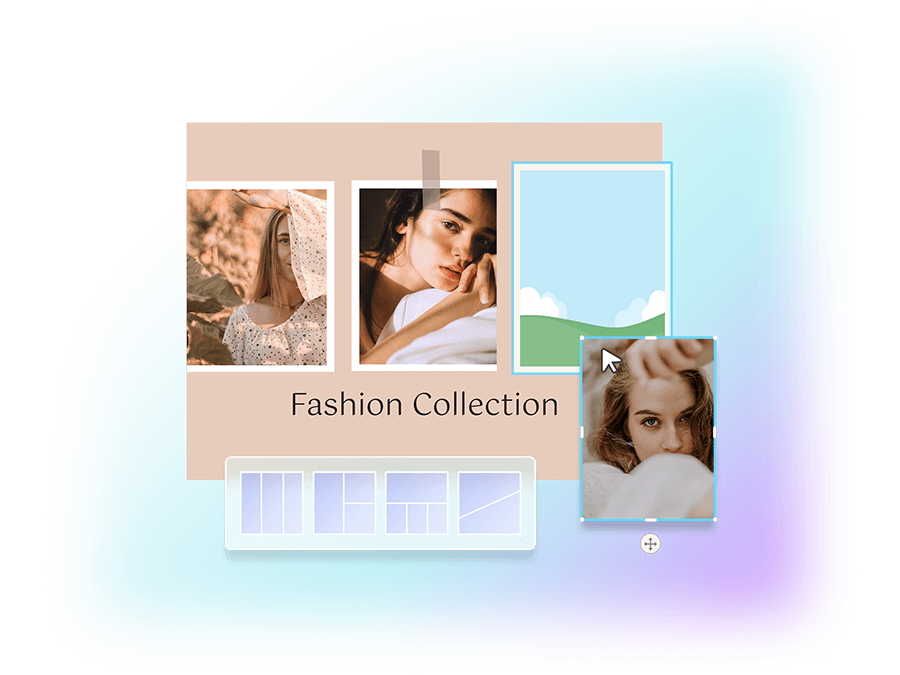
Уйма шаблонов коллажей для любого случая Создайте фотоколлаж, чтобы сохранить Ваши драгоценные воспоминания – свадьбы, дни рождения, праздники, семейные события и многое другое. Бесплатный фоторедактор онлайн Fotor с легкостью оживит Ваши заветные воспоминания!
Создайте увлекательную визуальную историю Перетащите, чтобы объединить изображения эстетически приятным способом и создать потрясающие визуальные истории, которыми можно поделиться со всем миром.
Как редактировать фото с помощью фоторедактора онлайн Fotor?
С помощью бесплатного редактора изображений Fotor Вы можете редактировать фото онлайн, как профессионал, всего за 3 простых шага.

1. Загрузите фото
Загрузите или перетащите фото в наш фоторедактор онлайн, чтобы начать редактирование.
1. Загрузите фото
Загрузите или перетащите фото в наш фоторедактор онлайн, чтобы начать редактирование.

2. Отредактируйте Ваше фото
Отрегулируйте освещение, цвет и экспозицию, применяйте фотоэффекты и персонализируйте Ваши фото с помощью текста, наклеек, фоторамок и многого другого.
2. Отредактируйте Ваше фото
Отрегулируйте освещение, цвет и экспозицию, применяйте фотоэффекты и персонализируйте Ваши фото с помощью текста, наклеек, фоторамок и многого другого.

3. Скачайте и поделитесь
Скачайте Вашу отредактированное фото в высоком качестве в форматах JPG, PNG или PDF и моментально поделитесь ею в социальных сетях.
3. Скачайте и поделитесь
Скачайте Вашу отредактированное фото в высоком качестве в форматах JPG, PNG или PDF и моментально поделитесь ею в социальных сетях.
Редактируйте фото в движении
Окунитесь в беспроблемный опыт редактирования фото. Скачайте приложение фоторедактор онлайн Fotor, чтобы редактировать изображения в любом месте и в любое время.



Исследуйте новые возможности для ваших фото
Приготовьтесь вывести Вашу фотоигру на новый уровень и произвести впечатление на Ваших друзей и семью с помощью нашего бесплатного фоторедактора онлайн!

Бледный градиент Любовь Гордость Фотоколлаж

Серая ЛГБТ любовная пара Валентин Коллаж

Бежевая любовная пара Коллаж ко Дню святого Валентина

Парный семейный любовный коллаж

Лучший фотоколлаж для папы

Белая девушка из новой бумаги у моря
Дополнительные функции редактирования фото
Исследуйте дополнительные популярные инструменты для редактирования изображений в нашем бесплатном редакторе изображений на Вашем ПК и мобильном устройстве.
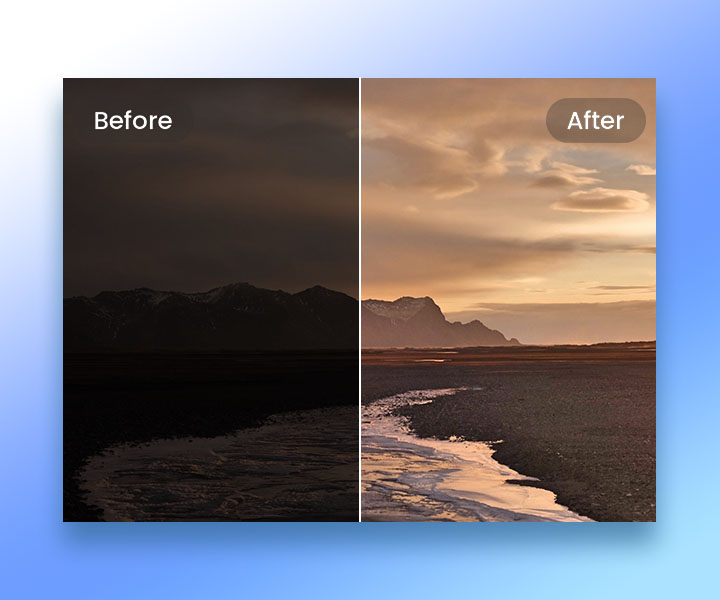
Фоторедактор ИИ
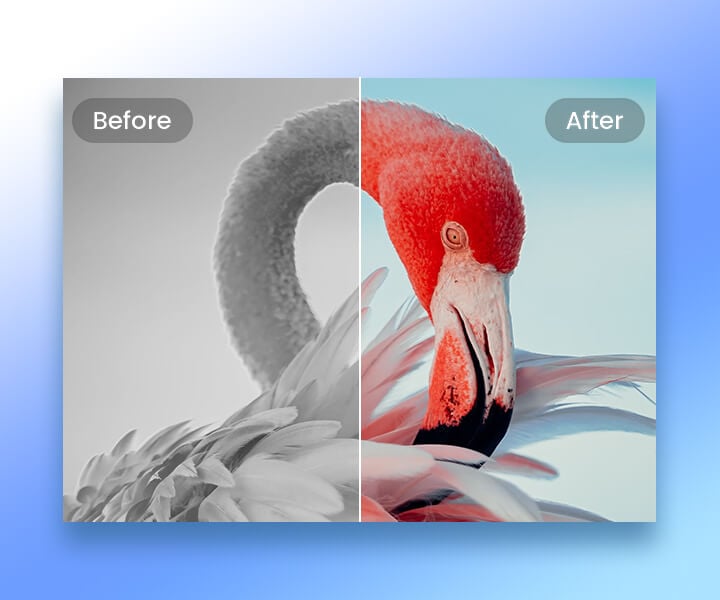
Раскрасить фото
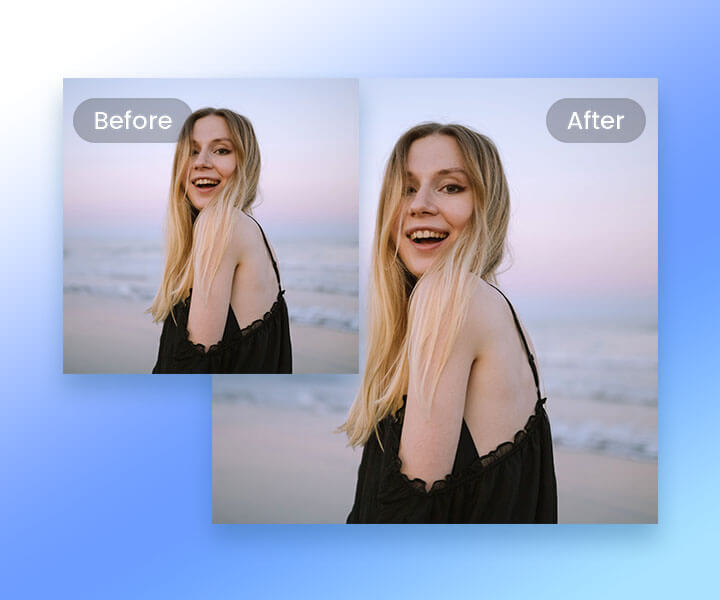
Масштабирование изображения
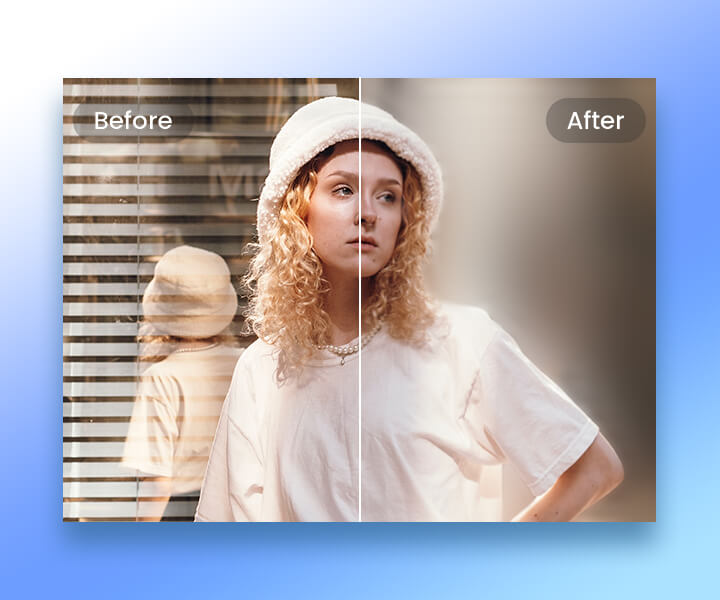
Размытие фона изображения
Узнайте больше советов по редактированию фото
Узнайте, как сделать Ваши изображения невероятными с помощью лучшего бесплатного фоторедактора Fotor.
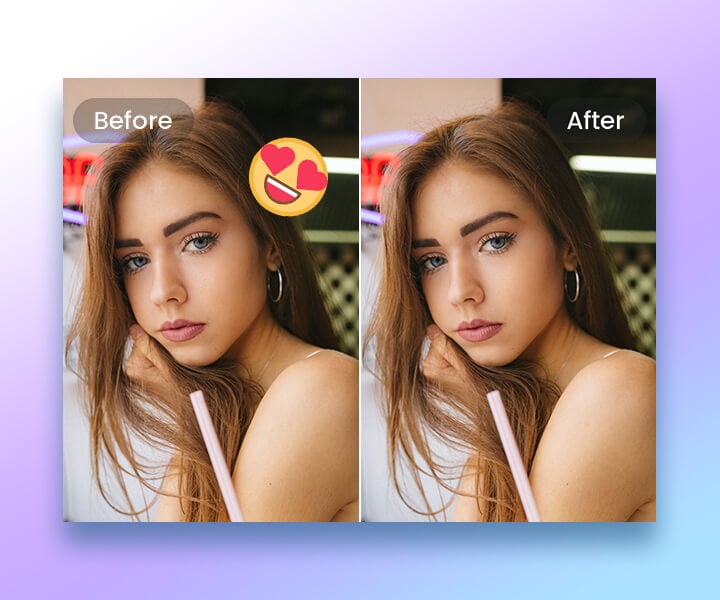
13 лучших инструментов для удаления эмоджи с изображений

Как разместить несколько фото в истории Instagram: 5 простых способов
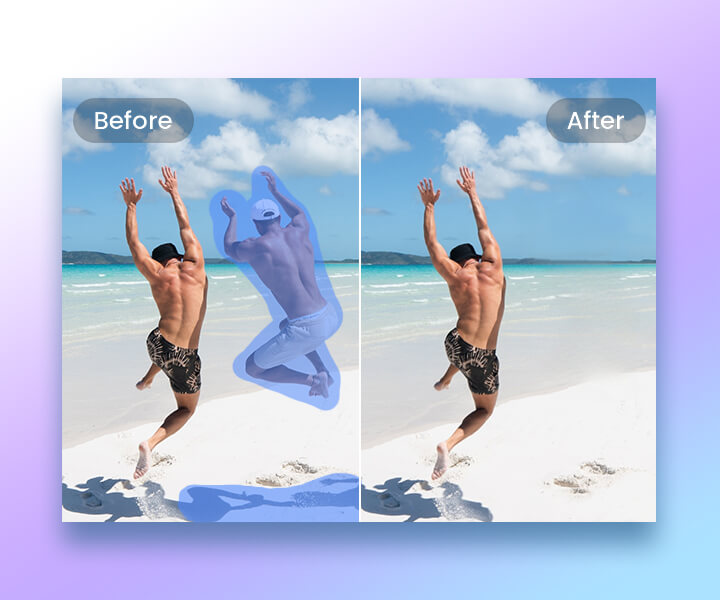
Как вырезать кого-то из фотографии: мгновенно удаляйте ненужных людей
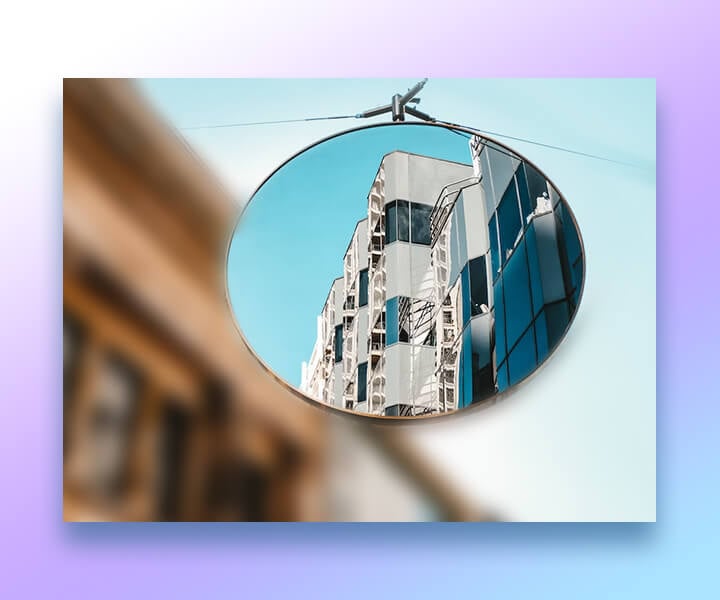
Как размыть часть изображения: 4 самых простых способа для начинающих в 2023 году
Часто задаваемые вопросы о редакторе изображений Fotor
1. Можно ли использовать фоторедактор Fotor бесплатно?
Да, фоторедактор Fotor предлагает бесплатный план, который позволяет любому редактировать столько фото, сколько он хочет, и экспортировать отредактированные фото без водяных знаков. Те, кто хочет еще более расширенные функции, могут перейти на Fotor Pro.
2. Могу ли я использовать бесплатный фоторедактор Fotor на ПК и мобильном устройстве?
Да, фоторедактор Fotor доступен как для настольных компьютеров, так и для мобильных платформ. С помощью всего одной учетной записи Вы можете беспроблемно редактировать и улучшать Ваши фото в приложении для редактирования фото или программном обеспечении для редактирования фото из любого места и на любом устройстве – Windows, Mac, iOS и Android.
3. Какова разница между Fotor и Photoshop?
Fotor является бесплатным фоторедактором, как Фотошоп онлайн. Благодаря разнообразным функциям редактирования фото Fotor может помочь Вам быстро отредактировать и улучшить фото. Хотите ли Вы настроить яркость и контраст, украсить портреты, добавить текст и наложения или создать потрясающие коллажи, у Fotor все это есть.
К тому же Fotor требует меньшего обучения, чем Фотошоп, что делает его идеальным как для начинающих пользователей, так и для профессионалов.
4. Как добавить текст на изображение?
С помощью нескольких кликов мыши Вы можете быстро добавить текст к изображению с помощью редактора изображений онлайн Fotor.
Сначала загрузите Ваше изображение в Fotor и нажмите «Текст», чтобы вставить текст в изображение.
Введите слова, которые Вы хотите добавить и перетащите текст туда, куда хотите. Вы можете изменить шрифт, размер, цвет и интервал, чтобы персонализировать текст и изогнуть текст для более творческого подхода.
Наконец, сохраните и скачайте отредактированное Ваше изображение в нужном формате. Это так просто!
5. Что такое редактирование фото?
Редактирование фото – это процесс цифрового улучшения изображения, чтобы оно выглядело лучше. Редактирование фото может варьироваться от простых настроек, таких как обрезка и изменение размера, до более продвинутых методов редактирования, таких как коррекция цвета и ретуширование.
С помощью программного обеспечения для редактирования фото, такого как фоторедактор онлайн Fotor, Вы можете легко улучшить внешний вид Ваших цифровых фото. Всего несколькими кликами мыши Вы можете настроить цвет, яркость и контрастность, улучшить качество изображения, добавить фотоэффекты, удалить ненужные элементы с фото, размыть фон и многое другое. Благодаря удобному интерфейсу и мощным функциям редактирования Fotor упрощает процесс редактирования фото и помогает достичь потрясающих результатов с минимальными усилиями.
6. Как редактировать фон изображения?
Это может быть достигнуто несколькими способами в нашем фоторедакторе ИИ. Легко редактируйте фон фото и улучшайте Ваше изображение моментально.
Используя наш инструмент «Размытие», Вы можете размыть фон изображения, чтобы выделить объект и создать эффект глубины поля.
Вы можете использовать наш фоновый ластик, чтобы удалить фон с изображения автоматически и получить прозрачное фоновое изображение для нового вида.
Вы также можете заменить фон с помощью генератора фона ИИ Fotor. Автоматически генерируйте профессиональные фоны для любого случая, даже фоны для фото продукта.
7. Как удалить объекты с фото?
Чтобы очистить изображение, фоторедактор Fotor твой лучший выбор. Вы можете удалить ненужные объекты с фото мгновенно. Удалить людей с фото, удалить текст с фото и многое другое. Навыки Фотошопа не требуются.