Как отменить подписку на Mac? Два способа
Если вы оформляли подписку на различные сервисы при помощи App Store, а сейчас хотите ее отменить, сделать это можно прямо с iPhone или iPad. Но что если вы хотите воспользоваться для решения этой задачи своим компьютером Mac? Например, если оформили пробную подписку на приложение. На этот случай Apple предусмотрела два способа.

Как отменить подписку на Mac
Самый простой способ — в Mac App Store. Необходимо открыть приложение App Store на компьютере, выбрать свою учетную запись и в разделе «Управление» выбрать пункт «Управлять».

Здесь можно отменить подписку на любое приложение, если вы ее оформляли ранее. Также в данном разделе показывается история всех подписок — в том числе те, срок действия которых уже истек.

Еще один вариант — отменить подписку непосредственно в iTunes на Mac. Действия почти те же самые: открыть приложение, выбрать «Учетная запись», только здесь пункт с подписками находится в меню «Настройки». Нажимаете «Управлять» и получаете доступ ко всем оформленным подпискам.
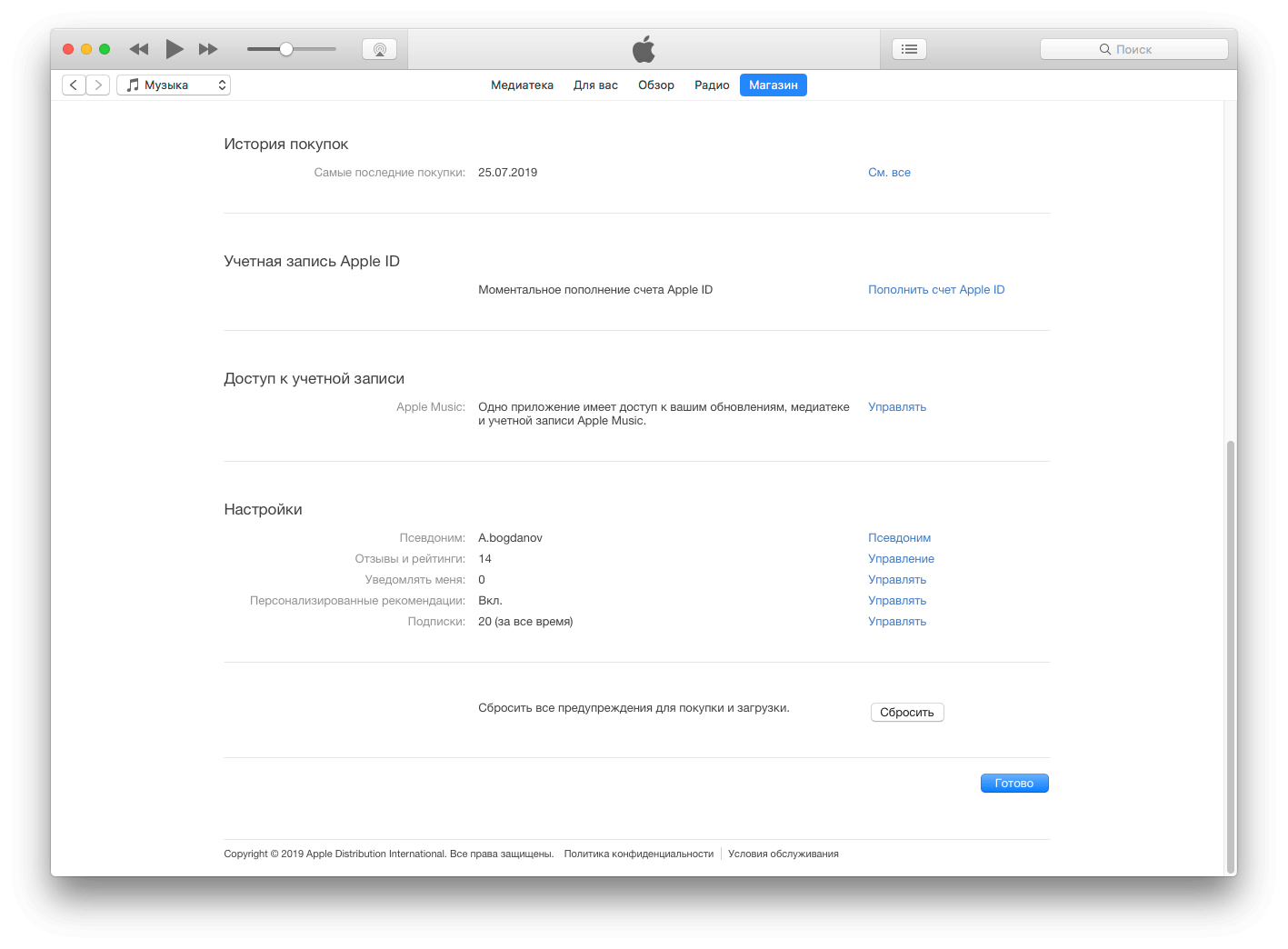
Как видите, на поверхности этой информации нет, поэтому приходится проделать несколько манипуляций. Кстати, если хотите не просто отменить подписку, а вообще вернуть деньги за приложение, в нашем FAQ есть подробная инструкция.
Впервые Apple анонсировала оформление подписок через встроенные покупки в приложениях в конце 2011 года. С тех пор разработчики стали активно пользоваться новым инструментом: количество платных приложений резко сократилось, на их место пришли программы, которые работают по подписке.
Почему на Mac отменить подписку можно двумя способами? Уже осенью Apple откажется от iTunes, а значит все действия придется совершать только с помощью Mac App Store. Так что сейчас второй способ — скорее резервный, но на постоянной основе он не останется, как только выйдет обновление macOS Catalina.
Предлагаем подписаться на наш канал в «Яндекс.Дзен». Там вы сможете найти эксклюзивные материалы, которых нет на сайте.
Активация Microsoft Office и Mac App Store
После скачивания из магазина приложений Mac App Store для Word, Excel и PowerPoint потребуется подписка на Microsoft 365, чтобы создавать и редактировать документы. Для отправки и получения электронной почты приложению Outlook требуется подписка на Microsoft 365. Можно активировать существующую подписку на Microsoft 365 или воспользоваться вариантом покупки из приложения, чтобы оформить новую подписку.
Единовременные лицензии на Office (также называемые бессрочными), например Office 2019 для дома и бизнеса, Office 2019 для дома и учебы, Office 2016 для дома и бизнеса, Office 2016 для дома и учебы и корпоративная лицензия, несовместимы с приложениями Office, скачанными из Mac App Store. Эти лицензии можно использовать только с приложениями Office, скачанными непосредственно с сайта Майкрософт.
Если единовременная лицензия Office используется с приложением из Mac App Store, отобразится желтая панель с сообщением Требуется действие: обнаружена единовременная лицензия и приложение будет работать в режиме ограниченной функциональности.
Что такое Microsoft 365? Microsoft 365 — это служба, распространяемая по подписке, благодаря которой у вас всегда будут последние версии офисных приложений Майкрософт. Вы также получаете дополнительное пространство в интернет-хранилище и доступ к облачным службам для совместной работы над файлами в реальном времени.
Если вы используете бессрочную (единовременную) лицензию, но случайно скачали приложения Office из Mac App Store, вы можете выполнить указанные ниже действия для установки нужных приложений.
Удаление и повторная установка приложений Office
- Закройте приложения Word, Excel, PowerPoint и Outlook.
- Откройте приложение Finder и перейдите в папку Приложения.
- Найдите приложения Word, Excel, PowerPoint и Outlook, щелкните нужное, удерживая клавишу CONTROL, и выберите пункт Переместить в корзину.
- Откройте веб-браузер, например Safari, и используйте эти ссылки, чтобы скачать приложения Office 2019 непосредственно с сайта Майкрософт:
- Microsoft Word
- Microsoft Excel
- Microsoft PowerPoint
- Microsoft Outlook
Кроме того, можно скачать все приложения Office в одном пакете.
- Установщик Office 2019 для Mac для таких продуктов, как Office 2019 для дома и бизнеса или версии с корпоративной лицензией
- Установщик Office 2016 для Mac для таких продуктов, как Office 2016 для дома и бизнеса или версии с корпоративной лицензией
Скачав пакет, откройте его, чтобы запустить процесс установки. После завершения установки можно активировать приложения Office и использовать их с вашей бессрочной (единовременной) лицензией.
Управление подписками в App Store на Mac

Вы можете просматривать подписку Apple One, а также другие подписки, оформленные в App Store, приложении Apple TV, iTunes Store и Apple News, и изменять их параметры. Вы также можете использовать подписки на приложения из App Store совместно с членами семьи, если приложения поддерживают такую возможность.
Отмена или изменение подписки
- В App Store на Mac нажмите свое имя в левом нижнем углу или нажмите «Войти», если вход еще не выполнен. Вход должен быть выполнен с тем же Apple ID, который использовался при покупке подписок.
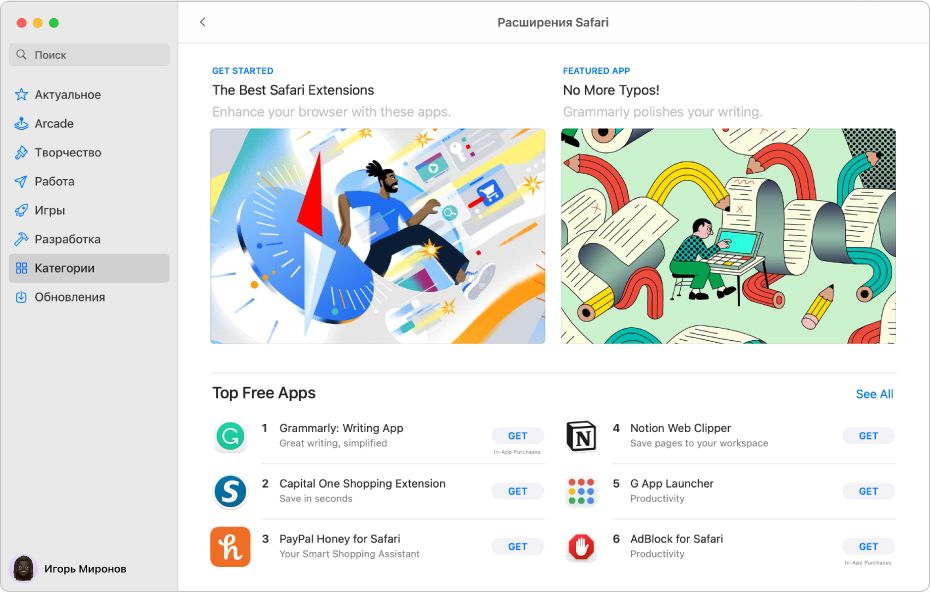
- Нажмите «Настройки учетной записи», при необходимости снова выполните вход, затем нажмите «Управлять» (в разделе «Управлять» справа от пункта «Подписки»).
- Нажмите «Изменить» (если у Вас более одной подписки), а затем выполните любое из описанных далее действий.
- Отмена подписки. Нажмите кнопку отмены подписки, подтвердите отмену, затем нажмите «Готово».
- Изменение подписки. Выберите настройку в списке «Параметры», затем нажмите «Готово».
Использование подписок совместно с членами семьи
- В App Store на Mac нажмите свое имя в левом нижнем углу или нажмите «Войти», если вход еще не выполнен. Вход должен быть выполнен с тем же Apple ID, который использовался при покупке подписок.
- Нажмите «Настройки учетной записи», при необходимости снова выполните вход, затем нажмите «Управлять» (в разделе «Управлять» справа от пункта «Подписки»).
- Выберите «Открыть общий доступ к новым подпискам». Для совместного использования подписки нужно, чтобы взрослый (организатор семьи) настроил Семейный доступ.
См. такжеПодписка на Apple Arcade в App Store на MacВход в App Store на Mac
Как отменить подписку, подключенную через App Store?
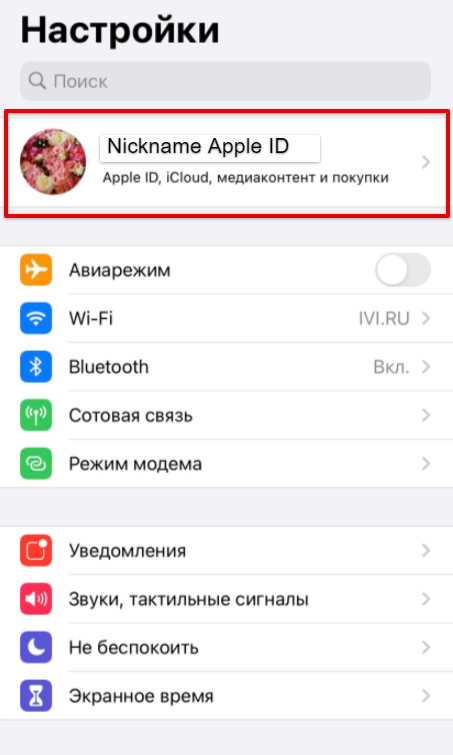

Далее, при необходимости, например, если отключен FaceID, нужно будет ввести пароль от Apple ID.
В разделе Apple ID нажмите «Подписки«.
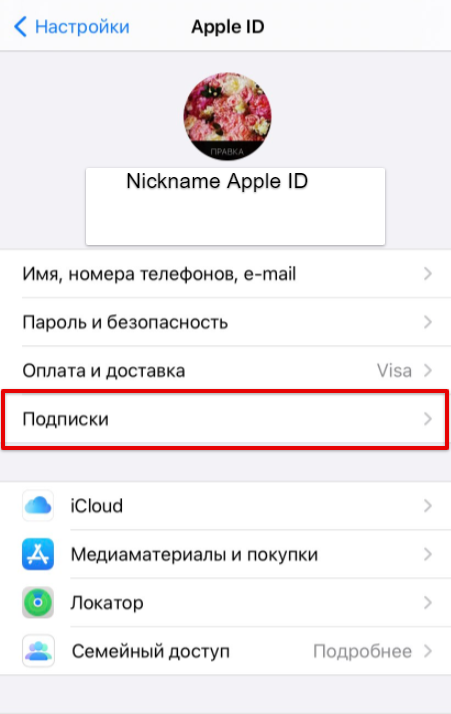
Отобразятся все оформленные подписки. В списке выберите «Подписка Иви»
Нажмите на «Отменить подписку» и согласитесь с отключением.
Либо зайдите в приложение на мобильном устройстве, перейдите в раздел «Профиль«, откройте «Подписка Управлять» и нажмите на «Перейти в Apple ID«.
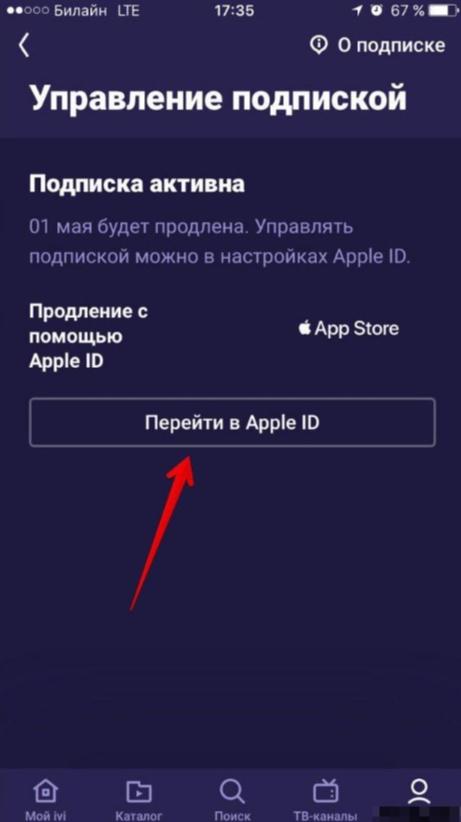
Также отменить автоматическое продление можно в настройках «iTunes Store и App Store» с помощью персонального компьютера.
Для этого скачайте и установите программу iTunes и зайдите в настройки «iTunes Store»
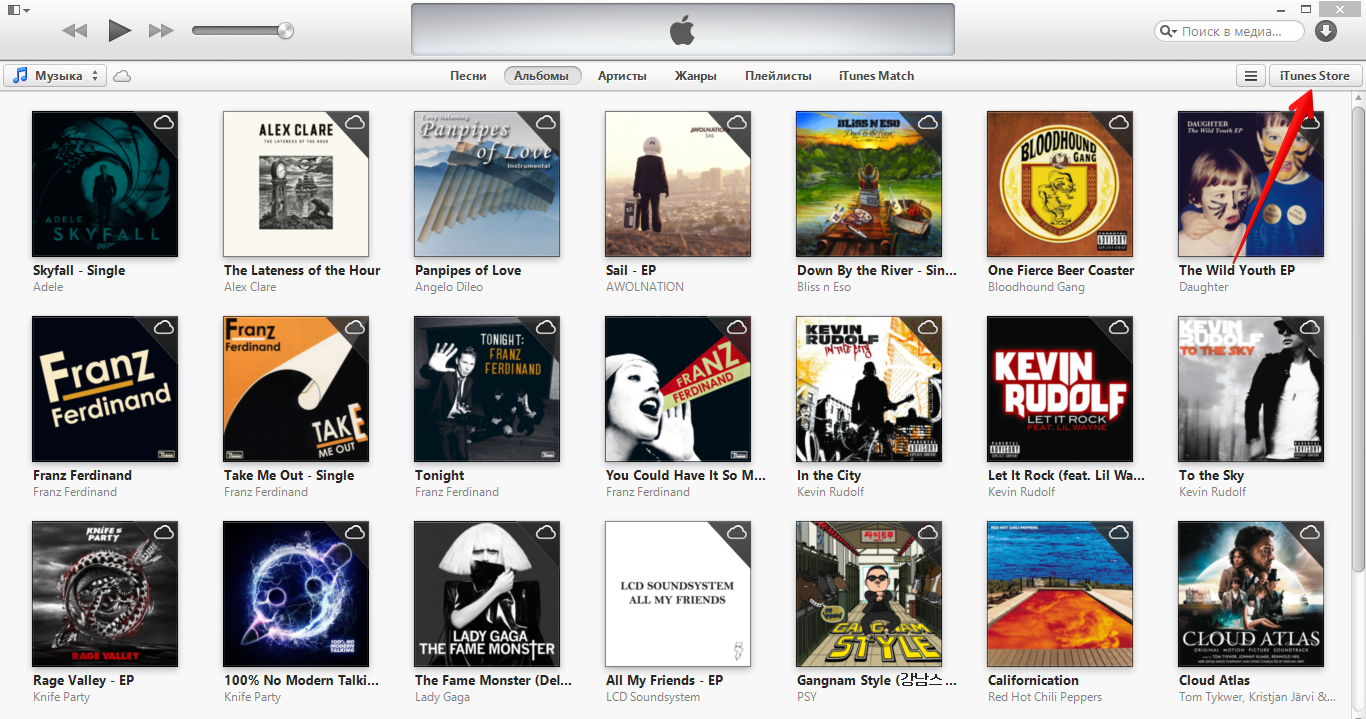
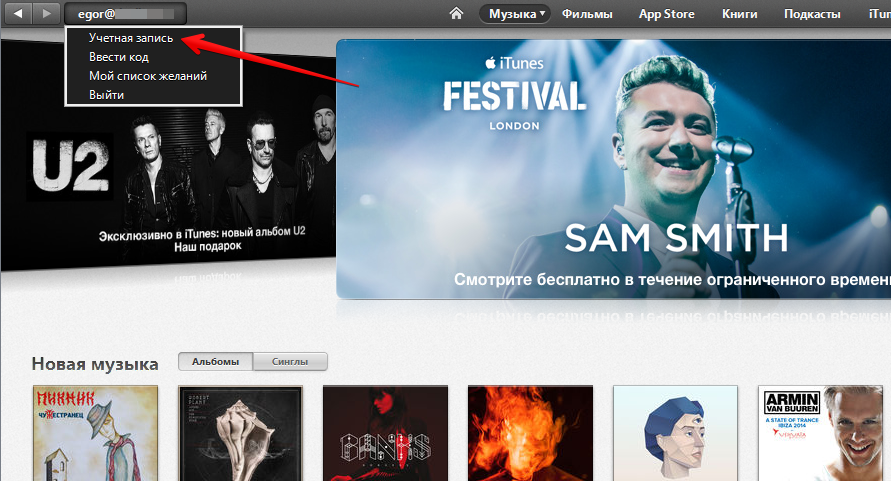
Выберите Ваш аккаунт, далее раздел «Учетная запись»
Напротив раздела «Подписки» выберите «Управление »
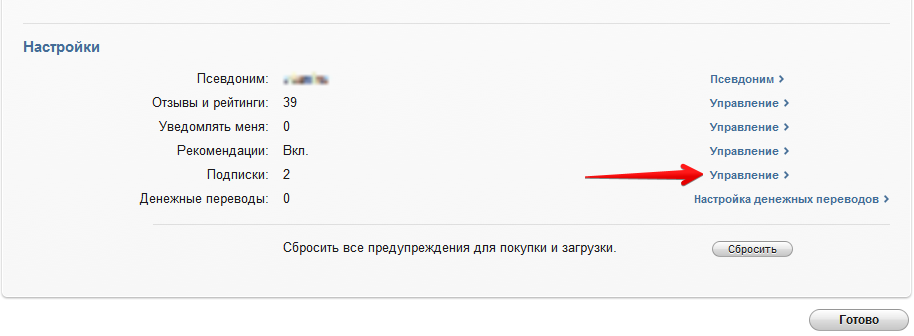
Напротив приложения Иви выберите «Изменить»
Нажмите кнопку «Отменить подписку» и подтвердите отключение.
Также информацию можете посмотреть на сайте.
Если не удалось отключить продление самостоятельно, заполните заявку .
При заполнении раздела «Какой у вас вопрос?» выберите «Финансовый вопрос (подписки/платежи)».