Компьютер не видит флэш-носитель ЭЦП
Добрый день, я тут впервые поэтому может не в ту тему пишу
Проблема вот в чем, есть флэш носитель ЭЦП, сертификат действителен до сентября 2021 года
буквально вчера все работало, все подписывалось, сегодня ни один компьютер не видит флэшку с эцп
то есть флэшку в компьютер втыкаем, компьютер издает звук что флэшка подключена, флешка начинает мигать( значит работает)
но ничего не происходит, пробовали на разных компьютерах, везде одинаково, в чем может быть причина?
Пожалуйста Войти или Регистрация, чтобы присоединиться к беседе.
Меньше Больше
- Сообщений: 507
- Спасибо получено: 56
18 фев 2021 06:57 #18035 от ranger
ranger ответил в теме Компьютер не видит флэш-носитель ЭЦП
как вариант мог побиться контейнер закрытого ключа
проведите тестирование через КриптоПро
Пожалуйста Войти или Регистрация, чтобы присоединиться к беседе.
Меньше Больше
- Сообщений: 2409
- Спасибо получено: 405
18 фев 2021 06:58 — 18 фев 2021 07:03 #18036 от Alex_04
Alex_04 ответил в теме Компьютер не видит флэш-носитель ЭЦП
Роман пишет: сегодня ни один компьютер не видит флэшку с эцп
то есть флэшку в компьютер втыкаем, компьютер издает звук что флэшка подключена, флешка начинает мигать (значит работает)
Абсолютно это не значит, что она именно работает. Звук компа говорит лишь о том, что он ПЫТАЕТСЯ определить флешку. В проводнике виндовс флешка появляется как сменный носитель, открывается?
Предположу, что даже если и видна, то не открывается. Значит причина банальна: флешка просто умерла.
«Мы будем жить плохо, но недолго.» (© Черномырдин В.С.)
Спасибо сказали: Роман
Пожалуйста Войти или Регистрация, чтобы присоединиться к беседе.
Меньше Больше
- Сообщений: 2046
- Спасибо получено: 272
18 фев 2021 06:58 — 18 фев 2021 07:07 #18037 от Gvinpin
Gvinpin ответил в теме Компьютер не видит флэш-носитель ЭЦП
Роман пишет: сегодня ни один компьютер не видит флэшку с эцп
то есть флэшку в компьютер втыкаем, компьютер издает звук что флэшка подключена, флешка начинает мигать( значит работает) но ничего не происходит.
Что должно произойти при втыкании флешки, кроме ее проверки на вирусы?
А вы сами видите флешку и контейнеры закрытых ключей на ней через проводник (или тотал коммандер)?
или вы имеете в виду, что Криптопро при подписании не видит контейнер на флешке? Протестируйте контейнеры через сервис КриптоПро.
______________________________
лучше уже было
Спасибо сказали: Роман
Пожалуйста Войти или Регистрация, чтобы присоединиться к беседе.
Решение проблем с распознаванием флешки в CryptoPro
Иногда после обновления программы, сертификатов и/или данных ЭП носитель перестаёт распознаваться – в большинстве случаев это означает, что его нужно добавить заново, с установкой драйвера.
- Первым делом проверьте наличие проблемы конкретно в КриптоПро – запустите программу и откройте вкладку «Оборудование».
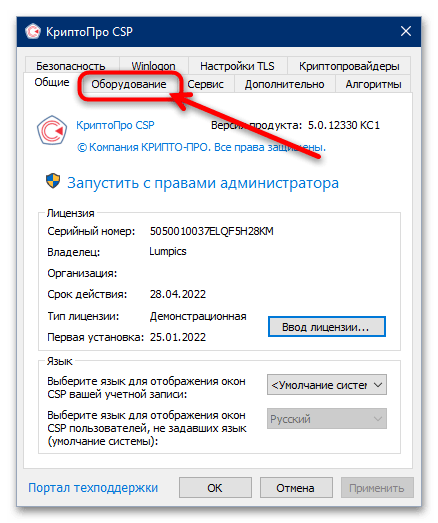
- Здесь нажмите на кнопку «Настроить считыватели».
 Убедитесь, что присутствуют позиции «Все съёмные диски» и «Все считыватели смарт-карт».
 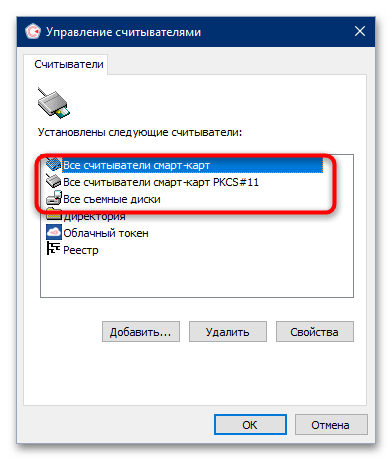 Если требуемые позиции есть, причина проблемы в чём-то другом, поэтому воспользуйтесь другим способом, но если их нет – нажмите «Добавить».
 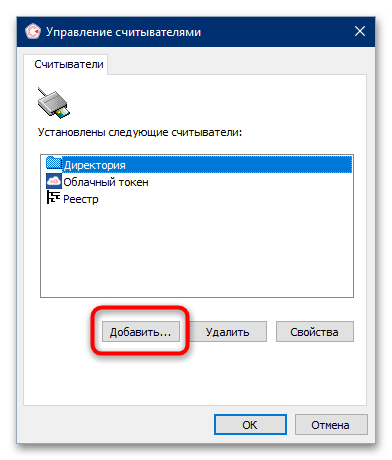 Если нужная кнопка неактивна, откройте вкладку «Общие» и нажмите «Запустить с правами администратора».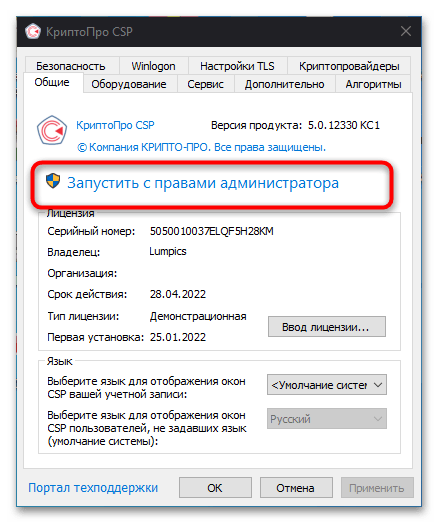
- В «Мастере добавления новых устройств» первым делом кликните «Далее».
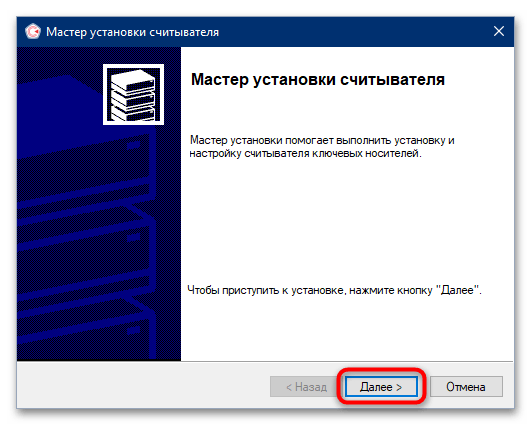
- В следующем окне выберите в колонке «Все съёмные диски».
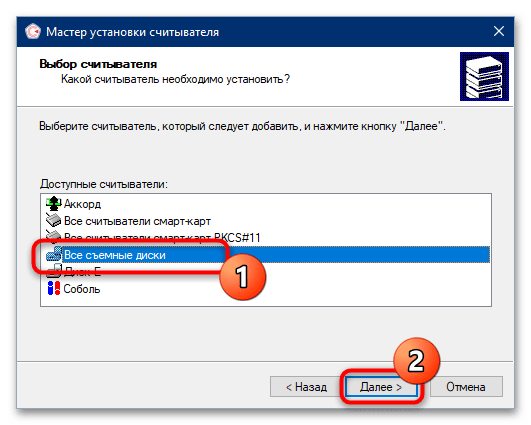 Здесь воспользуйтесь кнопкой «Далее».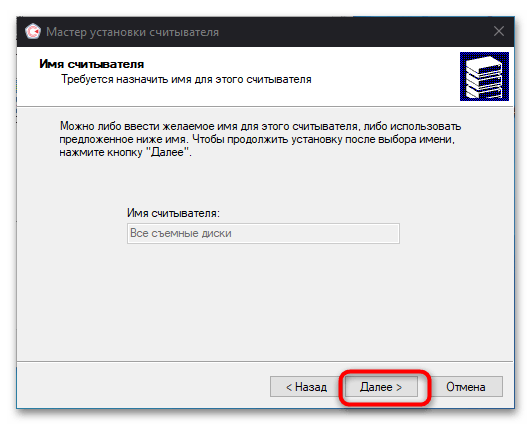
- Нажмите «Готово».
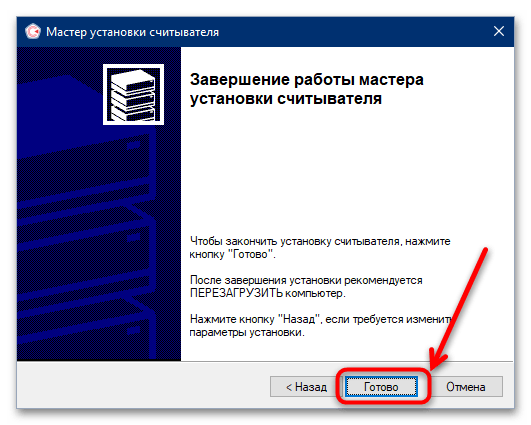
Далее понадобится установить драйвер для выбранного носителя – на нашем сайте уже есть детальная инструкция по выполнению этой процедуры.
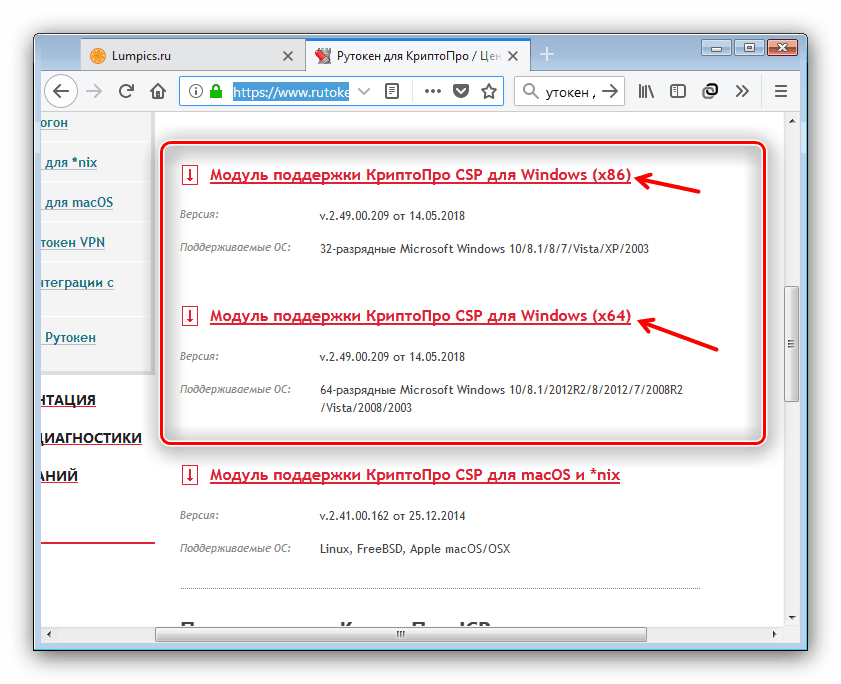
Подробнее: Как установить драйвер для КриптоПро
Способ 2: Установка сертификата на флешку
Следующая причина, по которой носитель не распознаётся программой КриптоПро – он не привязан как хранилище сертификатов. Проверить это и устранить проблему можно по следующему алгоритму:
- В панели управления КриптоПро откройте вкладку «Сервис» и выберите «Протестировать».
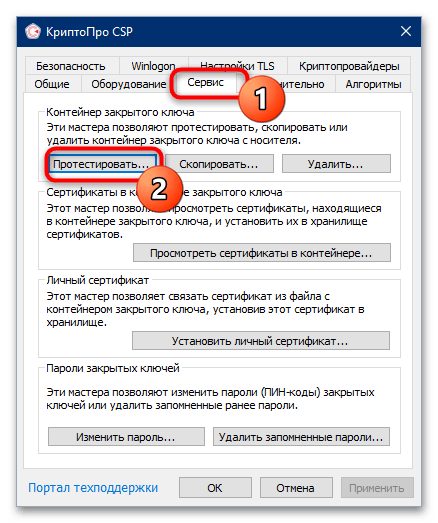
- Далее нажмите «Обзор».
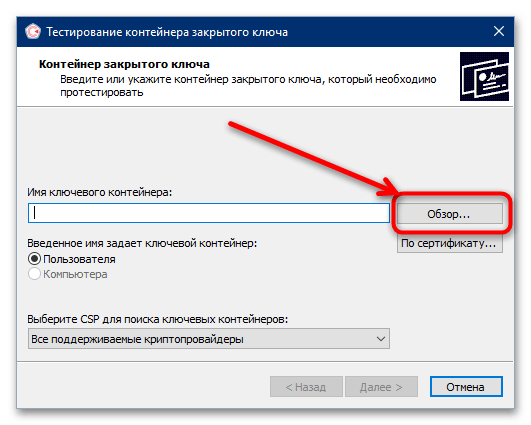 Если в столбце «Считыватель» присутствует ваш накопитель (в нашем примере назван как «Диск Е»), выберите его и щёлкните «ОК». В противном случае убедитесь, что он доступен как считыватель (Способ 1), затем воспользуйтесь инструкцией по копированию сертификата на флешку, после чего повторите приведённые в этом разделе действия. Подробнее: Копирование сертификата из КриптоПро на флешку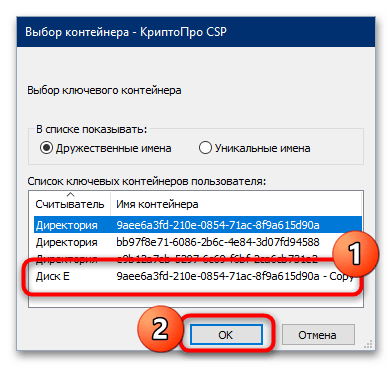
- Если сертификат на USB-носителе защищён паролем, в начале тестирования приложение попросит его ввести. Чтобы запроса больше не появлялось, перед продолжением отметьте опцию «Сохранить пароль в приложении».
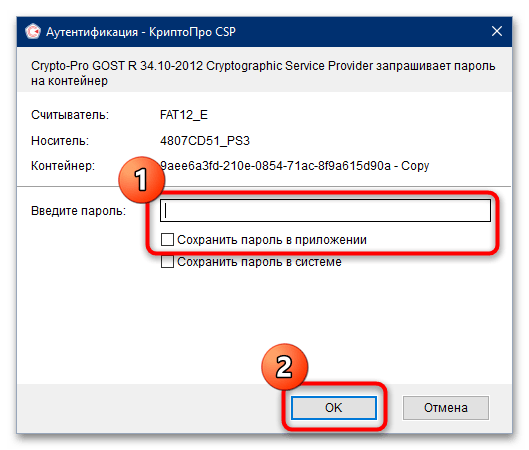 Далее появятся подробности установленного сертификата – если они отображаются корректно, проблемы с работой флешки в чём-то другом, но если вместо данных присутствуют сообщения об ошибках, это означает повреждение документа (например в результате сбоев файловой системы) и его потребуется записать заново.
Способ 3: Устранение аппаратных неисправностей
Последняя причина, по которой наблюдаются сбои в работе USB-токена КриптоПро – аппаратные неполадки, как с самим устройством, так и с целевым компьютером, куда он подключается.
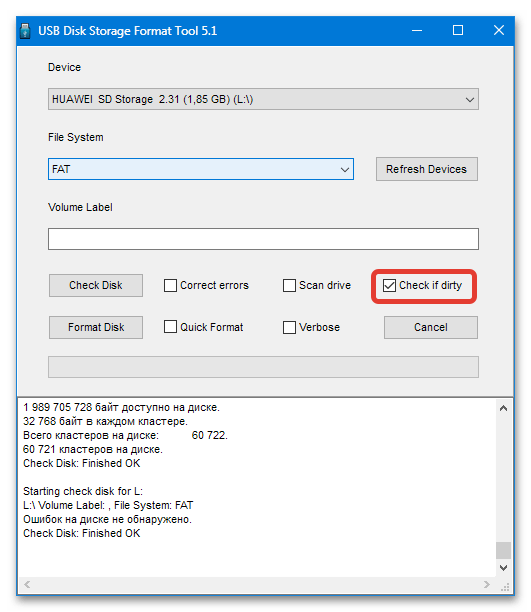
- Первое, что нужно сделать – исключить разнообразные хабы и удлинители, подсоединяя флеш-накопитель напрямую к разъёмам материнской платы. Если это не решило проблему – читайте далее.
- При подозрении на поломку ключа его следует подключить к заведомо работоспособному компьютеру, желательно с установленным провайдером КриптоПро, и протестировать работу. Если даже просто в ОС накопитель не желает определяться – он определённо вышел из строя. Можно попробовать вернуть ему работоспособность, однако сертификат при этом, скорее всего, будет потерян. Подробнее: Способы восстановления флеш-накопителей
- Если выяснится, что сломались USB-выходы компьютера или ноутбука, здесь прямая дорога в сервисный центр: самостоятельная замена возможна, однако нередко поломка этих разъёмов — всего лишь дополнительный симптом более серьёзных неисправностей и таким ремонтом можно только навредить.
Компьютер не видит сертификат электронной подписи на флешке
Если компьютер не видит сертификат электронной подписи, то в операционной системе Windows нужно зайти по адресу: Пуск — Панель управления — КриптоПРО CSP — Инструменты — Тест — По сертификату. Таким образом можно понять, установлен ли сертификат в личном магазине пользователя с привязкой к RuToken. Если браузер пользователя не видит ЭЦП и не может зарегистрироваться на сайте или подключить ЭЦП, необходимо определить, добавлен ли интересующий сайт в доверенные:
- Пуск — Все программы — КРИПТО-ПРО — Плагин настройки ЭЦП. Лучше использовать браузер Internet Explorer, так как в других браузерах java-скрипт может работать некорректно.
Если компьютер не видит ЭЦП, необходимо предварительно посетить тематический форум компании КриптоПро. Если проблема не решается самостоятельно, обратитесь в службу поддержки (отправьте туда журналы приложений и системных событий, укажите версию/сборку CSP, ОС).
Электронная подпись повреждена
Если сертификат электронной подписи находится на дискете, не забудьте проверить положение шторки защиты от записи.
- Запустите консоль КриптоПро CSP: запустите «Пуск/Панель управления/КриптоПро CSP».
- Проверьте работоспособность электронной подписи, скопировав ее на другой съемный носитель или в реестр (во вкладке «Сервис» нажмите «Копировать контейнер» и следуйте указаниям мастера).
Если копия не удалась, электронная подпись физически повреждена.
Носитель с сертификатом электронной подписи вставлен в компьютер, но не просматривается через КриптоПро CSP
Например, ваш сертификат ЭП может находиться в системном реестре. В этом случае сменные носители вставлять не нужно.
- Откройте меню «Пуск» и перейдите в «Панель управления/КриптоПро CSP».
- Проверьте, добавлен ли ваш носитель в список установленных считывателей во вкладке «Оборудование» (кнопка «Настроить считыватели»).
Если вашего нет в списке установленных ридеров, добавьте его (нажмите «Добавить»). - Смотрите сертификат в ваших СМИ.
Если сертификат не виден, попробуйте просмотреть его на другой рабочей станции, где также установлен СКЗИ КриптоПро CSP. Если он там доступен для просмотра, переустановите СКЗИ, если его там тоже не видно, то ключ ЭП поврежден, нужно получить новый.
По Теме: Как сделать Низкоуровневое форматирование флешки
Неисправно устройство (дисковод или USB-разъем), в которое вставлен носитель с сертификатом электронной подписи
Вставьте носитель с электронной подписью в другое устройство или USB-порт и снова нажмите кнопку «Зарегистрировать новую учетную запись» или «Зарегистрировать с сертификатом».
В электронном документообороте усиленная квалифицированная электронная подпись полностью заменяет собственноручную подпись. Это безоговорочно указывает на автора документа и доказывает, что документ не подвергался изменениям после подписания.
Что делать при отсутствии своего сертификата в списке на странице «Ваши сертификаты»
Если такой объект не был установлен, перейдите на веб-страницу удостоверяющего центра, скачайте и установите компоненты персональной электронной подписи. Если сертификат был загружен ранее, проверьте, успешно ли он был загружен. Для этого выполните следующие шаги:
- Перейти в меню «Пуск». Выберите раздел «Все программы». После этого в списке вы должны найти «КриптоПро».
- В открывшемся окне выберите вариант «Личные», перейдите на вкладку «Сертификаты».
- Двойной щелчок открывает объект, который не отображается в списке. Перейдите в раздел «Путь сертификации». Вот цепочка, в которую входят личные файлы, корневые сертификаты удостоверяющего центра, ключи вышестоящих органов, проводивших аккредитацию.
- Они проверяют предупреждающие знаки возле найденных объектов, например, перекрестков. В этом случае сертификат считается недействительным. Нажав на файл, вы сможете увидеть причину ошибки.
- Если срок действия элементов истек, необходимо обратиться в удостоверяющий центр для продления. Если предупреждающих знаков нет, а имеющиеся файлы не проходят проверку, производится переустановка корневого сертификата персональной электронной подписи.
Пошаговая инструкция решения проблемы
Если флешка с ЭЦП не работает, выполните следующие действия:
- Установите необходимые программные компоненты для корректного использования сайта. К ним относятся плагины для сайтов «Госуслуги», «Госзакупки» и др
- Проверьте правильность настроек даты, времени и часового пояса на компьютере.
- Проверьте, существует ли сертификат в личном хранилище. Если он отсутствует или поврежден, переустановите его. Убедитесь, что срок действия найденного сертификата не истек.
- Включите функцию просмотра совместимости. Эта рекомендация относится к пользователям Internet Explorer. Чтобы найти функцию, зайдите в меню, откройте раздел «Параметры просмотра», пункт «Добавить адрес портала».
- Проверьте работу системы в других браузерах. Если система по-прежнему не подписывает документ, попробуйте другое устройство.
- Проверьте операционную систему на наличие вирусов. Для этого используйте специальные утилиты, такие как «Антивирус Касперского».
Просканируйте операционную систему на наличие вирусов.
Что делать если не найден сертификат или не верен
Когда сертификат отсутствует в списке «Ваши сертификаты», проблема может заключаться в отсутствии сертификата корневого ЦС.
По Теме: Как на PlayStation 2 запустить игру с флешки
Для решения этой проблемы необходимо:
- проверьте наличие такого сертификата на вашем ПК по пути: «Пуск» — затем «Все программы» — затем плагин «КриптоПро» — и уже там «Сертификаты»;
- затем находим вкладку «Личные», выбираем «Сертификаты»;

- вам нужно будет открыть сертификат, который не отображается во вкладке и посмотреть его «Путь сертификации»;
- отображает все цепочки сертификатов в порядке сортировки. Важно, чтобы перед одним из них не было желтого или красного предупреждающего значка. Если он присутствует, нажмите на сам сертификат и прочитайте ошибку, которую выдаст система;
- в зависимости от причины (обычно это истечение срока действия сертификата или неверификация) удалите его.
Чтобы исправить ошибку и перезагрузить отозванный сертификат, вам потребуется выполнить несколько простых действий:
- в окне «Свойства обозревателя» откройте личный сертификат. Попасть туда можно через меню «Поиск» «Пуск». В открывшемся окне найдите вкладку «Содержание», затем вкладку «Сертификаты»;
- после этого во вкладке «Состав» нужно будет выбрать позицию «Точки раздачи обзорных списков»;
- в следующем блоке под названием «Название точки распространения» необходимо скопировать ссылку на скачивание файла со списком комментариев;
- перейдя по указанной ссылке, необходимо скачать и установить файл списка комментариев (CRL);
- затем следуйте подсказкам «Мастера импорта сертификатов».
Следующая распространенная проблема, когда компьютер не видит сертификат на носителе, это неисправность программных продуктов компьютера или Токена (флешки). Обычно помогает простая перезагрузка ПК. Среди других популярных задач в этой области можно выделить следующие:
- В середине нет драйвера или он установлен неправильно. Вам необходимо скачать последнюю версию драйвера из официального источника и установить его. Вы можете проверить работоспособность съемного носителя на другом ПК. В этом случае, если другой ПК нормально работает с поддержкой цифровой подписи, переустановите драйверы на первом ПК.
- Система долго распознает носителя ЭЦП. Возникла проблема с операционной системой. Его нужно будет обновить до минимального уровня, необходимого для работы с ЭЦП.
- Порт USB не работает должным образом. Попробуйте подключить Токен (флешку) через другой порт или на другом ПК, чтобы убедиться, что проблема не в носителе. Перезагрузите компьютер.
- Если Токин (флешка) не открывается ни на одном компе, то проблема с носителем. Когда ключ был записан в единственном экземпляре на этот носитель, вам необходимо будет обратиться в УЦ для перевыпуска ЭЦП.
Важный. Прежде чем вынести «окончательный вердикт» о исправности носителя и сертификата, не поленитесь проверить их через несколько разных источников.
Почему «КриптоПро CSP» может не видеть ключей
В этом случае проверьте следующие параметры:
- успешная установка программы (служба Installer должна быть активна);
- наличие интернет-соединения;
- исправление указанного файла в удостоверяющем центре.
По Теме: При подключении флешки система просит отформатировать ее: почему
При установке плагина сделайте следующее:
- Скачать персональный сертификат с учетом указаний мастера. С помощью кнопки «Обзор» указывается путь для сохранения файла с расширением .cer.
- Используется контейнер с зашифрованным ключом. С помощью кнопки «Обзор» нужно выбрать нужный сертификат на флешке.
Если файлы ранее были установлены неправильно и перенос на новый носитель не удался, выполняется очистка реестра операционной системы.
Для этого в меню CSP предусмотрена кнопка «Удалить пароли». Если приложения и плагины работают без ошибок, а журнал событий выдает ложную информацию, следует просканировать файлы с помощью функции Sfc /scannow.
Если «КриптоПро CSP» не видит ключей, проверьте правильность установки программы.
После этого компоненты перерегистрируются с помощью MSIExec/regserver.
Почему не виден сертификат ЭЦП на флешке: обобщение
Простая перезагрузка компьютера обычно устраняет проблему и вызвана неисправностью программных компонентов. Но иногда для исправления ошибки необходимо переустановить драйвера или обратиться в службу поддержки пользователей.
Причина 1: драйвер не установлен или устройство отображается в диспетчере устройств с восклицательным знаком
Если на носителе Рутокен ЭЦП сертификаты не обнаружены, а в диспетчере устройств носитель отображается с восклицательным знаком, то проблема связана с драйвером.
Чтобы исправить ситуацию, необходимо удалить с компьютера поддержку цифровой подписи и скачать последнюю версию драйвера. Скачивать нужно только с официальных ресурсов:
После установки драйвера необходимо снова подключить носитель. Если ошибка повторяется, проверьте правильность работы токена. Для этого подключите его к другому ПК. Если система обнаружит носитель, удалите драйвер на неисправном компьютере и установите заново.
Причина 2: долгое опознание носителя на Windows 7
При работе на Windows 7 драйвера могут назначаться долго. Решение проблемы – дождаться окончания процесса или обновить версию операционной системы.
Причина 3: USB-порт работает некорректно
Убедитесь, что проблема связана с портом USB, а не с носителем цифровой подписи, для этого измените токен на другой порт. Если система обнаружит носитель, перезагрузите ПК. Обычно это устраняет проблему и заставляет работать все USB-порты. Если перезагрузка не помогла, рекомендуется обратиться в техподдержку для решения проблемы.
Причина 4: носитель неисправен
Если компьютер не видит флешку при переносе носителя на другой ПК или USB-порт, то проблема с носителем. Для устранения проблемы обратитесь в сервисный центр для выдачи нового токена.
- https://astral.ru/articles/elektronnaya-podpis/9312/
- https://vkspy.info/pc/kompyuter-ne-vidit-eczp
- https://planshet-info.ru/kompjutery/sbis-jelektronnaja-podpis-ne-najdena
- https://obecp.ru/ne-vidit-sertifikat-etsp.html
- https://Lumpics.ru/cryptopro-not-recognize-flashdrive/
- https://ibexpert.online/ecp/info/oshibka/
- https://myedo.ru/elektronnaya-podpis/nastrojka-i-oshibki/na-nositele-rutoken-ecp-ne-najdeno-ni-odnogo-sertifikata
Что делать, если компьютер не видит ЭЦП
Причины, по которым компьютер не видит сертификат электронной подписи (ЭП или ЭЦП), бывают разные. Ошибка возникает по причине устаревшего программного обеспечения, окончания срока действия лицензии КриптоПро, неверно настроенного рабочего места, неисправного ключевого носителя и многого другого.
ЭЦП — это устаревшее понятие. Расшифровывается как «электронная цифровая подпись». В настоящее время законодательством закреплено название ЭП, которое расшифровывается как «электронная подпись».
В статье подробно расскажем, почему компьютер, браузер или КриптоПро не видит сертификат электронной подписи (ЭЦП), как исправить возникающие при работе ошибки.
Самые популярные ошибки при работе с электронной подписью (ЭП)
Ранее мы уже обсуждали распространённые проблемы, с которыми можно столкнуться при работе с электронной подписью. Теперь мы составили подробную таблицу, в которой представлены способы их решения. В том числе представленная информация поможет решить проблему, когда персональный компьютер не видит сертификат или ключ электронной подписи (ЭЦП). Тем читателям, кто хочет получить более развёрнутую информацию, рекомендуем воспользоваться представленными ссылками.
Если нет времени для установки программы-криптопровайдера или изучения инструкции, предлагаем воспользоваться услугой «Установка / Переустановка СКЗИ».
Компьютер не видит сертификат ЭЦП: первые шаги
Рассмотрим, что делать, если ЭЦП не отображается. Для начала определите через СКЗИ, установлен ли сертификат в «Личное хранилище пользователя» с привязкой к токену. Чтобы ПК мог увидеть ЭЦП и продолжить работу в операционной системе Windows, сделайте следующее:
- Перейдите в меню «Пуск» и откройте приложение «Панель управления».
- Выберите программу «КриптоПро CSP», далее нажмите «Сервис», «Протестировать» и «По сертификату».
Если компьютер видит ЭЦП, но электронная подпись не работает в браузере. Например, пользователь не может зарегистрироваться при помощи ЭП на торговой площадке, и система выдаёт ошибку. Значит, используемый сайт не содержится в списке доверенных. Что делать, чтобы это исправить:
- Перейдите в меню «Пуск» и откройте приложение «Панель управления».
- Выберите программу «КриптоПро CSP», нажмите «Настройки ЭЦП browser Plug-In» и внесите адрес сайта в список доверенных.
Почему КриптоПро не видит ЭП
Криптопровайдер КриптоПро CSP не видит ЭЦП с флешки-токена, если в памяти устройства нет ключей или сертификата. Самый простой способ узнать, есть ли контейнер с записанными ключами — это проверить память носителя. Если память устройства заполнена, но сертификат ЭЦП не виден, проверьте скрытые файлы и папки. Если файлы отсутствуют, обратитесь в службу поддержки удостоверяющего центра, выдавшего электронную подпись.
КриптоПро вставлен другой носитель: как исправить
Во время подписания электронного документа КриптоПро не находит сертификат ЭЦП, так как связь между токеном и ПК нарушена. При этом появляется уведомление об ошибке: «Вставьте ключевой носитель» или «Вставлен другой носитель». Причин несколько: неисправен носитель, USB-разъём или дело в сертификате.
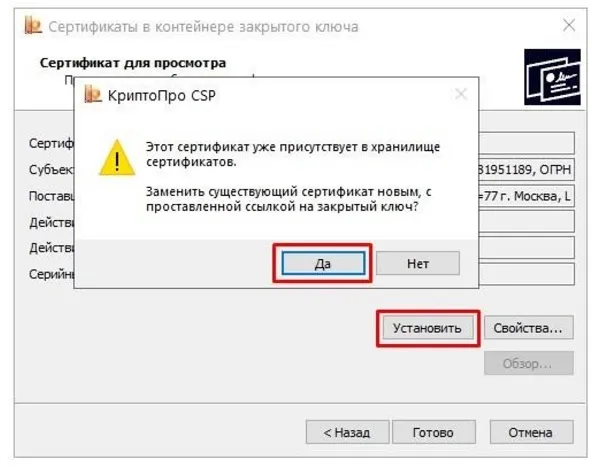
Убедитесь, что токен вставлен или до конца вставлен в USB-порт. Также определите работоспособность порта, вставив в него другое устройство. Если порт исправен, токен вставлен в разъём, но ошибка всё равно появляется, переустановите сертификат через КриптоПро.
- Перейдите в меню «Пуск» и откройте приложение «Панель управления».
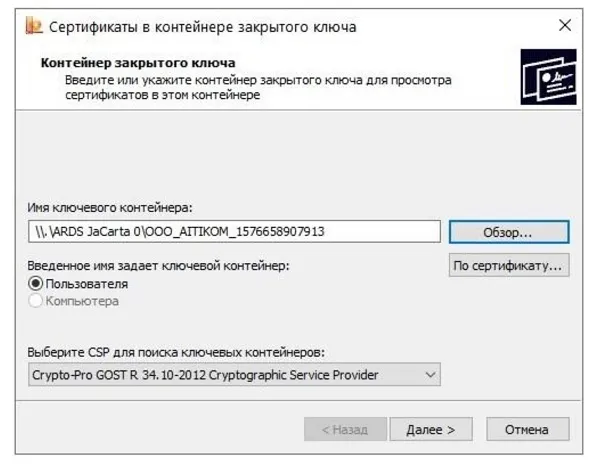
- Выберите программу «КриптоПро CSP», нажмите «Сервис», «Посмотреть сертификаты в контейнере», «Обзор» и выберите ключевой контейнер.
Недостаточно прав для выполнения операции в КриптоПро
Ошибка «У компонента недостаточно прав для доступа к сертификатам» появляется в КриптоПро, когда пользователь регистрируется на портале с помощью электронной подписи. Например, осуществляет вход в ЛК ФНС. Уведомление может появляться, если на ПК установлена старая версия программы КриптоПро ЭЦП Browser plug-in или сайт не добавлен в каталог доверенных ресурсов.
Как добавить интернет-страницу в список доверенных ресурсов, мы описали выше в разделе «Компьютер не видит сертификат ЭЦП: первые шаги». Для настройки плагина воспользуйтесь нашей инструкцией.
Ошибка исполнения функции при подписании ЭЦП
Ошибка исполнения функции связана с тем, что системой не найден сертификат электронной подписи, так как он не установлен на компьютере. Также она возникает, когда у программы CryptoPro закончилась лицензия. Проверьте срок действия криптопровайдера следующим образом:
- Перейдите в меню «Пуск» и откройте приложение «Панель управления».
- Выберите программу «КриптоПро CSP» и нажмите «Общее».
- Проверьте срок действия лицензии в соответствующей строке.
Выбрать подходящую лицензию программы КриптоПро для ЭП рекомендуем в нашем интернет-магазине. Оставьте короткую заявку для бесплатной консультации специалиста.
Ошибка при проверке цепочки сертификатов в КриптоПро
Ошибки создаются при использовании программы КриптоПро ЭЦП Browser plug-in.
Не удаётся построить цепочку сертификатов для доверенного корневого центра. (0x800B010A)
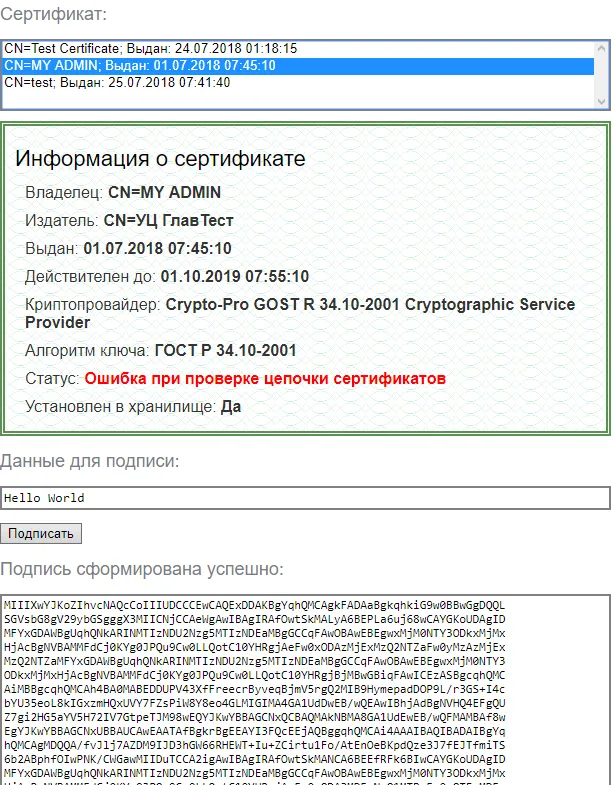
Это значит, что плагин не может сформировать запрос на создание электронной подписи. Ошибка возникает в случае, если статус сертификата невозможно проверить. Например, если отсутствует привязка к ключу или доступ к спискам отзыва. Ещё одна причина — корневые сертификаты не установлены на ПК.
Чтобы исправить ошибку, привяжите сертификат к закрытому ключу и проверьте, строится ли цепочка доверия. Для этого:
- Откройте файл сертификата, а затем вкладку «Путь сертификации».
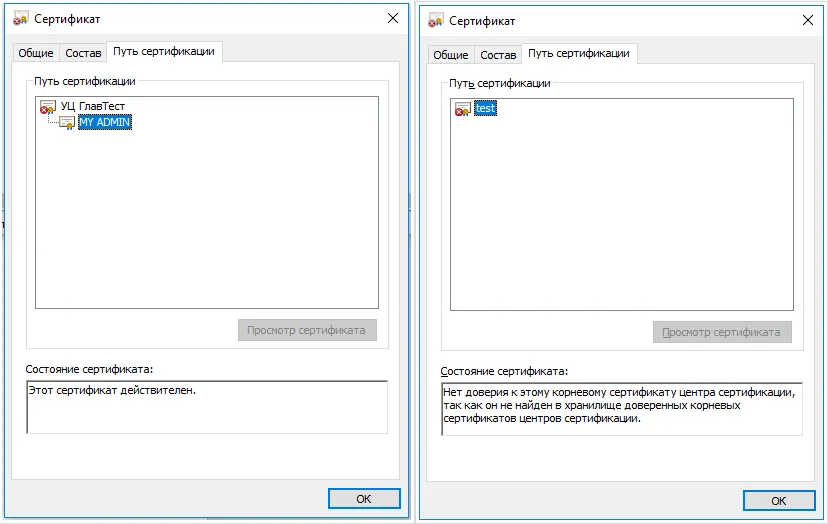
Если значок сертификата содержит в своём рисунке крест, то цепочка доверия не строится. Требуется загрузка и установка корневых и промежуточных сертификатов. Как правило, они доступны на официальном сайте удостоверяющего центра, в котором обслуживался пользователь.
Чтобы установить корневой сертификат:
- Кликните правой кнопкой мыши по файлу.
- В контекстном меню выберите пункт «Установить сертификат».
- Откроется «Мастера установки».
- Нажмите «Далее».
- Выберите вариант «Поместить все сертификаты в выбранное хранилище».
- Нажмите «Обзор».
- Выберите в списке хранилищ «Доверенные корневые центры сертификации», нажмите «ОК».
- Нажмите «Далее» и «Готово».
Промежуточные сертификаты устанавливаются так же, как и корневые. Единственное отличие заключается в том, что вместо пункта «Доверенные корневые центры сертификации» необходимо выбрать «Промежуточные».
Если ЭП создаётся в формате CAdES-T или CAdES-X Long Type 1, то ошибка может возникнуть из-за отсутствия доверия к сертификату оператора службы предоставления штампов времени. Чтобы исправить ошибку, установите корневой сертификат удостоверяющего центра в доверенные корневые центры.
ЭЦП создаётся с ошибкой при проверке цепочки сертификатов
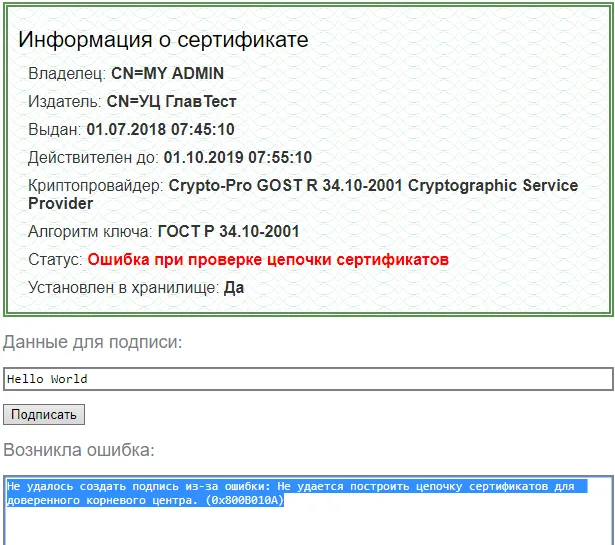
Такая ошибка появляется в случаях, если отсутствует доступ к спискам отозванных сертификатов. Загрузите списки с официального сайта удостоверяющего центра, в котором обслуживался пользователь. Установите списки в той же последовательности, как и промежуточные сертификаты.
Электронная подпись описи содержания пакета недействительна
Квалифицированной электронной подписью можно подписать сразу пакет документов. Во время подписания к документации прикладывается файл с перечнем, который содержит опись заверенных документов. Он тоже подписывается электронной подписью.
Если при подписании описи появляется ошибка о том, что сертификат недействительный, подписать основной пакет документов не получится. Причина заключается в нарушении доверенной цепочки. Установите или переустановите корневые и промежуточные сертификаты. Как это сделать, мы писали выше.
Не работает служба инициализации КриптоПро
Если сервис инициализации программы КриптоПро приостановлен:
- Нажмите сочетание клавиш «Win+R».
- Введите команду services.msc.
- В открывшемся окне «Службы» выберите «Службы инициализации» и проверьте её активность в свойствах.
- При отключённом сервисе запустите его и нажмите «Ок».
- Перезапустите компьютер.
Сертификаты не отвечают критериям КриптоПро
Ошибка появляется при авторизации пользователя в государственной информационной системе. На экране появляется уведомление «Безопасность Windows».
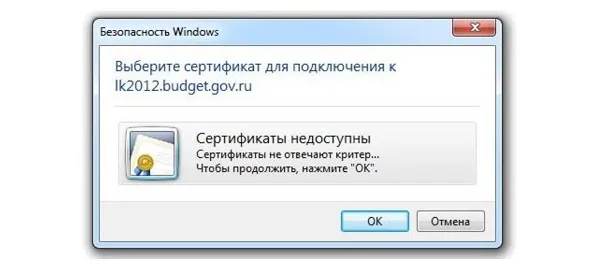
Чтобы устранить неисправность, переустановите криптопровайдер на компьютере. Если это не поможет, значит, цепочка сертификатов формируется неверно. Установите корневой сертификат по приведённой выше инструкции. Также можно попробовать метод, описанный на форуме КриптоПро:
- Нажмите сочетание клавиш «Win+R».
- Введите команду «regedit».
- Удалите ветки:
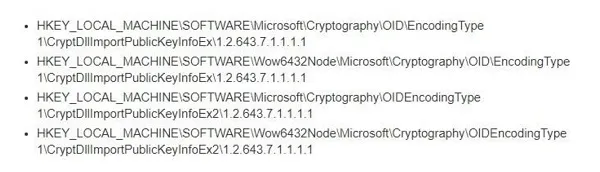
Все представленные ветки могут не отображаться. Удалите все, которые есть. Процедура не вредит системе и сохранённым файлам.
Важно запомнить: для безошибочной работы следите за сроком действия лицензии КриптоПро и сертификата ЭП, используйте только лицензионное ПО. Также своевременно обновляйте программное обеспечение до актуальных версий и проверяйте работоспособность оборудования. Если представленные выше способы не помогли решить проблему, всегда можно обратиться к специалистам.