Как из Instagram сохранить картинку на iPhone
Почти каждый хоть раз сталкивался с необходимостью скачать фото из Instagram на телефон. Однако сделать это не так просто — в приложении нет кнопки «Сохранить картинку»; скорее всего, чтобы между пользователями было меньше конфликтов с авторскими правами. Тем не менее иногда скачать картинку или видео из Instagram действительно необходимо. И есть способ сделать это всего за несколько секунд, без установки неизвестных приложений для скачивания фото.
Есть несколько способов сохранить фото из Инстаграм на телефон
В Интернете можно найти множество инструкций, как из Инстаграмма сохранить картинку на телефон. В основном там предлагают скачать приложение типа «InstaSaver Pro Max» (название чисто для примера, но как-то так они обычно и называются), которое выполнит эту задачу. Но лучше подобными решениями не пользоваться.
Во-первых, в таких приложениях чаще всего просят авторизоваться с помощью учетной записи Instagram. Доверять свой логин и пароль непонятно кому — не лучшая затея. Учитывая, что в последнее время стало довольно много спамеров и мошенников. Во-вторых, некоторые программы работают на ПЛАТНОЙ основе. Да, они предлагают заплатить за, казалось бы, довольно простое действие. И люди платят, чтобы избавить себя от лишней головной боли.
Но есть самое простое решение, доступное буквально каждому пользователю iPhone (или Android). На загрузку фото с его помощью у вас уйдет всего несколько секунд. Кроме того, этот способ работает не только с картинками, но и с видео!
Как сохранить фото из Instagram на iPhone
- Откройте Instagram и найдите фотографию, которую хотите сохранить. Нажмите кнопку с тремя точками в правом верхнем углу и выберите «Копировать ссылку»;
- Перейдите по этой ссылке и добавьте себе телеграм-бота Save As Bot, который позволяет вычленять фото, видео и другой контент из Инстаграма;
Save As bot позволяет сохранить и фото, и видео, и IGTV, и даже Reels
Готово! Фотография, которая еще несколько секунд назад была только на странице пользователя в Instagram, теперь — в фотопленке вашего телефона. И вы можете делать с ней все, что захотите. Не забывая, конечно, про авторские права, если картинка вдруг ими защищена.
Очень круто, что бот Save As Bot позволяет скачать фотографию не только как обычный снимок, но и файлом, чтобы не потерять в качестве. А ещё он отдельно вычленяет подпись к публикации и даёт её отдельным сообщением.
На мой взгляд это самый простой способ скачать картинку из Инстаграм на телефон. Однако, если есть желание, можно воспользоваться альтернативой.
PS: На конец ноября 2020 этот способ перестал работать, т.к. Telegram перестал показывать картинки из Инстаграмма по ссылке. Возможно позже этот способ снова заработает.
Как еще скачать картинку из Инстаграм на телефон
- Скачайте приложение «Команды» себе на iPhone по этой ссылке;
- Перейдите в «Настройки» — «Быстрые команды» и разрешите установку команд из ненадёжных источников;
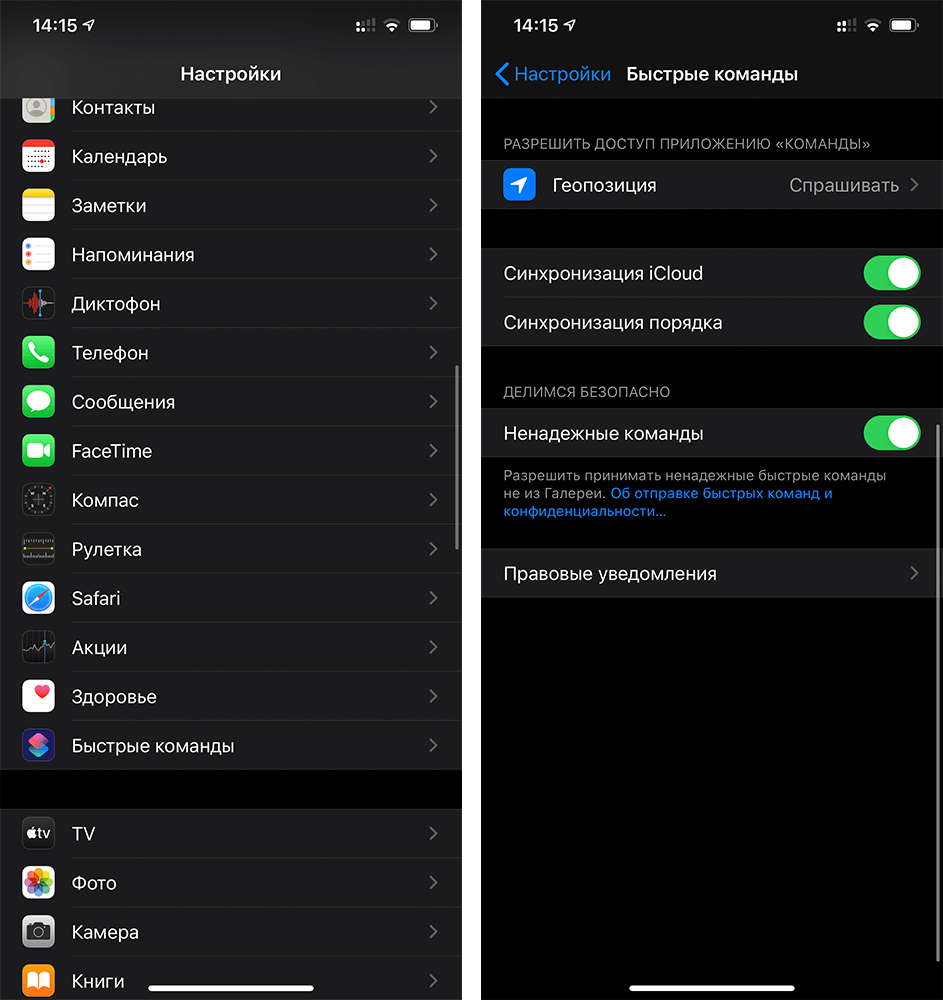
Разрешаете на свой страх и риск
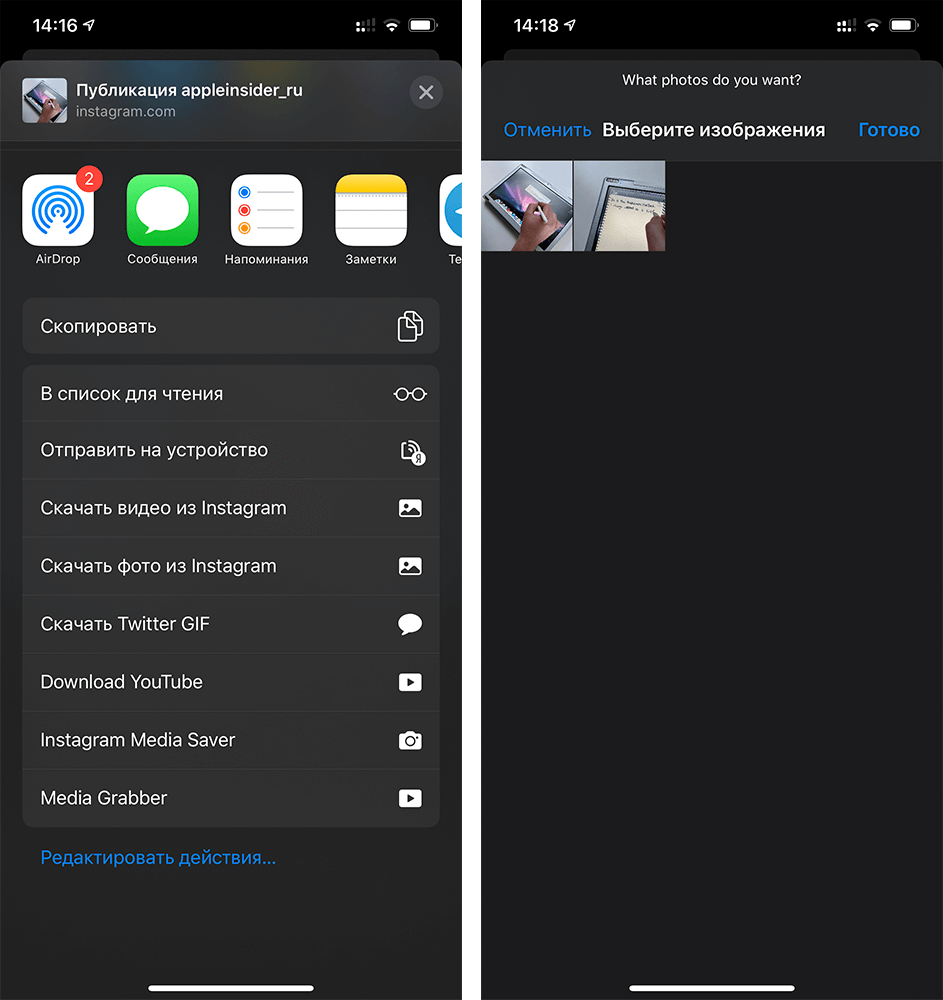
Еще один вариант сохранить фото из Instagram
Еще несколько способов скачать фото или видео из Instagram вы можете посмотреть в нашей статье в Яндекс.Дзен.
Кому-то этот способ может понравится больше, но я бы рекомендовал скачивать фото через Telegram. По времени то же самое, зато не нужно устанавливать «Команды», разрешать ненадёжную команду и заниматься настройкой.
Наши соцсети
Новости, статьи и анонсы публикаций
Свободное общение и обсуждение материалов
Лонгриды для вас
Отключение сотовых данных и Wi-Fi, авиарежим и активация роуминга — все это позволяет надежно выключить интернет на Айфоне и не только сэкономить трафик, но и сохранить свои нервы. Рассказываем про все способы, с помощью которых можно отключить интернет на Айфоне, и объясняем, зачем это делать.
С 1 декабря регистрация на российских сервисах станет возможна только с использованием учетной записи Госуслуг или отечественной электронной почты. Рассказываем, как создать российскую электронку и зарегистрироваться на Госуслугах с Айфона.

Удобные VR-очки для работы и соцсетей, шлем виртуальной реальности для игр, очки, которые заменят внешний монитор, и AR-гарнитура от Microsoft — аналоги Vision Pro от Apple, которые можно купить уже сейчас. Объясняем, в чем их преимущество
Как скачивать фото и видео сторис в Инстаграме на iPhone

В закладки
Приложение Instagram не позволяет пользователям загружать часть просматриваемого контента. Иногда очень хочется сохранить смешное или полезное видео для повторного просмотра.
Мы уже рассказывали, как скачивать видео из закрытого аккаунта, сейчас научим вас быстро загружать любой контент из stories в Instagram.
? Спасибо re:Store за полезную информацию. ?
Как настроить iPhone для скачивания stories
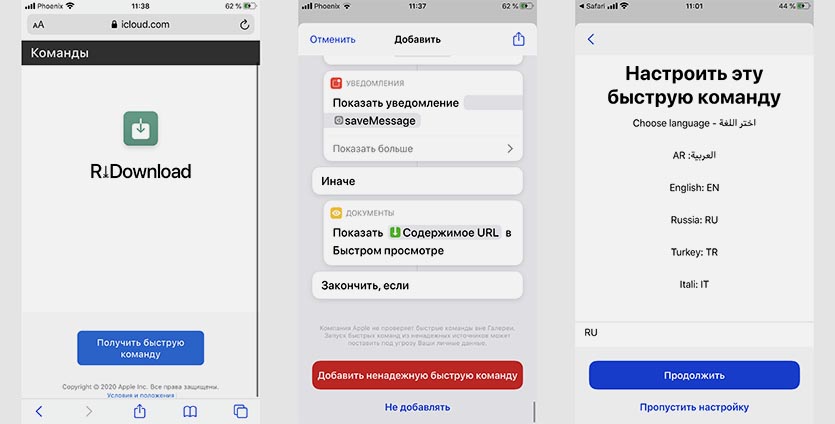
1. Установите приложение Быстрые команды из App Store.
2. Перейдите в Настройки – Быстрые команды и разрешите установку ненадежных команд.
Внимание! После скачивания команды из данной инструкции рекомендуем заново включить запрет на загрузку ненадежных команд.
3. Скачиваем команду для загрузки stories из Instagram по ссылке.
4. При первом запуске команды можно изменить язык на русский и нужно выдать все необходимые разрешения для работы скрипта.
Все, теперь ваш iPhone готов для скачивания stories.
Как скачать stories
1. Найдите нужный контент в приложении Instagram и откройте stories для начала просмотра.
2. Нажмите на три точки в правом нижнем углу и выберите пункт меню Поделиться…
3. В самом низу списка найдите команду R⤓Download.
4. В процессе работы скрипта появится несколько диалоговых окон.
В одном следует указать, что именно вы хотите скачать (stories, highlights или фото профиля), затем нужно будет выбрать какой фрагмент stories следует загрузить.
6. Дождитесь окончания работы скрипта и уведомления об удачной загрузке.
После этого все указанные фото и видео будут сохранены в галерее iPhone.
Как сохранить фото и видео из Instagram на iPhone или iPad [Инструкция]

Сейчас аккаунт в Instagram есть почти у каждого владельца iPhone. Даже если вы не любите выкладывать личные фотки на всеобщее обозрение, подсматривать за другими вы любите уж точно.
Я сам такой, и в моем инстаграмме нет ни одной фотографии, хотя подписан я на многих своих друзей, а также на некоторые профили за которыми просто интересно наблюдать… например labuten_vsemy_golova.
Иногда попадаются такие интересные посты, что их хочется оставить на память или же поделиться с друзьями. К сожалению встроенной функции сохранения контента из Instagram в медиатеку попросту нет, и именно поэтому я сегодня расскажу какими способоми можно сохранить фото и видео из Instagram на iPhone.
Контент в Instagram представлен в виде фотографий и видео. Да ладно! Вы что не знали? Именно поэтому я решил разбить данную статью на две части… Первая про фото, вторая про видео.
Как сохранить фото из Instagram на iPhone
Статические изображения из Instagram можно сохранить как минимум двумя способами. Первый способ – это сделать скриншот экрана с отображаемой на нем фотографией. Не знаете как? Ну тогда вот вам пошаговое пособие:
ШАГ 1 — Открываем Инстаграм и переходим на страничку с фотографией
ШАГ 2 — Одновременно нажимаем кнопки Home и Power (просто нажимаем и отпускаем, удерживать ничего не надо). Скриншот создан… об этом вам сообщит моргнувший экран и звуковой эффект затвора фотоаппарата.
ШАГ 3 — Скриншот экрана был помещен в Медиатеку на вашем iPhone.
ШАГ 4 — Если вы не хотите видеть рамки Instagram вокруг фотографии, их можно обрезать в режиме редактирования (смотри картинки ниже).


К сожалению, данный способ подходит только для сохранения фотографий. Видео из Инстаграм вы таким образом на iPhone не сохраните. Но существует более продвинутый способ, о котором я расскажу прямо сейчас…
Как сохранить видео из Instagram на iPhone
Итак, вот мы и подошли к самому интересному в данной статье. Сейчас вы узнаете как можно сохранить фото или видео из Instagram на iPhone или iPad. Для этого мы будем использовать приложение InstaGrab из AppStore.
На самом деле подобных приложений в магазине AppStore более десятка, и все они имеют созвучные названия типа InstaSave, InstaDown, Repost for Instagram или InstaGrab. Все приложения имею схожий функционал, и отличаются объемом напичканной рекламы.
Приложение InstaGrab (от Jinxin He) имеет минимум рекламы и работает довольно корректно. Поэтому его я и советую. Далее мы сделаем все пошагово…
ШАГ 1 — Скачиваем и устанавливаем Instagrab (ссылка на AppStore) на ваш iPhone
ШАГ 2 — Заходим в Instagram и выбираем видео или фотографию для сохранения на iPhone
ШАГ 3 — Далее кликаем по троеточию в правом углу над видео/фото и выбираем «Скопировать ссылку» из открывшегося меню.

ШАГ 4 — Далее запускаем приложение InstaGrab.

ШАГ 5 — Приложение сразу же подхватит скопированную ранее ссылку и спросит вас скачать ли данный медиафайл на iPhone. Кликаем Download, после чего видео/фото будет сохранено в медиатеку вашего i-устройства.
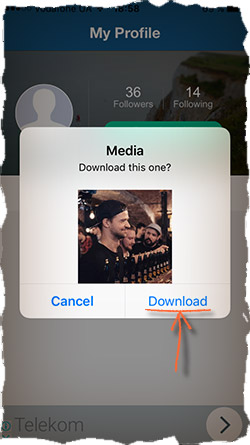
Ну вот как-то так… Вообще ничего сложного. Если вы вдруг не найдете приложение, которое использовал я, ищите в AppStore по аналогичному запросу. Приложений для сохранения видео из Instagram там пруд пруди… Пусть и не все они идеально работают, но функцию свою выполняют.
На этом все. Не забудь поставить лайк в одной из соц.сетей. Для меня действительно это очень важно!
Как сохранить фото из Instagram на iPhone

Понравилось фото в Instagram ? Хочется сохранить его себе на айфон ? Но не получается… Это невозможно? Вовсе нет. Достаточно иметь Telegram . И прочесть нашу инструкцию.
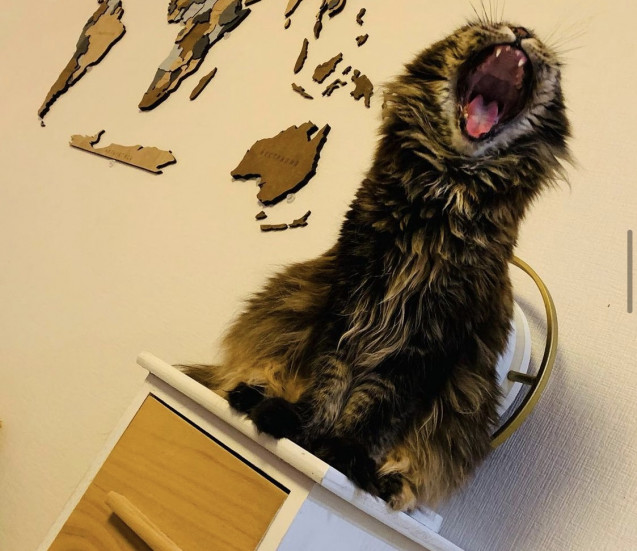
1) Открываем понравившееся фото в Инсте. Например, моих котов.

2) Нажимаем три точки в правом верхнем углу .
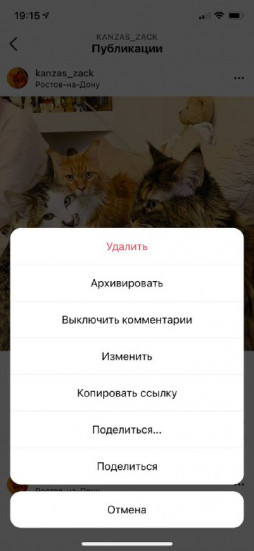
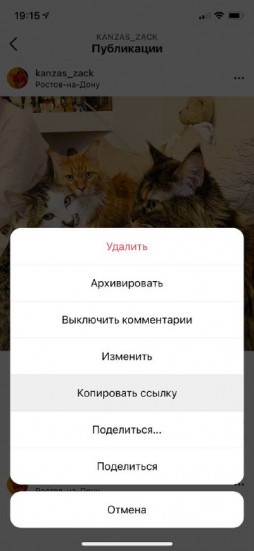
3) Теперь жмем Копировать ссылку.
4) Далее открываем Телегу .
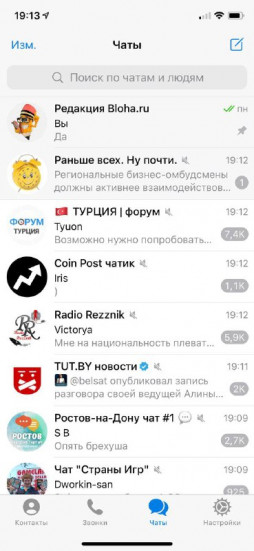
5) Переходим в чат с самим собой (он называется Избранное ).
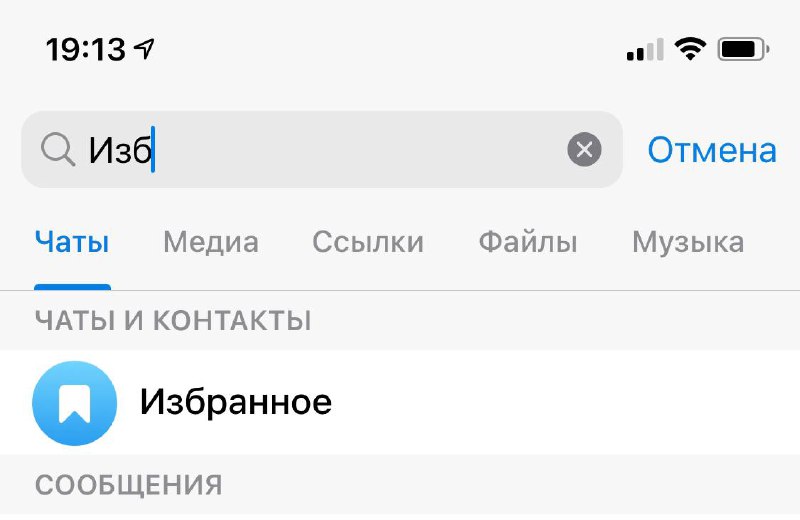
6) Отправляем там фото.
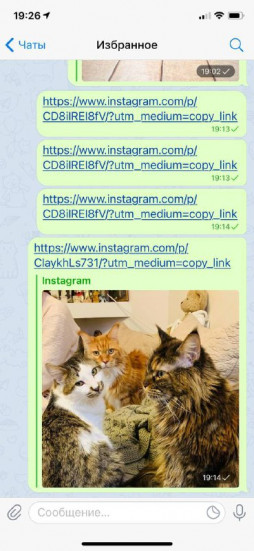
7) А теперь нажимаем на нем в Телеграме. Сохраняем (там снизу в углу значок).
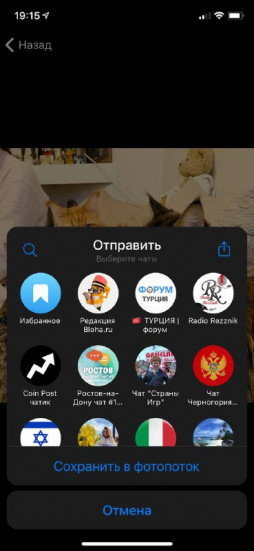
Всё! Быстро, просто, удобно.