Исправление мерцания экрана в Windows
Мерцание экрана в Windows обычно связано с видеодрайверами. Чтобы обновить видеодрайвер, загрузите компьютер в безопасном режиме, удалите текущий видеоадаптер, а затем проверьте наличие обновлений драйвера.
- Запустите компьютер в безопасном режиме, нажмите и удерживайте (или щелкните правой кнопкой мыши) Пуск , а затем выберите Диспетчер устройств.
- Разверните раздел Видеоадаптеры, нажмите и удерживайте (или щелкните правой кнопкой мыши) указанный адаптер, а затем выберите Удалить устройство. Выберите Попытка удалить драйвер для этого устройства, нажмите Удалить и перезагрузите компьютер.
- После перезагрузки компьютера нажмите клавишу Windows+ I на клавиатуре, чтобы открыть раздел «Параметры». Если не получится, выберите Пуск >Параметры .
- В разделе «Параметры» выберите Центр обновления Windows >Проверить наличие обновлений и установите все доступные обновления.
Мерцание экрана в Windows обычно связано с видеодрайверами. Чтобы обновить видеодрайвер, загрузите компьютер в безопасном режиме, удалите текущий видеоадаптер, а затем проверьте наличие обновлений драйвера.
- Запустите компьютер в безопасном режиме, нажмите и удерживайте (или щелкните правой кнопкой мыши) Пуск , а затем выберите Диспетчер устройств.
- Разверните раздел Видеоадаптеры, нажмите и удерживайте (или щелкните правой кнопкой мыши) указанный адаптер, а затем выберите Удалить устройство. Выберите Удалить программы драйверов для этого устройства, нажмите Удалить и перезагрузите компьютер.
- После перезагрузки компьютера нажмите клавишу Windows+ I на клавиатуре, чтобы открыть раздел «Параметры». Если не получится, выберите Пуск >Параметры .
- В разделе «Параметры» выберите Обновление и безопасность >Центр обновления Windows >Проверить наличие обновлений и установите все доступные обновления.
Устранение мерцания экрана в Windows
Мерцание экрана в Windows 11 обычно вызвано проблемой драйвера дисплея или несовместимыми приложениями. Чтобы определить, является ли драйвер отображения или приложение причиной проблемы, проверка, чтобы узнать, мерцает ли диспетчер задач. Затем, основываясь на этой информации, вам потребуется обновить, откатить или удалить драйвер дисплея, а также обновить или удалить приложение.
Чтобы узнать больше, выберите любой из следующих заголовков для отображения дополнительных сведений:
Проверка мерцания диспетчера задач
Нажмите клавиши CTRL + ALT + DELETE , чтобы открыть диспетчер задач. Если после нажатия Ctrl + Alt + Delete диспетчер задач не отображается, нажмите Ctrl + Shift + Esc, чтобы открыть диспетчер задач.
- Если диспетчер задач мерцает и остальные элементы на экране тоже, возможно, причиной проблемы является видеодрайвер. В этом случае см. раздел Устранение неполадок с видеодрайвером.
- Если диспетчер задач не мерцает, а остальная часть экрана мерцает, возможно, причиной проблемы является несовместимое приложение. В этом случае см. раздел Обновление или удаление несовместимого приложения.
Примечание: Сведения о мерцающих или скрежетных экранах на Surface Pro 4 см. в статье Что делать, если экран Surface искажен, мерцает или проходит через него линии.
Если возникают проблемы при просмотре изображения на экране, может потребоваться запустить компьютер в безопасном режиме и выполнить действия, описанные ниже.
Устранение неполадок с видеодрайвером
Если из Центра обновления Windows недавно были установлены обновления на ваше устройство, откатите видеодрайвер до предыдущей версии. Либо попробуйте обновить или удалить видеодрайвер, чтобы устранить проблему с мерцанием экрана или искажением изображения на экране.
Откат видеодрайвера
- В поле поиска на панели задач введите диспетчер устройств, а затем выберите его в списке результатов.
- Щелкните стрелку, чтобы развернуть раздел Видеоадаптеры.
- В разделе Видеоадаптеры щелкните правой кнопкой мыши адаптер и выберите пункт Свойства.
- Перейдите на вкладку Драйвер и выберите Откатить >Да.
- Перезапустите устройство.
- Чтобы выполнить откат или удалить пакет драйверов через диспетчер устройств, у вас должны быть права администратора.
- Если пункт Откатить недоступен, это значит, что в Windows отсутствует предыдущая версия драйвера, к которой требуется вернуться, и вы не сможете завершить этот процесс.
Обновление видеодрайвера
- В поле поиска на панели задач введите диспетчер устройств, а затем выберите его в списке результатов.
- Щелкните стрелку, чтобы развернуть раздел Видеоадаптеры.
- В разделе Видеоадаптеры щелкните адаптер правой кнопкой мыши и выберите Обновить драйвер.
Примечание: Чтобы скачать последнюю версию драйвера на устройство, возможно, вам придется связаться с производителем компьютера или видеоадаптера.
Удаление видеодрайвера
- В поле поиска на панели задач введите диспетчер устройств, а затем выберите его в списке результатов.
- Щелкните стрелку, чтобы развернуть раздел Видеоадаптеры.
- В разделе Видеоадаптеры щелкните правой кнопкой мыши адаптер и выберите пункт Свойства.
- Перейдите на вкладку Драйвер и выберите Удалить устройство.
- Установите флажок Удалить ПО драйвера для этого устройства и нажмите кнопку ОК.
- Перезапустите устройство, и Windows попробует снова установить драйвер.
Примечание: Если флажок Удалить ПО драйвера для этого устройства не отображается, убедитесь, что вы запустили компьютер в безопасном режиме.
Обновление или удаление несовместимого приложения
Обновление приложения
- Если приложение было приобретено в Microsoft Store, проверьте наличие обновлений для приложения в Microsoft Store.
- Если приложение было получено не из Microsoft Store, проверьте наличие обновлений на сайте разработчика.
Удаление приложения
Некоторые приложения могут быть несовместимы с Windows 11 и могут вызвать мерцание или схватку экрана. Попробуйте удалить приложение, выполнив следующие действия.
- Выберите Параметры начального > >Приложения >приложения & функции. Через несколько минут отобразятся установленные приложения.
- Прокрутите список и найдите приложение, которое нужно удалить.
- Выберите его, затем нажмите Удалить >Удалить. Если вам будет предложено подтвердить выбор, выберите Да.
После удаления первого приложения перезапустите устройство и проверьте, мерцает ли экран и искажено ли изображение на экране. Если проблема сохраняется, удалите все приложения одно за другим, пока проблема не будет устранена.
Повторная установка приложения
- Выберите Microsoft Store в меню «Пуск».
- Выберите Библиотека.
- Выберите приложение, которое нужно переустановить, а затем выберите Установить.
Если приложение было скачано не из Microsoft Store, переустановите его с сайта разработчика.
Мерцание экрана в Windows 10 обычно связано с неправильной работой видеодрайверов или несовместимыми приложениями. Чтобы определить, является ли драйвер отображения или приложение причиной проблемы, проверка, чтобы узнать, мерцает ли диспетчер задач. Затем, основываясь на этой информации, вам потребуется обновить, откатить или удалить драйвер дисплея, а также обновить или удалить приложение.
Чтобы узнать больше, выберите любой из следующих заголовков для отображения дополнительных сведений:
Проверка мерцания диспетчера задач
Нажмите клавиши CTRL + ALT + DELETE , чтобы открыть диспетчер задач. Если после нажатия Ctrl + Alt + Delete диспетчер задач не отображается, нажмите Ctrl + Shift + Esc, чтобы открыть диспетчер задач.
- Если диспетчер задач мерцает и остальные элементы на экране тоже, возможно, причиной проблемы является видеодрайвер. В этом случае см. раздел Устранение неполадок с видеодрайвером.
- Если диспетчер задач не мерцает, а остальная часть экрана мерцает, возможно, причиной проблемы является несовместимое приложение. В этом случае см. раздел Обновление или удаление несовместимого приложения.
Примечание: Сведения о мерцающих или скрежетных экранах на Surface Pro 4 см. в статье Что делать, если экран Surface искажен, мерцает или проходит через него линии.
Если возникают проблемы при просмотре изображения на экране, может потребоваться запустить компьютер в безопасном режиме и выполнить действия, описанные ниже.
Устранение неполадок с видеодрайвером
Если из Центра обновления Windows недавно были установлены обновления на ваше устройство, откатите видеодрайвер до предыдущей версии. Либо попробуйте обновить или удалить видеодрайвер, чтобы устранить проблему с мерцанием экрана или искажением изображения на экране.
Откат видеодрайвера
- В поле поиска на панели задач введите диспетчер устройств, а затем выберите его в списке результатов.
- Щелкните стрелку, чтобы развернуть раздел Видеоадаптеры.
- В разделе Видеоадаптеры щелкните правой кнопкой мыши адаптер и выберите пункт Свойства.
- Перейдите на вкладку Драйвер и выберите Откатить >Да.
- Перезапустите устройство.
- Чтобы выполнить откат или удалить пакет драйверов через диспетчер устройств, у вас должны быть права администратора.
- Если пункт Откатить недоступен, это значит, что в Windows отсутствует предыдущая версия драйвера, к которой требуется вернуться, и вы не сможете завершить этот процесс.
Обновление видеодрайвера
- В поле поиска на панели задач введите диспетчер устройств, а затем выберите его в списке результатов.
- Щелкните стрелку, чтобы развернуть раздел Видеоадаптеры.
- В разделе Видеоадаптеры щелкните адаптер правой кнопкой мыши и выберите Обновить драйвер.
Примечание: Чтобы скачать последнюю версию драйвера на устройство, возможно, вам придется связаться с производителем компьютера или видеоадаптера.
Удаление видеодрайвера
- В поле поиска на панели задач введите диспетчер устройств, а затем выберите его в списке результатов.
- Щелкните стрелку, чтобы развернуть раздел Видеоадаптеры.
- В разделе Видеоадаптеры щелкните правой кнопкой мыши адаптер и выберите пункт Свойства.
- Перейдите на вкладку Драйвер и выберите Удалить устройство.
- Установите флажок Удалить ПО драйвера для этого устройства и нажмите кнопку ОК.
- Перезапустите устройство, и Windows попробует снова установить драйвер.
Примечание: Если флажок Удалить ПО драйвера для этого устройства не отображается, убедитесь, что вы запустили компьютер в безопасном режиме.
Обновление или удаление несовместимого приложения
Обновление приложения
- Если приложение было приобретено в Microsoft Store, проверьте наличие обновлений для приложения в Microsoft Store.
- Если приложение было получено не из Microsoft Store, проверьте наличие обновлений на сайте разработчика.
Некоторые приложения могут быть несовместимы с Windows 10 и могут вызывать мерцание экрана или искажение изображения на экране. Попробуйте удалить приложение, выполнив следующие действия.
- Нажмите кнопку Пуск , а затем выберите Параметры >Приложения >Приложения и компоненты. Через несколько минут отобразятся установленные приложения.
- Прокрутите список и найдите приложение, которое нужно удалить.
- Выберите его, затем нажмите Удалить >Удалить. Если вам будет предложено подтвердить выбор, выберите Да.
После удаления первого приложения перезапустите устройство и проверьте, мерцает ли экран и искажено ли изображение на экране. Если проблема сохраняется, удалите все приложения одно за другим, пока проблема не будет устранена.
Повторная установка приложения
- Щелкните значок Microsoft Store на панели задач.
- Выберите Библиотека.
- Выберите приложение, которое нужно переустановить, а затем выберите Установить.
Если приложение было скачано не из Microsoft Store, переустановите его с сайта разработчика.
Мигает экран монитора: что делать в Windows 10?
Многие пользователи Windows 10 сталкиваются с проблемой мигания экрана монитора. Это неприятное явление может испортить работу на компьютере и вызвать дискомфорт у пользователя. Однако, не отчаивайтесь, в этой статье мы рассмотрим основные причины мигания экрана и предложим несколько эффективных решений.
Первая возможная причина мигания экрана — неправильные настройки разрешения и частоты обновления. Если ваш монитор не поддерживает определенные параметры, то экран может начать мигать. Для решения этой проблемы, вам необходимо открыть «Панель управления» и выбрать «Параметры отображения». Затем измените разрешение и частоту обновления экрана на рекомендуемые значения.
Еще одна возможная причина мигания экрана — несовместимый драйвер графической карты. Если вы недавно обновили операционную систему или установили новое программное обеспечение, возможно, у вас появилась проблема с драйвером. Для решения этой проблемы, необходимо обновить драйвер графической карты до последней версии.
Также, мигание экрана может быть вызвано неисправностью монитора или кабеля. Для проверки этой проблемы, попробуйте подключить монитор к другому компьютеру или заменить кабель. Если проблема остается, скорее всего, вам потребуется обратиться в сервисный центр для ремонта монитора.
Важно помнить, что мигание экрана монитора в Windows 10 может быть вызвано различными причинами, и решение проблемы может потребовать некоторых действий в зависимости от ситуации. Но не стоит паниковать, обычно проблема решается достаточно просто с помощью пары настроек или замены компонентов.
В этой статье мы рассмотрели основные причины и возможные решения проблемы с мигающим экраном монитора в Windows 10. При возникновении данной проблемы рекомендуется проверить настройки разрешения и частоты обновления, обновить драйвер графической карты и проверить монитор и кабель на неисправности. Если ничего не помогает, лучше обратиться в сервисный центр для диагностики и ремонта.
Почему мигает экран монитора в Windows 10?
Мигание экрана монитора в Windows 10 может быть вызвано рядом проблем, как аппаратных, так и программных. Рассмотрим некоторые из наиболее распространенных причин:
- Неправильные драйверы графической карты: В случае, если у вас установлены устаревшие или несовместимые драйверы графической карты, это может вызвать мигание экрана монитора. Решением проблемы может быть обновление драйверов до последней версии с официального сайта производителя.
- Неправильные настройки разрешения экрана: Если выбрано неподходящее разрешение экрана или частота обновления экрана слишком низкая, это может привести к миганию экрана. Решением проблемы может быть выбор оптимального разрешения и частоты обновления в настройках экрана.
- Проблемы с кабелем или подключением: Неправильное подключение монитора к компьютеру или поврежденный кабель также может вызывать мигание экрана. Проверьте правильность подключения и состояние кабеля.
- Программное воздействие: Некоторые программы могут вызывать мигание экрана, особенно в полноэкранных режимах или при выполнении определенных операций. Попробуйте закрыть все активные программы и перезапустить компьютер.
В случае, если мигание экрана монитора не прекращается после выполнения вышеперечисленных рекомендаций, рекомендуется обратиться к специалисту или службе поддержки, чтобы диагностировать и устранить возможные аппаратные проблемы.
Возможные причины мигания экрана
Мигание экрана компьютера может быть вызвано различными факторами, и перед тем как искать решение проблемы, стоит понять, что может быть ее причиной.
Вот некоторые из возможных причин мигания экрана:
- Проблемы с драйверами видеокарты. Устаревшие или поврежденные драйвера могут вызывать некорректную работу видеокарты и мигание экрана.
- Неисправность видеокабеля или разъемов. Поврежденный или неправильно подключенный кабель между компьютером и монитором может привести к миганию экрана.
- Неисправность монитора. В некоторых случаях, сам монитор может иметь проблемы, которые могут вызывать мигание экрана.
- Проблемы с питанием. Нестабильное питание компьютера или монитора может быть причиной мигания экрана.
- Программное обеспечение. Некоторые программы или игры могут вызывать проблемы с экраном, что приводит к миганию.
Если экран вашего монитора мигает, то рекомендуется проверить все эти факторы и найти их возможные источники неисправностей, чтобы определить, какую проблему нужно решить. Возможно, придется обратиться к технической поддержке для получения дополнительной помощи, особенно если речь идет о неисправности драйверов или монитора. Учтите, что решение проблемы может быть разным для каждого конкретного случая.
Что делать, если экран монитора мигает?
Если экран монитора начал мигать, это может быть вызвано различными проблемами. Вот несколько возможных причин и способы их решения.
- Проверьте кабель подключения монитора. Убедитесь, что кабель надежно подключен с обеих сторон, а также что он не поврежден или изношен. Попробуйте заменить кабель на новый, чтобы исключить его дефекты.
- Проверьте разрешение экрана. В некоторых случаях неправильно выбранное разрешение может вызывать мерцание монитора. Перейдите в настройки экрана и установите оптимальное разрешение для вашего монитора.
- Обновите драйверы графической карты. Устаревшие или несовместимые драйверы могут вызывать проблемы с отображением и мигание экрана. Зайдите на официальный сайт производителя вашей графической карты и загрузите и установите последние версии драйверов.
- Проверьте систему на наличие вредоносных программ. Мигание экрана может быть вызвано работой вредоносного ПО. Запустите антивирусную программу и выполните полное сканирование системы.
- Используйте другой порт подключения. Если ваш монитор имеет несколько портов, попробуйте подключить его к другому порту на компьютере. Иногда некоторые порты могут вызывать проблемы с отображением.
- Проверьте монитор на другом компьютере. Если ваш монитор мигает даже после всех предыдущих действий, попробуйте подключить его к другому компьютеру. Это позволит выяснить, проблема в самом мониторе или в компьютере.
Если ни одно из перечисленных решений не помогло решить проблему с миганием экрана, рекомендуется обратиться к специалисту или сервисному центру для диагностики и ремонта оборудования.
Решения проблемы мигающего экрана в Windows 10
Мигание экрана в операционной системе Windows 10 может быть вызвано различными проблемами, которые можно решить самостоятельно. В данной статье мы рассмотрим несколько распространенных причин мигания экрана и предложим соответствующие решения.
1. Обновите видеодрайверы
Устаревшие или поврежденные видеодрайверы могут приводить к миганию экрана. Чтобы исправить эту проблему, следуйте инструкциям:
- Нажмите комбинацию клавиш Win + X и выберите «Диспетчер устройств».
- Разверните раздел «Адаптеры дисплея».
- Щелкните правой кнопкой мыши на вашем видеоадаптере и выберите «Обновить драйвер».
- Выберите «Автоматический поиск обновленного программного обеспечения драйвера».
- Дождитесь завершения процесса обновления и перезагрузите компьютер.
2. Измените разрешение экрана
Некорректное разрешение экрана может вызывать мигание экрана. Чтобы изменить разрешение, выполните следующие шаги:
- Щелкните правой кнопкой мыши на рабочем столе и выберите «Параметры дисплея».
- Перейдите на вкладку «Дисплей».
- Измените разрешение экрана на более подходящее для вашего монитора.
- Сохраните изменения и перезагрузите компьютер.
3. Отключите функцию динамической яркости
Функция динамической яркости может вызывать мигание экрана в Windows 10. Чтобы отключить эту функцию, следуйте инструкциям:
- Откройте панель управления и выберите «Железо и звук».
- Перейдите в раздел «Параметры питания».
- Щелкните на ссылке «Изменить план электропитания» рядом с выбранным планом.
- Нажмите на ссылку «Изменить дополнительные параметры плана».
- Разверните раздел «Дисплей» и найдите опцию «Динамическая яркость».
- Отключите эту опцию для подключенного и аккумуляторного режимов.
- Сохраните изменения и перезагрузите компьютер.
4. Проверьте обновления операционной системы
Отсутствие последних обновлений операционной системы может быть причиной мигающего экрана. Чтобы проверить наличие обновлений, выполните следующие действия:
- Откройте панель управления и выберите «Обновление и безопасность».
- Перейдите на вкладку «Windows Update».
- Нажмите на кнопку «Проверить наличие обновлений».
- Если обновления доступны, установите их.
- Перезагрузите компьютер.
Если ни одно из вышеперечисленных решений не помогло, рекомендуется обратиться к специалисту или посетить официальный сайт производителя монитора или видеоадаптера для поиска дополнительной информации и решений.
Устранение мерцания экрана в Windows 10 простыми способами
К мерцанию экрана в Windows 10 может привести неисправный/устаревший драйвер видеокарты или повреждение файлов приложения. Независимо от того, используете ли ноутбук или настольный компьютер, это достаточно распространенная проблема и может возникнуть в неудобный момент, когда препятствует завершению важной работы.
В основном мерцание на экране возникает сразу после обновления Windows 10, но также может произойти и случайным образом. Прежде чем перейти к решениям, выполните тест, чтобы определить причину мерцания.
Выполнение теста на мерцание экрана
Откройте Диспетчер задач совместным нажатием Ctrl + Shift + Esc. Проверьте, мерцает ли диспетчер задач вместе с экраном и всеми значками. Если это так, проблема вызвана неисправным драйвером видеокарты. В противном случае, когда диспетчер стабилен, а все остальное мерцает, неполадка связана с только что установленным приложением.
Теперь, когда у вас есть представление о том, что может быть возможной причиной, попробуйте несколько быстрых решений. Очень часто неполадка связана с плохим контактом в местах подключения кабеля, идущего от монитора к компьютеру. Также причиной может быть повреждение этого кабеля. Подключите заведомо рабочий и посмотрите, исчезло ли мерцание. Если проблема остается после этих шагов, перейдите к следующим решениям.
Изменение частоты обновления монитора
Причиной мерцания может быть установленная нами частота обновления экрана, которая выше допустимой для модели монитора. Она определяет частоту обновления содержимого на экране и если установленное значение не поддерживается монитором, возникает сбой. Чтобы изменить частоту обновления, выполните следующие шаги.
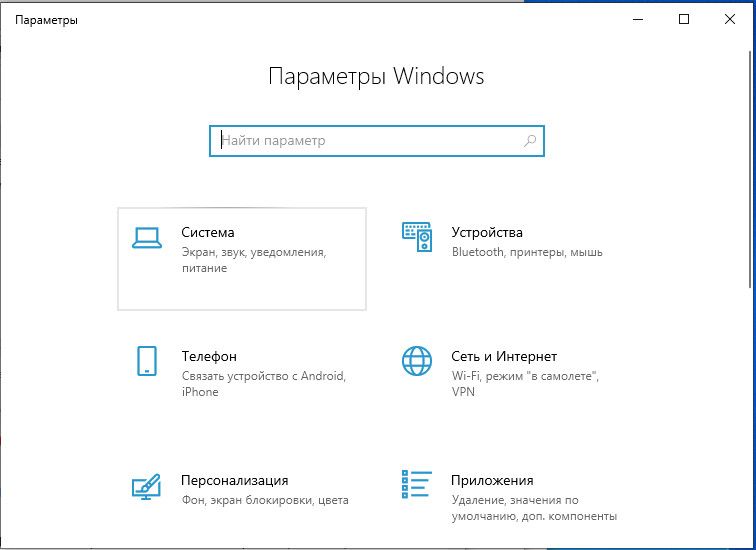
Нажатием на клавиши Win + I откройте системные параметры и перейдите в раздел Система.
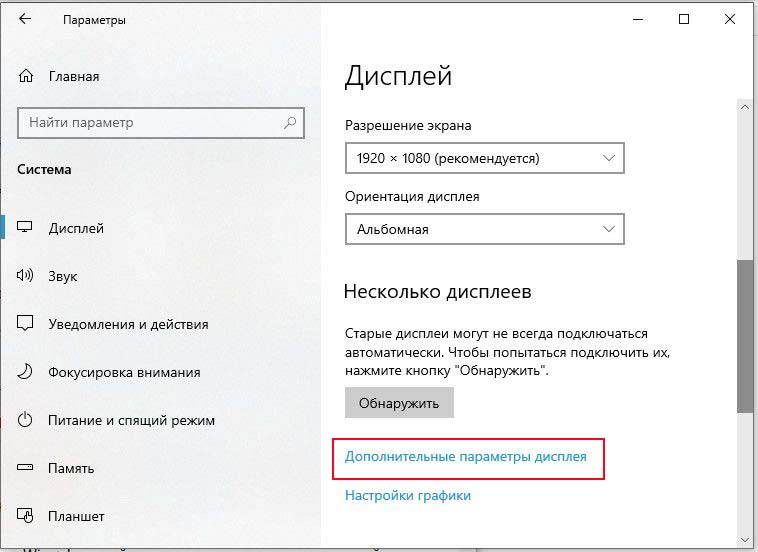
На вкладке Дисплей прокрутите страницу вниз до раздела «Несколько дисплеев». Затем нажмите на ссылку «Дополнительные параметры».
На вкладке «Монитор» щелкните на выпадающий список настройки частоты обновления экрана.
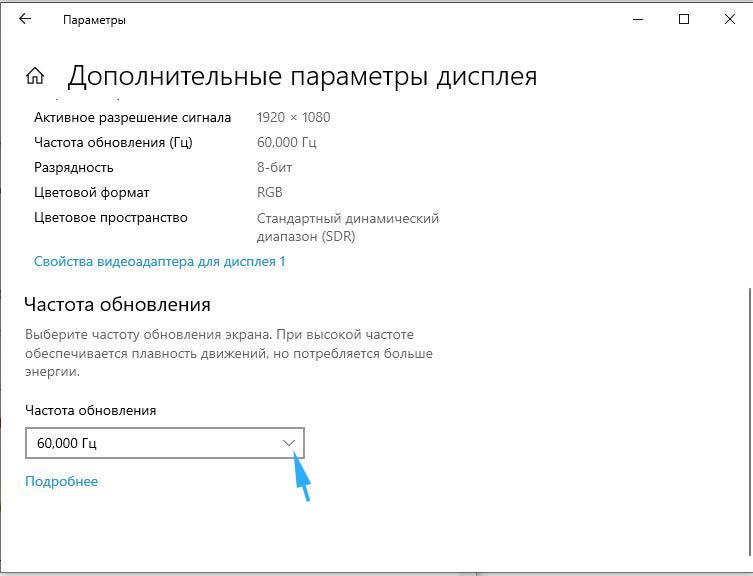
Выберите меньшее значение за текущее. После применения настоек мерцание должно исчезнуть.
Удаление проблемного приложения
Проблема иногда возникает после установки приложения. То есть существует вероятность того, что: либо приложение не соответствует системным требованиям (например, если загрузили 64-разрядную программу для 32-разрядной системы), либо это просто устаревшая версия. В этом случае можно загрузить правильную версию, основанную на архитектуре системы, либо посетить сайт приложения, чтобы проверить, доступна ли для него последняя версия. Если да, сначала нужно удалить установленное приложение, а затем установить последнюю версию.
Снова откройте параметры Windows и перейдите в раздел Приложения.

На вкладке «Приложения и возможности» найдите проблемное программное обеспечение, после установки которого заметили мерцание на мониторе. Затем нажмите на кнопку удаления и подтвердите это действие в следующем окне.
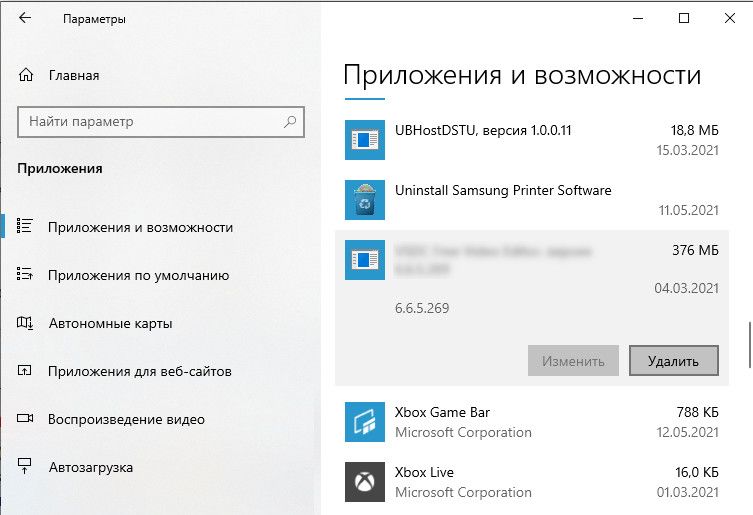
После удаления перезагрузите компьютер.
Переустановка драйверов видеокарты
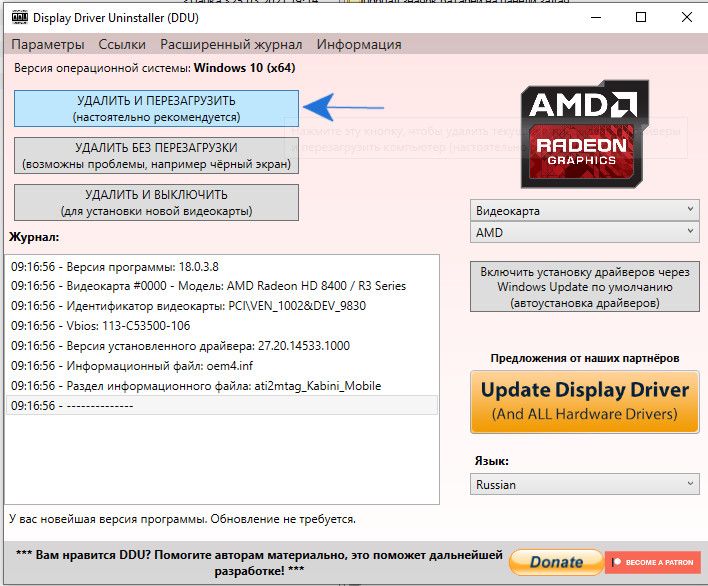
Поскольку мерцание часто связано с драйверами графического процессора, попробуйте сначала их удалить, затем установить заново в безопасном режиме. Чтобы полностью избавится от текущих драйверов, рекомендуется использовать утилиту DDU.
Для загрузки Windows 10 в безопасном режиме откройте меню Пуск и нажмите на кнопку питания. Затем удерживая кнопку Shift, нажмите на кнопку «Перезагрузка».
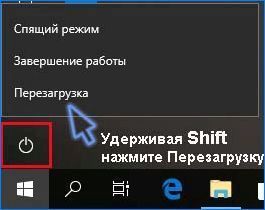
Когда отобразится экран выбора действия перейдите по пути: Поиск и устранение неисправностей – Дополнительные параметры. Затем выберите плитку Параметры загрузки и нажмите на F4.
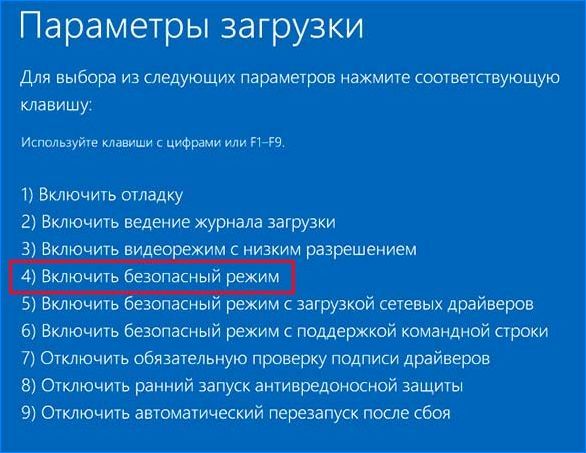
Когда компьютер будет загружен в безопасном режиме, запустите утилиту DDU. На главном окне укажите графический процессор и нажмите на кнопку «Удалить и перезагрузить». Дождитесь завершения, когда драйвер будет полностью удален.
Затем загрузите из официального сайта поставщика видеокарты последнюю версию драйвера и запустите его установку, следуя инструкциям на экране. Когда этот процесс будет завершен, перезапустите компьютер.
Если после указанных шагов мерцание продолжает препятствовать работе за ПК, попробуйте создать новую учетную запись под именем администратора для входа в Windows. Смените пользователя или перезагрузите компьютер, и с экрана блокировки войдите под вновь созданной учетной записью. Проверьте, решена ли проблема.