Настройка элемента управления математическими входами
Вы можете изменить внешний вид элемента управления математическими входными данными, чтобы он лучше подходил для вашего приложения. В этом разделе описываются различные способы настройки элемента управления математическими входными данными.
Возможны следующие настройки:
- Изменение отображаемых кнопок
- Изменение заголовка элемента управления
- Изменение размера области предварительного просмотра элемента управления
Изменение отображаемых кнопок
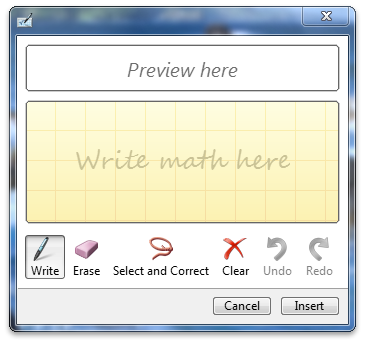
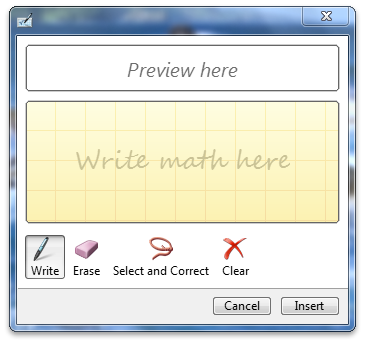
Вы можете изменить кнопки, отображаемые в элементе управления математическим вводом, чтобы элемент управления был расширен или меньше отображался на экране. При включении расширенного набора кнопок будут отображаться кнопки «Повторить» и «Отменить «. В следующем коде показано, как включить расширенный набор кнопок.
void CMath_Input_Control_testDlg::OnBnClickedToggleBtns() < static bool enabled = true; HRESULT hr = S_OK; hr = g_spMIC->Hide(); if(!enabled)< if (SUCCEEDED(hr))< hr = g_spMIC->EnableExtendedButtons(VARIANT_TRUE); enabled = true; > >else< if (SUCCEEDED(hr))< hr = g_spMIC->EnableExtendedButtons(VARIANT_FALSE); enabled = false; > > if (SUCCEEDED(hr))< hr = g_spMIC->Show(); > >
На следующем рисунке показан элемент управления с расширенным набором кнопок.
На следующем рисунке показан элемент управления без расширенного набора кнопок.
Изменение заголовка элемента управления
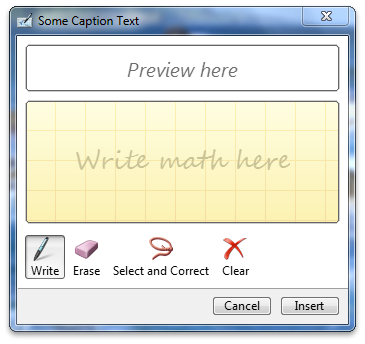
Вы можете изменить подпись элемента управления математическими входами, чтобы задать подпись в окне элемента управления математическим вводом. В следующем коде показано, как задать подпись.
void CMath_Input_Control_testDlg::OnBnClickedSetCaption() < g_spMIC->Hide(); CComBSTR cap1(L"Some Caption Text"); g_spMIC->SetCaptionText((BSTR)cap1); g_spMIC->Show(); >
На следующем рисунке показан элемент управления после установки подпись.
Изменение размера области предварительного просмотра элемента управления
Вы можете настроить элемент управления математическими входными данными таким образом, чтобы элемент управления явно устанавливал размер области предварительного просмотра. Это создает большую область, в которой отображаются математические формулы. В следующем коде показано, как задать размер области предварительного просмотра.
void CMath_Input_Control_testDlg::OnBnClickedSetPreviewAreaSize() < LONG height = 200; HRESULT hr = S_OK; hr = g_spMIC->SetPreviewHeight(height); >
На следующих изображениях показан элемент управления с областями предварительного просмотра разного размера.
Визуальные редакторы
Панель математического ввода предназначена для использования с планшетным пером или планщетным ПК., но ее можно использовать с любым устройством ввода, таким как сенсорный экран, внешний дигитайзер или даже мышь.
Открытие панели математического ввода
Откройте панель математического ввода ( Math Input ) — в меню Edit (Редактирование) выберите Open Math Input Panel .
Откроется окно с надписью «Введите математическое выражение».

- Окно Mathtype
- Окно Панели математического ввода
- Строка меню Панели математического ввода
- Область ввода формулы
- Область предварительного просмотра
- Инструменты исправления
- Кнопка вставки формулы
Панель математического ввода имеет свое меню, содержащее:
Журнал
Параметры — настройки панели (показать сетку, выбрать положение панели Инструментов исправления)
Справка
Напишите правильно оформленное математическое выражение в области рукописного ввода.
Так как инструмент для рисования (типа карандаша) уже в окне — начинайте рисовать нужную формулу. Область ввода формулы автоматически изменяет свои размеры (ширину и высоту) в зависимости от введенного содержания.
  |
Для простых формул (типа указанных слева) эта функция работает хорошо, даже если Вы используете для рисования просто мышь. |
Но для более сложных математических выражений функция распознавания математических символов действует не очень уверенно, если не применять графического планшета.
Например, в области ввода Вы напишите формулу (которая была создана ранее — см. Пример создания формулы)

А программа выдаст вам такой результат (показан ниже):

Распознанные математические знаки будут отображены в области просмотра.
Внесите любые необходимые исправления в распознанное выражение (см. Внесение исправлений).
Нажмите кнопку Вставить , чтобы поместить распознанное выражение в программу обработки текста или вычислений.
Примечание.
Панель математического ввода может вставлять математические знаки только в программы, поддерживающие MathML.
Панель математического ввода распознает математические знаки уровня старших классов школы и института, в том числе следующие:
цифры и буквы;
арифметика;
вычисления;
функции;
множества;
теория множеств;
алгебра;
комбинаторика;
вероятность и статистика;
геометрия;
векторы и трехмерная аналитическая геометрия;
математическая логика;
аксиомы, теоремы и определения;
прикладная математика.
Отдельные переменные распознаются в курсивном начертании, а математические константы — как буквы латинского алфавита. Например, sin (курсивом) представляет произведение переменных s, i и n, но sin (не курсивом) представляет функцию синуса.
Использование панели ввода Math с Word
Для использования, выполните следующие действия:
Выберите команду Open Math Input Panel (открыть панель ввода математики..). в группе Insert Equations (вставить уравнения) вкладки MathType в Word.
Напишите уравнение в области записи панели.
После того, как вы подтвердили точность уравнения, нажмите Insert (Вставить), чтобы поместить уравнение в MathType Desktop.
Использование панели ввода Math с PowerPoint
В PowerPoint нет прямой команды, которая откроет MIP. Следуйте инструкциям по вставке рукописной математики в PowerPoint.
[2010-02-24] — MathType 6.6 возволяет распознавать математические записи в 350 приложениях и на веб сайтах
MathType 6.6 полностью совместима с новой панелью Math Input от Windows 7, что позволяет ей распознавать рукописные математические записи. Благодаря MathType и Math Input Panel вы сможете с легкостью записывать математические формушы и решения, а затем размечать их в более 350 приложениях и на веб сайтах.
Разработчики компании Design Science обещают выпустить в скором времени решение, совместимое и с другими версиями Windows.
Вы можете записывать формулы, решения и задачи с помощью мыши, однако удобней делать это стилосом или специальной электронной ручкой. Затем MathType 6.6 предложит вам перенести записанные данные в Microsoft Word, нажав всего лишь одну кнопку. Вы также можете воспользоваться опцией, позволяющей автоматически дописывать решение или формулу из памяти программы.
Prodmag.ru — торговая марка ООО «Системы 21» (ОГРН: 1047796235695)
Copyright © ООО «Системы 21» — профессиональное лицензионное программное обеспечение.
Все логотипы, товарные знаки и марки являются собственностью зарегистрировавших их компаний.
Дизайн сайта — ТАО-медиа
Устранение проблем с Math Input Panel.lnk — как скачать и исправить
Файл Math Input Panel.lnk, также известный как файл Windows File Shortcut, был создан компанией Microsoft для разработки Windows 7. Файлы LNK относятся к категории типов файлов Windows Shortcut (Windows File Shortcut).
Файл Math Input Panel.lnk впервые был создан 08/01/2012 в ОС Windows 8 для Windows 8. Самая последняя версия [версия 7] была представлена 07/22/2009 для Windows 7. Файл Math Input Panel.lnk включен в Windows 7, Windows 10 и Windows 8.1.
В этой статье приведены подробные сведения о Math Input Panel.lnk, руководство по устранению неполадок с файлом LNK и список версий, доступных для бесплатной загрузки.

Рекомендуемая загрузка: исправить ошибки реестра в WinThruster, связанные с Math Input Panel.lnk и (или) Windows.



Совместима с Windows 2000, XP, Vista, 7, 8, 10 и 11
Средняя оценка пользователей

Обзор файла
| Сведения о разработчике и ПО | |
|---|---|
| Программа: | Windows 7 |
| Разработчик: | Microsoft |
| Программное обеспечение: | Windows |
| Версия ПО: | 7 |
| Сведения о файле | |
|---|---|
| Размер файла (байтов): | 1364 |
| Дата первоначального файла: | 07/25/2012 |
| Дата последнего файла: | 04/24/2017 |
| Информация о файле | Описание |
|---|---|
| Размер файла: | 1364 bytes |
| Дата и время изменения файла: | 2017:04:24 19:26:58+00:00 |
| Дата и время изменения индексного дескриптора файлов: | 2017:11:05 07:07:53+00:00 |
| Тип файла: | Windows Shortcut |
| Тип MIME: | application/octet-stream |
| Дата создания: | 2010:11:21 03:25:04+00:00 |
✻ Фрагменты данных файлов предоставлены участником Exiftool (Phil Harvey) и распространяются под лицензией Perl Artistic.
Что такое сообщения об ошибках Math Input Panel.lnk?
Общие ошибки выполнения Math Input Panel.lnk
Ошибки файла Math Input Panel.lnk часто возникают на этапе запуска Windows, но также могут возникать во время работы программы. Эти типы ошибок LNK также известны как «ошибки выполнения», поскольку они возникают во время выполнения Windows. К числу наиболее распространенных ошибок выполнения Math Input Panel.lnk относятся:
- Не удается найти Math Input Panel.lnk.
- Math Input Panel.lnk — ошибка.
- Не удалось загрузить Math Input Panel.lnk.
- Ошибка при загрузке Math Input Panel.lnk.
- Не удалось зарегистрировать Math Input Panel.lnk / Не удается зарегистрировать Math Input Panel.lnk.
- Ошибка выполнения — Math Input Panel.lnk.
- Файл Math Input Panel.lnk отсутствует или поврежден.
Библиотека времени выполнения Microsoft Visual C++

Программа: C:\ProgramData\Microsoft\Windows\Start Menu\Programs\Accessories\Math Input Panel.lnk
Среда выполнения получила запрос от этого приложения, чтобы прекратить его необычным способом.
Для получения дополнительной информации обратитесь в службу поддержки приложения.

В большинстве случаев причинами ошибок в LNK являются отсутствующие или поврежденные файлы. Файл Math Input Panel.lnk может отсутствовать из-за случайного удаления, быть удаленным другой программой как общий файл (общий с Windows) или быть удаленным в результате заражения вредоносным программным обеспечением. Кроме того, повреждение файла Math Input Panel.lnk может быть вызвано отключением питания при загрузке Windows, сбоем системы при загрузке или сохранении Math Input Panel.lnk, наличием плохих секторов на запоминающем устройстве (обычно это основной жесткий диск) или заражением вредоносным программным обеспечением. Таким образом, крайне важно, чтобы антивирус постоянно поддерживался в актуальном состоянии и регулярно проводил сканирование системы.
Как исправить ошибки Math Input Panel.lnk — 3-шаговое руководство (время выполнения: ~5-15 мин.)
Если вы столкнулись с одним из вышеуказанных сообщений об ошибке, выполните следующие действия по устранению неполадок, чтобы решить проблему Math Input Panel.lnk. Эти шаги по устранению неполадок перечислены в рекомендуемом порядке выполнения.
Шаг 1. Восстановите компьютер до последней точки восстановления, «моментального снимка» или образа резервной копии, которые предшествуют появлению ошибки.
Чтобы начать восстановление системы (Windows XP, Vista, 7, 8 и 10):
- Нажмите кнопку «Пуск» в Windows
- В поле поиска введите «Восстановление системы» и нажмите ENTER.
- В результатах поиска найдите и нажмите «Восстановление системы»
- Введите пароль администратора (при необходимости).
- Следуйте инструкциям мастера восстановления системы, чтобы выбрать соответствующую точку восстановления.
- Восстановите компьютер к этому образу резервной копии.
Если на этапе 1 не удается устранить ошибку Math Input Panel.lnk, перейдите к шагу 2 ниже.

Шаг 2. Запустите средство проверки системных файлов (System File Checker), чтобы восстановить поврежденный или отсутствующий файл Math Input Panel.lnk.
Средство проверки системных файлов (System File Checker) — это утилита, входящая в состав каждой версии Windows, которая позволяет искать и восстанавливать поврежденные системные файлы. Воспользуйтесь средством SFC для исправления отсутствующих или поврежденных файлов Math Input Panel.lnk (Windows XP, Vista, 7, 8 и 10):
- Нажмите кнопку «Пуск» в Windows
- В поле поиска введите cmd, но НЕ НАЖИМАЙТЕ ENTER.
- Нажмите и удерживайте CTRL-Shift на клавиатуре, одновременно нажимая ENTER.
- Появится диалоговое окно запроса разрешения.
- В поле нажмите «ДА».
- Должен отображаться черный экран с мигающим курсором.
- На этом черном экране введите sfc /scannow и нажмите ENTER.
- Средство проверки системных файлов (System File Checker) начнет поиск неполадок, связанных с Math Input Panel.lnk, а также других неполадок с системными файлами.
- Для завершения процесса следуйте инструкциям на экране.
Следует понимать, что это сканирование может занять некоторое время, поэтому необходимо терпеливо отнестись к процессу его выполнения.
Если на этапе 2 также не удается устранить ошибку Math Input Panel.lnk, перейдите к шагу 3 ниже.
Шаг 3. Выполните обновление Windows.
Когда первые два шага не устранили проблему, целесообразно запустить Центр обновления Windows. Во многих случаях возникновение сообщений об ошибках Math Input Panel.lnk может быть вызвано устаревшей операционной системой Windows. Чтобы запустить Центр обновления Windows, выполните следующие простые шаги:
- Нажмите кнопку «Пуск» в Windows
- В поле поиска введите «Обновить» и нажмите ENTER.
- В диалоговом окне Центра обновления Windows нажмите «Проверить наличие обновлений» (или аналогичную кнопку в зависимости от версии Windows)
- Если обновления доступны для загрузки, нажмите «Установить обновления».
- После завершения обновления следует перезагрузить ПК.
Если Центр обновления Windows не смог устранить сообщение об ошибке Math Input Panel.lnk, перейдите к следующему шагу. Обратите внимание, что этот последний шаг рекомендуется только для продвинутых пользователей ПК.

Если эти шаги не принесут результата: скачайте и замените файл Math Input Panel.lnk (внимание: для опытных пользователей)
Если ни один из предыдущих трех шагов по устранению неполадок не разрешил проблему, можно попробовать более агрессивный подход (примечание: не рекомендуется пользователям ПК начального уровня), загрузив и заменив соответствующую версию файла Math Input Panel.lnk. Мы храним полную базу данных файлов Math Input Panel.lnk со 100%-ной гарантией отсутствия вредоносного программного обеспечения для любой применимой версии Windows . Чтобы загрузить и правильно заменить файл, выполните следующие действия:
- Найдите версию операционной системы Windows в нижеприведенном списке «Загрузить файлы Math Input Panel.lnk».
- Нажмите соответствующую кнопку «Скачать», чтобы скачать версию файла Windows.
- Копировать файл в соответствующий каталог вашей версии Windows:
Windows 7: C:\ProgramData\Microsoft\Windows\Start Menu\Programs\Accessories\
Windows 8: C:\ProgramData\Microsoft\Windows\Start Menu\Programs\Accessories\
Windows 8.1: C:\ProgramData\Microsoft\Windows\Start Menu\Programs\Accessories\
Windows 10: C:\ProgramData\Microsoft\Windows\Start Menu\Programs\Accessories\
Если этот последний шаг оказался безрезультативным и ошибка по-прежнему не устранена, единственно возможным вариантом остается выполнение чистой установки Windows 7.
СОВЕТ ОТ СПЕЦИАЛИСТА: Мы должны подчеркнуть, что переустановка Windows является достаточно длительной и сложной задачей для решения проблем, связанных с Math Input Panel.lnk. Во избежание потери данных следует убедиться, что перед началом процесса вы создали резервные копии всех важных документов, изображений, установщиков программного обеспечения и других персональных данных. Если вы в настоящее время не создаете резервных копий своих данных, вам необходимо сделать это немедленно.