Топ 7 программ для записи и обработки звука
Не только профессиональные музыканты записывают и обрабатывают звук. Такая необходимость может возникнуть у многих людей. Например, школьникам или студентам понадобится сделать проект с записью голоса для кружка или праздника. Или кто-то захочет записать первые музыкальные наброски, попробовать себя в новом амплуа и т.д.
В этом случае лучше использовать не просто диктофон, а хороший микрофон и DAW, специальную компьютерную программу для записи и обработки звука. О том, какие программы существуют, какие у них есть особенности и достоинства, рассказали в этом материале.

Сегодня качественно записать и обработать звук можно намного проще и быстрее, чем это было раньше. Фото: wallhere.com
Ocenaudio
Это бесплатный аудиоредактор, который работает на Windows, Mac и Linux. С его помощью можно записывать и редактировать аудиодорожки. Дизайн приложения аскетичный, сдержанный. Но это и хорошо для пользователя (особенно начинающего), так как нет большого количества пёстрых отвлекающих кнопок, всё систематизировано и интуитивно понятно.
Доступен базовый набор инструментов (вырезать, копировать, вставить фрагмент), а также различные эффекты и фильтры. У Ocenaudio есть много достоинств:
- нет ограничений по длине редактируемых файлов;
- доступен предварительный просмотр и применение эффектов в реальном времени;
- файл можно пересохранить в различных форматах.
Недостатки программы: нет возможности редактировать многодорожечный звук и не поддерживает MP4.
Скачать программу можно на английском, а в настройках сменить язык на русский. Поэтому проблем в работе не возникнет у русскоязычного пользователя.

Пример интерфейса программы. Фото: aerilon.files.wordpress.com
REAPER
Специализированная программа для записи и обработки звука. Она, как и предыдущая, имеет очень сдержанный дизайн. Все элементы управления выглядят максимально стандартно — если ранее пользовались другим софтом, то перейти на этот будет несложно.
Софт имеет чуть больше возможностей, чем предыдущий. Например, можно одновременно добавить неограниченное количество дорожек и работать с фрагментами разных форматов. Аудиоредактор REAPER поддерживает много плагинов и эффектов, которые позволят сделать ваш трек особенным.
Это программа, которую можно кастомизировать, настроить максимально под себя. Если любите разбираться в тонкостях и «докручивать» софт до идеала — эта программа для вас.

У программы есть две лицензии. Для коммерческого использования за 225 долларов и для некоммерческого использования за 60 долларов. Фото: imag.malavida.com
Audacity
Бесплатная программа для записи и обработки звука на Windows, Mac и Linux. С её помощью можно:
- записывать подкасты и треки;
- применять эффекты к дорожкам;
- регулировать модуляцию и искажения;
- сжимать файлы;
- избавиться от шумов;
- изменять темп, высоту тона, затухание и многое другое.
Встроенных плагинов не очень много, но можно устанавливать сторонние в формате VST3.
Audacity можно использовать на русском. Для этого нужно выбрать соответствующий язык в настройках. Также софт имеет простой и понятный интерфейс, поэтому его часто рекомендуют новичкам.

У Audacity минимальные системные требования для работы со звуком. Поэтому запустить её можно даже на среднемощных устройствах. Фото: informatikaexpert.ru
Cakewalk
Бесплатная программа для записи музыки, которая есть на русском языке. Пользователю доступен широкий спектр возможностей. Программа поможет сочинять и записывать полноценные треки, редактировать их, соединять семплы, делиться своим творчеством напрямую с музыкальными платформами.
Cakewalk предлагает пользователям широкий набор инструментов для создания музыкальных треков с нуля. Также доступно большое количество эффектов, поддержка VST3 плагинов и инструментов для редактирования.
Интерфейс у программы чуть сложнее, чем у предыдущих вариантов. Это объясняется большим количеством опций. Но, если немного разобраться, то всё становится понятно.
В Cakewalk есть встроенный нотный редактор. Можно редактировать ноты, аккорды, подготовить ноты к печати. Также есть продвинутая микшерная консоль, с помощью которой можно реализовать практически все свои идеи.

Cakewalk — стильная программа для работы со звуком. Фото: alternativebk.com
Adobe Audition
В арсенале Adobe большой спектр программ, предназначенных для профессиональной работы творческих людей в разных сферах. У компании есть варианты софта для художников и фотографов, для видеомейкеров и тех, кто работает с аудио.
Adobe Audition — программа, в которой есть все инструменты для записи и монтажа аудио. Софт поддерживает работу с несколькими звуковыми дорожками, создание звуковых эффектов, исправление дефектов, адаптацию трека под фонограмму.
Интерфейс яркий, красочный, отличается от большинства программ, описанных ранее. Достоинство продукта — большое количество подсказок, обучающих материалов, встроенных советов. Благодаря им даже новичок сможет работать с Adobe Audition сразу.

Единственный важный минус Adobe Audition — программа платная (от 20 долларов в месяц). А продажа софта в России и Беларуси на данный момент приостановлена. Фото: i.pinimg.com
Ableton Live
Ещё один софт, предназначенный как для профессионалов, так и для новичков. Это не только инструмент для редактирования, но и библиотека для хранения всех ваших проектов. Все загруженные файлы можно грамотно структурировать, чтобы не было путаницы.
Также программа позволяет в режиме реального времени записывать звук, изменять его тональность, настраивать эффекты. Есть большая библиотека плагинов и шаблонов под разные задачи. Если нужно, можно подключить к компьютеру синтезатор. Программа умеет работать с MIDI-устройствами.
Недостаток Ableton Live — готовые проекты занимают много места. Например, проект среднего размера может весить 3-4 Гб. Также для стабильной и быстрой работы необходимо много памяти (минимум 8 Гб ОЗУ и от 8 Гб свободного места на диске). И желательно, чтобы ноутбук (ПК) был мощным.

Ableton Live — программа, которая работает на Windows и Mac. Фото: i.pinimg.com
FL Studio
Последний софт в нашей подборке. Он предназначен для тех, кто хочет создавать музыку, подкасты и другие типы аудиозаписей с нуля. Используя только этот продукт, можно создать проект до конца, с музыкой и вокалом.
Детальная работа с нотами и каналами, большое количество опций — всё предназначено для профессиональной работы над треками. При этом интерфейс простой и понятный. Программа поддерживает установку современных плагинов всех доступных форматов.
FL Studio также имеет некоторые недостатки. Например, нельзя персонализировать интерфейс (поменять расположение инструментов, их цвета). Сам софт довольно тяжёлый и сильно грузит процессор. Поэтому не рекомендуем запускать программу на слабом компьютере.

Пример интерфейса программы FL Studio. Фото: productionden.com
Сегодня есть много качественных и интересных программ, которые предназначены для записи звука и его обработки. Какие-то имеют расширенные возможности, другие — более обрезанных. Нет идеального софта, который бы полностью удовлетворил всех пользователей. Поэтому каждый выбирает тот вариант, который больше ему подходит по интерфейсу, возможностям, цене и т.д. Если в наш топ не попала ваша любимая программа для обработки звука, обязательно расскажите о ней в комментариях.
Fl Studio Уровни, микширование и клиппирование
Это в этом разделе объясняется, как использовать доступные вам инструменты, чтобы создать хороший микс. Мы часто видим новых продюсеров получающих разочаровывающие результаты в сведении и мастеринге. Так же, мы наблюдаем нескончаемый поиск «мастеринг» плагинов, которые волшебным образом делают миксы звучащими «профессионально». Будьте уверены, все, что нужно, чтобы сделать профессионально звучащий микс уже имеется в FL Studio. Остальное может быть достигнуто с некоторой практикой и доверии к своим ушам. В этом разделе мы рассмотрим:
Установка уровней выхода микса [ править ]
Как точно выставить уровни звука вашего законченного микса.
Обзор [ править ]
В FL Studio есть два места, где можно настраивать общий уровень выхода (громкость):
- Главный фейдер уровня.
- Фейдер уровня громкости мастер-канала микшера.
Главный фейдер уровня следует оставить в положении по умолчанию (щёлкните по нему правой кнопкой мыши и выберите Reset) и использовать для корректировки общего уровня фейдер мастер-канала микшера. Ниже следующие обсуждения предполагают что главный фейдер уровня находится в положении по умолчанию.
Как настроить уровни финального микса [ править ]
FL studio имеет главный фейдер уровня в панели меню и фейдер уровня громкости на мастер-канале микшера. Для обеспечения точного отображения конечного выхода используйте фейдер уровня громкости на мастер-канале микшера:
- Убедитесь, что главный фейдер уровня находится на уровне по умолчанию (щёлкните по нему правой кнопкой мыши и выберите Reset). Хорошая идея взять за привычку, даже не касаться этого фейдера уровня, его основная цель это всегда быстрый доступ к регулировки общей громкости (когда микшер скрыт) и при возникновении некоторых чрезвычайно громких участков звука.
- Настройте фейдеры на каналах микшера и/или ручки уровней на самих инструментах для получения относительных уровней инструментов, которые вы хотите получить в миксе.
- Используйте фейдер мастер-канала микшера (самый левый канал в микшере) для настройки конечного уровня. Принимать во внимание также, размещение Fruity Limiter в последнем слоте эффектов на мастер-канале. Лимитирование это одна из форм автоматического управления пиковыми уровнями.
После выполнения шагов приведённых выше, пиковый измеритель мастер канала микшера и панель главного измерителя уровня будут отображать одинаковые уровни. Красные/оранжевые пики (более 0 дБ) как показано ниже, будут указывать на клиппирование конечного выходящего сигнала или рендеринга микса.
Сэмплеры в сравнении с аудиоклипами [ править ]
Если вы присмотритесь особенно пристально (и возможно окажите, нездоровое внимание) к выходящим уровням Sampler-а, вы можете заметить, что они на несколько дБ тише изначального уровня. Для этого есть три причины:
- Сэмплер по умолчанию имеет значение уровня 55%, около -5,2 дБ от исходного уровня. Эта «особенность» состоит в предотвращении клиппирования, когда одновременно используется несколько сэмплеров, а также позволяет создать некоторый дополнительный запас громкости для изменения велосити нот/шагов. Предполагается, что сэмплеры будут использоваться в качестве «инструментов», и таким образом вы будете играть на них (см. следующий пункт) правильно смешивая их звучание «прямо в миксе». Если сэмплер слишком тихий, сделайте его громче.
- Сэмплер реагирует на велосити нот. Велосити нот в FL Studio по умолчанию = 100 (MIDI = 0 до 127). Если сэмпл слишком тихий, вы также можете играть его громче.
- Сэмплеры по умолчанию имеют закон кругового панорамирования. Это уменьшает уровень сэмплов на -3 дБ когда они находятся в центре панорамы, и возвращает уменьшение в 0 дБ когда он программируется в L/R позиции панорамы.
Так громкость сампла после его загрузки в сэмплер может быть на 8,2 дБ ниже, чем исходный уровень сэмпла. Если вам абсолютно необходимо чтобы сэмпл имел изначальный уровень, загрузить его в качестве аудиоклипа, сбросив этот сэмпл в плэйлист (здесь уровень по умолчанию = 100%). Наконец, убедитесь, что уровни мастер фейдера и главного фейдера (как описано выше) установлены в 0 дБ, и не забудьте о влиянии велосити на уровень воспроизведения.
Использование пиковых измерителей FL Studio [ править ]
При работе над финальным миксом, часто ваша цель состоит в том чтобы самые громкие пики были близкими к максимально возможному уровню в 0 дБ, без клиппирования, перехода выше 0 дБ. Клиппирование происходит тогда, когда звуковая волна внутри звукового оборудования (аналогового или цифрового) становится громче, чем максимально возможный уровень, который может быть воспроизведён. Пики упираются в максимальный предел и никуда не идут. Клиппированный сигнал выглядит таким образом как будто у него были срезаны пики, как показано на картинке главного пикового измерителя ниже (слева). Хотя случайное клиппирование транзиентов обычно не проблема, но сильное и устойчивое клиппирование будет искажать и трещать губя ваш микс. Если отрендерить звук в этом состоянии, то как правило нет никакого способа, чтобы решить эту проблему. Инструмент Edison-а под названием Noise Removal (удаление шума) действительно выполняет функцию Declipper (удаление клиппирования), но это будет успешно работать только при небольших проблемах клиппирования.

0 дБ это максимальный уровень громкости цифрового звука который может быть рендерен FL Studio без клиппирования. Измерители в FL Studio имеют оранжевые (или в некоторых случаях красные) области, чтобы привлечь ваше внимание, когда сигнал превышает 0 дБ (см. выше). Однако не все оранжевые пиковые измерители (сигналы выше 0 дБ) плохи.
Внутри FL Studio звук является цифровым, и (по крайней мере) представляет собой серию 32-битных чисел с плавающей точкой. Как и во всех цифровых звуковых форматах, число становится больше, когда сигнал становится громче. Важно отметить, что 32-разрядные числа могут представлять максимальное значение, которое составляет в около 65000 раз больше, чем 16-бит аудио CD или MP3. Другими словами, в динамическом диапазоне свыше 1600 дБ. Поэтому внутренний звук, на каналах вставки микшера, не может перейти за максимальное значение, и поэтому вы не должны зацикливаться на том, что звук преодолевает пиковое значение 0 дБ. Но конечно же, по практическим соображениям, обычно удобно держать пики в видимом диапазоне измерителей. С другой стороны, когда микс посылается на выходы звукового интерфейса, или рендерится с фиксированной битовой глубиной (например, 16 или 24-бит), то клиппирование может случиться, и вы должны заботится о пиках высотой более 0 дБ, для мастер-канала микшера.
Потому как обычно мастер канал микшера является звуковым выходом в «физический мир», на нём вы не должны допускать возникновения сигналов выше 0 дБ, это приведёт к клиппированию звука. Вы можете думать о мастер-фейдере как о изменении громкости выходов всех каналов направленных на мастер-канал. Измерители обычных каналов микшера несут справочную информацию об относительном уровне сигнала в каждом канале. Конечно, если вы направите вход какого либо обычного канала микшера непосредственно на выходы звуковой карты или решите отрендерить каналы микшера на диск, то они тоже станут измерителями «реального мира» и в таком случае пики не должны быть выше 0 дБ.
Пик в 0 дБ не является «требованием». Вам не нужно, устанавливать все ваши каналы в предельное значение 0 дБ. Записанные звуки, могут иметь максимальные пики в -12 дБ (или меньше), и в этом нет ничего плохого. Тем не менее, некоторые из вас хотят чтобы их миксы были громкими, в следующем разделе обсуждаются методы для получения громкого и хорошего микса.
Сделать трек громким! (и хорошим) [ править ]
Сведение это процесс настройки уровней ваших инструментов и эффектов, так чтобы все элементы можно было услышать и они звучали «хорошо» вместе. При сведении в основном используются громкость, панорамирование, эквализация и, возможно компрессия. Если вы не можете получить хорошо звучащий трек на данном этапе, то может быть, вы используете не правильные звуки или их слишком много. Сведение отличается от «мастеринга», где ваша цель заключается в изготовлении громкого и хорошо звучащего микса. «Громкость» будет определена контекстом жанра. При мастеринге на мастер шине (мастер канал) в основном используется эквалайзер, многополосный компрессор и или лимитер. Плохая идея, чтобы сводить и мастерить одновременно. В первую очередь сконцентрируйтесь на изготовлении хорошего микса. И только затем производите его мастеринг. Если это рассмотреть на примере плотницкого дела, сначала сделайте удобный и хорошо сконструированный стул (сведение), и затем отполируйте его (мастеринг).
Если вы сравнили свою музыку с коммерческими треками, и думал, что ваш звук тихий или плоский, то этот раздел приведёт вас к той же «громкости» и «качеству». Для этого вам надо тщательно настроить уровни мастер канала и обычных каналов, убедиться, что пиковый измеритель мастер канала просто касается 0 дБ, и все настолько громко, как оно может быть без клиппирования. Но по сравнению с коммерческими миксами, ваш до сих пор звучит слишком тихо и не хватает глубины. Проблема в том, что отношения между «пиками» и громкостью не одинаково. Наше восприятие громкости основано на «усреднении» входа в течение периода от 0,5 до 1 секунды. К сожалению, наши глаза не усредняют уровни пикового измерителя таким же образом как усредняют уровни звука наши уши. В ответ на эту проблему, был разработан ряд альтернативных режимов измерений см. Wave Candy, но это не поможет получить вам громкие треки, это только лучше представит то, что вы слышите. Чтобы сделать треки как громкими так и хорошими одновременно, опытные продюсеры полагаются на все или некоторые из ниже следующих инструментов и техник.
- Мониторинг — относится к колонкам, наушникам и окружающей среде прослушивания. Если мониторинг предвзят, и вы не в курсе проблемы, то ваши миксы будет отражать эти проблемы, в обратном порядке. Например, если в ваших мониторах не хватает басов, при сведении вы будете добавлять бас, чтобы компенсировать это. Смотрите раздел Мониторные колонки и наушники для получения более подробной информации. Можно сделать отличные миксы с не совершенным мониторингом, с практикой.
- Громче! — создание громких треков:
- Компрессия, особенно баса и ударных. Это позволит понизить пики атак и использовать сохранённый запас дБ, чтобы поднять устойчивые части звука. Помните, устойчивый уровень является более важным для восприятия громкости, чем пиковый. Однако будьте осторожны, возможно вы работаете с сэмплами уже сжатых ударных и ещё большее сжатие может сделать звучание инструментов плоским и грязным.
- Эквализация, для срез нежелательных частот. Нежелательность зависит от инструмента и его роли в миксе. Для баса (менее 250 Гц), попробуйте срезать низ на всём, что не выполняет роль баса и всех ударниках которым не нужно много низа, например малый барабан, хай-хет и т.д. Нежелательные низкие частоты от других инструментов создают «гул» который немного уменьшает запас дБ микса. Всегда срежьте слишком агрессивно, а затем верните обратно, пока вы не получите звук, который вам нравится. При игре полного микса, срежьте низ у каждого инструмента, пока вы не начнёте замечать это, а затем немного верните. Средние частоты (300-3000 Гц), как правило скапливаются в миксе, поэтому вырезайте их из инструментов, где они не нужны (тот же процесс, как для низа). Высокие частоты (4000 Гц и выше), как правило суммируются создавая чрезмерно яркое или «хрупкое» звучание микса, так что не бойтесь, чтобы срезать их обратно. Общеизвестно, что компрессоры могут добавить искажения сатурации (высокие частоты) звуку, когда компрессор перегружается. Если вы делаете это, инструменты могут звучать в солло странно, но отлично в миксе. Мы говорим о подавлении не в несколько дБ здесь и там. Сделайте резкое подавление -10 до -20 дБ, или больше!
- Лимитиование мастер канала микшера. Если у вас есть Maximus — это большая пушка для достижения громкости в комплекте FL Studio. Soundgoodizer это бесплатный плагин, он основан на Maximus и Fruity Limiter.
- Эквализация для формирования частот. Продумывайте звуки, как занимающие низко, средне или высоко частотные диапазоны и отбросьте ненужные частоты вне своей полосы. Отброс должен быть сделан в контексте всего микса, вырезая частоты с помощью Fruity Parametric EQ 2, пока вы не начнёте замечать этот срез, а затем немного отпустите его назад. Вам также может понадобиться уменьшить размеры срезов, если звуки в определённом месте трека слышны по отдельности. Просто автоматизируйте размеры срезов.
- Синхронность. Насколько это возможно, избегайте того, чтобы доминирующие инструменты играли в одинаковых долях. Пример, на долях классической Trance бочки, не должен играть бас. Если они должны перекрываться, в этом случае может быть полезно использовать сайдчейн компрессию, или вы можете положиться на лимитирование мастер канала для сортировки внешних конфликтов.
- Панорамирование это один из самых недооценённых, но эффективных инструментов сведения. Избегайте того, чтобы всех инструменты собирались в центре микса, распределяйте некоторые из них вокруг (+/- 40%, хороший выбор). Когда вы можете чётко различать звуки в разных местах, микс будет звучать более открыто, интересно и мощно. Бочка и бас, как правило спанорамированы к центру, но всё остальное обычно можно панорамировать.
- Управление громкостью. Используйте клипы автоматизаций для управления относительными уровнями каналов микшера на протяжении всего микса. Вы можете сделать звук громче в одном месте, и понизить громкость другим, чтобы освободить место. Мы можем обращать внимание только на одну вещь за один раз, так что используйте возможность нарисовать изменение уровня, чтобы обратить внимание на важные части микса и создать некоторые драмы.
- «Приглушение» некоторых частей другими. Тонкая сайдчейн компрессия между бочкой и басом или бочкой и другими доминирующими инструментами. Это управление громкостью может быть очень эффективным. Например сайдчейн компрессия канала баса звуком бочки. Это будет подавлять бас когда воспроизводится бочка, позволяя бочке пробиваться через микс, одновременно предотвращая конкуренцию звуков бочки и баса за запас дБ. Не применяйте слишком сильное сжатие, чтобы вы не слышали качающее сжатие вверх и вниз (это отдельный эффект).
- Используйте тонкий дилэй, а не реверберацию. Реверберация это большой эффект заполняющей пространство пустых миксов, но она просто теряется и «мутит» звук в оживленных миксах. Трюки тонкого дилэя заставляют ухо думать, что есть ранние отражения реверберации (предварительная задержка в большинстве ревербераторов) это первый компонент в звучании комнат. Если вам действительно нужна реверберация, один их хороших компромиссов это автоматизация количества реверберации, уменьшение в оживлённых частях, и увеличение во время соло, когда это необходимо.
- . и больше. В этом руководстве вы найдёте другие советы и приёмы, в частности в разделе связанном с плагинами эффектами, посмотрите его. Нет, мы не собираемся рассказать вам, где они находятся, мы хотим, чтобы вы прочитали руководство.
Для увеличения громкости наиболее эффективное место для начала это лимитирование на мастере, установите Fruity Limiter в последний слот эффектов на мастер канале микшера (он уже может быть там) и с настройками по умолчанию, поднимите ручку GAIN. Поэкспериментируйте подняв лимитирование на мастере «слишком много» и «слишком мало», и почувствуйте, что лимитер делает со звуком. Для получения более тонкого эффекта, используйте умеренное сжатие на отдельных каналах ударных и баса, затем небольшое лимитирование на мастер канале микшера. Немного здесь и там, не всё сразу в одном плагине, или на том же канале микшера. Создание громких треков, которые также и звучат великолепно это искусство, которое вы узнаете только с практикой.
Поучительные слова. В последние годы между продюссерами наблюдается «гонка вооружений», чтобы делать свои треки громче, чем другие ребята. Эта концепция получила название «война громкостей». Существует информативное видео на YouTube (война громкостей), чтобы подвести итоги. Хотя люди прыгают вверх и вниз в войне за громкость, это не обязательно так уж плохо. Некоторые стили музыки (например, клубная электроника/Dance-музыка) были придуманы во время этой войны и «громкость» стала частью их звучания. С другой стороны, акустические записи и записи живых инструментов могут быть определённо разрушены чрезмерным сжатием, когда сплющивается естественная динамика (изменения громкости).
Масштабирование дБ измерителей [ править ]
Проще говоря, дБ это физическая шкала, где добавление 6 дБ, к любому уровню, увеличивает громкость примерно в 2 раза. Вычитание 6 дБ делит громкость на 2. Если вы заинтересованы в том, почему это так, и почему большинство дБ измерителей имеют отрицательные значения, то математика масштабирования дБ используемая в звуковом продакшене обсуждается на странице «Расчёт дБ».
Некоторые значения «изменения дБ», чтобы запомнить [ править ]
Это список значений изменения дБ, которые легко запомнить, чтобы представлять разницу в дБ между двумя уровнями.
- +12дБ = 400% увеличение громкости.
- +6дБ = 200% увеличение громкости (в два раза больше исходного уровня).
- +1дБ = ~ 10% увеличение громкости. Это очень близко к просто заметной разнице, это наименьшее увеличение уровня которое вы можете заметить.
- 0 дБ — без изменений. Обратите внимание, это не 0 дБ по шкале, а разница между двумя уровнями дБ.
- -1дБ = ~ 10% уменьшение громкости. Это очень близко к просто заметной разнице, это наименьшее уменьшение уровня которое вы можете заметить.
- -6дБ = 50% уменьшение громкости (половина от первоначального уровня).
- -12дБ = 75% уменьшение громкости (до 25% от исходного уровня).
как в FL Studio 9 сделать затихание мелодии? Срочно. спать хочется ))))) заранее спасибо!
В самом начале дорожки трека (там значок такой есть), щелкаешь прямо на треке правой кнопкой мыши, наводишь в самом низу на Автоматика-Громкость, появляется полоска на треке, правой кнопкой мыши в самом конце устанавливаешь узел и узел тянешь в низ. Надеюсь разберешься. Удачи.
Николай ПоповЗнаток (456) 13 лет назад
с узлами — в курсе, это если через редактор писать, а я с линейного входа гитару записывал.
Максим ЖердевМастер (1489) 13 лет назад
О нет,извини,в этом я не мастер,я любитель..)))
Искандер ГафаровПросветленный (24459) 13 лет назадОчень просто. Есть же крутилка громкости аудиоклипа самого? В списке треков. Если клип сам не виден — внизу списка треков вместо Unsorted выбираем или Audio Clips или All, затем находим клип с прописанной гитарой, находим вторую крутилку (отвечающий за громкость), правой кнопкой по ней, затем Create Automation Clip, после чего клип автоматизации громкости появится в Play List, а там уже будешь рисовать громкость аудиоклипа гитары 🙂 Удачи.
Остальные ответы
Очень просто. Есть же крутилка громкости аудиоклипа самого? В списке треков. Если клип сам не виден — внизу списка треков вместо Unsorted выбираем или Audio Clips или All, затем находим клип с прописанной гитарой, находим вторую крутилку (отвечающий за громкость) , правой кнопкой по ней, затем Create Automation Clip, после чего клип автоматизации громкости появится в Play List, а там уже будешь рисовать громкость аудиоклипа гитары 🙂 Удачи.
Постепенное возникновение и исчезание для звука и видео
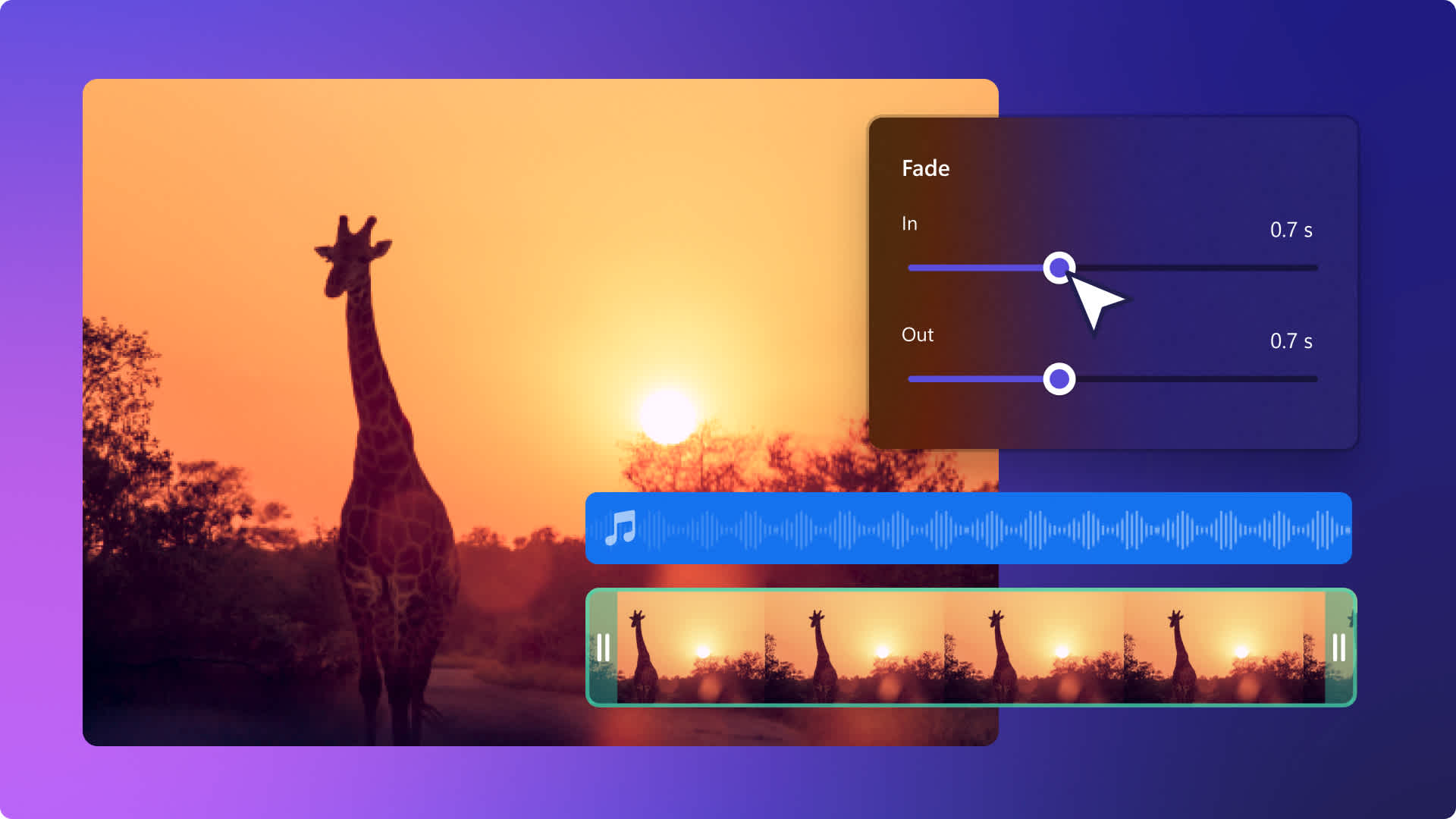
Хотите изменить начало или конец сцены либо сменить настроение своего клипа? Возникновение и исчезание — это отличные эффекты для видео, которые также можно с успехом применять для звука в любом жанре. Эти эффекты можно использовать огромным количеством способов. Некоторые редакторы видео используют возникновение для звука или видео, чтобы создать напряжение, а исчезание — для смены фокуса с одного персонажа на другой.
Читайте дальше, и вы узнаете, как применять такие эффекты для музыки и видео, а также ознакомитесь с идеями по добавлению этих переходов к контенту своих соцсетей с помощью Clipchamp.
Постепенное возникновение и исчезание музыки в видео
Шаг 1. Импортируйте видео или выберите стоковые материалы
Для импорта собственных роликов, фотографий и звуковых файлов нажмите кнопку импорта мультимедиа на вкладке «Ваши медиаресурсы» панели инструментов, чтобы просмотреть файлы на компьютере или подключить OneDrive.
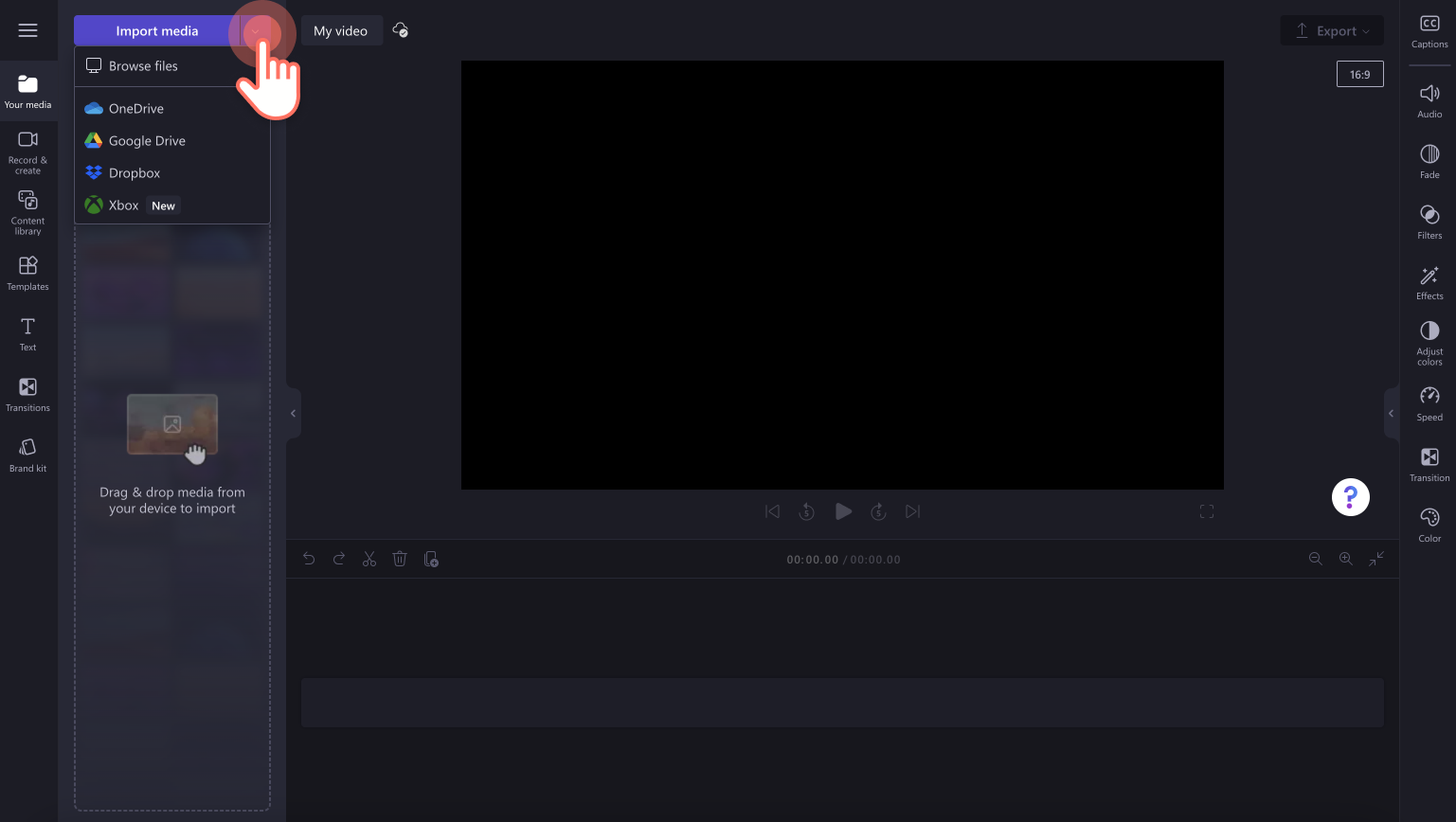
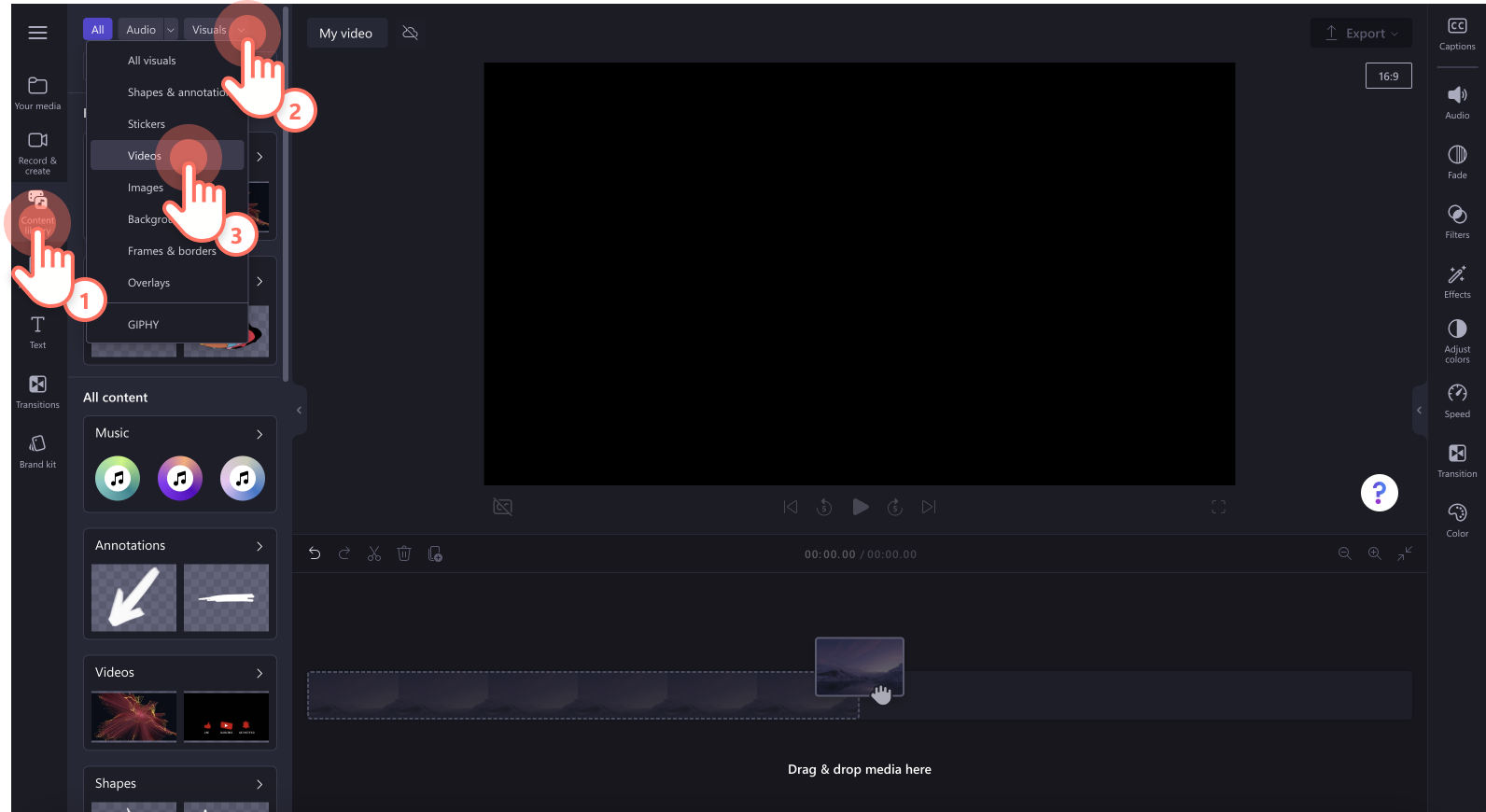
Вы также можете использоваться бесплатные стоковые мультимедийные материалы, например видеоклипы, фоновые ролики и стоковую музыку. Откройте вкладку библиотеки содержимого на панели инструментов, нажмите стрелку раскрывающегося списка визуальных элементов и выберите видео, фотографии или фоновые изображения. Если вы ищете стоковую музыку, нажмите стрелку раскрывающегося списка «Аудио» и выберите «Музыка». Вы также можете просмотреть различные стоковые категории с помощью панели поиска.
Перетащите свой звуковой файл и видео на временную шкалу или нажмите кнопку «+». Ваш звук появится под видео, если на временной шкале уже есть другие ресурсы.
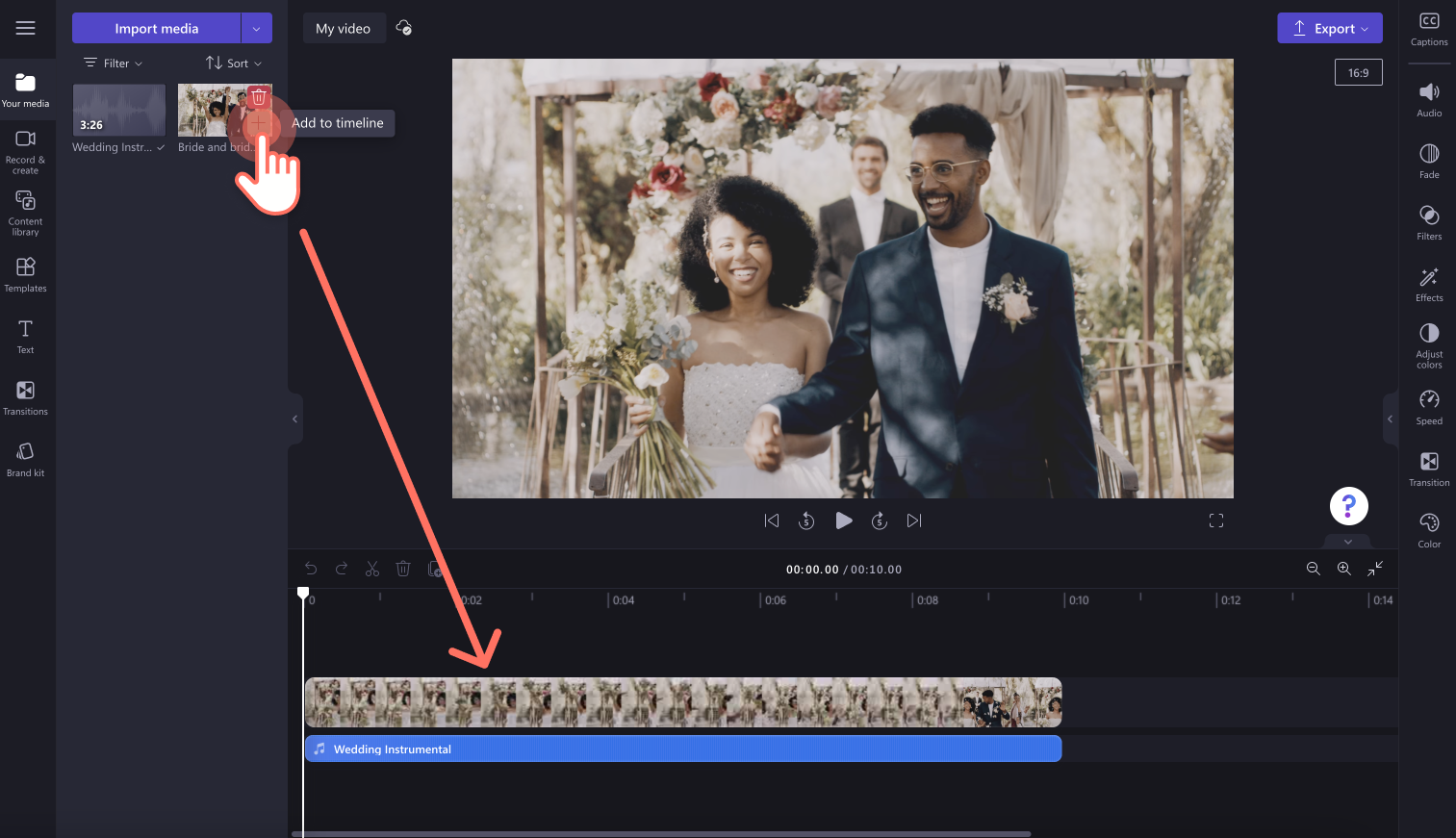
Шаг 2. Обрежьте свою звуковую дорожку и добавьте эффект возникновения или исчезания
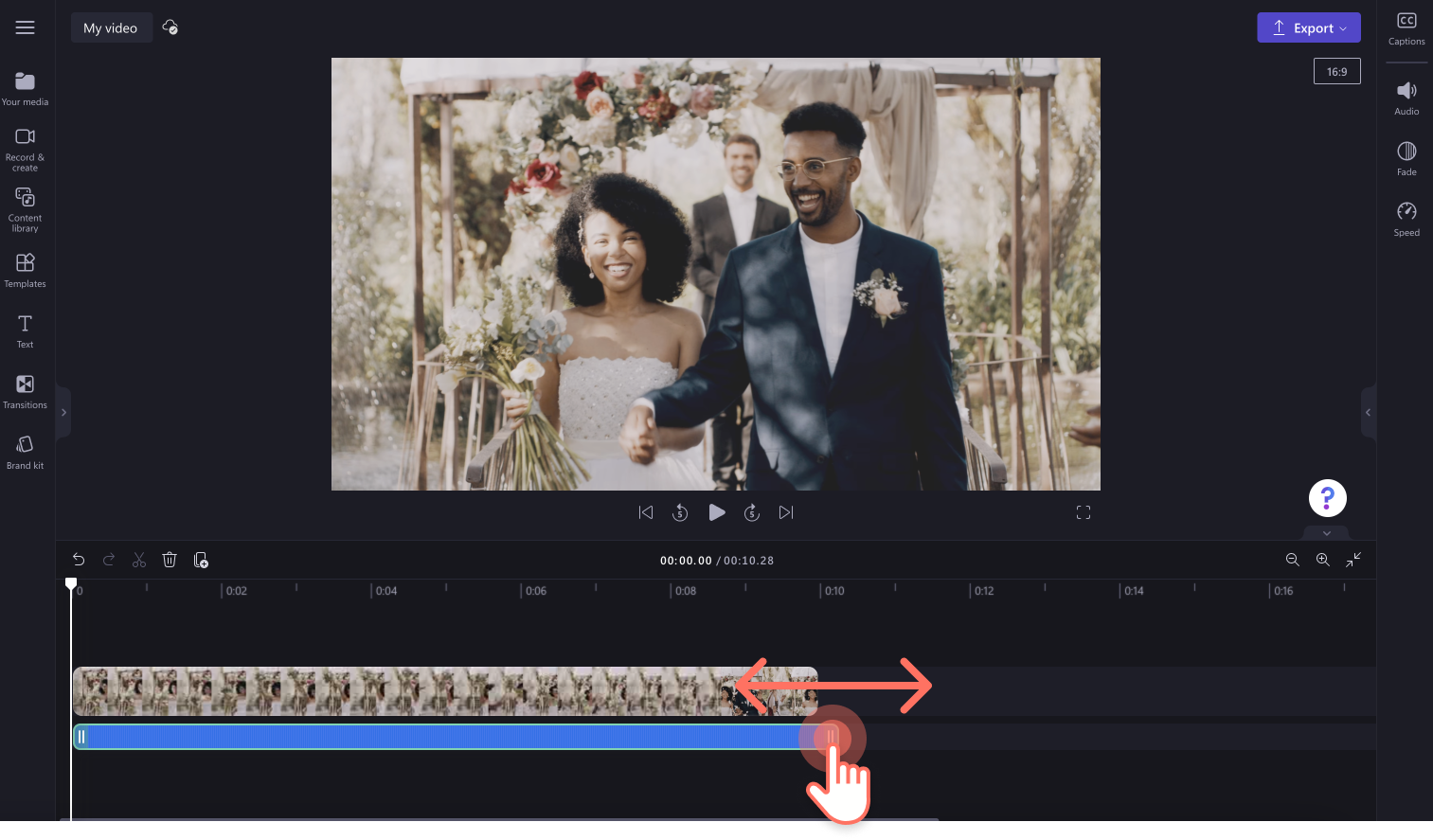
Если ваш звуковой файл слишком длинный для видео, просто обрежьте его. Щелкните звуковой файл на временной шкале, чтобы выделить его зеленым цветом, а затем перетащите зеленую боковую панель влево на временной шкале. Это уменьшит продолжительность музыки. Если вы сделали музыку слишком короткой, легко перетащите зеленую боковую панель вправо, чтобы увеличить продолжительность звукового файла.
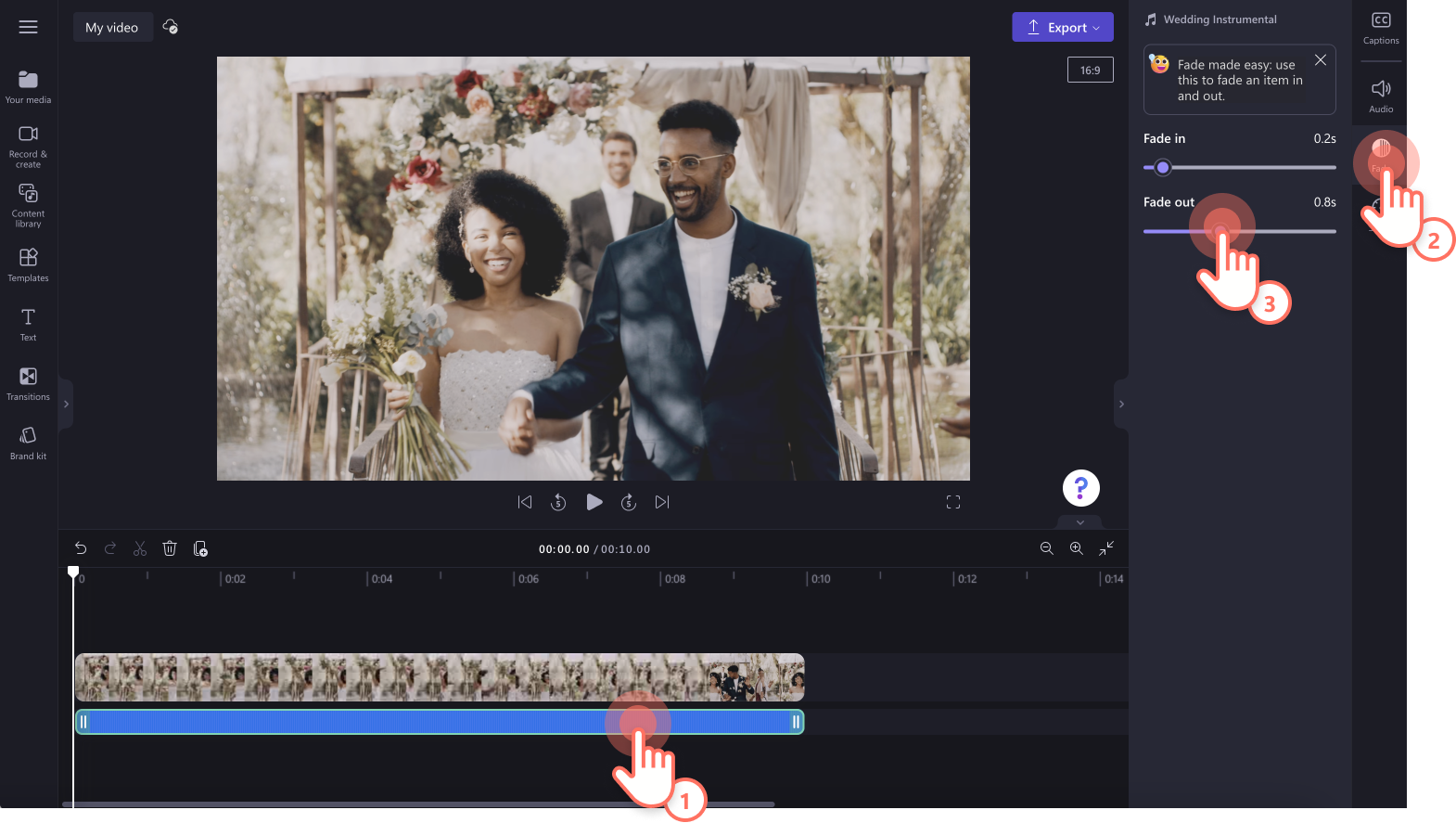
Чтобы добавить постепенное возникновение или исчезание для звука, откройте вкладку «Затухание» на панели свойств. Чтобы добавить постепенное возникновение для музыки, перетащите ползунок «Постепенное возникновение» вправо. Чтобы добавить постепенное исчезание для звука, перетащите ползунок «Постепенное исчезание» вправо. При перемещении ползунка одновременно изменяется числовое значение.
Шаг 3. Просмотрите и сохраните видео
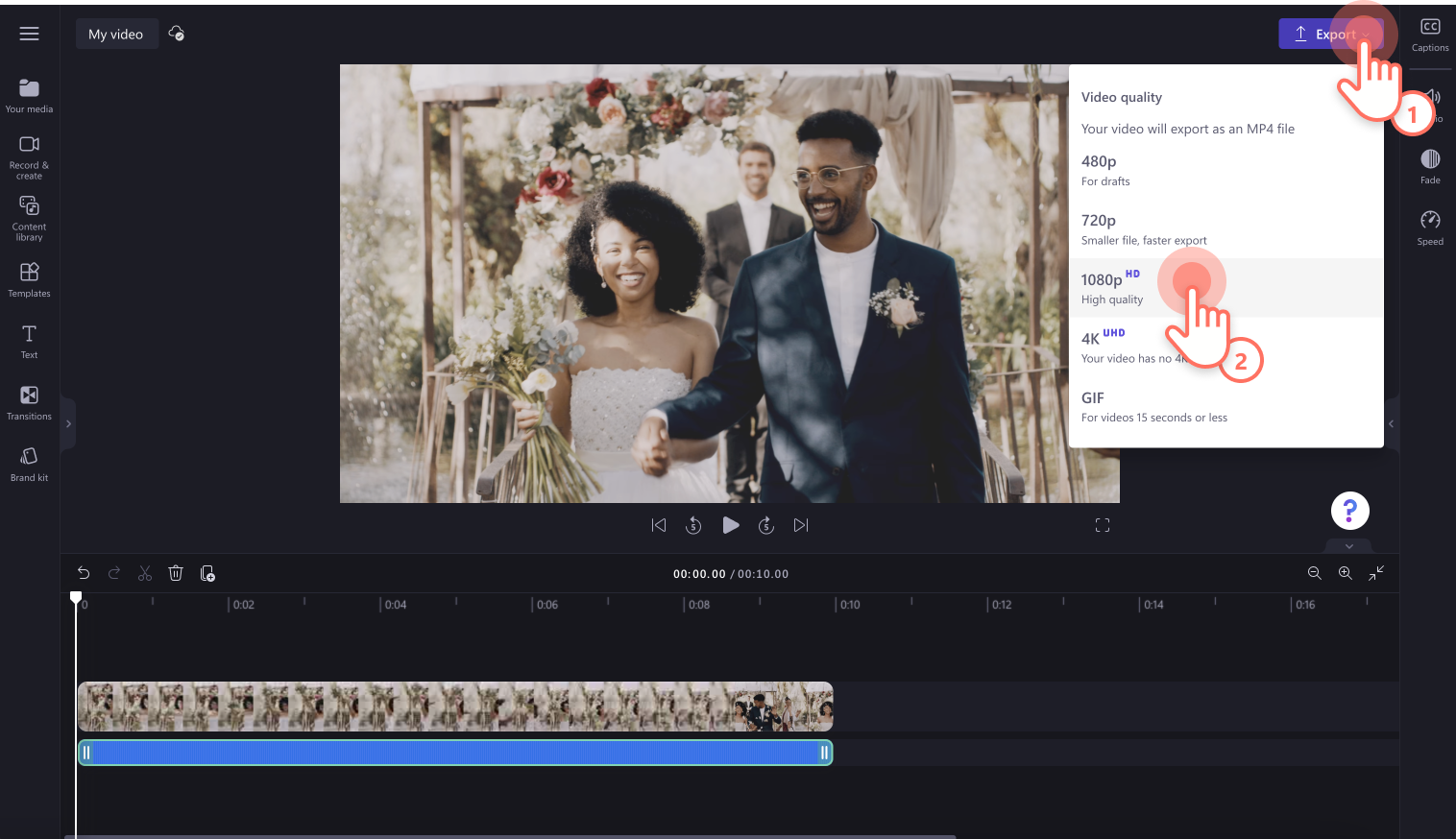
Перед сохранением видеоролика просмотрите его, нажав кнопку воспроизведения. Когда все будет готово к сохранению, нажмите кнопку экспорта и выберите разрешение видео. Для наивысшего качества рекомендуется сохранять все видео с разрешением 1080p. При наличии видеоматериалов с разрешением 4K платные подписки могут сохранять видео с разрешением 4K.
Эффекты постепенного возникновения и исчезания для видео
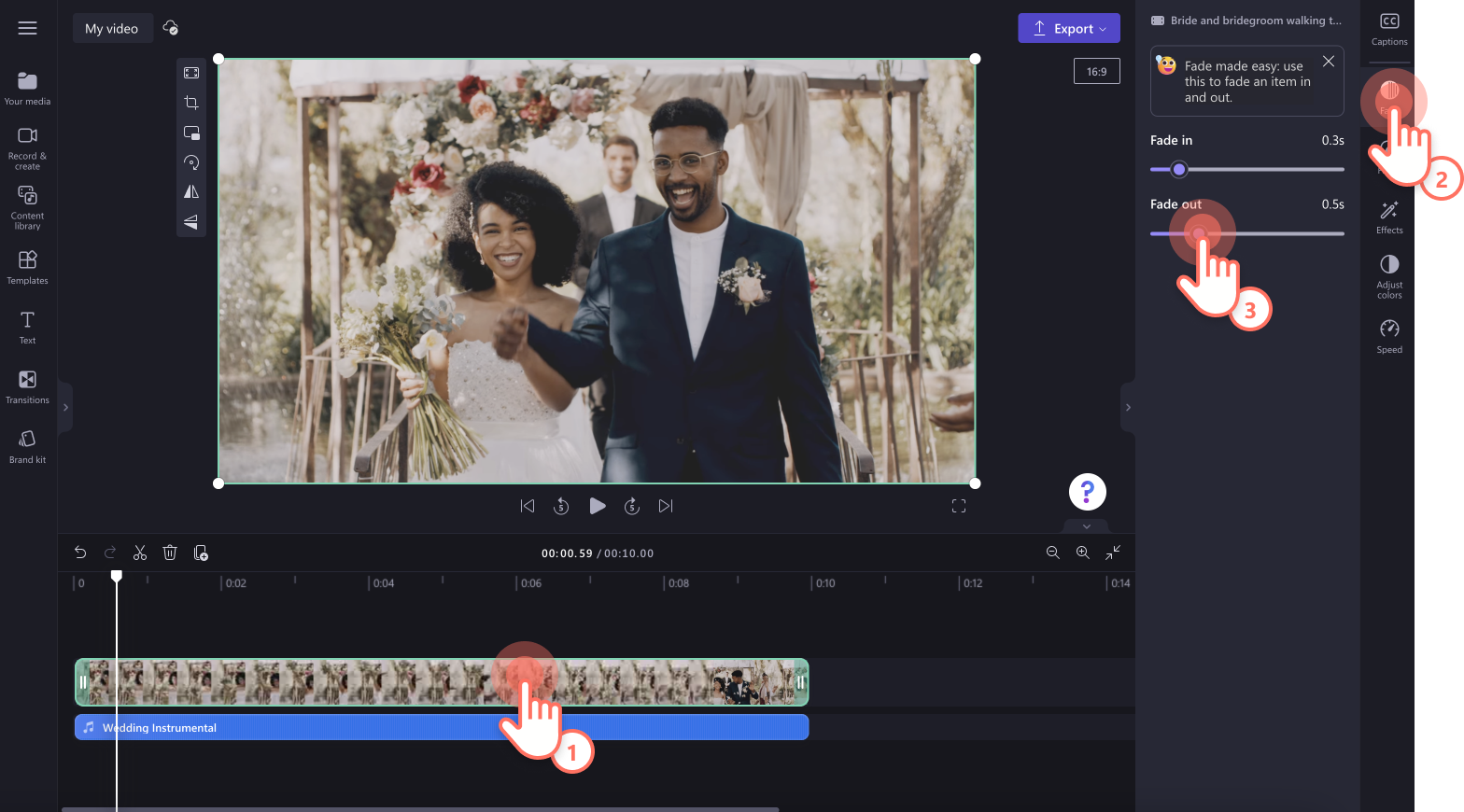
Если вы хотите добавить постепенное возникновение и исчезание в видео, выполните те же действия, что и для звука. Просто добавьте свое видео на временную шкалу, откройте вкладку «Затухание» на панели свойств и воспользуйтесь ползунками, чтобы добавить постепенное возникновение и исчезание.
Примечание. Вы можете добавить постепенное возникновение и исчезание для каждого клипа на временной шкале. Постепенное исчезание рекомендуется для последнего клипа в видео, а постепенное возникновение — для первого клипа.
Идеи для применения эффектов возникновения/исчезания и переходов в видео
между клипами, а также в начале или в конце видео. Давайте рассмотрим шесть различных сценариев видео, для которых можно добавить эффекты возникновения или исчезания:
- создание таинственности во влоге с помощью постепенного исчезания;
- создание напряжения в короткометражном фильме с помощью постепенного возникновения в первом клипе;
- демонстрация нескольких игровых клипов, например эпичных неудач или игровых смертей путем перехода в черное исчезание;
- разделение тем презентации и руководств с помощью постепенного возникновения и исчезания;
- добавление нового фокуса в повествовании с помощью постепенного исчезания;
- демонстрация окончания дня, видео или сцены с использованием постепенного исчезания.
Быстро добавляйте эффекты постепенного возникновения и исчезания в свое видео или музыку. Или воспользуйтесь нашей безграничной библиотекой бесплатных и платных стоковых аудио и видео, чтобы добавить эффекты с помощью Clipchamp. Чтобы узнать дополнительные способы редактирования видео или аудио, ознакомьтесь со средством выбора скорости.