Где Zoom сохраняет видео? Где искать запись конференции зум?
Как открыть видео запись конференции zoom, где ее найти?
Где хранятся видео зум? Как открыть?
комментировать
в избранное
teste r9 [79.1K]
3 года назад
Программа для организации видеоконференций Zoom даже в бесплатном варианте без подписки позволяет записывать конференции и сохранять видеозаписи локально на диске компьютера.
Эта опция настраивается в интерфейсе самой программы.
По умолчанию Зум сохраняет видео файлы с записями конференций в папке «Мои Документы», создавая внутри нее директорию Zoom.
Внутри нее уже создаются подпапки под каждую запись, название начинается с даты и времени проведения конференции.
Если говорить про физический путь к папке сохранения записей Zoom на локальном диске, то обычно это:
Это путь для Windows.
На маке директория для сохранения видео по умолчанию:
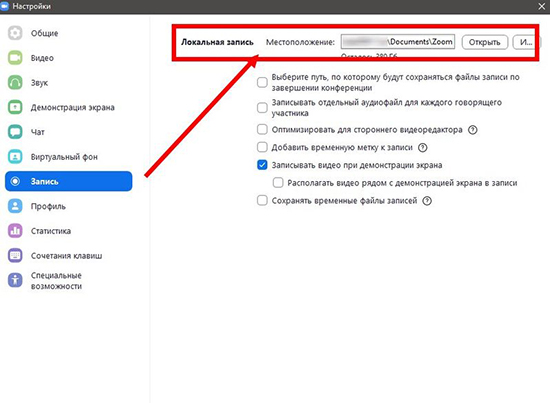
Изменить путь, папку сохранения записей по умолчанию по своему усмотрению можно в пункте:
Настройки -> Запись -> Локальная запись -> Местоположение.
автор вопроса выбрал этот ответ лучшим
комментировать
в избранное ссылка отблагодарить
Копир айтер Ольга Новик ова [29.2K]
2 года назад
Популярная программа Zoom даже в бесплатном варианте дает возможность записи на диске. Файлы сохраняются, как правило, на жестком диске в папке «Мои Документы», «Zoom». Но в настройках, конечно же, путь сохранения можно и поменять.
комментировать
в избранное ссылка отблагодарить
Снежн аяЗим а [215K]
3 года назад
Программа Zoom дает возможность записывать конференции. Правда, если вы не организатор конференции, то в настройках у организатора должно быть установлено разрешение на запись конференции.
После того, как конференция будет завершена, если производилась запись, программа предложит сохранить видео и сохранить можно в любую выбранную вами папку.
Автоматически записи сохраняются в «Моих документах» на диске С в папке «Zoom». Этот компьютер — документы — Zoom. Адрес: C:\Users\имя пользователя (ваше имя)\Documents\Zoom
В этой папке будут автоматически сохраняться записи, сделанные в Зуме. Но при завершении конференции, которая записывалась, будет всплывать следующая рамка:

На этом этапе можно выбрать самостоятельно папку, куда хочется сохранить. Если просто нажать на «ок», то сохранится в мои документы на диске С.
Где найти и просмотреть запись конференции в Зуме
Zoom — популярная интернет-платформа по организации работы в режиме онлайн. В силу технических причин случаются ситуации, когда на конференции присутствуют не все люди, а материал с собрания надобно изучить. Существует специальная функция по записи экрана.
Как сохранить запись конференции на Zoom
Сохранение записи с конференции позволяет пересмотреть позже. Надобно записать конференцию. Для этого в зуме есть встроенная функция. Рекомендуется вначале настроить запись экрана в настройках Zoom. Там надобно выбрать папку, куда будут сохраниться видео, отрегулировать запись и т.д. Делается это через аккаунт в зум.
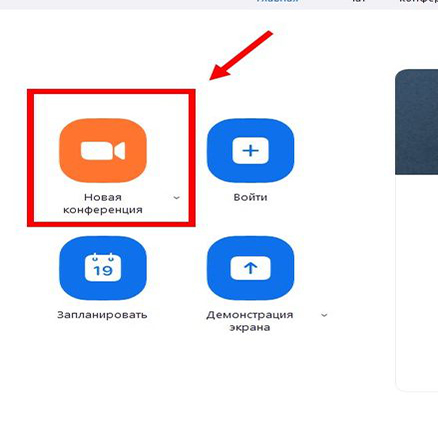
После начала видеоконференции, начните запись экрана. Соответствующая кнопка будет находиться внизу экрана. Перед началом записи убедитесь, что микрофон работает исправно. В начале настройте его. После проверки работоспособности нажмите вышеупомянутую кнопку. Zoom предложит включить звук и запись экрана начнется. Появится соответствующий значок, с таймером записи видео, функции паузы и остановки видеозаписи. Когда закончится конференция Zoom автоматически сохранит видеозапись в файлах компьютера/смартфона. Если не зарегистрированы, то лучше сразу скопировать видео на рабочий стол или перенести в доступную папку.
Разрешение за запись конференции в Zoom
Иногда возникает ситуация, что у организатора не получается записать конференцию, следовательно, надобно выдать соответствующие права какому-либо участнику. Отдельной кнопки не предусмотрено, т. е после начала конференции откройте список участников конференции. Кнопка находится в левом нижнем углу. После выберите нужного человека\людей. Нажав на иконку с именем появится меню.
1. Ищем кнопку: «Еще»,
2. проходим в настройки, где выбираем пункт: «Разрешить запись».
У каждого получится записывать конференцию на устройство.
Куда сохраняется запись с Zoom на компьютере
Запись заканчивается при завершении конференции, Zoom сохранит видеозапись на компьютер. Особенность этого процесса заключается в том, то Zoom не спросит, куда конкретно надобно сохранить запись, поэтому желательно зарегистрироваться на платформе.
После создания аккаунта, зайдите в настройки. Находятся в левом верхнем углу и обозначены шестеренкой. В появившемся меню найдите блок настроек обозначенных, как: «Запись». Нажав курсором мыши, увидите ряд настроек. Интересует место сохранения видеозаписей. По умолчанию Zoom все сохраняет в документы вашего пользователя. Место разрешается изменить, кликнув мышкой на кнопку: «Изменить».
Дальше выбираем понравившуюся папку. Учитывайте, что диск с папкой, должен иметь память для сохранения видео. Озаботитесь этим заранее, так как при записи конференции уже не очистите. Папка должна быть простой в поиске, поэтому лучше создать либо специализированную папку, либо просто запись сохранять на рабочий стол.
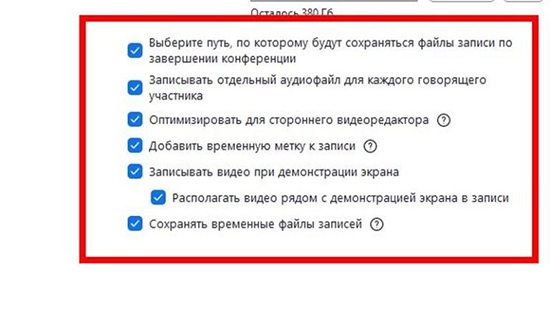
Под местом сохранения обозначается важный пункт, а конкретно надпись: «Выберите путь, по которому будут сохраняться файлы записи по завершении конференции». Если поставить галочку рядом с ним, то Zoom будет спрашивать место сохранения видеозаписи, после каждой конференции. Иногда это бывает очень полезно.
Как посмотреть записанные конференции в Zoom
Существует несколько вариантов просмотра записанных конференций. Первый заключается в ручном поиске, поэтому чтобы посмотреть записи конференций, надобно знать куда Zoom сохранил. К выбору места сохранения записи подойдите с большой ответственностью. Второй заключается в просмотре конференций через приложение. Этот способ намного проще, но требует наличия стабильного интернета.
Как посмотреть записанные конференции в Zoom через приложение
Такой способ просмотра записей заключается в том, что находите через само приложение Zoom. Чтобы иметь доступ к представленному методу, нужно быть зарегистрированным пользователем Zoom. Если таковым являетесь, то чтобы посмотреть запись запустите приложение. В появившемся окне выберите пункт: «Конференции». Находится сверху.
Кликните, после чего перенесет в специальное меню конференций. В левой части этого меню будут записанные и предстоящие конференции. Перейдите в записанные, где будут показаны все видео конференций. Разрешается посмотреть, удалить и преобразовать. Однако все это будет доступно только при наличии стабильного интернета.
Как посмотреть записанные конференции в Zoom через проводник
Как уже отмечалось выше есть несколько способов просмотра записанных конференций. Второй заключается в просмотре конференций через память вашего компьютера. Второй способ более сложный, но он не требует каких-либо других ресурсов.
Чтобы посмотреть запись через проводник, зайдите в папку, в которую Zoom сохранил запись. По умолчанию — в документах, в папке Zoom. Это бывает не очень удобно, поскольку документов, как правило, на устройстве много, поэтому гораздо лучше создать отдельную папку и в настройках представленной интернет-площадки выбрать подходящую.
Запись конференций в Zoom через сторонние программы
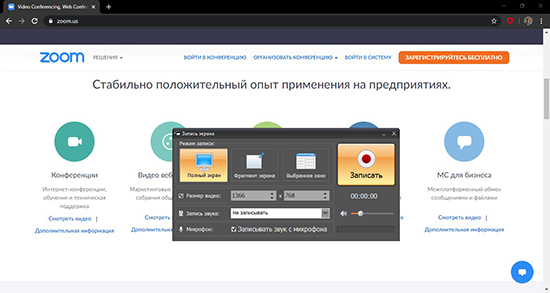
Встроенная функция записи Zoom довольно хороша, но к сожалению, нельзя полностью настроить, поэтому на помощь приходят сторонние программы. Все они имеют какие-то плюсы и минусы, некоторые являются платными, но всех связывает одно-расширенный функционал. Если устраивают возможности записи зум, то смысла скачивать что-то еще вероятно нет.
Запись конференций в Zoom через сторонние программы на компьютере
На компьютере существует много программ, которые помогут качественно записать конференцию. После перебора множества вариантов, однозначно выделите следующую программу: Free Cam 8.
В интернете полно низкокачественных, платных приложений по съемке экрана. Данное же не из таких.
Преимущества и недостатки:
1. Функционал не такой большой, как у других программ. Данное приложение полностью бесплатное.
2. В данном приложении настройте окно записи. Вплоть до пикселя.
3. При скачивании и установки данного приложения не поймаете вирусов.
4. Нет проблем со звуком.
5. Занимает мало памяти.
Приложение отлично записывает. Смело скачивайте!
Запись конференций в Zoom через сторонние программы на телефоне
На телефонах есть ряд приложений. На айфонах оно встроено, если андройд — придется скачать. Наиболее популярным приложение: «Запись Экрана-снимать видео с экрана, XRecorder»
1. Большая функциональность (для телефонов)
2. Занимает мало памяти.
3. Удобно в использовании.
4. Реклама.
5. Приложение постоянно навязывает платную версию.
Иногда возникает ситуация, когда организатор не может записать конференцию, поэтому необходимо предоставить соответствующие права любому участнику. Отдельной кнопки нет, то есть после начала конференции открыть список участников конференции. Кнопка находится в левом нижнем углу. Затем выберите подходящего человека или людей.
Процесс записи конференции дело простое и не требует материальных вложений. Разобраться не сложно. Все получится!
Итак, вы сделали запись Zoom… Что дальше?

Функция записи конференция Zoom дает множество преимуществ вам и вашей аудитории. Вы можете легко вернуться к своей записи, чтобы проверить перечень рассматриваемых вопросов или поделиться видео с теми, кто не смог присутствовать на конференции. Вы можете также преобразовать записи в материалы, доступные по требованию на вашем веб-сайте или в корпоративной сети.
Просмотрите наше видео, чтобы быстро освежить знания о том, как можно записать конференцию в сервисе Zoom. В зависимости от типа вашей учетной записи вам будут доступны различные параметры записи:
- Локальная запись — доступна всем пользователям Zoom. Файл записи будет сохранен на жестком диске локального компьютера.
- Облачная запись — включена на всех платных учетных записях, сохраняет записи в облако Zoom, откуда ее можно просматривать, загружать, а также делиться ею.
Функции записи в облако Zoom и локальной записи создают высококачественные файлы в форматах MP4 (видео и звук) и M4A (только звук).
Местоположение записей Zoom
Прежде чем приступать к каким-либо действиям, необходимо найти файл записи!
На обработку облачной записи может уйти некоторое время, поэтому мы отправим вам уведомление по электронной почте, когда запись будет готова. Перейдите по ссылке организатора в письме, чтобы просмотреть запись или изменить ее настройки или чтобы поделиться ею с другими пользователями с помощью ссылки «Поделиться записью со зрителями».
Ссылки на все свои записи можно найти в приложении Zoom Desktop Client, нажав вкладку «Конференции», а затем вкладку «Записанные» в верхней части панели слева. Отобразится список всех прошлых конференций, записанных локально и в облако, и можно будет выбрать конференцию для просмотра.

Когда запись будет найдена, можно будет выполнить следующие действия, чтобы привести ее в надлежащее состояние и поделиться ею с другими пользователями.
Редактирование записи
Редактировать записи конференций не обязательно, но с помощью редактирования можно создать более проработанный и лаконичный конечный продукт. Поэтому не волнуйтесь насчет нескольких секунд в начале конференции, когда вы говорите: «Давайте подождем еще несколько минут, прежде чем начать…», — вы всегда можете вырезать эту часть!
Если вы записали очень длинную конференцию, возможно, потребуется разбить запись на части для более удобного распространения. Помните, что чем длиннее конференция, тем крупнее файл записи.
Файлы записей Zoom — MP4 и M4A — можно легко редактировать в практически любом программном видеоредакторе, например, ScreenFlow, Camtasia, iMovie или в любом из решений для видео в составе Adobe Creative Cloud. Для обеспечения наилучших результатов перейдите в настройки учетной записи, чтобы выбрать оптимизацию записи для стороннего видеоредактора.
Добавление субтитров к записи
Если необходимо сделать записи более доступными за счет добавления субтитров или создания расшифровки, сначала следует убедиться в том, что расшифровка аудио включена для вашей учетной записи. Затем звук всех конференций или вебинаров, записываемых в облако, будет расшифровываться автоматически.
После записи конференции в облако вы получите электронное письмо, когда запись будет доступна. Если функция расшифровки аудио включена, вы автоматически получите второе письмо, когда расшифровка аудио станет доступна, — на ее обработку может уйти чуть больше времени, чем на обработку записи конференции. Ваш файл VTT с расшифровкой записи находится по тому же URL-адресу, где хранится запись конференции.
Если необходимо отобразить расшифровку в качестве субтитров, просто просмотрите свою запись и нажмите значок CC в нижнем правом углу экрана. Чтобы добавить субтитры к загруженному видео, в зависимости от используемого ПО для воспроизведения, вы можете выгрузить файл VTT.

Предоставление общего доступа к записи
После редактирования, добавления субтитров и финализации записи конференции ею наконец можно поделиться с другими пользователями!
Если вам нужно охватить более широкую аудиторию, вы можете выгрузить запись в формате MP4 на видеохостинг, например, на YouTube или Vimeo, или разместить ее на своем веб-сайте.
Если вы хотите поделиться записью с ограниченной аудиторией, вы можете отправить ссылку на запись в облаке. Вам нужно лишь скопировать и вставить ссылку из первоначально полученного письма или нажать кнопку «Поделиться» на странице управления записями, чтобы получить ссылку общего доступа. Вы получите несколько опций для обеспечения безопасности вашей учетной записи, например, возможность разрешить просмотр только авторизованным пользователям, требовать код доступа или установить срок действия записи.
В случае локальных записей мы рекомендуем выгрузить видеофайл в файлообменный сервис, например, в Dropbox, Box или Google Drive, чтобы им можно было легко поделиться.
Начало работы
Теперь, когда вы узнали о том, что можно делать с записями конференций, вы можете найти все ответы на вопросы в нашем списке часто задаваемых вопросов о локальных записях и записях в облаке и приступить непосредственно к записи следующей конференции.
Нужно расширить облачное хранилище? Ознакомьтесь с дополнительными лицензиями Zoom или дополнительными тарифными планами на странице zoom.us/pricing.
Примечание редактора: эта статья была изначально опубликована в июне 2015 года и актуализирована для обеспечения точности и полноты содержащейся в ней информации.
Где сохраняет видео Zoom: путь к файлам записей конференций
В наше время видеоконференцию можно проводить в любой точке мира, не выходя из дома. Одним из самых популярных сервисов для проведения видеоконференций является Zoom. Он предоставляет множество возможностей, включая возможность записывать конференции. Расположение файлов, где сохраняются видеозаписи мероприятий, знать нужно, чтобы потом не случилось сюрприза.
В настройках сохранения при установке Zoom можно выбрать, где будут сохраняться файлы записей конференций. Это могут быть стандартные папки на компьютере или облачные сервисы. Если пользователь не менял настройки, то записи будут храниться на локальном диске компьютера в папке Documents -> Zoom.
Если необходимо найти сохраненное видео, то следует открыть указанную выше папку и выбрать нужную запись. Важно учитывать, что эти видеофайлы могут занимать много места на жестком диске, поэтому их желательно переносить в более емкие хранилища на облачных сервисах или на внешние носители.
Таким образом, чтобы ответить на вопрос, где сохраняет видео Zoom, необходимо знать настройки сохранения и путь к файлам. Решение по выбору места для хранения файлов записей зависит от конкретных условий и предпочтений пользователя.
Где хранятся записи Zoom?
Если вы хотите найти записи своих конференций в сервисе Zoom, то вам потребуется знать расположение файлов, куда они сохраняются.
По умолчанию, записи Zoom сохраняются на веб-серверах компании Zoom и недоступны для скачивания. Однако, вы можете задать параметры сохранения и выбрать локальное расположение для записей. В этом случае, записи будут сохраняться на вашем компьютере, в каталоге, который вы указали.
Также, вы можете использовать интеграцию Zoom с сторонними облачными сервисами, такими как Dropbox, Google Drive и OneDrive. В этом случае, все записи будут автоматически сохраняться в выбранный вами облачный сервис и будут доступны для скачивания.
Если же вы являетесь администратором вашей организации, то вы можете настроить хранение записей на локальных серверах вашей компании для более удобного доступа и управления файлами записей.
В любом случае, для того чтобы найти записи своих конференций в Zoom, вам необходимо знать, где они сохраняются, и какой используется формат файлов, чтобы произвести поиск записей.
Путь к файлам видео
Настройки сохранения
Для того чтобы найти сохраненные записи конференций, вам нужно знать, где они хранятся. Zoom предоставляет пользователям возможность настраивать настройки сохранения записей конференций. Вы можете указать путь для сохранения файлов на своем компьютере или на облачном хранилище. Это значит, что путь к файлам может отличаться в зависимости от того, где вы сохраняете записи.
Поиск записей
Если вы хотите найти конкретную запись конференции, можете воспользоваться функцией поиска внутри папки с файлами записей. Это может помочь вам быстро найти нужную запись. Кроме того, Zoom также предоставляет возможность добавления тегов к записи, чтобы помочь вам быстро и легко находить нужную запись.
А вы знали?! Использование Зум для преподавателей: советы и инструкции
| Тип сохранения | Путь к файлам |
|---|---|
| Сохранение на компьютере | C:ПользователиВашеИмяДокументыZoomЗаписи |
| Сохранение в облачном хранилище Google Диск | Google ДискZoomЗаписи |
Управление записями
Поиск записей
Для удобства поиска нужной записи, существует специальный раздел. В нем можно указать диапазон дат, участников конференции, ключевые слова и другие параметры. После этого, система выведет список подходящих записей в соответствии с заданными параметрами.
Настройки сохранения
Прежде чем начинать запись конференции, необходимо настроить сохранение записи. Здесь можно выбрать формат файла, качество изображения, аудио и видео, а также указать путь сохранения файла. Также возможно настроить автоматическое сохранение каждой конференции, что позволяет не заботиться о сохранении записи после окончания конференции.
Важно: Если настройки сохранения не были указаны, то файл записи будет сохранен на жестком диске компьютера в папке загрузок. Также он будет доступен в онлайн-кабинете на сайте Zoom в течение 30 дней. По истечению этого срока запись будет удалена.
- Рекомендуется подключение к сети Интернет с высокой скоростью.
- При записи конференции необходимо учитывать законодательство своей страны в отношении сохранения персональных данных участников конференции.
- В случае наличия конфиденциальной информации, желательно настроить дополнительную защиту доступа к записи конференции.
Скачивание записей
Как скачать запись конференции на Zoom?
Расположение файлов записей конференций, сохраненных в Zoom, зависит от настроек сохранения, указанных в аккаунте Zoom. Обычно записи конференций сохраняются на локальном диске пользователя или на облачном хранилище, таком как Dropbox или Google Drive.
Чтобы скачать запись конференции на свой компьютер, необходимо сначала найти файл на локальном диске или в облачном хранилище, затем выбрать нужный файл и скачать его на компьютер.
- Для скачивания файла записи конференции с локального диска необходимо открыть папку «Zoom» и найти файл с расширением «.mp4». Затем выбрать нужный файл и скачать его на компьютер.
- Для скачивания файла записи конференции с облачного хранилища необходимо открыть приложение Dropbox или Google Drive и найти файл с записью конференции. Затем выбрать нужный файл и скачать его на компьютер.
Как правило, скачивание файлов записей конференций с локального диска или с облачного хранилища доступно для всех участников конференции, если они имеют соответствующие права доступа.
Удаление старых записей в Zoom
Настройки сохранения записей конференций
В Zoom имеется функция автоматического сохранения записей конференций. Для настройки данной функции необходимо
зайти в настройки записи на странице профиля. В разделе «Общие» нужно выбрать «Записывать встречи автоматически»,
после чего выбрать место на компьютере для сохранения записей.
Поиск и удаление старых записей
При сохранении записей конференций на компьютер, необходимо следить за количеством файлов и их размерами.
Накопление большого количества файлов может замедлить работу устройства. Для удаления старых записей необходимо
открыть файловый менеджер и выбрать папку, в которой хранятся файлы с записями. Старые записи можно удалить
вручную, выбрав их по дате создания.
Автоматическое удаление записей
Если руководство желает избежать периодической проверки эффективности работы системы путем удаления старых записей,
можно воспользоваться функцией автоматического удаления записей. В Zoom эта функция реализуется через настройки
времени хранения записей. Для настройки времени хранения необходимо зайти в настройки записи на странице профиля.
В разделе «Общие» нужно выбрать «Записывать встречи автоматически» и выбрать время хранения файлов.
Восстановление удаленных записей
Поиск записей
А вы знали?! Zoom Cloud Meetings: подробный обзор функций и преимуществ
Если вы случайно удалили записи конференций в Zoom, вам не нужно паниковать. Взгляните на расположение файлов, где хранятся все записи вашей группы или команды.
Используя функцию поиска файлов, вы можете найти и восстановить удаленные записи. Однако, если это не помогает, есть ключевой шаг, который необходимо выполнить – попробуйте восстановить записи из резервной копии.
Восстановление записей из резервной копии
Предварительно создание резервных копий – это один из самых надежных способов сохранения важных файлов, включая записи конференций. По умолчанию резервные копии Zoom делаются автоматически.
Если вы включили функцию резервного копирования в Zoom, вы можете найти файлы конференций за последние 30 дней. Эти записи хранятся в облаке, что обеспечивает безопасность и сохранность данных. Для восстановления записей из резервной копии необходимо зайти в настройки Zoom аккаунта и выбрать опцию «Восстановление файлов».
Заключение:
Восстановление удаленных записей в Zoom достаточно простое действие. Не забывайте о функции резервного копирования, если вам нужно сохранить важные файлы на долгосрочную перспективу.
Хранение записей в облаке
Настройки сохранения
Zoom предоставляет возможность сохранять записи конференций на своих серверах в облаке. Для этого необходимо настроить соответствующие параметры сохранения. В настройках записей можно выбрать расширение файла, качество записи, а также опции для включения или отключения водяных знаков и автоматической транскрипции текста.
Расположение файлов
После завершения конференции видеофайл сохраняется на серверах Zoom в облачном хранилище. Пользователь может получить к нему доступ через свой личный кабинет на сайте Zoom.
Хранение записей в облаке обеспечивает удобный и безопасный доступ к данным в любое время и из любой точки мира. Это также позволяет не перегружать свой компьютер и освободить его память.
- Преимущества хранения записей в облаке:
- доступ к файлам из любой точки мира;
- безопасность и сохранность данных;
- отсутствие необходимости хранить большой объем информации на компьютере;
- удобный поиск и сортировка файлов по датам или названию.
Хранение записей на локальном компьютере
Расположение файлов
Если настройки сохранения записей Zoom не были изменены, то по умолчанию видео сохраняются на локальном компьютере в папке «Documents/Zoom» (для пользователей Windows) или «Documents/Zoom» (для пользователей Mac).
Путь к этой папке можно изменить в настройках сохранения Zoom.
Настройки сохранения
При настройке сохранения записей Zoom пользователь может выбрать формат файлов (MP4 или M4A), качество записей, а также выбрать место хранения файлов (на локальном компьютере или на облачных сервисах).
Если пользователь хочет сохранить файлы на локальном компьютере, то следует выбрать опцию «Only local recording» в настройках сохранения и указать путь к папке, где будут храниться записи.
При сохранении на локальном компьютере необходимо учитывать, что запись может занимать много места, особенно если это длительная конференция. Поэтому рекомендуется регулярно перемещать или удалять старые записи.
Правила хранения записей на Zoom
Настройки сохранения
При использовании платформы Zoom приходится сталкиваться с необходимостью хранения записей встреч для дальнейшего использования или контроля. Для того, чтобы сохранять записи, необходимо настроить соответствующие параметры.
- В разделе «Настройки записи» можно выбрать формат записи (файл или поток) и определить, сохраняются ли чат и участники встречи в файле записи.
- Также можно выбрать место на компьютере, где будут сохраняться записи.
- Для сохранения на сервере Zoom нужно активировать функцию «Архивация записей» в аккаунте. Таким образом, запись будет храниться вечно и всегда будет доступна для просмотра даже после удаления ее с компьютера.
Поиск записей
Когда записи сохранены, можно проводить их поиск для дальнейшего использования или просмотра. На платформе Zoom есть функция «История встреч», где можно найти все прошедшие встречи с записями.
А вы знали?! Безопасность и конфиденциальность в Zoom: подробный обзор
Также можно использовать поиск по ключевым словам в названии записи или по дате проведения встречи. Для облегчения поиска записей желательно именовать их по смыслу и добавлять описание в файл записи.
Права доступа к записям
Поиск записей
Для поиска записи конференции в Zoom необходимо иметь соответствующие права доступа. Владелец аккаунта может предоставить доступ к файлам записей определенным пользователям.
Поиск записи осуществляется в разделе «Записи» в личном кабинете Zoom. Пользователь может выбрать период, за который необходимо найти запись, а также использовать поиск по ключевым словам или названию конференции.
Расположение файлов
Файлы записей конференций хранятся на серверах Zoom и доступны только владельцу аккаунта и пользователям, которым он предоставил соответствующие права доступа.
Расположение файлов зависит от настроек хранения данных. При хранении на жестких дисках компьютера или локальном сервере возможно самостоятельное выбор места расположения файлов. При использовании облачного хранилища расположение файлов определяется пользователем при настройке облака.
Хранение записей на серверах Zoom
Расположение файлов
Zoom сохраняет записи конференций на своих серверах, что удобно для пользователей, которые могут легко найти и просмотреть свои записи в любое время. Однако, точное расположение файлов не является общедоступной информацией, и доступ к ним предоставляется лишь с помощью специальных средств и настроек.
Настройки сохранения
При создании конференции на Zoom, пользователи могут выбрать, хотят ли они записывать её на сервере. Кроме того, есть возможность выбрать формат записи — вебинары могут быть сохранены в формате MP4, а встречи — в MP4 или M4A. Также можно указать, сохранять ли запись локально на компьютере или в облаке. Если запись сохраняется на сервере Zoom, её можно скачать и поделиться с другими участниками в любое время.
Важно отметить, что запись конференции может содержать личную информацию участников, поэтому необходимо быть внимательным и тщательно настраивать доступ к записям.
Вопрос-ответ:
Где можно найти сохраненные файлы Zoom на компьютере?
Файлы записей конференций можно найти в папке «Zoom» в разделе «Мои документы». Если папка не появилась, проверьте настройки сохранения записей в настройках Zoom.
Какие форматы файлов поддерживаются Zoom при записи конференций?
Zoom поддерживает файлы в форматах MP4 и M4A для записи конференций. Они могут содержать видео, звук, загрузки документов, чат и т.д.
Можно ли изменить место сохранения файлов Zoom на компьютере?
Да, это можно сделать в настройках Zoom. Зайдите в раздел «Настройки записи» и измените путь сохранения файлов.
Как долго хранятся записи конференций в Zoom?
Записи конференций хранятся в облаке Zoom 28 дней. Если вы не загрузили их на компьютер, они будут удалены.
Какие настройки Zoom позволяют сохранить запись конференции?
В настройках конференции выберите «Записать» и выберите нужный формат файлов. Вы также можете включить запись заранее или во время конференции.
Могу ли я редактировать сохраненные записи конференций Zoom?
Да, вы можете открыть сохраненную запись в видео-редакторе и отредактировать ее. Например, обрезать, добавить эффекты, изменить звук и т.д.
Как отправить запись конференции Zoom другому человеку?
Вы можете загрузить файлы записей на любой файловый хостинг или отправить через email. Однако, если файл большой, рекомендуется использовать облачные сервисы файлового обмена типа Dropbox или Google Drive.
Могу ли я удалять записи конференций на Zoom?
Да, вы можете удалить сохраненные записи из программы Zoom или из папки на компьютере. Однако, если файлы были загружены в облако, их необходимо удалить также и на удаленном сервере, где они сохранены.
Какая стоимость подписки Zoom – тарифные планы Zoom
Как скачать видео с Zoom: подробная инструкция для пользователей
Related Posts
Как управлять участниками в Zoom: комплексное руководство
Во время онлайн-встреч или вебинаров на платформе Zoom каждый участник играет свою определенную роль. Представьте себе ситуацию, когда на встрече каждый говорит одновременно или не соответствует теме обсуждения. В такой ситуации единственным выходом будет введение правил и процедуры модерации. Управление участниками Zoom осуществляется путем установления правил поведения и безопасности. Это позволяет убедиться в том, что […]
Что такое бесплатные и платные планы в Zoom? Понимаем разницу
В последнее время платформа Zoom стала незаменимым инструментом для организации онлайн-встреч, вебинаров и обучающих мероприятий. Как известно, сейчас доступны как бесплатные, так и платные планы, отличающиеся по функционалу и цене. Если вы только начинаете использовать Zoom, то вероятно пока используете бесплатную версию. Она предоставляет базовый набор инструментов для проведения видео-конференций. Но что, если вам нужны […]
Как оптимизировать работу Zoom при низкой скорости интернета: советы и рекомендации
В наше время онлайн-конференции стали неотъемлемой частью нашей повседневной жизни. И одним из наиболее популярных приложений для проведения видеовстреч является Zoom. Но что делать, если скорость вашего интернета оставляет желать лучшего? Низкая скорость интернета может приводить к прерывистой работе, заиканиям и нестабильности соединения, что никак не способствует продуктивному общению. О том, как повысить стабильность работы […]