Как сделать чертеж в компасе
Первый урок двухмерного моделирования посвятим теме, как сделать чертеж в компасе. Именно создание и оформление чертежа со спецификацией считается завершением любого моделирования.
Как сделать чертеж в компасе
Для эффективности использования чертежа, необходимо максимально правильно его оформить. Чтобы в компас 3d сделать модель чертежа, необходимо придерживаться основных правил черчения. Программа уже имеет возможность создания стандартных и проекционных видов, выносных элементов, разрезов, разрыва вида и т.д. Пользователю лишь остается воспользоваться всеми необходимыми инструментами и операциями.
Перейдем непосредственно к тому, как сделать чертеж детали в компасе. Каждый чертеж, 3D модель, спецификация и фрагмент – отдельный файл, поэтому создание начинается с создания нового файла.

В верхнем меню выбираем кнопку «Файл», далее «Создать», выбираем чертеж и подтверждаем выбор.
По умолчанию, в настройках формат листа А4. Теперь можно создавать чертеж, по желанию выбрать формат листа и ориентацию.
Следующим шагом рассмотрим, как сделать из 3d модели чертеж в компас 3d. Построение чертежа с модели позволяет существенно экономить время, избегать ошибок при построении дополнительных видов и разрезов, так как виды и разрезы формируются автоматически.

Вставить вид с модели можно двумя способами, оба способа одинаково удобные и простые. В компас 3d из 3Д модели сделать чертеж можно через выбор вставки в верхнем меню, далее выбрать «Вид с модели», и выбрать стандартные виды (спереди, слева, сверху), или произвольный, выбрать детали и. Произвольным можно назначить любой вид, делается это в нижней части панели вставки.

В этот момент можно изменить и масштаб. Вставка вида вторым способом осуществляется через компактную панель, на которой требуется активировать инструментальную панель видов, ниже появятся кнопки, соответствующие стандартным и произвольным видам.
Необходимые проекции создаются путем вставки проекционного вида, соответствующие кнопки станут доступны как в верхнем меню, так и в инструментальной панели, после создания первого вида.
Переходим к созданию чертежа вручную, без готовой модели. Для работы используем инструментальные панели геометрия, размеры, обозначения и т.д. Расположение кнопок на экране зависит от того, как настроена панель и может настраиваться по Вашему усмотрению.

Чаще всего используется панель геометрии, ее можно активировать также двумя способами – выбрав в меню «Инструменты», или же активировав в компактной панели. В геометрию входят отрезок, точка, окружность, вспомогательные линии и т.д. С их помощью строится изображение. Для каждого отрезка задается длина и угол, для окружности, при создании, задается радиус или диаметр, а также тип линии.

Стиль (цифра 4 на картинке) отвечает за тип линий. После ввода необходимых параметров отрезка (окружности, дуги и т.д.) жмем подтверждение.
Над кнопкой отрезка располагается вспомогательная прямая, с ее помощью можно строить вертикальную или горизонтальную линию, параллельную или произвольную. Параллельную линию можно провести на заданном расстоянии, таким образом можно отметить нужную точку.

На картинке изображена точка пересечения двух параллельных вспомогательных линий, одна параллельна вертикальному отрезку, а другая горизонтальному, выделенному красной линией. На пересечении линий можно, например, создать отверстие. Для выбора типа вспомогательной линии необходимо нажать на команду, не отпуская левую кнопку мыши, выбрать нужный тип линии. Для создания параллельной линии достаточно выбрать отрезок, относительно которого будет строиться линия, задать расстояние и подтвердить. Вспомогательные линии можно удалять сразу, как только ими воспользовались.
Скруглить углы, и сделать фаски можно тут же в геометрии. Для фаски или радиуса, нужно выбрать два отрезка, выбрать значение радиуса или размер и угол фаски.

Активировав инструментальную панель «Обозначения», можно автоматически ставить осевые линии для тел вращения и отверстий, ставить позиции на чертеже, вставлять текст, создавать выносные элементы, делать линии – выноски и т.д. В одном из наших уроков, Вы узнаете, как поставить размеры в компасе.
Сегодня мы лишь в общих чертах рассмотрели, как создавать чертежи. Большую часть нюансов каждый пользователь осваивает самостоятельно. Все возможные вопросы задавайте в комментариях.
Чертёж детали в компасе
В этом уроке расскажу, как сделать чертёж детали в компасе. Рассмотрим два основных способа, как строится в компас 3d чертёж детали, а также расскажу плюсы и минусы каждого способа.
Чертёж детали в компасе
Есть два способа как сделать чертёж детали в компасе – черчение в 2D и создание чертежа с 3D модели. Конечно, современные конструкторы, создают чертёж с 3D модели, так как практически всё моделирование, с использование современных программ, осуществляется в 3D.
Черчение в 2D подходит в тех ситуациях, когда требуется сделать чертёж для простой детали, которая не используется в производстве серийно, или когда отсутствует 3D модель, или же заказчик прислал чертёж и его надо подкорректировать. На простом примере сейчас покажу, как создать чертёж. В независимости от способа создания чертежа, начало одинаковое.
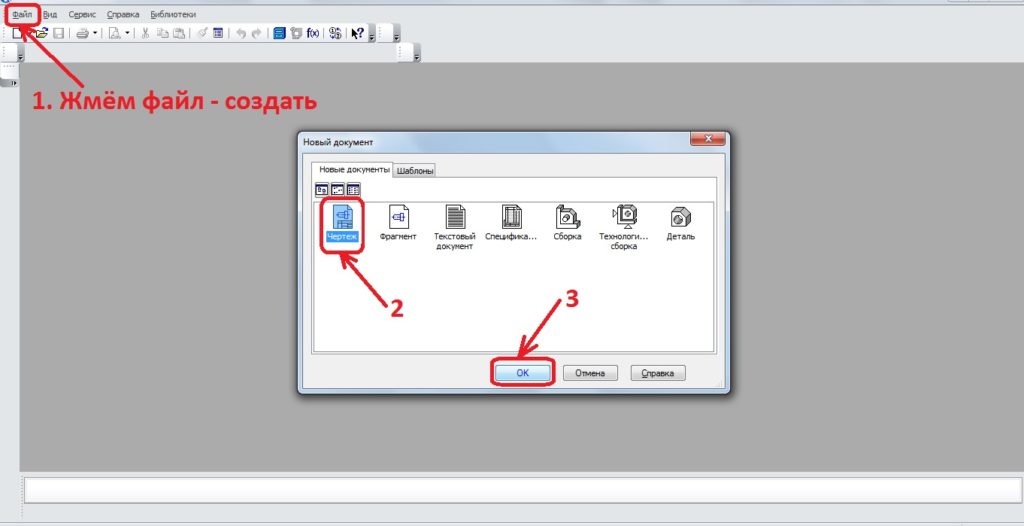
Запускаем программу, нажимаем «Файл» затем «Создать», выбираем чертёж, подтверждаем. Следующим шагом нам нужно выбрать формат листа. Если знает, как это сделать – хорошо, если нет, то я об этом писал в уроке «Рамки в компасе», но кратко повторюсь, что сделать это можно либо через менеджер документа, либо через сервис, задав параметры листа.
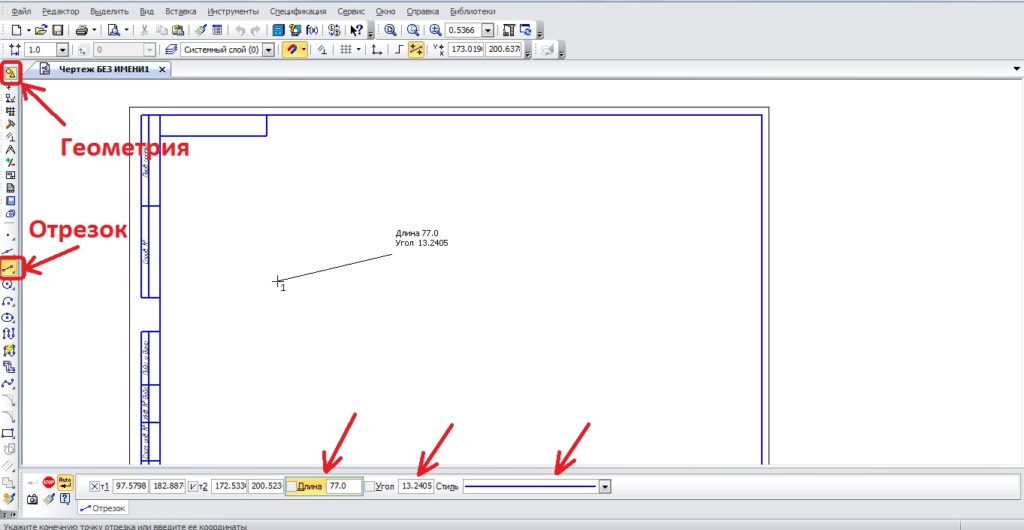
Чтобы построить линию, надо сначала в панели слева (иногда она может быть сверху или снизу в зависимости от настройки программы) выбрать раздел «Геометрия» и дальше выбрать отрезок. Для отрезка задаётся первая точка (первый щелчок левой кнопкой мыши после активации команды «отрезок»), длина и угол наклона. Обратите внимание – после того, как поставили первую точку, ведя курсор мыши, можно сразу задать и длину и угол наклона, обращая внимание на то, как изменяются цифры. А можно задать те же самые параметры и снизу в панели выполнения команды, тут же можно задать и стиль отрезка (основная линия, осевая, пунктир и т.д.). Также, после построения любого отрезка (окружности, дуги и т.д.) можно по нему щёлкнуть левой кнопкой мыши дважды, откроется панель команды снизу и можно редактировать эти параметры. Из отрезков можно построить простейшие изображения. Здесь же, в геометрии, есть и прямоугольник и фаски и скругления и окружность и дуга и т.д. Принцип работы с этими элементами схож с принципом работы с отрезком.
Для того, чтобы делать проекции, или просто выравнивать различные элементы, можно пользоваться вспомогательной линией.
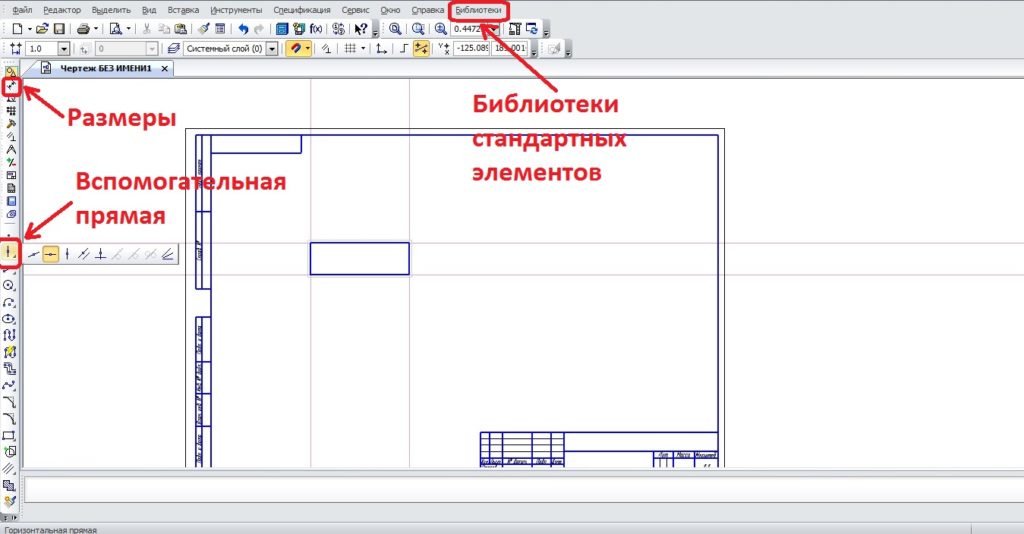
Она находится под отрезком, если на неё нажать и подержать, то программа предложит несколько видов её исполнения.
Все остальные элементы (как поставить размеры, обозначения и т.д.) можно также найти в панели ниже кнопки геометрии. В рамках данного урока невозможно рассказать и одной сотой процента всего, что включается в себя построить в компас 3д чертеж детали, но обращу Ваше внимание ещё на один интересный инструмент – Библиотеки. Если щелкнуть по ним, затем по «4. Стандартные изделия», то можно прямо в чертёж вставлять шпоночные пазы по ГОСТ, канавки для выхода инструмента, отверстия резьбовые и т.д.
Теперь перейдём к построению чертежа с 3D модели. Как я уже писал выше, начало процедуры такое же – создаём чертёж, далее выбираем формат листа. Теперь нам необходимо вставить вид. Для этого нажимаем «Вставка», «Вид с модели».
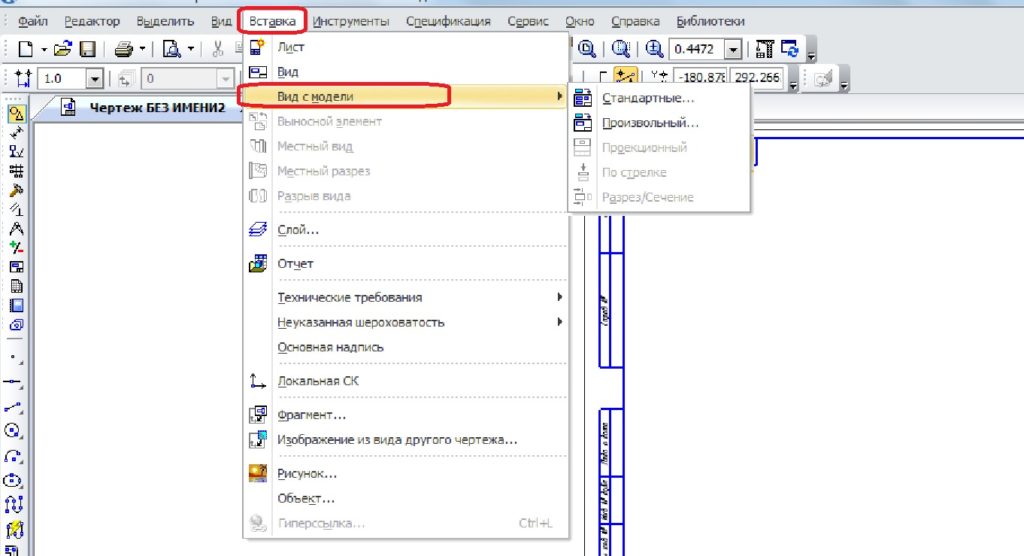
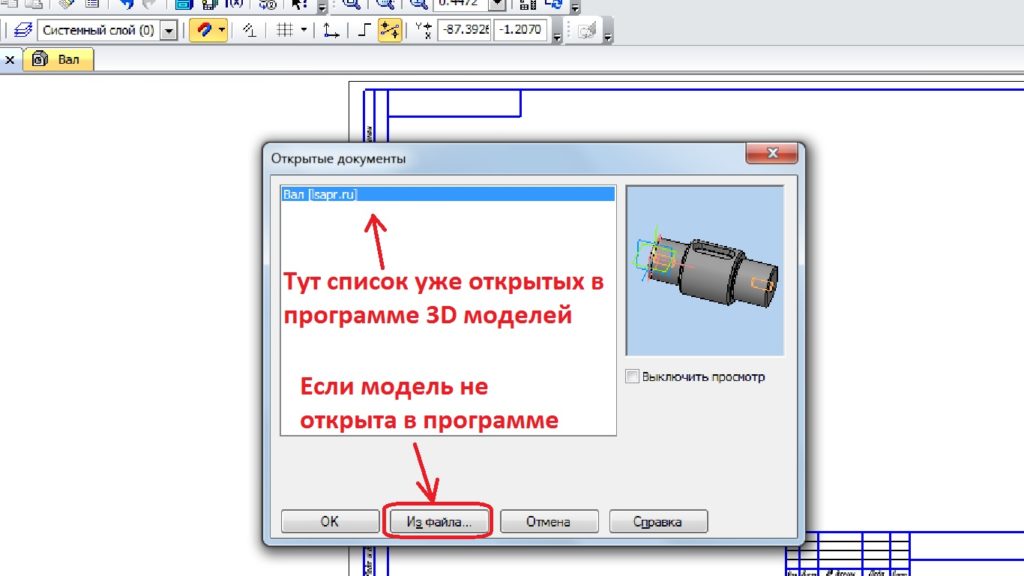
Программе предложит выбрать стандартные виды (сразу 3 вида, главный, слева, сверху) или произвольный вид. Я предпочитаю выбирать произвольный, так как сразу 3 вида не так часто нужны на чертеже. Дальше, если в программе уже открыта 3D модель, то появится вот такое окно, где будет отражен весь список уже открытых деталей, если ничего не открыто, или в списке нет нужной детали, то нажимаем «Из файла».
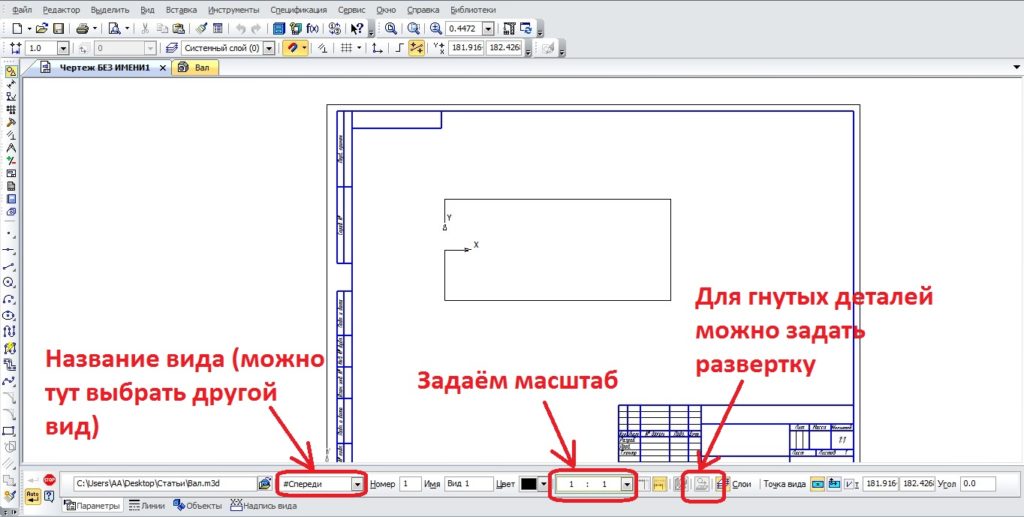
Создание чертежа детали компас с 3D модели продолжится расположением вида на поле чертежа. Место размещения выбираем мышкой, и до того, как щёлкнули в нужно место на чертеже, можно задать масштаб, сделать развёртку, если деталь гнутая, и даже сменить вид.
Вид всегда можно подвинуть и всегда можно вернутся к этим настройкам, стоит только щелкнуть левой кнопкой мыши по границам вида, а затем правой и выбрать параметры.
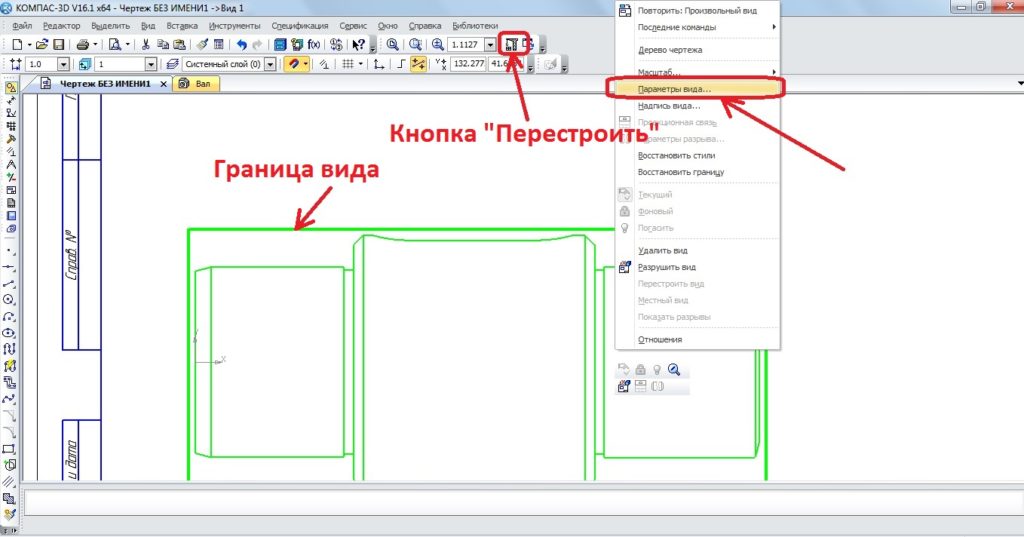
Это сделать легко. Тут хочу обратить Ваше внимание на одну кнопку, которая называется «Перестроить». Ею необходимо пользоваться, когда 3Д модель претерпела изменения, или когда изменили вид в параметрах. Программа сама подскажет, что чертёж необходимо перестроить, прямоугольник границ вида (пунктирные) будет иметь диагонали (также пунктирные), это и будет говорить о том, что вид чертежа перестал соответствовать 3Д модели или параметрам вида.
Ну и последний вопрос, на котором хотел бы дать ответ в этой статье, как вставить деталь в чертёж в компасе, и даже не деталь, а трёхмерный вид. Это делается следующим образом.
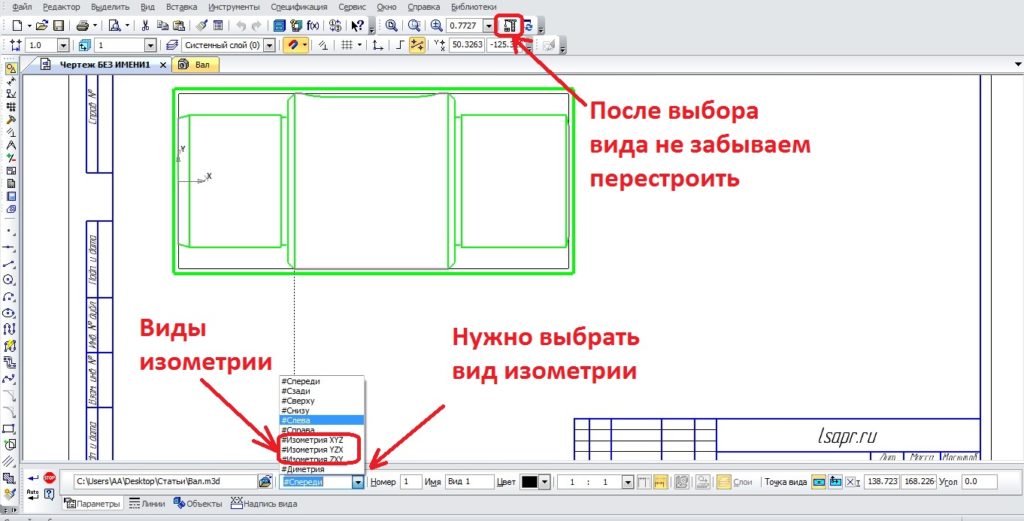
Для этого нужно выбрать соответствующий вид изометрии, подтвердить и затем перестроить чертёж. Обычно вид в изометрии добавляется к основным видам как вспомогательный, для упрощения чтения чертежа. Я вставляю изометрию, когда требуется, меньшим масштабом, чем остальные вид.
Теперь Вы знаете, как сделать чертёж детали в компасе 3Д. А вернее знаете, с чего начать построение. Желаю успехов в продолжении освоения создания чертежей, а также жду Ваших вопросов в комментариях.
Как сделать чертеж в Компасе?

Любой комплект технической документации на изделие формируется из чертежей. Программа Компас как раз и заточена под разработку такого рода документации на основе трехмерной твердотельной модели (хотя для простых деталей можно обойтись и собственным пространственным воображением). Итак, когда модель уже готова, то как сделать чертеж в Компасе? Давайте разбираться.
Как сделать чертеж в Компасе для детали?
Чтобы сделать чертеж в Компасе нужно перейти «Файл» — «Создать»(рис. 1), в новом окне выбрать «Чертеж» (рис. 2), после чего откроется новый документ с листом формата А4. Таким образом подготавливается основа оформления чертежа. Рабочее поле чертежа не ограничивается контуром рамки, поэтому и размещать будущие виды от детали можно где угодно.


Чтобы вставить чертеж вида детали нужно выбрать «Вставка» на вкладках главного меню, затем «Вид с модели» (рис. 3). В появившемся окне находится перечень открытых моделей, а если нужной не имеется в списке, то с нажатием кнопки «Выбрать с диска» в текущем окне, открывается проводник Windows, через который можно открыть искомый файл (рис. 4). После выбора изделия, Компас предлагает разместить чертеж вида в рабочем поле. При этом габариты вводимого вида обводятся контуром, а слева в меню отображаются параметры вставки (рис. 5). После проверки настроек, щелчком мыши располагается вид (рис. 6).


Если в модели правильно записаны наименования и обозначения (рис. 7), то они автоматически заполнят основную надпись на создаваемом чертеже. В случае необходимости, в Компасе можно быстро изменить масштаб, формат листа и основную надпись. Далее же чертеж дополняется видами и оформляется согласно всем действующим стандартам.
Так же делать чертеж в Компасе можно, находясь на экране работы с моделью, для этого нужно во вкладке «Твердотельное моделирование» выбрать «Создать чертеж по модели» (рис. 8), после появления листа чертежа, порядок действий не отличается от вышеописанных действий.


Как создать чертеж в Компасе для сборки?
Порядок построения чертежа для сборки принципиально не отличается от детали. Для того, чтобы сделать чертеж сборки, надо открыть саму сборку и во вкладке «Твердотельное моделирование» выбрать «Создать чертеж по модели» (рис. 8). Появится лист А4 с стандартной рамкой с рабочим полем, в котором можно разместить виды.
Принципиальное отличие состоит в том, что под сборку необходимо создание спецификации, этому как раз посвящен отдельный раздел, в котором описаны все подробности ее создания. Спецификация по модели будет взаимосвязана с чертежом и моделью.
Как в компасе из фрагмента сделать чертеж
Трехмерное моделирование можно просто определить как процесс создания трехмерного цифрового визуального представления реального объекта с использованием специализированного компьютерного программного обеспечения. Думайте об этом как о реалистичном рисовании, но с гораздо большей сложностью, потому что вы можете включать в модель данные в реальном времени и взаимодействовать с объектом с помощью компьютера. Как и физическая модель, объект можно вращать, переворачивать, взрывать или манипулировать различными способами на экране.
Из 3D-модели можно быстро создать чертеж. Некоторые производители программного обеспечения продают свои 3D-программы и 2D-программы в виде отдельных пакетов, но есть много таких, которые объединяют их в один, как Компас 3D. Здесь стоит отметить, что Компас позволяет работать с чертежом, не закрывая и редактировать при необходимости 3D модель, пользоваться некоторыми преимуществами по оформлению чертежей: создавать 2D проекции, включая изометрию, выполняя всевозможные разрезы и виды трехмерной детали. Программа открывает файлы других форматов трехмерных моделей, но желательно чтобы трехмерная модель была выполнена в Компас 3D, чтобы не возникло вопросов при построении разрезов.
Если создан документ, типа «Чертеж», в меню «Вставка» – «Вид с модели» – «Стандартные» создаем стандартные виды чертежа.
Команда «Стандартные виды» позволяет выбрать существующую (сохраненную на диске) трехмерную модель и создать в активном документе чертеж этой модели, состоящий из одного или нескольких стандартных ассоциативных видов.
Ассоциативный вид — вид чертежа, ассоциативно связанный с существующей моделью (деталью или сборкой). При изменении формы, размеров и топологии модели изменяется и изображение во всех связанных с ней видах.
Для вызова команды нажмите кнопку Стандартные виды на инструментальной панели Виды или выберите ее название в меню «Вставка» — «Вид с модели».
На экране появится диалог, в котором следует выбрать модель. После того, как модель выбрана, в окне чертежа показывается фантом изображения в виде габаритных прямоугольников видов.
Кнопка «Схема» видов на вкладке «Параметры» Панели свойств позволяет изменить набор стандартных видов выбранной модели.
В поле Файл-источник отображается полное имя файла выбранной модели. С помощью кнопки Выбрать другую модель вы можете указать другой файл модели, виды которой требуется разместить в чертеже.
При создании стандартных видов вы может воспользоваться автоматическим подбором масштаба. Для этого нажмите кнопку «Подобрать». Из стандартного ряда будет выбран масштаб, при котором все виды, указанные для построения, полностью умещаются на чертеже выбранного формата. При подборе коэффициента масштабирования учитываются области чертежа, занятые основной надписью и другими элементами оформления.
После выбора нужных стандартных видов и их настройки укажите положение точки привязки изображения — начала координат главного вида.
В активный документ будут вставлены виды модели, в основную надпись чертежа передадутся следующие сведения из трехмерной модели:
- обозначение чертежа детали,
- наименование чертежа детали,
- масса детали считается автоматизированно или принудительно,
- материал изделия.
Для того чтобы масштаб был привязан к виду модели два нужно добавить во вкладке «Масштаб» активную ссылку на вид требуемый модели.
Возможность создания трёхмерных элементов оформления позволяет внести в 3D модель не только геометрическую, но и технологическую и другую информацию, которая впоследствии может быть использована при построении чертежей по 2D проекциям, а также в других приложениях, например, в модулях технологического проектирования или создания управляющих программ для ЧПУ.
Например, если какой-то размер между гранями или размер на цилиндрической грани (радиус или диаметр) имеет допуск или дополнительные текстовые строки, то при построении размера на чертеже при выборе соответствующих линий на проекции эта информация будет автоматически передаваться размеру на 2D проекции. То же самое происходит при простановке обозначения шероховатости на грань – в случае создания обозначения шероховатости на соответствующих линиях изображения 2D проекции, параметры шероховатости будут взяты с 3D модели
Закончите оформление чертежа по уже готовой 3D модели, оформлением технических требований: Меню — Вставка — Технические требования — Ввод.
Все, чертеж трехмерной детали в программе Компас 3D готов!
Одна машина может сделать работу пяти обычных людей; ни одна машина не сделает работу одного незаурядного человека.
Читать еще: Как сделать вазон из дерева
Инженерная поддержка ваших идей, инициативность и предоставление социально ответственных и культурно значимых ответов на самые сложные запросы.
Моя миссия – принять потребности и видение клиента и воплотить его в реальность, которая является конструктивной, реализуемой, соответствует его бюджету.
Испытайте мои навыки и опыт обслуживания клиентов – свяжитесь удобным способом, чтобы обсудить ваш следующий проект сегодня.
Вставка внешних фрагментов в двумерные документы системы Компас-3D
При оформлении конструкторской документации достаточно часто возникает необходимость изображения на чертеже каких-либо стандартных символов, условных графических изображений, логотипов и других геометрических элементов. Это может быть логотип предприятия, изображение знаков «опасное напряжение», «заземление защитное» и других на чертежах радиоэлектронной аппаратуры.

Такие знаки являются стандартизованными и их геометрическая форма одинакова для всех случаев применения. Поэтому, при работе в Компас-3D вполне целесообразно на видах чертежа изображать подобные знаки и символы путём вставки внешних фрагментов.
Ещё один яркий пример изображения стандартизованных знаков – необходимость маркировки упаковки изделия специальными манипуляционными знаками по ГОСТ 14192-96.
Наиболее распространены в применении среди этих знаков: «хрупкое, осторожно», «беречь от влаги», «верх» (знаки №1, 3, 11).

Процесс создания фрагментов с изображением этих знаков, а также вставки их в качестве внешних фрагментов в поле чертежа упаковки и будет детально описан далее. В ходе описания также будут обзорно затронуты вопросы работы со слоями в Компас-3D и изложены основы параметризации и работы с таблицами переменных.
1. Создание отдельных фрагментов с изображением каждого знака.
Итак, создаём документ «фрагмент» в Компас-3D для каждого из знаков. С помощью инструментов панели «Геометрия» рисуем контуры манипуляционных знаков.

Поскольку ГОСТ 14192-96 устанавливает 4 типоразмера маркировочных ярлыков, манипуляционных знаков и надписей, целесообразно накладывать взаимосвязи на геометрические объекты и задавать фиксированные размеры примитивов при создании контуров манипуляционных знаков.

Это в дальнейшем позволит путём изменения значений управляющих переменных из знаков одного типоразмера получить знаки другого. При создании контуров были наложены такие ограничения:
- равенство отрезков (дуг);
- симметрия точек;
- параллельность / перпендикулярность;
- касание;
- вертикальность / горизонтальность.
А также были наложены фиксированные линейные и угловые размеры и присвоены имена переменным.

Имена переменных присвоены в соответствии с обозначениями, приведенными на эскизе ГОСТ.

В соответствии с таблицей ГОСТ 14192-96 заполнены таблицы переменных Компас-3D для каждого из созданных фрагментов. Таблица переменных для знака «Хрупкое, осторожно» выглядит так.

Таким образом, теперь возможно получить изображение манипуляционных знаков любого из четырёх типоразмеров.
2. Работа со слоями.
Манипуляционные знаки в том виде, в котором они были построены ранее, для вставки в чертёж упаковки не годятся, несмотря на соответствие размеров. Во-первых, манипуляционные знаки должны быть закрашены однотонным черным, а во-вторых, не должно быть изображения размеров, которые помогают получать знак любого из 4 типоразмеров. Простое удаление размеров приведёт к аннуляции проделанной ранее работы с переменными, чего явно не хотелось бы. Поэтому скрыть лишние построения помогут слои Компас-3D.

В данном случае достаточно создать всего один дополнительный слой для размещения на нём чёрной заливки, которая в последствие и будет служить изображением манипуляционного знака на чертеже. Для этого необходимо выделить заливку, правым кликом мыши вызвать контекстное меню и выбрать команду «изменить слой». После этого в появившемся окне необходимо указать вновь созданный слой — «Слой 1».

Теперь осталось настроить параметры отображения слоёв. То есть необходимо скрыть все построения и отобразить только заливку. Для этого в окне управления слоями делаем активным слой с заливкой — «Слой 1», а у слоя, который содержит все построения, — «Слой 0» отключаем видимость.

3. Вставка внешних фрагментов.
В Компас-3D внешние фрагменты можно вставлять как в чертежи, так и в другие фрагменты, а также в эскизы деталей. В зависимости от упаковываемого изделия набор необходимых манипуляционных знаков различный. Для того, чтобы не загромождать чертёж упаковки большим количеством внешних фрагментов, на мой взгляд, рационально создать один фрагмент, в котором собрать набор всех необходимых манипуляционных знаков.
Читать еще: Как в apple pay сделать основную карту
Теперь создадим набор из трёх созданных ранее манипуляционных знаков. Итак, создаём новый фрагмент, после чего последовательно добавляем в него внешние фрагменты.
Для вставки фрагмента необходимо выполнить команды: вставка – фрагмент,

после чего в появившемся окне указать файл документа фрагмента

, который необходимо вставить в текущий фрагмент. Поскольку наши фрагменты параметрические, при их вставке необходимо выбрать интересующий нас типоразмер из таблиц параметров, например, типоразмер №3.

Аналогичным образом вставляем фрагменты с изображением остальных манипуляционных знаков, располагая их на одном уровне в непосредственной близости друг к другу, после чего сохраняем фрагмент. Также хочу отметить, что при вставке внешнего фрагмента в другой документ можно:
- взять его в документ;
- вставить внешней ссылкой;
- рассыпать.
На мой взгляд, удобней всего «взять в документ» фрагмент, так как в этом случае он остаётся монолитным и исключена вероятность утери изображения при копировании документов с компьютера на компьютер. Также можно вставить фрагмент либо на текущий слой, либо на слой источника. При вставке фрагмента ещё можно задать масштаб и угол поворота относительно первоначального положения изображения. Точно также в окне управления слоями необходимо настроить параметры отображения слоёв.
На следующем рисунке показан фрагмент, который содержит внешние фрагменты всех созданных манипуляционных знаков всех 4 типоразмеров.

Последнее, что осталось сделать, — это поместить комбинацию из трёх манипуляционных знаков на поле чертежа упаковки.

Для этого необходимо повторить команды: вставка – фрагмент, и, соответственно указать файл со сформированным изображением из трёх манипуляционных знаков. Далее располагаем фрагмент на виде ящика в том месте, где манипуляционные знаки в последующем должны быть отмаркированы.
«СОЗДАНИЕ ЛИСТА ЧЕРТЕЖА»
Цели урока:
Изучить:
– Интерфейс системы КОМПАС-3 D V 7 Plus ;
– Приемы создания листа чертежа;
– Возможности управления размером изображения на экране монитора;
– Выбор форматов чертежей;
– Заполнение основной надписи;
– Сохранение чертежей в памяти компьютера.
Создать:
– на экране лист чертежа формата А3, расположенный горизонтально, заполнить основную надпись. Создать свою папку, сохранить чертеж.
ВХОД С СИСТЕМУ «КОМПАС-3 D V 7 Plus »
После включения персонального компьютера (ПК) происходит загрузка и настройка операционной системы Windows , назначение которой – управление работой компьютера, и на экране изображается рабочий стол, где располагается ярлыки программ (рис.1)
При работе основным устройством указания является мышь. Основной функцией мыши является управление указателем мыши – курсором. Левая и правая кнопка служат для разных целей:
· Щелчок левой клавишей мыши – ввод информации в память компьютера;
· Щелчок правой кнопкой – вызов контекстного меню, показывающего возможности управления выполняемой в данной момент операцией.
Основной функцией мыши является управление указателем мыши – курсором. Курсор используется для выбора и активизации объектов на экране, работы с пунктами меню, размещения и выделения текста и т.д. Основные приемы, которые используются при работе с мышью, описаны таблице №1.
Прием
Последовательность действий
Быстро нажать и отпустить кнопку мыши
Дважды быстро нажать и отпустить кнопку мыши
Переместить курсор, перемещая мышь с нажатой кнопкой
Перетащить и отпустить
Подвести курсор мыши к объекту, нажать кнопку мыши, перетащить курсор отпустить нажатую кнопку.
Подвести курсор мыши к объекту, нажать и отпустить кнопку мыши.
Войти в «КОМПАС» можно несколькими способами:
1.Нажать на кнопку «Пуск» на рабочем столе, появится Главное меню операционной системы Windows , в котором следует выбрать строку Программы. В раскрывшемся подменю выбрать строку АСКОН – КОМПАС-3 DV7 Plus и сделать двойной щелчок левой кнопкой мыши на ярлыке системы.

2. Сделать двойной щелчок на ярлыке системы , расположенном на рабочем столе (рис.1).

Рис.1 Рабочий стол
После запуска системы «Компас» на экране отобразится главное окно системы, на котором представлены элементы управления системой (рис.2).
Строка главного меню системы расположена в верхней части программного окна, сразу под строкой заголовка – названия системы: КОМПАС-3 DV7 Plus . В ней расположены все основные меню системы. В каждом из меню хранятся связанные с ним команды.
Панель управления расположена в верхней части окна системы под строкой главного меню. В ней собраны команды, которые наиболее часто употребляются при работе с системой.
Читать еще: Как сделать дефрагментацию диска

Чтобы выйти из системы при окончании работы после сохранения чертежа в памяти компьютера, можно:
1) Щелкнуть по кнопке «Закрыть программу» в верхнем правом углу экрана (рис.2);
2) При помощи меню Файл ®Выход;
3)Набором с клавиатуры Alt – F4 .
ИСПОЛЬЗОВАНИЕ СИСТЕМЫ ПОМОЩИ
При возникновении затруднительных ситуаций во время работы с системой вы можете быстро получить необходимую справочную информацию следующими способами:
· Нажимая клавишу F1

·Вызывая команду на странице меню Справка

· Нажимая кнопку на панели управления . Эта подсказка по объектам рабочего экрана, т.е. необходимо также указать нужный объект.
· С помощью ярлычков-подсказок, для появления которых подведите курсор к интересующей вас кнопке и задержите на некоторое время.
СОЗДАНИЕ ЛИСТА ЧЕРТЕЖА
Для вывода на экран нового листа чертежа нужно щелкнуть по кнопке «Создать документ», откроется окно «Новый документ», в котором следует щелкнуть по кнопке «Чертеж» (рис.2). На экране появится лист формата А4, расположенный вертикально (рис.3).

Рис.3 Создание листа чертежа
Если щелкнуть по закладке «Шаблоны», то из имеющегося перечня можно вывести на экран листы чертежа различных форматов (рис.4). Шаблон – это созданная ранее заготовка документа, содержащая оформление, настройки, объекты и т.д.

>
Рис.4 Окно меню «Шаблоны»
КНОПКИ УПРАВЛЕНИЯ СОСТОЯНИЕМ ОКНА ДОКУМЕНТА
Система КОМПАС-3D VL позволяет работать одновременно с несколькими чертежами одновременно, при этом на экране может, например, полностью быть показан один из листов, а другие будут свернуты в виде кнопок, расположенных внизу экрана. Чтобы свернуть лист чертежа, нажмите на кнопку «Свернуть», показанную на рис.5.

Рис.5 Кнопки управления состоянием окна
Для того чтобы восстановить чертеж из свернутого до кнопки состояния, можно или два раза щелкнуть по названию кнопки, или щелкнуть по пункту «Развернуть» (рис.6).

По окончанию работы над чертежом окно документа закрывается с помощью кнопки «Закрыть документ» (рис. 5 и 6).
ВЫВОД НА ЭКРАН СОХРАНЕННЫХ В ПАМЯТИ КОМПЬЮТЕРА ЧЕРТЕЖЕЙ
Открытие сохраненныхдокументов возможно следующими способами:
1.При помощи меню Файл ® Открыть

2. При помощи кнопки «Открыть» панели инструментов.
В обоих случаях открывается окно для выбора открываемых файлов чертежей (рис.7).

Рис.7 Открытие файлов сохраненных чертежей
ИЗМЕНЕНИЕ РАЗМЕРА ИЗОБРАЖЕНИЯ
Для изменения размера изображения только на экране рассмотрим несколько кнопок панели управления системы КОМПАС, используемых для этих целей (рис.7):
«Увеличить масштаб рамкой» – кнопка для увеличения части экрана до размеров экрана рамкой, заданной двумя точками по диагонали. После вызова команды внешний вид курсора изменится: он превратится в перекрестье. Укажите первый угол, затем перемещайте курсор для достижения нужного размера рамки. На экране будет отображаться фантом рамки. Укажите второй угол рамки. Масштаб изображения увеличится так, чтобы область, ограниченная рамкой, полностью умещалась в окне документа.
«Увеличить масштаб» – кнопка позволяет увеличить масштаб изображения в активном окне в определенное количество раз, установленное по умолчанию в настройках системы.

«Уменьшить масштаб» – кнопка для уменьшения масштаба изображения на экране.

«Сдвинуть» – кнопка для перемещения электронного чертежа по экрану при перемещении курсора по экрану. После вызова команды курсор меняет свою форму на четырехстороннюю стрелку.
«Приблизить/отдалить» – кнопка для увеличения или уменьшения изображения на экране, позволяющая плавно менять масштаб, приближая или отдаляя изображение. Для этого нажмите левую кнопку мыши и, не отпуская ее, перемещайте курсор в вертикальном направлении. При движении курсора вверх изображение будет плавно увеличиваться, в обратном направлении – уменьшаться. Центром панорамирования является точка, в которой была нажата левая кнопка мыши. Если Вы пользуетесь мышью с колесом, то для панорамирования изображения вращайте колесо мыши.
«Обновить изображение» – кнопка для перерисовки чертежа и удаления “мусора” с поля чертежа.

«Показать все» – кнопка для вывода на экран всего чертежа или всех изображений фрагмента.
ВЫБОР ФОРМАТА ЧЕРТЕЖА
Государственный стандарт 2.301-68 устанавливает основные форматы листов чертежей, определяемые размерами внешней рамки.