Настройка внешнего вида макета ARCHICAD
Смотрите, как в ARCHICAD изменить красный цвет элементов на макете. Разберем глобальную настройку «Единый цвет Макетов для Основных макетов».
Для комфортной работы в ARCHICAD нужно знать, как настроить отображение элементов на макете. Некоторые линии и текст выделены красным цветом. Это сильно мешает при оформлении чертежей. Чаще всего так отображаются штамп и рамка, которые размещены на Основных макетах. Также в уроке показано, как отключить рамку чертежей. Когда мы их компонуем на макетах пунктирные границы постоянно мешаю. Хоть они и не выводятся на печать, лучше их скрывать.
Полное обучение: «Использование Archicad на 100%»
Хотите больше полезной информации по ARCHICAD ? Оформляйте подписку и будьте в курсе последних новинок!
Archicad-совет: картины и рамочки
Существует несколько способов, позволяющих добавить в Archicad проект картину в рамке. Например, можно найти объект в стандартной библиотеке элементов (который почему-то постоянно не находится). Или поспрашивать объект на форумах. Но я предпочитаю разместить в проекте стену, габариты (ширина, высота и глубина) которой равны габаритам рамки картины — например, задаем 100×120 см, толщиной 6 см. Далее добавляем в стену нишу, габариты которой меньше габаритов стены на размер толщины рамки, а глубиной 1 см. Замечаем, что для ниши можно задать покрытие в глубине! И вспоминаем, что начало координат текстуры можно в выровнять с помощью команды КонструированиеПривязка 3D-текстуры…
Как добавить свое изображение на картину? Создаем материал с jpg-текстурой. Размер jpg-картинки равен габаритным размерам ниши.
Способ несколько более сложный, чем просто поставить библиотечный элемент. Но достаточно универсальный и быстрый, если вам нужно поставить одну картину. Кроме того, с помощью этого способа вы несколько повышаете свой профессионализм в области знания программного продукта. Если вы используете однородный материал для рамки (например, состаренная медь), то выравнивание текстуры не требуется. Эта технология также удобна при создании зеркал в рамках.
Как сделать рамку в архикаде
Инструмент Бегущая Рамка предназначен для выбора участков проекта с целью их редактирования или визуализации.

Создание Области Бегущей Рамки
1. Активируйте Инструмент Бегущая Рамка.
2. Щелчками мыши укажите Область Бегущей Рамки.


Выбор с помощью Бегущей Рамки не приводит к показу точек выбора элементов, находящихся внутри контура рамки. Область Бегущей Рамки отображается в виде «перемещающейся» штриховой линии.
Для получения дополнительной информации см. Область Действия Бегущей Рамки .
Удаление Бегущей Рамки
Для включения или отключения показа Конструкторской Сетки можно воспользоваться:
• Нажмите клавишу Esc .
• Воспользуйтесь командой Удалить Бегущую Рамку , расположенной в контексном меню.
• Начните построение другой Бегущей Рамки.
• Сделайте двойной щелчок мышью за пределами области Бегущей Рамки при активном инструменте Бегущая Рамка .
Если в области Бегущей Рамки присутствуют выбранные элементы, то первое нажатие клавиши Esc приведет к отмене выбора элементов, а второе — к удалению Бегущей Рамки.
Активация другого инструмента не приводит к удалению области Бегущей Рамки.
Способы Применения Бегущей Рамки
• Ограничение некоторой области, в пределах которой нужно выбрать элементы определенного типа.
• Отображение отдельной части модели в 3D.
• Перемещение или изменение размеров сразу нескольких элементов.
• Сохранения части вида в формате PDF или DWG.
Бегущая Рамка доступна во всех окнах проекта.
В окнах, содержащих изображения (окна Визуализации или рисунков), или в окне 3D-вида GDL-объекта единственной доступной операцией, использующей Бегущую Рамку, является Копирование.
Выбор Элементов в Области Бегущей Рамки
Для выбора всех элементов, расположенных внутри области Бегущей Рамки, активируйте Инструмент Бегущая Рамка и воспользуйтесь клавишной командой Ctrl/Cmd+A или командой меню Редактор > Выбрать Все в Бегущей Рамке .
Отображение Области Бегущей Рамки в 3D
Создайте область Бегущей Рамки, а затем активируйте команду Вид > Элементы в 3D-виде > Показать Выборку/Бегущую Рамку в 3D ; эта же команда присутствует в контекстном меню.
В 3D-окне будет отображены все части элементов, попавших внутрь Бегущей Рамки, даже если эти части элементов не содержат вершин или узловых точек.
Примечание: Если на Плане Этажа выбраны какие-либо конструктивные элементы, то активация данной команды приведет к отображению в 3D только этих элементов. Область Бегущей Рамки в данном случае будет игнорироваться.
Для уточнения способа отображения в 3D элементов, ограниченных Бегущей рамкой, используйте элементы управления в разделе “ Бегущая рамка ” диалога Вид > Элементы в 3D-виде > Фильтрация и Отсечение Элементов в 3D .
Для использования Бегущей Рамки при определении области Визуализации: См. Визуализация Области Бегущей Рамки .
Цвет Бегущей Рамки
Цвет Бегущей Рамки совпадает с цветом точек выбора, его можно настроить в диалоге Параметры > Окружающая Среда > Выборка и Информация об Элементе > Цвет Точек Выбора и Бегущей Рамки.

.
В расположенных ниже разделах описываются следующие функции:
Шаблон листа в Archicad
В последнее время все чаще ставится вопрос о стандартизации и регламентации работ в Archicad. Тема актуальна и для крупных проектных институтов, и для небольших архитектурных бюро. Известно, что предварительно настроенный шаблон Archicad (то есть совокупность настроенных реквизитов, свойств, параметров, видов, инструментов, библиотек и многого другого) значительно облегчает процесс проектирования и повышает эффективность.
В статье я сформулировал основные требования и правила создания шаблонов листов, оформив ее как стандарт для внедрения в организации. Берите, редактируйте под свои стандарты/требования и пользуйтесь.
Общие положения
Шаблон листа — основной макет по терминологии Archicad.
Для формирования основного комплекта чертежей в Archicad должны быть использованы шаблоны листов.
Шаблоны листов следует создавать в папке Основные макеты книги макетов.
У каждого шаблона листа должны быть определены формат, рамка, основная надпись и дополнительные графы.
Основные форматы
Допускается использовать только форматы листов, указанные в таблицах 1 и 2.
Таблица 1. Основные форматы
| Обозначение формата | Размеры сторон формата, мм |
|---|---|
| 1 | 2 |
| A0 | 1841×1189 |
| A1 | 594×841 |
| A2 | 420×594 |
| A3 | 297×420 |
| A4 | 210×297 |
Таблица 2. Дополнительные форматы
| Кратность | Формат | ||||
|---|---|---|---|---|---|
| Размер, мм | |||||
| A0 | A1 | A2 | A3 | A4 | |
| 1 | 2 | 3 | 4 | 5 | 6 |
| 2 | 1189×1682 | — | — | — | — |
| 3 | 1189×2523 | 841×1783 | 594×1261 | 420×891 | 297×630 |
| 4 | — | 841×2378 | 594×1682 | 420×1189 | 297×841 |
| 5 | — | — | 594×2102 | 420×1486 | 297×1051 |
| 6 | — | — | — | 420×1783 | 297×1261 |
| 7 | — | — | — | 420×2080 | 297×1471 |
| 8 | — | — | — | — | 297×1682 |
| 9 | — | — | — | — | 297×1892 |
Рамка
Рамка создается непосредственно в основном макете, находящемся в книге макетов, и должна соответствовать основным и дополнительным форматам с учетом размеров, указанных в Приложении И ГОСТ Р 21.1101 1 .
Для создания рамки необходимо использовать следующие настройки:
- слой: 4 | DOC_MAKET;
- перо: номер 8, толщина 1,00 мм, цвет черный.
Все элементы рамки должны быть сгруппированы.
Основная надпись и дополнительные графы
Основная надпись и дополнительные графы для размещения таблицы инвентарного номера и таблицы согласования должны быть созданы в рабочих листах карты проекта по отдельности с учетом требований ГОСТ Р 21.1101 (рис. 1).
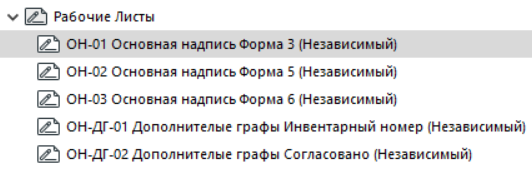
Рис. 1. Основные надписи и дополнительные графы в карте проекта
Для создания основной надписи (рис. 2) и дополнительных граф должны быть использованы следующие настройки:
- идентификация рабочих листов основных надписей должна начинаться с ОН-ХХ, где ХХ — порядковый номер, начиная с 01; идентификация рабочих листов дополнительных граф должна начинаться с ОН-ДГ-ХХ, где ХХ — порядковый номер, начиная с 01;
- наименование рабочих листов должно быть интуитивно понятным и начинаться со слов «Основная надпись» или «Дополнительные графы» для основной надписи и дополнительных граф соответственно;
- масштаб рабочего листа: 1:1;
- слой для всех элементов рабочего листа: 4 | DOC_MAKET;
- перья должны использоваться согласно ГОСТ Р 21.1101, .303 2 , а именно:
- для сплошной толстой основной используется перо номер 8 (толщина 1,00 мм, цвет черный),
- для сплошной тонкой используется перо номер 4 (толщина 0,25 мм, цвет черный);

Рис. 2. Пример основной надписи по ГОСТ Р 21.1101(форма 6)
Параметры шаблона
Параметры шаблона должны применяться для надписей с изменяемой информацией в основной надписи и дополнительных графах. Для вставки параметров шаблона следует использовать автотекст. Параметры для шаблонов делятся на две группы:
- параметры шаблона, предназначенные для всего проекта;
- параметры шаблона, предназначенные только для листа.
Параметры шаблона, предназначенные для всего проекта, должны быть предусмотрены в диалоговом окне Информация о проекте (рис. 3).
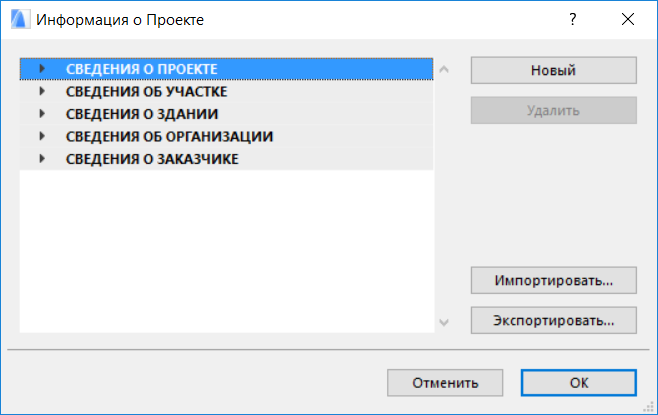
Рис. 3. Диалоговое окно Информация о проекте
Перечень параметров шаблона, предназначенных для всего проекта, представлен в таблице 3.
Таблица 3. Параметры шаблона для проекта
Категория параметров Наименование параметра Примечание 1 2 3 Сведения о заказчике Организация Заказчика Графа 2
приложения Ж ГОСТ Р 21.1101Сведения о здании Наименование Здания Графа 3
приложения Ж ГОСТ Р 21.1101Сведения об организации Название Организации Графа 9
приложения Ж ГОСТ Р 21.1101Сведения о заказчике Краткое Наименование Заказчика Графа 27
приложения Ж ГОСТ Р 21.1101Параметры шаблона, предназначенные для листа, должны быть предусмотрены в диалоговом окне Параметры книги (рис. 4).
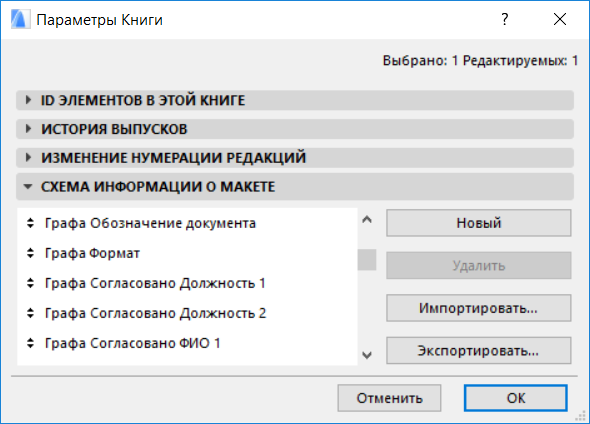
Рис. 4. Диалоговое окно Параметры книги
Перечень параметров шаблона, предназначенных для листа, представлен в таблице 4.
Таблица 4. Параметры шаблона для листа
Наименование параметра Примечание 1 2 Графа Обозначение Документа Графа 1 приложения Ж ГОСТ Р 21.1101 Имя Макета Графы 4, 5 приложения Ж ГОСТ Р 21.1101 Графа Стадия Графа 6 приложения Ж ГОСТ Р 21.1101 МакID Графа 7 приложения Ж ГОСТ Р 21.1101 Графа Число Листов Графа 8 приложения Ж ГОСТ Р 21.1101 Графа Работа 1 Графа 10 приложения Ж ГОСТ Р 21.1101
1-я строкаГрафа Работа 2 Графа 10 приложения Ж ГОСТ Р 21.1101
2-я строкаГрафа Работа 3 Графа 10 приложения Ж ГОСТ Р 21.1101
3-я строкаГрафа Работа 4 Графа 10 приложения Ж ГОСТ Р 21.1101
4-я строкаГрафа Работа 5 Графа 10 приложения Ж ГОСТ Р 21.1101
5-я строкаГрафа Работа 6 Графа 10 приложения Ж ГОСТ Р 21.1101
6-я строкаГрафа Работа Фамилия 1 Графа 11 приложения Ж ГОСТ Р 21.1101
1-я строкаГрафа Работа Фамилия 2 Графа 11 приложения Ж ГОСТ Р 21.1101
2-я строкаГрафа Работа Фамилия 3 Графа 11 приложения Ж ГОСТ Р 21.1101
3-я строкаГрафа Работа Фамилия 4 Графа 11 приложения Ж ГОСТ Р 21.1101
4-я строкаГрафа Работа Фамилия 5 Графа 11 приложения Ж ГОСТ Р 21.1101
5-я строкаГрафа Работа Фамилия 6 Графа 11 приложения Ж ГОСТ Р 21.1101
6-я строкаГрафа Работа Дата 1 Графа 13 приложения Ж ГОСТ Р 21.1101
1-я строкаГрафа Работа Дата 2 Графа 13 приложения Ж ГОСТ Р 21.1101
2-я строкаГрафа Работа Дата 3 Графа 13 приложения Ж ГОСТ Р 21.1101
3-я строкаГрафа Работа Дата 4 Графа 13 приложения Ж ГОСТ Р 21.1101
4-я строкаГрафа Работа Дата 5 Графа 13 приложения Ж ГОСТ Р 21.1101
5-я строкаГрафа Работа Дата 6 Графа 13 приложения Ж ГОСТ Р 21.1101
6-я строкаГрафа Согласовано Должность 1 Графа 10 приложения Ж ГОСТ Р 21.1101
1-я строка для таблицы согласованияГрафа Согласовано Должность 2 Графа 10 приложения Ж ГОСТ Р 21.1101
2-я строка для таблицы согласованияГрафа Согласовано ФИО 1 Графа 11 приложения Ж ГОСТ Р 21.1101
1-я строка для таблицы согласованияГрафа Согласовано ФИО 2 Графа 11 приложения Ж ГОСТ Р 21.1101
2-я строка для таблицы согласованияГрафа Согласовано Дата 1 Графа 13 приложения Ж ГОСТ Р 21.1101
1-я строка для таблицы согласованияГрафа Согласовано Дата 2 Графа 13 приложения Ж ГОСТ Р 21.1101
2-я строка для таблицы согласованияГрафа Материал Детали Графа 23 приложения Ж ГОСТ Р 21.1101 Графа Масса Изделия Графа 24 приложения Ж ГОСТ Р 21.1101 Графа Масштаб Графа 25 приложения Ж ГОСТ Р 21.1101 Графа Формат Графа 26 приложения Ж ГОСТ Р 21.1101 Пример применения параметров шаблона показан на рис. 5.
Рис. 5. Пример основной надписи по ГОСТ Р 21.1101(форма 3)
Наименование шаблона листа
Наименование шаблона листа должно соответствовать маске AN_B_FN_C_YYYYхZZZZ, где:
- AN — обозначение формата согласно таблице 1;
- B — расположение листа (L — альбомное, P — книжное);
- FN — сокращенное обозначение формы основной надписи ГОСТ Р 21.1101 (например, F6 для основной надписи, выполненной по форме 6 ГОСТ Р 21.1101);
- C — наличие дополнительной графы для таблицы «Согласовано» (N — нет, Y — есть);
- YYYYхZZZZ — размер основного или дополнительного формата, где YYYY — ширина листа в мм, x — разделитель, ZZZZ — высота листа в мм.
Пример наименования шаблона листа: A1_L_F3_Y_841×594.
Создание шаблона листа
Для создания нового шаблона листа необходимо:
- создать новый шаблон листа в папке Основные макеты книги макетов;
- присвоить новому шаблону листа наименование и задать формат;
- создать в новом шаблоне листа рамку, соответствующую выбранному формату;
- создать основную надпись и дополнительные графы в папке Рабочие листы карты проекта;
- разместить основную надпись и дополнительные графы в пространстве шаблона, используя панель Организатор (рис. 6);
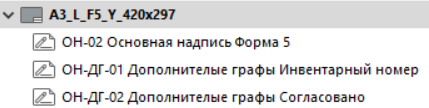
Рис. 6. Структура шаблона в книге макетов
- открыть шаблон листа и отредактировать размещение, вид основной надписи и дополнительных граф.
Пример настроенного шаблона показан на рис. 7.
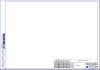
Рис. 7. Пример настроенного шаблона
Для создания новых шаблонов листа рекомендуется копировать ранее настроенные шаблоны листов с последующим редактированием необходимых размеров и элементов.
1 ГОСТ Р 21.1101−2013 СПДС Основные требования к проектной и рабочей документации назад
2 ГОСТ Р 2.303−68 ЕСКД Линии назад
Я не ставлю своей целью добиться, чтобы после прочтения данного стандарта, все стали работать с шаблонами листов только таким образом, хотя сам уже сейчас придерживаюсь требований, изложенных в статье. Ведь следовать тому, что уже сформулировано, гораздо легче, чем каждый раз выдумывать что-то заново. Я открыт для диалога и готов внести в стандарт конструктивные изменения и дополнения для общей пользы дела.