КАК ЗАРЕГИСТРИРОВАТЬСЯ В ЗУМЕ ЧЕРЕЗ ТЕЛЕФОН
Для регистрации в Zoom через телефон, процесс немного отличается от регистрации через компьютер или мобильное приложение.
Сначала нужно позвонить на номер, предоставленный Zoom, и выбрать опцию регистрации. Затем система попросит ввести уникальный идентификатор встречи (Meeting ID) и вещание пароля (Passcode), если необходимо.
После того, как вы введете нужную информацию, система запросит ваше имя для регистрации в качестве участника встречи.
После завершения этого процесса, вы получите сообщение со ссылкой на встречу или ее номером, который можно использовать для входа в нее в будущем.
Если возникнут сложности при регистрации через телефон, лучше обратиться к справочной документации Zoom или обратиться в службу поддержки.

Как установить и зарегистрироваться в Zoom с телефона
Как создать конференцию в Zoom на телефоне
Zoom (программа), часть 1: как установить, зарегистрироваться, настроить и пользоваться
Как зарегистрироваться в Zoom (Зум) с телефона
Как зарегистрироваться в Zoom (Зум) на телефоне в 2022
Como Criar Conta no ZOOM pelo CELULAR 2021
Как зарегистрироваться в Zoom с компьютера
Как Установить Zoom Зум Как Скачать Зарегистрироваться в Zoom Телефон Андроид Айфон Как Войти в Zoom
Также читайте:
- Как в зуме найти человека
- Куда зум сохраняет запись конференции
- Сколько часов заряжать фонарик налобный аккумуляторный с зарядкой zoom headlights
- Как зум скачать на телефон
- Как настроить видео и звук в зуме на компьютере
- Как сделать демонстрацию экрана в зуме на макбуке
- Что такое лицензия в зуме
- Как в зуме подключить наушники
- Как подключить zoom g1 four к компьютеру
- Как узнать версию зума
- Как убрать зум на ноутбуке
Регистрация в Zoom
Для простого участия в конференциях Zoom учетная запись не требуется, достаточно присоединиться к группе по ссылке или же с помощью уникального идентификатора. Но вот для получения доступа к дополнительным функциям (создание своих видеоконференций и т. д.) нужно завести собственный аккаунт. Из этой статьи вы узнаете, как зарегистрироваться в Зум на разных устройствах.
Инструкция
Данная процедура доступна как на компьютере, так и на мобильных девайсах. И в каждом из случаев ее выполнение несколько отличается. Так что мы разберем обе инструкции по созданию учетной записи для платформы Zoom.
Случай №1: Компьютеры и ноутбуки
Проще всего создавать учетную запись именно так:
- Перейдите на соответствующую страницу официального сайта.
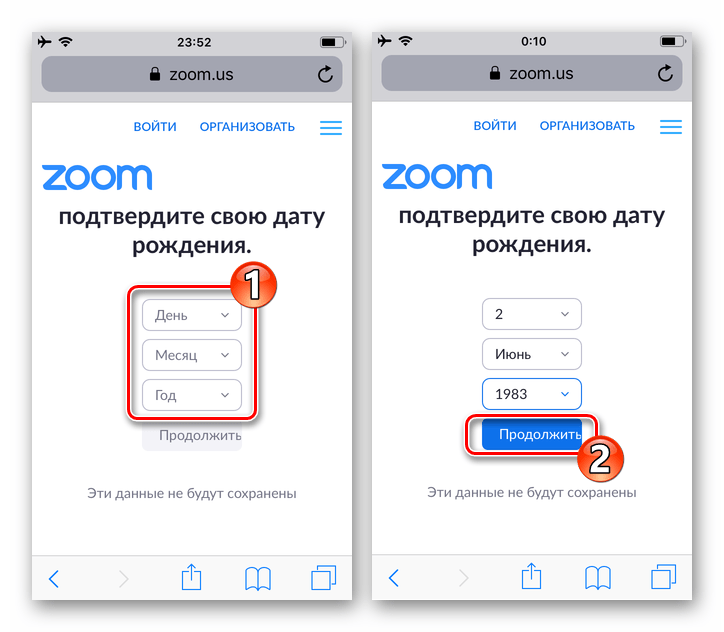
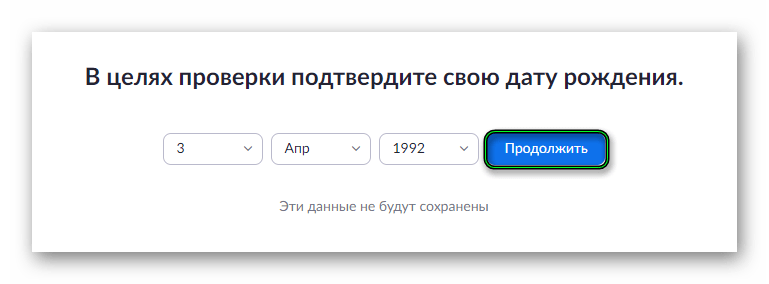
- Сначала вас попросят указать дату рождения, нужно это для подтверждения возраста. Заводить свою учетную запись можно только лицам от семнадцати лет. Если вы младше, то можете чуть изменить год рождения. Но лучше уточнить этот момент в учебном заведении, например, у учителя или преподавателя (в школе, колледже и т. д.).
- Нажмите синюю кнопку для продолжения.
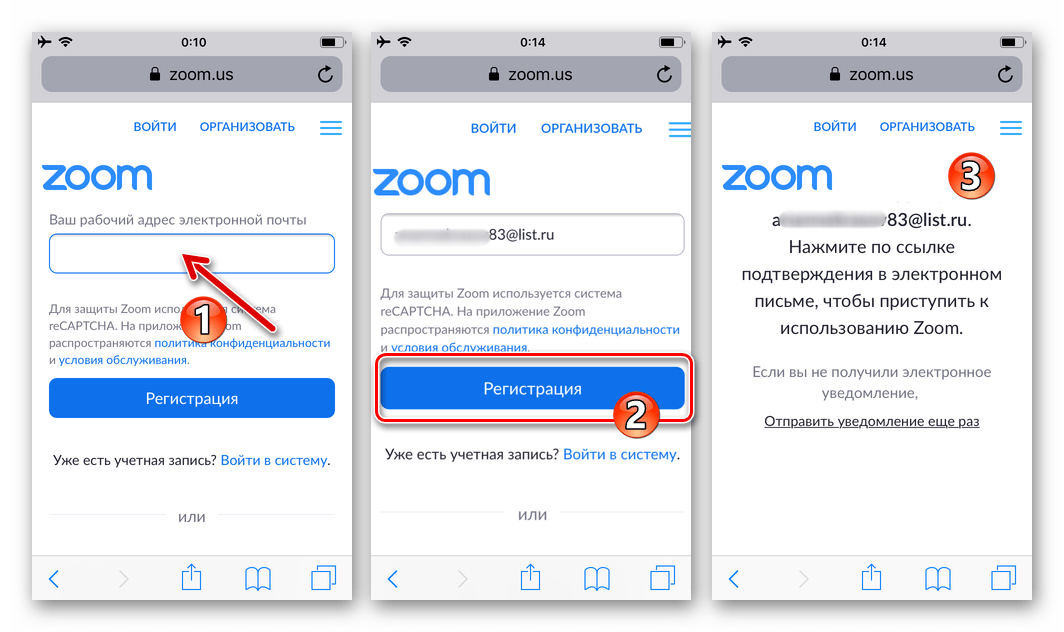
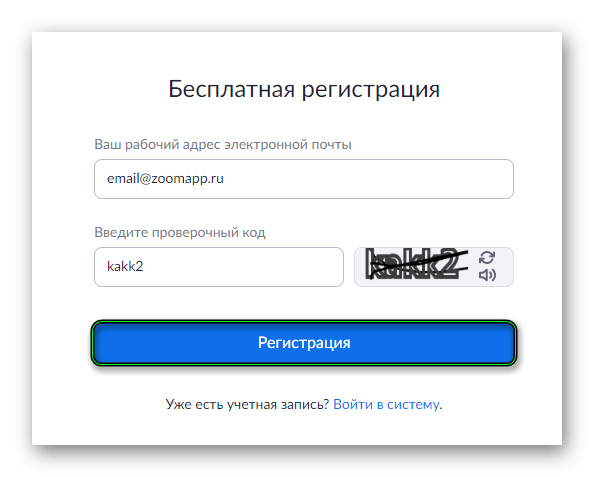
- В верхнюю графу на новой странице вбейте собственную электронную почту.
- А в поле ниже – символы с картинки.
- Кликните на «Регистрация».
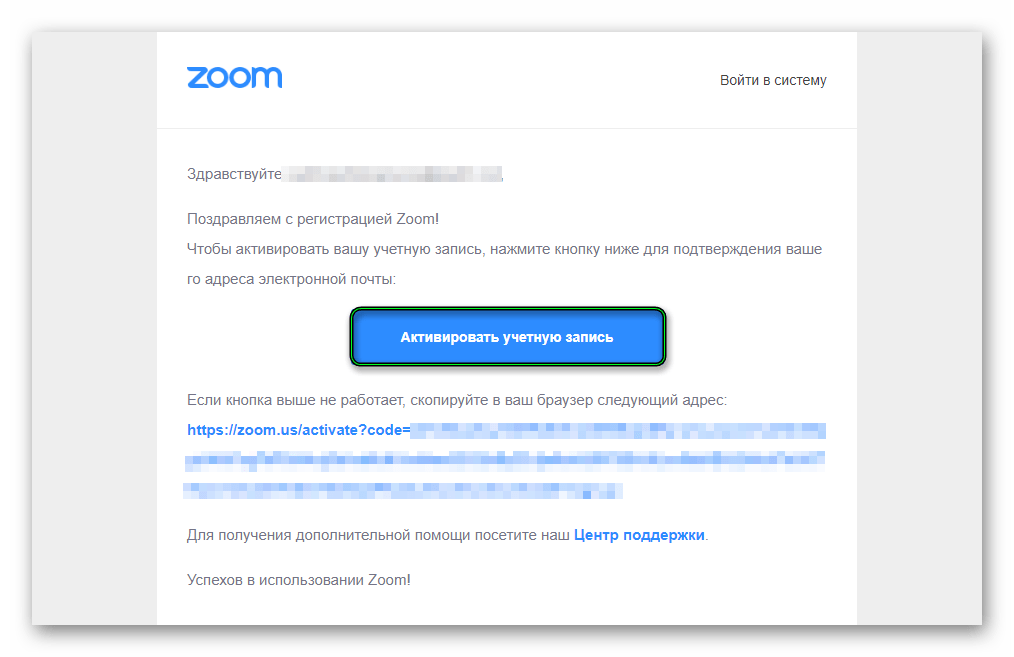
- Найдите и откройте новое письмо на email-ящике, отправленное от имени Zoom. Оно должно появиться в течение минуты. И если его нет, то проверьте каталог «Спам».
- Нажмите на кнопку активации.
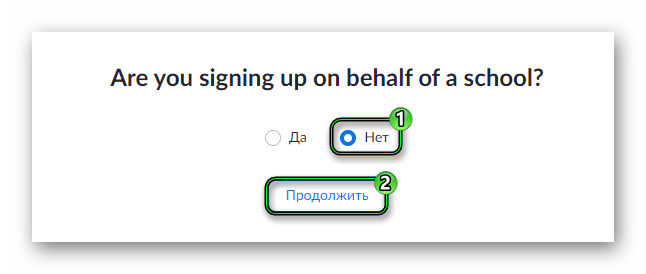
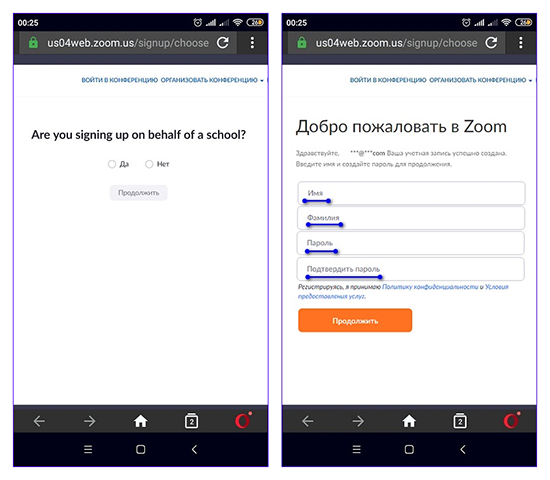
Сразу же после загрузится новая страница с вопросом на английском языке. Система интересуется, регистрируетесь ли вы от имени школы. Этот момент нужно, опять же, уточнить в учебном заведении. Но, скорее всего, достаточно нажать «Нет» и «Продолжить», чтобы не вводить лишние данные.
На новой странице укажите имя и фамилию (можно использовать кириллицу), а также пароль. Для него выдвигаются следующие требования:
- Минимальная длина – 8 знаков.
- Наличие, прописных и строчных букв (латиница), как минимум одна цифра.
- Не должно быть одинаковых символов или же примитивных комбинаций (букв или цифр подряд на клавиатуре).
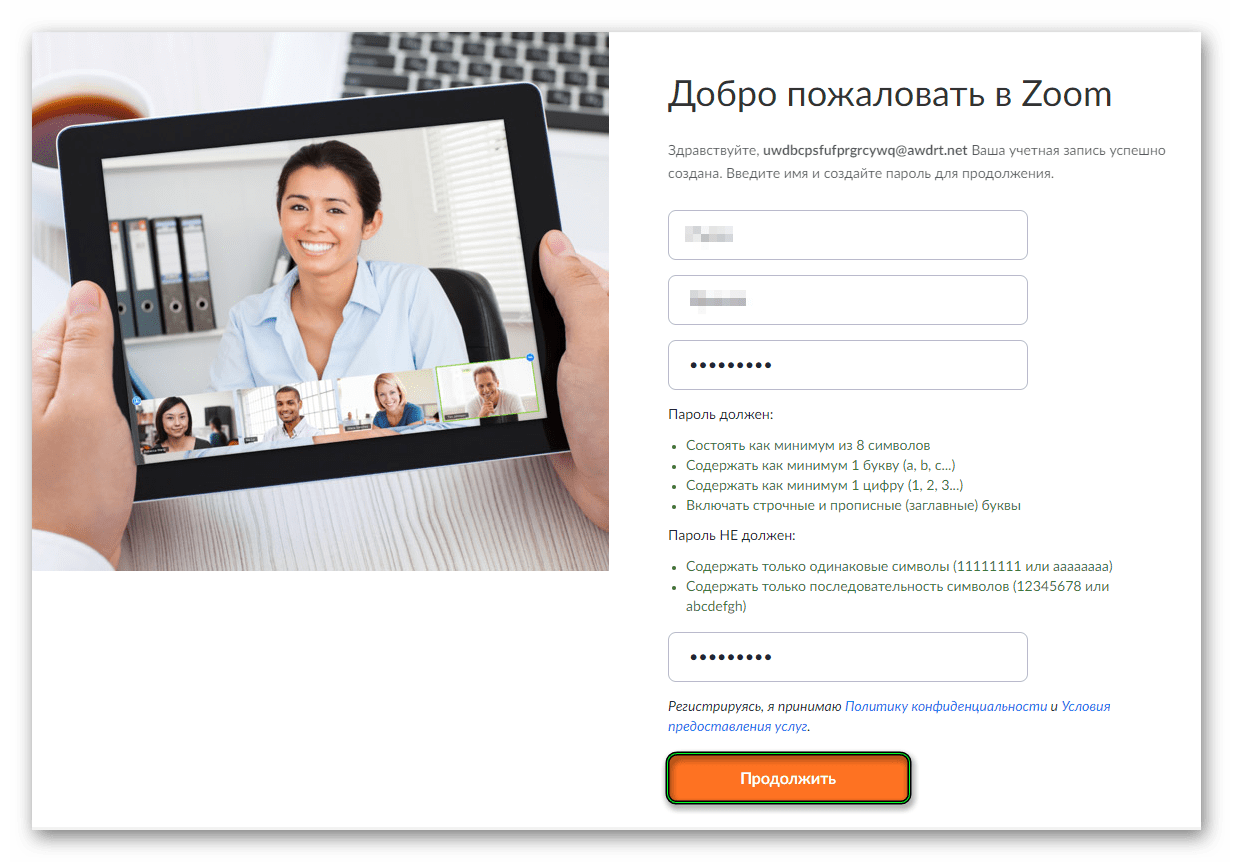
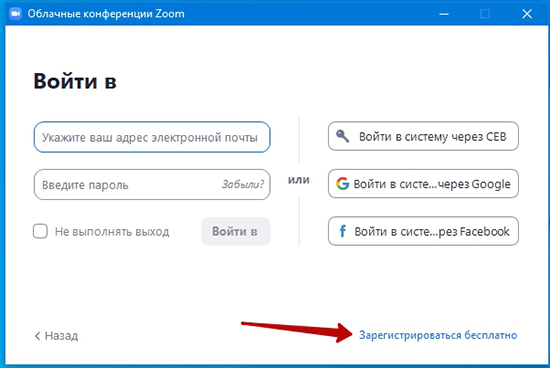
Для подтверждения нажмите на кнопку «Продолжить».На следующей странице – на «Пропустить…». Теперь вы можете закрывать вкладку браузера с регистрацией и запускать программу Zoom на компьютере. В приветственном окошке кликните по выделенной кнопке:
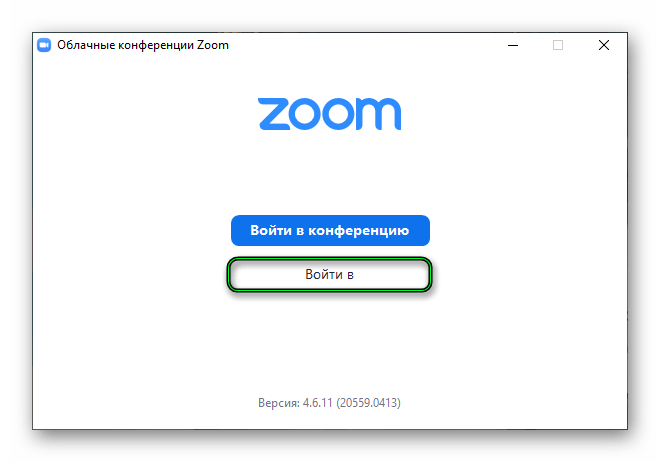
Введите данные от учетной записи и нажмите «Войти в».
Случай №2: Смартфоны и планшеты
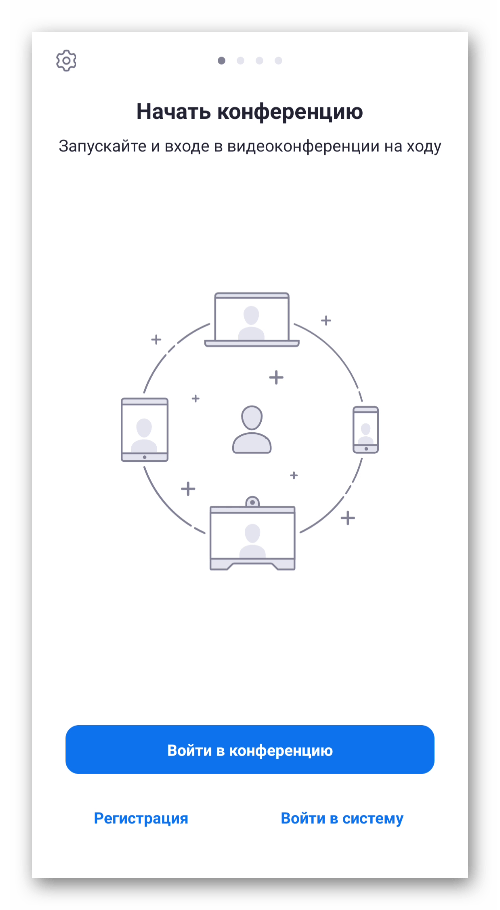
При первом запуске приложения для Android или iOS пользователя встретит следующее окно:
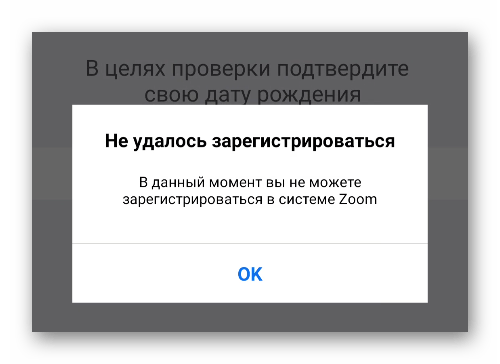
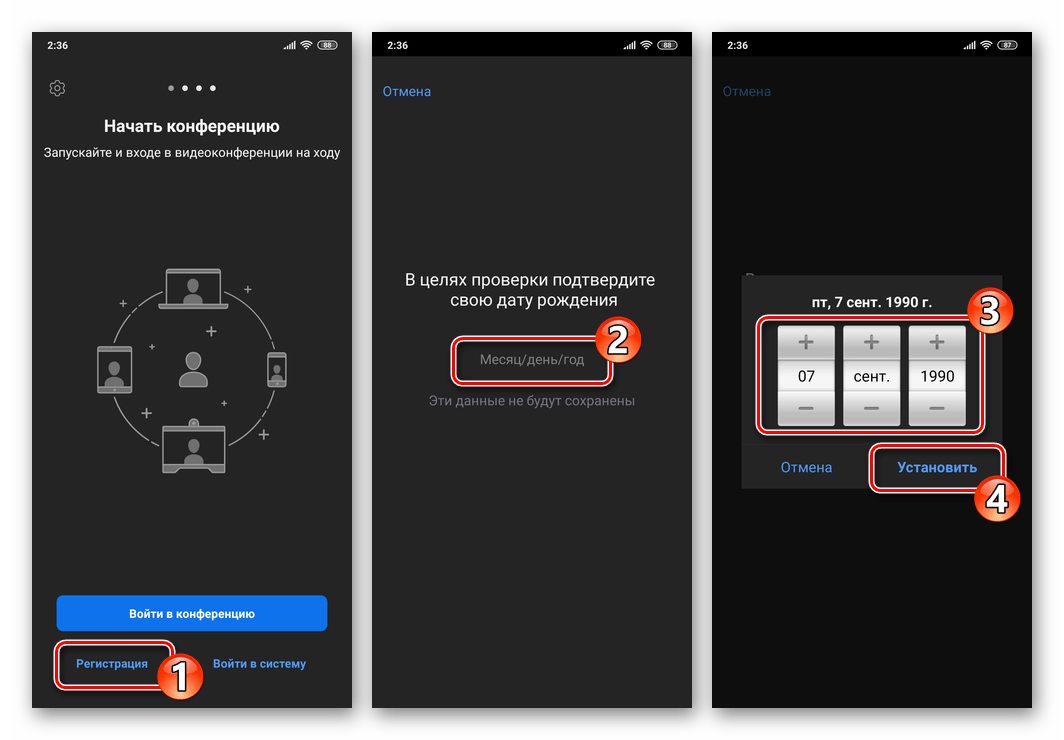
Оно состоит из четырех элементов, но нам нужна кнопка «Регистрация», так что сразу же тапните по ней. Далее, для проверки укажите месяц, день и год своего рождения. Дело в том, что учетную запись могут завести пользователи не младше 17-ти лет. В противном случае появится ошибка:
Обойти ее можно, если чуть завысить свой возраст. Но делать это нужно с опаской, ведь, например, могут возникнуть проблемы в случае с дистанционным обучением в школе, на курсах и т. д.
Лучше всего уточнить данный момент в вашем учебном заведении.
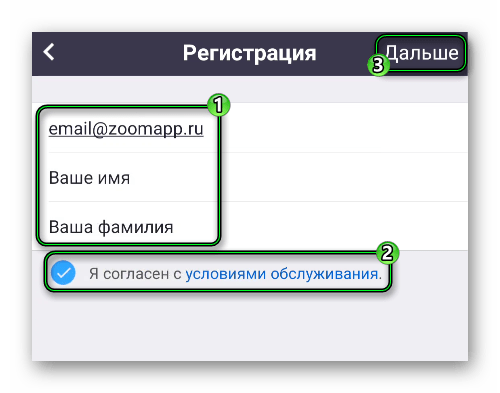
Следующий шаг – указание данных от аккаунта: email для последующего входа, своих имени и фамилии. На этой же странице нажмите на надпись «Я согласен…», а затем – на кнопку «Дальше».
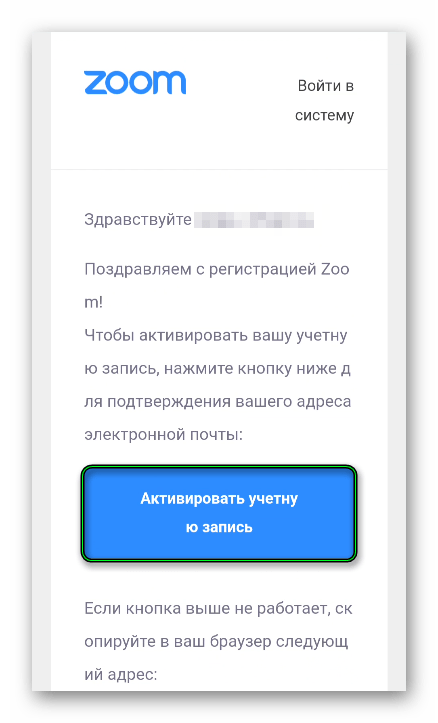
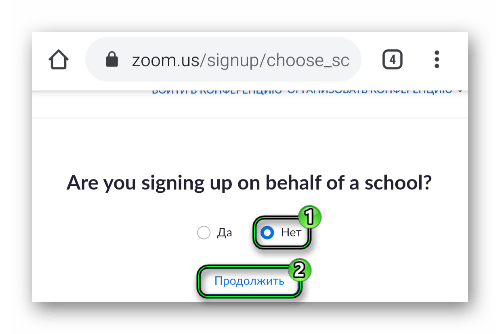
Тут же должно быть отправлено письмо на указанный электронный ящик. Так что посмотрите папку «Входящие» или «Спам», если первая пуста. Тапните по выделенной кнопке:В результате откроется новая страница в браузере с вопросом на английском языке. Спрашивают вас примерно следующее: «Вы регистрируетесь от имени какой-то школы?». В случае ответа «Да» нужно будет заполнить дополнительные данные.
Если вам по этому поводу ничего не сказали, то лучше выберите «Нет» и продолжите процедуру:
- Тапните на кнопку «Продолжить».
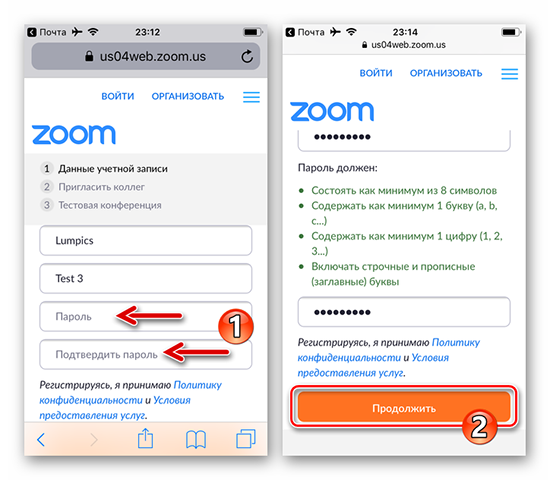
- На следующей странице поля с именем и фамилией уже заполнены. Вам остается только ввести и подтвердить пароль. В нем должны быть и маленькие, и большие буквы, как минимум одна цифра, а длина – не меньше 8 символов.
- Если все введено правильно, то пункты подсветятся зеленым. Тогда нажмите «Продолжить».
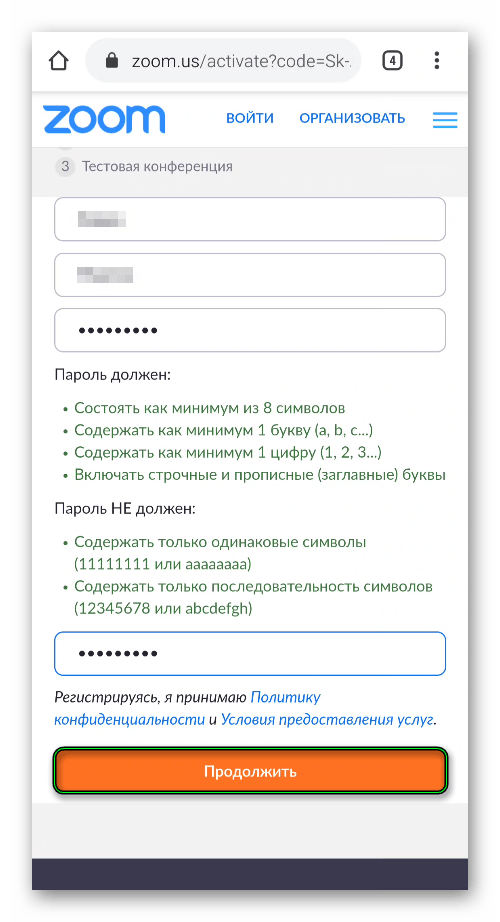
- На следующей странице тапните по кнопке «Пропустить этот шаг».
- Сверните браузер и перейдите к мобильному приложению Zoom.
- Нажмите на пункт «Войти в систему».
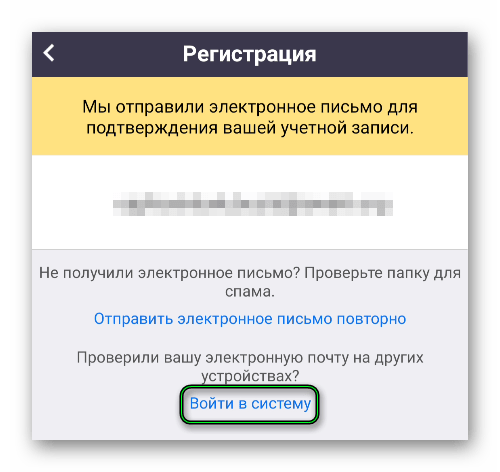
- Укажите email-адрес и пароль от созданного ранее аккаунта.
- Подтвердите авторизацию, опять нажав на «Войти в систему».
- Настройте приложение по своему усмотрению. Например, оно сразу же предложит вход с помощью отпечатка пальца (Android), Touch ID или Face ID (iOS).
Теперь вы знаете, как зарегистрироваться в Зуме через телефон или планшет. После входа в аккаунт вам станет доступным:
- Подключение к существующим конференциям.
- Запуск своей.
- Планировщик задач.
- И многое другое.
Проводите время с пользой!
Инструкция по регистрации в Zoom с телефона
Зарегистрироваться в Зуме через телефон может каждый пользователь, причем, не имея достаточно опыта работы с ПК. Разработчики благодаря внедрению интуитивно понятного интерфейса, процесс создания профиля занимает не более 5 минут.
Нужно ли вообще регистрироваться
Перед тем, как регистрироваться в Zoom через телефон, необходимо понимать, что личный кабинет требуется исключительно для организации:
- конференций;
- вебинаров;
- обучающих тренингов и прочих мероприятий в удаленном режиме.
Пользователи, которые планируют исключительно принимать участие в конференциях либо прочих сеансах видеосвязи, организованных другими лицами, создание личного кабинета является не обязательной процедурой. Это обусловлено тем, что стремительно развивающаяся виртуальная платформа позволяет слушателям принимать участие в конференциях без авторизации. Однако для этого требуется получить ссылку на видеосвязь от непосредственных организаторов, к примеру, по электронной почте либо актуальному номеру мобильного телефона.
Особенности регистрации в Zoom с телефона
В целом, процесс регистрации личного кабинета не вызывает каких-либо сложностей. При этом не стоит забывать, что четкая последовательность действий напрямую зависит от того, какая именно операционная система установлена на переносном гаджете. Отличия сводятся к возможным изменениям в названиях разделов, а также суммарном количестве требуемых действий.
Инструкция по регистрации в Zoom на Андроиде
Для регистрации аккаунта на мобильных устройствах, которые функционируют под управлением Андроид, требуется придерживаться следующей последовательности действий:
- Изначально требуется перейти в специализированный магазин приложений Play Market либо посетить официальный сайт виртуальной площадки.
- По завершении процесса установки выполняется запуск утилиты на Андроиде.
- На главной странице активируется опция регистрации личного кабинета.
- На следующем этапе во вновь открывшейся форме пользователь указывает адрес электронной почты с последующим нажатием на клавишу быстрой регистрации личного кабинета.
- После первичного входа в персональный кабинет осуществляется заполнение обязательных полей персональной информацией и нажимается клавиша сохранения результатов.
- Верификация профиля путем перехода полученной по электронной почте ссылки внутри письма.
Как видно, процесс регистрации аккаунта в Зуме через смартфон либо планшет на Андроиде несложный. Достаточно соблюдать порядок действий, чтобы через несколько минут обрести доступ к многочисленным функциональным возможностям.
Инструкция по регистрации в Зуме на Айфоне
С целью создания личного кабинета в Зуме через устройство, которое функционирует под управлением iOS, требуется:
- Перейти в специализированный магазин мобильных приложений App Store.
- Загрузить утилиту Zoom на устройство.
- После первичного запуска на главной странице нажать на клавишу регистрации личного кабинета.
- Указать электронную почту.
- Внести данные в новой форме и сохранить результаты.
Обратите внимание, использование мобильного приложения позволяет выходить на видеосвязь из любого уголка планеты без территориальной привязки. Это по праву считается существенным преимуществом.
Пользователям телефонов Windows
Для пользователей смартфонов под управлением Windows mobile порядок действий стандартный. Загрузка утилиты осуществляется с официального сайта виртуального сервиса либо проверенных файлообменников.
Для регистрации аккаунта от пользователя требуется указать:
- электронную почту;
- дату рождения;
- полные инициалы и другие персональные данные.
Сразу после авторизации в личном кабинете пользователям открываются широкие возможности площадки.
Нюансы регистрации в браузере
Процедура регистрации в браузере осуществляется по классическому сценарию. При этом можно воспользоваться опцию быстрой авторизации, используя для этого персональный аккаунт в Фейсбук, Твиттер или иных социальных сетях. Иных особенностей не предусмотрено.
Регистрация детей до 14 лет
Согласно правилам виртуальной платформы Зум, в момент регистрации личного кабинета обязательно требуется вводить дату рождения потенциального клиента. Если еще не выполнилось 17 лет, система в автоматическом режиме отображает уведомление о невозможности выполнить процедуру.
Одновременно с этим, существует несколько способов обхода установленных ограничений. К наиболее востребованным из них принято относить:
- непосредственный организатор будущей конференции либо вебинара напрямую обращается в квалифицированную службу поддержки с просьбой создания личного кабинета пользователю. При этом в качестве тарифного пакета рекомендуется активировать «Учебный». Поскольку минимальная оплата по пакету составляет 150 долларов, он пользуется повышенным спросом у зарубежных учебных центров для дистанционного обучения;
- немного завысит возраст ребенка, указав соответствующую дату рождения. В таком случае возможные ограничения не применимы;
- принять решение об отказе в последующих этапах создания персонального профиля ребенку – в таком случае можно участвовать в конференциях по приглашению., но не заниматься организацией.
Обратите внимание, наиболее оптимальным решением станет регистрация личного кабинета с последующей активацией тарифного плана «Учебный», однако с целью экономии можно попросту немного завысить возраст подростка. Как правило, служба поддержки редко когда проверяет достоверность данных, поэтому проблем не возникает.
Возможные ошибки и проблемы регистрации
Причин, которые не позволяют зарегаться на смартфоне может быть несколько:
- пользователь преднамеренно указал недостоверные данные относительно своей дате рождения, из-за чего служба поддержки смогла с помощью специально разработанного программного обеспечения вычислить данный факт;
- сервер виртуальной платформы банально перезагружен по причине большого одновременного наплыва посетителей, из-за чего невозможно попасть на сайт в принципе, вне зависимости от используемого устройства. В таком случае рекомендуется повторить попытке немного позднее.
Обратите внимание, виртуальная площадка Зум отличается повышенным уровнем стабильности, поэтому технические сбои встречаются крайне редко. Наличие интуитивно понятного интерфейса исключает шансы допущения ошибок либо недопонимания.
Можно ли пользоваться Zoom без регистрации
Согласно разработанным правилам площадки, с целью подключения пользователя к видеоконференции не обязательно иметь в наличии личный кабинет – можно обходиться в таком случае без него. Инструкция по применению включает в себя:
- Установку мобильного приложения Зум неа используемое устройство.
- Вход в организованную конференцию по предоставленной ссылке организатором.
- Непосредственное участие в сеансе видеосвязи.
Обратите внимание, отсутствие личного кабинета не является поводом не принимать активное участие в конференции – можно также задавать вопросы выступающему, общаться в общем чате. Главное, не нарушать правила, чтобы не получить дисквалификацию.
Регистрация учётной записи в Zoom с Android-смартфона и iPhone
Создание учетной записи в сервисе видеоконференций Zoom с Android-девайса – это очень простая операция и осуществить её возможно одним из двух методов. Для результативной регистрации потребуется лишь адрес электронной почты и доступ к этому ящику, чтобы получить ссылку для активации аккаунта.
Способ 1: Мобильное приложение для Android
Наиболее удобный метод создания учётной записи в Зум c Андроид-устройства предполагает использование мобильного приложения и, помимо прочего, обеспечивает возможность сразу же после регистрации перейти к использованию сервиса.
- Инсталлируйте на смартфон и запустите клиент Zoom для Android. Подробнее: Как установить приложение Zoom на Android-устройство
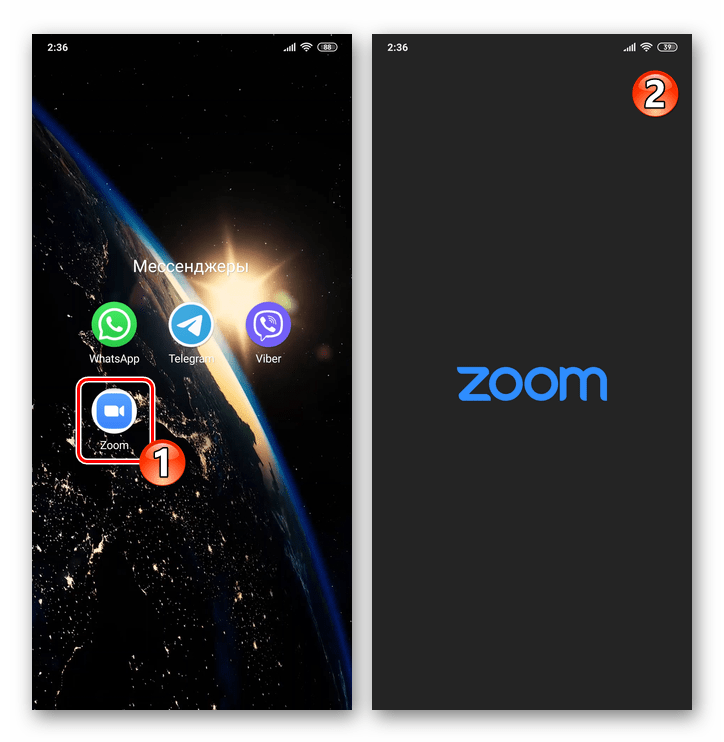
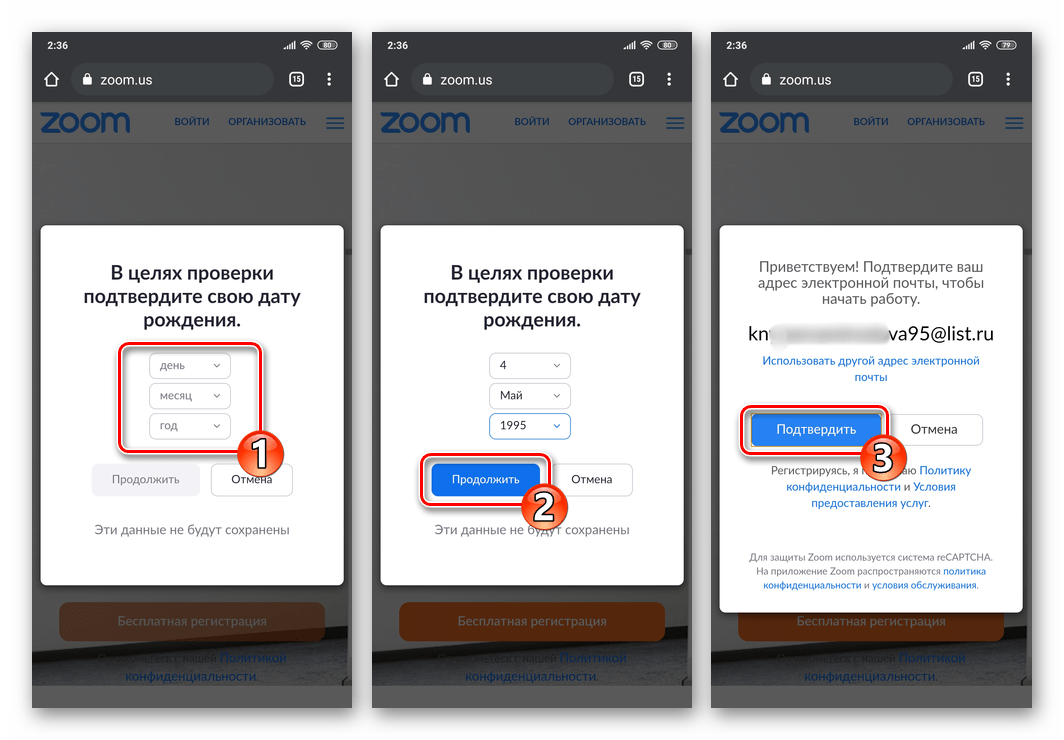
- На первом экране приложения коснитесь расположенной внизу ссылки «Регистрация». Далее нажмите на надпись «Месяц/день/год», с помощью переключателей выберите дату своего рождения, тапните «Установить».
- Следующий шаг – предоставление системе адреса вашей электронной почты, а также имени и фамилии. Введите указанные данные в соответствующие поля на экране, удостоверьтесь в их правильности и затем нажмите на кнопку «Регистрация».
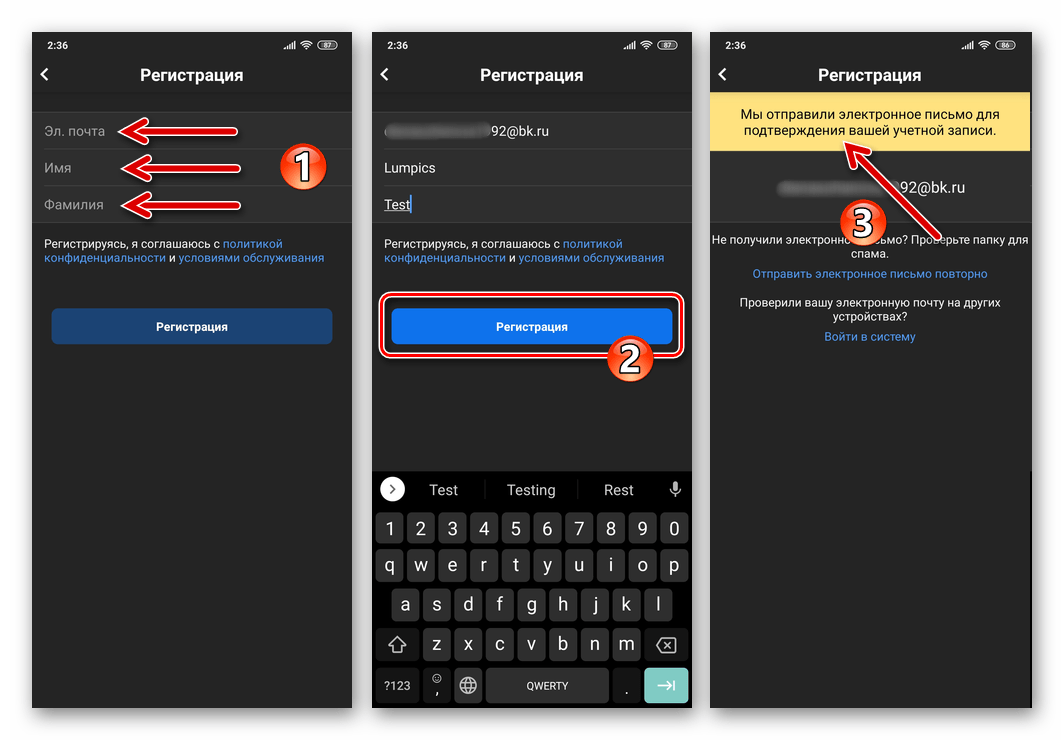
- Далее, любым предпочитаемым способом перейдите на смартфоне в указанный как регистрируемый в Зум почтовый ящик. Найдите письмо от отправителя «Zoom» с темой «Активируйте свою учётную запись», откройте его.
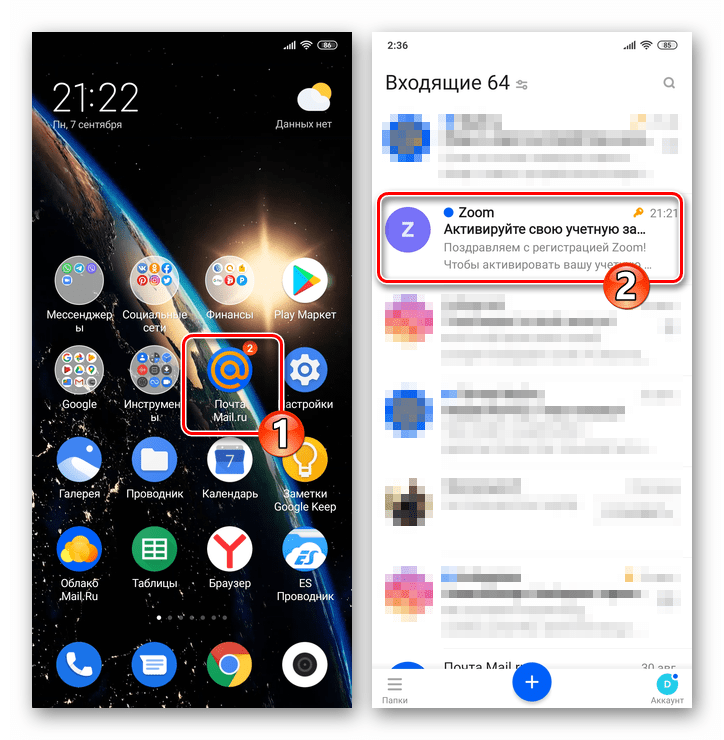
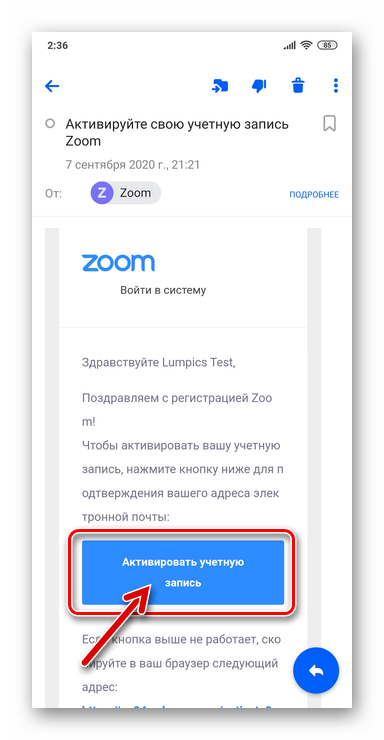
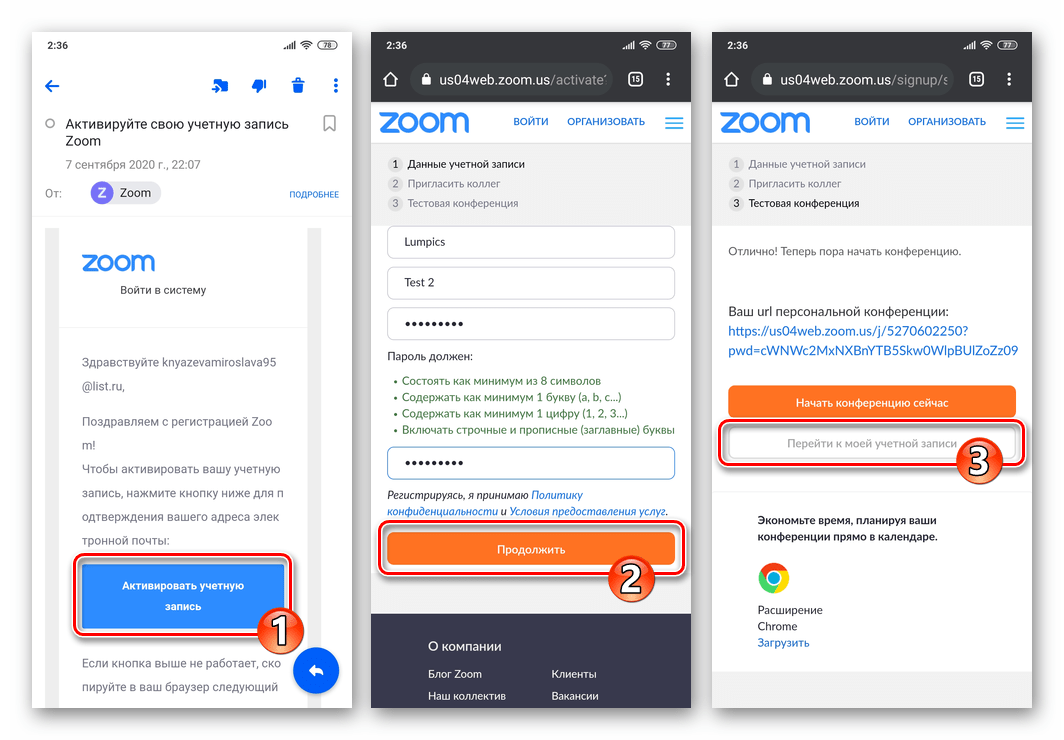
- Нажмите на наличествующую в теле послания кнопку «Активировать учетную запись». В результате запустится веб-обозреватель и появится возможность перейти к следующему шагу регистрации.
 Если воздействие на кнопку не приводит к запуску браузера, пролистайте текст письма вниз, скопируйте выделенную жирным шрифтом ссылку в буфер обмена устройства, а затем вставьте её в адресную строку любого веб-обозревателя и осуществите переход.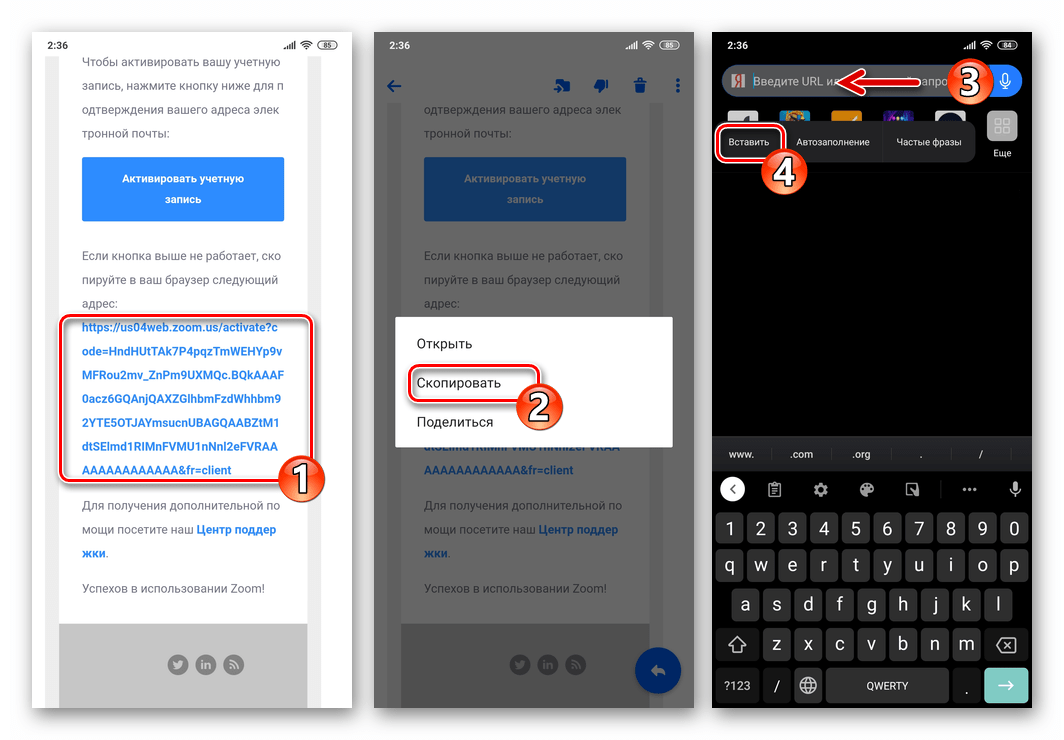
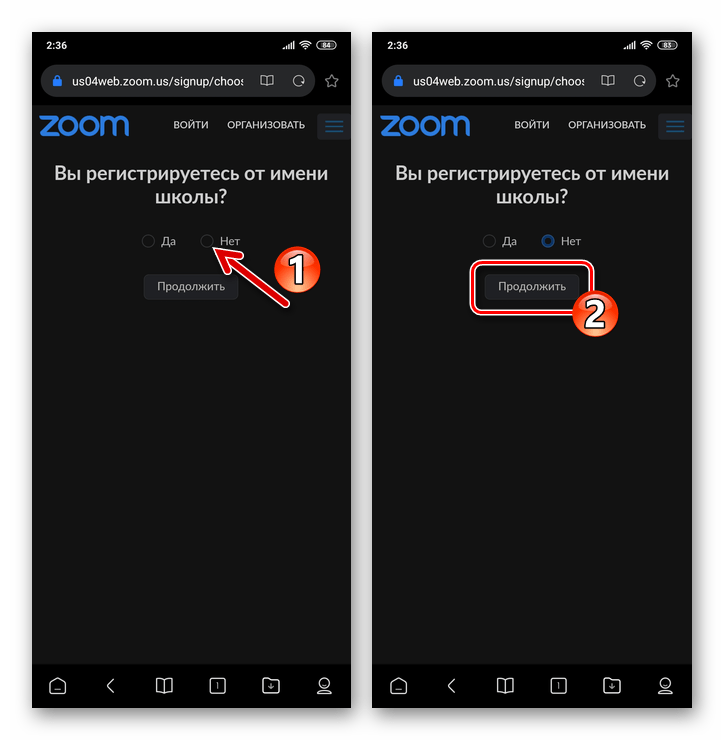
- На открывшейся в обозревателе веб-странице переведите радиокнопку в положение «Нет» (поскольку регистрируется личный аккаунт в системе видеоконференций). Затем нажмите «Продолжить».
- Придумайте секретную комбинацию символов, которая впоследствии будет служить ключом для доступа в сервис, введите её в поля «Пароль» и «Подтвердите пароль». Тапните «Продолжить».
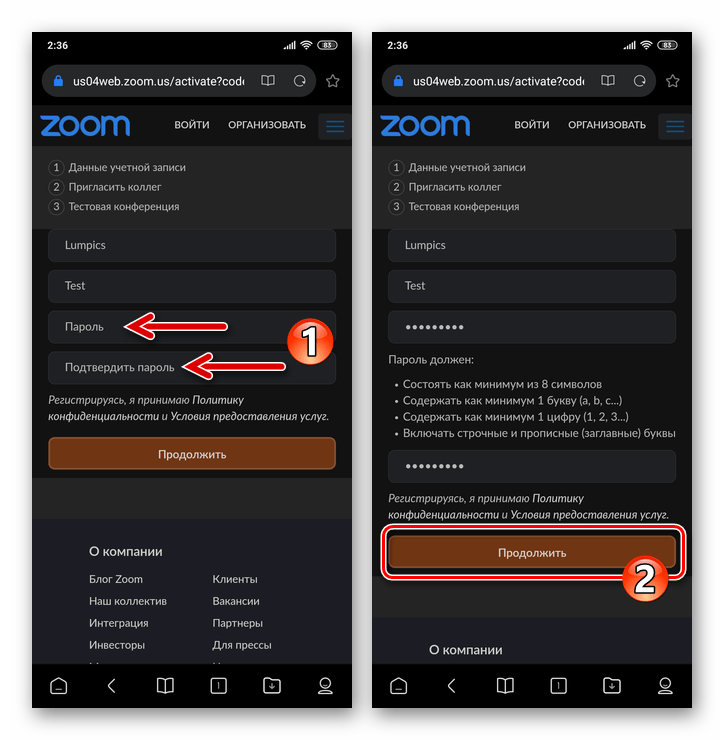
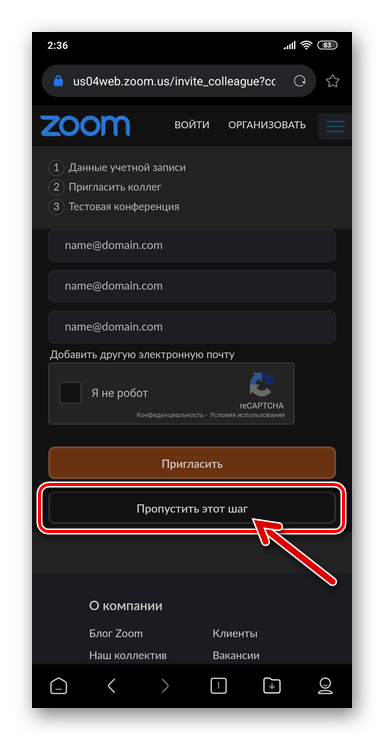
- На следующей странице коснитесь «Пропустить этот шаг» (приглашение других людей в систему можно осуществить позднее).
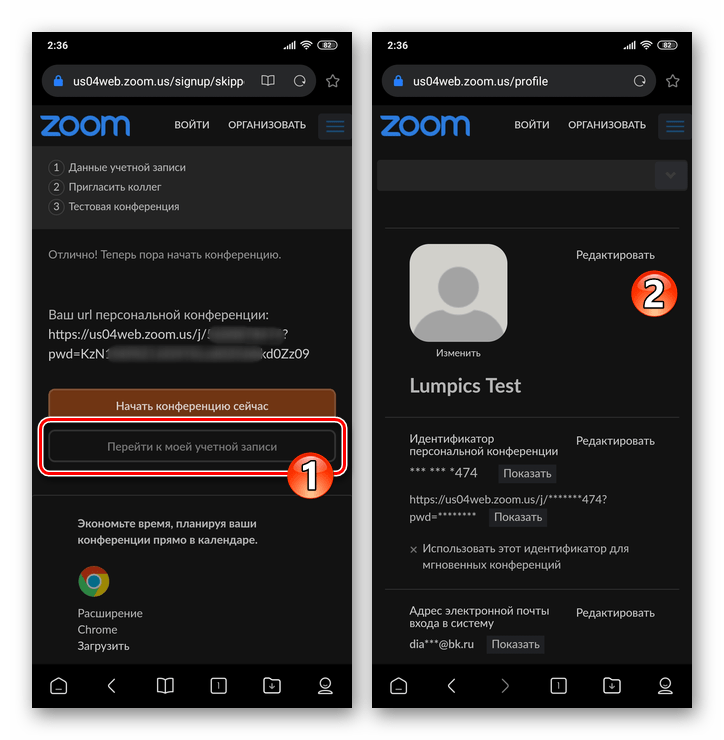
- Далее нажмите «Перейти к моей учётной записи». На этом регистрация в системе видеоконференций Zoom с Android смартфона в действительности завершена. По желанию займитесь заполнением и/или редактированием уже существующего профиля или отложите эту операцию.
 Переместитесь в мобильное приложение сервиса, тапните «Войти в систему» внизу отобразившегося экрана. Затем авторизуйтесь, используя указанные в процессе регистрации адрес эл.почты в качестве логина и пароль.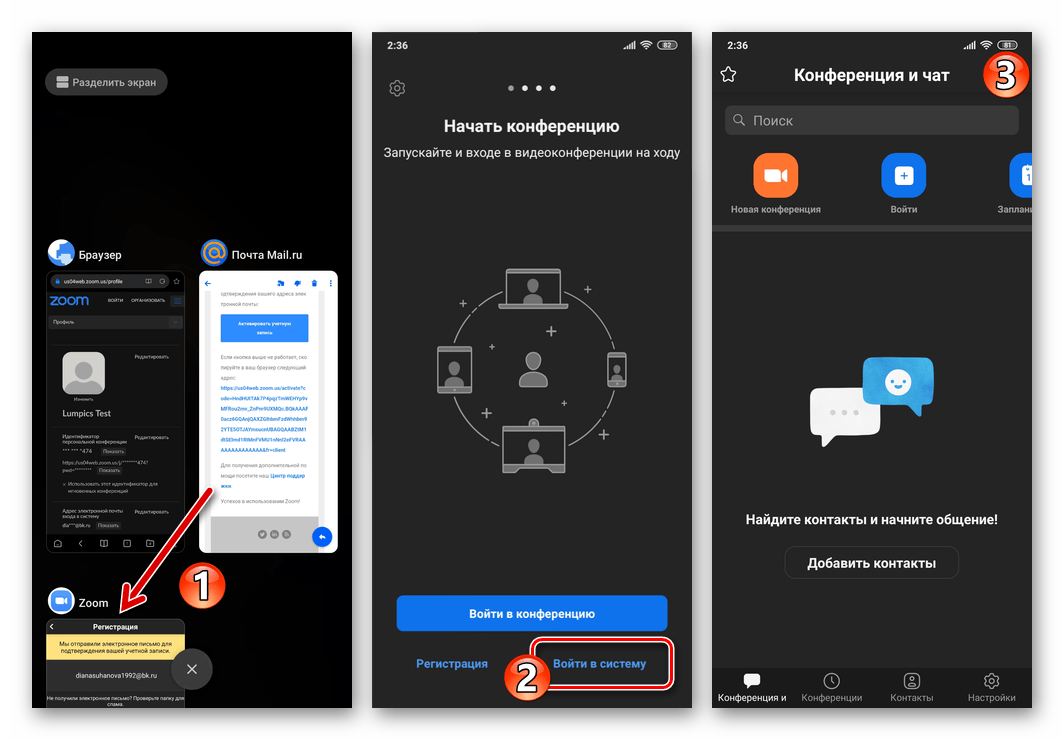
Способ 2: Веб-браузер
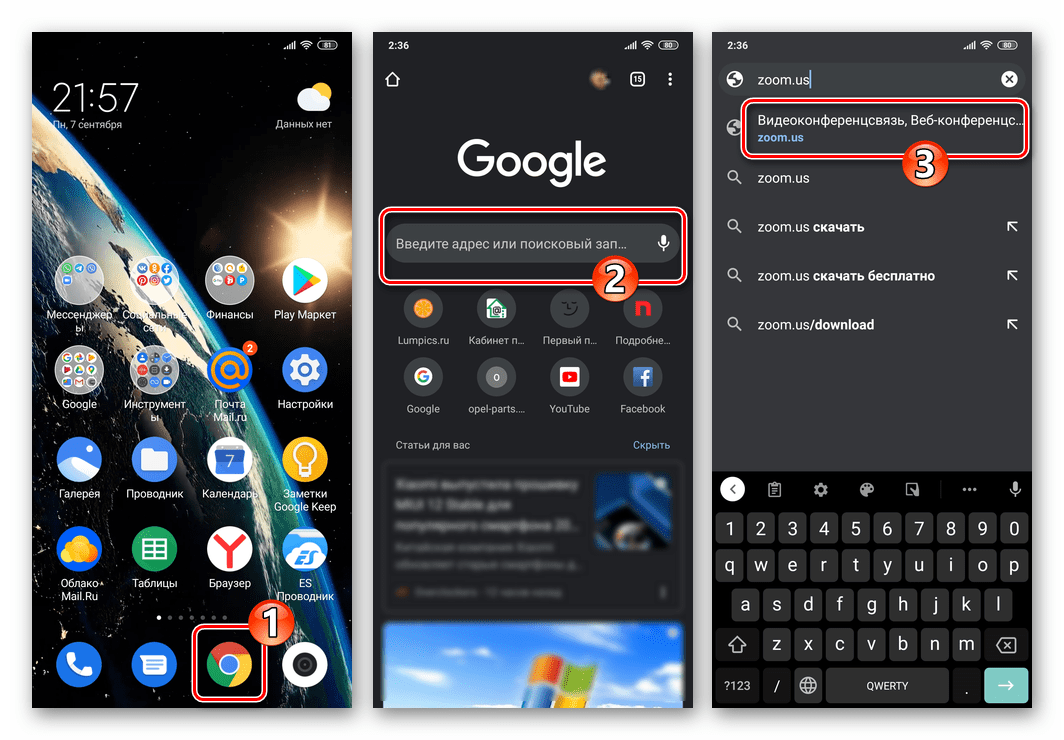
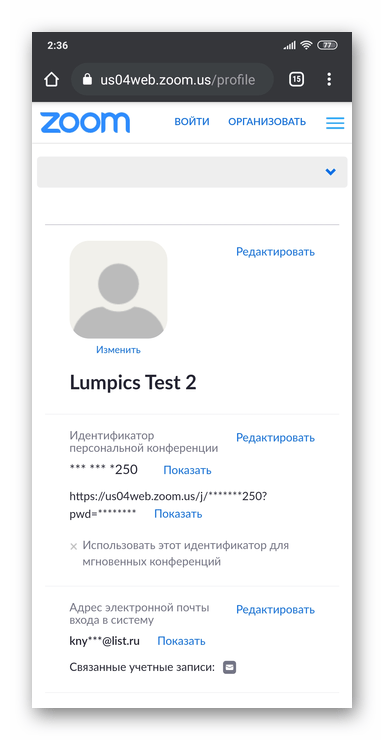
Если приложение Zoom для Android на смартфоне не установлено и/или вашей целью является получение аккаунта в системе организации видеоконференций для, к примеру, использования на других устройствах впоследствии, решить этот вопрос возможно, используя исключительно веб-обозреватель.
-
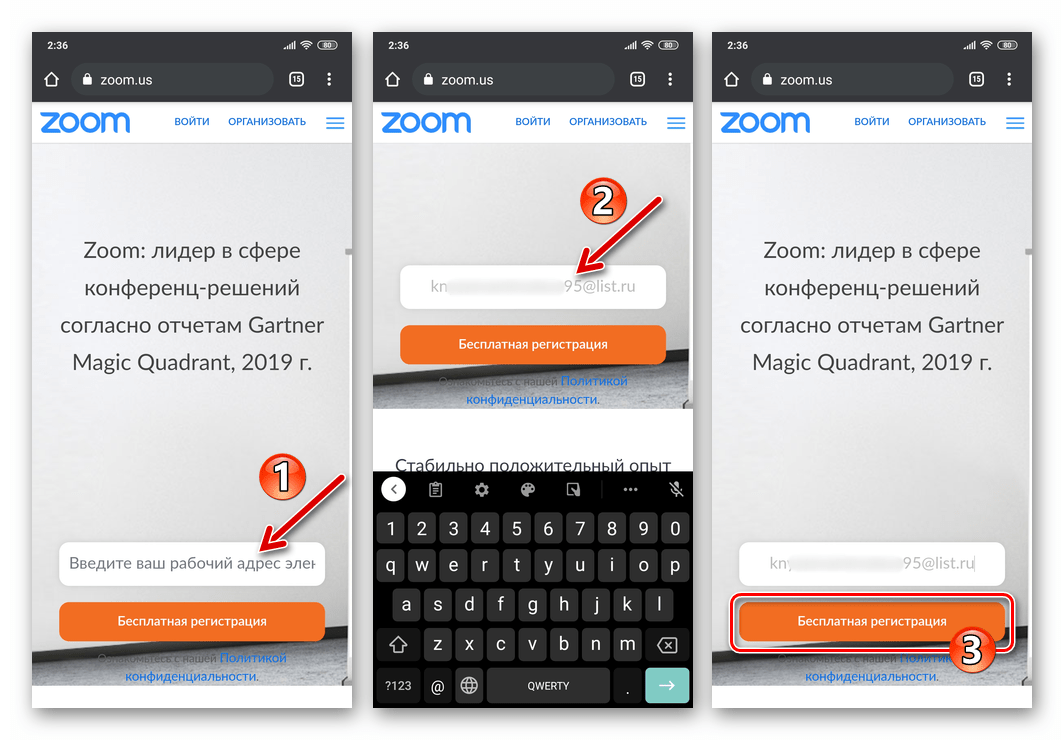
Откройте предпочитаемый вами браузер и, воспользовавшись представленной далее ссылкой либо введя zoom.us в адресную строку обозревателя вручную, перейдите на официальный сайт рассматриваемого сервиса. Официальный сайт сервиса организации видеоконференций Zoom
iOS
Как и в среде вышеописанного Android, регистрация аккаунта в Zoom c iPhone, а точнее, переход к его созданию, осуществима двумя путями – из мобильного приложения для iOS и через любой веб-обозреватель.
Способ 1: Мобильное приложение для iOS
- Если этого не было сделано ранее, инсталлируйте на айФон и запустите программу Зум для айОС. Подробнее: Как установить клиент сервиса онлайн-конференций Zoom на iPhone
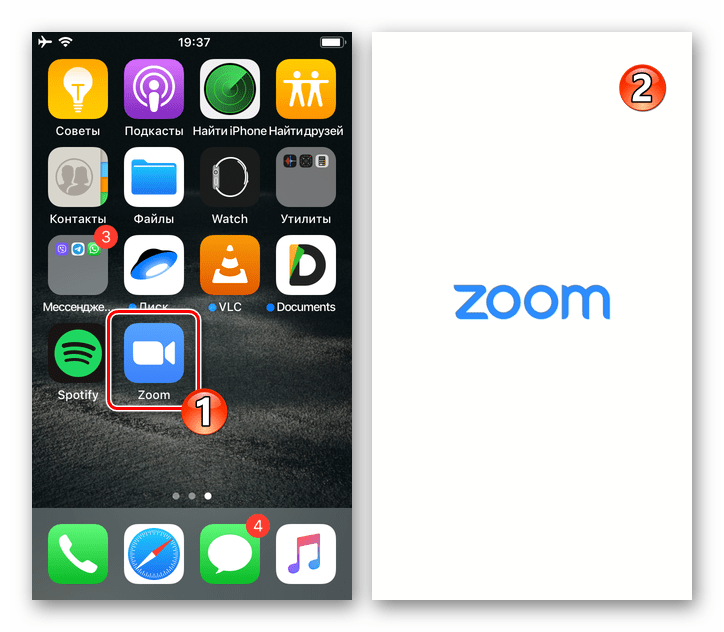
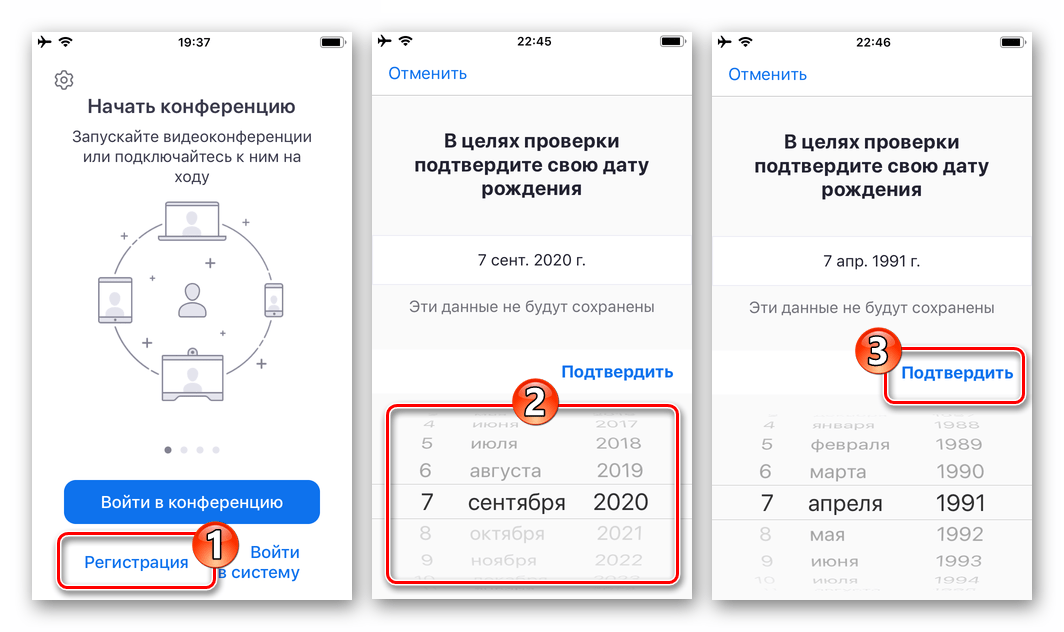
- Тапните «Регистрация» внизу демонстрируемого айОС-клиентом Зум экрана. Далее выберите дату своего дня рождения и нажмите на надпись «Подтвердить».
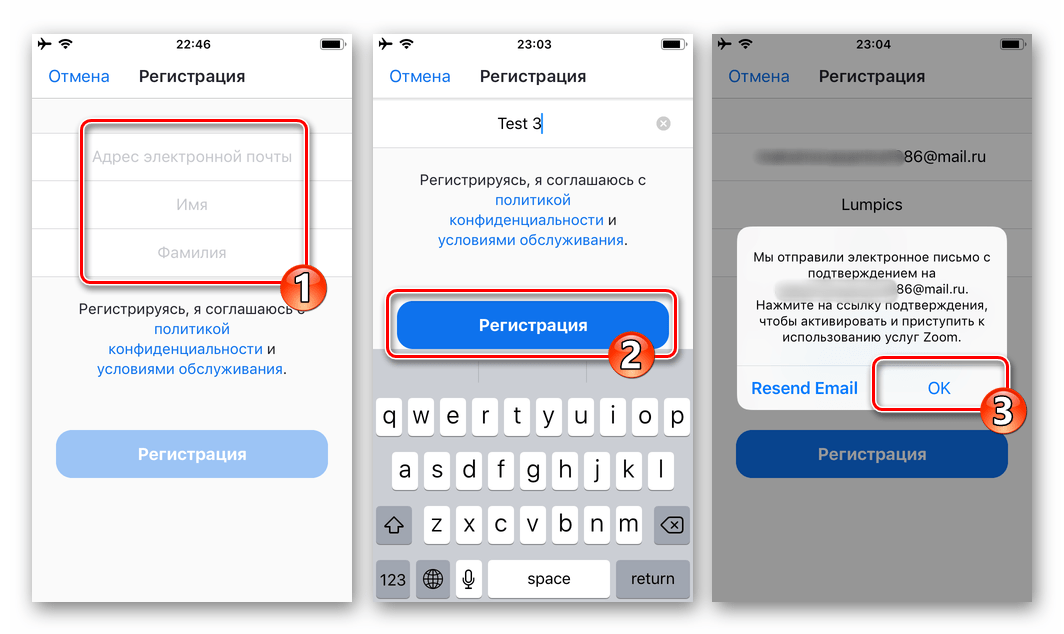
- На следующем экране введите регистрируемый в системе «Адрес электронной почты», а также свои «Имя» и «Фамилию» в соответствующие поля, тапните по кнопке «Регистрация» и подтвердите прочтение уведомления об отправке на указанный ящик письма со ссылкой для активации создаваемого аккаунта.
- Далее на iPhone используемым обычно способом откройте электронную почту, адрес которой указали при выполнении предыдущего шага. Отыщите письмо от отправителя «Zoom», перейдите к просмотру его содержимого.
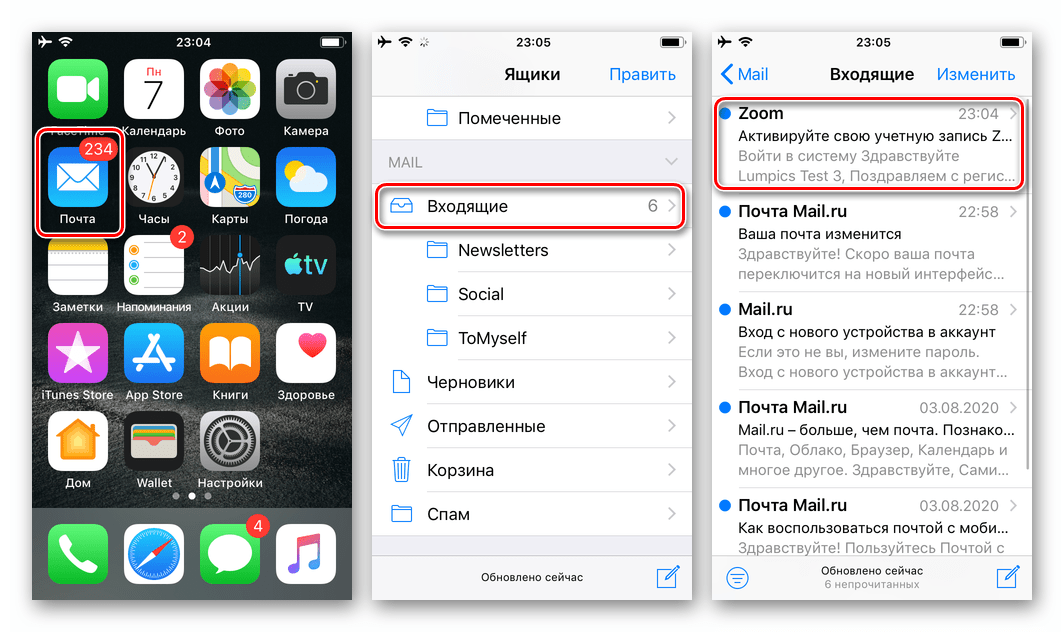
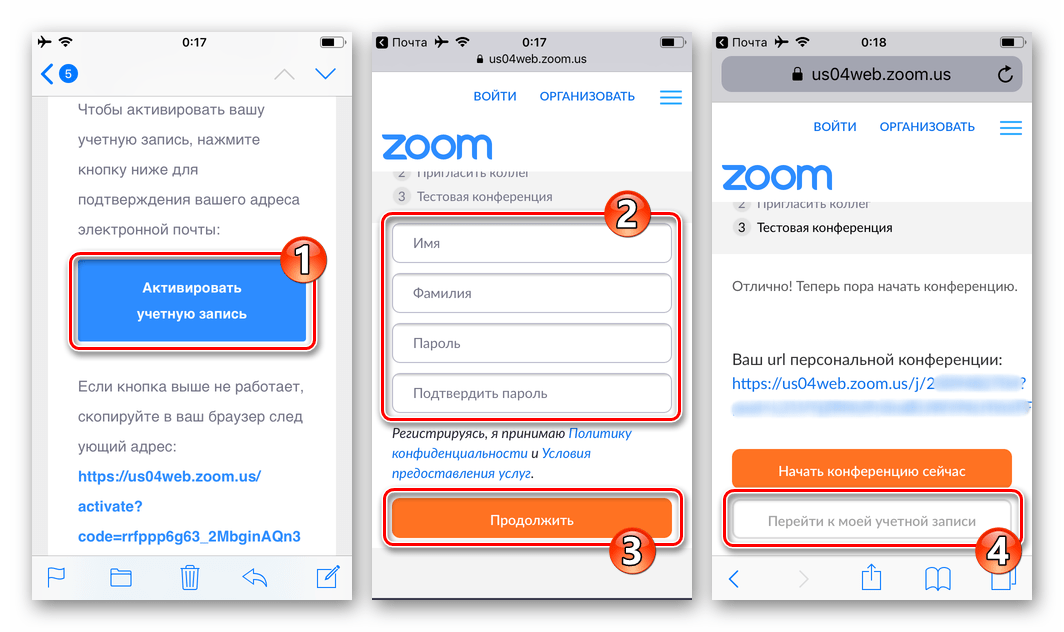
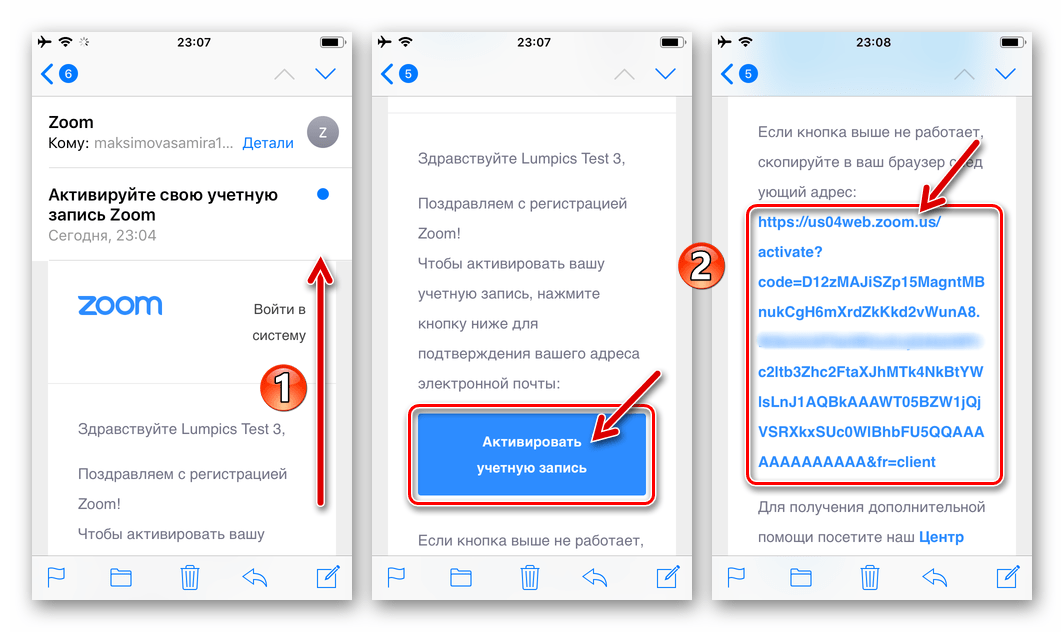
- Нажмите на наличествующую в теле письма кнопку «Активировать учётную запись» или перейдите (скопируйте и вставьте в адресную строку браузера) по представленной в послании ссылке.
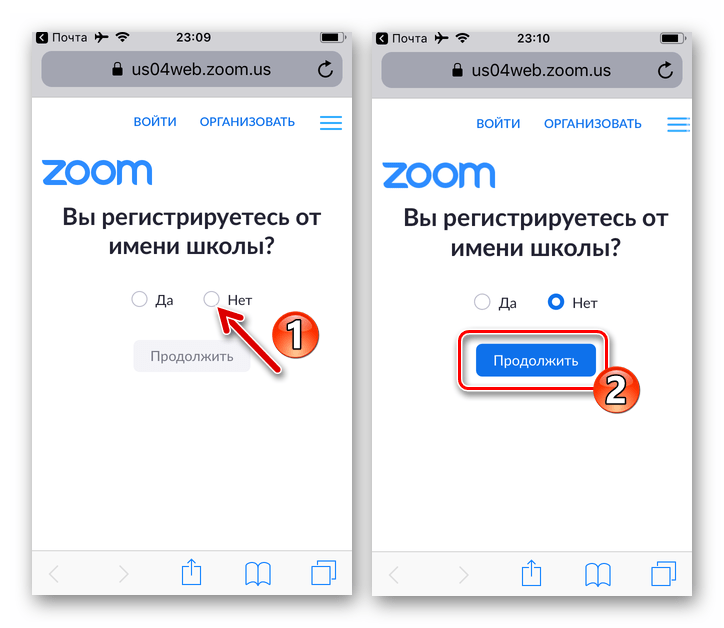
- Под запросом «Вы регистрируетесь от имени школы?» на открывшейся в веб-обозревателе странице установите отметку «Нет», тапните по кнопке «Продолжить».
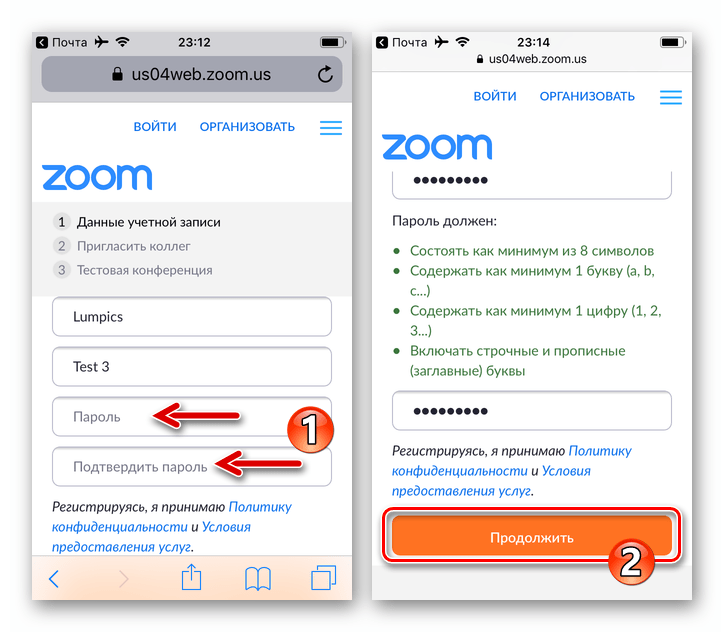
- Далее придумайте пароль для доступа в Zoom и дважды введите его в соответствующие поля на экране, а затем нажмите «Продолжить».
- На следующей странице коснитесь «Пропустить этот шаг» (приглашение коллег не имеет отношения к решению нашей задачи и может быть осуществлено в любой момент позднее).
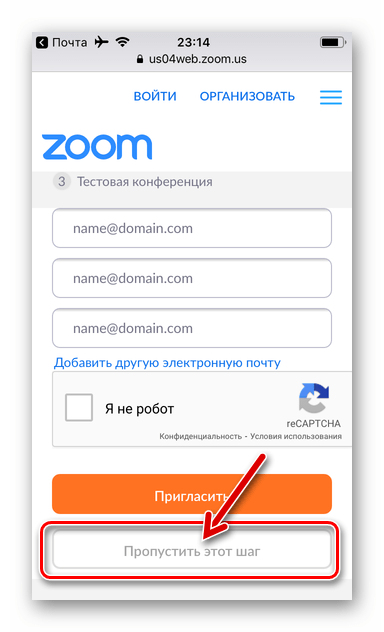
- Чтобы завершить создание аккаунта в системе организации видеоконференций Zoom, на последней из предлагаемых системой регистрации веб-странице тапните «Перейти к моей учётной записи».
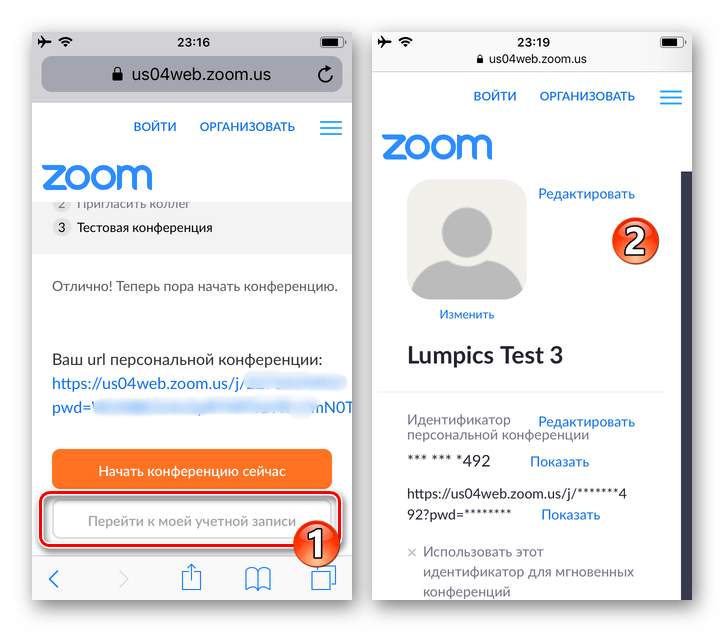
- На этом регистрация в системе онлайн-конференций завершена и ничто не препятствует получению доступа к ее возможностям. Откройте мобильное приложение сервиса, авторизуйтесь в нём
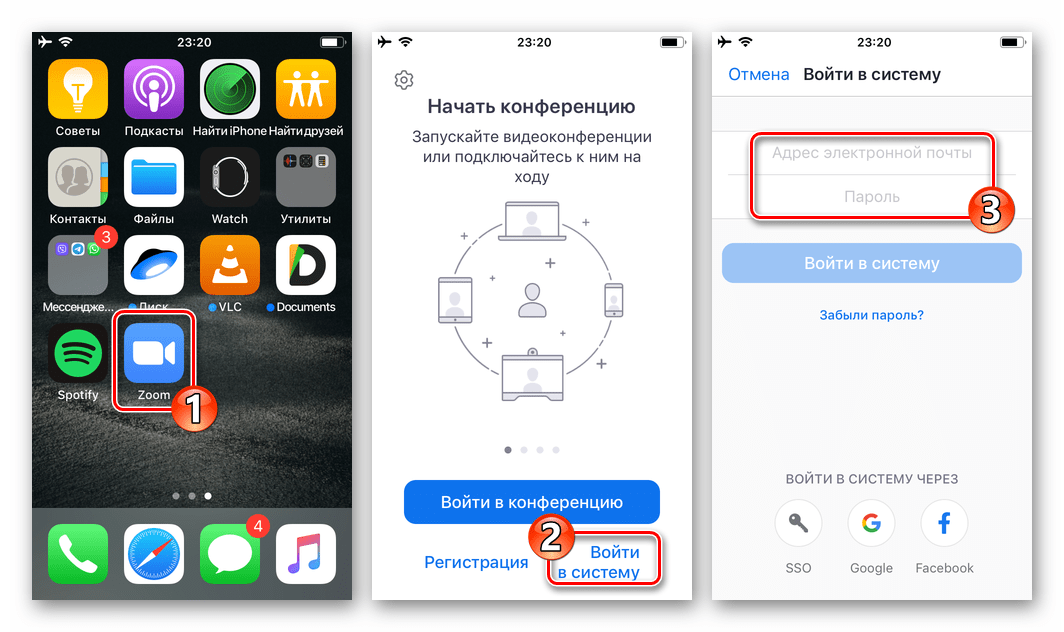 с помощью указанного в процессе регистрации email и заданного пароля.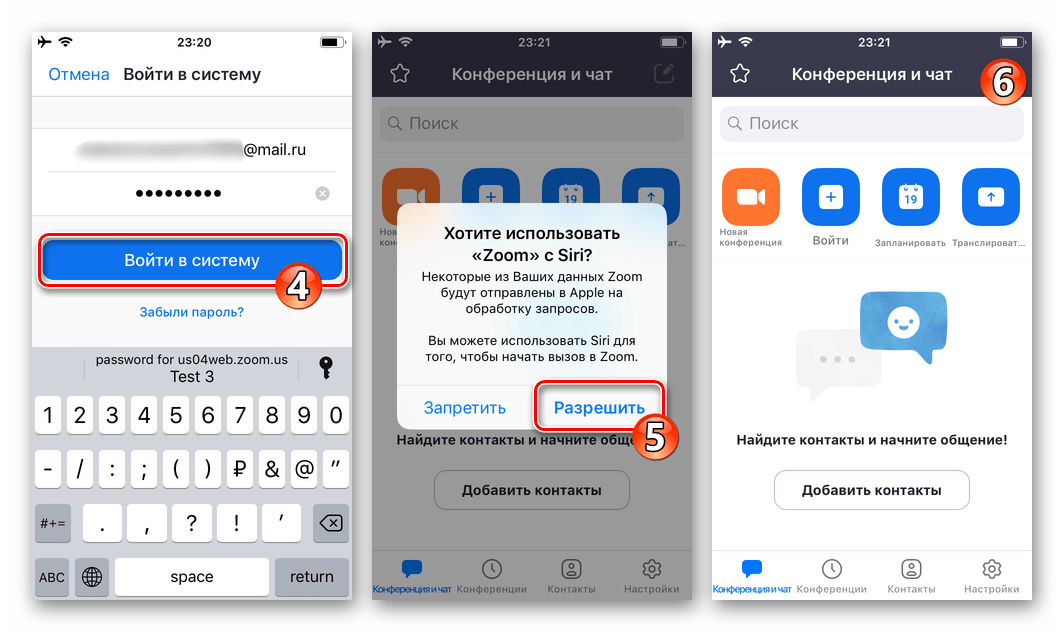
Способ 2: Веб-браузер
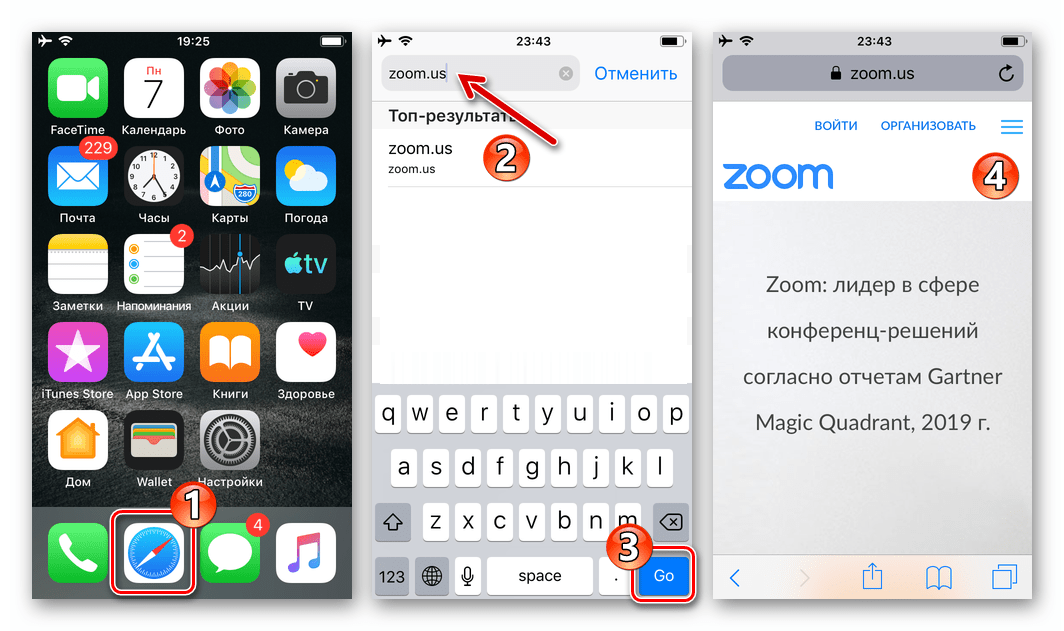
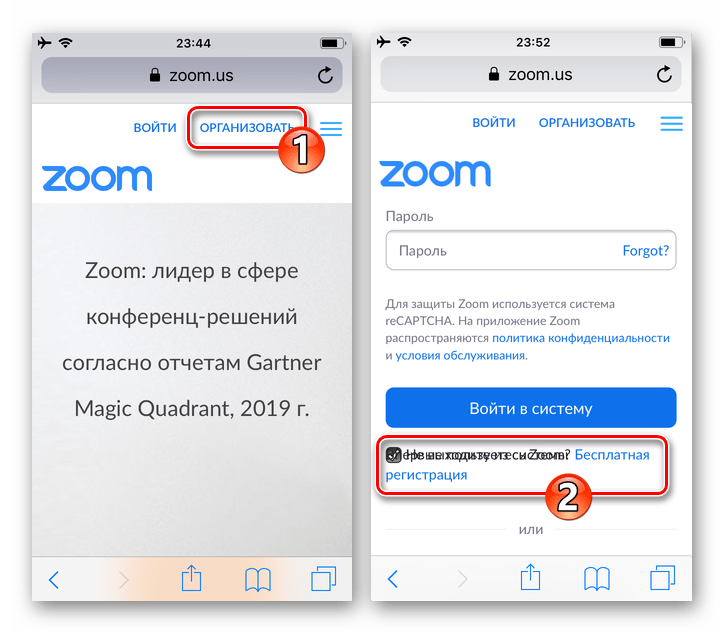
Зарегистрировать учётную запись в Зум c айФона возможно и без приложения сервиса. Инструкция при таком подходе практически повторяет предложенную выше в этой статье, отличаться будут лишь первые шаги пути к созданию аккаунта. При этом стоит отметить, что сайт рассматриваемой системы недостаточно хорошо адаптирован для работы в среде iOS, поэтому комфортным выполнение следующей инструкции можно назвать лишь с натяжкой и применять ее следует исключительно в особых случаях.
-
Запустите любое средство просмотра веб-страниц и перейдите на официальный сайт рассматриваемой системы — zoom.us . Либо воспользуйтесь следующей ссылкой: Официальный сайт сервиса для организации онлайн-конференций Zoom