Как запустить винду с другого жесткого диска
Бывают в жизни моменты, когда приходится выполнять действия неправильные, но необходимые. К таким действиям можно, в общем-то, отнести и запуск операционной системы Windows с жесткого диска, который ранее стоял в другом компьютере, на котором и производилась установка. Попробуем разобраться, почему эту операцию можно считать «неправильной», по каким причинам может не запускаться перенесенная таким образом операционная система и что следует сделать, чтобы все-таки ее запустить.
Начнем с главного. Почему не стоит «оживлять» старую операционную систему в новом компьютере, и с какими проблемами это связано? Для объяснения потребуется небольшой экскурс в то, как устанавливается и работает операционная система Windows.
Если Вы хотя бы раз производили установку самостоятельно, Вы наверняка помните примерную последовательность. После начала установки с оптического диска первым делом копируются установочные файлы, затем, после первой перезагрузки, операционная система запускается уже с жесткого диска и некоторое время настраивается «самостоятельно». Именно в этот момент происходит первоначальная «привязка» Windows к аппаратной части компьютера. Еще до первого полноценного запуска система определяет, из каких комплектующих состоит компьютер и устанавливает для них стандартные драйверы. Естественно, таким образом устанавливаются драйверы не для всех устройств. Но обязательный набор, в который входят драйверы системных устройств (процессора, чипсета и стандартных контроллеров), жестких дисков и приводов оптических дисков, устанавливается всегда.
После первой загрузки «новоустановленной» системы пользователь осуществляет окончательную настройку Windows и устанавливает драйверы, которые поставляются вместе с комплектующими компьютера. При этом часть стандартных драйверов заменяется на «специальные», которые позволяют полностью использовать возможности оборудования.
Что мы имеем в итоге? Операционная система установлена и настроена на работу с определенной конфигурацией компьютера. Именно с этим и связаны проблемы при переносе жесткого диска с установленной на него Windows, и именно по этой причине лучше устанавливать систему заново.
Но иногда возникают ситуации, когда установка новой операционной системы не решает проблемы, а создает. Например, установлена какая-либо уникальная программа с уникальной конфигурацией, переустановить которую не представляется возможным, или установочного диска Windows под руками нет, а работать компьютер должен сразу после установки жесткого диска.
В таком случае хочешь — не хочешь, а приходится «поднимать» уже установленную на жесткий диск операционную систему. При этом главной задачей является загрузить Windows до этапа появления рабочего стола. Чаще всего перенесенная с жестким диском операционная система просто не загружается. Она может зависать в процессе загрузки, выбрасывать «синие экраны» с сообщениями об ошибке, бесконечно перезагружаться или показывать строку с бегущими полосками загрузки.
Почему так происходит, ведь, теоретически, Windows должна автоматически распознавать новое оборудование? Как же Plug and Play, спросите Вы? Дело в том, что автоматическое распознавание устройств начинает работать только после загрузки ядра операционной системы. Драйверы некоторых устройств запускаются раньше этого момента, и определить и устранить несоответствие драйвера и устройства система не может.
Чаще всего проблемы при загрузке Windows связаны с работой контроллера жестких дисков. Механизм возникновения этих проблем выглядит следующим образом. После того, как «чистая» операционная система загружается первый раз, пользователь устанавливает пакет драйверов, идущих в комплекте с материнской платой. В этот пакет могут входить драйверы встроенной звуковой и видеокарты, сетевой карты и контроллеров USB. И обязательно в этот набор входят драйверы контроллера жестких дисков, которые позволяют эффективнее использовать ресурсы накопителя (в сравнении со стандартными, интегрированными в Windows драйверами). Именно эти драйверы загружаются до того, как начинает работать система, и именно они чаще всего «мешают» загрузке Windows.
Решение проблемы, как это часто бывает, напрямую связано с причиной ее возникновения. Для того, чтобы загрузить Windows после переноса жесткого диска, необходимо еще до перемещения носителя произвести на компьютере-доноре определенные операции. Перед последним выключением компьютера следует удалить из системы драйверы контроллера жестких дисков и восстановить стандартные драйверы Windows. Также не лишним будет удалить драйверы плат расширения, например, ТВ-тюнера. Выполняются эти операции в меню «Свойства системы –> Оборудование» в Панели управления Windows. Система потребует произвести перезагрузку, для того, чтобы изменения вступили в силу. Выбираем вариант «Произвести перезагрузку позже» и выключаем компьютер. Все, жесткий диск можно переносить, при такой последовательности действий вероятность загрузки системы в новом компьютере приближается к ста процентам.
Но что делать, если старый компьютер вышел из строя и произвести на нем какие-либо операции уже нельзя? Могу посоветовать только одно – материнскую плату в новый компьютер в этом случае следует выбирать так, чтобы она была максимально похожа на старую. Производитель чипсета (Intel, AMD, Nvidia) должен совпадать обязательно, и желательно, чтобы производитель материнской платы и модель чипсета также совпадали. Идеальным вариантом, естественно, является замена материнской платы на аналогичную.
Итак, запустить систему удалось. Что нужно сделать после этого? Как и в случае с установкой новой операционной системы, следует установить драйверы для нового оборудования и системные программы, такие как панель управления звуком для новой звуковой карты или программу работы с модулем Wi-Fi. И конечно, следует удалить аналогичные программы, «привязанные» к старым устройствам.
Подводя итог сказанному выше, хочу еще раз напомнить, что запускать Windows, перенесенную на новый компьютер вместе с жестким диском, стоит только в случае крайней необходимости. Если таковой необходимости нет, лучше будет установить на новый компьютер новую и «чистую» операционную систему. Но если переносить и запускать Windows все же придется, я надеюсь, что рекомендации, изложенные в статье, будут Вам полезны.
Как можно работать в разных Windows на одном ПК
Вариант №1: с помощью виртуальной машины (одна ОС будет запущена в другой ОС)
Плюсы: можно установить десяток (и более) самых разнообразных ОС; хорошая совместимость (можно запустить ОС Windows 20-летней давности на современном ПК); можно легко и быстро переносить виртуальную машину (со всеми ее данными) с одного ПК на другой; можно одновременно запустить сразу несколько систем (все зависит от вашего объема ОЗУ).
Минусы: нет 100%-ной виртуализации (некоторый софт может отказаться запускаться на виртуальной машине); нельзя (как правило) работать напрямую с жестким диском (т.е. сначала необходимо перекинуть файлы на диск виртуальной машины, и уже после, возможно с ними работать).
По сути, виртуальная машина — это обычная программа, которая эмулирует работу компьютера. Установив ее к себе на ПК, вы сможете запускать нужную вам версию Windows как обычную программу (см. скриншот ниже).
В Windows 10 запущена Windows XP (а уже в Windows XP можно запустить многие старые игры и приложения)
Запущена старая игра Doom 2 в новой Windows 10 (с помощью виртуальной машины) // в качестве примера
Тема создания виртуальной машины, ее настройки и пр. — достаточно обширна. Чтобы здесь не повторяться, рекомендую вам ознакомиться с одной из моих прошлых статей: https://ocomp.info/kak-zap-staruyu-windows-virtualbox.html (это инструкция с пошаговой настройкой виртуальной машины)
Вариант №2: еще одну Windows можно установить на жесткий диск
Плюсы: это будет полноценная ОС (можно запустить практически любой софт); можно работать со всеми подключенными накопителями к системе; в каждую ОС можно установить полноценный антивирус (таким образом, ваши файлы на накопителях могут быть проверены различным антивирусным ПО).
Минусы: далеко не каждую «старую» ОС Windows можно установить на ПК (отсутствие драйверов, нет поддержки новых интерфейсов и пр.); старые ОС Windows при установке часто затирают загрузчик (может возникнуть проблема с выбором ОС Windows для загрузки).
Вообще, на современный ПК в пару к Windows 10 чаще всего ставят Windows 7 (8). С установкой Windows XP (2000 и ниже), как правило, возникают проблемы: они не видят HDD, для них нет драйверов и пр. (кстати, на современные ноутбуки производители уже даже перестают выпускать драйверы для Windows 7/8…).
Ниже рассмотрю по шагам все действия, которые обычно требуются для установки второй системы на новый ПК/ноутбук.
Действие 1: создание раздела под систему
Как правило, на новых компьютерах есть один единственный раздел «C:\» с установленной на него Windows 10. Пример из «Моего компьютера» на скрине ниже (на занятое место на диске пока не обращайте внимание).
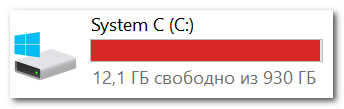
Единственный диск C
Первоначальная задача: создать еще один раздел диска на 40-50 Гб (хотя бы), которых хватит под установку еще одной системы (а устанавливать систему необходимо на другой раздел — 2 системы нельзя установить на один диск «C:\»!).
Сделать подобную операцию можно очень быстро (без потери данных). Главное, чтобы у вас на диске было свободное место (в том размере, которое вы хотите отдать новому разделу).
Скажем, если вы хотите сделать еще один раздел на 50 Гб (раздел «D:/»), у вас должно быть свободно на диске «C:/» не менее 50 Гб. Т.е. по сути мы просто «отрежем» свободное место от одного раздела, и отдадим его под другой раздел.
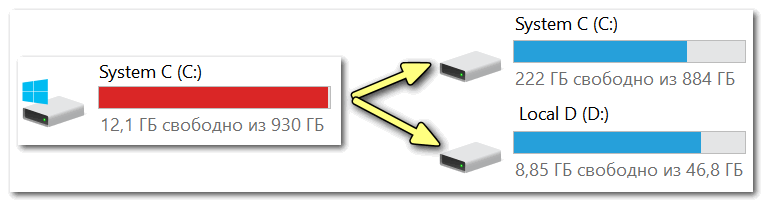
Вместо одного раздела, делаем 2
Как это сделать без потери данных:

- нажать Win+R, и ввести команду diskmgmt.msc (эта команда откроет инструмент «управление дисками». Кстати, его можно открыть из панели управления Windows); diskmgmt.msc — запускаем управление дисками
- далее нужно в «Управлении дисками» щелкнуть правой кнопкой мышки по области, от которой вы хотите «отрезать» свободное место и выбрать в меню «Сжать том» (см. поясняющий скрин ниже). Несколько последующих шагов опущено, т.к. в них всё довольно просто: нужно будет указать всего лишь место, которое вы хотите «сжать» (т.е. отрезать). Сжать том!
- после чего, у вас на диске появиться не распределенное место (оно будет помечено «черным цветом», см. пример ниже). Щелкните по этой нераспределенной области и выберите в меню «создать простой том» (далее укажите букву тома, файловую систему NTFS и согласитесь с операцией). Создать простой том
- собственно, теперь у вас должен появиться еще один раздел диска. Его теперь можно увидеть в «Моем компьютере» и в проводнике…
(тем, у кого остались невыясненные моменты о вышесказанном)
Подробная инструкция по разбивке жесткого диска — https://ocomp.info/kak-razdelit-zhestkiy-disk-v-windows.html
Действие 2: подготовка загрузочного носителя
Далее вам нужно записать загрузочный носитель с необходимо ОС Windows. Сразу дам один важный совет:
- используйте для создания установочной флешки образы ISO с одной системой (и одной разрядности). Например, неудачный выбор: «Windows 7 5 in 1 x32+x64» (более предпочтительный вариант: «Windows 7 x64 Pro»).
Чтобы здесь не повторяться, чуть ниже приведу пару ссылок на инструкции по созданию загрузочной флешки.
Обратите внимание, что для нового ПК, вам скорее всего придется остановиться на варианте «UEFI GPT» (либо, если позволяют настройки BIOS, отключить «Secure Boot» и включить режим совместимости Legacy). От этого зависят настройки при создании установочной флешки (кстати, перед созданием загрузочного носителя, не лишним будет зайти в BIOS и посмотреть, можно ли отключить Secure Boot и включить Legacy (об этом см. раздел ниже)).
Создание загрузочной флешки для установки Windows XP, 7, 8, 10 (UEFI and Legacy) — https://ocomp.info/cozdanie-zagruzochnoy-fleshki.html
Как создать загрузочную UEFI GPT флешку с Windows 10, или почему при установке системы на новый ноутбук (ПК) возникают ошибки — https://ocomp.info/zagruzochnuyu-uefi-gpt-fleshku.html
Действие 3: настройка BIOS (отключение Secure Boot для Windows 7 и ниже)
На новых ПК (ноутбуках) поголовно в BIOS (или ее более новой версии UEFI) появилась новая функция защиты — Secure Boot (безопасная загрузка, кстати, по умолчанию она включена). Всё бы ничего, но такой режим загрузки поддерживают только новые ОС Windows 8/10 (и, кстати, флешку для этого режима необходимо записать несколько иначе, чуть выше я приводил пару ссылок на инструкции).
Если вы записали флешку обычным образом, или собираетесь установить Windows 7 (и ниже), необходимо войти в BIOS и:
- отключить режим Secure Boot;
- включить поддержку загрузки «старых» ОС: опция Legacy или CSM (ищите в разделах Boot, Security).
Как войти в BIOS/UEFI — https://ocomp.info/kak-voyti-v-bios.html
Чуть ниже приведено фото настроек BIOS раздела BOOT (классический ноутбук Dell). Обратите внимание на строки «Boot List Option» и «Secure Boot». В общем-то, все приведено в тот режим работы, как и было сказано выше…
Раздел BOOT — отключаем Secure Boot
Если у вас более современное устройство с UEFI, то здесь примерно всё тоже самое. В разделе BOOT необходимо включить поддержку «старых» ОС — «Csm Support» перевести в режим «Enable» (см. фото ниже).
BOOT (ноутбук ASUS)
Затем в разделе SECURITY можно перевести «Secure Boot Control» в режим «Disabled» (выключено). Кстати, не забудьте сохранить измененные параметры (клавиша F10, либо вариант выхода «Save and Exit»).
Secure Boot Control
Действие 4: установка ОС Windows
Установка современных ОС (если правильно настроен BIOS и корректно записан загрузочный носитель) не представляет ничего сложного. После запуска установки, вы увидите пошаговый мастер: основное, что требуется указать, это выбрать раздел под установку системы (выбирать, разумеется, нужно тот раздел, который мы создали в первом действии).
Приведу ниже несколько инструкций, в которых пошагово разобрана установка ОС. Думаю, что этих материалов более, чем достаточно для выполнения сей задачи.
Как установить Windows 7 на новый ноутбук (на примере Lenovo B70) — https://ocomp.info/ustanovka-win-7-na-noutbuk.html
Как установить Windows 10 на ноутбук Asus ZenBook (на примере модели UX310UA) — https://ocomp.info/kak-ustanovit-windows-10-na-asus-zenbook.html
Установка Windows 10 с флешки — по шагам (универсальная инструкция) — https://ocomp.info/ustanovka-windows-10.html
Действие 5: настройка загрузки ОС по умолчанию
После установки второй ОС, по умолчанию, при включении и загрузке ПК (ноутбука) у вас должно появляться меню с выбором ОС. На скрине ниже представлен вариант, как это реализовано у меня (кстати, вам дается 30 сек. времени, чтобы вы могли выбрать какую ОС нужно загрузить).
Выбор ОС Windows 10 при загрузке
Для того, чтобы изменить 30 сек. на меньшее время (и указать какую ОС загружать по умолчанию), необходимо:
- открыть панель управления Windows по адресу: Панель управления\Система и безопасность\Система (либо нажать сочетание кнопок Win+Pause)
- далее открыть ссылку «Дополнительные параметры системы» в меню слева; Дополнительные параметры системы
- после открыть параметры загрузки и восстановления (см. скриншот ниже); Параметры загрузки и восстановления
- далее вы сможете выбрать какую ОС загружать по умолчанию, и сколько времени показывать меню с выбором систем (не рекомендуется ставить время меньше 2 сек., иначе вы просто можете не успевать выбрать другую ОС, если она вам вдруг потребуется). Загрузка ОС (выбираем)
Собственно, на этом все. Дополнения и комментарии приветствуются .
Кстати, многие под старые программы/игры покупают б/у ноутбук и ставят на него Windows 2000/XP. На рынке сейчас достаточно много старых ноутбуков и их можно купить за «сущие копейки», а помощь в решении лабораторных, работе с «капризным» софтом — они могут оказать неоценимую!
Как запустить Windows с другого жесткого диска

Двойная загрузка позволяет разработчикам и тестировщикам запускать программное обеспечение в нескольких операционных системах без необходимости в отдельном наборе оборудования. Это делает его удобным и эффективным методом использования двух или более операционных систем. Все, что требуется для настройки двойной загрузки, — это достаточно места на жестком диске для второго раздела. Если у вас недостаточно места для другого раздела, добавьте второй жесткий диск и вместо него установите вторую операционную систему.
Добавить второй жесткий диск
Отключите компьютер от источника питания и отсоедините все подключенные шнуры и аксессуары. Переместите его в место, где вы можете легко получить доступ к дверце бокового отсека, а затем снимите дверцу. В большинстве случаев он будет закреплен двумя или тремя винтами на задней панели. Отложите дверцу и винты в сторону.
Найдите кабель питания SATA, идущий от блока питания вашего компьютера; он должен иметь несколько дополнений. Протяните его через заднюю часть открытого слота для жесткого диска, пока он не будет торчать передним концом. Подключите его и обычный кабель SATA к задней части жесткого диска. Вытяните обычный кабель SATA через заднюю часть разъема.
Вставьте жесткий диск в гнездо и закрепите его с помощью защитного механизма корпуса. Подсоедините обычный кабель SATA (не путать с кабелем питания SATA) к разъемам SATA на материнской плате и вставьте его в порт SATA. Установите на место дверцу корпуса и снова подключите компьютер к источнику питания и шнурам/аксессуарам.
Настройка двойной загрузки
Включите компьютер, вставьте установочный диск операционной системы, которую хотите установить, и перезагрузите компьютер. Нажмите любую клавишу при появлении запроса на загрузку с установочного диска.
Следуйте инструкциям, когда процесс установки загрузится на экран, и выберите параметр «Выборочная: установить только Windows (расширенные)», когда будет предложено. Выберите свой второй жесткий диск (жесткий диск, который вы только что установили) на следующей странице и нажмите «Далее». Начнется установка операционной системы.
Настройте свою учетную запись пользователя и другие данные, когда будет предложено. После завершения настройки учетной записи и входа в систему нажмите «Windows-R», чтобы открыть инструмент «Выполнить», введите «msconfig» в поле и нажмите «ОК». Откройте вкладку «Загрузка»; обе операционные системы теперь должны появиться здесь.
Выберите операционную систему, которую вы хотите использовать по умолчанию (та, которая будет выбрана автоматически при запуске компьютера), и нажмите «Установить по умолчанию». Чтобы настроить время, в течение которого отображается экран выбора операционной системы, введите новое число (в секундах — по умолчанию 30) в поле «Время ожидания».
Нажмите «Применить» и «ОК», чтобы сохранить настройки двойной загрузки. Перезагрузите компьютер и выберите другую операционную систему, когда хотите переключиться между ними.

Заставить компьютер загружаться с другого диска на обычный жесткий диск очень просто. Мы покажем вам, как
В большинстве случаев ваш компьютер настроен на загрузку с устройств в наиболее разумном порядке, например, поиск компакт-диска или DVD-диска для загрузки, прежде чем он загрузит операционную систему с жесткого диска. Каким бы хорошим ни был стандартный порядок, бывают моменты, когда вы можете захотеть изменить статус-кво. Для начала вы можете загрузиться с USB-накопителя, если хотите установить Windows 10; затем вы можете захотеть переключить жесткий диск, с которого вы загружаетесь, чтобы вы могли запускать несколько операционных систем, не беспокоясь о сложных загрузочных меню. Как только вы отойдете от порядка загрузки, запрограммированного на вашем компьютере, все может стать немного сложнее, поэтому вот как все уладить.
Загрузка с USB-накопителя
Если вы загружаетесь с флэш-накопителя USB, важно вставлять его перед включением компьютера. Если вы этого не сделаете, BIOS вашего ПК может не распознать диск и не позволит вам загрузиться с него. Подойдет любой USB-порт, но если у вас возникли проблемы с тем, что передние порты не распознают ваше устройство, попробуйте использовать порт на задней панели компьютера.
Способ 1. Загрузочное меню
Самый простой способ выбрать устройство для загрузки – использовать меню загрузки компьютера. Это позволяет вам выбрать диск из меню для однократной загрузки: это не влияет на обычный порядок загрузки, поэтому при следующей перезагрузке компьютера он будет использовать свой обычный жесткий диск. Эта опция полезна, если вы устанавливаете операционную систему, так как вы можете выбрать флешку, установить Windows, а затем просто загрузиться с вашего обычного жесткого диска.
Чтобы получить эту опцию, вам нужно сбросить, перезагрузить или запустить ваш компьютер из свежих.Обратите внимание на экран Power On Self Test (POST), который представляет собой информационный экран, который вы впервые видите при включении компьютера. Возможно, это скрыто логотипом, поэтому обратите внимание на сообщение, в котором вам предлагается нажать клавишу Tab. Затем обратите внимание на сообщение о том, какую клавишу нажать, чтобы открыть меню загрузки: F9, F10 или F12 — все это общие клавиши. После того, как вы нажмете клавишу, вам, возможно, придется немного подождать, но появится меню загрузки. Просто используйте клавиши курсора, чтобы выбрать устройство, с которого вы хотите загрузиться, и нажмите Enter.

Способ 2: внутри BIOS
Если на вашем компьютере нет пункта меню загрузки, вам потребуется изменить порядок загрузки, войдя в BIOS (UEFI на более новых компьютерах). Это также лучший вариант, если вы хотите внести постоянные изменения, например, если вы добавили SSD в свою систему и хотите загрузиться с него. Точные инструкции различаются от производителя к производителю, поэтому вам может понадобиться руководство к вашему компьютеру или материнской плате.
Ищите меню загрузки. Это покажет вам порядок, в котором ваш компьютер будет искать загрузочное устройство, сверху вниз. Чтобы изменить запись, просто выберите ее с помощью клавиш курсора и нажмите Enter, затем выберите предпочитаемое загрузочное устройство.

Вы можете заметить, что USB-накопитель не отображается в качестве опции, и возможно, что второй жесткий диск вашего компьютера (если он есть) также не указан. Не паникуйте, так как наиболее вероятное объяснение состоит в том, что в вашем BIOS есть отдельное меню для порядка загрузки жесткого диска. Войдите в это меню и измените верхнюю запись так, чтобы это был USB-накопитель или жесткий диск, с которого вы хотите загрузиться.

Вернитесь в исходное меню загрузки, и вы увидите, что ваш компьютер теперь отображает выбранный вами жесткий диск или флешку в качестве варианта загрузки. Все, что вам нужно сделать сейчас, это сохранить настройки, и ваш компьютер перезагрузится. Теперь он будет загружаться с использованием установленного вами приоритета. Этот порядок останется прежним, пока вы не измените его снова, выполнив следующие действия.
Последнее предостережение
Если вы выбрали загрузку с USB-накопителя для установки операционной системы, но ваш компьютер не загружает программу установки, решение, вероятно, очень простое. Обратите внимание на сообщение «Нажмите любую клавишу для загрузки с USB». Если вы не нажмете клавишу в этот момент, ваш компьютер пропустит USB-накопитель и перейдет к следующему загрузочному устройству, которое вы настроили.
Увлеченный всеми элементами, связанными с Windows, и в сочетании с его врожденной любознательностью, Иван глубоко погрузился в понимание этой операционной системы, специализируясь на драйверах и устранении неполадок с драйверами. Когда он не занимается. Подробнее
- Дополнительное хранилище более чем приветствуется для ваших данных. Даже если к нему нечасто обращаются, он все равно имеет большое значение.
- Если Windows 10 не может загрузиться со вторым жестким диском, приведенные ниже советы по устранению неполадок помогут вам.
- Даже если наши инструкции были вам полезны, обязательно загляните в раздел «Ошибки жесткого диска».
- Наконец, добавьте в закладки этот раздел «Ноутбуки и компьютеры», чтобы получить дополнительные руководства, которые помогут вам решить все ваши проблемы.
Для решения различных проблем с ПК мы рекомендуем Restoro PC Repair Tool:
Это программное обеспечение устраняет распространенные компьютерные ошибки, защищает вас от потери файлов, вредоносных программ, сбоев оборудования и оптимизирует работу вашего ПК для достижения максимальной производительности. Решите проблемы с ПК и удалите вирусы за 3 простых шага:
- Загрузите Restoro PC Repair Tool, который поставляется с запатентованными технологиями (патент доступен здесь).
- Нажмите «Начать сканирование», чтобы найти проблемы Windows, которые могут вызывать проблемы с ПК.
- Нажмите «Исправить все», чтобы устранить проблемы, влияющие на безопасность и производительность вашего компьютера.
- В этом месяце Restoro скачали 0 читателей.
Иногда установка второго жесткого диска может прервать процесс загрузки по умолчанию и помешать загрузке компьютера. Кроме того, вы не сможете получить доступ к Windows, так как ПК будет зависать при запуске.
Однако команда Windows Report подготовила для вас правильные решения, чтобы решить эту проблему.
Что делать, если новый жесткий диск не загружается в Windows 10?
- Установите загрузочный диск в верхней части порядка загрузки компьютера в BIOS
- Проверьте подключение ПК к жесткому диску
- Обновите драйверы жесткого диска
- Запустить автоматическое восстановление/Начать восстановление
- Замените жесткий диск (HDD)
1. Установите загрузочный диск в верхней части порядка загрузки компьютера в BIOS
- Включите компьютер.
- Нажмите клавишу F1 или любую указанную клавишу, чтобы войти в BIOS (в зависимости от вашей системы HP могут использоваться другие клавиши, такие как F1, F12 или Delete).
- Найдите порядок загрузки вашего компьютера в разделе «Загрузка BIOS».
- Выберите жесткий диск/твердотельный накопитель, т. е. загрузочный диск, и переместите его вверх с помощью клавиши со стрелкой.
- Сохраните изменения, следуя инструкциям на экране, и выйдите из BIOS.
Одна из причин этой проблемы заключается в том, что жесткий диск/загрузочный диск не находится вверху в порядке загрузки. Система извлекает загрузочную информацию и сведения об ОС в соответствии с порядком загрузки.
Порядок загрузки состоит из последовательности источников, которые компьютер ищет, чтобы получить достоверную информацию.
Тем временем BIOS позволяет указать диск по его положению в списке жестких дисков, как показано ниже (например, HDD-1, HDD-2 и т. д.). Убедитесь, что исходный диск подключен к кабелю данных SATA0, и новый находится на SATA1. Следовательно, система сначала попытается прочитать диск SATA0.
Однако, если жесткий диск/загрузочный диск не находится вверху в порядке загрузки, компьютер пытается загрузиться с другого источника, что приводит к появлению сообщения об ошибке.
Если вы хотите установить загрузочный диск, т. е. жесткий диск, в верхней части порядка загрузки в BIOS (базовая система ввода-вывода), выполните указанные выше действия.
Если вы хотите, чтобы ваша система работала бесперебойно, вы можете приобрести специальное программное обеспечение оптимизатора Windows. Обычно они включают более чистые утилиты, а также инструменты управления дисками, более удобные для пользователя, чем BIOS.
2. Проверьте подключение ПК к жесткому диску
- Выключите компьютер и извлеките аккумулятор. После этого откройте корпус компьютера.
- Отсоедините жесткий диск от компьютера.
- Очистите все порты и провода, соединяющие жесткий диск с компьютером, а также проверьте кабели SATA и питания.
- Замените обнаруженные неисправные кабели и устраните ослабленные соединения.
- Теперь снова подключите жесткий диск к компьютеру. (Убедитесь, что все соединения плотно затянуты.
- Поэтому подключите аккумулятор и включите компьютер.
Иногда ноутбук может раскачиваться, что приводит к ослаблению соединений между ПК и жестким диском; провода, соединяющие HDD с системой и наоборот, могли быть отсоединены, из-за чего второй жесткий диск остановил процесс загрузки.
Для проверки проводных соединений ПК/HDD вам потребуется отвертка. Выполните описанные выше шаги, чтобы проверить соединения и устранить проблему.
Однако, если у вас нет инструментов и необходимых практических знаний для использования этого метода; рекомендуется обратиться за помощью к специалисту по компьютерам или компьютерному инженеру.
3. Обновите драйверы жесткого диска
Иногда единственный способ решить эту проблему — просто посетить веб-сайт производителя вашего ноутбука и загрузить последние версии драйверов для вашего ноутбука. После загрузки последних версий драйверов удалите текущий, выполнив следующие действия:
- Нажмите клавишу Windows + X и выберите Диспетчер устройств из списка.
- Когда откроется Диспетчер устройств, найдите драйвер сенсорной панели, щелкните его правой кнопкой мыши и выберите «Удалить».
- Если доступно, выберите Удалить программное обеспечение драйвера для этого устройства и нажмите OK.
- После удаления драйвера перезагрузите компьютер.
- Когда ваш компьютер перезагрузится, установите последнюю версию драйвера и проверьте, устраняет ли это проблему.
Иногда обновление драйверов вручную может быть очень утомительным и занимать много времени. Однако вы всегда можете выбрать выполнение всех процессов через стороннее программное обеспечение. Эти инструменты не только покажут вам правильную версию драйвера для вашего устройства, но и предотвратят повреждение ПК.
4. Запустить автоматическое восстановление/Начать восстановление
- Вставьте загрузочный установочный DVD-диск Windows и перезагрузите компьютер.
- Нажмите любую клавишу, чтобы загрузиться с CD или DVD, когда будет предложено продолжить.
- Выберите предпочтительный язык и нажмите «Далее».
- Нажмите «Восстановить компьютер» в левом нижнем углу.
- На экране «Выбор параметра» нажмите «Устранение неполадок» > «Дополнительно» > «Автоматическое восстановление» или «Восстановление при загрузке». Затем дождитесь завершения автоматического восстановления Windows/восстановления при загрузке.
- Перезагрузите компьютер и загрузитесь в Windows. Затем подключите второй жесткий диск.
Вы также можете решить проблему с ошибкой загрузки, выполнив автоматическое восстановление/запуск восстановления системы с помощью загрузочного установочного DVD-диска Windows.
5. Замените жесткий диск (HDD)
Наконец, вам необходимо подумать о замене жесткого диска вашего ПК, так как он может быть неисправен. Вы можете удалить свой жесткий диск, подключить его к другому ПК, чтобы получить доступ к файлам и папкам на ПК, а также проверить, загружается ли он с жесткого диска.
Между тем, если новый ПК не может идентифицировать и получить доступ к жесткому диску, вам обязательно нужно заменить его на новый.
Однако, если ПК может обнаружить и получить доступ к жесткому диску, вероятной причиной проблемы с ошибкой является неисправный кабель SATA.
Кабель SATA соединяет жесткий диск с материнской платой; мы настоятельно рекомендуем вам заменить его на новый. Замену может выполнить профессиональный компьютерный инженер.
В заключение, не стесняйтесь комментировать нас ниже, если у вас есть какие-либо вопросы относительно решений, которые мы упомянули выше.
Что не менее важно, имейте в виду, что приведенные выше решения также рекомендуются при возникновении этих проблем:
- Внешний жесткий диск препятствует загрузке. Проблемы с загрузкой при наличии внешнего жесткого диска не являются чем-то необычным. Вы можете сбросить настройки UEFI до значений по умолчанию или применить приведенные выше советы.
- Компьютер не загружается с подключенным внешним жестким диском. Если вы не можете избавиться от этой проблемы, может помочь запуск автоматического восстановления/запуска восстановления или переформатирование внешнего диска.

По-прежнему возникают проблемы? Исправьте их с помощью этого инструмента:

Крис Хоффман
Главный редактор
Крис Хоффман – главный редактор How-To Geek. Он писал о технологиях более десяти лет и два года был обозревателем PCWorld. Крис писал для The New York Times, давал интервью в качестве эксперта по технологиям на телевизионных станциях, таких как NBC 6 в Майами, и освещал свою работу в таких новостных агентствах, как BBC. С 2011 года Крис написал более 2000 статей, которые были прочитаны почти миллиард раз — и это только здесь, в How-To Geek. Подробнее.

Обычно компьютер загружается с основного жесткого диска, на котором установлена операционная система (например, Windows). Но иногда вам может понадобиться загрузиться с компакт-диска, DVD-диска или USB-накопителя, например, если вы запускаете программу восстановления или тестируете новую операционную систему, например Linux.
Чтобы сделать это, вам нужно указать BIOS вашего компьютера загружать операционную систему из другого места, чем обычно. Вы можете сделать это двумя способами: изменив порядок загрузки в прошивке BIOS или UEFI (чтобы он каждый раз пытался загрузиться с компакт-диска или USB), или открыв меню загрузки при запуске (чтобы он загружался только с компакт-диска). или USB в тот раз). В этом руководстве мы покажем вам оба метода. Первый остается постоянным, пока вы его снова не измените, но он должен существовать на каждом компьютере. Последний метод быстрее, но может существовать не на каждой машине.
ПРИМЕЧАНИЕ. Этот процесс будет выглядеть по-разному на каждом компьютере. Приведенные здесь инструкции помогут вам в этом процессе, но скриншоты будут выглядеть по-разному.
Как изменить порядок загрузки вашего компьютера
Порядок загрузки контролируется микропрограммой BIOS или UEFI вашего компьютера, в зависимости от того, насколько новый ваш компьютер.
Для доступа к BIOS необходимо перезагрузить компьютер и нажать определенную клавишу в начале процесса загрузки. Эта клавиша обычно отображается на экране во время процесса загрузки. Например, вы можете увидеть сообщение «Нажмите, чтобы войти в настройки» или «Нажмите F2, чтобы получить доступ к BIOS». Нажмите нужную клавишу в нужное время, и откроется BIOS вашего компьютера.
Хотя Delete и F2, вероятно, являются наиболее распространенными клавишами, вашему компьютеру может потребоваться другая клавиша, например F1, Escape или Ctrl+Alt+Escape. Если вы не видите нужный ключ на экране, обратитесь к руководству вашего компьютера или найдите название модели вашего компьютера и «ключ BIOS» в Google.(Если вы собрали свой собственный компьютер, вместо этого обратитесь к руководству по материнской плате.)

На ПК с прошивкой UEFI, которая есть на большинстве новых ПК с Windows 8 или 10, возможно, вы не сможете нажать клавишу при загрузке, чтобы получить доступ к этому меню. Вместо этого вам сначала нужно загрузиться в Windows. Нажмите и удерживайте клавишу «Shift», когда вы нажимаете «Перезагрузить» в меню «Пуск» или на экране входа в систему. Windows перезагрузится в специальное меню параметров загрузки.

Нажмите «Устранение неполадок» > «Дополнительные параметры» > «Настройки микропрограммы UEFI» на этом экране меню, чтобы открыть экран настроек UEFI вашего компьютера.
Это загрузочное меню также автоматически появится, если на вашем ПК возникнут проблемы с загрузкой, поэтому вы сможете получить к нему доступ, даже если ваш ПК не может загрузить Windows.

После того, как вы окажетесь в меню встроенного ПО BIOS или UEFI, найдите какое-либо меню параметров «Загрузка». Если вам повезет, в верхней части экрана будет вкладка с названием Boot. В противном случае этот параметр может находиться на другой вкладке.

Используйте клавиши со стрелками для навигации по BIOS. Чтобы что-то выбрать, нажмите Enter. Обычно вы видите список клавиш, которые вы можете использовать, в правом нижнем углу экрана. Некоторые новые компьютеры с прошивкой UEFI также позволяют использовать мышь на этом экране.

Найдите экран порядка загрузки со списком загрузочных устройств. Это может быть на самой вкладке «Загрузка» или под параметром «Порядок загрузки».

Выберите параметр и нажмите Enter, чтобы изменить его, либо отключить, либо указать другое загрузочное устройство. Вы также можете использовать клавиши + и – для перемещения устройств вверх или вниз в списке приоритетов. (Эти шаги могут немного отличаться на некоторых компьютерах; сверьтесь со списком сочетаний клавиш на экране.)

Обратите внимание, что пункт «USB-накопитель» не отображается в списке, несмотря на то, что на нашем компьютере есть USB-порты. Если бы мы подключили USB-устройство к компьютеру перед запуском нашего компьютера и доступом к этому экрану, мы увидели бы опцию USB-накопителя в списке. Некоторые компьютеры отображают параметр USB-накопитель, даже если накопитель не подключен, а некоторые нет.
Порядок загрузки является приоритетным списком. Например, если «USB-накопитель» находится выше «жесткого диска» в вашем порядке загрузки, ваш компьютер попытается использовать USB-накопитель, и, если он не подключен или не установлена операционная система, он загрузится с жесткого диска.
Чтобы сохранить настройки, найдите экран «Сохранить и выйти». Выберите вариант «Сохранить изменения и сброс» или «Сохранить изменения и выйти» и нажмите Enter, чтобы сохранить изменения и перезагрузить компьютер.
Вы также можете нажать определенную клавишу, чтобы сохранить настройки и перезагрузить компьютер. Убедитесь, что вы выбрали вариант «сохранить и выйти», а не вариант «отменить изменения и выйти».

После перезагрузки компьютера он загрузится с новым приоритетом загрузки.
Как получить доступ к меню загрузки вашего компьютера (если оно есть)
Чтобы уменьшить необходимость изменения порядка загрузки, на некоторых компьютерах есть опция меню загрузки.
Нажмите соответствующую клавишу — часто F11 или F12 — для доступа к меню загрузки во время загрузки компьютера. Это позволяет один раз загрузиться с определенного аппаратного устройства без постоянного изменения порядка загрузки.

На ПК с UEFI — опять же, большинство ПК с Windows 8 или 10 используют UEFI — вы можете выбрать загрузочное устройство в меню дополнительных параметров загрузки.
В Windows нажмите и удерживайте клавишу Shift и выберите параметр «Перезагрузить» в меню «Пуск» или на экране входа.Ваш компьютер перезагрузится в меню параметров загрузки.
Выберите параметр «Использовать устройство» на этом экране, и вы сможете выбрать устройство, с которого вы хотите загрузиться, например USB-накопитель, DVD или сетевую загрузку.

- › Объяснение двойной загрузки: как установить несколько операционных систем на свой компьютер
- › Как использовать компакт-диск BitDefender Rescue для очистки зараженного компьютера
- › Как перенести установку Windows на твердотельный накопитель
- › Как восстановить GRUB2, если Ubuntu не загружается
- › Вы по-прежнему можете бесплатно получить Windows 10 с ключом Windows 7, 8 или 8.1
- › Как (и зачем) запускать портативные версии Windows
- › Как исправить проблемы с запуском с помощью средства восстановления запуска Windows
- ›5 шрифтов, которые следует прекратить использовать (и лучшие альтернативы)
Читайте также:
- Сравнение процессоров g80 и g85
- Восстановление данных с жесткого диска
- Утилита Attributes загружает процессор Windows 10
- Визг видеокарты душит чем грозит
- Разгон AMD Phenom II x4 955
Перенос (клонирование) Windows на другой SSD/HDD диск

24.11.2020

itpro

Windows 10, Windows Server 2016

комментариев 48
В этой статье мы рассмотрим, как перенести установленную Windows с одного жесткого диска на другой только с помощью встроенных средств без использования сторонних программ (таких, как Paragon, AOMEI или Acronis). Эта инструкция поможет вам, например, перенести Windows с HDD на новый SSD диск, или склонировать установленную и настроенную Windows на другой компьютер (есть нюансы) или новый жесткий диск большего размера.
В качестве примера мы склонируем установленную Windows 10 на новый диск с помощью загрузочной USB флешки, командной строки и встроенной утилиты robocopy.
Обратите внимание, что перенос операционной системы копированием на новый диск будет гарантированно работать только при переносе в рамках одного и того же компьютера (или сходных по аппаратному обеспечению), когда вы клонируете вашу Windows на другой жесткий диск того же компьютера. Если вы хотите скопировать установленную Windows на диск для другого компьютера, то для его запуска на новом железе придется повозиться с драйверами контроллеров дисков, чипсета, видеокарты.
Вы сможете склонировать жесткий диск на новый диск меньшего размера, если место, занятое на системном диске текущей Windows меньше, чем емкость нового диска. Если это не так, придется удалить/переместить часть файлов с диска. Чаще всего такой вопрос возникает при переносе на SSD диск меньшей емкости, чем обычный HDD.
Процедура переноса Windows на другой диск зависит от, того, в каком режиме работает ваш компьютер: BIOS или UEFI. Выполните команду:
Если в строке BIOS mode (режим BIOS) указано Legacy (Устаревший), у вас компьютер с BIOS (или UEFI работает в режиме Legacy/CSM). Если указано UEFI – у вас современных компьютер и Windows установлена в UEFI режиме.
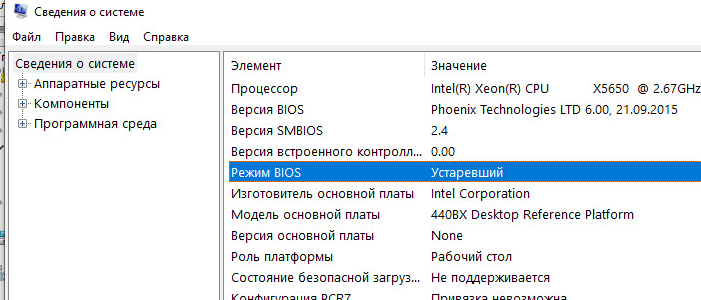
- Если компьютер работает в нативном UEFI режиме и имеет таблицу разделов GPT, я буду помечать команды для таких компьютеров UEFI GPT ;
- Если у вас старый компьютер с BIOS или с UEFI но в Legacy режиме, а таблица разделом MBR – команды будут помечены меткой BIOS MBR .
В первую очередь нужно создать таблицы разделов на новом диске. Это можно сделать непосредственно из запущенной Windows 10 с помощью diskpart. Если диск новый, инициализируйте его с помощью консоли diskmgmt.msc или PoweShell команды Initialize-Disk:
Get-Disk | Where-Object PartitionStyle –Eq ‘RAW’ | Initialize-Disk
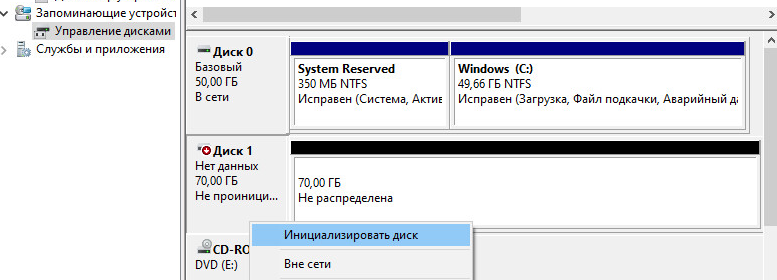
Теперь создадим таблицу разделов на диске. Откройте командную строку с правами администратора и выполните команду:
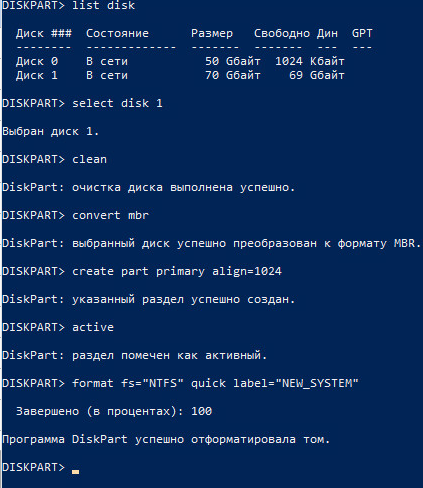
В контексте diskpart выполните следующие команды.
list disk
select disk 1 (в зависимости от номера вашего нового диска, который выдала предудущая команда)
clean
Далее команды отличаются в зависимости от типа вашей платформы.
Для UEFI GPT :
convert gpt
create partition efi size=100
format fs=»FAT32″ quick label=»EFI»
create partition msr size=16
create partition primary
format fs=»NTFS» quick label=»NEW_SYSTEM»
exit
Мы создали на новом диске таблицу разделов GPT, два небольших служебных раздела (EFI и MSR), на оставшемся месте создан один большой раздел (см. подробнее о структуре GPT разделов для EFI).
Если на диске уже есть разделы, вы можете изменить тип таблицы разделов с MBR на GPT без потери данных с помощью встроенной утилиты mbr2gpt.exe.
Для BIOS MBR следующие команды:
create partition primary align=1024
active
format fs=»NTFS» quick label=»NEW_SYSTEM»
exit
Для клонирования Windows на новый диск вам понадобится загрузочная USB флешка с установочным образом Windows 10 (проще всего создать такую флешку с помощью MediaCreationTool).
Перезагрузите ваш компьютер и загрузитесь с установочного диска. При появлении окна установки Windows нажмите Shift+F10 чтобы открыть командую строку. В открывшемся окне выполните команды
На скриншоте ниже видно, что оригинальному разделу Windows на старом диске присвоена буква диска E:, а большому разделу на новом диске (с меткой NEW_SYSTEM) назначена буква D:.
Если буквы диска не назначены, вы можете назначить их из diskpart следующим образом:
select disk 1
list part
select part 1
assign
list volume
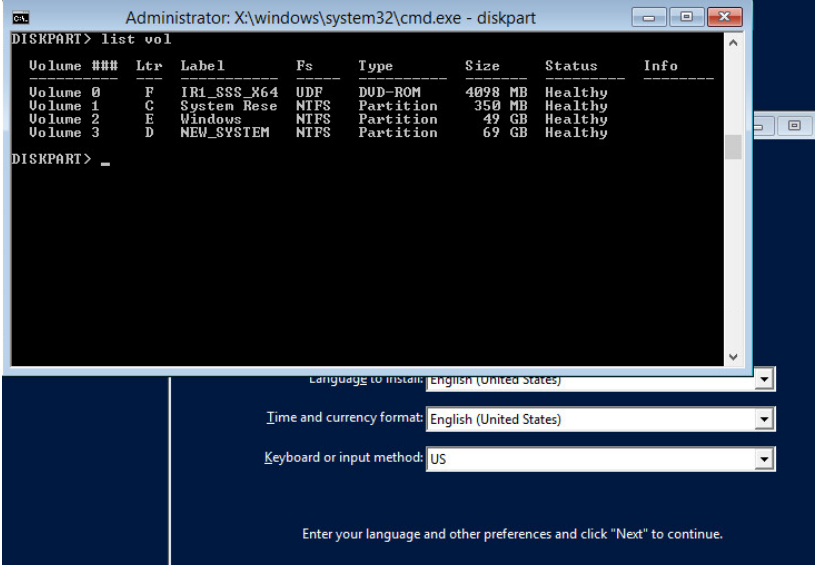
Теперь нужно скопировать файлы со старого диска с установленной Windows на новый. Проще всего это сделать с помощью robocopy. Следующая команда robocopy скопирует все символические ссылки, файлы и папки с атрибутами, NTFS правами и timestamp. При этом лог копирования будет сохранен в корень целевого диска:
robocopy E:\ D:\ /E /COPYALL /SL /XJ /R:3 /W:3 /UNILOG:»D:\rcopy.log» /TEE
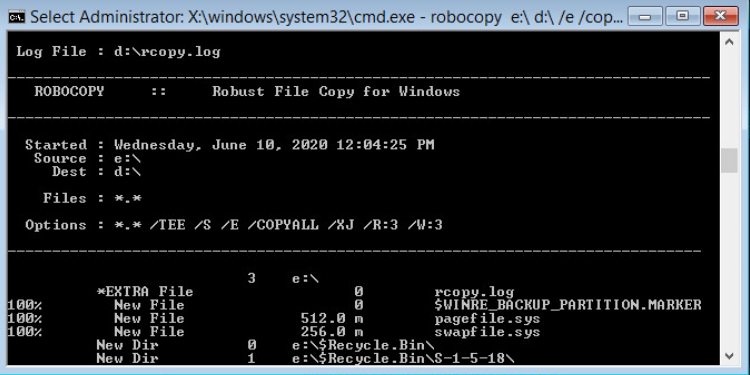
Копирование может занять продолжительно время в зависимости от размер старого диска (в моем случае копирование 60 Гб диска заняло около часа).
Теперь можно выключить компьютер и отключить старый жесткий диск.
Следующий шаг, настройка загрузчика Windows на новом диске.
Если попытаться загрузится с нового диска, появится ошибка Operation system not found.
Опять загрузите компьютер в среде установки Windows и запустите командную строку ( Shift+F10 ).
Восстановление BIOS MBR загрузчика.
Проверьте букву диска, назначенную новому большому разделу на диске:
Диску назначена буква C:
Восстановите BCD загрузчик на диске C:
bcdboot C:\Windows /S C:
Исправьте MBR запись и записи в BCD загрузчике:
bootrec.exe /FixMbr
bootrec.exe /FixBoot
bootrec.exe /RebuildBcd
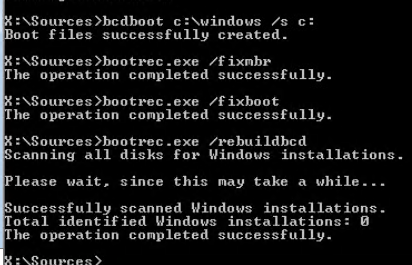
Восстановление загрузчика на UEFI GPT компьютере (подробно эта процедура описана в статье восстановление загрузчика Windows 10 на UEFI компьютере).
Нужно определить букву системного диска и назначить букву диска разделу с EFI.
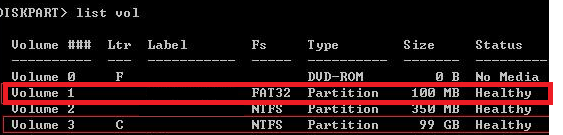
В данном примере системному разделу назначена буква диска C. Вам нужно назначить букву разделу EFI (размер 100 мб и файловая система FAT32) следующими командами (в командах измените номера разделов в соответствии с вашей конфигурацией):
select volume 1
assign letter M:
exit
Теперь нужно пересоздать конфигурацию BCD загрузчика:
cd /d m:\efi\microsoft\boot\
ren BCD BCD.bak
bcdboot С:\Windows /l en-us /s M: /f ALL
Перезагрузите компьютер и отключите загрузочную флешку. Убедитесь, что Windows корректно загрузилась с нового диска.
Все установленные приложения, документы и настройки остались на месте. Вы успешно скопировали установленную Windows 10 на новый диск.
При копировании файлов на новый диск с помощью robocopy могут встречаться ошибки. Откройте на новом диске файл rcopy.log и посмотрите какие файлы не были скопированы. В моем случае не было скопировано 94 файла (в моем случае не скопировать только мусорные файлы).
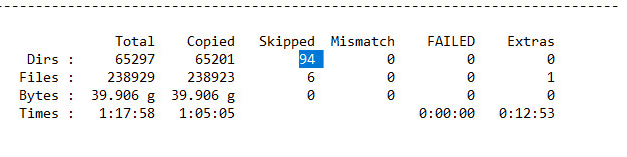
В статье опущена процедура создания загрузочной записи для среды восстановления Windows. Обычно она находится на отдельном разделе System Reserved. Если вы хотите настроить работу среду Windows Recovery Environment (WinRE) , следуйте инструкциям в статье.
 Предыдущая статья Следующая статья
Как загрузиться с другого жесткого диска в Windows 10
В случаях, когда ваш основной жесткий диск Windows 10 недоступен или вы просто хотите загрузиться с другого диска, существует несколько способов, которые можно использовать. Эта пошаговая инструкция поможет вам загрузить операционную систему с другого жесткого диска в нескольких простых шагах.
Шаг 1: Подключение второго жесткого диска
Прежде всего, убедитесь, что ваш второй жесткий диск, с которого вы хотите загрузиться, подключен к компьютеру. Вы можете использовать внешний жесткий диск или внутренний диск, подключив его к материнской плате.
Шаг 2: Запуск компьютера и вход в BIOS
Запустите компьютер и нажмите нужную клавишу (обычно Delete, F2 или F10) для входа в BIOS. BIOS — это особая программа, которая находится в эксклюзивном доступе к жестким дискам и управляет загрузкой операционной системы.
Шаг 3: Изменение порядка загрузки в BIOS
В меню BIOS найдите раздел «Boot» или «Загрузка» и выберите второй жесткий диск в качестве первого устройства для загрузки. Это может быть названо как «Boot Priority» или «Порядок загрузки». Установите второй жесткий диск на первое место.
Шаг 4: Сохранение изменений и перезагрузка
Сохраните изменения в BIOS и перезагрузите компьютер. Теперь операционная система Windows 10 будет загружаться с выбранного вами второго жесткого диска.
Теперь вы знаете, как загрузиться с другого жесткого диска Windows 10. Это может быть полезно в случаях, когда основной диск недоступен или требуется загрузка с альтернативного диска. Приятного использования и успешной загрузки с другого диска!
Как загрузиться с другого жесткого диска Windows 10?
В различных ситуациях может возникнуть необходимость загрузиться с другого жесткого диска на компьютере с установленной операционной системой Windows 10. Это может быть полезно, например, если основная система не загружается или если вы хотите выполнить определенные действия в другой операционной системе, установленной на другом диске. В этой статье я расскажу, как выполнить эту задачу.
Перед тем как начать процедуру, убедитесь, что на жестком диске с которого вы хотите загрузиться, установлена операционная система Windows 10.
Для загрузки с другого жесткого диска выполните следующие действия:
- Перезагрузите компьютер и зайдите в BIOS или UEFI. Чтобы это сделать, во время старта компьютера нажмите соответствующую клавишу (обычно это Del, F2 или F12). Зайдите в раздел, где настраиваются параметры загрузки — Boot Menu или Boot Order.
- В разделе Boot Menu или Boot Order найдите список доступных устройств для загрузки. Здесь могут быть перечислены все установленные в компьютере жесткие диски. Выберите тот диск, с которого вы хотите загрузиться, и переместите его в самый верх списка или установите его как первое устройство загрузки.
- Сохраните изменения в BIOS или UEFI и перезагрузите компьютер.
- После перезагрузки компьютер должен загрузиться с выбранного вами жесткого диска. Если на этом диске установлена операционная система Windows 10, она должна запуститься.
Теперь вы успешно загрузились с другого жесткого диска на компьютере с операционной системой Windows 10. Вы можете выполнять все необходимые действия в этой системе или сделать резервную копию данных с другого диска.
Помните, что процедура загрузки с другого жесткого диска может различаться в зависимости от типа компьютера и настроек BIOS или UEFI. Если у вас возникают сложности, рекомендуется обратиться за помощью к специалисту или изучить документацию к компьютеру или материнской плате.
Шаг 1: Подготовка диска для загрузки
Прежде чем загружаться с другого жесткого диска, необходимо предварительно подготовить его.
1. Подключите другой жесткий диск к компьютеру, убедившись, что он работает исправно.
2. Запустите компьютер и зайдите в BIOS, нажав нужную клавишу при загрузке (обычно это «Del» или «F2»).
3. В BIOS найдите раздел «Boot» (загрузка) или «Boot Priority» (порядок загрузки) и выберите другой жесткий диск в качестве первого устройства загрузки.
4. Сохраните изменения в BIOS и перезагрузите компьютер.
Теперь ваш компьютер будет загружаться с другого жесткого диска. Если у вас установлена Windows 10 на этом диске, она запустится автоматически.
Шаг 2: Создание загрузочной флешки
Чтобы загрузиться с другого жесткого диска в Windows 10, необходимо создать загрузочную флешку. Это позволяет запустить операционную систему с выбранного диска и выполнить необходимые действия для загрузки.
Для создания загрузочной флешки вам понадобится компьютер с доступом в интернет и USB-порт, а также сама флешка, которая должна быть пустой или же вы можете переформатировать ее, чтобы освободить все данные.
Вот пошаговая инструкция по созданию загрузочной флешки:
- Скачайте программу «Media Creation Tool» с официального сайта Microsoft.
- Запустите программу и согласитесь с условиями использования.
- Выберите опцию «Создание установочного носителя (USB-флешка, DVD или ISO-файл) для другого компьютера» и нажмите «Далее».
- Выберите язык, выпуск и архитектуру Windows 10 и нажмите «Далее».
- Выберите опцию «USB-накопитель» и нажмите «Далее».
- Выберите свою флешку из списка и нажмите «Далее».
- Подождите, пока программа загрузит файлы и создаст загрузочную флешку.
- Когда процесс завершится, нажмите «Готово».
Теперь у вас есть загрузочная флешка, с помощью которой вы сможете загрузиться с другого жесткого диска в Windows 10 и выполнить необходимые действия.
Шаг 3: Изменение настроек BIOS
Чтобы изменить настройки BIOS, выполните следующие шаги:
- Перезагрузите компьютер и во время запуска нажмите клавишу Del, F2, F12 или Esc, чтобы войти в BIOS. Точная клавиша может отличаться в зависимости от производителя компьютера.
- Внутри меню BIOS найдите раздел, отвечающий за настройку порядка загрузки устройств (Boot Order или Boot Priority).
- Измените порядок загрузки устройств таким образом, чтобы нужный вам жесткий диск был первым в списке.
- Сохраните изменения и выйдите из BIOS. Также может понадобиться нажать клавишу F10 для сохранения настроек.
После этого компьютер будет загружаться с выбранного вами жесткого диска и запустит операционную систему Windows 10, установленную на нем.
Шаг 4: Подключение другого жесткого диска
Для того чтобы загрузиться с другого жесткого диска, необходимо правильно подключить его к компьютеру. Вот пошаговая инструкция:
- Выключите компьютер и отсоедините все провода.
- Откройте корпус компьютера, используя необходимые инструменты.
- Найдите свободное место на материнской плате для подключения дополнительного жесткого диска.
- Подключите жесткий диск к материнской плате, используя соответствующие кабели. Обратите внимание на правильную ориентацию разъемов.
- Закрепите жесткий диск внутри корпуса компьютера с помощью винтов или другого крепежного механизма.
- Закройте корпус компьютера и подключите все отсоединенные ранее провода.
- Включите компьютер и дождитесь его загрузки.
После выполнения этих шагов вы должны быть готовы загрузиться с другого жесткого диска. Убедитесь, что ваш компьютер в BIOS настроен на загрузку с правильного диска, и следуйте инструкциям по установке операционной системы на новый жесткий диск.
Шаг 5: Выбор нужной операционной системы
1. При загрузке компьютера с другого жесткого диска не обязательно будет предложено выбрать операционную систему, если у вас установлено только одно дополнительное копирование Windows 10. Однако, если на втором жестком диске у вас установлено несколько операционных систем, вам будет предложено выбрать нужную.
2. Если вам предоставлен выбор, используйте стрелки на клавиатуре, чтобы переместиться вверх или вниз по списку операционных систем. Выделите нужную операционную систему.
3. Чтобы выбрать операционную систему, нажмите Enter.
4. Когда выбранная операционная система загрузится, вам будет представлен рабочий стол Windows 10 с диска, с которого вы загрузили компьютер.
5. Если с вашего первоначального жесткого диска у вас загружены несколько операционных систем, повторите процесс выбора, чтобы загрузить нужную v2000 XP Flamingo-SE версию Windows.
Шаг 6: Проверка работоспособности
После перезагрузки компьютера вам необходимо убедиться, что загрузка с другого жесткого диска прошла успешно и операционная система Windows 10 запускается без проблем. Для этого выполните следующие действия:
- Дождитесь появления экрана выбора операционной системы.
- Выберите загруженную операционную систему Windows 10 и нажмите клавишу Enter.
- Ожидайте завершения загрузки операционной системы.
- После загрузки проверьте работоспособность всех устройств, установленных на вашем компьютере. Переподключите необходимые устройства и проверьте их функциональность.
- Проверьте работу необходимых программ и приложений. Запустите несколько приложений, чтобы убедиться, что они работают как ожидается.
- Если все устройства и программы работают без проблем, значит процесс загрузки с другого жесткого диска Windows 10 прошел успешно.
В случае, если возникли проблемы при загрузке операционной системы или работе устройств и программ, рекомендуется повторить шаги проверки соответствующей установки и настройки загрузочного диска. При необходимости обратитесь к специалистам или проведите дополнительные действия по настройке системы.