Заполнение формулой смежных ячеек
Вы можете быстро скопировать формулы в смежные ячейки, перетащив . При заполнении формул вниз будут заложены относительные ссылки, чтобы гарантировать, что формулы будут корректироваться для каждой строки, если не включить абсолютные или смешанные ссылки перед заполнением формулы вниз.
Чтобы заполнить формулу и выбрать параметры для применения, выполните указанные здесь действия.
- Выделите ячейку, которая содержит формулу для заполнения смежных ячеек.
- Перетащите маркер заполнения по ячейкам, которые вы хотите заполнить. Если маркер не отображается, возможно, он скрыт. Чтобы снова отобразить его:
- Щелкните Параметры >файла
- Выберите пункт Дополнительно.
- В окне Параметры правкив поле Включить перетаскивать ячейки и заполнять ячейки.
Дополнительные сведения о копировании формул см. в статье Копирование и вставка формулы в другую ячейку или на другой лист.
Заполнение смежных ячеек формулами
Для заполнения формулы смежным диапазоном ячеек можно использовать команду Заполнить. Просто сделайте следующее:
- Вы выберите ячейку с формулой и смежные ячейки, которые нужно заполнить.
- Щелкните Главная >заливкаи выберите Вниз ,Справа,Вверхили Влево.
Включить вычисление книги
При заполнении ячеек формулы не пересчитыются, если автоматическое вычисление книги не включено.
Вот как его можно включить:
- Выберите Файл >Параметры.
- Щелкните Формулы.
- В области Вычисления в книгевыберите Авто.

- Выделите ячейку, которая содержит формулу для заполнения смежных ячеек.
- Перетащите вниз или вправо от нужного столбца.
Сочетания клавиш: Можно также нажать CTRL+D, чтобы заполнить формулой ячейку в столбце, или CTRL+R, чтобы заполнить формулой ячейку справа в строке.
Дополнительные сведения
Вы всегда можете задать вопрос эксперту в Excel Tech Community или получить поддержку в сообществах.
Как указать диапазон формулой в Excel
Excel — это мощный инструмент для работы с таблицами и расчетов, который позволяет пользователям выполнять различные операции с данными. Одной из ключевых возможностей программы является работа с формулами, позволяющими автоматически выполнять вычисления в ячейках.
Один из основных навыков работы с формулами Excel — указание диапазона ячеек, на которые должна быть применена формула. Диапазон, или интервал ячеек, может быть различной длины и включать одну или несколько строк и столбцов.
Существует несколько способов указать диапазон ячеек в формуле Excel. В данном руководстве мы пошагово рассмотрим основные методы, которые помогут вам успешно выполнять расчеты с помощью Excel. Мы также рассмотрим некоторые полезные советы и трюки, которые помогут вам улучшить эффективность вашей работы с формулами Excel.
Как указать диапазон формулой Excel
Чтобы указать диапазон ячеек в Excel, необходимо проделать следующие шаги:
- Выберите ячейку, в которой вы хотите разместить формулу.
- Введите формулу в выбранной ячейке. Например, вы можете ввести формулу для сложения двух чисел: =СУММ(A1:A3) .
- Диапазон ячеек указывается с использованием двоеточия. В нашем примере, A1:A3 — это диапазон ячеек от A1 до A3.
- Для указания нескольких диапазонов ячеек можно использовать запятую. Например, =СУММ(A1:A3, B1:B3) — это формула, которая сложит ячейки от A1 до A3 и от B1 до B3.
Также можно использовать другие операторы для указания диапазона ячеек:
- Для указания всех ячеек в строке используйте номер строки без указания столбца. Например, =СУММ(1:1) — это формула, которая сложит все ячейки в первой строке.
- Для указания всех ячеек в столбце используйте букву столбца без указания номера строки. Например, =СУММ(A:A) — это формула, которая сложит все ячейки в столбце A.
Указание диапазона ячеек в формуле Excel предоставляет мощный и гибкий способ обработки данных. Следуя приведенным выше шагам, вы сможете легко и удобно указывать и использовать диапазоны ячеек в своих формулах.
Откройте программу Microsoft Excel
Для начала работы с формулами в Excel откройте программу Microsoft Excel на своем компьютере. Вы можете найти ярлык программы на рабочем столе, в меню «Пуск» или в папке «Программы».
При запуске программы должно появиться рабочее окно Excel.
Выберите ячейку, в которой будет находиться формула
При создании формулы в Excel важно указать ячейку, в которой будет находиться результат вычислений. Чтобы выбрать нужную ячейку, выполните следующие шаги:
Шаг 1: Откройте документ Excel, в котором вы хотите создать формулу. Шаг 2: Найдите нужный лист в вашем документе и щелкните на ячейке, в которой будет находиться формула. Ячейка будет подсвечена. Шаг 3: Убедитесь, что в верхней панели инструментов Excel отображается адрес выбранной ячейки. Например, «A1» означает, что выбрана ячейка в первом столбце и первой строке. Выбор правильной ячейки для формулы очень важен, поскольку именно в этой ячейке будет отображаться результат вычислений. Убедитесь, что ячейка достаточно большая, чтобы вместить результат формулы, и что ее адрес удобно запомнить.
Введите формулу, используя соответствующие функции и операторы
Когда вы понимаете, как указать диапазон в формуле Excel, вы можете использовать различные функции и операторы для выполнения расчетов и обработки данных.
Функции — это встроенные инструменты Excel, которые позволяют вам выполнять различные вычисления. Их можно использовать для выполнения арифметических операций, нахождения среднего значения, поиска максимального или минимального значения и многого другого.
Некоторые популярные функции в Excel:
- SUM — суммирует значения в указанном диапазоне.
- AVERAGE — находит среднее значение для указанного диапазона.
- MAX — находит наибольшее значение в указанном диапазоне.
- MIN — находит наименьшее значение в указанном диапазоне.
Операторы — это символы или команды, которые вы используете для выполнения операций в формулах Excel. Они могут быть арифметическими (+, -, *, /), логическими (AND, OR) или сравнениями (=, >, =, ).
Примеры формул с использованием функций и операторов:
- Сложение двух ячеек: =A1+B1
- Нахождение среднего значения для диапазона: =AVERAGE(A1:A10)
- Проверка равенства двух ячеек: =A1=B1
- Проверка нахождения числа в диапазоне: =AND(A1>=1, A1
Как только вы понимаете основы использования функций и операторов, вы можете создавать более сложные формулы, комбинируя разные функции и операторы вместе. Это поможет вам выполнять различные вычисления и анализировать данные в программе Excel.
Укажите диапазон ячеек, на которые будет применяться формула
При работе с формулами в Excel важно указать диапазон ячеек, на которые они будут применяться. Это позволит рассчитать значения только для нужной области данных и избежать ненужных ошибок. Вот несколько способов указать диапазон ячеек в Excel:
1. Указание диапазона с помощью двоеточия:
Самым простым и распространенным способом указать диапазон ячеек является использование двоеточия между первой и последней ячейкой диапазона. Например, чтобы указать диапазон от A1 до A10, необходимо записать «A1:A10». Это означает, что формула будет применяться ко всем ячейкам от A1 до A10 включительно.
2. Указание диапазона с помощью запятой:
Если необходимо указать несколько диапазонов ячеек, их можно разделить запятой. Например, «A1:A10, C1:C10» означает, что формула будет применяться к ячейкам от A1 до A10 и от C1 до C10. Такой подход полезен, если вы хотите одновременно использовать данные из нескольких столбцов или строк.
3. Использование именованных диапазонов:
Если вы работаете с большими таблицами или часто используете один и тот же диапазон ячеек, можно создать именованный диапазон. Для этого выберите нужный диапазон ячеек, щелкните правой кнопкой мыши и выберите «Переименовать». Затем введите имя и подтвердите изменение. После этого вы можете использовать это имя вместо обычного указания диапазона ячеек в формулах.
4. Использование специальных функций:
Excel предоставляет различные функции, которые позволяют указать диапазон ячеек. Например, функция «OFFSET» позволяет указать диапазон смещением относительно определенной ячейки. Функция «INDEX» позволяет указать диапазон ячеек на основе номеров строк и столбцов.
При указании диапазона ячеек в формуле Excel следует учитывать, что она будет автоматически расширяться или сужаться при добавлении или удалении данных в указанной области. Это обеспечивает гибкость и позволяет автоматически обновлять значения в калькуляции.
Excel. Диапазон ячеек в формуле
Конечно, понятие диапазона в Excel — одно из ключевых. Что это? Все мы знаем, что лист состоит из ячеек. Итак, если многие из них содержат некоторую информацию, то это диапазон. Проще говоря, это две или более ячеек в документе.
Диапазоны широко используются в формулах, а также могут использоваться в качестве источника данных для графиков, диаграмм и других визуальных методов отображения информации. Рассмотрим подробнее, как работать с интервалом.
Как выбирать ячейки, строки и столбцы
Ячейка — это элемент, который содержит определенную информацию или может ее содержать. Ряд — это ряд ячеек. Столбец, соответственно, в столбец. Это просто.
Прежде чем вы сможете вводить данные или выполнять определенные данные с диапазоном, вам необходимо научиться выбирать ячейки, столбцы и строки.
Чтобы выделить ячейку, нужно по ней щелкнуть. У каждой ячейки есть адрес. Например, тот, который находится на пересечении столбца C и строки 3, называется C3.
Следовательно, чтобы выбрать столбец, вам нужно щелкнуть букву, отображающую имя столбца. В нашем случае это столбец C.
Как вы понимаете, чтобы выбрать строку, вам нужно сделать то же самое, только с именем строки.
Диапазон ячеек: пример
Теперь давайте посмотрим на некоторые операции, которые можно выполнять непосредственно с диапазоном. Итак, чтобы выбрать диапазон B2: C4, вам нужно найти правый угол ячейки B2, которая в нашем случае действует как верхняя левая ячейка, и перетащить курсор на C4.
Важно! Не квадрат в правом нижнем углу, а просто потяните эту ячейку. Квадрат — это индикатор автозаполнения, он немного другой.
Диапазон не всегда состоит из близких друг к другу ячеек. Чтобы выделить его, нужно нажать клавишу Ctrl и, не отпуская ее, щелкнуть по каждой ячейке, которая должна входить в этот диапазон.
Как заполнить диапазон
Чтобы заполнить диапазон определенными значениями, необходимо выполнить следующие действия:
- Введите желаемое значение в ячейку B2. Он может быть числовым или текстовым. Также можно ввести формулу. В нашем случае это номер 2.
- Затем щелкните маркер автозаполнения (точно такой же квадрат, который мы просили не нажимать ранее) и перетащите его до конца диапазона.
Результат будет следующий. Здесь мы заполнили все необходимые ячейки цифрами 2.
Автозаполнение — одна из наиболее востребованных функций Excel. Он позволяет записывать в ячейки диапазона не только значение, но и весь набор данных, соответствующих определенному шаблону. Например, ряд чисел 2, 4, 6, 8, 10 и так далее.
Для этого нам необходимо ввести первые два значения последовательности в соседние по вертикали ячейки и переместить маркер автозаполнения на необходимое количество ячеек.
Точно так же вы можете заполнить диапазон необходимыми датами, которые также подчиняются определенному шаблону. Для этого вводим дату 13 июня 2013 года и дату 16 июня 2013 года в американском формате.
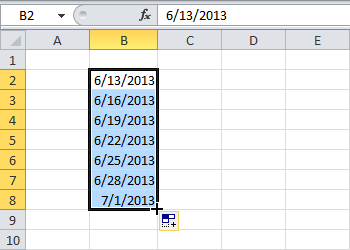
Далее сделаем уже знакомое перетаскивание.
Перемещение диапазона
Вы можете переместить диапазон за несколько простых шагов. Для начала нужно выбрать нужный диапазон и заблокировать одну из его границ. В нашем случае правильный.
Затем вам просто нужно переместить его в нужное положение и отпустить мышь.
Копирование и вставка диапазона
Это также одна из довольно распространенных операций, которые пользователи Excel выполняют с диапазонами.
Для этого нужно выбрать диапазон, щелкнуть по нему правой кнопкой мыши и нажать «Копировать». Вы также можете использовать сочетание клавиш Ctrl + C.
Вы также можете найти специальную кнопку на вкладке «Главная» в группе «Буфер обмена».
Следующий шаг — вставить нужную информацию в другое место. Для этого нужно найти ячейку, которая будет служить левым верхним углом диапазона, а затем таким же образом вызвать контекстное меню, но при этом найти пункт «Вставить». Вы также можете использовать стандартную комбинацию Ctrl + V, которая работает в любой программе.
Как вставить определенную строку или столбец
Вставка строки или столбца аналогична. Для начала нужно их выделить.
Только после этого нужно щелкнуть правой кнопкой мыши и нажать кнопку «Вставить», которая находится чуть ниже.
Таким образом мы смогли вставить строку.
Именованные диапазоны
Как следует из названия, named относится к диапазону, которому было присвоено имя. Это намного удобнее, так как увеличивается его информативность, что особенно полезно, например, если над документом работают несколько человек одновременно.
вы можете назвать диапазон через Диспетчер имен, который находится в Формулах — Определенные имена — Диспетчер имен.
Но в целом есть несколько способов. Давайте посмотрим на несколько примеров.
Пример 1
Допустим, перед нами стоит задача определить объем реализации товара. Для этого мы присвоили диапазон B2: B10. Для присвоения имени необходимо использовать абсолютные ссылки.
В целом наши действия следующие:
- Выберите необходимый интервал.
- Перейдите на вкладку «Формулы» и найдите там команду «Присвоить имя».
- После этого появится диалоговое окно, в котором нужно указать название диапазона. В нашем случае это «Продажи».
- Также есть поле «Площадь», которое позволяет выбрать лист, на котором расположен этот диапазон.
- Убедитесь, что указан правильный диапазон. Формула должна быть такой: = «Сезон 1»! 2 млрд долларов: 10 млрд долларов
- Нажмите ОК».
Теперь вы можете ввести его имя вместо адреса диапазона. Затем, используя формулу = СУММ (Продажи), вы можете рассчитать сумму продаж для всех продуктов.
Точно так же вы можете рассчитать средние продажи по формуле = СРЕДНИЙ (Продажи).
Почему мы использовали абсолютную адресацию? Потому что это позволяет Excel кодировать диапазон, который не изменится при копировании.
В некоторых случаях лучше использовать относительную ссылку.
Пример 2
Теперь давайте определим объем продаж для каждого из четырех сезонов. Вы можете просмотреть информацию о распродажах на вкладке Season_4.
На этом экране интервалы следующие.
B2: B10, C 2: C 10, D 2: D 10, E2: E10
Следовательно, нам нужно поместить формулы в ячейки B11, C11, D11 и E11.
Конечно, вы можете создать несколько диапазонов, чтобы это стало реальностью, но это немного неудобно. Намного лучше использовать один. Чтобы облегчить себе жизнь, нужно использовать относительную адресацию. В этом случае достаточно иметь только один диапазон, который в нашем случае будет называться «Сезонные_продажи»
Для этого нужно открыть диспетчер имен, ввести имя в диалоговом окне. Механизм такой же. Перед тем, как нажать «ОК», убедитесь, что в строке «Диапазон» введена формула = ‘4 сезона’! 2 бала: 10 бразильских долларов
В этом случае адресация смешанная. Как видите, перед названием столбца нет знака доллара. Это позволяет добавлять значения, которые находятся в одних и тех же строках, но в разных столбцах.
Кроме того, процедура такая же.
Теперь нам нужно ввести формулу = СУММ (Seasonal_Sales) в ячейку B11. Затем с помощью маркера автозаполнения перенесите его в соседние ячейки и получите следующий результат.
Рекомендация: если вы нажмете клавишу F2 с существующим выделением, содержащим формулу с именем диапазона ячеек, правильные ячейки будут выделены синей рамкой.
Пример 3
Именованный диапазон также допустим в сложной формуле. Предположим, у нас есть большая формула, в которой именованный диапазон используется несколько раз.
= СУММ (MI2: MI8) + СРЕДНЕЕ (MI2: MI8) / 5 + 10 / СУММ (MI2: MI8)
Если вам нужно внести изменения в массив данных, который вы используете, вам нужно будет сделать это трижды. Но если вы присвоите диапазону имя перед внесением каких-либо изменений напрямую, просто измените его в диспетчере имен, и имя останется прежним. Это намного дешевле.
Кроме того, если вы начнете вводить имя диапазона, Excel автоматически предложит его вместе с другими формулами.
Автоматически изменяемые диапазоны
Часто при работе с информацией в электронной таблице невозможно заранее узнать, сколько данных будет собрано. Поэтому мы не всегда знаем, какой диапазон присвоить конкретному имени. Таким образом, вы можете автоматически изменять диапазон в зависимости от количества введенных данных.
Допустим, вы инвестор, и вам нужно знать, сколько денег вы получили за свои инвестиции в конкретную недвижимость. Предположим, у вас есть такие отношения.
Для этого есть функция «Динамические имена». Чтобы его назначить, нужно сделать следующее:
- Откройте окно «Назначить имя».
- Заполните поля, как показано на скриншоте.
важно отметить, что вместо диапазона формула с функцией СМЕЩЕНИЕ используется вместе с функцией СЧЁТ.
Теперь нам нужно вставить функцию СУММ с именем диапазона в качестве аргумента. Попробовав это на практике, вы можете увидеть, как сумма меняется в зависимости от количества введенных предметов.
Как видите, есть много интересных способов взаимодействия с интервалами. Мы надеемся, что вам понравилась эта инструкция, от основ до профессионализма, и вы сочли ее полезной.
Excel. Диапазон ячеек в формуле
Безусловно, понятие диапазона в Excel – одно из ключевых. Что это такое? Все мы знаем, что лист состоит из ячеек. Вот если несколько из них содержат какую-то информацию, то это диапазон. Простыми словами, это две и более ячейки в документе.
Диапазоны активно применяются в формулах, а также могут использоваться как источник данных для графиков, диаграмм и других визуальных способов отображения информации. Давайте более подробно рассмотрим способы работы с диапазоном.
Как выбирать ячейки, строки и столбцы
Ячейка – это элемент, содержащий определенную информацию или который может ее содержать. Строка – это ячейки в ряд. Столбец, соответственно, в колонку. Все просто.
Перед тем, как осуществлять ввод данных или выполнять определенные данные с диапазоном, нужно научиться выбирать ячейки, столбцы и строки.
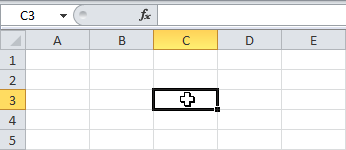
Чтобы выбрать ячейку, нужно нажать по ней. Каждая ячейка имеет адрес. Например, расположенная на пересечении колонки C и ряда 3 называется C3.
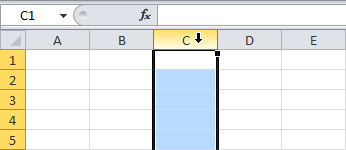
Соответственно, чтобы выбрать колонку, необходимо нажать на букву, отображающую название столбца. В нашем случае это колонка C.
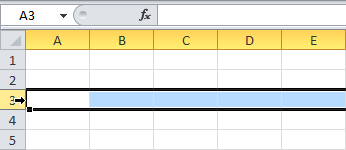
Как можно догадаться, чтобы выбрать строчку, нужно сделать то же самое, только с названием ряда.
Диапазон ячеек: пример
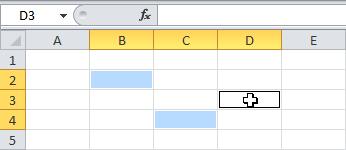
Теперь рассмотрим некоторые операции, которые можно осуществлять непосредственно с диапазоном. Так, чтобы выбрать диапазон B2:C4, необходимо найти правый угол ячейки B2, которая в нашем случае служит верхней левой ячейкой и протянуть курсор до C4.
Важно! Не квадратик в правом нижнем углу, а просто как бы потянуть за эту ячейку. Квадратик – это маркер автозаполнения, это немного другое.
Диапазон не всегда состоит из ячеек, находящихся в непосредственной близости друг к другу. Чтобы выделить его, нужно нажать клавишу Ctrl и, не отпуская ее, делать клик по каждой ячейке, которая должна входить в этот диапазон.
Как заполнить диапазон
Для заполнения диапазона определенными значениями необходимо предпринимать такие действия:
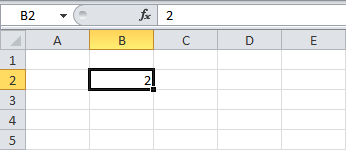
- Ввести нужное значение в ячейку B2. Оно может быть как числовым, так и текстовым. Также возможно введение формулы. В нашем случае это цифра 2.
- Далее нажимаем маркер автозаполнения (как раз тот самый квадратик, который мы ранее просили не нажимать) и перетаскиваем его вниз до конца диапазона.
В результате получится следующее. Здесь мы заполнили все нужные ячейки цифрами 2.
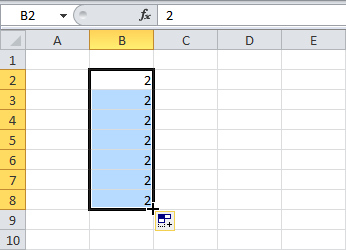
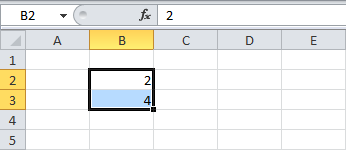
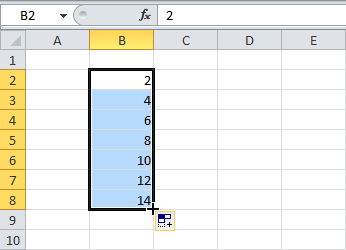
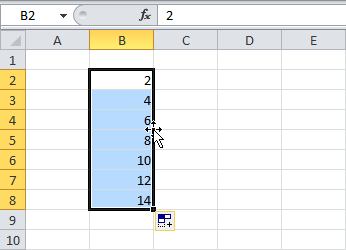
Автозаполнение – одна из самых востребованных функций Excel. Она позволяет осуществлять запись в ячейки диапазона не только одного значения, но и целого набора данных, которые соответствуют определенной закономерности. Например, числовой ряд 2, 4, 6, 8, 10 и так далее.
Для этого нам нужно ввести первые два значения последовательности в расположенные рядом по вертикали ячейки и передвинуть маркер автозаполнения на необходимое количество ячеек.
Аналогично можно заполнять диапазон нужными датами, которые также подчиняются определенной закономерности. Для этого, давайте, введем дату 13 июня 2013 года и дату 16 июня 2013 года в американском формате.
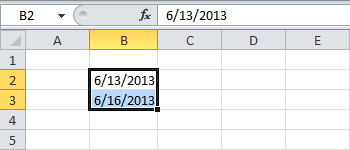
После этого осуществляем уже знакомое нами перетаскивание.
Перемещение диапазона
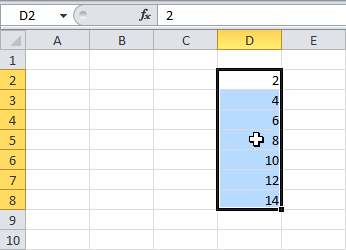
Чтобы переместить диапазон, достаточно выполнить всего несколько простых действий. Сначала нужно выделить требуемый диапазон и зажать одну из его границ. В нашем случае – правую.
Потом нужно просто переместить его в нужное место и отпустить мышь.
Копирование и вставка диапазона
Это тоже одна из достаточно частых операций, которую пользователи Excel осуществляют с диапазонами.
Чтобы это сделать, нужно выделить диапазон, сделать по нему правый клик мыши и нажать «Копировать». Также можно воспользоваться комбинацией клавиш Ctrl + C.
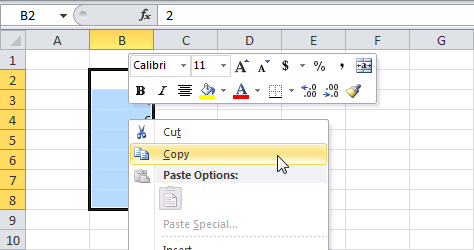
Также можно найти специальную кнопку на вкладке «Главная» в группе «Буфер обмена».
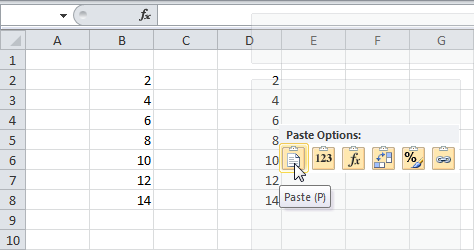
Следующий этап – вставить нужную информацию в другое место. Для этого необходимо найти ячейку, которая будет служить левым верхним углом диапазона, после чего аналогично вызвать контекстное меню, но при этом найти пункт «Вставить». Также можно воспользоваться стандартной комбинацией Ctrl + V, которая работает абсолютно в любых программах.
Как вставить определенную строку или столбец
Осуществление вставки строки или столбца осуществляется похожим образом. Сначала нужно их выделить.
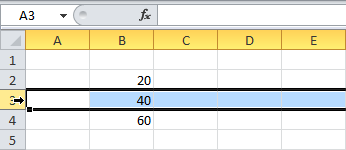
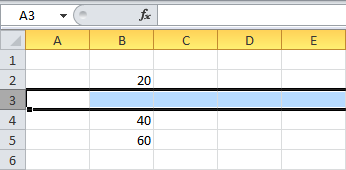
Только после этого нужно сделать правый клик мыши и нажать на кнопку «Вставить», которая находится чуть ниже.
Таким вот способом у нас получилось вставить строку.
Именованные диапазоны
Как может быть понятно из названия, под именованным подразумевается тот диапазон, которому было присвоено имя. Это значительно удобнее, поскольку повышается его информативность, что особенно полезно, например, если над одним документом работает сразу несколько человек.
Назначить имя диапазону можно через Диспетчер имен, который можно найти в меню Формулы – Определенные имена – Диспетчер имен.
Но вообще, способов несколько. Давайте рассмотрим некоторые примеры.
Пример 1
Предположим, перед нами стоит задача определить объем продажи товаров. Для этой цели у нас отведен диапазон B2:B10. Чтобы присвоить имя, необходимо использовать абсолютные ссылки.
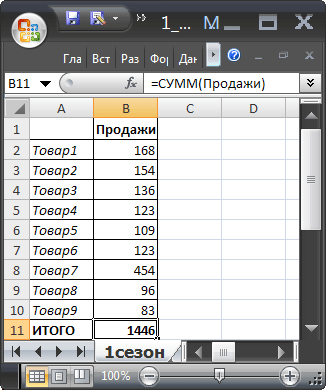
В общем, наши действия следующие:
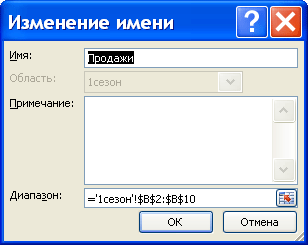
- Выделить необходимый диапазон.
- Перейти на вкладку «Формулы» и там найти команду «Присвоить имя».
- Далее появится диалоговое окно, в котором необходимо указать имя диапазона. В нашем случае это – «Продажи».
- Там еще находится поле «Область», которое дает возможность выбрать лист, на котором этот диапазон находится.
- Проверьте, чтобы был указан правильный диапазон. Формула должна быть следующей: =’1сезон’!$B$2:$B$10
- Кликните «ОК».
Теперь можно вместо адреса диапазона вводить его имя. Так, с помощью формулы =СУММ(Продажи) можно вычислить сумму продаж для всех товаров.
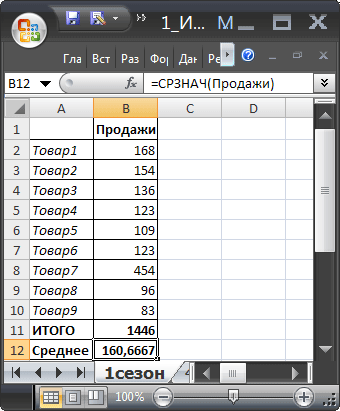
Аналогично можно осуществить расчет среднего объема продаж с помощью формулы =СРЗНАЧ(Продажи) .
Почему мы использовали абсолютную адресацию? Потому что она позволяет Excel жестко определить диапазон, который не будет меняться при копировании.
В некоторых случаях лучше использовать относительную ссылку.
Пример 2
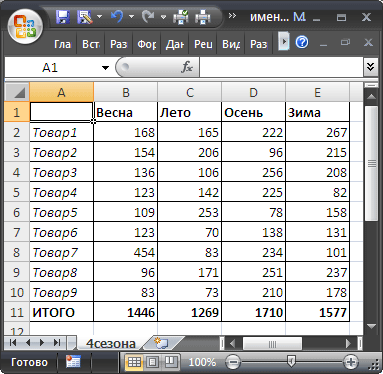
Давайте теперь определим сумму продаж для каждого из четырех времен года. Ознакомиться с информацией о продажах можно на листе 4_сезона.
На этом скриншоте диапазоны следующие.
B2:B10 , C 2: C 10 , D 2: D 10 , E2:E10
Соответственно, нам нужно разместить формулы в ячейках B11, C11, D11 и E11.
Конечно, чтобы воплотить эту задачу в реальность, вы можете создать несколько диапазонов, но это немного неудобно. Значительно лучше воспользоваться одним. Чтобы упростить так себе жизнь, необходимо использовать относительную адресацию. В таком случае достаточно просто иметь один диапазон, который в случае с нами получит название «Сезонные_продажи»
Для этого необходимо открыть диспетчер имен, ввести имя в диалоговом окне. Механизм тот же самый. Перед тем, как нажимать «ОК», нужно убедиться, что в строку «Диапазон» введена формула =’4сезона’!B$2:B$10
В этом случае адресация смешанная. Как вы видите, перед названием колонки не указано знака доллара. Это позволяет суммировать значения, которые находятся в одинаковых строках, но разных столбцов.
Далее методика действий та же самая.
Теперь нам нужно ввести в ячейку B11 формулу =СУММ(Сезонные_Продажи) . Далее, используя маркер автозаполнения, переносим ее в соседние ячейки, и получается такой результат.
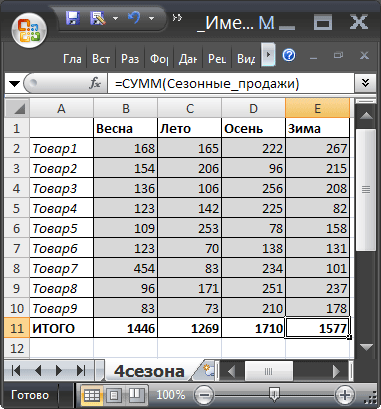
Рекомендация: если нажать клавишу F2 при имеющемся выделении содержащей формулу с именем диапазона ячейки, правильные ячейки будут выделены синей рамкой.
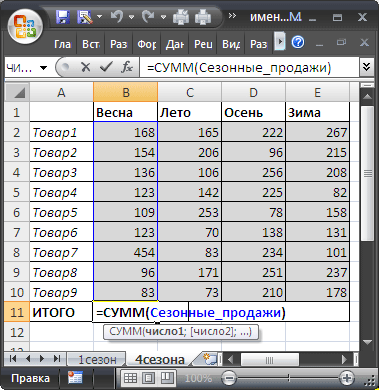
Пример 3
В сложной формуле также допустимо применение именованного диапазона. Допустим, у нас есть большая формула, где именованный диапазон используется несколько раз.
=СУММ(E2:E8)+СРЗНАЧ(E2:E8)/5+10/СУММ(E2:E8)
Если потребуется внести изменения в используемый массив данных, то придется три раза это делать. Но вот если дать имя диапазону перед осуществлением непосредственно изменений, то достаточно в диспетчере имен его изменить, а имя останется то же самое. Это значительно удобнее.
Более того, если начать вводить имя диапазона, Excel его автоматически предложит вместе с другими формулам.
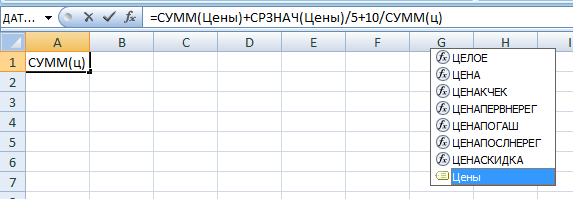
Автоматически изменяемые диапазоны
Нередко во время работы с информацией в электронной таблице не получается заранее узнать, какое количество данных будет собрано. Поэтому не всегда мы знаем, какой диапазон присваивать определенному имени. Поэтому можно сделать так, чтобы диапазон автоматически изменялся в зависимости от того, сколько данных было введено.
Предположим, вы – инвестор, и вам требуется знать, сколько всего денег вы получили за время инвестиций в определенный объект. И предположим, у вас есть такой отчет.
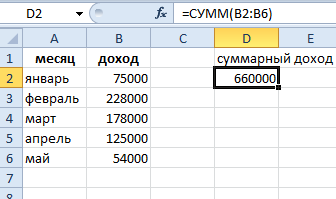
Для этого есть функция «Динамические имена». Чтобы присвоить его, необходимо осуществить следующие действия:
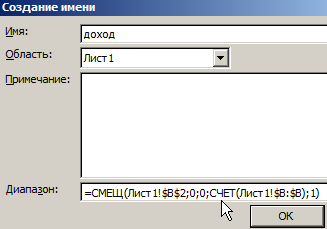
- Открыть окно «Присвоить имя».
- Заполнить поля так, как указано на скриншоте.
Важно обратить внимание, что вместо диапазона используется формула с функцией СМЕЩ совместно с функцией СЧЕТ .
Теперь нужно ввести функцию СУММ с именем диапазона в качестве аргумента. После того, как вы попробуете на практике это, вы сможете увидеть, как изменяется сумма в зависимости от количества введенных элементов.
Как видим, есть множество интересных способов взаимодействия с диапазонами. Надеемся, что эта инструкция от азов до профессионализма вам пришлась по душе и оказалась полезной.