3 простых способа записи аудио из браузера
Хотите сохранить звуковую дорожку в веб-браузере, таком как Google Chrome, IE или Safari, но не знаете, как это сделать?
Во время ежедневного использования вашего компьютера вы часто можете получить доступ к привлекательной фоновой музыке, аудиокниге или лекции. Вы знаете как записать аудио из браузера?
Запись аудио из вашего браузера не является сложной задачей, если у вас есть хороший браузер аудио-рекордер, Здесь, в этом посте, мы познакомим вас с 3 отличными браузерными аудиозаписывающими устройствами, которые помогут вам захватить любой звук с веб-страницы.
- Часть 1. Бесплатный браузер Audio Recorder для записи аудио онлайн
- Часть 2. Расширение браузера для записи звука для захвата звука из Chrome
- Часть 3. Профессиональный браузер Audio Recorder для записи звука из браузера
- Часть 4. Часто задаваемые вопросы о Browser Audio Recorder
Часть 1. Бесплатный браузер Audio Recorder для записи аудио онлайн
Когда вы Google, как записывать аудио из браузера, вы можете увидеть много результатов бесплатных онлайн-инструментов для записи звука. Здесь, в первой части, мы хотели бы порекомендовать популярное программное обеспечение для записи звука в браузере, Бесплатный онлайн аудио рекордер, Он имеет возможность получить любой звук из вашего браузера. Следующее руководство покажет вам, как записать аудио из браузера с его помощью.
Откройте ваш браузер и перейдите на официальный сайт этого интернет-браузера аудио-рекордер.
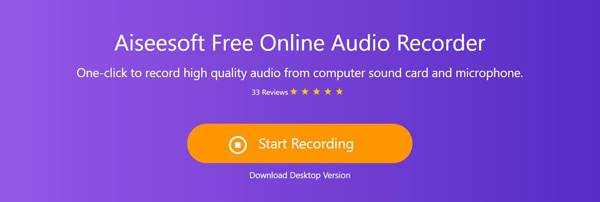
Нажмите Начать запись Кнопка для установки малогабаритного лаунчера для браузера аудио записи. После этого на экране появится окно записи звука.
Вы можете выбрать запись звука браузера из Системное аудио or Микрофон исходя из ваших потребностей.
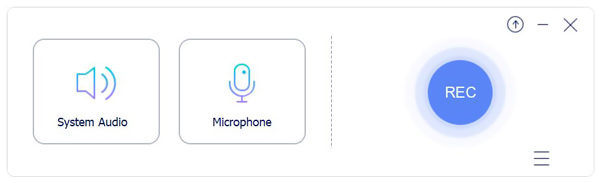
Воспроизведите звук, который хотите записать, а затем нажмите REC кнопку, чтобы начать запись.
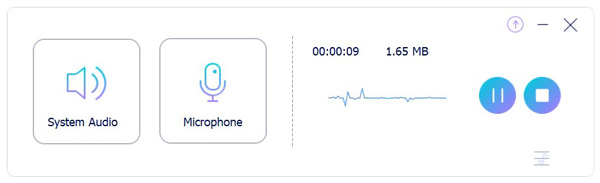
После аудиозаписи вы можете воспроизводить или редактировать захваченное телешоу. Захваченный звук будет сохранен в MP3 формат по умолчанию.
Часть 2. Расширение браузера для записи звука для захвата звука из Chrome
Если вы используете Google Chrome и хотите захватывать звук из этого браузера, вы можете выбрать Chrome Audio Capture расширение, чтобы сделать запись.
Откройте Chrome и перейдите в Интернет-магазин Chrome, чтобы найти и установить это расширение для аудиозаписи.
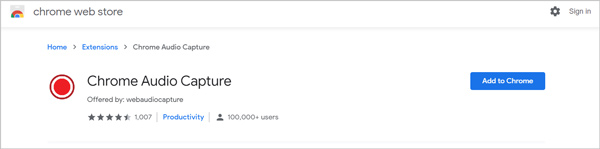
После установки вы можете нажать Запустить захват кнопка, чтобы начать запись звука из браузера Chrome.
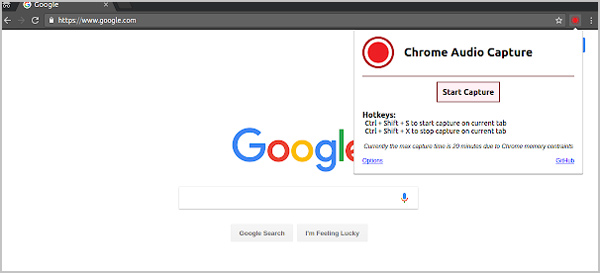
Когда аудиозапись в браузере закончена, вы можете нажать Сохранить захват сохранить захваченное аудио на вашем компьютере.
Часть 3. Профессиональный браузер Audio Recorder для записи звука из браузера
Помимо браузера аудио-рекордеры выше, вы также можете положиться на профессиональное программное обеспечение для записи звука, Screen Recorder записать любой звук из вашего браузера.

- Запишите любой звук из браузера, как Chrome, IE, Firefox, Safari и многое другое.
- Захватывайте звук браузера с системной звуковой карты, микрофона / динамика или обоих.
- Захватите высококачественное видео 4K с полным экраном, определенным окном или пользовательским регионом.
- Запись онлайн видео / музыка / встреча, веб-камера, потоковое видео в реальном времени, геймплей и многое другое.
- Отредактируйте записанный файл и сохраните запись в MP3, AAC, M4A, MP4, MOV, AVI и т. Д.
Во-первых, вам нужно бесплатно установить и запустить этот браузер на вашем компьютере.
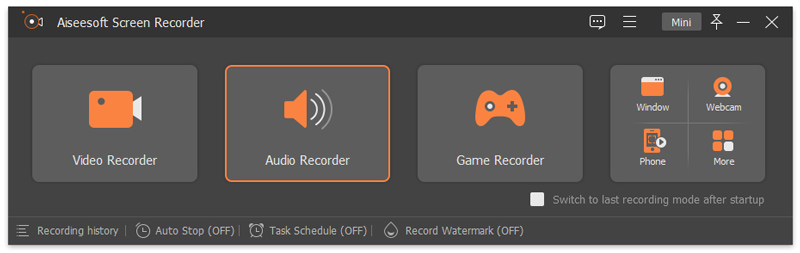
Когда вы попадаете в главное окно, вы можете выбрать Audio Recorder функция записи звука из браузера.
Перед заключительной аудиозаписью браузера вы можете выбрать источник звука из Звуковая система or Микрофон в соответствии с вашими потребностями.
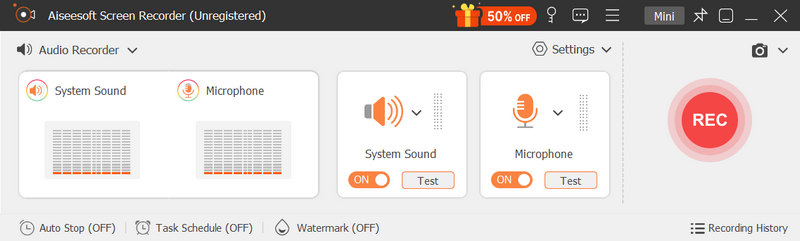
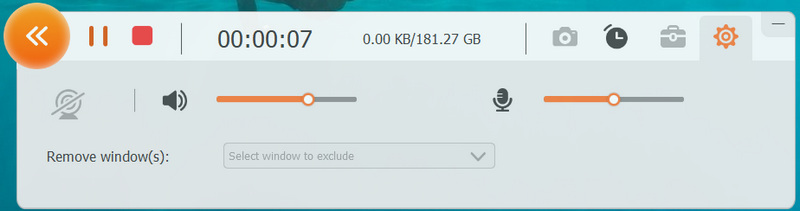
Воспроизведите аудио в браузере, а затем нажмите REC кнопку, чтобы начать процесс записи звука. Если вы хотите остановить это, вы можете нажать на Stop кнопку.
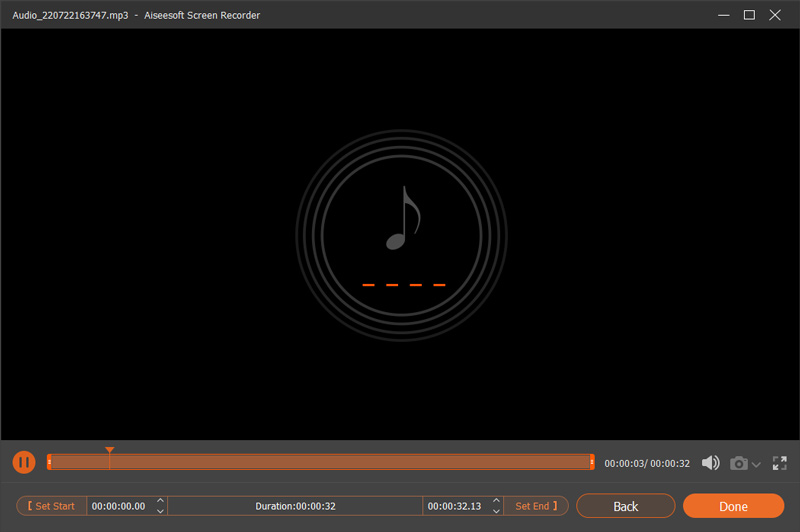
Вы будете руководствоваться для предварительного просмотра и редактирования окна после записи. Здесь вы можете прослушать захваченный звук и отредактировать его. После этого вы можете нажать Save. Кнопка, чтобы сохранить файл записи на вашем компьютере. Запись будет автоматически сохранена в формате MP3. Получить больше аудио рекордеров здесь.
Часть 4. Часто задаваемые вопросы о Browser Audio Recorder
Вопрос 1. Как я могу записать свой голос онлайн бесплатно?
Если вы хотите бесплатно записать свой голос, вы можете обратиться к бесплатному онлайн-рекордеру. Здесь вы можете выбрать рекомендуемый Бесплатный онлайн аудио рекордер, Это позволяет вам захватить ваш голос с микрофона с высоким качеством звука.
Вопрос 2. Есть ли в Windows 10 аудио-рекордер?
В Windows 10 есть встроенный инструмент для записи звука, который называется Voice Recorder. Это бесплатное приложение Voice Recorder позволяет с легкостью записывать интервью, разговоры, лекции, подкасты и многое другое.
Вопрос 3. Как мне записать звук на моем Mac?
Вы можете положиться на QuickTime Player для захвата экрана и звука на Mac. Просто откройте QuickTime Player и нажмите «Файл» > «Новая аудиозапись», чтобы начать запись звука на вашем Mac.
Мы в основном говорили о браузер аудио-рекордер и как записать аудио из браузера в этом посте. Мы представляем вам 3 инструмента для записи звука в браузере, чтобы записывать любой звук в браузере, например, Chrome, IE или Safari. Вы можете выбрать предпочитаемый вариант в зависимости от ваших потребностей. Если у вас есть какие-либо другие рекомендации, пожалуйста, поделитесь ими в комментариях с другими читателями.
Что вы думаете об этом посте.
Рейтинг: 4.6 / 5 (на основе голосов 116) Подпишитесь на нас в
Более Чтение

Оставьте свой комментарий и присоединяйтесь к нашему обсуждению

Screen Recorder
Aiseesoft Screen Recorder — лучшее программное обеспечение для записи экрана, позволяющее захватывать любые действия, такие как онлайн-видео, звонки с веб-камеры, игра на Windows / Mac.
Как записать песню с Интернета – универсальный способ

 4.7 Оценок: 101 (Ваша: )
Многие слушают песни на Яндекс.Музыке или на YouTube, кто-то предпочитает потоковые аудиотрансляции, радиоэфиры. Независимо от вкусов, всех объединяет один вопрос – как записать музыку с Интернета? Самый простой способ – провести захват трека в специальном редакторе. Скачав АудиоМАСТЕР, вы сможете сохранить мелодию, подкаст, голосовое сообщение в исходном качестве. Читайте статью – и узнайте подробности!

Программа АудиоМАСТЕР поможет сохранять песни из Интернета и слушать на любом устройстве!
Захват аудио напрямую с компьютера: подготовка
- Кликнете правой кнопкой мыши по иконке в виде громкоговорителя (находится в правой нижней части экрана).
- В появившемся списке выберите «Записывающие устройства».
- Найдите «Стерео микшер» и нажмите «Включить». Если микшера нет, настройте его отображение – кликнете в любой части окна правой кнопкой мыши и активируйте показ отключённых устройств.
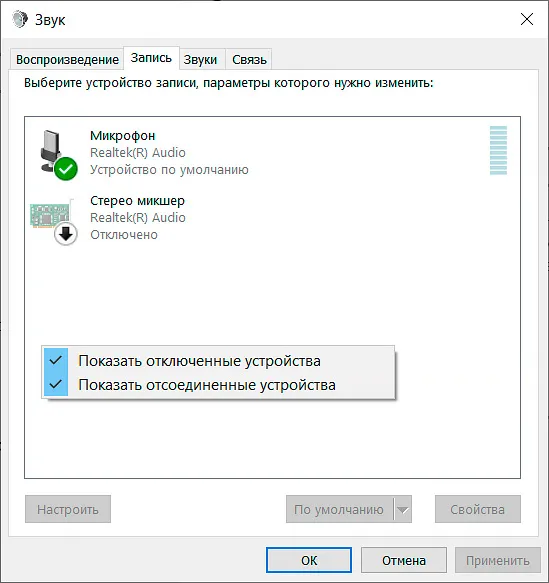
Настройка звукозаписывающих устройств на Windows
Если вы работаете на Windows 10, вы заметите, что названия некоторых пунктов отличаются. Перед тем, как провести запись аудио с Интернета, нажмите на значок громкоговорителя и используйте команду «Открыть параметры звука». Далее выберите «Панель управления» и в появившемся окошке включите стерео микшер.
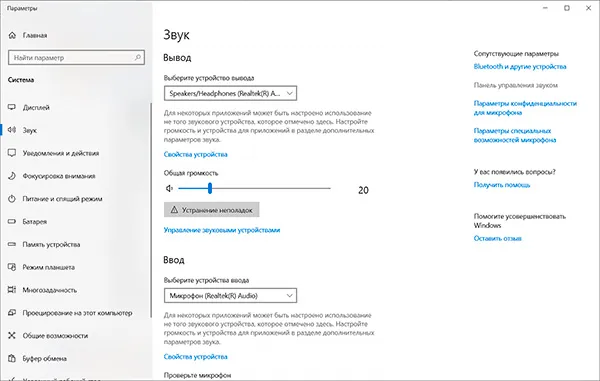
Настройка записи звука на Windows 10 осуществляется с помощью панели управления
Так как стерео микшер захватывает абсолютно все звуки, которые воспроизводят динамики компьютера, процессу записи могут помешать уведомления, сигналы антивируса и другие системные шумы. Чтобы этого избежать, предварительно отключите программы, которые работают в фоновом режиме и отсоедините внешние устройства. Если вы собираетесь сохранять аудиодорожки в соцсетях или на Ютубе, активируйте расширение AdBlock, чтобы не появлялась реклама.
Теперь всё готово к началу записи звука с экрана компьютера. Установите редактор АудиоМАСТЕР на компьютер, если вы этого ещё не сделали, и следуйте инструкции ниже.
Для Windows 11, 10, 8, 7, XP
Как записать музыку с сайта в программе
Записать песню с Интернета очень просто – вы справитесь буквально за 4 этапа. Алгоритм действий рассмотрим на примере сохранения музыки из ВКонтакте, но та же схема подойдёт и для захвата музыки из видеоклипов на Ютубе, онлайн-трансляций, вебинаров и разговоров по Skype.
Шаг №1. Укажите способ записи
Запустите АудиоМАСТЕР и нажмите «Записать звук с микрофона». Программа по умолчанию поставит стерео микшер в качестве главного источника звука. Если этого не произошло – установите его вручную.
Шаг № 2. Начните захват звука
Нажмите «Начать новую запись». Старт будет дан через 3 секунды, так что вы сможете в этом время открыть подборку музыки на странице ВКонтакте. АудиоМАСТЕР будет осуществлять захват аудио прямо из браузера. Включите песню и дождитесь её окончания. Управляйте захватом с помощью кнопок «Стоп» и «Пауза». Первая – полностью завершит запись, вторая – приостановит на необходимый отрезок времени.
Шаг № 3. Обрежьте лишние фрагменты
Закончив, нажмите «Сохранить». АудиоМАСТЕР позволит прослушать запись потокового аудио и оценить качество. Паузы в начале и в конце вы сможете удалить за пару кликов. Для этого выделите лишний участок звуковой волны и обрежьте музыку, используя кнопку с изображением ножниц.
Шаг №4. Сохранение песни на компьютер
Когда песня будет полностью готова к сохранению, кликнете на значок дискеты и укажите подходящий формат. На ваш выбор все популярные расширения – MP3, WAV, WMA, OGG, FLAC. Если не знаете, какой выбрать, остановитесь на универсальном формате MP3. Назначьте папку для экспорта, введите название трека – и готово.
Заключение
АудиоМАСТЕР включает большое количество функций и представляет из себя гораздо больше, чем просто программа захвата аудио с Интернета. Это полноценный аудиоредактор, с которым вы сможете:
- извлечь звук из видеофайла;
- загрузить мелодию с CD и иных носителей;
- соединить файлы в одну композицию;
- изменить тембр голоса;
- настроить громкость композиции;
- добавить звуковые эффекты.
Сохраняйте любимые песни, записывайте важные лекции и переговоры – с программой АудиоМАСТЕР это просто! Скачайте софт и оцените всю полноту его возможностей.
Chrome Audio Recorder — Как записывать аудио из браузера
Иногда вам может потребоваться сохранить звук в веб-браузерах, таких как Chrome, Safari или других браузерах на компьютере.Это может быть привлекательная фоновая музыка, аудиокнига, которую невозможно загрузить, или другие аудиофайлы.
Запись звука в Chrome-не сложная задача, если у вас есть диктофон Chrome.Далее мы покажем вам, как использовать аудиорекордер для Chrome для захвата звука с веб-страницы.
Получите аудиорекордер Chrome для записи звука в Chrome
Что, если бы я сказал вам, что есть программа, которая может записывать весь звук из браузера с качеством звука почти без потерь, а формат звука является необязательным? Ну, недавно попробовал записать аудиокнигу на диктофон в Chrome.Он работает довольно хорошо, чем другие рекордеры, которые я использовал раньше.Это называется VideoSolo Screen Recorder.Судя по названию, он может записывать изображение с экрана компьютера.Фактически, он также может записывать только звук.Любой звук, исходящий из компьютера, можно записать, включая, конечно, звук браузера.В этой статье я научу записывать аудио из браузера с помощью этой программы.
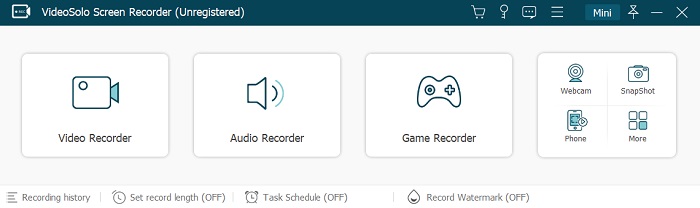
# Шаг 1.Включите опцию «Audio Recorder» для записи аудио
Запустите программу.Выберите «Audio Recorder», потому что нам просто нужно записывать звук без изображения.
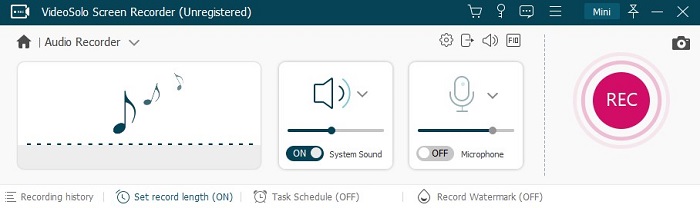
# Шаг 2.Настройте параметры звука и вывода системы
• Отрегулируйте звук системы.Вы можете настроить его в своей операционной системе или сдвинуть ползунок прямо в VideoSolo Screen Recorder.Во время настройки вы можете воспроизвести видео, чтобы понять, подходит ли громкость записи.
• Если вы хотите записать только звук веб-браузера, не записывайте звук себя и внешней среды, не забудьте выключить кнопку «Микрофон».
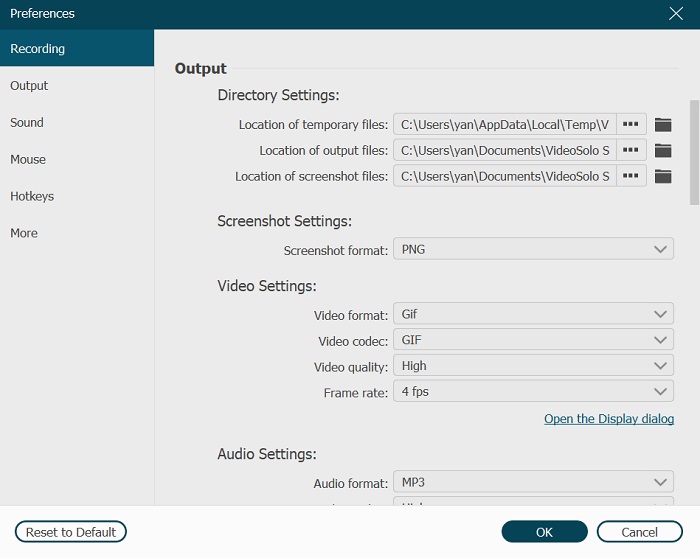
• Формат аудиозаписи по умолчанию-MP3.MP3-это очень распространенный аудиоформат, но если вы хотите изменить его, вы можете нажать «Дополнительные настройки-Вывод».Возможны также форматы WMA, M4A и AAC.Качество по умолчанию-«Высокое», вы можете выбрать более высокое качество в соответствии с вашими требованиями.Это программное обеспечение предлагает вариант без потерь, который дает вам идеальный опыт записи звука в браузере.
# Шаг 3.Нажмите «REC» и отметьте горячую клавишу, если вы скрываете плавающую панель
• Нажмите «REC».Всплывающее окно напомнит вам, что вы можете использовать горячие клавиши для управления записью.Имейте в виду, что вы можете отметить заметку или что-то в этом роде.Если вы ранее установили скрыть плавающую полосу во время записи и забыли горячую клавишу, не волнуйтесь.Вы все еще можете найти программу на панели задач системы.Дважды щелкните значок или щелкните его правой кнопкой мыши, чтобы отобразить основной интерфейс, панель снова появится.
• Нажмите «ОК» во всплывающем окне, и запись начнется через три секунды.Затем начните воспроизводить звук в браузере, который хотите записать.Громкость регулируется во время записи.
# Шаг 4.Обрезка и сохранение аудио
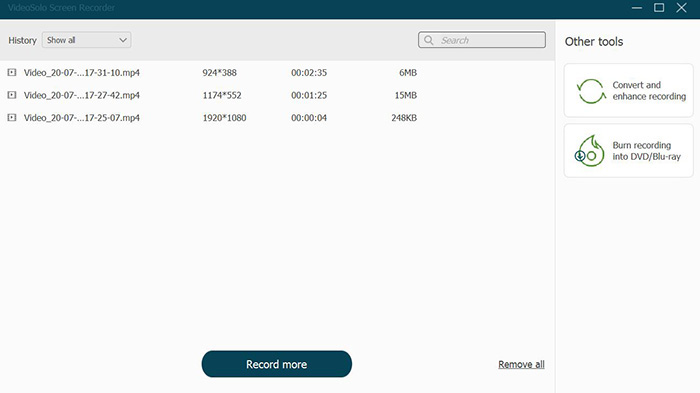
После завершения записи вы можете обрезать запись в соответствии с вашими потребностями, а затем сохранить ее в твой компьютер.Теперь вы можете удобно слушать аудиозаписи вашего браузера на компьютере Mac/Windows.
Вам не кажется, что использовать эту программу для записи звука в браузере очень удобно? Она проста в использовании, но функция очень мощная, такой должна быть хорошая программа записи звука в браузере.Что касается записи видео с его помощью, вы можете узнать через Desktop Recorder: Как записать рабочий стол компьютера на Windows/Mac.
Используйте расширение для записи звука в Chrome
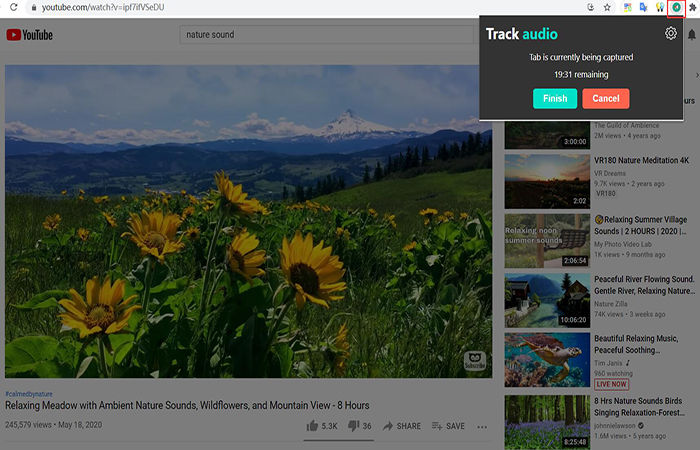
Если вы не хотите загружать программное обеспечение, вам может помочь расширение Chrome-Chrome Audio Capture. В официальном представлении говорится, что он может захватывать любой звук, воспроизводимый на текущей вкладке.Более того, можно одновременно захватить несколько вкладок.Кроме того, у вас есть опция, которая может отключать вкладки, которые в настоящее время захватываются.Звук будет сохранен как аудиофайл в формате MP3 или WAV.Однако вы не можете записывать сегменты продолжительностью более 20 минут с помощью этого Chrome Audio Capture.Когда вы захватываете более 20 минут, файл может молчать во время воспроизведения.
Шаг 1. Перейдите в Интернет-магазин Chrome и найдите «Chrome Audio Capture».
Шаг 2. Нажмите «Добавить в Chrome», чтобы установить это расширение на ваш Chrome.
Шаг 3. Найдите и щелкните это расширение в правом верхнем углу Chrome.
Шаг 4. Нажмите кнопку «Начать захват», чтобы начать запись звука Chrome.
Шаг 5. По окончании записи нажмите «Сохранить снимок», чтобы сохранить записанный звук на свой компьютер.
Горячие статьи

Самый простой способ копировать и конвертировать DVD в видеоформат MP4

Как записать собрание Zoom без разрешения организатора

Как воспроизводить Blu-ray Disc на компьютере

[3 шага] Как без труда конвертировать MKV в MP4

Окончательное руководство о том, как легко скопировать DVD на USB
Как записать звук, воспроизводимый в браузере
В настоящее время часто можно найти веб-страницы с многочисленными видео- или аудиофайлами, которые воспроизводятся при доступе к ним. В случае с видео существует множество способов загрузить их и сохранить на компьютере. В случае со звуком вариантов не так много, но для него можно использовать некоторые инструменты.
И дело в том, что запись звука, который воспроизводится на нашем компьютере, может представлять для нас большой интерес в определенных ситуациях. Для этого мы можем использовать инструмент, интегрированный в Windows например диктофон. Мы также можем выбрать стороннее программное обеспечение, такое как VB-Аудио Виртуальный кабель, удлинители для Chrome or Firefox, а также онлайн-приложения, которые помогут нам выполнить эту задачу.
Запись звука с помощью Windows Recorder
В случае, если мы не хотим использовать другое программное обеспечение, мы всегда можем использовать диктофон, встроенный в оба. Windows 10 и Windows 11 . С его помощью мы сможем записать любой звук с онлайн-радиостанции или песню, которую слушаем онлайн из самого браузера. Мы можем скачать его бесплатно из магазина Microsoft .
Разработчик: Microsoft Корпорация
После установки запускаем его и обнаруживаем простой, но вполне современный интерфейс. Его основная функция и действие, которое он может выполнять, просты: запись звука. Они позволяют нам кнопкой синего цвета начать аудиозапись, которую мы хотим.
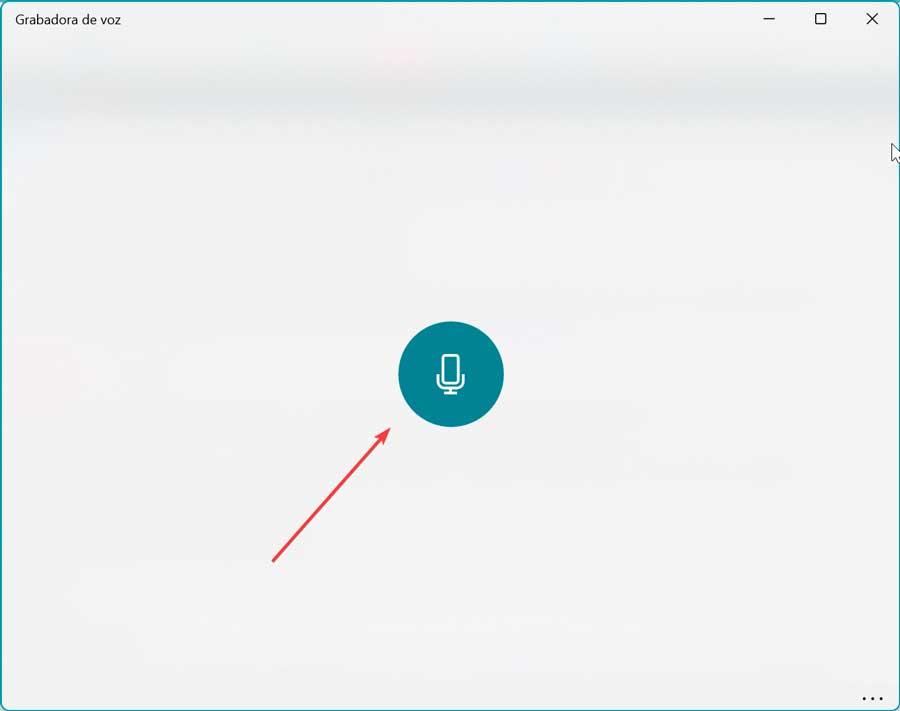
Просто нажав на эту кнопку, программа позаботится о записи всего звука, который издает компьютер, поэтому, если мы слушаем какой-либо звук из браузера, он запишет его. В любой момент мы можем приостановить или остановить его, и мы даже можем вырезать или удалить его.
Следует отметить, что этот метод может быть немного небрежным сам по себе, потому что мы собираемся записывать звук, который звучит через динамики, непосредственно из звука, который излучают динамики. По этой причине для получения наилучшего качества необходимо установить программное обеспечение, такое как VB-Audio Virtual Cable, для получения лучшего качества звука.
Установите виртуальный кабель VB-Audio для лучшего качества звука
Это бесплатная программа, которую мы можем скачать с это ссылка на его официальный сайт. Что делает это программное обеспечение установите на свой компьютер драйвер, добавляющий два новых устройства который появится среди звуковых устройств на вашем компьютере. Это программное обеспечение на самом деле не записывает звук браузера, а вместо этого направляет вывод звука, воспроизводимого на вашем ПК, на вход микрофона. То есть линия микрофона ПК будет получать входной сигнал от линии громкоговорителей, поэтому любой звук, выходящий из громкоговорителей, будет записываться. Конечно, нам понадобится программное обеспечение для записи звука, такое как Windows Recorder.
Теперь мы должны получить доступ к окну «Звук» меню «Конфигурация», которое открывается, если щелкнуть правой кнопкой мыши значок громкости на панели задач и выбрать параметр «Звук».
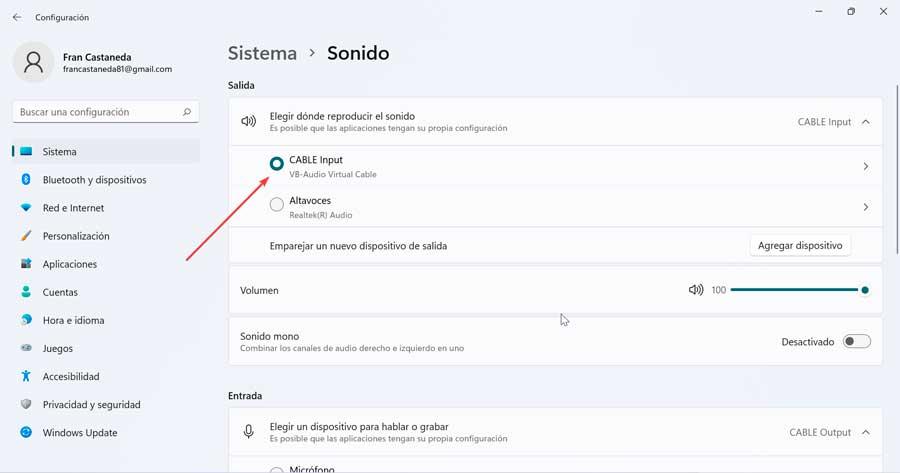
После того, как панель конфигурации Windows была открыта в разделе «Звук», мы должны установить КАБЕЛЬ Вход по умолчанию в выводе и КАБЕЛЬ Выход по умолчанию на входе. Далее мы готовы записать любой звук, воспроизводимый в браузере, и открыть любой диктофон для записи звука с ПК, например диктофон Windows.
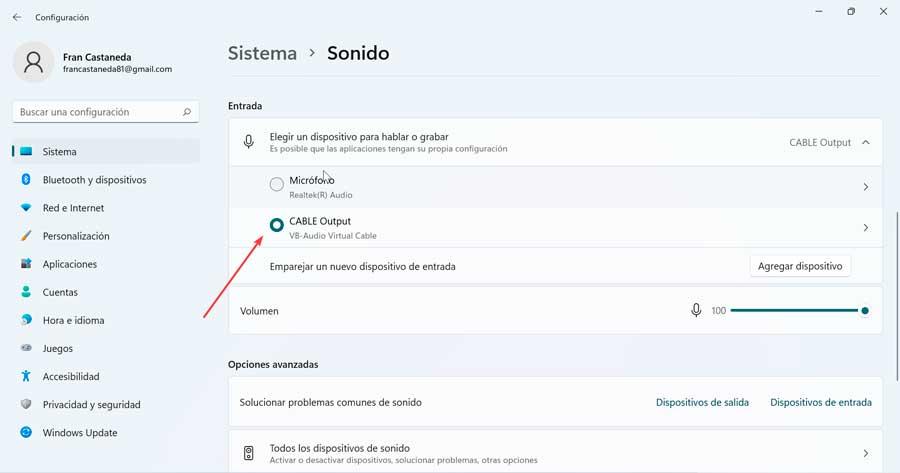
После завершения записи, если мы хотим прослушать результат записи через динамики нашего ПК, необходимо будет снова настроить устройство вывода на динамики. Таким образом, когда мы воспроизводим его с помощью диктофона Windows, мы будем слышать все, что мы записали, с превосходным качеством.
С помощью этих сторонних приложений
Помимо использования диктофона Windows, мы также можем использовать другие типы программного обеспечения для записи звука, который мы воспроизводим из браузера.
Бесплатный аудио-рекордер онлайн
Это онлайн-инструмент для записи звука простым и бесплатным способом, так как нам нужно всего лишь один раз щелкнуть, чтобы начать запись и настроить различные параметры. Звуковая запись будет иметь оригинальное качество клипа , поэтому сделанная нами запись будет так же хороша, как и звук, который мы слышим. Это позволяет нам записывать звук из системы, через микрофон или и то, и другое. Для доступа просто нажмите на эта ссылка на свой веб-сайт , нажмите «Начать запись» и загрузите установочный файл.
Как только появится интерфейс приложения, теперь мы можем записать звук браузера. Нажмите на значок в левом нижнем углу устройства и выберите источник звука . Мы можем использовать микрофон, если хотим записать себя. Мы также можем нажать «Системный звук», если вы просто хотите записывать только из своего браузера. Или выберите Системный звук и Микрофон, если мы собираемся делать интерактивные видео.
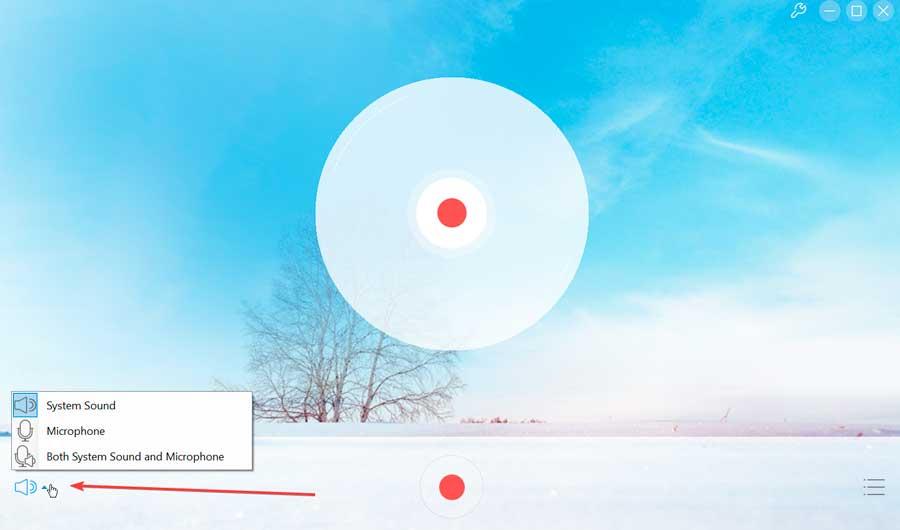
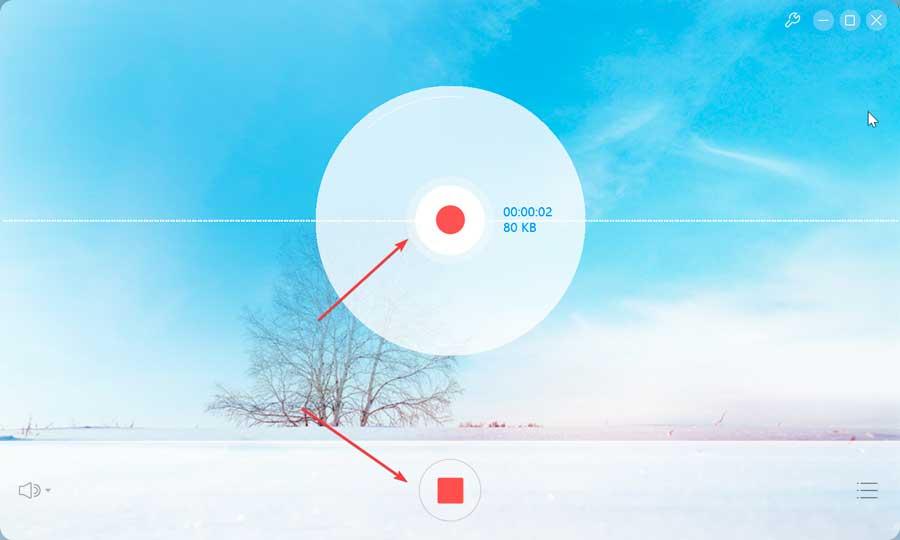
Остается только запустить браузер и зайти на сайт, где мы хотим прослушать и записать звук. Как только мы начнем играть, мы нажмем на кнопку «Запись» кнопку приложения, чтобы оно начало записывать звук. Как только все будет записано, мы нажимаем кнопку «Стоп», чтобы сохранить записанный звук на нашем ПК.
дерзость
Речь идет о мультитреке с открытым исходным кодом аудио редактор и диктофон , бесплатно и на испанском языке, которые мы можем скачать с сайта разработчика . С его помощью мы сможем записывать воспроизведение, воспроизводимое через динамики нашего компьютера с Windows, со специальной функцией для него, благодаря которой мы можем выбрать выход динамика в качестве источника для записи.
Первое, что мы должны сделать, это активировать » Стерео микс» , что позволит нам собирать звук, который передается через звуковую карту нашего оборудования. Для этого в Windows 10 напишем «звук» в меню «Пуск» и появится «Настройки звука». Оказавшись здесь, мы должны нажать «Управление звуковыми устройствами». Отсюда мы можем включить «Stereo Mix».
In Windows 11 набираем в поле поиска меню «Пуск» «звук» и выбираем «Настройки звука». Здесь внизу мы выбираем Все звуковые устройства раздел. На следующей странице в устройствах ввода мы выбираем опцию «Stereo Mix».
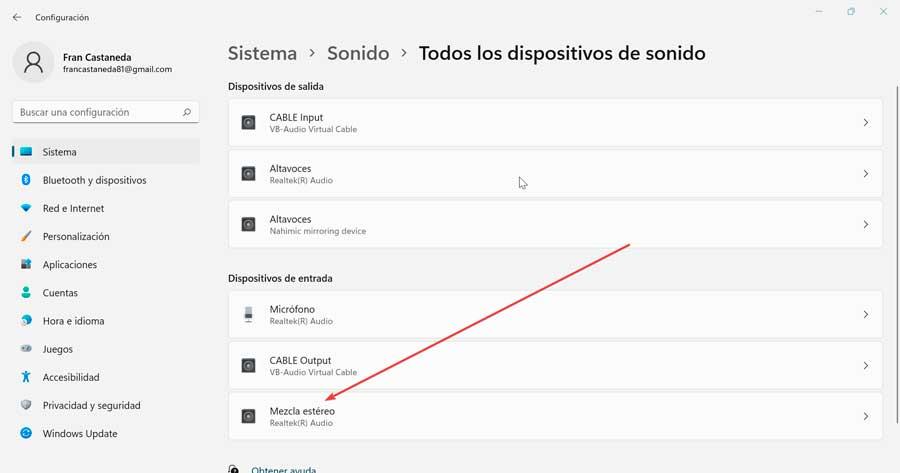
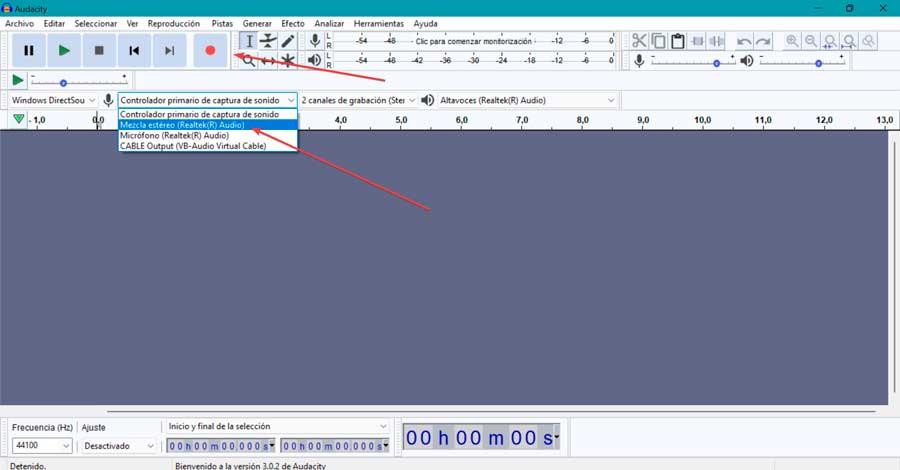
Теперь мы открываем Audacity, и он появится, и в его главном меню мы должны перейти к микрофон раздел, откройте меню и выберите ” Стерео микс» . У нас также должна быть выбрана опция 2-канальной записи, чтобы мы могли записывать в стерео. Слева от звука мы изменим основной источник MME на ” Windows DirectSound» . Нам осталось только запустить запись системного звука, нажав на кнопку «Запись» кнопка. Это начнет запись звука из Windows.
С расширениями для браузера
Также возможно записать звук нашего браузера, используя расширения для самых популярных веб-браузеров, таких как Google Chrome и Mozilla Firefox.
Диктофон для Google Chrome
Если мы используем Google Chrome в качестве нашего обычного браузера, мы можем использовать расширение под названием Voice Recorder, чтобы иметь возможность получать и сохранять любой звук, издаваемый браузером. Для этого нам достаточно скачать этот адд -on из Интернет-магазина Chrome.
Разработчик: онлайн-диктофон.com
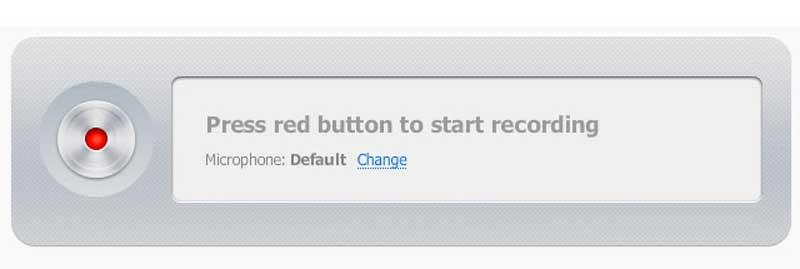
Диктофон — это удобный и простой онлайн-инструмент, которым можно пользоваться прямо из Chrome. Это позволяет нам записывать наш голос с помощью микрофона и сохранить его как файл MP3 . Поэтому нам остается только установить его в браузере и нажать на кнопку Запись Кнопка, которая добавляет это расширение в браузер Google Chrome каждый раз, когда мы хотим начать запись любого звука, который воспроизводится в самом браузере.
Диктофон онлайн для Firefox
Это простой и бесплатный инструмент для записи звука. С ним мы сможем записывать звук и голос прямо из нашего браузера Firefox без необходимости устанавливать какое-либо дополнительное программное обеспечение и сохранять его в виде файла MP3. Нам просто нужно скачать его из магазина Мозилла . При его использовании наши данные находятся в безопасности, поскольку они не хранятся на своих серверах, а только фиксируют обработку нашим браузером на ПК.
Разработчик: Гарри Н.
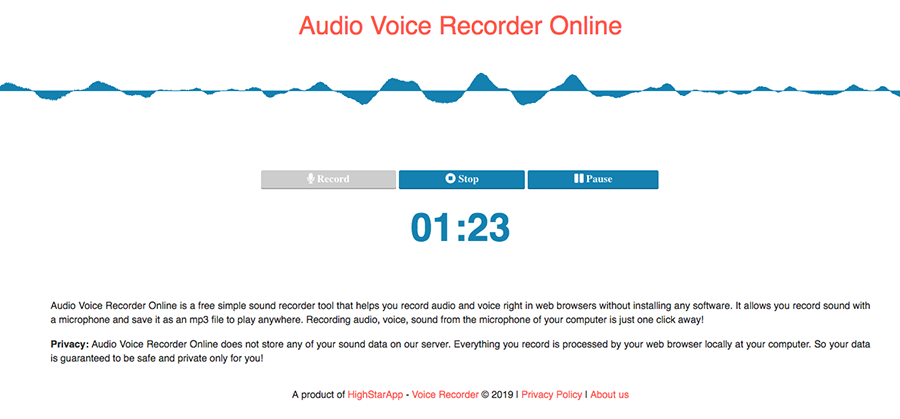
Как только мы установим его в Firefox, все, что нам нужно сделать, это нажать его кнопку, и появится новая страница, где у нас есть Запись доступны кнопки для начала записи, Stop для остановки и Pause для приостановки записи. В тот момент, когда мы нажимаем «Остановить», запись останавливается, и мы можем сохранить файл в формате MP3 на нашем жестком диске.
Лучшие телефоны Samsung для запечатления памятных моментов
30 октября 2023 0
Если съемка высококачественных фотографий является для вас приоритетом и вы постоянно стремитесь к выдающимся результатам, вам больше не нужно таскать с собой профессиональную камеру. [. ]

Дистрибутивы Linux, идеальные для пользователей Mac: плавный переход
27 октября 2023 0
Хотя пользователи Apple известны своей лояльностью к macOS, некоторые могут быть заинтригованы миром Linux и захотят изучить новые возможности. [. ]
Наслаждайтесь Alexa на ходу: лучшие портативные базы для вашего Amazon Echo
27 октября 2023 0
Устройства Amazon Echo на базе Alexa стали одними из самых продаваемых технических гаджетов во всем мире. Однако их потребность в постоянном электрическом соединении может ограничивать [. ]
Невидимая опасность: как чистка экрана мобильного телефона может его повредить
30 октября 2023 0
Даже если вы вложили деньги в мобильный телефон высшего класса с, казалось бы, неразрушимым экраном, есть одна повседневная привычка, которая без вашего участия может навредить вашему устройству. [. ]

Понимание IMEI: уникальная личность вашего мобильного телефона и его решающая роль в безопасности
30 октября 2023 0
Наши мобильные телефоны оснащены различными кодами, такими как PIN-код, PUK-код, код разблокировки, серийный номер и, самое главное, IMEI. Но что именно [. ]

Превратите свои старые USB-накопители в ключи безопасности и многое другое
30 октября 2023 0
У каждого из нас есть ящик, заполненный USB-накопителями, многие из которых остаются неиспользованными в эпоху облачных хранилищ и веб-сайтов для передачи файлов. Однако, [. ]

Исправление проблем с веб-камерой в macOS Sonoma 14.1 после удаления устаревшей поддержки
30 октября 2023 0
С выпуском macOS Sonoma 14.1 у некоторых пользователей MacBook возникли проблемы с веб-камерами. Это связано с прекращением поддержки Apple. [. ]

Как извлечь текст из изображений в Windows: руководство для Windows 10 и 11
30 октября 2023 0
Просматривая Интернет, особенно в социальных сетях, мы часто сталкиваемся с изображениями, содержащими текст, который мы хотели бы сохранить в текстовом формате. [. ]
Как проверить, принадлежит ли ваш компьютер ботнету или зомби-сети
29 октября 2023 0
В мире, который становится все более цифровым, наши компьютеры уязвимы для вредоносных программ, что может привести к сбоям в работе системы и потере данных. Одна из угроз – [. ]