Как на Айфоне записать разговор — 3 самых простых способов
Во время разговора по телефону может возникнуть необходимость его записать, к примеру, если собеседник что-либо объясняет или дает поручение. Однако на iPhone отсутствует штатный инструмент, как на некоторых Android смартфонах, который позволял бы записывать разговор. Тем не менее существуют некоторые хитрости, о которых мы расскажем ниже.

Существует несколько способов записать разговор на iPhone
Запись при помощи другого устройства
Если у вас под рукой есть другой Айфон или вообще смартфон, можно включить громкую связь и записать разговор на диктофон другого устройства. Плюс этого способа заключается в том, то не требуется установка никаких дополнительных приложений. Однако, записать разговор таким образом можно только в спокойной обстановке, к примеру, дома или в офисе.
Если же вам нужно записать разговор на улице или в метро, этот способ ряд ли подойдет. Поэтому рекомендуем воспользоваться другими способами.
Использование стороннего приложения
Применение специальных сторонних приложений, таких как TapeACall, является наиболее простым и удобным способом. Для записи разговора нет необходимости включать громкую связь. Соответственно, записать разговор можно в любой момент. Однако у этого способа есть и один свой минус — приложение записывает разговор через вторую линию. Соответственно, эта услуга должна поддерживаться оператором. Чаще всего ее необходимо оплачивать отдельно.
Принцип работы с приложением предельно прост:
- Скачайте программу с App Store;
- Запустите и произведите несколько простых настроек, придерживаясь рекомендаций на экране.
- Во время разговора откройте приложение и включите запись.

Для записи разговора можно воспользоваться специальным устройством
Использование специального устройства для записи
Людям, которым часто приходится записывать телефонные разговоры, имеет смысл приобрести специальное устройство для записи, которое подключается в порт Lightning. Чтобы начать разговор, достаточно нажать кнопку записи на устройстве.
Этот способ наиболее простой и удобный. Единственное, чтобы можно было в любой момент записать разговор, необходимо не забывать носить устройство с собой. Приобрести такое устройство моно на AliExpress.
Читайте также:

25 июня 2022
Наверняка многие пользователи сталкивались с ситуацией, когда в фирменном браузере Apple веб-страничка, которую вы просматриваете, начинает перезагружаться сама по себе. Иногда перезагрузка страницы .

14 мая 2023
Инсайды о будущих моделях iPhone появляются регулярно в огромном количестве, но в большинстве случаев к ним никто серьезно не относятся. Однако среди инсайдеров есть те, чьи прогнозы практически .

15 февраля 2023
iOS 16 стала самой неоднозначно ОС для iPhone за последние лет 5, а может и за все время существования яблочных смартфонов. Все дело в том, что Apple поспешили с ее выпуском. Множество багов и .
Лучшие решения 5 для записи телефонных звонков на iPhone [бесплатно и за плату]
В настоящее время смартфон играет все более важную роль в нашей повседневной жизни. Мы можем использовать iPhone, чтобы звонить по телефону и связываться с друзьями по всему миру, пользоваться Интернетом, заказывать пиццу, вызывать такси и многое другое. В важные моменты вы можете начать задумываться о том, можно ли записать телефонный разговор на iPhone. Но сделать это довольно непросто, поскольку Apple довольно строго относится к конфиденциальности информации и безопасности своих пользователей. Несмотря на это, вполне возможно найти некоторые инструменты и записать телефонный звонок на iPhone легко. Продолжайте читать, чтобы получить все советы.

Запись телефонных звонков на iPhone
- Часть 1. Законно ли записывать телефонный звонок или нет?
- Часть 2. 5 способов записи телефонных звонков на iPhone
- Часть 3. Часто задаваемые вопросы о записи телефонных звонков на iPhone
Часть 1. Законно ли записывать телефонный звонок или нет?
Прежде чем мы начнем, важно и необходимо понять, законно ли записывать телефонный звонок. Короче говоря, есть большая вероятность, что это законно, если вы являетесь активным участником телефонного разговора, и вам обязательно нужно разрешение других участников на запись телефонного разговора. Если нет, это определенно незаконно. Вы можете потратить несколько минут, чтобы узнать более подробную информацию о законы о записи телефонных разговоров в Википедии, а также вы можете найти второй источник информации о местных законах. Убедившись, что запись телефонного разговора на iPhone разрешена, вы можете продолжить чтение, чтобы начать работу.
Часть 2. 5 способов записи телефонных звонков на iPhone
1. Использование iOS Screen Recorder на ПК
Apeaksoft iOS Screen Recorder это настольное приложение, которое может передавать данные с iPhone/iPad/iPod на ПК по беспроводной сети и безопасно без USB-кабеля, после чего вы можете транслировать и записывать телефонные звонки на свой iPhone и сохранять их на ПК. Проверьте его мощные функции ниже:
- Отразить устройства iOS на ПК без проводов через AirPlay.
- Записывайте действия на экране в режиме реального времени для совместного использования.
- Поддержка устройств Windows 11/10/8/7 и iOS под управлением iOS 17/16/15 и т. д.
- Обеспечьте плавную запись по телефону без каких-либо задержек.
Как записать телефонный звонок на iPhone с помощью iOS Screen Recorder
Шаг 1Подключить iPhone
Подключите ваш iPhone и компьютер к тому же WiFi, затем запустите iOS Screen Recorder на вашем компьютере.
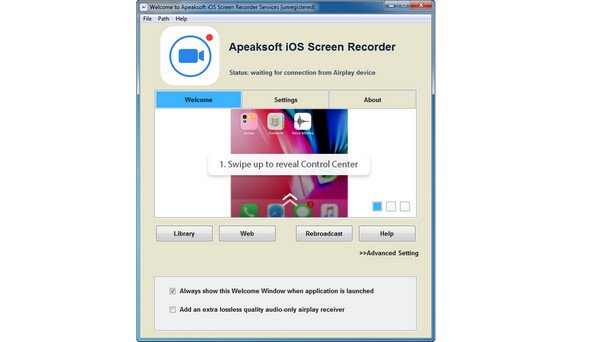
Шаг 2Open AirPlay
На вашем iPhone смахните от нижней части экрана, чтобы открыть Центр управления. Нажмите и включите «AirPlay» или «AirPlay Mirroring»> « Apeaksoft iOS Screen Recorder »И включите« Зеркальное отображение ».
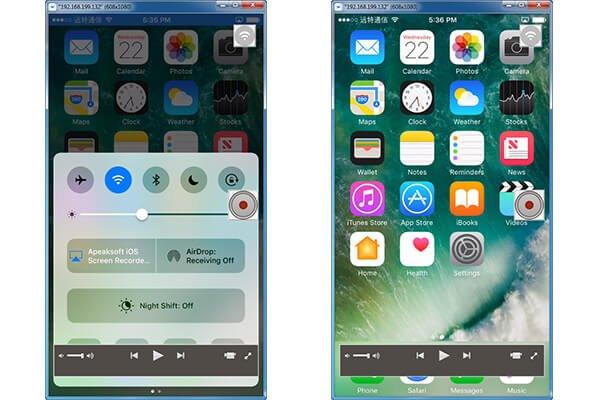
Шаг 3Начать запись телефонного звонка на iPhone
Нажмите правую кнопку с кружком на экране iPhone, чтобы начать зеркалирование iPhone на ПК. Затем вы можете начать звонить по телефону с вашего iPhone, и весь разговор будет записан с помощью Apeaksoft iOS Screen Recorder.
- Плюсы:
- Он предлагает четкий и простой интерфейс для записи, чтобы вы могли наслаждаться улучшенным эффектом.
- Он предоставляет множество функций, таких как отображение игрового процесса, образовательная презентация, кастинг фильмов и многое другое по вашему желанию.
- Вы можете настроить параметры программного обеспечения для видео и аудио в соответствии с вашими потребностями.
- Он поддерживает HD-видео в различных форматах для выходной версии при сохранении файлов.
- Вы обнаружите, что он прост в использовании и надежен в долгосрочной перспективе.
- Минусы:
- Этот инструмент приносит наибольшую пользу пользователям ПК.
2. Использование QuickTime Player на Mac
Если вы являетесь пользователем Mac, вы можете попробовать QuickTime Player на своем iPhone или FaceTime звонки. Но вы должны отметить, что это работает только тогда, когда вы говорите на своем iPhone прямо в режиме динамика. Это означает, что вы не можете записать телефонный звонок при выборе режима наушников. И будет больше ограничений, если вместо этого вы попытаетесь ответить на вызов на своем Mac. Но, тем не менее, вы можете проверить подробные шаги ниже, чтобы записать телефонный звонок на iPhone с помощью QuickTime Player.
Шаг 1Когда вы принимаете входящий вызов или делаете исходящий вызов на iPhone, убедитесь, что ваш iPhone находится в режиме громкой связи. Вы также можете выбрать свой Mac в качестве источника динамика.
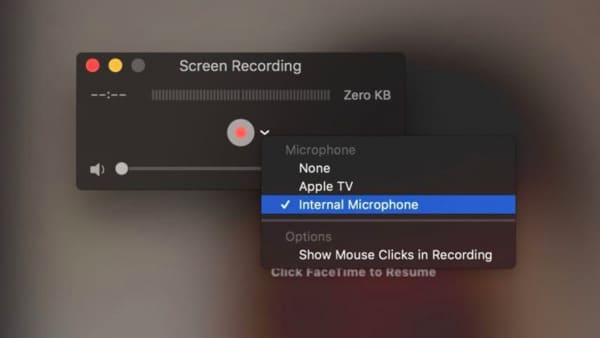
Шаг 2Запустите QuickTime Player на Mac и выберите опцию «Новая аудиозапись» в разделе «Файл» в верхней части строки меню.
Шаг 3Щелкните стрелку вниз рядом с красным значком «Запись» и выберите «Внутренний микрофон». Затем нажмите кнопку записи, чтобы начать запись телефонного разговора на вашем iPhone. Пожалуйста, держитесь ближе к своему Mac, чтобы он мог все четко воспринимать. Затем нажмите кнопку остановки, когда закончите.
- Плюсы:
- Вам не нужно загружать какие-либо приложения или программное обеспечение, используя эту встроенную функцию.
- Он совместим со всеми устройствами с системой iOS и избавляет вас от проблем с конвертацией.
- Потребности в безопасности и конфиденциальности удовлетворяются определенными ограничениями записи при совершении телефонного звонка.
- Минусы:
- Пользователи Windows не получат доступа для получения разрешения на запись в QuickTime Player.
- Вам нужно будет искать лучше записывающие устройства для настольных компьютеров когда вам нужно говорить в наушниках или отвечать на звонки на вашем Mac, который сейчас ограничен записью.
3. Использование Google Voice
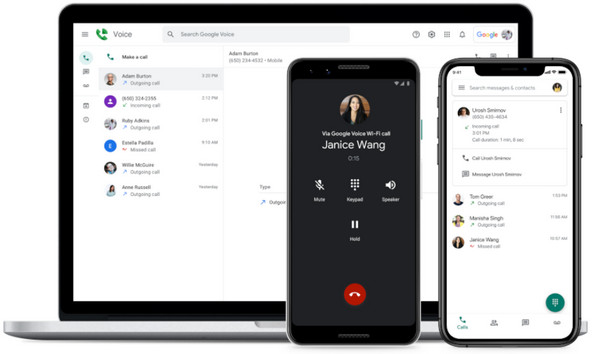
Google Voice — это бесплатная служба голосовой почты и звонков, доступная в США, Канаде, Франции, Испании, Нидерландах, Великобритании и т. Д. С помощью этой службы вы получите бесплатный номер телефона в США вместе с почтовым ящиком голосовой почты. Звонки внутри страны бесплатны, а за международные звонки взимается плата. Обратите внимание, что сначала вам необходимо создать учетную запись с существующей учетной записью Google.
Шаг 1Найдите Главная страница Google Voice и войдите в свою учетную запись Google.
Шаг 2Следуйте инструкциям, чтобы выбрать номер Google Voice в нужном вам городе или коде города.
Шаг 3Установите приложение Google Voice на свой iPhone и завершите настройку с новым номером Google Voice.
Шаг 4После того, как Google Voice настроен на вашем iPhone, снова перейдите на веб-страницу Google Voice и щелкните значок «Настройки» в верхней части экрана. Прокрутите вниз до Объявления раздел и убедитесь, что Параметры входящих звонков .
Шаг 5Теперь вы можете записать любой входящий телефонный звонок на iPhone, нажав цифру «4» на клавиатуре телефона во время разговора.
Шаг 6Чтобы остановить запись телефонного разговора, просто нажмите «4» еще раз. Google автоматически сохранит разговор в ваш почтовый ящик, где вы сможете найти все свои записи.
- Плюсы:
- Google Voice — это бесплатный регистратор вызовов для iPhone, который может легко записывать входящие телефонные звонки.
- Легко получить доступ к записям и прослушать их на странице «Голосовая почта» в Google Voice.
- Минусы:
- Вы можете записывать входящие телефонные звонки на iPhone только с помощью Google Voice, а не исходящих.
- Будет автоматический голос, уведомляющий обе стороны о записи телефонного разговора, когда запись начинается и останавливается. Если вы хотите тайно записать телефонный звонок на iPhone, это не лучший выбор.
4. Использование TapeACall Pro
Самый удобный способ записывать телефонные разговоры на iPhone — использовать специально разработанное для этой цели приложение. TapeACall Pro — это такое приложение, которое позволяет пользователям iPhone записывать звонки, которые вы уже выполняете, или звонки, которые вы собираетесь сделать.
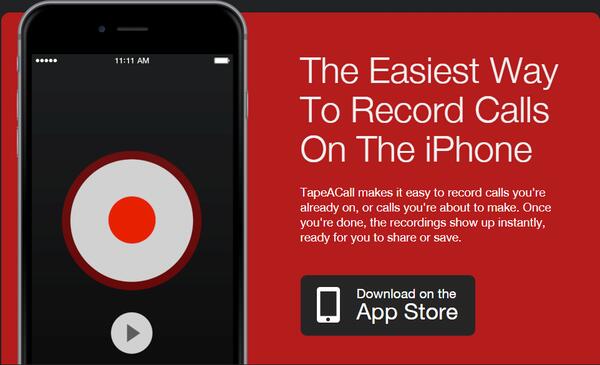
Шаг 1Запустите TapeACall, прежде чем ответить на входящий вызов или сделать исходящий вызов на своем iPhone.
Шаг 2Нажмите на Запись значок, а затем Позвонить кнопка на экране.
Шаг 3Если вам нужна запись входящего вызова, выберите Слияние звонков вариант, и система сопоставит ваш телефонный звонок с линией записи вместе.
Но если это исходящий вызов, то нужно нажать Добавить звонок кнопку и сначала найдите нужный динамик. Затем вы можете продолжить выбор Слияние звонков как указано выше, и приготовьтесь к записи.
- Плюсы:
- Вы можете записывать как входящие, так и исходящие телефонные звонки на вашем iPhone.
- Нет ограничений ни по времени записи, ни по количеству записей. Там нет платы за минуту либо.
- Записями можно легко поделиться в Dropbox, Evernote, Google Drive и социальных сетях.
- TapeACall позволяет вам записывать телефонный звонок на iPhone в тайне, не уведомляя собеседника.
- Минусы:
- Это приложение для записи разговоров на iPhone бесплатно только для пробной версии 7. Это стоит $ 29.99 / год.
5. Использование Rev Call Recorder
Rev Call Recorder — это бесплатная и профессиональная программа для записи звонков на iPhone, которая помогает записывать как входящие, так и исходящие звонки на ваш iPhone. Это идеальный выбор для телефонных собеседований и деловых звонков. Rev также предлагает услуги транскрипции за 1 доллар в минуту.
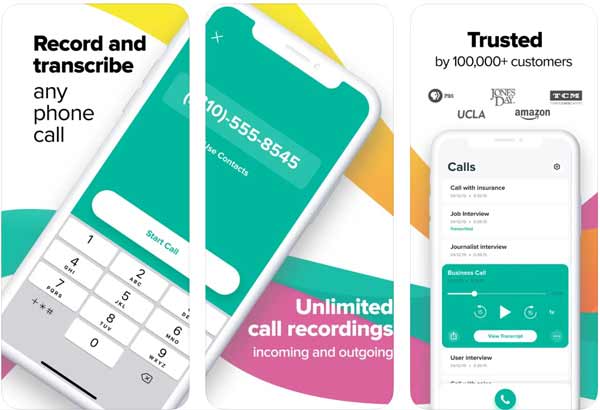
Шаг 1Следуйте инструкциям на экране и завершите настройку в соответствии с требованиями приложения.
Шаг 2На следующем экране вы можете увидеть Начать записанный звонок внизу в виде зеленой кнопки. Нажмите на нее и приготовьтесь.
Шаг 3Введите номер телефона исходящего вызова, который вы хотите записать, и нажмите Позвонить кнопку тогда. Если вы уже разговариваете по телефону для входящего вызова, приложение автоматически совпадет и перейдет к следующему шагу.
Шаг 4На экране вызова выберите Слияние звонков чтобы начать запись. И вы вольны Добавить звонок для других динамиков, если это необходимо.
- Плюсы:
- У этого бесплатного устройства записи звонков для iPhone нет подписки или скрытых расходов, и нет ограничений по продолжительности записи или числам.
- Вы можете скачать записанный аудиофайл и делать с ним все, что захотите.
- Минусы:
- Эта бесплатная услуга записи разговоров в настоящее время доступна только в США.
Профессиональное программное обеспечение для пользователей Mac и Windows
Если вы ищете профессиональное и безопасное программное обеспечение для своего ПК для записи аудиофайлов, включая телефонные звонки, голосовые заметки или что-то еще, вы не можете пропустить Apeaksoft Screen Recorder. Это лучший способ для вас записать экран iPhone без джейлбрейка. Между тем, это мощный телефонный рекордер с возможностью одновременной трансляции, записи и редактирования экрана. Два канала (PIN-код или QR-код) предусмотрены для простого подключения и быстрой записи.
Поддержка записи звука как на Mac, так и на ПК с Windows.
Предоставьте высококачественные файлы для выходной версии.
Записывайте любой контент, который вы хотите, в том числе Увеличить встречу, видео/аудио звонки на мобильный телефон и компьютер, презентации, геймплей и т.д.
Защитите свою конфиденциальность без предупреждений во время записи.
Часть 3: Часто задаваемые вопросы о записи телефонных звонков на iPhone
Как записать телефонный звонок на iPhone?
Вы можете попробовать 5 методов, используя встроенную функцию или другие инструменты, представленные в этом посте. Независимо от того, записываете ли вы входящие и исходящие телефонные звонки на iPhone с приложениями или без них, никогда не забывайте сначала убедиться в законности вашей записи.
Как записывать звонки на iPhone без приложений?
Просто попробуйте Apeaksoft iOS Screen Recorder и сэкономьте свое время на поиске системы, поддерживаемой как Mac, так и Windows.
Как я могу записать звонок на свой iPhone без их ведома?
Вы можете достичь этой цели с помощью сторонних приложений или программного обеспечения без предупреждений для другого динамика на телефоне, например Apeaksoft iOS Screen Recorder, Лента, Рекордер звонков, и т.д.
Люди также спрашивают:
Мы порекомендовали 5 решений на как записывать телефонные звонки на iPhone с/без приложений, а также мы сравнили их плюсы и минусы. Если вам нужен бесплатный регистратор звонков для iPhone или вы хотите тайно записать телефонный звонок на iPhone, в этой статье вы можете найти лучшее приложение для записи звонков для iPhone по своему усмотрению.
- Запись видео / аудио
- 9 лучших программ для записи Minecraft, которые нельзя пропустить
- Является ли Screencast O Matic безопасным для записи экрана компьютера?
- Как записывать Viber-звонки на Android и iPhone
- 3 проверенных метода записи геймплея на Nintendo Switch
- [Решено] Как восстановить удаленные скриншоты на Mac
- Лучшие способы 5 для конвертации HEIC в JPG / PNG онлайн и через приложения
- Как загрузить длинные видео на Snapchat без потери качества
- Самый простой способ удалить жестко закодированные субтитры из MKV MP4 Video
- Обзор 5 лучших плееров M4A для ПК с Android и Windows 2023 года
- Что такое Снайпинг для Mac? Вот инструменты 5 для захвата экрана Mac
- [Обновление 2023] Как записать собрание Zoom без разрешения организатора
- Как использовать iMac в качестве внешнего монитора для ПК / Mac / iPhone / iPad
- Как сделать GIF на вашем iPhone с помощью 3 приложений GIF Creator
- Лучшее программное обеспечение для потоковой передачи/зеркального отображения Airplay для Windows 11/10/8/7
- Как эффективно исправить неработающую проблему захвата изображений
- Быстрые и простые решения для записи экрана iPhone

- Можно ли использовать AirPlay без Apple TV — методы 4, которые вы должны знать
- Как записать телефонный звонок на Android
- Центр загрузок
- Апексофт Магазин
- Компания
- О Нас
- Свяжитесь с нами
- Пользовательское соглашение
- Персональные данные
- Лицензионное соглашение
- Продукт
- Восстановление данных iPhone
- Android Восстановление данных
- Передача iPhone
- iPhone Eraser
- Восстановление данных
- Поддержка
- Центр поддержки
- Решения
- Карта сайта
- FAQ
Как записать телефонный разговор на iPhone. Собрали все способы

В закладки
Многие сторонники Android-смартфонов в качестве “железного” аргумента всегда приводят простоту и удобство записи телефонных разговоров в своей любимой мобильной операционной системе. Купертиновцы обходят данную возможность, скорее всего, чтобы избежать возможных коллизий или законодательных ограничений, связанных с записью телефонных переговоров.
При этом существует множество разных способов записывать переговоры при помощи яблочного смартфона от простых и легальных до сложных и неофициальных.
Не забывайте о действующем законодательстве во время записи разговоров. Фиксация переговоров без обоюдного согласия всех его участников может являться незаконной, и точно не будет использоваться в качестве доказательств во время судебных разбирательств.
Вот такие способы записи переговоров доступны для пользователей iPhone на данный момент.
Джейлбрейк
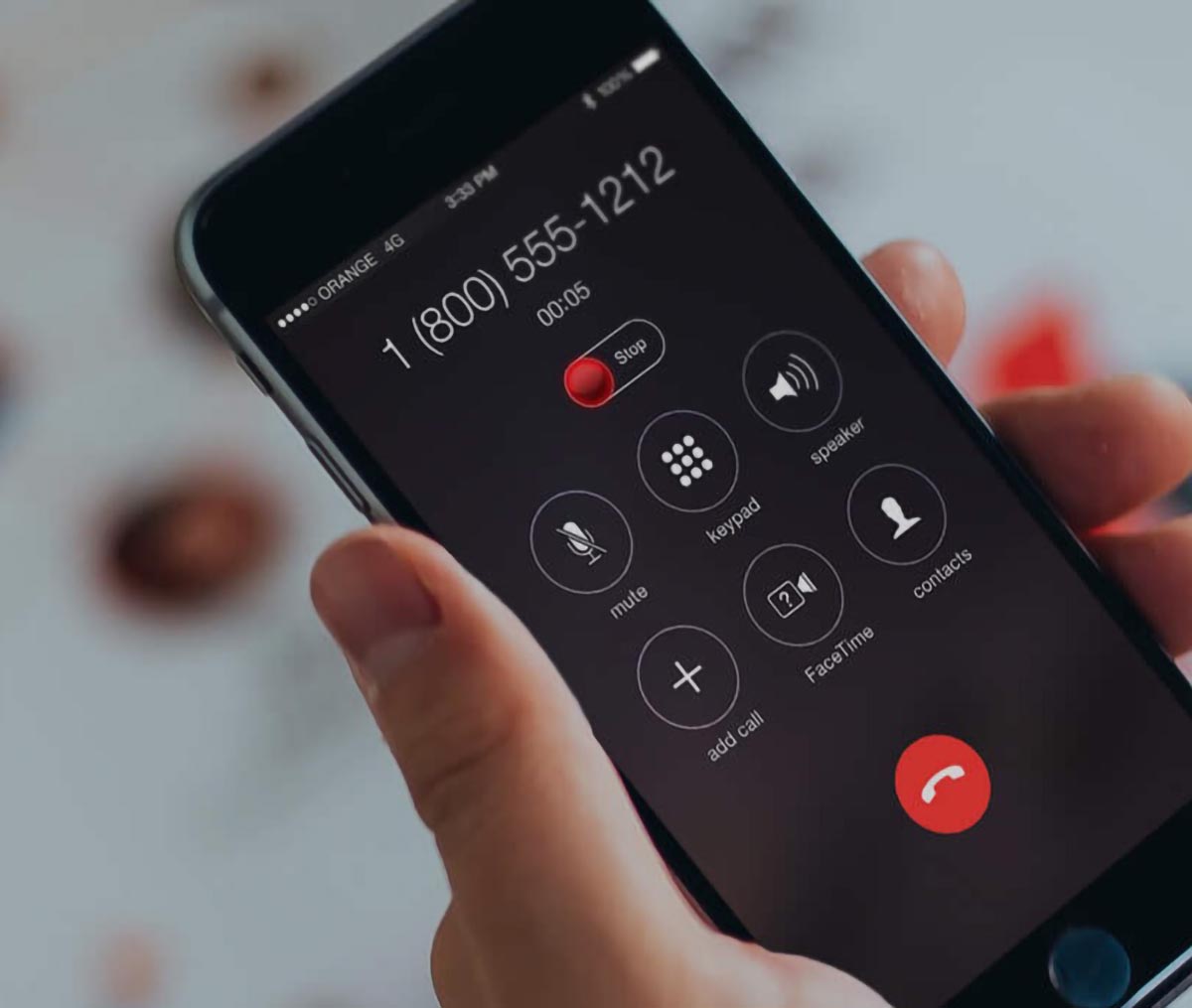
Взлом операционной системы многими рассматривается как раз для расширения возможностей закрытой iOS. К большому количеству фишек и твиков для iPhone пользователи гаджетов с джейлбрейком добавляют и возможность записывать телефонные переговоры для своих айфонов.
Самым популярным и распространенным твиком для этого является Call Recorder. Расширение встраивается в стандартное приложение Телефон и позволяет записать любой входящий или исходящий вызов.
Очевидным недостатком такого способа является наличие джейлбрейка на устройстве. Это не позволит постоянно пользоваться актуальной версией iOS. Например, на данный момент способа взлома iOS 15 еще не существует.
Даже банальные минорные обновления операционной системы устанавливать сразу не получится, придется ждать, пока сообщество взломщиков проверит возможность джейлбрейка для них. А еще после выключения или перезагрузки смартфона придется искать компьютер, чтобы заново осуществить взлом системы.
Второй гаджет Apple
Самым распространенным способом записи разговоров на iPhone всегда было использование другого девайса из экосистемы Apple. Это удобно далеко не в каждой ситуации, но не требует никаких дополнительных действий, приготовлений, приложений или сервисов.
► Запись разговор через Диктофон Apple Watch. Для этого нужно просто включить громкую связь на смартфоне и запустить приложение Диктофон на часах. Через несколько секунд после окончания записи она синхронизируется с вашим iPhone или Mac.
► Запись разговора на втором айфоне. Некоторые пользователи предпочитают использовать один смартфон в качестве основного, а второй в виде рабочей звонилки. На эту роль часто выбирают старые модели или самые бюджетные аппараты в актуальной линейке. Здесь все делается аналогично предыдущему способу только запись с громкой связи пишется на второй гаджет.
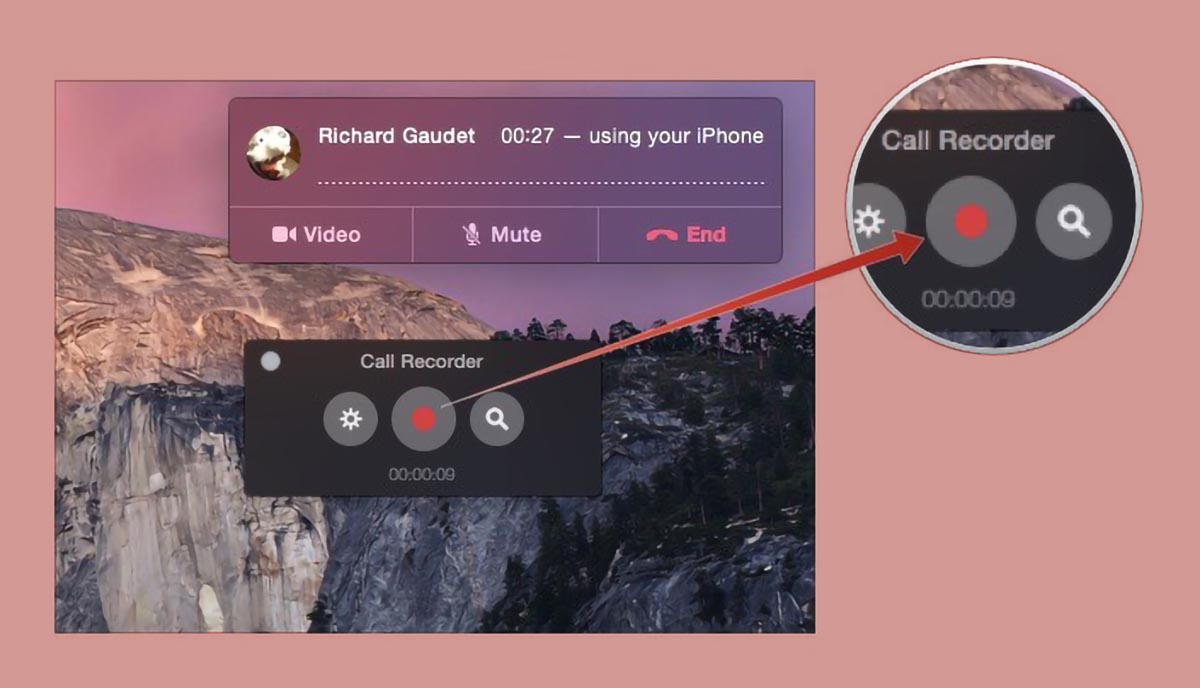
► Запись на Mac возможна двумя способами. Это уже привычное приложение Диктофон, которое запишет разговор по громкой связи со смартфона рядом или сторонняя утилита, которая записывает вызов по Handoff.
Потребуется принять звонок на своем компьютере (Mac и iPhone должны использовать одну учётку Apple ID и находиться в одной Wi-Fi сети) или перевести на компьютер уже начатую беседу.
Все описанные способы потребуют наличие второго гаджета под рукой и тихую обстановку для записи. Произвести фиксацию разговора, например, в кафе или на улице подобным способом не получится. Если же вы находитесь в спокойной обстановке дома или в офисе, сможете без проблем управиться с парой гаджетов и получить приемлемое качество записи.
Приложения операторов
Более удобным и продвинутым способом записи являются операторские утилиты, в которых уже реализован механизм фиксации разговоров. Разумеется, получится использовать фишку только при использовании подходящего оператора связи.
◈ Абоненты Тинькофф Мобайл могут заранее дозвониться на сервисный номер, а затем объединить его со второй линией по инструкции.
◈ Пользователи МТС при активации вызова через приложение Коннект могут записывать звонки через него. Нужно совершить вызов через приложение по Wi-Fi или мобильному соединению либо принять входящий звонок через утилит. Кнопка записи расположена прямо на экране вызова.
◈ Аналогичная возможность есть и у пользователей Мегафон с утилитой eMotion.
Такой способ записи гораздо удобнее, ведь не требует наличие второго гаджета. Запись можно вести в любом месте без необходимости включать громкую связь или переводить звонок на компьютер. Главное, чтобы на смартфоне был хороший интернет, ведь звонки через приложения МТС и Мегафон осуществляются именно через интернет.
Еще одним преимуществом данного способа является возможность осуществлять телефонные звонки с iPad.
Сторонние приспособления
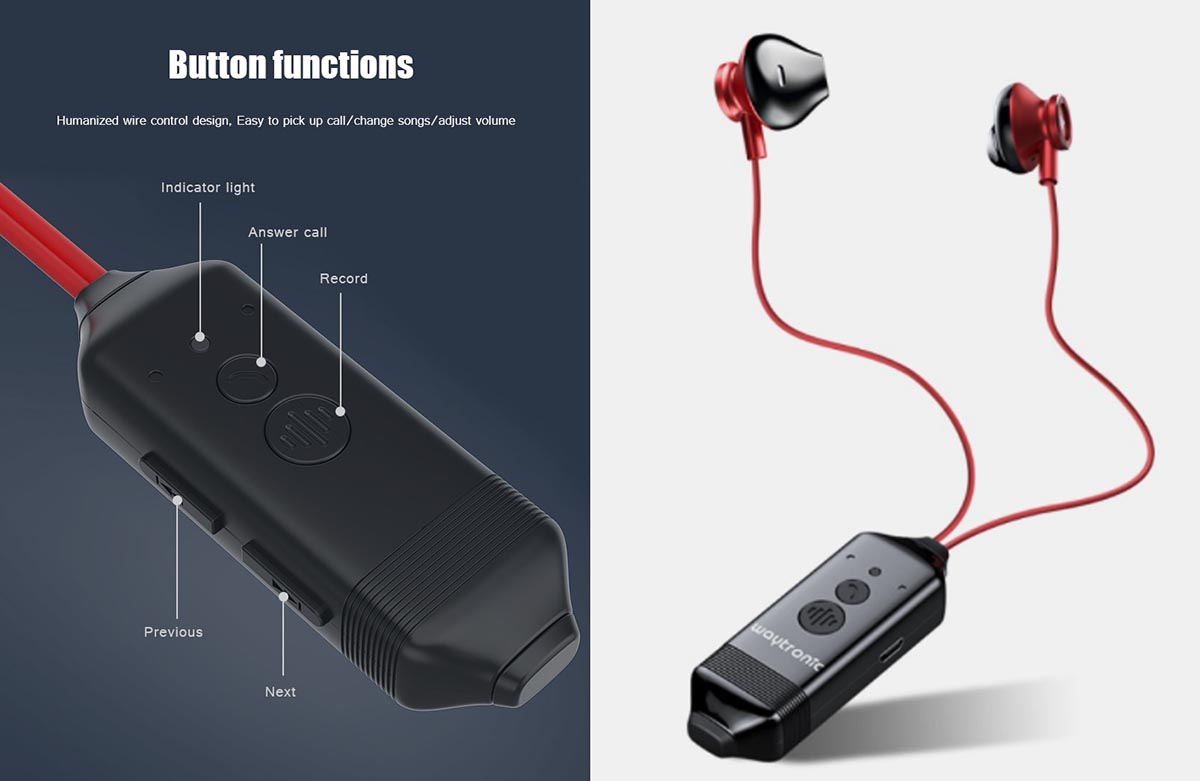
Такой способ записи хоть и требует покупку специального устройства, но в дальнейшем не вынуждает пользователя выбирать определенного оператора связи либо иметь стабильное интернет-соединение.
Практически для каждого поколения iPhone в свое время выпускали всевозможные приспособления, позволяющие записывать разговоры. Раньше это были специальные адаптеры или переходники на гарнитуру, через которые проходил сигнал, а сейчас появились беспроводные решения.
Принцип действия здесь аналогичный: сигнал со смартфона поступает на плату захвата, а уже затем выводится на гарнитуру для пользователя. Подобное устройство позволяет прослушивать записи через гарнитуру или перебрасывать их на компьютер аналогично обычной флешке.
�� Купить гарнитуру со встроенным диктофоном – 2867 руб.
Какой способ лучше
Все описанные выше способы записи телефонных разговоров сложно назвать удобными и беспроблемными. Если вам нужно записывать телефонные разговоры на постоянной основе, возможно, следует обзавестись для этого смартфоном на Android.
Если же вы просто хотите иметь такую возможность на всякий случай, подберите для себя самое оптимальное решение.
На наш взгляд, наиболее просто выглядит запись разговоров через операторские приложения. Нужно просто один раз настроить утилиту МТС Коннект или eMotion, а при необходимости записи переговоров, осуществить звонок через утилиту.
Для более частых записей подойдет стоящий поблизости Mac, Apple Watch или специальная гарнитура с диктофоном.
Как записывать телефонные разговоры на iPhone
В создании этой статьи участвовала наша опытная команда редакторов и исследователей, которые проверили ее на точность и полноту.
Команда контент-менеджеров wikiHow тщательно следит за работой редакторов, чтобы гарантировать соответствие каждой статьи нашим высоким стандартам качества.
Количество просмотров этой статьи: 517 020.
В этой статье:
В этой статье рассказывается, как записывать телефонные разговоры на iPhone. Чтобы обеспечить конфиденциальность, компания Apple не разрешает пользователям iPhone записывать телефонные звонки с помощью встроенных функций или приложений, поэтому нужно либо загрузить стороннее приложение, либо использовать внешнее оборудование, например микрофон компьютера или другой телефон.
Метод 1 из 2:
С помощью приложения для записи телефонных разговоров

Откройте App Store. Значок этого приложения представляет собой белую букву «А», составленную из письменных принадлежностей, на голубом фоне. Как правило, это приложение находится на главном экране.

Нажмите Поиск . Эта кнопка расположена в нижней правой части экрана и над ней есть значок в виде лупы.

Щелкните по строке поиска. Она находится в верхней части экрана.

- TapeACall Pro. Это приложение стоит $9,99 (600 рублей), но за запись каждой минуты разговора платить не нужно (как в большинстве других приложений).
- Call Recorder — IntCall. Это приложение можно скачать бесплатно, на запись одной минуты разговора стоит $0,10 (6 рублей). Чтобы воспользоваться этим приложением, телефон нужно подключить к беспроводной сети.
- Call Recording by NoNotes. Это приложение можно бесплатно скачать и пользоваться в течение 20 минут каждый месяц. Когда бесплатные минуты истекут, стоимость одной минуты составит $0,25 (15 рублей).

Нажмите Загрузить справа от выбранного приложения. Если приложение платное, вместо этой кнопки будет кнопка с ценой.

Нажмите Установить . Эта кнопка появится на месте кнопки «Загрузить».

- Если вы уже вошли в App Store, идентификатор вводить не нужно.
- Если ваш iPhone оснащен сенсором Touch ID, вместо ввода Apple ID просканируйте свой палец.

- При появлении запроса согласитесь с условиями пользования и введите свой номер телефона.
- Когда вы примете звонок, начнется запись разговора.
- Когда вы закончите разговор или истекут бесплатные/оплаченные минуты, запись автоматически остановится.

- В случае Call Recorder – IntCall нажмите «Запись» (в нижней части экрана), чтобы открыть список записей, а затем нажмите «Воспроизведение», чтобы прослушать определенную запись.
- Некоторые сервисы предлагают услуги онлайн-хранилища, управления и поиска.
- Записи можно редактировать, то есть обрезать их и хранить только нужные фрагменты разговоров. Записи можно отправлять по электронной почте и делать с ними то же, что с любым файлом.