Как скачать всю Apple Music сразу БЕСПЛАТНО
Для меломана естественно иметь Apple Music библиотека наполнена тысячами песен. Однако наступит время, когда вам нужно будет скачать всю свою музыку.
Возможно, вы хотите перейти на другую платформу. Возможно, вы планируете прекратить подписку на Apple Music. В любом случае, это будет непросто, тем более что нет волшебной кнопки, позволяющей загрузить их все сразу, или есть?
Узнать как скачать всю Apple Music песни сразу без дополнительной оплаты. Начнем с ответа на вопрос, который каждый из нас задавал раньше.
Часть 1. Есть ли в Apple Music кнопка «Загрузить все»?
К сожалению, на платформе Apple Music нет такой кнопки. Однако вы можете создать список воспроизведения и добавить все песни, которые хотите загрузить. После этого вы можете загрузить весь этот плейлист, фактически добавив все песни в свои загрузки Apple Music.
Однако, если вы некоторое время проанализируете этот метод, вы заметите, что вы в основном делаете то же самое. В конце концов, вы все равно потратите некоторое время на добавление песен в один плейлист.
Кроме того, даже с последней версией Apple Music этот процесс все еще на удивление сложен. Это также относится к iTunes на вашем Mac или ПК.
Теперь я знаю, о чем вы, возможно, думаете, все ли так скачивают музыку из Apple Music на компьютер или мобильное устройство? Что ж, кое-кто знает способ получше.
Начнем с того, что многие люди считают, что самый эффективный метод загрузки всей Apple Music — это создать резервную копию своего устройства, а затем получить оттуда свои песни.
Хотя для этого вам нужно щелкнуть всего несколько раз, это займет много времени. Лучше всего использовать сторонний инструмент, который мы обсудим позже. Это займет всего несколько кликов, и вам не нужно долго ждать.
Часть 2. Как загрузить сразу всю музыку Apple?
Теперь, когда вы знаете, что нет кнопки, которая воплощает ваши мечты в реальность, есть ли у вас какие-либо причины для продолжения работы с этим руководством?
Что ж, кнопка «Загрузить все» — не единственное, что может облегчить вашу работу. Но прежде чем мы перейдем к этому, давайте сначала обсудим, как добавлять песни в ваши загрузки Apple Music.
Для этого есть три метода. Первый включает Apple Music, второй — iTunes, а последний — сторонний инструмент. Начнем с Apple Music.
Метод 1. С Apple Music
Если вы подписаны на Apple Music, вам будет очень легко научиться загружать музыку из Apple Music на компьютер или мобильное устройство. Но если вы не подписаны, это не делает это невозможным.
Для этого вам понадобится следующее:
- Современное устройство iOS или Mac
- Активная подписка на Apple Music
- Apple ID с подпиской Apple Music
- Стабильное интернет соединение
- Поддерживаемая страна или регион
Когда у вас есть все это, вы можете приступить к следующим шагам:
- На вашем устройстве зайдите в Настройки.
- Теперь прокрутите вниз и выберите Музыка.
- Включите переключатель для параметра «Синхронизировать библиотеку».
Сделав это, вы сможете синхронизировать все загрузки Apple Music на своих устройствах. Возможно, это не способ загрузить всю Apple Music, но все же полезно знать, что вы можете синхронизировать музыку на своих устройствах.

Метод 2. Использование iTunes.
Приложение iTunes подключено к приложению Apple Music. Вот почему многие люди склонны использовать iTunes для нескольких функций, и они даже используют его для прослушивания музыки.
Так уж вышло, что одна из функций iTunes — добавлять песни в вашу медиатеку. И если вы помните, добавление песен в вашу библиотеку — это один шаг, чтобы сразу загрузить всю Apple Music на телефон или Mac. В любом случае, вы можете сделать это на своих устройствах iOS и Mac.
Начнем с шагов по загрузке всей Apple Music с помощью устройства iOS:
№1. Для iPhone, iPad или iPod touch:
Вам нужно изучить два этапа того, как загрузить всю Apple Music на свое устройство iOS. Это было бы для того, чтобы узнать, как добавлять песни в список воспроизведения, а затем загружать этот список воспроизведения.
Это официальная версия для загрузки всей Apple Music сразу на Mac или телефон. В любом случае, вот шаги, которые вам нужно выполнить:
- Запустите приложение Apple Music через iTunes на своем устройстве iOS.
- Найдите песни, которые хотите скачать.
- Выберите эту песню и нажмите кнопку «Добавить». Он должен выглядеть как значок плюса (+) и находиться в правом верхнем углу экрана.
Примечание: Сделайте это со всеми песнями, которые хотите скачать. Это добавит эти песни в ваш плейлист. Он не загрузит их сразу.
- Теперь вернитесь к основному интерфейсу приложения Apple Music.
- Найдите список воспроизведения, в котором находятся песни.
- Нажмите на кнопку «Загрузить».
- Дождитесь завершения процесса загрузки.
Когда вы привыкнете к этому методу, вы легко научитесь загружать всю Apple Music быстро, но не так быстро, как при использовании стороннего программного обеспечения.

№2. Для Mac или ПК:
Действия очень похожи на те, которые выполняются при использовании Mac или ПК. Есть также два этапа для загрузки всей музыки Apple на компьютер. Очевидно, мы начнем с первого этапа — добавления песен в вашу библиотеку:
- Откройте приложение iTunes на вашем Mac или ПК.
- На левой боковой панели нажмите «Библиотека».
- Найдите и выберите песни, которые вы хотите скачать.
- После выбора нажмите кнопку «Добавить».
- Теперь вернитесь в библиотеку.
- На боковой панели нажмите «Плейлисты».
- Теперь выберите список воспроизведения, в котором находятся песни.
- Нажмите на кнопку Скачать.
Теперь вы узнали, как загружать всю музыку из iTunes на компьютер. Возможно, это было не очень легко или быстро, но факт, что вы можете выполнить свою задачу, остается фактом.
Метод 3. С помощью мощного стороннего программного обеспечения
Если вы собираетесь следовать методам 1 или 2, вы, вероятно, закончите примерно через 30 минут. А после нужно дождаться процесса загрузки. К сожалению, на это уходит много времени, но у меня есть другое предложение.

TuneSolo Конвертер Apple Music это инструмент, который позволяет вам ЗАГРУЗИТЬ ВСЕ ПЕСНИ, находящиеся в вашей медиатеке iTunes, всего за несколько кликов.
Скорость загрузки также довольно высокая, примерно в 16 РАЗ БЫСТРЕЕ, чем у приложения Apple Music. Ниже приведены другие особенности этого программного обеспечения:
- Удаление DRM. TuneSolo может удалить DRM из песен Apple Music. Это позволит вам редактировать, публиковать, передавать и использовать эти песни по своему усмотрению.
- Автономное прослушивание. Все к загруженным песням Apple Music можно получить доступ без Интернета. Это позволяет вам слушать песни в любом месте и в любое время.
- Поддерживаемые форматы. Программное обеспечение поддерживает множество форматов, включая MP3, AAC, FLAC, WAV и даже защищенные форматы, такие как M4V и M4B
- Кроме того, вы можете передавать загруженные файлы на такие устройства, как iOS, Android, Zune, PSP и Xbox. Это потому, что файлы имеют высокую совместимость.
- Разблокируйте премиум-контент. Вы также можете разблокировать контент, недоступный через это программное обеспечение. Сюда входят аудиокниги Audible, аудиокниги iTunes и т. Д.
Сказав все это, должно быть совершенно очевидно, что ваш лучший выбор — использовать TuneSolo. В этом случае вот шаги, как загрузить всю Apple Music:
- Выберите файлы Apple Music
- Настроить вывод
- Конвертировать песни Apple Music
Конечно, у нас есть подробности следующих параграфов.
Шаг 1. Выберите файлы Apple Music.
Убедитесь, что на вашем компьютере установлен iTunes. Открыть TuneSolo программное обеспечение на вашем компьютере, и вы увидите список на главной странице. Из этого списка выберите песни, которые вы хотите скачать. Если вы хотите загрузить их все, просто установите флажок в верхней части окна. Это выберет все из них.

Шаг 2. Настройте вывод
После выбора всех песен прокрутите вниз до настроек вывода. Измените Формат, Качество и другие свойства вывода в этом разделе.

Шаг 3. Конвертировать песни Apple Music
Когда вы закончите выбор и настройку вывода, нажмите «Преобразовать». Это запустит процесс преобразования и загрузки. Все, что тебе нужно сделать сейчас, это подождать.
Наконечник: Перед открытием Apple Music Converter убедитесь, что Apple Music / iTunes закрыта. И во время преобразования песни не выполняйте никаких действий с Apple Music / iTunes.

Часть 3. Резюме
Скачать все песни из вашей библиотеки Apple Music — непростая задача. Вы должны выбрать все песни, что может занять некоторое время, в зависимости от того, сколько песен у вас есть. Насколько я знаю, их могут быть сотни или тысячи.
В любом случае, если вы хотите сэкономить немного времени, вы можете добавить их в один список воспроизведения и загрузить этот список, но это все равно займет много времени. С моим последним предложением вы можете сделать все это за считанные секунды. Надеюсь, это руководство поможет вам в достижении вашей цели для ваших песен Apple Music.
Как скачать всю свою медиатеку Apple Music на iPhone

В закладки
За несколько лет существования стримингового сервиса Apple Music разработчики так и не добавили возможность быстро скачать на iPhone все треки из своей медиатеки.
Есть простой способ сделать это, однако, на несколько минут понадобится компьютер.
? Спасибо re:Store за полезную информацию. ?
Как загрузить все треки на iPhone в пару тапов
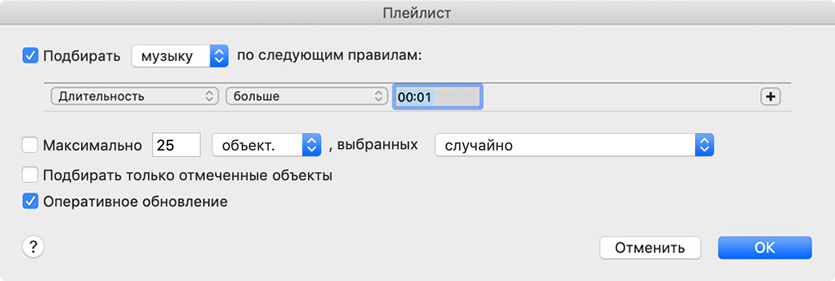
1. На компьютере запустите приложение Музыка или iTunes в macOS Mojave и более старых версиях.
2. В строке меню выберите Файл – Новый – Смарт-плейлист.
3. В открывшемся окне с фильтром укажите Подбирать музыку по следующим правилам: Длительность больше 00:01.
4. Не ограничивайте количество треков и обязательно включите опцию Оперативное обновление.
5. Задайте имя для плейлиста и дождитесь его появления на iPhone.
Так получите динамически обновляемый плейлист со всеми песнями из вашей медиатеки. Скачать его для прослушивания без подключения к сети будет гораздо быстрее, чем скачивать каждый альбом или плейлист по отдельности.
Как скачать всю музыку Apple сразу [2 эффективных способа]
Хотя Apple оборудовала автономный режим для более удобной потоковой передачи музыки в автономном режиме, вы можете задаться вопросом, как загрузить всю Apple Music сразу, поскольку вам нужно обрабатывать песни и альбомы, загруженные одна за другой. Поэтому, чтобы помочь вам получить лучший опыт потоковой передачи Apple Music и повысить эффективность одновременной загрузки библиотеки Apple Music, сегодняшняя статья будет в основном посвящена этой теме. Теперь продолжайте читать и получите решение, которое поможет.
Как скачать всю музыку Apple сразу как локальный MP3
Если вы были подписчиком членства в Apple Music, вы, вероятно, заметили, что Apple предоставила возможность загрузки для каждого сингла, альбома и списка воспроизведения, что позволяет вам нажимать для загрузки треков для последующего воспроизведения в автономном режиме. Удручает то, что это требует времени, так как вам необходимо несколько раз нажимать кнопки загрузки, если вы загружаете разные синглы и плейлисты. Следовательно, некоторые из вас начинают задаваться вопросом, как загрузить всю Apple Music сразу, не обрабатывая их вручную несколько раз.
Конечно, вы также можете заранее добавить всю музыку в один плейлист, чтобы загрузить их все сразу. Но все же, это может быть немного пустой тратой времени. Итак, чтобы сделать это прямо, TuneFab Apple Music Converter настоятельно рекомендуется, чтобы помочь вам загрузить всю Apple Music сразу.
Поскольку этот загрузчик Apple Music оснащен официальным веб-плеером Apple Music Web Player, он может облегчить выбор музыки с помощью простых манипуляций с перетаскиванием, а затем легко скачать Apple Music на Mac или Windows. Впоследствии вам нужно всего лишь одно нажатие, чтобы загрузить все выбранные песни Apple Music! Поскольку TuneFab Apple Music Converter предоставляет очень популярные аудиоформаты, такие как MP3, M4A и другие, вы можете получать эти локальные музыкальные файлы и сохранять их на любом устройстве для потоковой передачи независимо от того, какие системы и медиаплееры у вас установлены. Следует также отметить, что все загрузки Apple Music будут навсегда храниться в автономном режиме, поэтому вам не нужно беспокоиться об их истечении после истечения срока действия вашего членства в Apple Music.
Вот несколько блестящих функций, упрощающих и ускоряющих загрузку сервисов Apple Music для всех вас:
● Добавить все плейлисты Apple Music за один раз — встроенный веб-плеер Apple Music позволяет искать любой ресурс в официальной базе данных, а также обрабатывать перетаскиванием для быстрой загрузки библиотеки Apple Music одновременно.
● Индивидуальные настройки вывода — программа предлагает все популярные форматы, такие как MP3, M4A, WAV и FLAC, для выбора экспорта песен Apple Music. Между тем, он предоставляет параметры настройки качества, позволяющие пользователям изменять SampleRate, а также Bitrate, чтобы самостоятельно определять качество потоковой передачи музыки в автономном режиме.
● Информация ID3 сохранена — все теги ID3 будут сохранены в качестве исходных источников, сопровождающих загрузку плейлистов Apple Music, что позволит вам легко сортировать загруженные файлы по названию, исполнителю и т. д.
● В 5 раз выше скорость пакетной загрузки — для повышения производительности в программе используются передовые методы для ускорения загрузки музыки в 5 раз. Плюс функция пакетной загрузки, ваша загрузка будет ускорена до более высокого состояния, не теряя много времени.
После более подробного ознакомления с TuneFab Apple Music Converter потратьте несколько минут, чтобы узнать, как скачать всю Apple Music сразу на ПК с помощью программного обеспечения:
Шаг 1. Войдите в Apple Music Web Player.
Сначала установите TuneFab Apple Music Converter. Затем, открыв программу и войдя во встроенный Apple Music Web Player, вы должны войти в систему, используя свой Apple Music ID (с подпиской).
Шаг 2. Добавьте все плейлисты Apple Music для загрузки
Впоследствии с помощью веб-плеера вы можете искать любой плейлист Apple Music для загрузки из официальной музыкальной библиотеки. Заменив создание нового плеера, вам нужно всего лишь перетащить их на Добавить кнопка в сторону. Как только они будут добавлены в плейлист, вы создадите новый, чтобы загрузить всю Apple Music сразу!
Шаг 3. Настройте качество и формат вывода
Теперь, пожалуйста, обратитесь к Меню >> Настройки для дальнейшей настройки других параметров. Вы можете определить Формат, SampleRate и Поток здесь, чтобы соответствовать вашим собственным привычкам потоковой передачи музыки. После внесения изменений нажмите Save. применять.
Шаг 4. Загрузите всю музыку Apple сразу
После завершения настроек, в конце концов, вам нужно будет только нажать кнопку Конвертировать все кнопку, чтобы загрузить всю Apple Music! TuneFab Apple Music Converter инициирует преобразование и загрузит их все сразу!
Когда преобразование будет завершено, загрузки будут перемещены в Построенные модуль. Повернувшись к нему и нажав на кнопку Просмотр выходного файла кнопка, папка назначения будет открыта, и вы сможете получить доступ к загруженным песням в слушать Apple Music в автономном режиме без каких-либо ограничений.
Как скачать Apple Music сразу в приложении Apple Music
Хотя загрузка альбома Apple Music в официальном приложении по-прежнему занимает значительное время, манипулирование по-прежнему легко освоить. В этом модуле рассказывается, как загрузить всю Apple Music сразу на все популярные системы устройств. Пожалуйста прочти.
Как скачать всю музыку Apple сразу, используя Smart Playlist
На самом деле, у Apple Music есть скрытая функция, позволяющая загружать всю Apple Music сразу на все устройства. Функция называется «Умный плейлист». Сначала вам нужно будет обработать некоторые настройки на компьютерах, а затем, войдя в систему с тем же Apple ID на своих мобильных устройствах, вы сможете напрямую загрузить библиотеку Apple Music, не нажимая вручную кнопки загрузки одну за другой. Теперь прочитайте учебник ниже и посмотрите, как это сделать.
Шаг 1. Во-первых, вам нужно использовать свой ПК или компьютер Mac, чтобы перейти в iTunes.
Шаг 2. После входа в систему с помощью своего Apple ID перейдите в «Файлы» в строке меню, а затем выберите «Создать», чтобы выбрать «Smart Playlist…».
Шаг 3. Когда появится окно «Умный плейлист», установите правило «Время больше 00:00». Затем нажмите «ОК», и будет создан новый список воспроизведения. И в этот смарт-плейлист все песни будут добавляться автоматически, поскольку все они соответствуют только что установленному правилу.
Шаг 4. Теперь вы можете заходить в приложение Apple Music на всех своих устройствах, включая компьютеры iOS, Android или Windows, Mac. Вы обнаружите, что этот смарт-плейлист появляется! Просто откройте его и нажмите кнопку «Скачать», чтобы загрузить всю Apple Music сразу!
Однако фильтр, используемый для создания интеллектуальных списков воспроизведения, иногда имеет ограничения и может включать те песни, которые вам на самом деле не нужны, поэтому он будет занимать место впустую. Если вам нужен более гибкий, но простой контроль над загрузкой всей необходимой вам Apple Music одновременно, TuneFab Apple Music Converter по-прежнему лучше, потому что вы можете добавить любую песню или плейлист, которые хотите загрузить бесплатно.
Используйте автоматические загрузки, чтобы загрузить всю музыку Apple сразу
Настроив функцию «Автоматические загрузки» в Apple Music, вы можете загрузить все недавно добавленные песни Apple Music без их обработки вручную. Этот метод работает не только для компьютеров Windows/Mac, но вы также можете сделать это на iPhone. Шаги показаны ниже.
Шаг 1. Перейдите в приложение «Настройки» на вашем iPhone и найдите «Музыка» в списке.
Шаг 2. Прокрутите вниз и выберите опцию «Автоматические загрузки».
После включения этого параметра Apple Music автоматически загрузит новые песни в вашу библиотеку, чтобы вы могли наслаждаться ими в автономном режиме.
Наконечник: Однако, поскольку смарт-плейлист будет автоматически обновлять для вас все недавно добавленные песни, вам нужно обратить внимание на то, чтобы на вашем устройстве было достаточно места для загрузки плейлиста Apple Music, иначе Apple Music просто продолжит удалять загрузки, которые вы сохранили ранее. Поэтому, если вы хотите, чтобы бесплатные элементы управления загружали альбомы Apple Music сразу, только когда они вам нужны, TuneFab Apple Music Converter это лучший вариант для вас.
Самый простой способ загрузить всю музыку Apple сразу на Windows / Mac
Это самый быстрый способ для пользователей Windows и Mac загрузить всю Apple Music сразу. На самом деле, когда вы открываете приложение iTunes или Music, входите в свою учетную запись Apple и переходите в «Альбомы», вы можете напрямую выделить все из них, сохраненные в вашей библиотеке, а затем щелкнуть правой кнопкой мыши, чтобы выбрать «Загрузить». После этого вы можете загрузить всю библиотеку Apple Music сразу!
Часто задаваемые вопросы о загрузке всей музыки Apple сразу
Как выбрать сразу несколько песен Apple Music в плейлист для загрузки?
Если вы хотите только добавить несколько песен в плейлист Apple Music и загрузить их, вы можете зайти в iTunes и выделить нужные песни. Затем выберите, чтобы переместить их в список воспроизведения, который вы хотите добавить и загрузить позже.
Можете ли вы сразу загрузить неограниченное количество песен из библиотеки Apple Music?
К сожалению, Apple Music не предлагает Безлимитная загрузка Apple Music сервис, и он позволяет своим подписчикам загружать до 100000 XNUMX песен в свою библиотеку и наслаждаться ими в автономном режиме. Поэтому, когда количество загрузок превышает это число, вы не можете продолжать их загрузку и должны удалить некоторые из них, прежде чем добавлять новые.
Выводы
Несмотря на то, что у официального разработчика отсутствует функция загрузки всей Apple Music одновременно, вы все равно можете найти несколько альтернативных способов манипулирования ею для повышения эффективности. Среди всех этих введенных методов с использованием TuneFab Apple Music Converter может быть даже более гибким и удобным или с меньшим количеством ограничений. Так что, если вы хотите более эффективно использовать потоковую передачу Apple Music в автономном режиме, возьмите эту программу, чтобы помочь! Наслаждаться!
Как загрузить все песни в Apple Music
Apple Music – это популярный музыкальный сервис, который позволяет слушать любимые песни, создавать плейлисты и делиться музыкой с друзьями. Однако возможность загрузить все песни в Apple Music может быть полезной, особенно когда вы хотите сохранить их локально на устройстве для прослушивания без доступа к интернету.
В этом простом руководстве мы расскажем, как загрузить все песни в Apple Music, чтобы вы смогли наслаждаться своей любимой музыкой в любое время и в любом месте.
Первым шагом для загрузки всех песен в Apple Music является подписка на платную версию сервиса. Без платной подписки вы не сможете загрузить песни для офлайн-прослушивания. Если у вас еще нет подписки, откройте приложение Apple Music на вашем устройстве и следуйте инструкциям для оформления подписки.
Когда у вас есть активная подписка на Apple Music, вы можете загрузить все песни, содержащиеся в вашей библиотеке. Для этого откройте приложение Apple Music и найдите раздел «Моя музыка». Нажмите на кнопку «Редактировать» в правом верхнем углу экрана, затем выберите опцию «Загрузить все песни». Подождите, пока все песни загрузятся на ваше устройство.
Теперь, когда все песни скачены, вы можете наслаждаться своей музыкой, не зависимо от наличия интернет-соединения. Просто откройте приложение Apple Music, найдите песню в разделе «Моя музыка» и начинайте слушать!
Не забудьте, что загрузка всех песен в Apple Music может занять некоторое время в зависимости от размера вашей библиотеки и скорости интернет-соединения. Убедитесь, что у вас достаточно свободного места на устройстве для загрузки всех песен.
Теперь у вас есть полный доступ ко всей музыке в вашей библиотеке Apple Music, даже в офлайн-режиме. Загрузка всех песен позволяет вам создать идеальный плейлист для ваших длительных поездок, тренировок или просто для прослушивания, когда вы находитесь вне зоны покрытия сети.
Как загрузить все песни в Apple Music
Вот шаги, которые помогут вам загрузить все песни в Apple Music:
| Шаг | Действие |
|---|---|
| 1 | Откройте приложение iTunes на своем компьютере или Mac. |
| 2 | Выберите пункт меню «Файл» и затем «Добавить в библиотеку». |
| 3 | Выберите папку с песнями, которые вы хотите загрузить, и нажмите «Открыть». |
| 4 | Подключите свое устройство iPhone или iPad к компьютеру с помощью USB-кабеля. |
| 5 | Откройте пункт меню «Устройства» и выберите свое устройство iPhone или iPad. |
| 6 | Перейдите на вкладку «Музыка» и убедитесь, что включена опция «Синхронизировать музыку». |
| 7 | Выберите опцию «Вся музыка» и нажмите «Применить» или «Синхронизировать». |
После этого все выбранные вами песни будут загружены на ваше устройство iPhone или iPad и будут доступны для воспроизведения в приложении Apple Music.
Загрузка всех песен в Apple Music может занять некоторое время, особенно если у вас большая коллекция. Поэтому будьте терпеливы и дайте процессу завершиться.
Простое руководство для полного доступа к музыкальной библиотеке
Apple Music предлагает пользователю бесконечный доступ к огромной музыкальной библиотеке со множеством треков, альбомов и плейлистов. Чтобы получить полный доступ ко всему этому разнообразию, вам понадобится активная подписка на Apple Music и подключенное устройство.
Шаг 1: Подписка на Apple Music
- Откройте приложение Apple Music на своем устройстве.
- Нажмите на кнопку «Присоединиться» или «Получить».
- Выберите план подписки, который лучше всего подходит вам.
- Введите свои данные для оплаты и подтвердите подписку.
После успешной подписки вы будете иметь доступ к музыкальной библиотеке Apple Music.
Шаг 2: Подключите устройство
Чтобы загрузить все песни в Apple Music, у вас должно быть подключенное устройство, такое как iPhone, iPad или iPod touch.
- Убедитесь, что устройство подключено к интернету через Wi-Fi или мобильные данные.
- Откройте приложение Apple Music на вашем устройстве.
Шаг 3: Поиск и загрузка
Теперь вы готовы загрузить все песни, которые вам нравятся!
- Используйте функцию поиска в приложении, чтобы найти конкретные песни, альбомы или плейлисты.
- После нахождения желаемых треков, альбомов или плейлистов нажмите на кнопку «Добавить» или «Загрузить».
Добавленные треки, альбомы или плейлисты теперь будут загружены на ваше устройство и будут доступны в любое время, даже без интернета.
Следуя этому простому руководству, вы сможете получить полный доступ к музыкальной библиотеке Apple Music и наслаждаться любимыми треками в любое время и в любом месте. Наслаждайтесь музыкой!
Настройка Apple Music
Перед тем как начать использовать Apple Music и загружать все песни в свою библиотеку, нужно выполнить несколько простых настроек:
1. Установите приложение Apple Music
Сначала установите приложение Apple Music на свое устройство. Оно доступно для загрузки в App Store на iPhone, iPad или iPod touch с установленной iOS 8.4 и выше. Если устройство работает на базе Android, вы можете найти приложение в Google Play Store.
2. Создайте учетную запись Apple
Если у вас еще нет учетной записи Apple, вам нужно ее создать. Откройте приложение App Store или iTunes Store и выберите опцию «Создать новый Apple ID». Следуйте инструкциям на экране, чтобы создать учетную запись.
3. Войдите в свою учетную запись Apple Music
Откройте приложение Apple Music на своем устройстве и введите данные вашей учетной записи Apple. Если у вас еще нет подписки на Apple Music, вам будет предложено оформить ее.
4. Настройте свою учетную запись Apple Music
Пройдите по экранам настройки, чтобы настроить ваши предпочтения в Apple Music. Выберите стили музыки, исполнителей и жанры, которые вы предпочитаете. Это поможет Apple Music рекомендовать вам песни и альбомы.
После завершения этих настроек вы будете готовы загружать все песни в Apple Music и наслаждаться своей музыкальной библиотекой.
Включите Apple Music на вашем устройстве
Прежде чем загружать все песни в Apple Music, убедитесь, что услуга активирована на вашем устройстве. Вот как это сделать на различных платформах:
- На устройствах с операционной системой iOS:
- Откройте приложение «Настройки» на вашем устройстве.
- Прокрутите вниз и нажмите на «Музыка».
- Убедитесь, что включен переключатель «Apple Music».
- На устройства с операционной системой macOS:
- Запустите приложение «Музыка».
- В меню вверху экрана выберите «Музыка» и затем «Настройки».
- Перейдите на вкладку «Общие».
- Убедитесь, что включен переключатель «Apple Music».
- На устройства с операционной системой Windows:
- Откройте программу «iTunes» или «Apple Music» на компьютере.
- В меню вверху экрана выберите «Редактировать» и затем «Настройки».
- Перейдите на вкладку «Общие».
- Убедитесь, что включен переключатель «Apple Music».
После активации Apple Music на вашем устройстве вы будете готовы загрузить все песни и воспользоваться полным спектром возможностей, которые предлагает этот сервис.
Приобретение подписки
Подписка на Apple Music предоставляет вам доступ к огромному каталогу музыки, а также функции, такие как офлайн-прослушивание, персонализированные рекомендации и создание собственных плейлистов. Вот как приобрести подписку на Apple Music:
- Откройте приложение Apple Music на своем устройстве.
- Нажмите на кнопку «Пробная подписка» или «Получить».
- Выберите тип подписки, который лучше всего соответствует вашим потребностям. У вас есть выбор из индивидуальной подписки, семейной подписки и подписки для студентов.
- Подтвердите платежную информацию, включая номер кредитной карты или данные Apple ID.
- После завершения процесса оплаты вы сможете сразу начать использовать все возможности Apple Music.
Обратите внимание, что после истечения пробного периода подписка на Apple Music будет автоматически продлена и сумма подписки будет списана с вашей кредитной карты или другого способа оплаты, связанного с вашим Apple ID.
Выберите подходящий тариф и оплатите подписку
Прежде чем начать загружать песни в Apple Music, вам необходимо выбрать подходящий тарифный план и оформить подписку на сервис. В настоящее время Apple Music предлагает несколько вариантов тарифов, в зависимости от ваших потребностей и предпочтений.
Самым популярным тарифом является индивидуальная подписка, которая предоставляет доступ к музыке на одном устройстве за фиксированную ежемесячную плату. Однако, если вы планируете использовать Apple Music на нескольких устройствах или с семьей, вам стоит рассмотреть семейную подписку, которая позволяет до шести человек использовать сервис одновременно.
Также существует студенческая подписка, предназначенная для студентов, которая предоставляет скидку на ежемесячную плату и доступ к дополнительным студенческим контентам. В случае, если вы подписаны на другие услуги Apple, такие как Apple One, вам может быть предложен совокупный тарифный план.
После выбора подходящего тарифного плана вам потребуется оплатить подписку. Apple Music предлагает несколько способов оплаты, включая кредитные карты, платежи через приложение App Store и подписку через мобильного оператора. Выберите наиболее удобный для вас метод оплаты и следуйте инструкциям на экране, чтобы завершить процесс оплаты.
Импорт существующей медиатеки
Если у вас уже есть медиатека, состоящая из песен, которые вы хотите загрузить в Apple Music, вы можете использовать специальные инструменты и функции для импорта этой медиатеки. Вот несколько способов сделать это:
1. Используйте iTunes Match. Это платная услуга от Apple, которая позволяет вам синхронизировать свою медиатеку с облаком и импортировать ее в Apple Music. Чтобы воспользоваться этой функцией, вам нужно подписаться на iTunes Match и настроить свою медиатеку для синхронизации с облаком. Затем вы сможете импортировать песни из своей медиатеки в Apple Music.
2. Воспользуйтесь функцией «Добавить к библиотеке» в Apple Music. Она позволяет вам импортировать песни из своей локальной медиатеки в приложение Apple Music. Для этого откройте приложение Apple Music на своем устройстве, перейдите в раздел «Библиотека», затем нажмите на значок плюса и выберите «Добавить к библиотеке». Затем выберите папку с вашими песнями и Apple Music автоматически добавит их в вашу библиотеку.
3. Воспользуйтесь iTunes на компьютере. Если у вас есть компьютер с установленным iTunes, вы можете импортировать свою медиатеку в приложение iTunes, а затем синхронизировать ее с приложением Apple Music на вашем устройстве. Для этого откройте iTunes на вашем компьютере, выберите пункт меню «Файл» > «Добавить файл в библиотеку» или «Добавить папку в библиотеку» и выберите нужные песни или папку с песнями для импорта. Затем подключите ваше устройство к компьютеру и синхронизируйте его с помощью iTunes, чтобы импортировать песни в Apple Music.
| Способ | Преимущества | Недостатки |
|---|---|---|
| iTunes Match | — Синхронизация с облаком — Импорт песен из медиатеки |
— Платная услуга — Требуется подписка |
| «Добавить к библиотеке» в Apple Music | — Простота использования — Быстрый способ импорта |
— Требуется наличие локальной медиатеки |
| iTunes на компьютере | — Возможности управления медиатекой — Синхронизация с устройством |
— Требуется компьютер — Зависимость от iTunes |
Выберите наиболее удобный для вас способ импорта медиатеки в Apple Music и наслаждайтесь своими любимыми песнями в приложении Apple Music!
Перенесите свои песни из других сервисов или устройств в Apple Music
Apple Music предлагает удобный способ перенести свою коллекцию песен из других сервисов или устройств и сохранить их в своей библиотеке. Следуйте этим простым шагам:
- Откройте приложение Apple Music на вашем устройстве.
- В разделе «Библиотека» выберите «Песни».
- Нажмите на иконку «Добавить» (плюс) рядом с надписью «Песни».
- Выберите источник, откуда вы хотите перенести песни:
- На первом устройстве откройте приложение Apple Music и войдите в свою учетную запись.
- Убедитесь, что ваши песни находятся в вашей библиотеке и доступны для воспроизведения.
- На втором устройстве перейдите в раздел «Библиотека» приложения Apple Music и обновите его.
- Песни из вашей библиотеки на первом устройстве должны автоматически появиться в библиотеке на втором устройстве.
- Обновите свою библиотеку на других устройствах, если необходимо.
- В приложении другого сервиса найдите опцию экспорта или поделитесь песнями.
- Выберите «Копировать в Apple Music» или «Отправить в Apple Music».
- Откройте приложение Apple Music, чтобы импортировать скопированные песни в свою библиотеку.
- Следуйте инструкциям на экране, чтобы завершить процесс импорта.
Теперь вы можете наслаждаться своей коллекцией песен в Apple Music! Пожалуйста, обратите внимание, что некоторые песни могут быть недоступны для переноса, в зависимости от прав на контент и доступности в вашей стране.