Безопасный режим Windows 11
Безопасный режим позволяет запустить Windows 11 с ограниченным набором примененных параметров, системных служб и драйверов, что потенциально позволяет диагностировать причины проблем в работе системы и исправить некоторые из них. Некоторые процедуры по настройке оборудования или удалению программ также рекомендуется выполнять в безопасном режиме.
В этой пошаговой инструкции подробно о том, как зайти в безопасный режим Windows 11 различными способами, а также дополнительная информация, которая может быть полезной в контексте рассматриваемой темы.
Как запустить Windows 11 в безопасном режиме

В зависимости от ситуации: запускается ли система и возможен ли вход в неё, а также ряда других факторов, выполнить вход в безопасный режим Windows 11 можно по-разному. Сначала о способах, позволяющих зайти в безопасный режим в случае, если ОС запускается, а затем — об альтернативных вариантах, которые также могут пригодиться.
Как включить безопасный режим в окне «Конфигурация системы»
Если вход в Windows 11 возможен, то для того, чтобы в следующий запуск был произведён в безопасном режиме, можно выполнить следующие шаги:
- Нажмите клавиши Win+R на клавиатуре или нажмите правой кнопкой мыши по кнопке «Пуск» и выберите пункт «Выполнить». Введите msconfig в диалоговое окно «Выполнить» и нажмите Enter.

- В открывшемся окне «Конфигурация системы» перейдите на вкладку «Загрузка».
- В разделе «Параметры загрузки» отметьте «Безопасный режим». Если вам требуется поддержка сети в безопасном режиме, включите пункт «Сеть» (в остальных случаях обычно подойдет выбор по умолчанию — «Минимальная»).

- Примените настройки и перезагрузите ваш компьютер или ноутбук.
В результате система будет загружена в безопасном режиме. В дальнейшем, чтобы отключить безопасный режим, выполните те же шаги, но снимите отметку «Безопасный режим».
Безопасный режим через Параметры
Следующий способ — использовать «Расширенные параметры запуска» в Параметрах Windows 11. Шаги будут следующими:
- Откройте «Параметры», для этого можно использовать соответствующий пункт в меню Пуск или нажать клавиши Win+I на клавиатуре.
- В разделе «Система» откройте пункт «Восстановление».

- В разделе «Параметры восстановления» в пункте «Расширенные параметры запуска» нажмите кнопку «Перезагрузить сейчас» и подтвердите перезапуск устройства.

- Откроется среда восстановления Windows 11. Нажмите «Поиск и устранение неисправностей».

- Откройте «Дополнительные параметры».
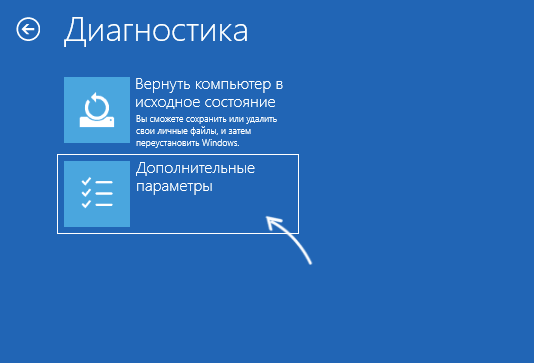
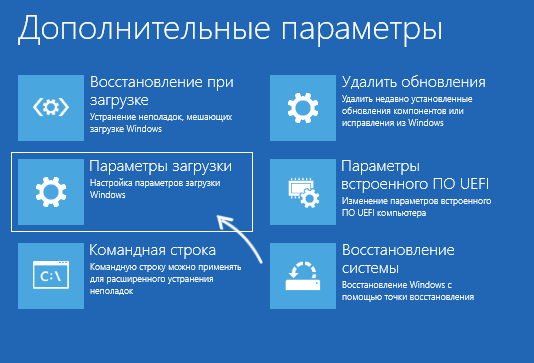
- Нажмите «Параметры загрузки», а затем — кнопку «Перезагрузить».
- После перезагрузки появится окно выбора режима загрузки. Нажмите клавишу F4 (Fn+F4 на некоторых ноутбуках) для запуска Windows 11 в безопасном режиме. Простое нажатие клавиши 4 также работает. При необходимости запуска безопасного режима с поддержкой сети используйте F5 (5).
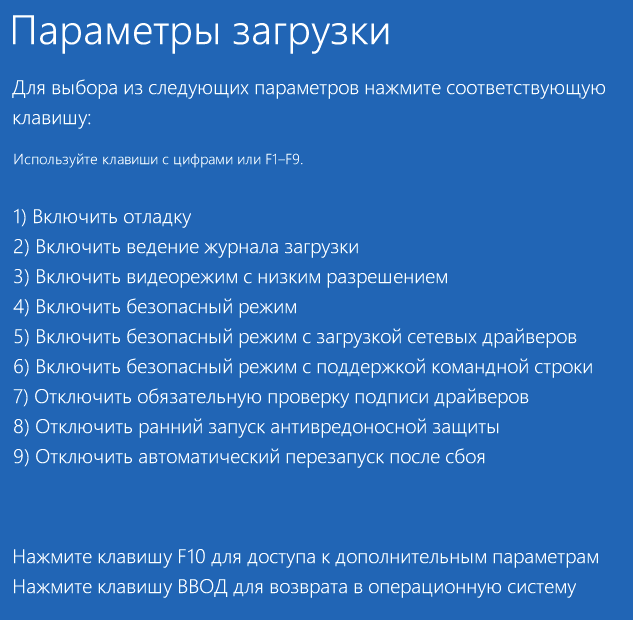
Windows 11 будет загружена в выбранном вами варианте безопасного режима.
Безопасный режим с экрана блокировки Windows 11
Если по какой-то причине Windows 11 на загружается, но есть возможность попасть на экран блокировки системы, с него также можно попасть в безопасный режим:

- Нажмите по кнопке питания в правом нижнем углу экрана блокировки.
- Удерживая клавишу Shift нажмите «Перезагрузка».
- Откроется среда восстановления. Перейдите в Поиск и устранение неисправностей — Дополнительные параметры — Параметры загрузки и подтвердите перезагрузку.
- Нажмите F4 или 4 для запуска Windows 11 в безопасном режиме.
Вход в безопасный режим Windows 11 если система не запускается
В случае, если Windows 11 не запускается, например, вы наблюдаете черный экран при загрузке, возможны следующие варианты входа в безопасный режим:

- Если при загрузке Windows 11 возникает ошибка, при этом есть возможность открыть «Дополнительные параметры», зайдите в них, а затем перейдите в «Поиск и устранение неисправностей» — «Дополнительные параметры» — «Параметры загрузки», нажмите кнопку «Перезагрузить». После перезагрузки вы сможете запустить безопасный режим, нажав клавишу F4 или 4.
- Потенциально небезопасный для дисков метод, но рабочий. При начале загрузки Windows 11 выключаем компьютер или ноутбук долгим удержанием кнопки питания. После двух принудительных выключений, при третьем запуске будет произведена попытка автоматического восстановления, а затем вы увидите сообщение о том, что компьютер запущен некорректно. Если нажать «Дополнительные параметры», перейти в «Поиск и устранение неисправностей» — «Дополнительные параметры» — «Параметры загрузки» и нажать кнопку «Перезагрузить», вы сможете выбрать загрузку в безопасном режиме, нажав клавишу F4 или 4.
- Можно загрузить компьютер с загрузочной флешки Windows 11 (в том же режиме UEFI или Legacy, что и установленная система) и, после открытия программы установки нажать клавиши Shift+F10 (Shift+Fn+F10 на отдельных ноутбуках). Откроется командная строка. Введите команду
bcdedit /set safeboot minimal

и нажмите Enter. После выполнения команды загрузите компьютер с жесткого диска — при условии, что система и её загрузчик исправны, запуск будет произведен в безопасном режиме. В дальнейшем отключить запуск в безопасном режиме можно используя вкладку «Загрузка» в окне Win+R — msconfig.
Как добавить безопасный режим в меню загрузки
Если запуск безопасного режима требуется часто, вы можете добавить его в меню при загрузке Windows 11, для этого:
- Запустите командную строку от имени администратора.
- Введите команду
bcdedit /copy /d "Безопасный режим"
bcdedit /set safeboot minimal

Как итог, при каждом включении или перезагрузке Windows 11 будет появляться следующее меню:

В нём можно выбрать обычную загрузку системы или запуск в безопасном режиме.
А вдруг и это будет интересно:
- Лучшие бесплатные программы для Windows
- 403 Forbidden — что это за ошибка и как исправить?
- Непредвиденная ошибка компонента службы теневого копирования томов — как исправить?
- Ошибка 0x00000005 в Microsoft Store — как исправить?
- Как добавить папку в панель навигации Проводника Windows
- Что за файл gcapi.dll и можно ли его удалить?
- Windows 11
- Windows 10
- Android
- Загрузочная флешка
- Лечение вирусов
- Восстановление данных
- Установка с флешки
- Настройка роутера
- Всё про Windows
- В контакте
- Одноклассники
-
Дмитрий 21.11.2021 в 12:55
- Dmitry 22.11.2021 в 14:49
- Dmitry 20.03.2022 в 10:41
Здравствуйте.
bcdedit /enum all bcdedit /delete
- Dmitry 17.04.2022 в 09:14
- Антон 05.09.2023 в 21:10
- Dmitry 06.09.2023 в 10:35
- Dmitry 15.04.2023 в 20:11
- Живые обои на рабочий стол Windows 11 и Windows 10
- Лучшие бесплатные программы на каждый день
- Как скачать Windows 10 64-бит и 32-бит оригинальный ISO
- Как смотреть ТВ онлайн бесплатно
- Бесплатные программы для восстановления данных
- Лучшие бесплатные антивирусы
- Средства удаления вредоносных программ (которых не видит ваш антивирус)
- Встроенные системные утилиты Windows 10, 8 и 7, о которых многие не знают
- Бесплатные программы удаленного управления компьютером
- Запуск Windows 10 с флешки без установки
- Лучший антивирус для Windows 10
- Бесплатные программы для ремонта флешек
- Что делать, если сильно греется и выключается ноутбук
- Программы для очистки компьютера от ненужных файлов
- Лучший браузер для Windows
- Бесплатный офис для Windows
- Запуск Android игр и программ в Windows (Эмуляторы Android)
- Что делать, если компьютер не видит флешку
- Управление Android с компьютера
- 403 Forbidden — что это за ошибка и как исправить?
- Непредвиденная ошибка компонента службы теневого копирования томов — как исправить?
- Ошибка 0x00000005 в Microsoft Store — как исправить?
- Как добавить папку в панель навигации Проводника Windows
- Что за файл gcapi.dll и можно ли его удалить?
- CUDA System Memory Fallback — включать или нет?
- Служба репозитория состояний грузит процессор — варианты решения
- Запись видео с экрана в Samsung Screen Recorder для Windows
- Черный экран Windows 11 при запуске — как исправить?
- «Обновление на месте» для исправления ошибок Windows 11 и 10
- Как переместить папку «Загрузки» в Windows 11
- Тормозит мышь в Windows — варианты решения
- Как удалить пользователя Windows 11
- В манифесте указана неизвестная структура в Microsoft Store — варианты решения
- Как добавить комментарии, теги и рейтинги к папке Windows
- Windows
- Android
- iPhone, iPad и Mac
- Программы
- Загрузочная флешка
- Лечение вирусов
- Восстановление данных
- Ноутбуки
- Wi-Fi и настройка роутера
- Интернет и браузеры
- Для начинающих
- Безопасность
- Ремонт компьютеров
- Windows
- Android
- iPhone, iPad и Mac
- Программы
- Загрузочная флешка
- Лечение вирусов
- Восстановление данных
- Ноутбуки
- Wi-Fi и настройка роутера
- Интернет и браузеры
- Для начинающих
- Безопасность
- Ремонт компьютеров
[Windows 11/10] Как зайти в Безопасный режим?
Отсканируйте QR-код, чтобы открыть эту страницу на вашем смартфоне.
[Windows 11/10] Как зайти в Безопасный режим? Вы можете просмотреть пошаговую видеоинструкцию. Если компьютер не может загрузиться, пожалуйста, воспользуйтесь инструкцией Как войти в безопасный режим, если компьютер не загружается
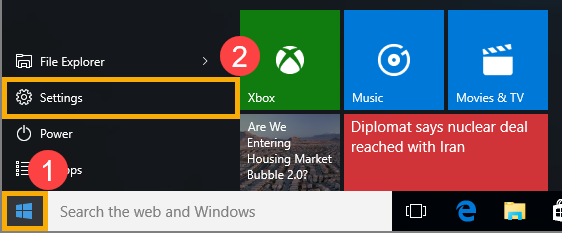
- Нажмите на иконку пуска
 ① , выберите [Настройки] ② .
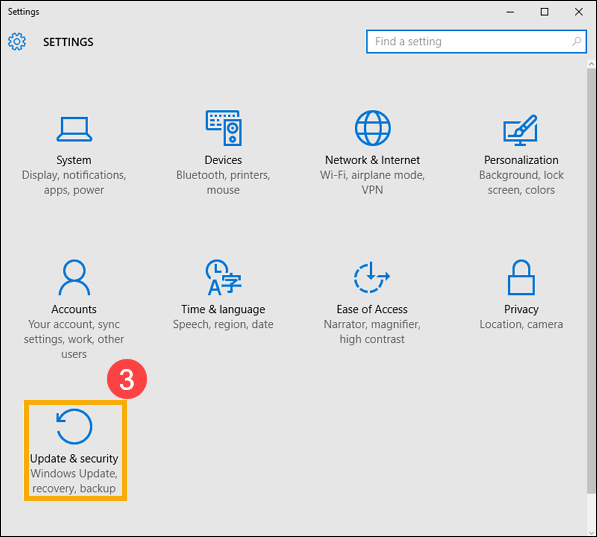
- Выберите [Обновление и Безопасность] ③ .
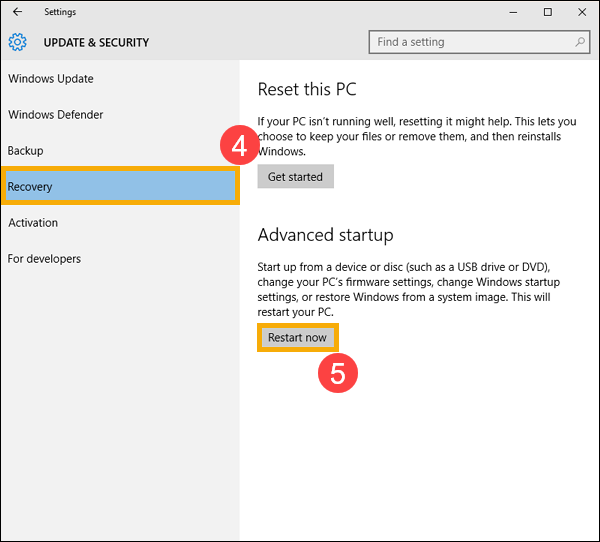
- Выберите [Восстановление] ④ , и затем [Перезагрузить сейчас] ⑤ .
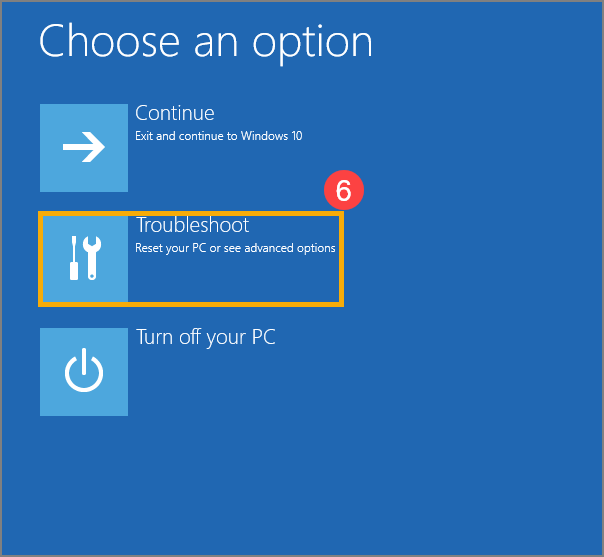
- После перезагрузки системы вы попадете в среду восстановления Windows (WinRE). Выберите [Диагностика] ⑥ .
- ВЫберите [Дополнительные параметры] ⑦ .
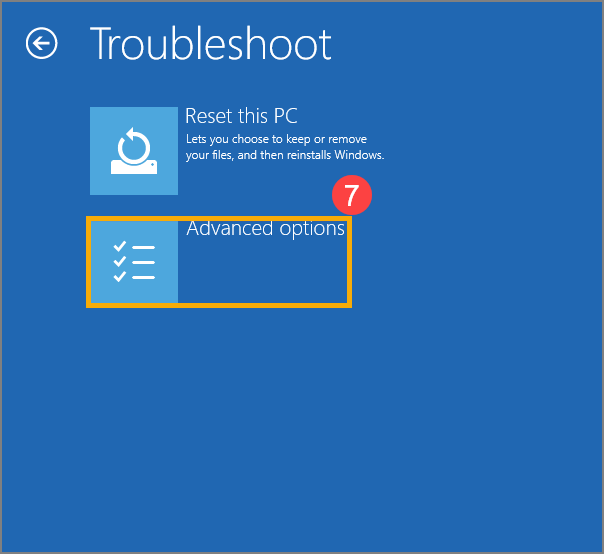
- Выберите [Параметры загрузки] ⑧ .
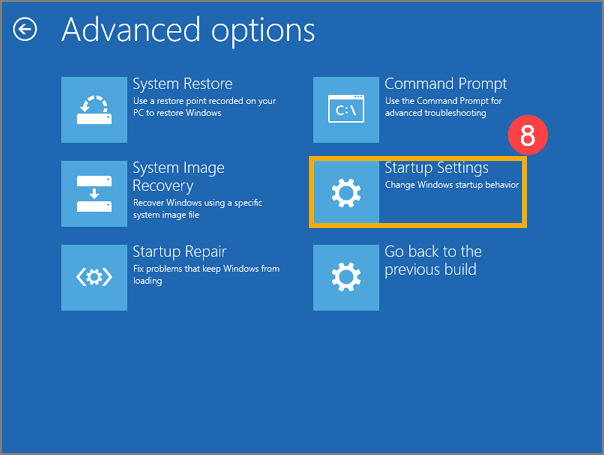
- Нажмите [Перезагрузить] ⑨ .
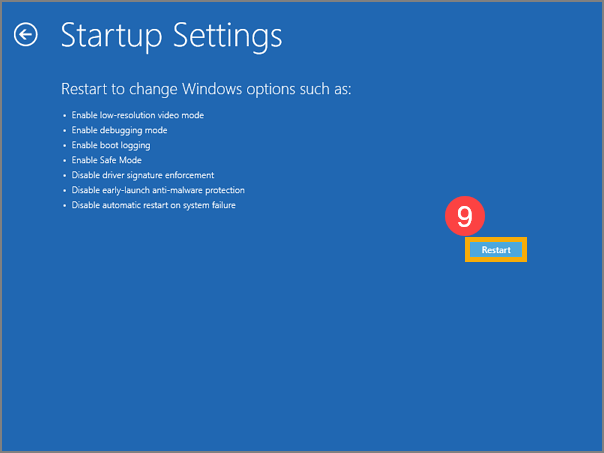
- В обычной ситуации вы можете выбрать [4)Войти в безопасный режим] ⑩ .
Если вам нужны сетевые драйверы и службы для доступа к Интернету и другим компьютерам в вашей сети, выберите 5) Войти в безопасный режим с загрузкой сетевых драйверов.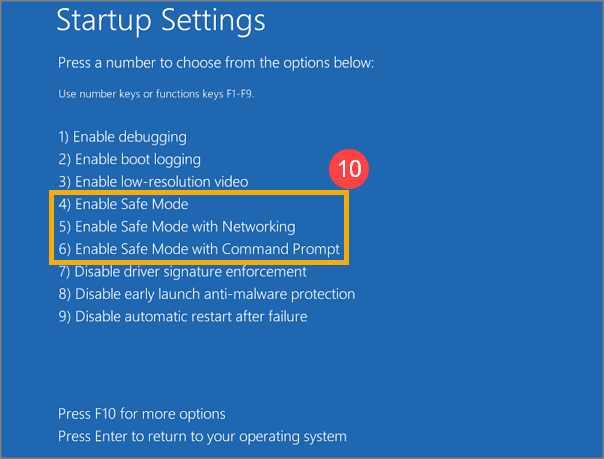
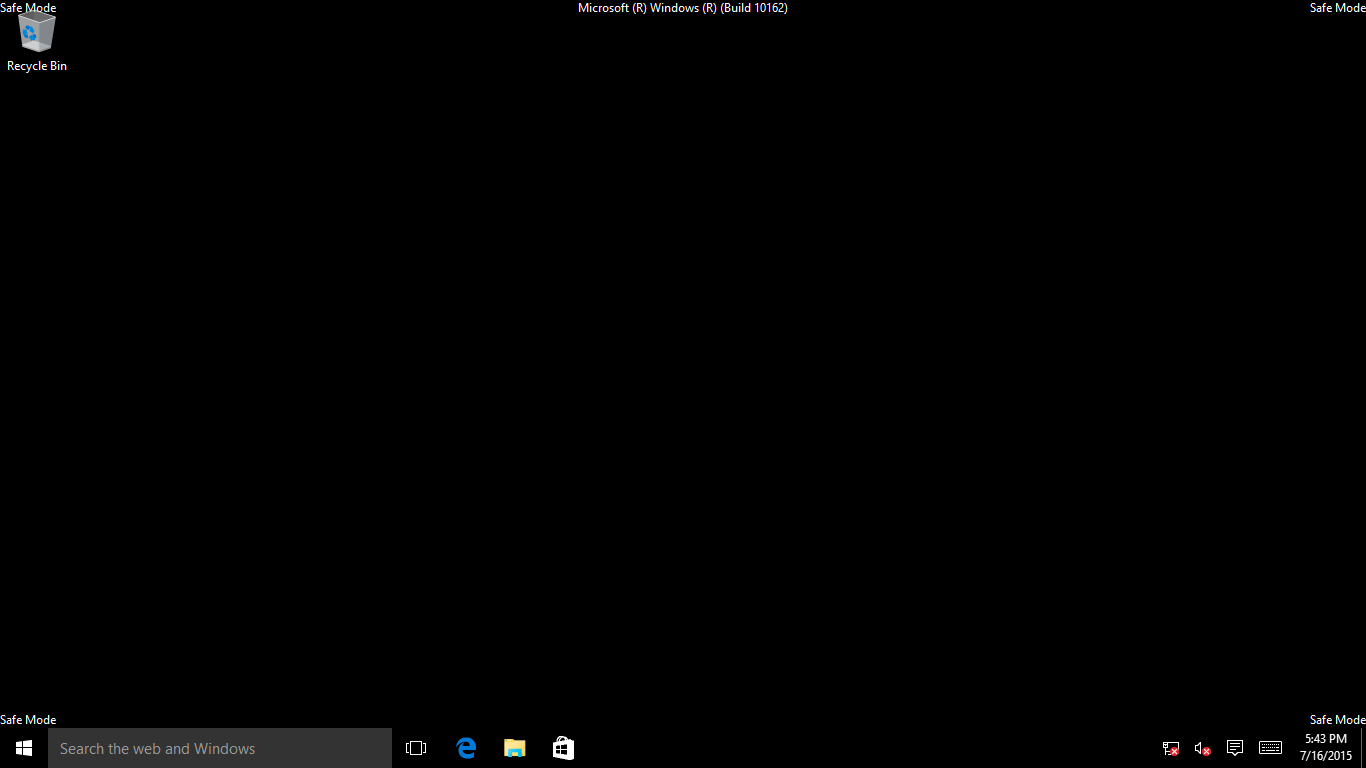
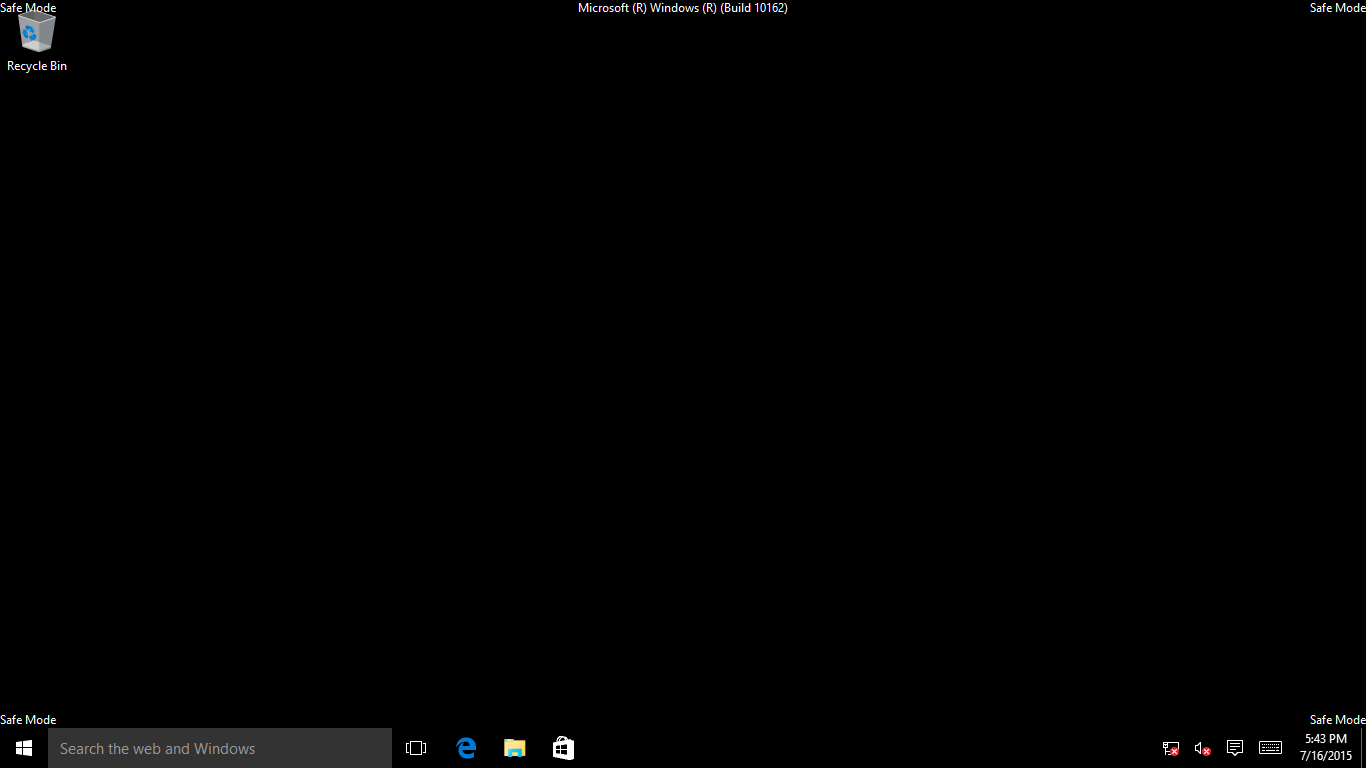
- Надпись «Безопасный режим» появится в углу монитора, чтобы определить, какой режим Windows вы используете.
Если ваш компьютер не может успешно загрузить систему, вам нужно будет напрямую войти в среду восстановления Windows (WinRE) после включения компьютера. Если системе не удастся загрузить необходимую конфигурацию более двух раз, система направит вас в среду восстановления Windows.
- Включите компьютер, нажмите и удерживайте кнопку включения в течение 15 секунд для полного отключения.
- Нажмите кнопку включения еще раз, чтобы включить компьютер.
- Когда появится логотип ASUS на экране, нажмите и удерживайте кнопку включения в течение 15 секунд для полного отключения.
- Нажмите кнопку включения еще раз, чтобы включить компьютер.
- Когда Windows перезагрузится, нажмите и удерживайте кнопку включения в течение 15 секунд для полного отключения.
- Нажмите кнопку включения еще раз, чтобы включить компьютер.
- Компьютер полностью перезагрузится в среду восстановления Windows Recovery Environment.
- После входа в Windows Recovery environment (WinRE), пожалуйста, выберите [Диагностика] ① .
※ Примечание: Если после входа в среду восстановления Windows нет опции «Диагностика», это может быть вызвано повреждением файла ОС. Мы предлагаем вам отправить устройство в местный сервисный центр ASUS для дальнейшего изучения.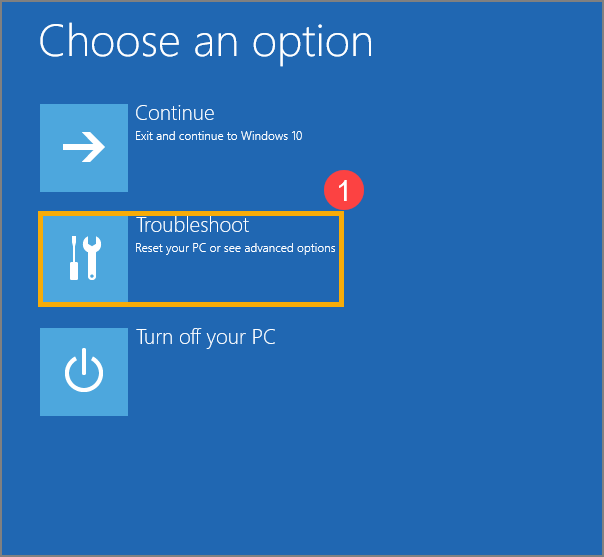
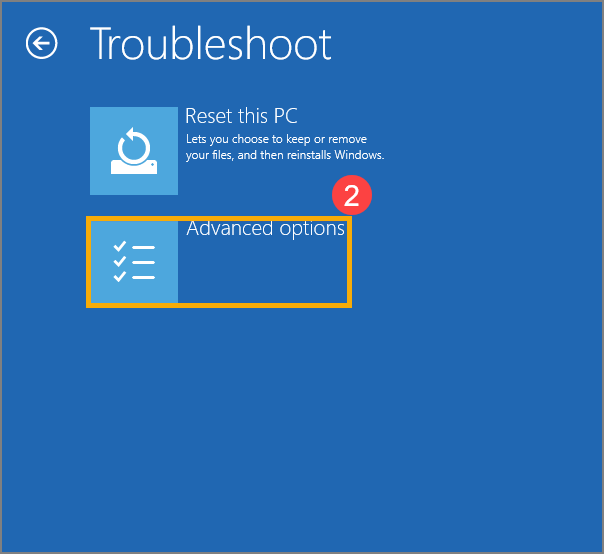
- Выберите [Дополнительные параметры] ② .
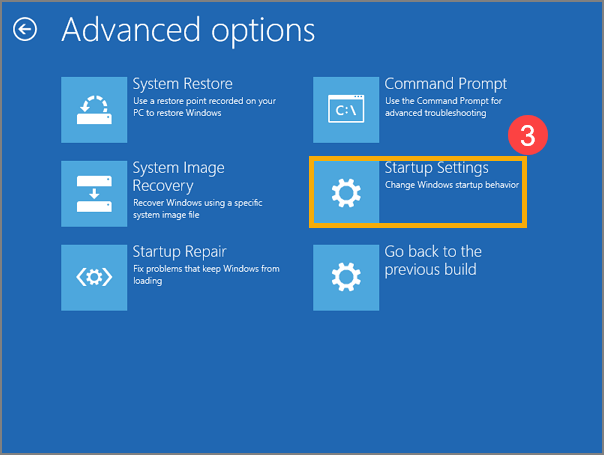
- Выберите [Параметры загрузки] ③ .
- Нажмите [Перезагрузить] ④ .
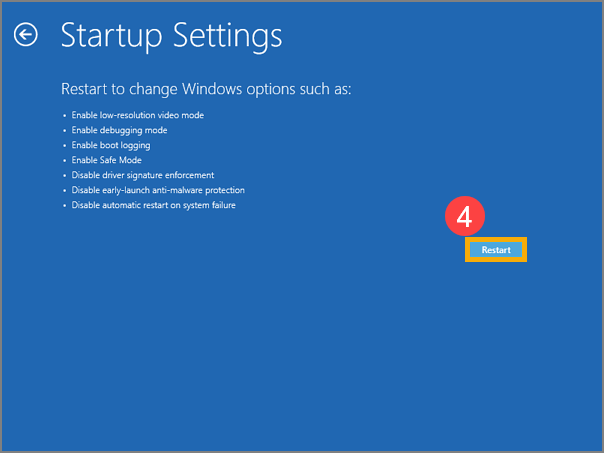
- В обычной ситуации вы можете выбрать [4)Войти в безопасный режим] ⑩ .
Если вам нужны сетевые драйверы и службы для доступа к Интернету и другим компьютерам в вашей сети, выберите 5) Войти в безопасный режим с загрузкой сетевых драйверов.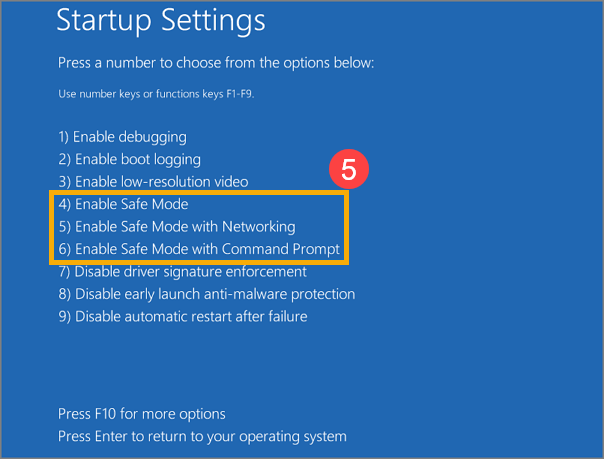
- Надпись «Безопасный режим» появится в углу монитора, чтобы определить, какой режим Windows вы используете.
Как запустить ноутбук в безопасном режиме

Ноутбук
На чтение 4 мин Опубликовано 10.08.2020
Безопасный режим нужен при сбое в работе приложений и драйверов, для удаления вирусов и т. д. Чтобы справиться с проблемой, необходимо знать варианты входа.
Как запустить ноутбук в безопасном режиме
При возникновении неполадок в работе ПК появляется потребность в запуске режима, где ошибки можно устранить, его называют безопасным (БР, safe mode). Это необходимо для диагностики, в это время отключаются лишние функции и программы операционной системы.

Существует несколько методов, позволяющих это сделать:
- С помощью командной строки.
- Через восстановление системы.
- С помощью конфигурации системы.
- С помощью экрана блокировки.
- Экстренное выключение.
- Вытащить аккумулятор.
При помощи командной строки
В предыдущих поколениях ОС была возможность входа через клавишу F8 на этапе запуска компьютера. После чего открывалось меню с различными вариантами, где можно было включить safe mode. Если на устройстве установлена Windows 7 или XP, все нижеперечисленные действия проводить не требуется. Достаточно просто нажать F8 во время перезагрузки.
В Windows 8 и 10 разработчики отключили эту функцию. Но в командной строке существует способ её вернуть. Для этого надо:
- Запустить командную строку (с помощью поиска).
- После того как откроется окошко, ввести: bcdedit /set bootmenupolicy legacy.
- Нажать Enter.
Теперь в самом начале запуска нужно нажать клавишу F8 (или Fn + F8) и выбрать то, что требуется в списке.
Через восстановление
- Зайти в приложение «Параметры».
- Раскрыть «Обновление и безопасность».
- Далее перейти во вкладку «восстановление» и в открывшемся меню выбрать «Перезагрузить сейчас».
После перезапуска откроется список вариантов:
- F4 – для обычного БР;
- F5 – с возможностью выхода в сеть;
- F6 – с доступом к командной строке.
Остаётся сделать выбор.
С помощью конфигурации системы
Подходит для Windows 7 и XP.
Открыть нужное приложение возможно через «Панель управления». Достаточно выбрать вкладку «Администрирование», а далее «Конфигурация системы» и сразу переходить к третьему пункту:

- Развернуть окно «Выполнить» через комбинацию Win + R или поиск.
- В открывшемся окошке прописать команду msconfig и щёлкнуть на «Ок».
- Далее перейти на вкладку «Загрузка» и поставить галочку у пункта «Безопасный режим».
Здесь присутствуют несколько вариаций:
- другая оболочка – добавляет возможность работы с командной строкой;
- сеть – позволяет выход в интернет.
Остаётся выбрать нужный вам вариант и перезапустить компьютер.
Другие методы
Кроме этого, можно воспользоваться дополнительными экстренными способами.
С экрана блокировки
Экран входа открывается в момент ввода пароля или запуска. Если имеется доступ к системе, те же действия можно выполнить, через кнопку «Перезагрузка» в меню «Пуск», пропустив первый этап.
- На экране блокировки следует щёлкнуть по кнопке Power (в правом нижнем углу).
- Зажать Shift и пункт «Перезагрузка».
- Во время перезагрузки будут предложены вариации запуска.
- Открыть пункт «Диагностика».
- Далее «Дополнительные параметры» > «Параметры загрузки».
- В открывшемся окне щёлкнуть на подходящий вариант.
Через экстренное выключение
- Запустить устройство и дождаться полной загрузки.
- Далее удерживать кнопку Power несколько секунд, ПК экстренно выключится.
- После повторного запуска откроется список команд, среди которых есть необходимая.
Вытащив аккумулятор
К этому методу следует прибегать только в самом крайнем случае. На современных ноутбуках для снятия аккумулятора необходимо заглянуть внутрь устройства. Во время этого процесса есть вероятность его повредить. Но всё же такой путь имеет право на жизнь:
- Вытащить аккумулятор и вставить обратно.
- После этого ПК включится, предложив варианты запуска, где одним из путей будет БР.
Переход в safe mode возможен многими способами. Независимо от того, есть ли доступ к системе или нет. После того как переход был осуществлён, следует решить все возникшие проблемы и перезагрузить ноутбук. Он снова будет работать, как требуется.
Если БР не помогает, возможно, проблема намного серьёзней и следует переустановить ОС. Для выхода из безопасного режима чаще всего достаточно перезагрузить компьютер или отключить safe mode через конфигурацию и команды, и только после этого перезапустить устройство.
Загрузка компьютера в безопасном режиме в Windows 11 или Windows 10
В этой статье приводятся пошаговые инструкции по загрузке в безопасном режиме в Windows 11 или Windows 10.
Сводка: В этой статье приводятся пошаговые инструкции по загрузке в безопасном режиме в Windows 11 или Windows 10.
- Содержание статьи
- Свойства статьи
- Оцените эту статью
Возможно, эта статья была переведена автоматически. Если вы хотите поделиться своим мнением о ее качестве, используйте форму обратной связи в нижней части страницы.
Содержание статьи
Симптомы
Безопасный режим с загрузкой сетевых драйверов
Продолжительность: 0:50
Субтитры: Только на английском языке
Безопасный режим запускает Windows в базовом состоянии с использованием ограниченного набора файлов и драйверов. Если проблема не возникает в безопасном режиме, это означает, что настройки по умолчанию и основные драйверы устройства не являются причиной проблемы. Наблюдение за Windows в безопасном режиме позволяет сузить поиск источника проблемы и может помочь в устранении неисправностей на компьютере.
Существует три различных типа загрузки в безопасном режиме, доступных в дополнительных параметрах загрузки.
- Безопасный режим — запуск Windows с минимальным количеством драйверов и сервисов.
- Безопасный режим с загрузкой сетевых драйверов — такой же, как и безопасный режим, но добавлены сетевые драйверы и сервисы, необходимые для доступа к Интернету и другим компьютерам в сети. Вам также нужен этот режим для использования таких устройств, как флэш-накопитель USB.
ПРИМЕЧАНИЕ. Беспроводное подключение к Интернету (Wi-Fi) не поддерживается в безопасном режиме с загрузкой сетевых драйверов.
ПРИМЕЧАНИЕ. Сервис установщика Windows отключен в безопасном режиме и безопасном режиме с поддержкой командной строки. Приложения нельзя установить или удалить в этих двух режимах.
Причина
В безопасном режиме функциональность Windows снижена. Задача локализации проблем упрощается, так как отключены многие неважные компоненты, такие как звук, драйверы и сервисы сторонних производителей, неважные сервисы Windows и многое другое. Поврежденное программное обеспечение, драйверы или установка неправильно настроенного программного обеспечения не позволяют Windows загружаться в обычном режиме.
Разрешение
Загрузка компьютера в безопасном режиме в Windows 11 или Windows 10
- Нажмите клавишу Windows + I на клавиатуре, чтобы открыть Настройки.
- Если не открывается, нажмите Пуск и выберите Настройки.
- Нажмите «Обновление и безопасность» и на левой панели выберите «Восстановление».
- В разделе Особые варианты загрузки выберите Перезагрузить сейчас.
- После перезагрузки компьютера на экране Выберите параметр нажмите Поиск и устранение неисправностей >Дополнительные параметры >Настройки запуска >Перезапуск.
- После перезапуска компьютера появится список параметров. Нажмите клавишу 4 или F4 , чтобы запустить компьютер в безопасном режиме. Если вам нужен Интернет, нажмите клавишу 5 или F5 , чтобы войти в безопасный режим с загрузкой сетевых драйверов.
Загрузка компьютера в безопасном режиме на экране входа в Windows 11 или Windows 10
- Перезапустите компьютер.
- Когда отобразится экран входа в систему, удерживая нажатой клавишу Shift , выберите Выключение >Перезапуск.
- После перезагрузки компьютера на экране Выберите параметр нажмите Поиск и устранение неисправностей >Дополнительные параметры >Настройки запуска >Перезапуск.
- После перезапуска компьютера должен появиться список параметров. Нажмите клавишу 4 или F4 , чтобы запустить компьютер в безопасном режиме. Если вам нужен Интернет, нажмите клавишу 5 или F5 , чтобы войти в безопасный режим с загрузкой сетевых драйверов.
Загрузка компьютера в безопасном режиме вне Windows 11 или Windows 10
Windows 11 и Windows 10 автоматически загружаются в среде восстановления Windows (WinRE), если Windows не запускается три раза подряд. Это действие инициируется после трех последовательных попыток, завершившихся сбоем. Загрузка в безопасном режиме вне Windows выполняется в среде восстановления Windows (WinRE).
- На экране Выберите параметр нажмите Поиск и устранение неисправностей.
- На экране Поиск и устранение неисправностей выберите Дополнительные параметры.
- На экране Дополнительные параметры выберите Дополнительные параметры загрузки.
- Выберите Startup Settings (Параметры загрузки).
- Выберите Restart.
- Компьютер перезагрузится и откроет меню Параметры загрузки. Нажмите клавишу 4 или F4 , чтобы запустить компьютер в безопасном режиме. Если вам нужен Интернет, нажмите клавишу 5 или F5 , чтобы войти в безопасный режим с загрузкой сетевых драйверов.
Дополнительная информация
Рекомендованные статьи
Ниже приведены некоторые рекомендованные статьи по этой теме, которые могут вас заинтересовать

- Компьютер Dell не загружает ОС Windows 11 или Windows 10
- Загрузка меню «Дополнительные параметры загрузки» в Windows 11 и Windows 10
- Как получить доступ к среде восстановления Windows в Windows 10 и Windows 11
- Устранение проблемы, связанной с зацикливанием загрузки Windows 10
- Включение средства восстановления Windows при запуске на компьютере Dell
- Компьютер не загружает ОС Windows 8 или Windows 8.1
- Загрузка компьютера в безопасном режиме в Windows 8 или 8.1
- Поиск и устранение неполадок дисплея и видео на ноутбуке Dell
- Дополнительные сведения см. в статье Microsoft Загрузка компьютера в безопасном режиме в Windows 10.

Истек срок гарантии? Нет проблем. Посетите сайт Dell.com/support, введите сервисный код Dell и просмотрите наши предложения.
ПРИМЕЧАНИЕ. Предложения доступны только для пользователей персональных компьютеров в США, Канаде, Великобритании, Франции, Германии, Китае и Японии. Предложение не распространяется на серверы и системы хранения.
Свойства статьи
Затронутый продукт
Alienware, Inspiron, OptiPlex, Vostro, XPS, G Series, G Series, Alienware, Inspiron, Latitude, Vostro, XPS, Fixed Workstations, Mobile Workstations